【PC】Bandes dessinées
Historique des mises à jour
|
Date de mise à jour |
Mise à jour par |
Version mise à jour |
Historique des mises à jour |
|
5 novembre 2025 |
Zhu Weilin |
v1.0 |
Version initiale |
Contenu
Présentation des fonctionnalités
Créer une bibliothèque de bandes dessinées
Gestion des autorisations utilisateur
Version applicable: UGOS Pro 1.11.0.0002 et versions ultérieures.
Les captures d'écran et les options de l'interfaceprésentées ici sont fournies à titre indicatif uniquement. L'affichage réel peut varier en fonction de la version du système, de la version de l'application ou du modèle de l'appareil. Veuillez vous référer à l'interface réelle.
Présentation des fonctionnalités
L'application Manga permet la gestion centralisée et la lecture des fichiers manga locaux stockés sur votre NAS. Elle prend en charge l'affichage élégant des mangas sur le mur et offre une expérience de lecture fluide, vous aidant à créer sans effort votre propre bibliothèque numérique de mangas.
Les principales fonctionnalités sont les suivantes:
● Gestion des bandes dessinées locales: analyse et identifie automatiquement les fichiers de bandes dessinées sur votre NAS (prend en charge les formats JPG, PNG, CBZ, CBR, ZIP, RAR, PDF, EPUB, MOBI, etc.), en les organisant par dossier, série, auteur, etc.
● Optimisation de l'expérience de lecture: prend en charge les modes de lecture page unique, double page et double page divisée. Ajustez la luminosité, personnalisez le sens de lecture, le niveau de zoom, les animations de changement de page et enregistrez votre progression de lecture.
● Reconnaissance des métadonnées: identifie automatiquement les titres des bandes dessinées et les informations sur les chapitres en fonction des noms de fichiers ou des structures de répertoires, et affiche les couvertures.
● Autorisations et partage: prend en charge le partage de la bibliothèque de bandes dessinées avec d'autres utilisateurs du NAS, avec des autorisations d'accès personnalisables pour chaque utilisateur.
Remarques d'utilisation :
● Les interfacesPC et Web offrent uniquement des fonctions de création et de gestion de la bibliothèque de bandes dessinées ;
● La fonctionnalitécomplète de lecturede bandes dessinées (y compris les modes de lecture, la mémoire de progression, les commandes gestuelles, etc.) est disponible via l'application U-Cloud sur les appareils mobiles.
Formats de fichiers pris en charge :
cbz, cbr, cb7, zip, rar, tar, pdf, epub, mobi, png, jpg, jpeg, webp, bmp, tiff
Installation et accès
1. Ouvrez le [App Center] et recherchez l'application Comics.
2. Appuyez sur « Installer » et suivez les instructions de l'assistant pour terminer la configuration.
3. Une fois l'installation terminée, accédez à l'application via :
● Mobile: appuyez sur l'icône Comics sur la page d'accueil de l'application U-Cloud ou sous « Toutes les applications ».
● Ordinateur de bureau/Web: connectez-vous à votre NAS via le client de bureau GreenConnect Cloud ou l'interface Web, puis cliquez sur l'icône Comics sur le bureau ou dans « Toutes les applications ».
Remarques avant utilisation
Avant d'utiliser l'application Comics, assurez-vous que :
● Vous avez créé un dossier Comics à l'aide de l'application 【File Manager】 ;
● Vos fichiers de bandes dessinéeslocaux sont stockés dans ce dossier ;
● Le dossier dispose de tous les droits de lecture pour permettre à l'application Manga de scanner et de reconnaître correctement les fichiers.
Remarque : GreenNet NAS ne fournit aucune ressource de fichiers de bandes dessinées. Les utilisateurs doivent préparer et télécharger eux-mêmes des fichiers de bandes dessinées légitimes.
Démarrage rapide
Créer une bibliothèque de mangas
Avant la première utilisation, vous devez créer une bibliothèque de bandes dessinées.
1. Ouvrez l'application [Bandes dessinées] et appuyez sur « Nouvelle bibliothèque de bandes dessinées ».
2. Définissez le nom de la bibliothèque de bandes dessinées et sélectionnez le dossier dans lequel les fichiers de bandes dessinées seront stockés (vous pouvez utiliser des dossiers personnels ou partagés).
3. Pour le type de bibliothèque de bandes dessinées , sélectionnez « Bandes dessinées par chapitre » (adapté aux bandes dessinées organisées par volume ou par chapitre).
4. Appuyez sur « Confirmer » pour terminer la création.
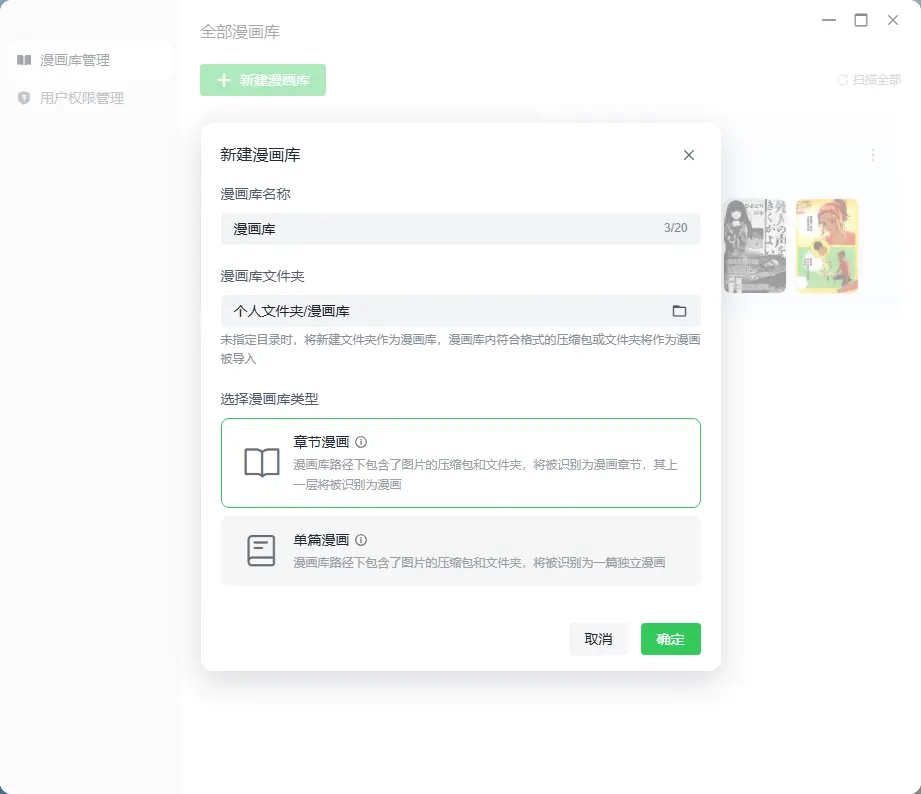
Une fois la bibliothèque créée, affichez la fiche de la bibliothèque de bandes dessinées sur l'écran d'accueil de l'application :
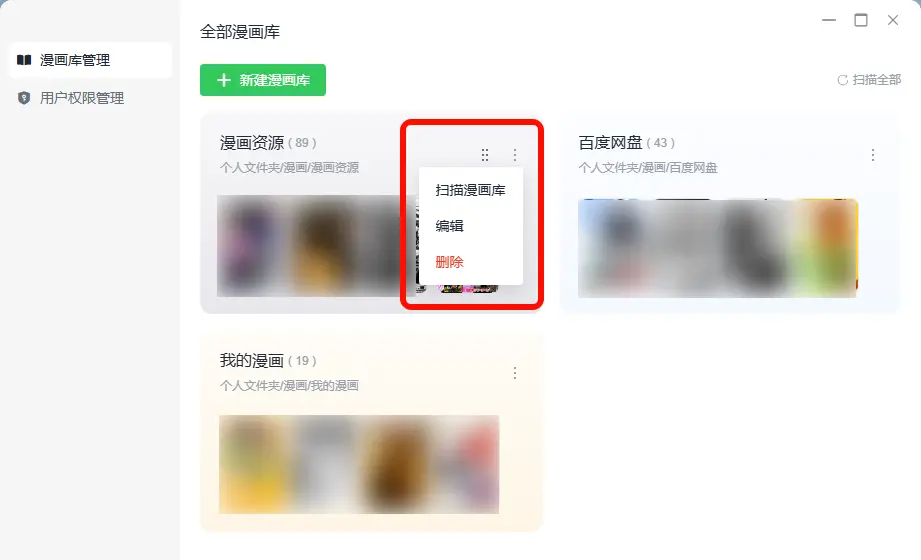
1. Tri: prend en charge le tri par glisser-déposer. Placez votre souris sur la carte de la bibliothèque de bandes dessinées, puis cliquez sur l'icône de glisser-déposer qui apparaît dans le coin supérieur droit pour ajuster l'ordre.
2. Gestion: cliquez sur « ... » dans le coin supérieur droit de la fiche pour effectuer les actions suivantes :
● Réanalyser la bibliothèque de mangas: réanalysez le contenu des dossiers associés à la bibliothèque de mangas. Le système reconnaîtra et synchronisera automatiquement les fichiers de mangas nouvellement ajoutés ou modifiés.
Si des bandes dessinées sont supprimées ou déplacées dans le dossier, l'affichage sera mis à jour après l'analyse.
● Modifier: modifiez le nom de la bibliothèque de bandes dessinées, le dossier associé ou le type de bibliothèque.
● Supprimer: supprime uniquement la bibliothèque de bandes dessinées sélectionnée ; les fichiers de bandes dessinées associés restent inchangés.
Gestion des autorisations utilisateur
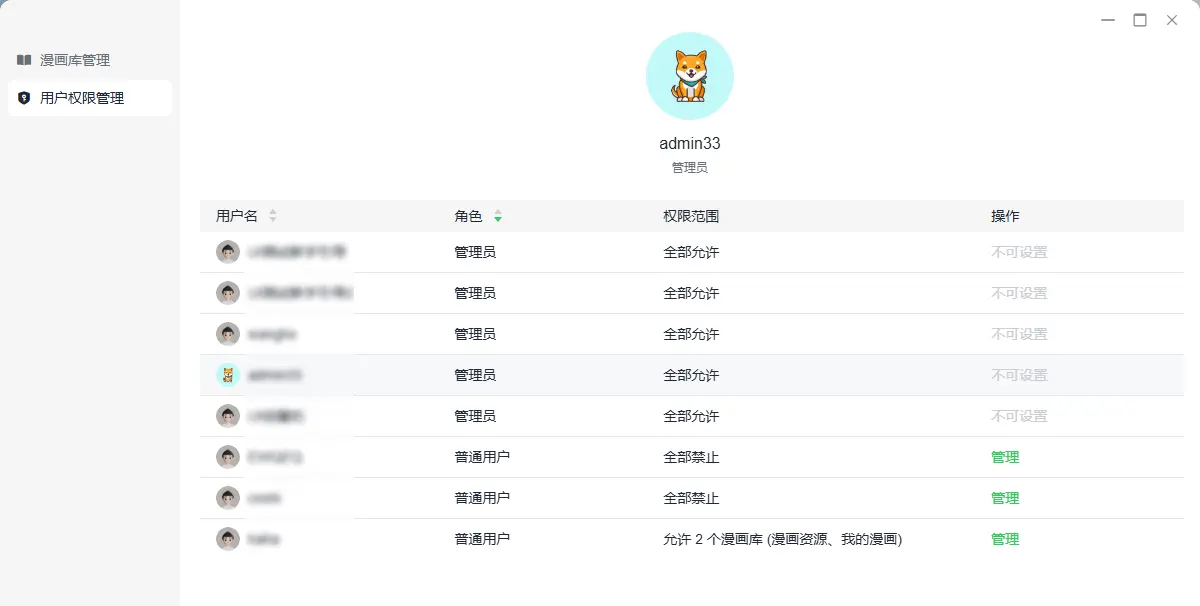
Différentes autorisations d'accès à la bibliothèque de bandes dessinées peuvent être attribuées aux utilisateurs du NAS :
● Administrateur: a accès à toutes les bibliothèques de bandes dessinées par défaut ; ne peut pas être modifié.
● Utilisateur standard: autorisations d'accès personnalisables pour chaque bibliothèque de bandes dessinées. Cliquez sur « Gérer » pour configurer les paramètres.
Définir les couvertures de bandes dessinées
Vous pouvez modifier ou définir les couvertures de bandes dessinées à l'aide de l'une des méthodes suivantes :
Méthode 1 : télécharger sur la page d'édition
Si vous disposez d'un fichier image prêt à l'emploi, utilisez cette méthode pour le télécharger directement.
1. Dans l'application de bandes dessinées, appuyez sur la bande dessinée pour laquelle vous souhaitez définir une couverture afin d'accéder à sa page de chapitre.
2. Sur la page du chapitre, appuyez surle bouton «··· »dans le coin supérieur droit et sélectionnez l'option « Modifier ».
3. Sur la page d'édition des informations, appuyez sur l'image de couverture actuelle en haut pour sélectionner et télécharger une nouvelle image depuis votre appareil.
Méthode 2 : Capture pendant la lecture
Si vous souhaitez définir une page spécifique de la bande dessinée (par exemple, une illustration de la page 2) comme couverture, utilisez cette méthode.
1. Ouvrez la bande dessinée et commencez à lire jusqu'à ce que vous atteigniez la page que vous souhaitez définir comme couverture.
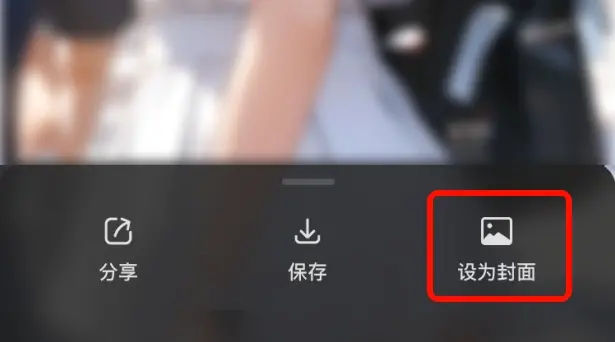
2. Appuyez longuement sur l'image de cette page pour afficher le menu des paramètres.
3. Dans le menu, sélectionnez l'option«Définir comme couverture ». L'image de cette page sera alors mise à jour en tant que couverture de la bande dessinée.
Règles de reconnaissance des bandes dessinées
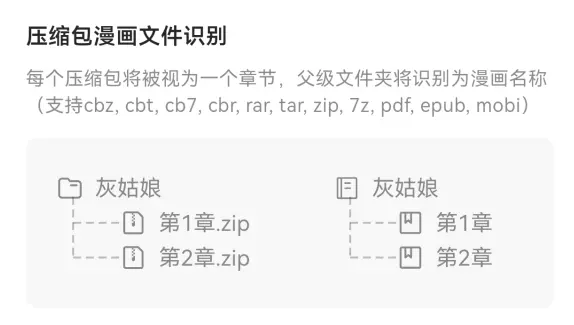
1. Reconnaissance des bandes dessinées pour les fichiers compressés
● Chaque fichier compressé (par exemple . cbz , .zip, .rar ) est traité comme un chapitre distinct ;
● Le nom du dossier parent est reconnu comme le titre de la bande dessinée.
Exemple: le système identifie : Titre de la bande dessinée « Manga A » contient deux chapitres.
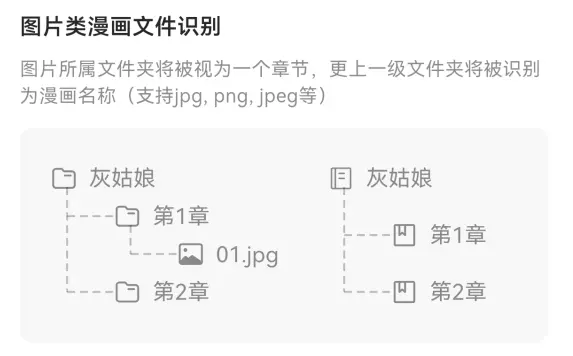
2. Reconnaissance des bandes dessinées à partir d'images
● Les images contenues dans le même dossier sont traitées comme un seul chapitre ;
● Le nom du dossierparent sert de titre à la bande dessinée.
Exemple: le système identifie : titre de la bande dessinée « Manga B », chapitre « Chapitre 1 ».
Foire aux questions
Q : Une bibliothèque de bandes dessinées peut-elle contenir plusieurs dossiers ?
R : Chaque bibliothèque de bandes dessinées correspond à un seul dossier. Pour faciliter la gestion, nous vous recommandons de créer au préalable des dossiers par type de bande dessinée (par exemple, « Bandes dessinées nationales »). En associant ce dossier à une bibliothèque de bandes dessinées distincte, vous pouvez atteindre votre objectif d'organisation des bibliothèques par type (par exemple, Bandes dessinées nationales).
Q : Les bandes dessinées provenant de différents dossiers peuvent-elles être fusionnées en une seule bande dessinée ?
R : Veuillez placer tous les fichiers d'une même bande dessinée dans un seul dossier. La bibliothèque de bandes dessinées ne prend pas en charge la fusion automatique de fichiers dispersés dans différents dossiers en une seule bande dessinée.
Q : Que faire si mes fichiers de bandes dessinées ne sont pas reconnus ?
R : Assurez-vous que le format de fichier est pris en charge et que les conventions de nommage sont correctes (numéros de chapitre/volume et séquence d'images clairs). Essayez de relancer l'opération « Analyser la bibliothèque de bandes dessinées ».