Applicabilité : ce document s'applique à la version 1.8.20.0012 du micrologiciel UGOS Pro. Les captures d'écran présentées dans ce document sont fournies à titre indicatif uniquement. L'interface réelle peut varier en fonction du système ou de la version de l'application. Certaines options et fonctionnalités peuvent différer selon les versions. Veuillez vous référer à l'interface réelle.
Guest Tools est une boîte à outils de pilotes spécialement conçue pour les « machines virtuelles » afin d'améliorer les performances et l'expérience utilisateur :
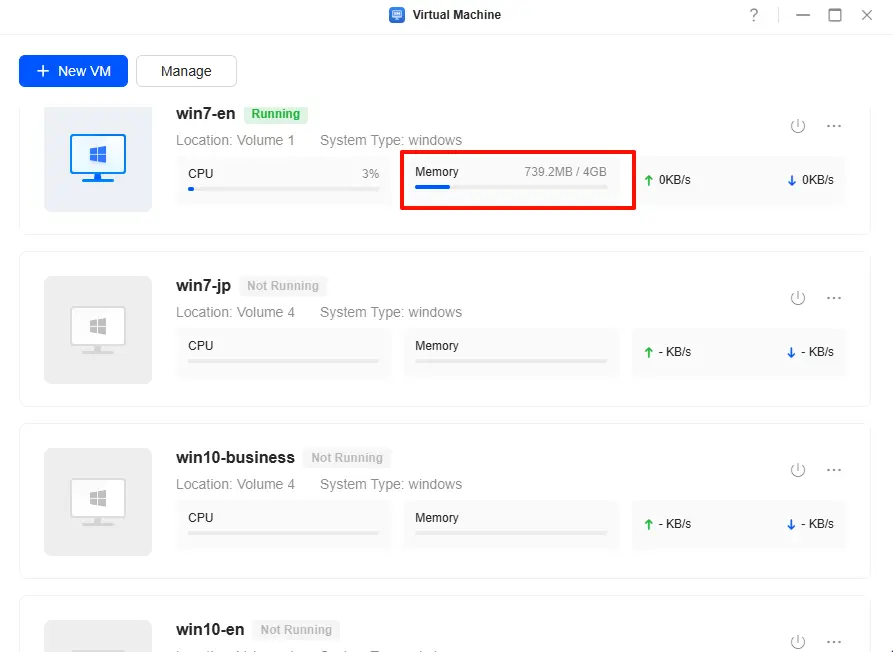
● Affichage plus précis de la mémoire
● Prend en charge les pilotes de disque et de réseau virtio pour améliorer les performances d'E/S disque et réseau
● Étend la prise en charge de la résolution graphique
Remarque : Guest Tools ne prend en charge que les machines virtuelles Windows (Win7, Win10, Win11). Il n'est pas disponible pour les machines virtuelles Linux.
Téléchargez et transférez la boîte à outils vers le référentiel d'images local
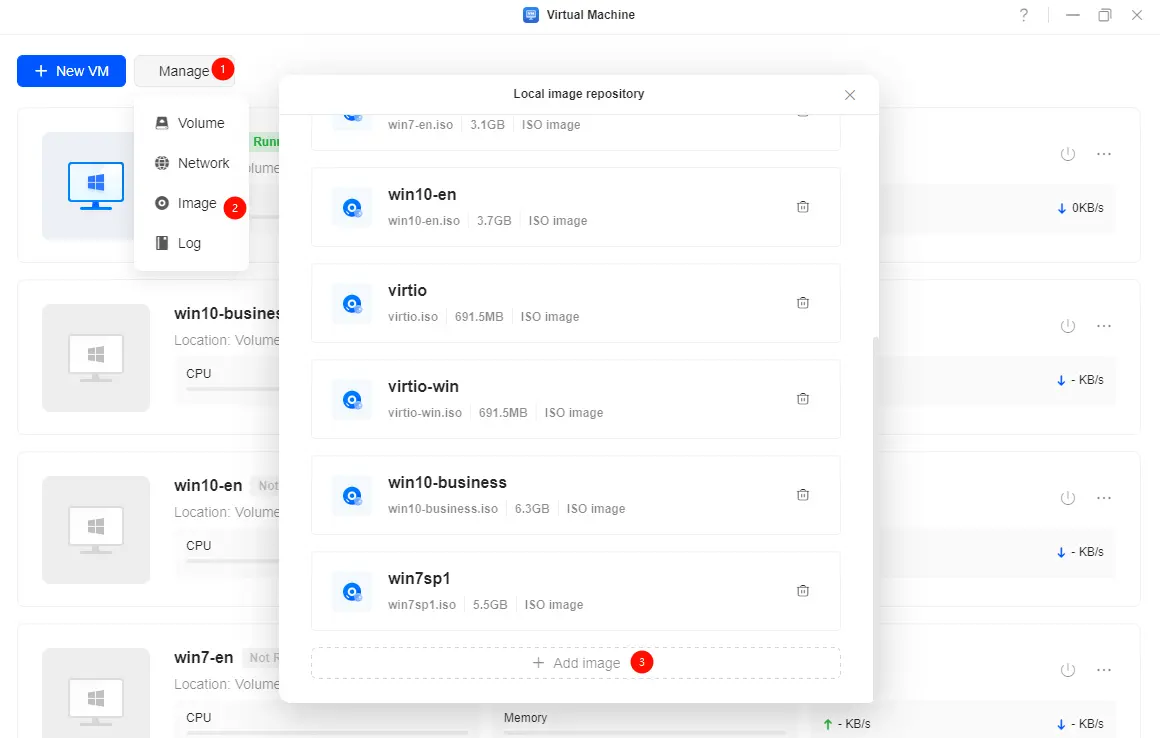
1. Téléchargez le package Guest Tools et extrayez-le pour obtenir le fichier image .iso.
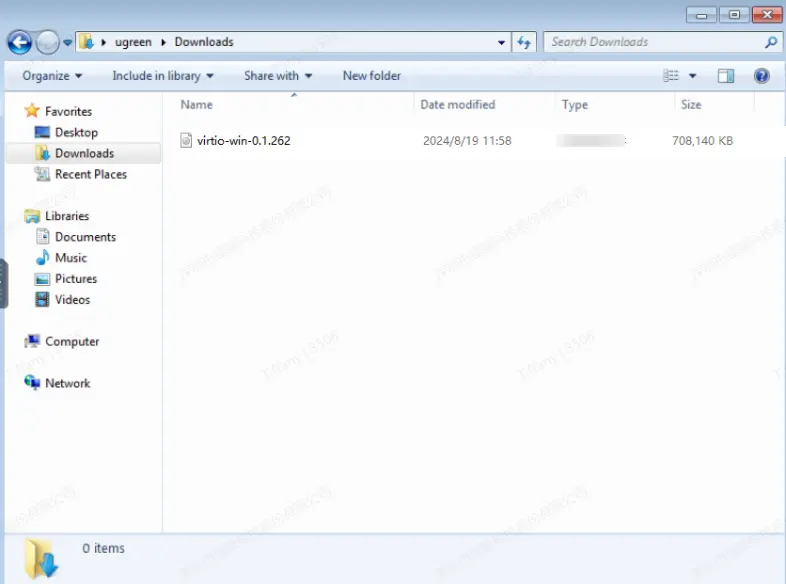
2. Ouvrez l'application « Virtual Machine », allez dans « Manage » > « Image », puis cliquez sur « Add image » dans le « Local image repository » pour télécharger le fichier.
3. Une fois téléchargé, le package de pilotes sera disponible dans le « Référentiel d'images local ».
Monter l'image du package de pilotes
1. Ouvrez l'application Virtual Machine, localisez la machine virtuelle cible, puis cliquez sur « ··· » > « Paramètres ».
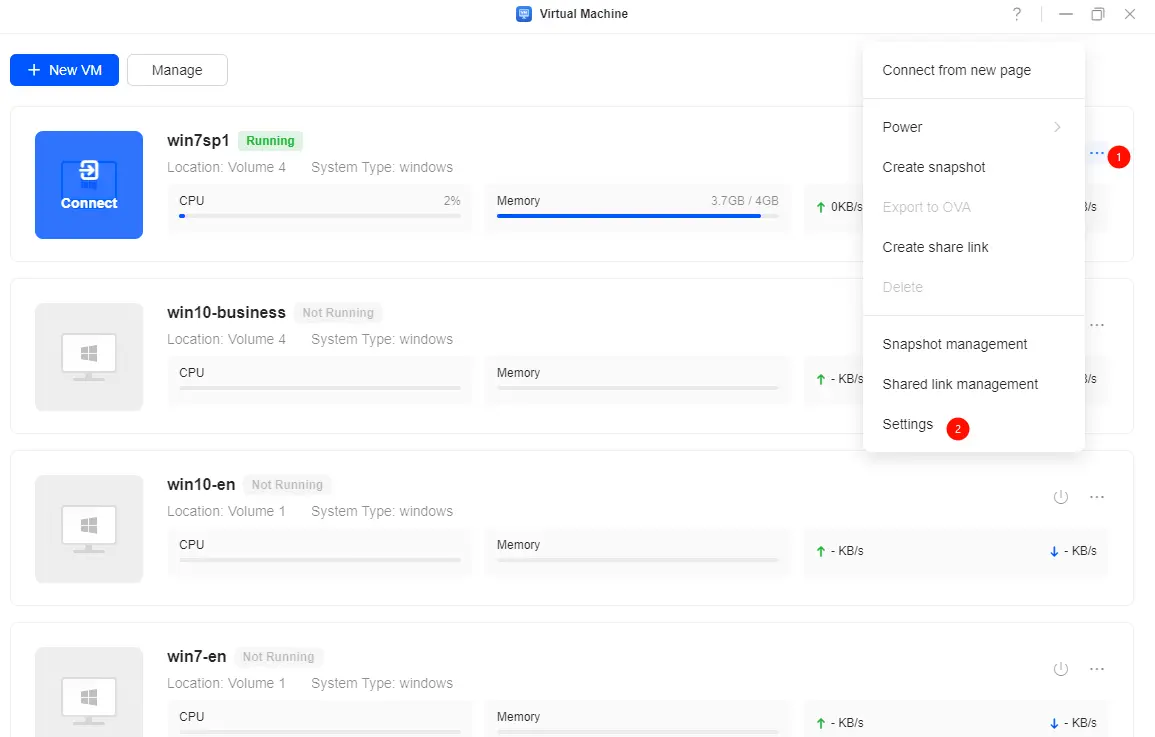
Si la machine virtuelle est en cours d'exécution, cliquez d'abord sur le bouton « Alimentation » > « Arrêter ».

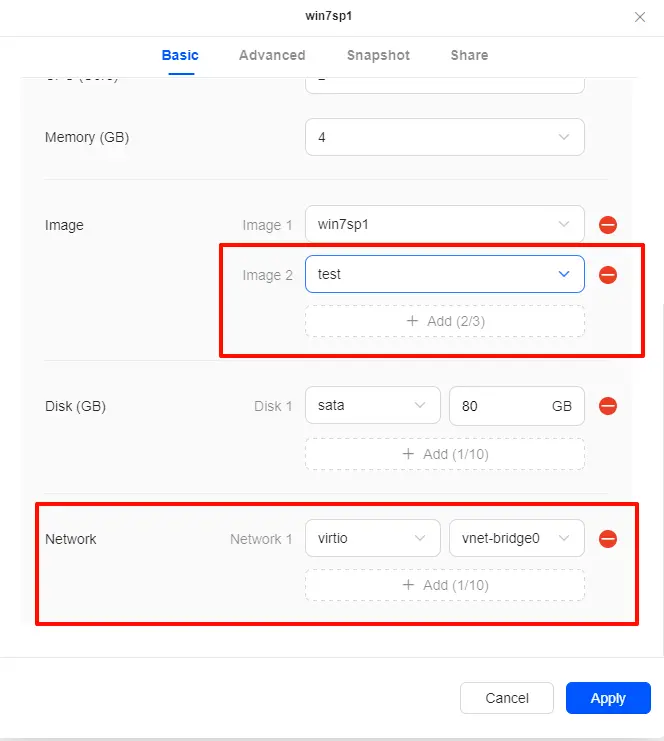
2. Sur la page de configuration « Basic », dans la section Image, cliquez sur « Add » et sélectionnez l'image Guest Tools téléchargée.
3. Définissez « Réseau » sur « virtio ».
4. Cliquez sur « Appliquer » pour enregistrer.
Installer les pilotes
Win10/Win11 – Installation en un clic
1. Après avoir monté l'image du pilote, démarrez la machine virtuelle. Sous Windows, ouvrez « Ordinateur » > « Lecteur CD » (image du pilote).
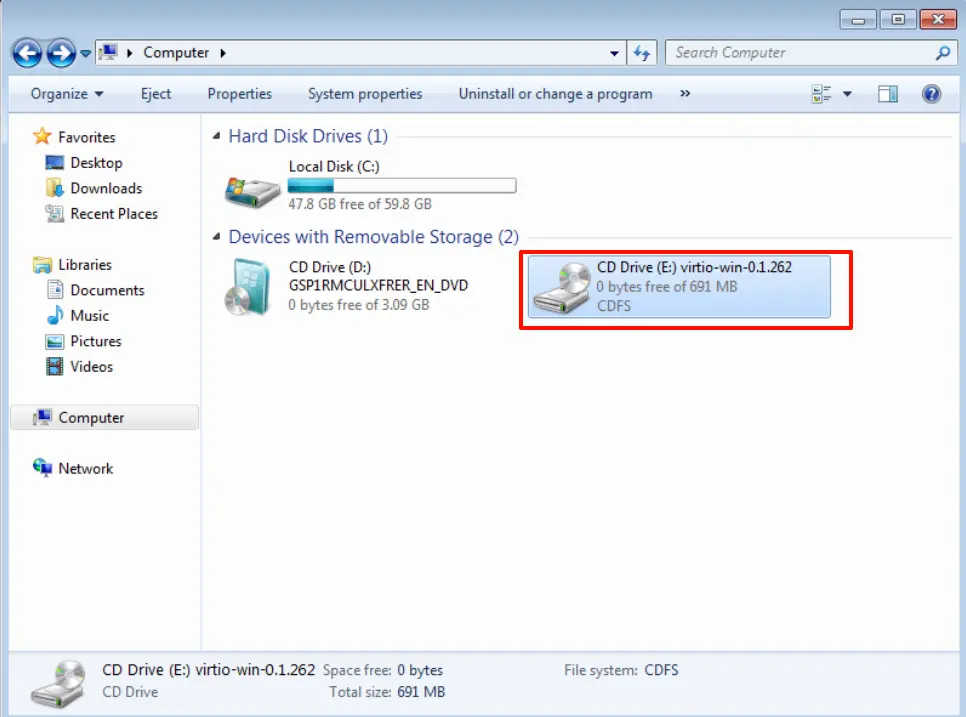
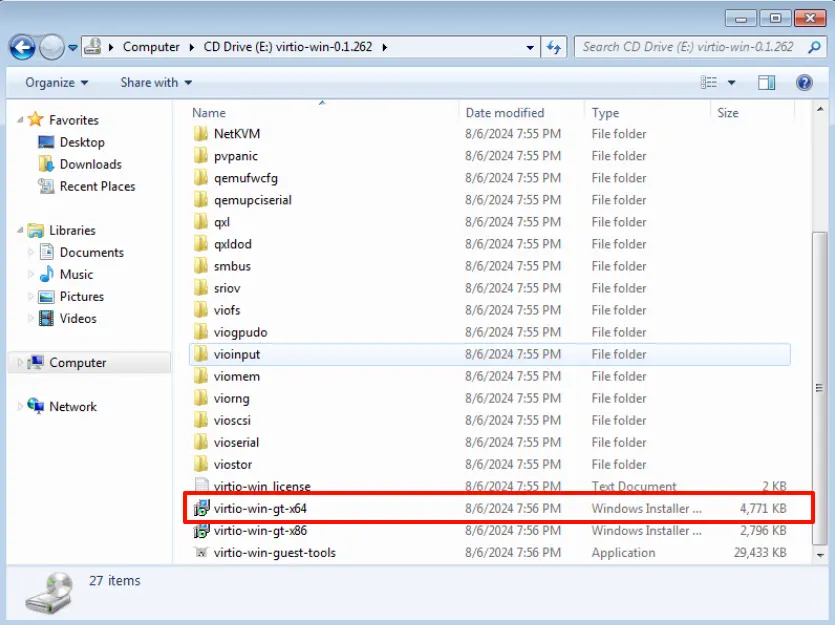
2. Localisez et exécutez virtio-win-gt-x64.msi (64 bits) ou virtio-win-gt-x86.msi (32 bits).
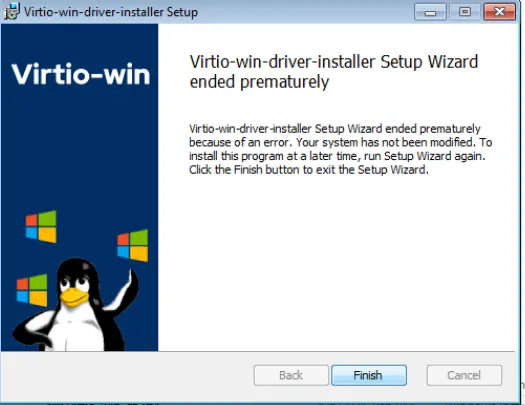
3. Suivez l'assistant d'installation pour terminer l'installation.
Win7 – Installation manuelle
1. Après avoir monté l'image du pilote, démarrez la machine virtuelle et entrez dans Windows.
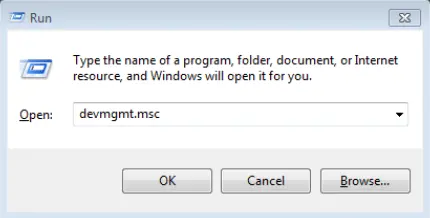
2. Appuyez sur Win+R, tapez devmgmt.msc et ouvrez le « Gestionnaire de périphériques ».
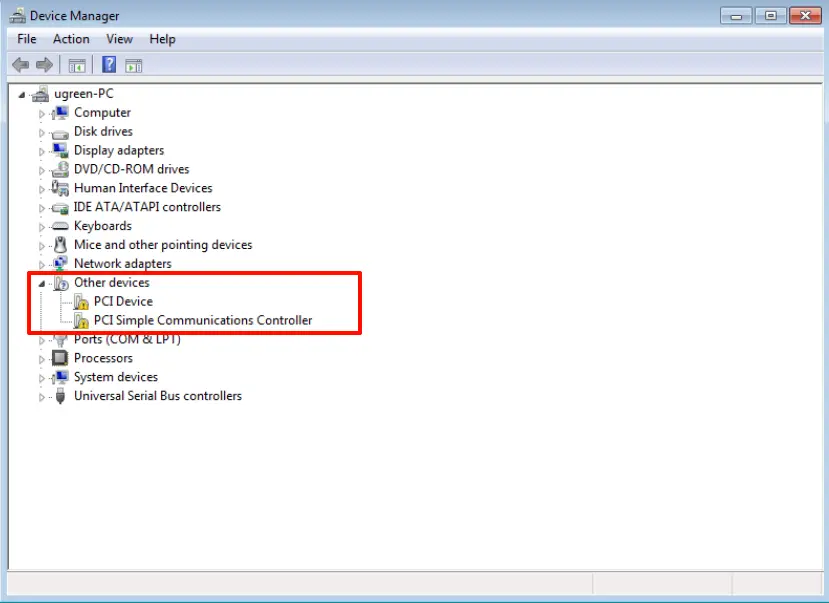
3. Sous « Autres périphériques », localisez les périphériques désinstallés « Contrôleur de communication simple PCI » et « Périphérique PCI ».
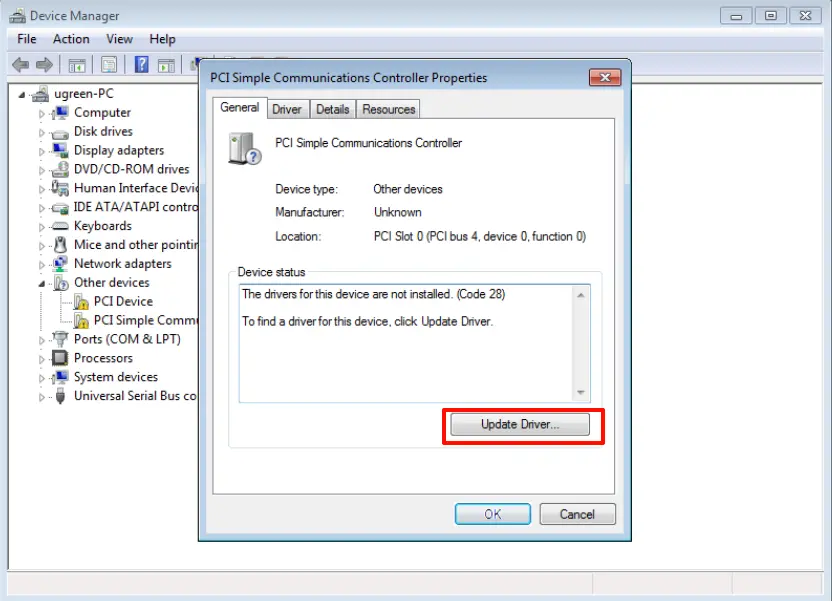
4. Cliquez sur le périphérique et sélectionnez « Mettre à jour le pilote ».
5. Cliquez sur « Rechercher le pilote sur mon ordinateur ».
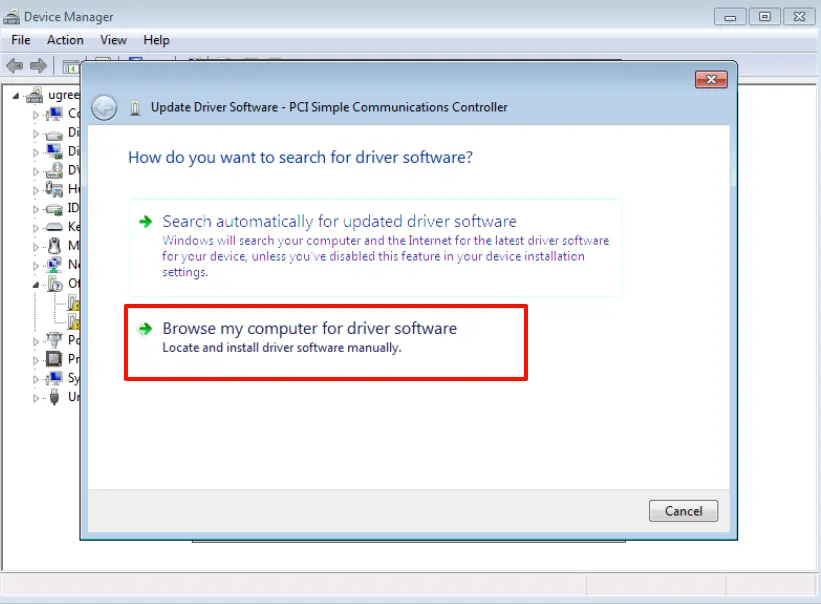
6. Cliquez sur « Parcourir » et sélectionnez le lecteur CD monté (image du pilote).
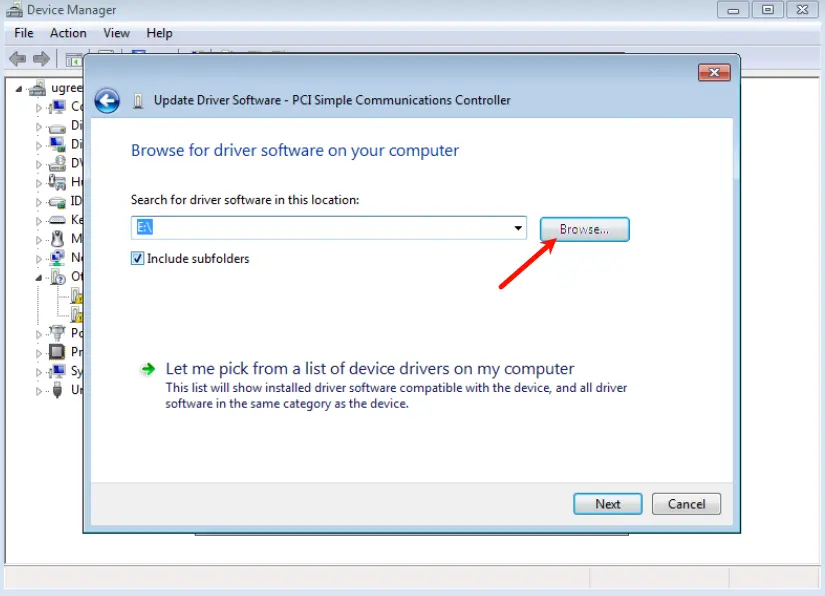
7. Le système installera automatiquement les pilotes. Une fois les deux périphériques installés, la configuration du pilote est terminée.
Montez le pilote de disque Virtio
Win7
Assurez-vous qu'aucun système d'exploitation n'est installé sur la machine virtuelle.
1. Après avoir monté l'image du pilote, démarrez la machine virtuelle et passez à la page « Où souhaitez-vous installer Windows ? ».
2. Cliquez sur « Charger le pilote » > « Parcourir », localisez le lecteur CD monté (image du pilote), accédez à \viostor\w7\amd64, puis cliquez sur « OK » pour charger le pilote.
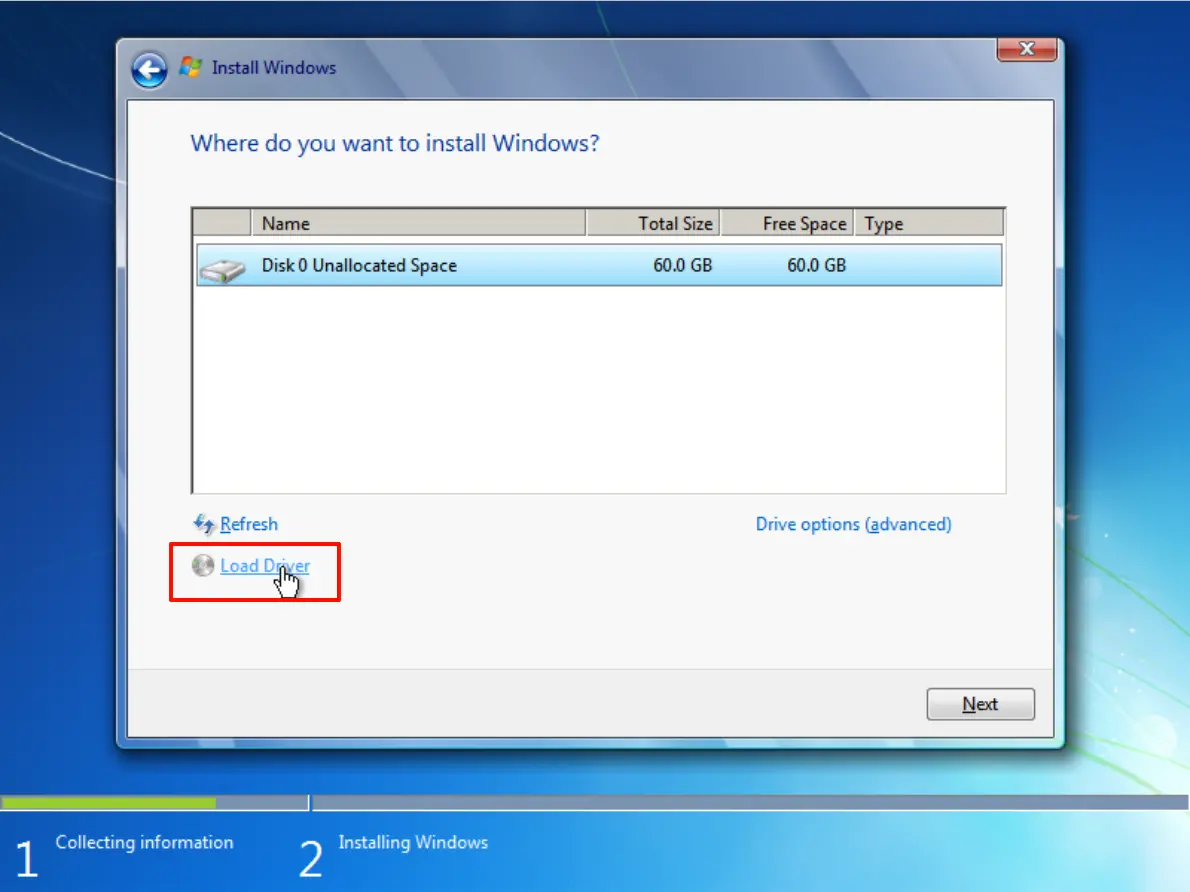
3. Cliquez sur « Suivant » pour commencer l'installation du pilote de disque.
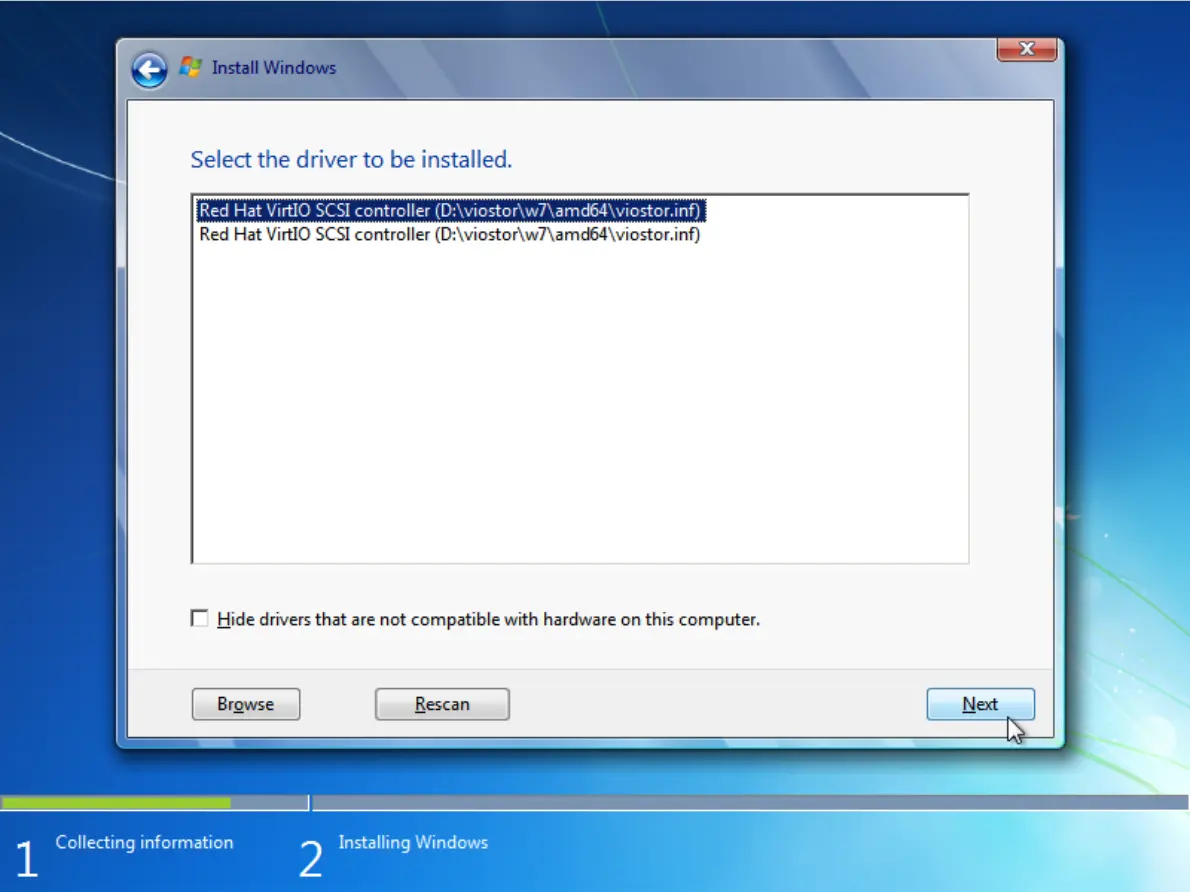
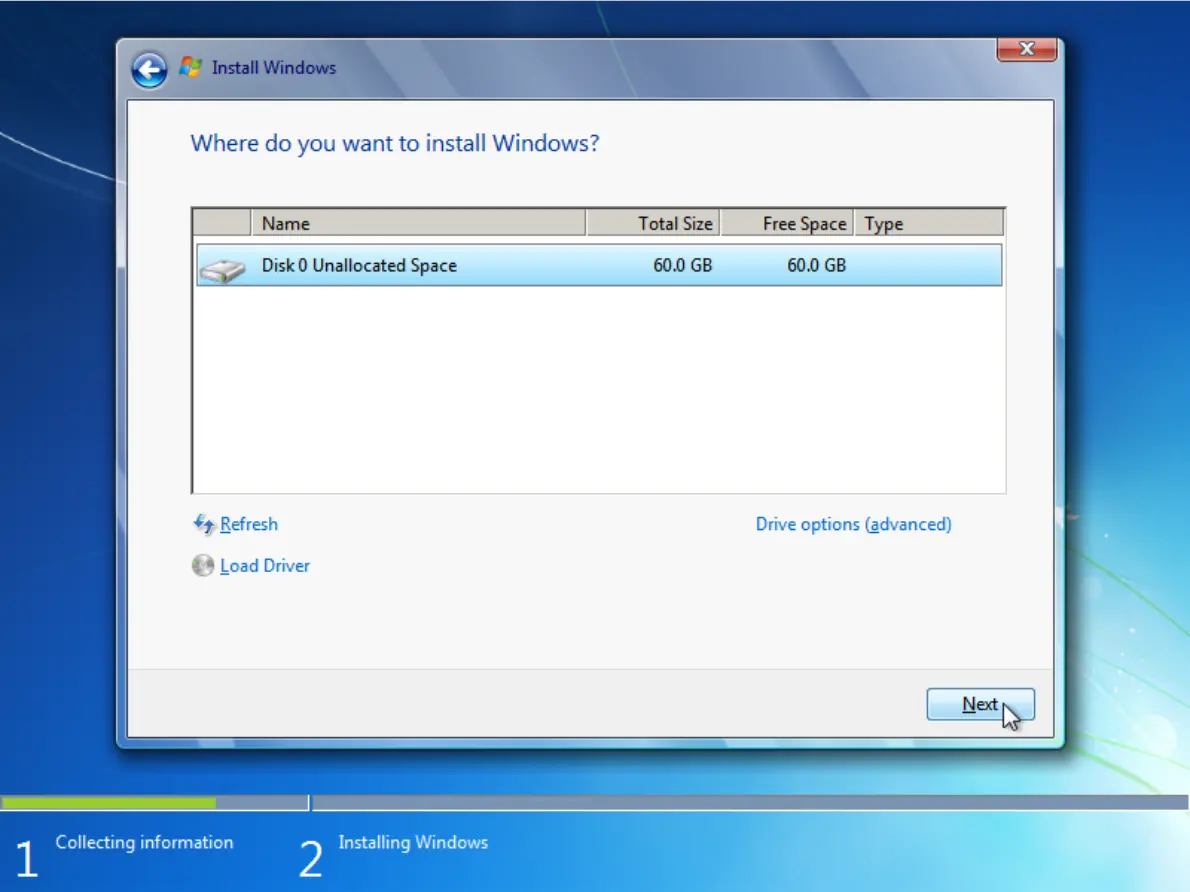
4. Une fois chargé, sélectionnez le disque nouvellement affiché et cliquez sur « Suivant » pour poursuivre l'installation de Windows.
Win10/Win11
Assurez-vous qu'aucun système d'exploitation n'est installé sur la machine virtuelle et que l'image du pilote est montée.
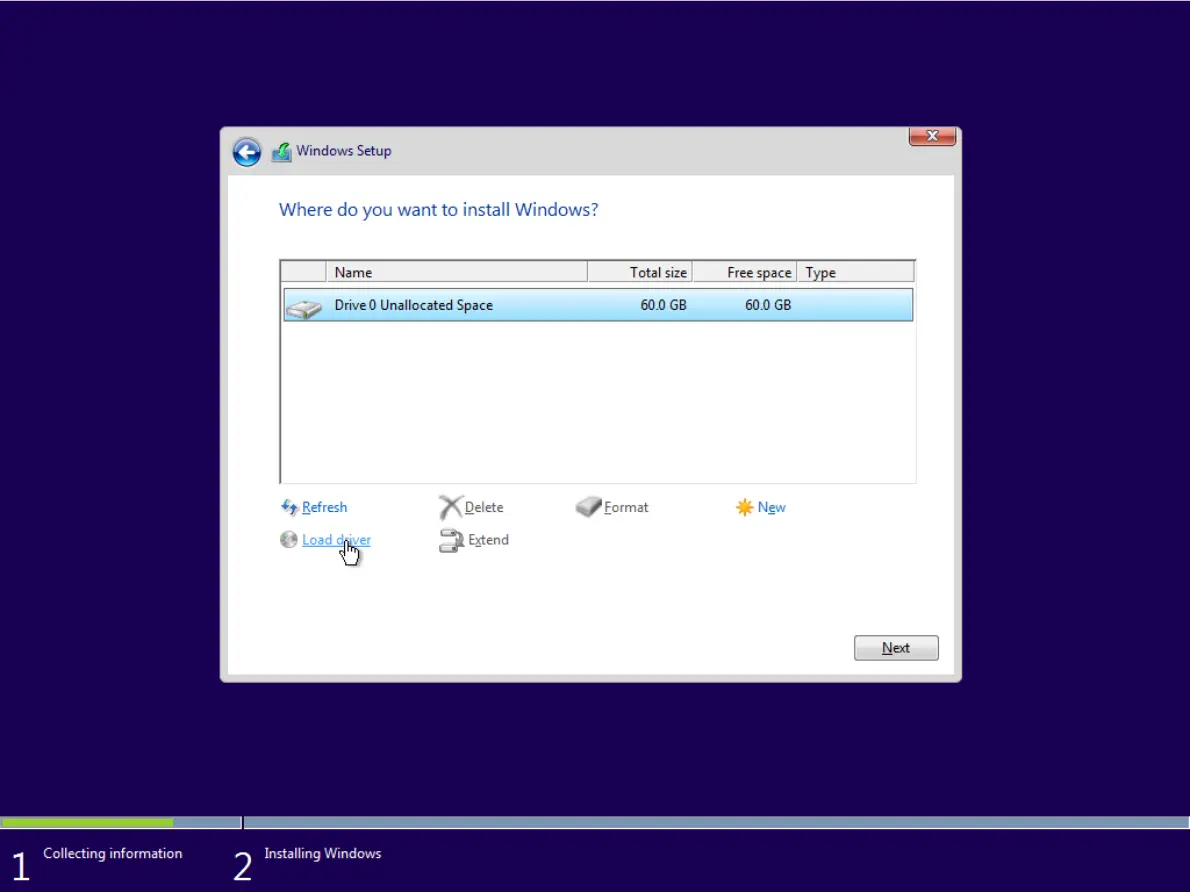
1. Après avoir monté l'image du pilote, démarrez la « machine virtuelle » et passez à la page « Où souhaitez-vous installer Windows ? ».
2. Cliquez sur « Charger le pilote » > « Parcourir ».
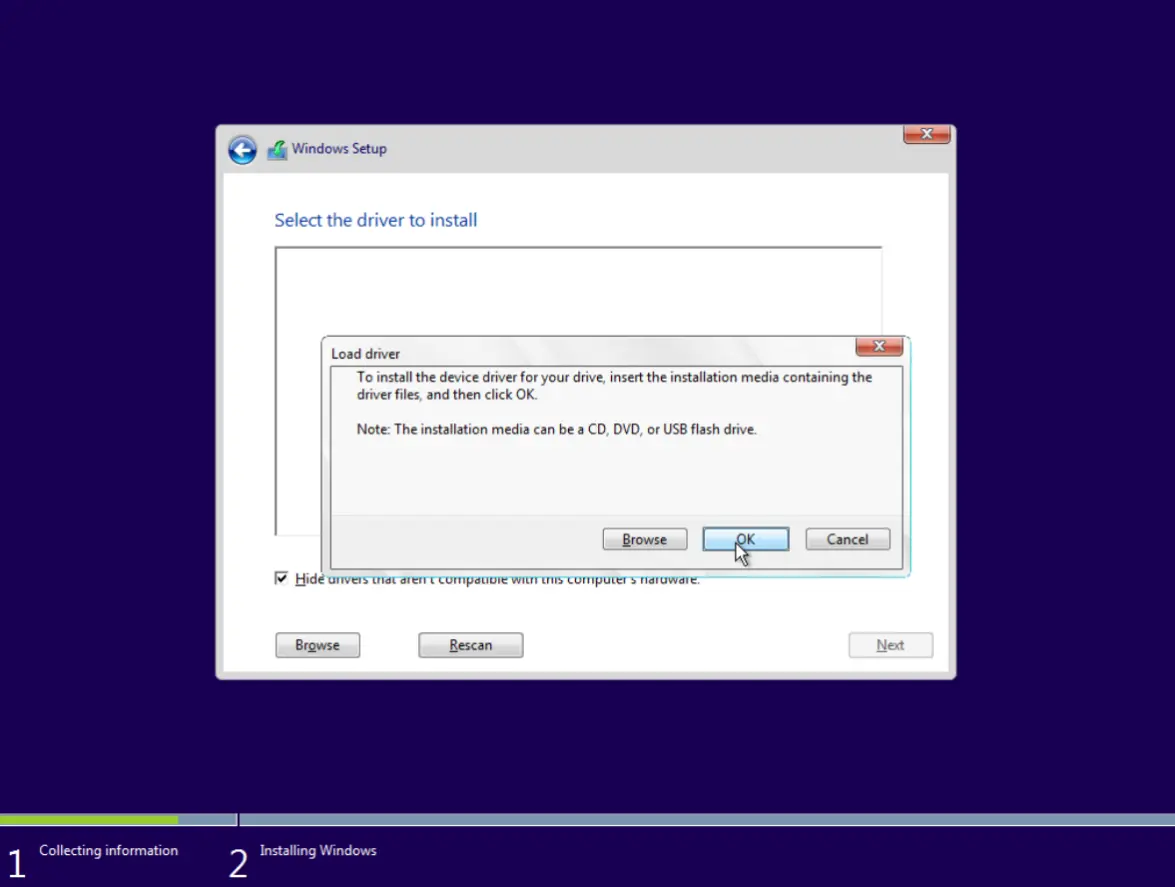
3. Cliquez sur « OK » pour charger tous les pilotes.
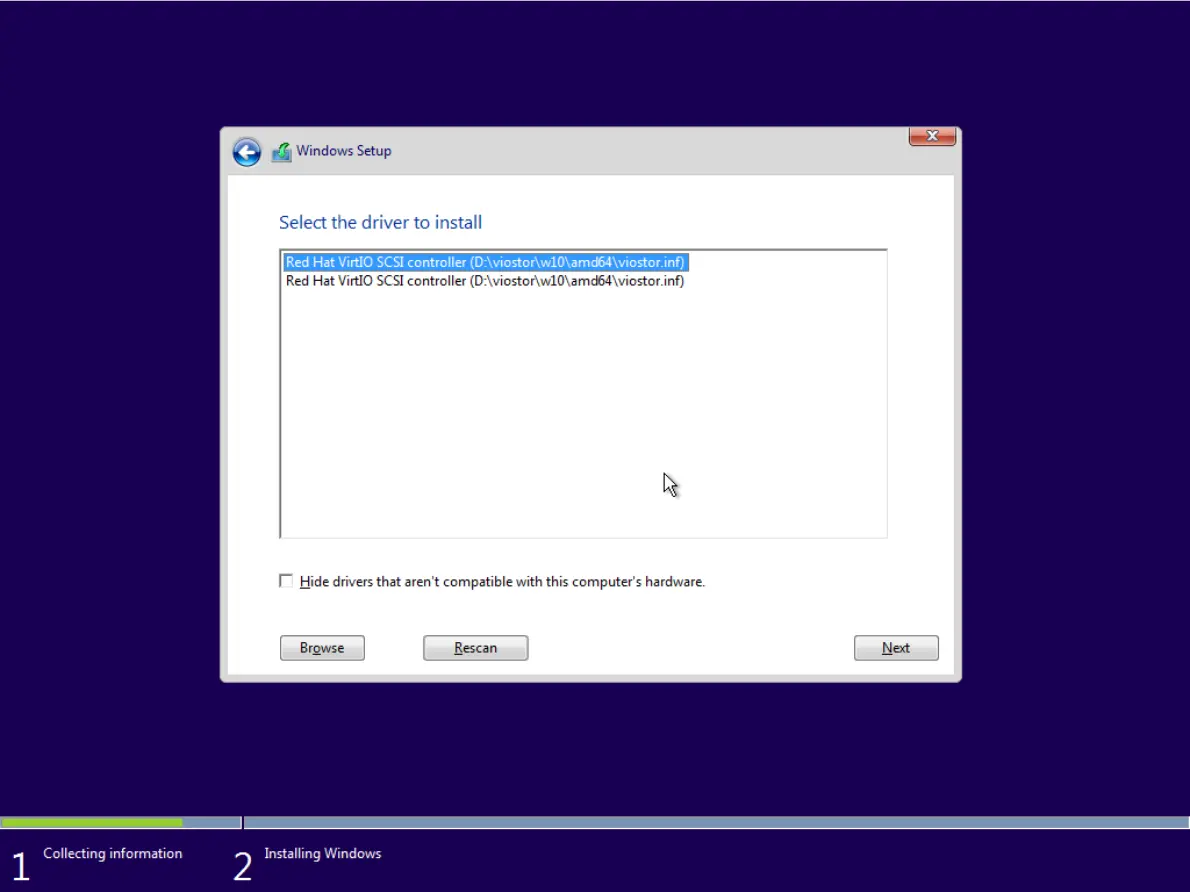
4. Sélectionnez le pilote correspondant à votre système d'exploitation et cliquez sur « Suivant » pour l'installer.
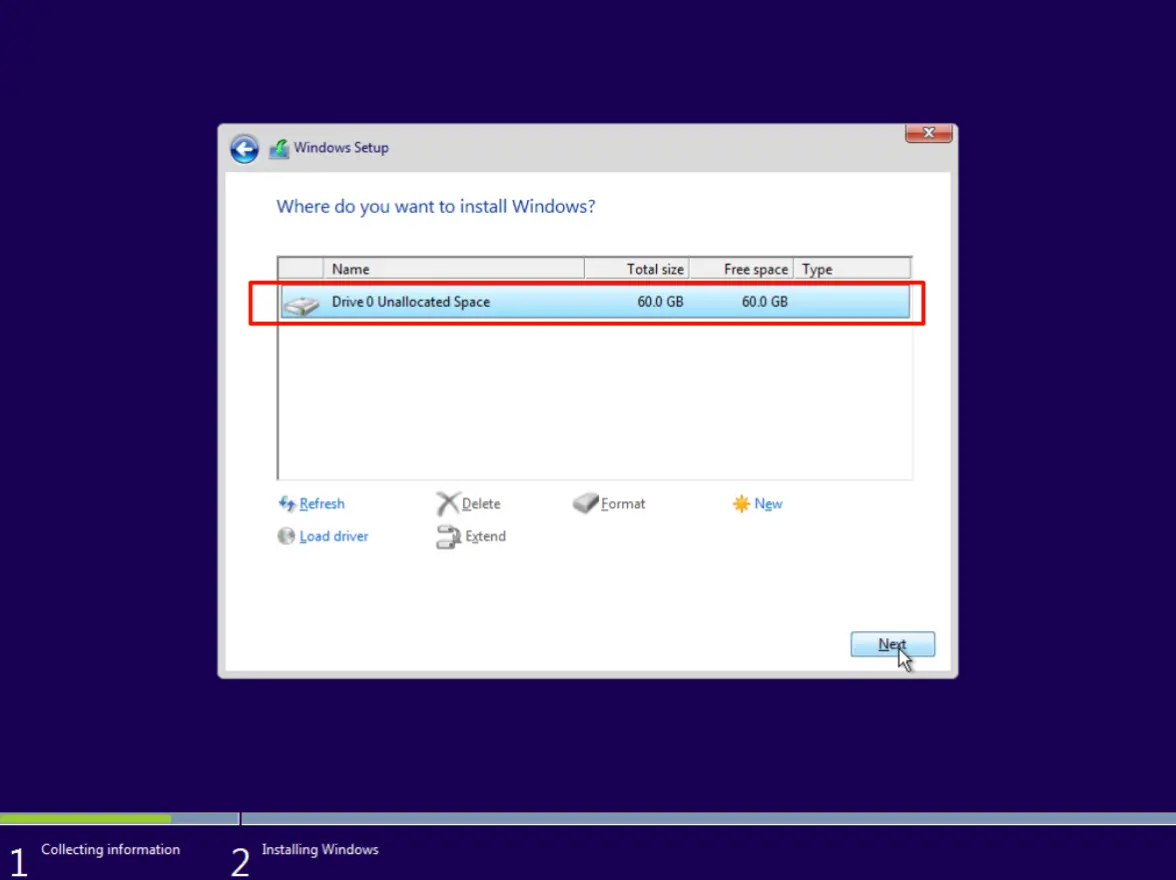
5. Après l'installation, le nouveau disque apparaîtra. Cliquez sur « Suivant » pour poursuivre l'installation de Windows.
Activer le service du pilote mémoire sous Win7
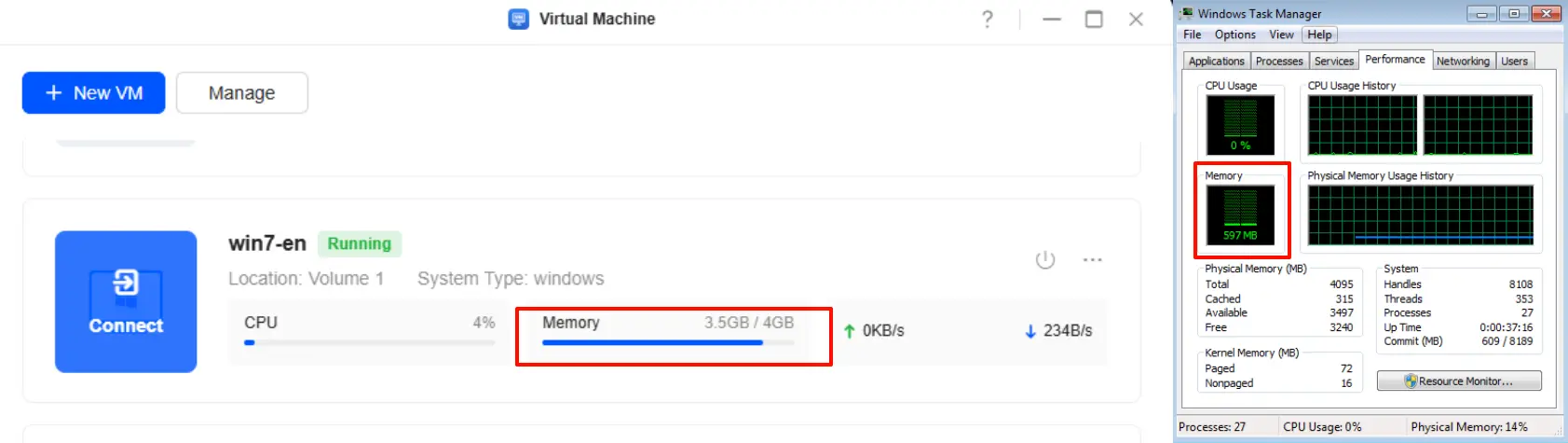
Après l'installation des outils invités, l'utilisation de la mémoire sous Win7 peut s'afficher de manière incorrecte. Vous devez activer manuellement le service de pilote de mémoire :
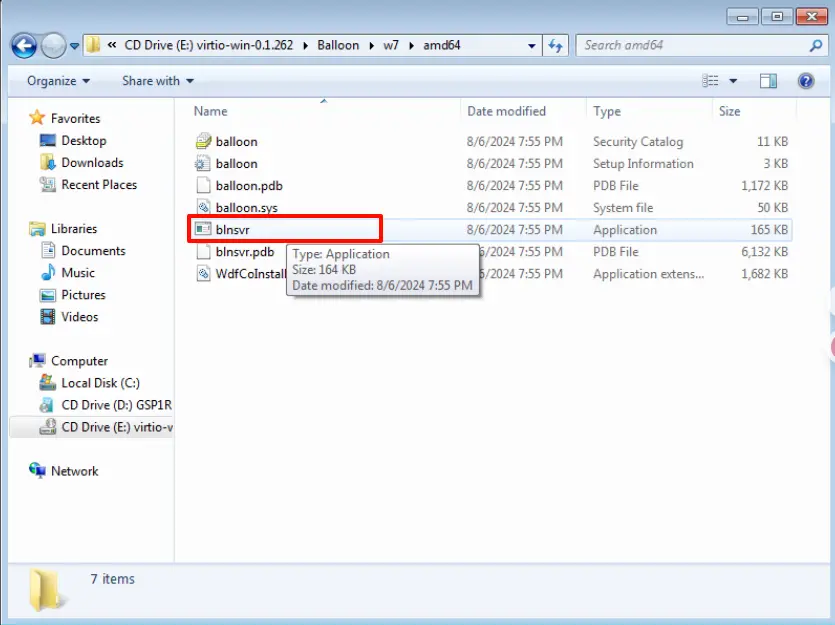
1. Dans Windows, ouvrez « Ordinateur » > « Lecteur CD », accédez à \Balloon\w7\amd64, puis copiez blnsvr dans C:\Windows\System32.
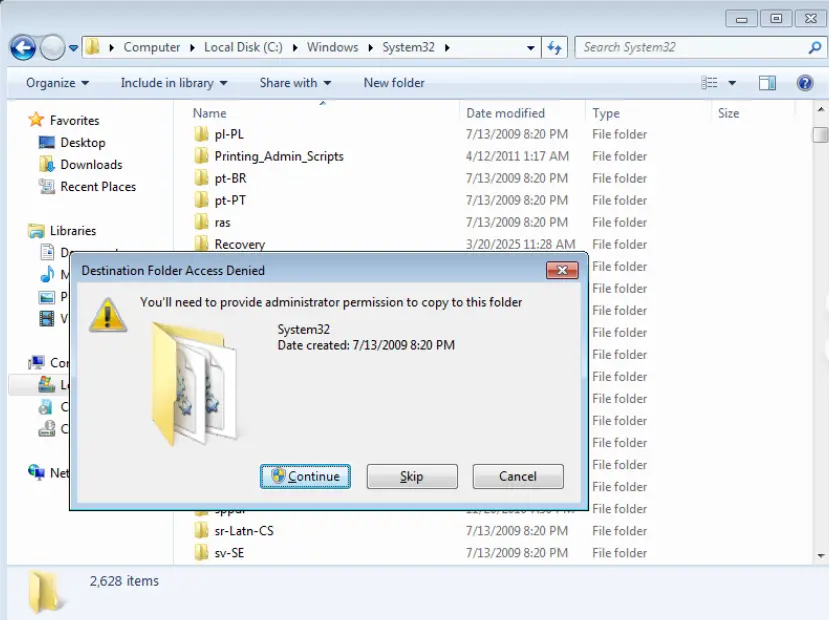
2. Si une autorisation vous est demandée, cliquez sur « Continuer » pour terminer la copie.
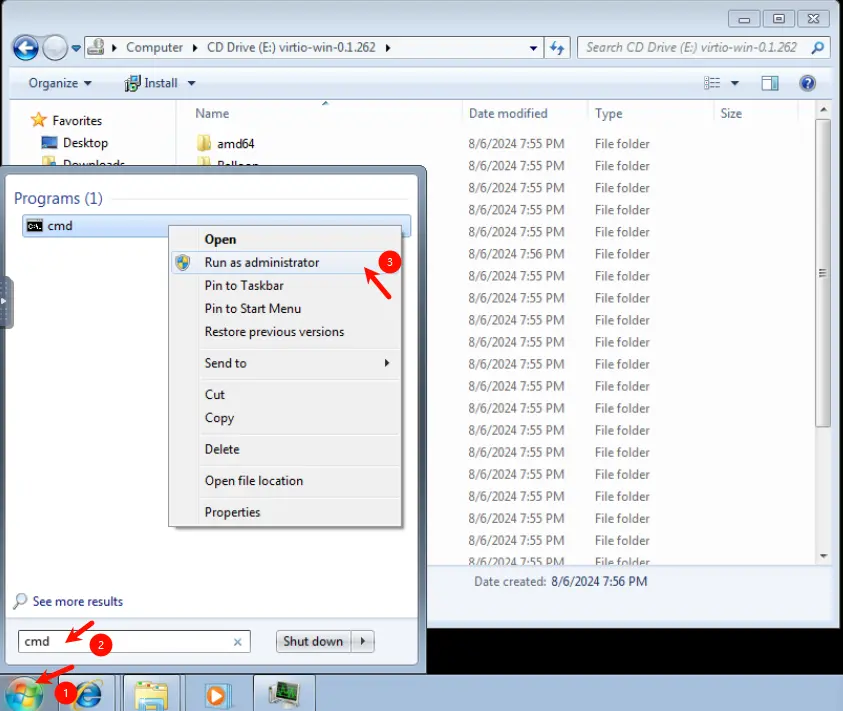
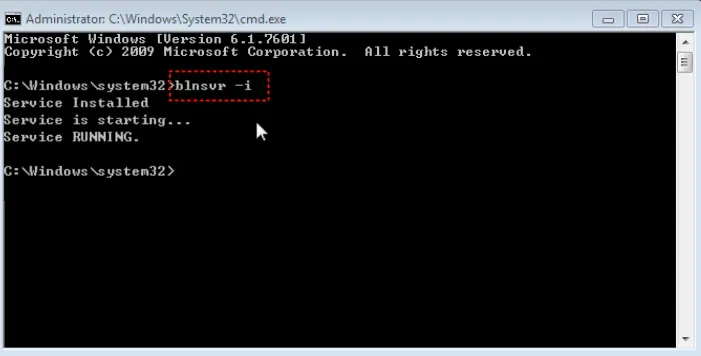
3. Exécutez CMD en tant qu'administrateur.
blnsvr -i
4. Entrez blnsvr -i. Lorsque « Service RUNNING » s'affiche, le service est actif.
Revenez à l'interface de gestion de la machine virtuelle et vous verrez que l'utilisation de la mémoire pour la machine virtuelle Win7 est désormais normale.