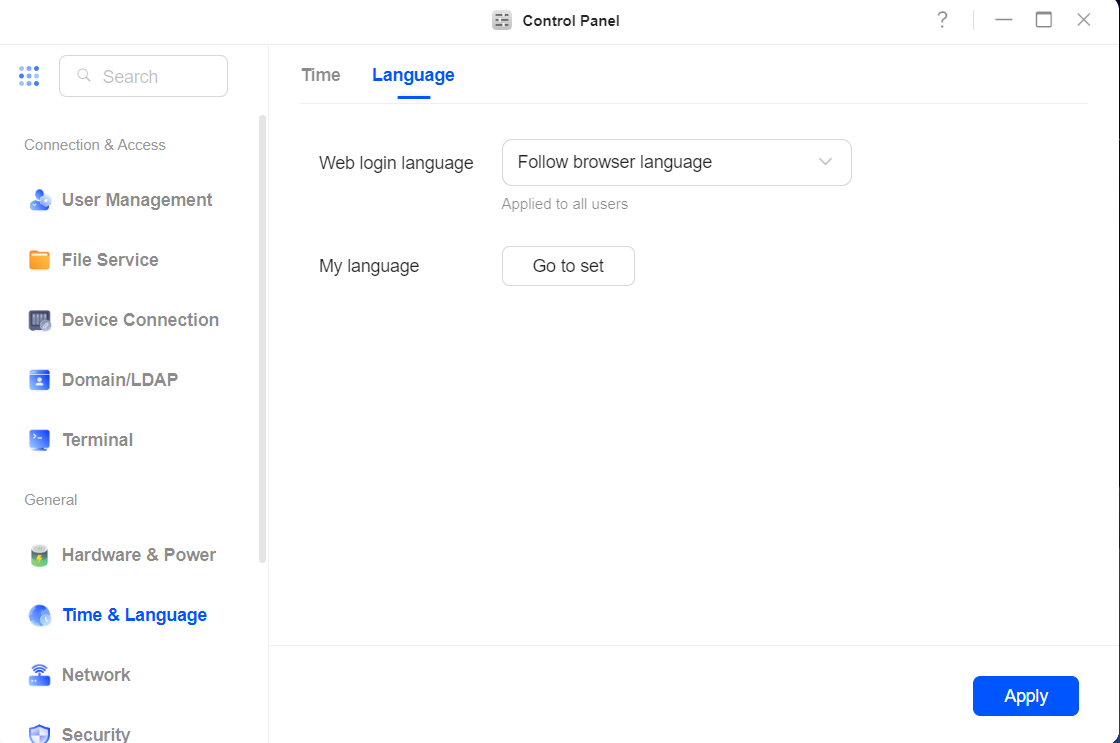
Allez dans [Panneau de configuration] > [Heure et langue], vous pouvez vérifier l'heure actuelle, régler manuellement la date et l'heure de l'UGOS Pro ou utiliser un serveur de temps pour régler l'heure automatiquement, ainsi que configurer les paramètres linguistiques du NAS UGREEN.
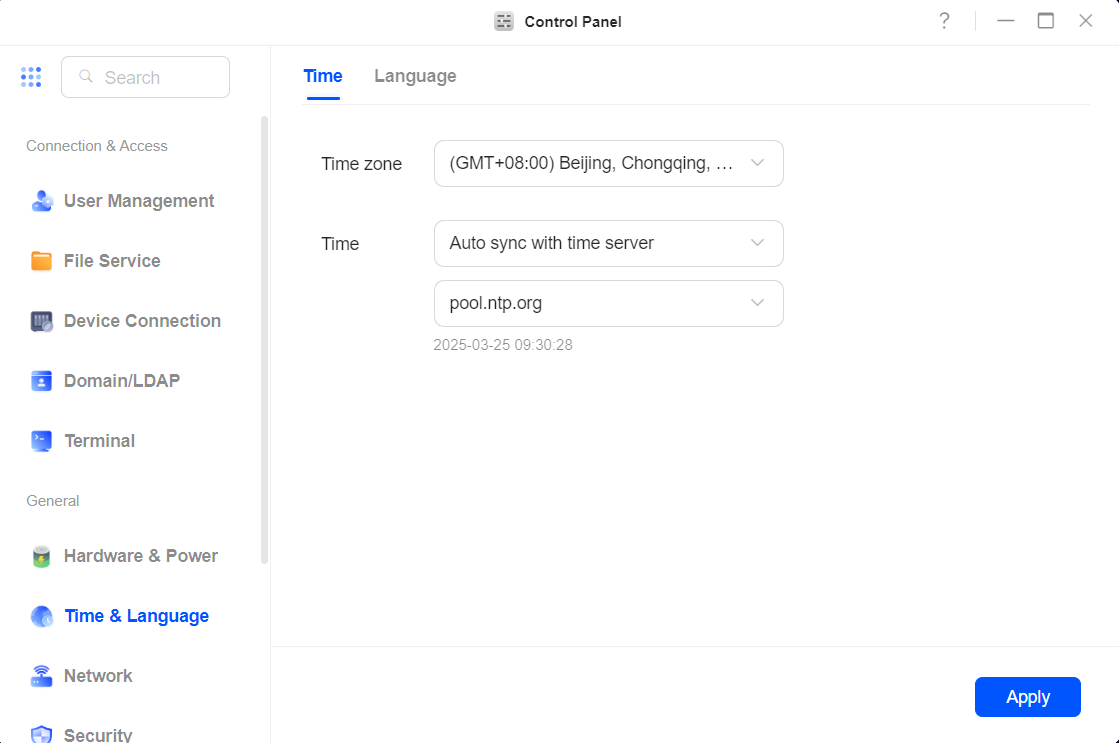
Définir le fuseau horaire
Vous pouvez sélectionner votre fuseau horaire dans le menu déroulant Fuseau horaire.
Définir la date et l'heure
Synchronisation automatique de la date et de l'heure avec le serveur
-
Sélectionnez « Synchronisation automatique avec le serveur de temps ».
-
Sélectionnez une adresse de serveur suggérée dans le menu déroulant ou saisissez l'adresse du serveur dans la fenêtre [Personnaliser le serveur de temps].
-
Cliquez sur « Enregistrer » pour confirmer que le NAS UGREEN peut synchroniser correctement l'heure avec le serveur.
-
Cliquez sur « Appliquer ».
Remarque : l'adresse par défaut du serveur de temps est pool.ntp.org. Il est recommandé de ne pas la modifier sauf en cas de nécessité particulière.
Réglage manuel de la date et de l'heure du système
Sélectionnez « Réglage manuel », puis sélectionnez la date et l'heure.
Paramètres linguistiques
Vous pouvez définir la langue du NAS UGREEN. Vous pouvez choisir la langue de votre choix pour UGOS Pro ou faire en sorte que la langue du système suive celle du navigateur. Les langues actuellement prises en charge sont les suivantes : anglais, allemand, japonais, chinois simplifié, français, italien, espagnol et portugais.
Cliquez sur « Aller aux paramètres » dans la section « Ma langue » pour accéder à la page des paramètres de personnalisation, où vous pouvez ajuster davantage les options telles que la disposition du bureau, la date et le format de l'heure.