Découvrez le domaine et le LDAP
Le domaine et le protocole LDAP sont deux outils essentiels à la gestion d'un réseau. Le domaine offre une gestion centralisée et une sécurité renforcée, tandis que le protocole LDAP apporte flexibilité et standardisation. Combinés, ils permettent une gestion efficace et sécurisée des ressources réseau.
Qu'est-ce qu'un domaine ?
Le domaine est une structure réseau utilisée pour la gestion et le contrôle centralisés des ressources réseau. Le contrôleur de domaine (DC) sert de serveur central gérant le domaine. Il est responsable de l'authentification des utilisateurs, de la gestion des autorisations et de l'allocation des ressources. Dans un réseau informatique, un domaine fonctionne comme un regroupement logique qui comprend généralement un ensemble d'ordinateurs, d'utilisateurs et d'autres ressources, tous gérés de manière centralisée par le DC. Le domaine facilite la gestion sécurisée de l'accès des utilisateurs et des ressources, permettant aux utilisateurs d'accéder à toutes les ressources du domaine avec un seul compte, ce qui simplifie la gestion du réseau, renforce la sécurité et améliore la contrôlabilité.
Avantages du domaine
-
Gestion centralisée : les administrateurs peuvent gérer de manière centralisée les comptes utilisateurs, les ordinateurs et les autres ressources via le DC.
-
Sécurité : les domaines offrent une sécurité accrue, permettant une configuration uniforme des paramètres de sécurité via la stratégie de groupe.
-
Authentification unique (SSO) : les utilisateurs peuvent accéder à toutes les ressources du domaine avec une seule connexion.
Qu'est-ce que le LDAP ?
Le LDAP (Lightweight Directory Access Protocol) est un protocole utilisé pour accéder aux services d'annuaire et les gérer. Les services d'annuaire sont des bases de données spécialisées conçues pour stocker et récupérer des informations telles que les utilisateurs, les groupes, les appareils, etc. Le LDAP est couramment utilisé pour l'authentification des utilisateurs et la recherche d'informations, ce qui en fait un outil essentiel pour l'authentification unique et la gestion unifiée des identités.
Avantages du LDAP
-
Normalisation : LDAP est une norme ouverte largement prise en charge par divers systèmes d'exploitation et applications.
-
Flexibilité : il peut stocker différents types d'informations, sans se limiter aux utilisateurs et aux groupes.
-
Évolutivité : s'adapte à différents besoins grâce à des extensions de schéma.
Principales différences entre le domaine et le LDAP :
-
le domaine gère et organise principalement les ordinateurs et les ressources au sein d'un réseau, grâce à une gestion centralisée par les contrôleurs de domaine.
-
Le LDAP se concentre sur l'accès et la gestion des services d'annuaire, en communiquant avec les serveurs d'annuaire via des protocoles pour permettre l'authentification des utilisateurs et la recherche d'informations.
Relation entre le domaine et LDAP
Bien que le domaine et le LDAP soient des concepts distincts, ils sont souvent utilisés ensemble. Les contrôleurs de domaine utilisent souvent les protocoles LDAP pour stocker et récupérer les informations utilisateur. Par exemple, Active Directory (AD) de Microsoft est un service d'annuaire basé sur LDAP permettant de gérer les ressources du domaine.
Avantages du domaine/LDAP :
-
Gestion unifiée : grâce au LDAP, les contrôleurs de domaine peuvent gérer de manière uniforme les utilisateurs et les ressources, ce qui simplifie la gestion des comptes et des autorisations via une interface unique et améliore l'efficacité.
-
Sécurité renforcée : la stratégie de groupe permet une configuration et une application uniformes des paramètres de sécurité, garantissant que chaque appareil respecte les normes de sécurité de l'entreprise.
-
SSO : les employés peuvent accéder à toutes les ressources du domaine avec un seul compte, ce qui leur évite d'avoir à mémoriser plusieurs mots de passe, améliore l'expérience utilisateur et réduit les problèmes liés aux mots de passe.
Scénarios d'utilisation du domaine/LDAP dans le NAS
Gestion et authentification centralisées
-
SSO : les utilisateurs peuvent se connecter au NAS avec un seul compte, ce qui simplifie la gestion des utilisateurs.
-
Stratégie de groupe : les administrateurs peuvent gérer les stratégies NAS et configurer uniformément les autorisations via le contrôleur de domaine.
-
Gestion des accès utilisateurs : les utilisateurs peuvent accéder aux dossiers partagés sur le NAS en fonction des autorisations d'accès individuelles et de groupe.
Exemples de scénarios
-
Intégration des nouveaux employés : avec le domaine/LDAP, il suffit de créer un compte pour les nouveaux employés afin qu'ils puissent accéder à toutes les ressources du domaine, ce qui leur permet de démarrer rapidement.
-
Partage de ressources : différents services partagent le même périphérique NAS, mais ne peuvent accéder qu'à leurs dossiers respectifs, ce qui garantit la sécurité des données.
-
Changements de personnel : lorsqu'un employé change de poste, ajustez les autorisations de groupe de son compte de domaine afin de mettre à jour rapidement ses droits d'accès.
-
Départ d'un employé : désactivez rapidement les comptes de domaine des employés qui quittent l'entreprise afin de mettre fin immédiatement à leur accès à toutes les ressources de l'entreprise, garantissant ainsi la sécurité des données.
Guide de configuration et d'utilisation
Configuration du domaine dans UGOS Pro
-
Ouvrez le Panneau de configuration et cliquez sur l'option [Domaine/LDAP].
-
Cliquez sur « Rejoindre le domaine/LDAP » pour accéder à l'assistant de connexion au domaine/LDAP.
-
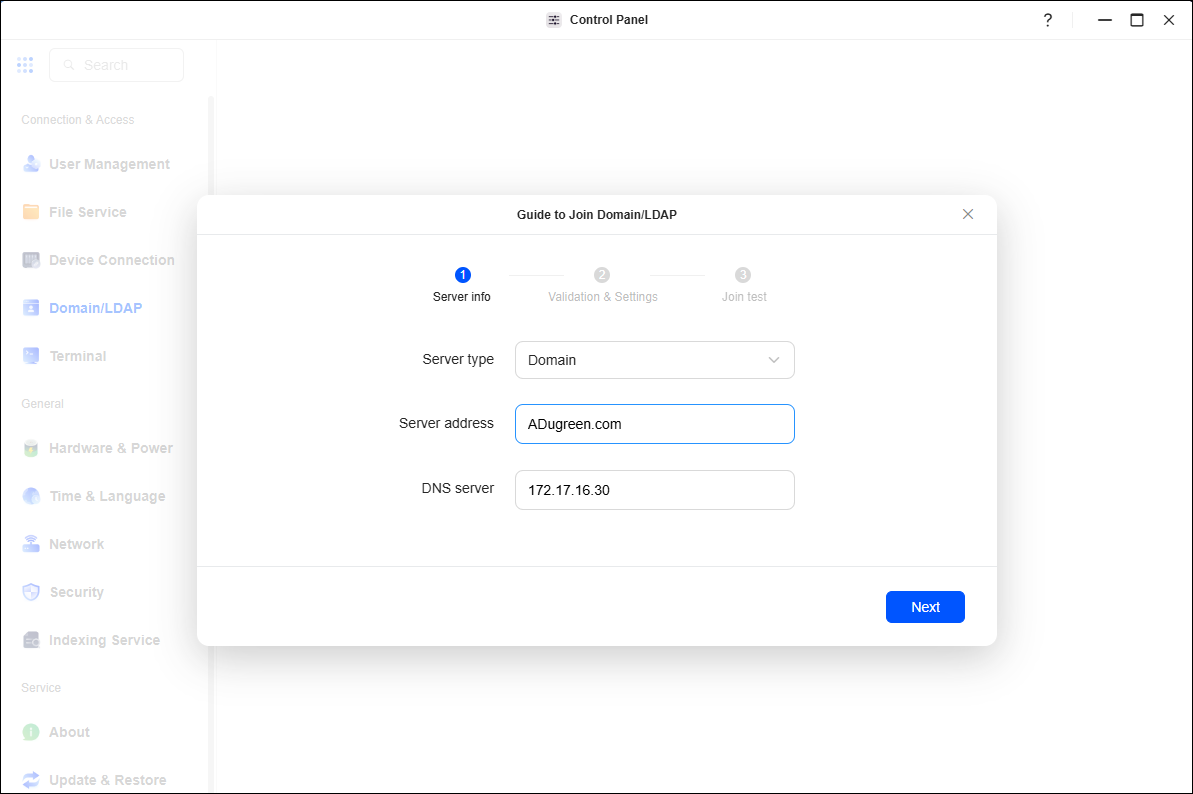
Dans la section Informations sur le serveur, sélectionnez le type de serveur, entrez l'adresse du serveur et le serveur DNS. Choisissez le type en fonction de la configuration de votre serveur. Cliquez sur « Suivant » après la configuration.
-
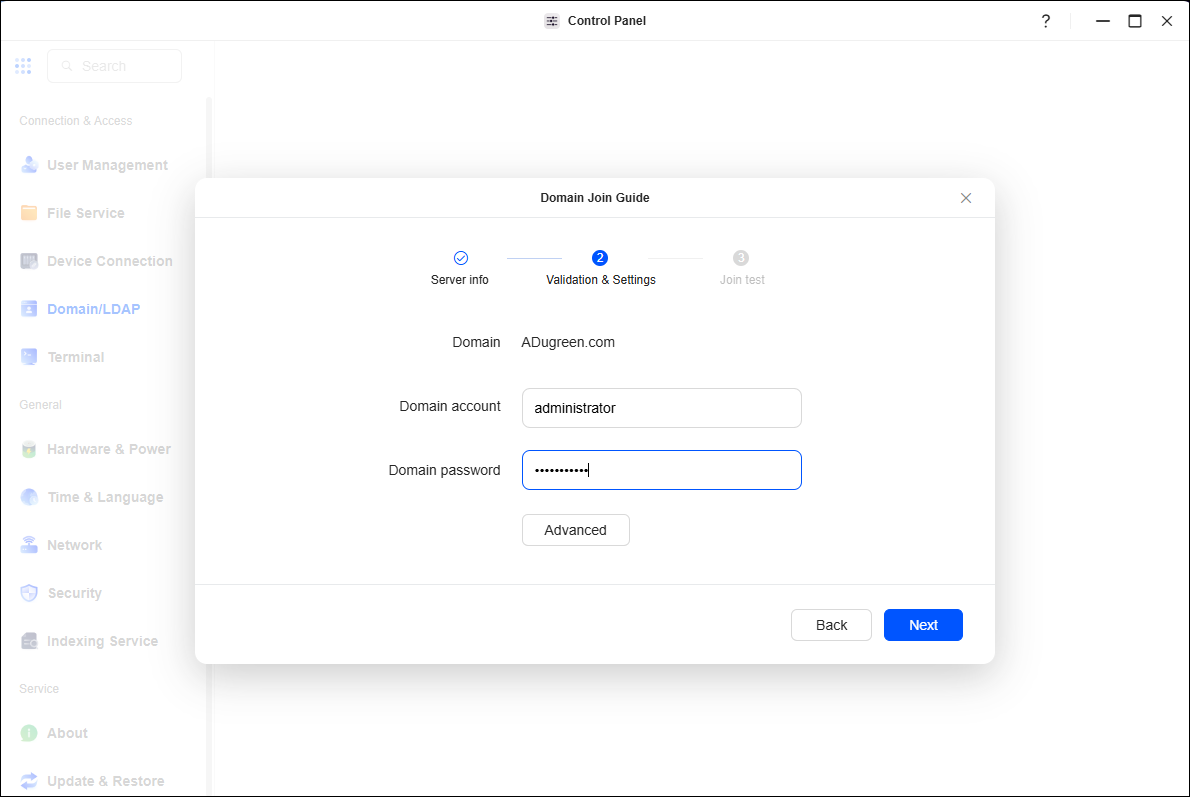
Remplissez le compte de domaine et le mot de passe de domaine. Dans les paramètres avancés, définissez l'intervalle de synchronisation pour « Mettre à jour la liste des utilisateurs/groupes ». Le système mettra à jour la liste en conséquence. Cliquez sur « Suivant » après la configuration.
-
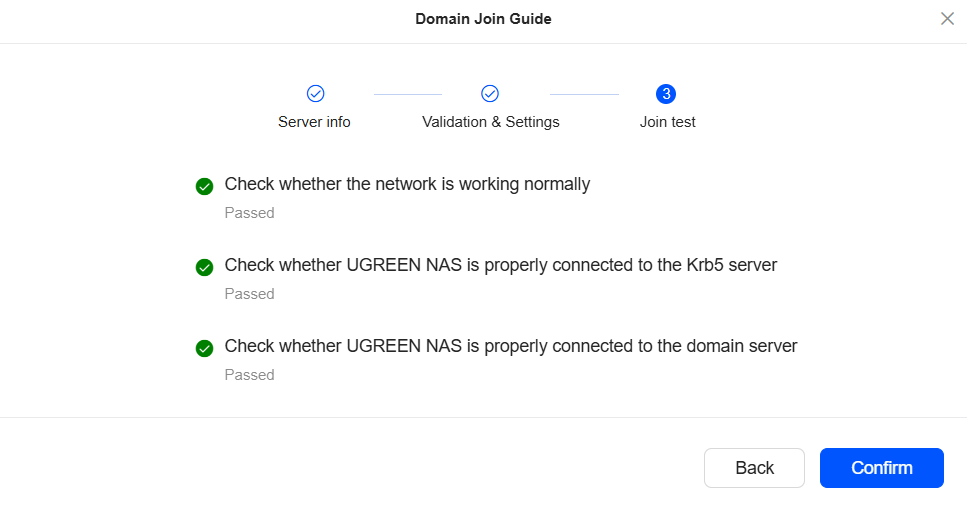
Le système vérifiera votre configuration. Si la vérification est réussie, cliquez sur « Confirmer ».
-
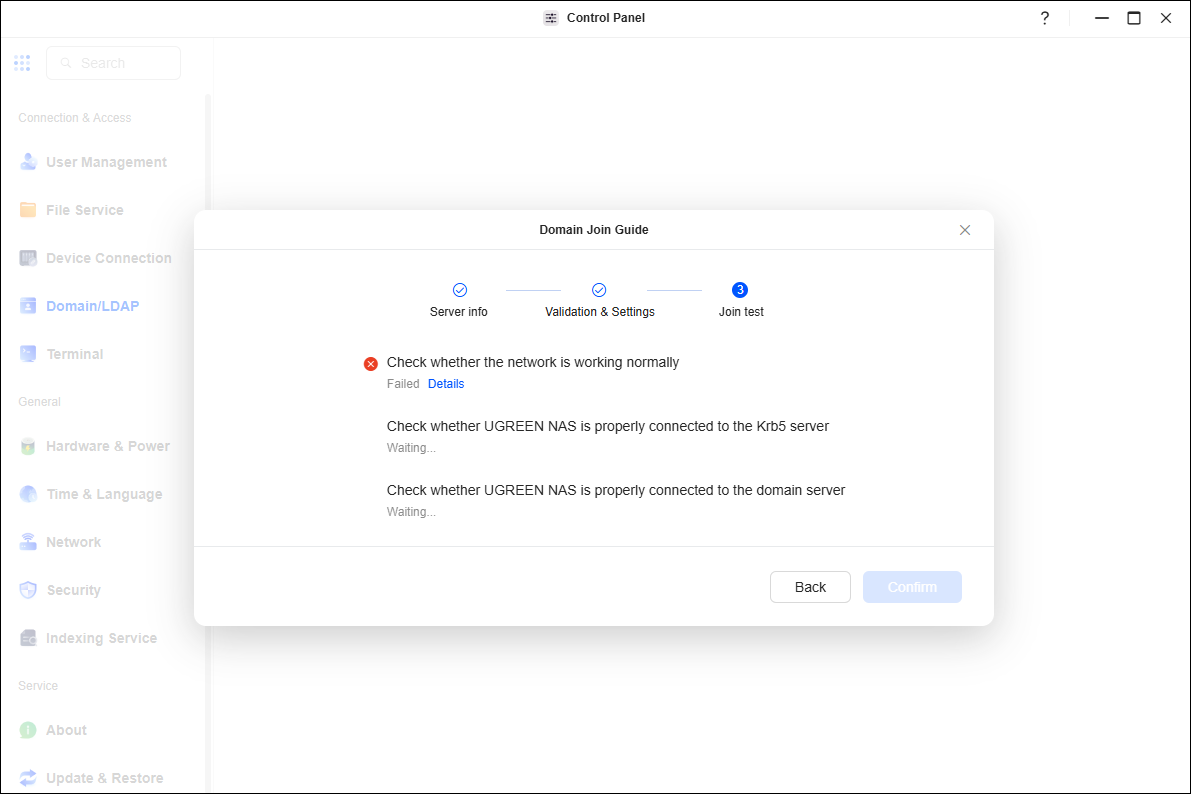
Si la vérification échoue, suivez les instructions pour vérifier vos paramètres de connexion. Cliquez sur « Détails » pour afficher la raison de l'échec.
-
Lisez le rappel contextuel et cliquez sur « OK » si tout est correct.
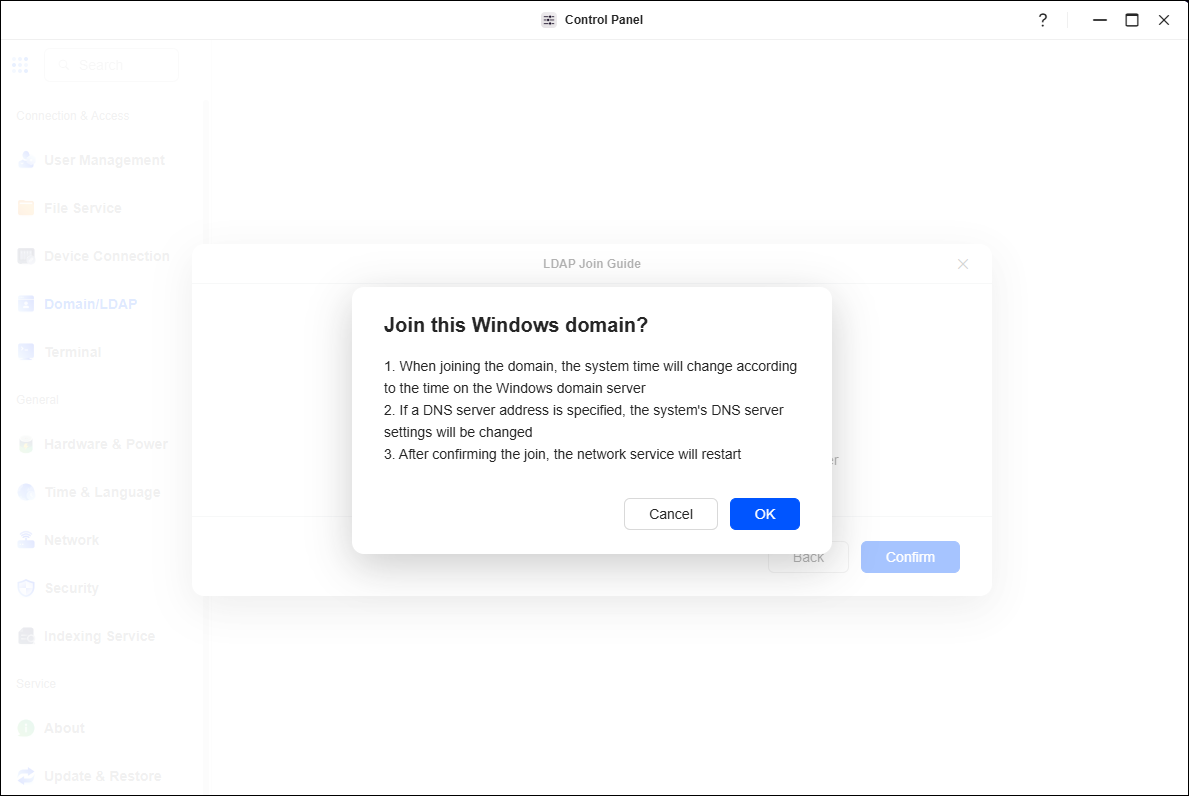
-
Une fois l'ajout réussi, vous pouvez afficher et gérer les informations de votre serveur, les utilisateurs du domaine et les groupes d'utilisateurs du domaine dans « Domaine/LDAP ».
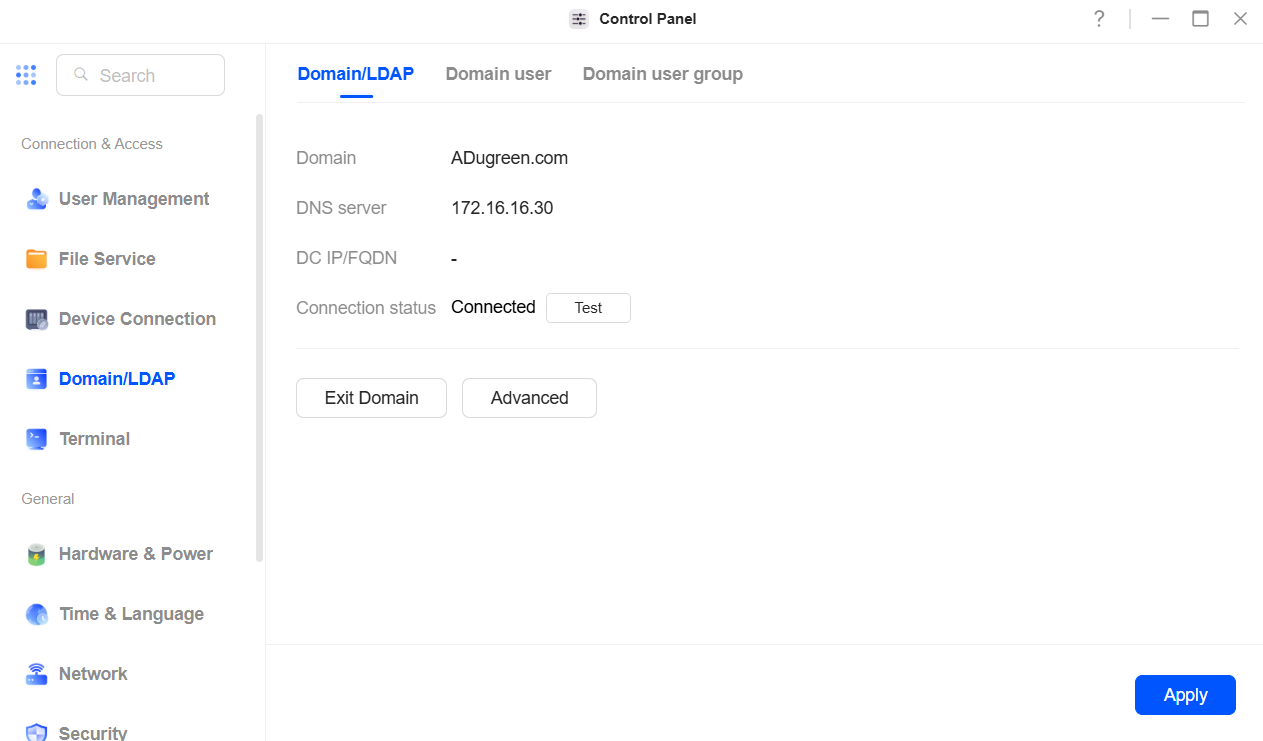
Quitter le domaine
-
Dans l'option [Domaine/LDAP], cliquez sur « Quitter le domaine ».
-
Cliquez sur « OK » dans la fenêtre contextuelle de confirmation.
-
Saisissez le mot de passe du compte administrateur actuellement connecté et cliquez sur « Soumettre ».
-
Après avoir quitté, si vous devez rejoindre le domaine à nouveau, vous devrez reconfigurer et vous reconnecter.
Configurer LDAP dans UGOS Pro
-
Ouvrez le Panneau de configuration et cliquez sur l'option [Domaine/LDAP].
-
Cliquez sur « Rejoindre le domaine/LDAP » pour accéder à l'assistant de connexion au domaine/LDAP.
-
Dans la section Informations sur le serveur, sélectionnez le type de serveur, entrez l'adresse du serveur et le serveur DNS. Choisissez le type en fonction de la configuration de votre serveur. Cliquez sur « Suivant » après la configuration.
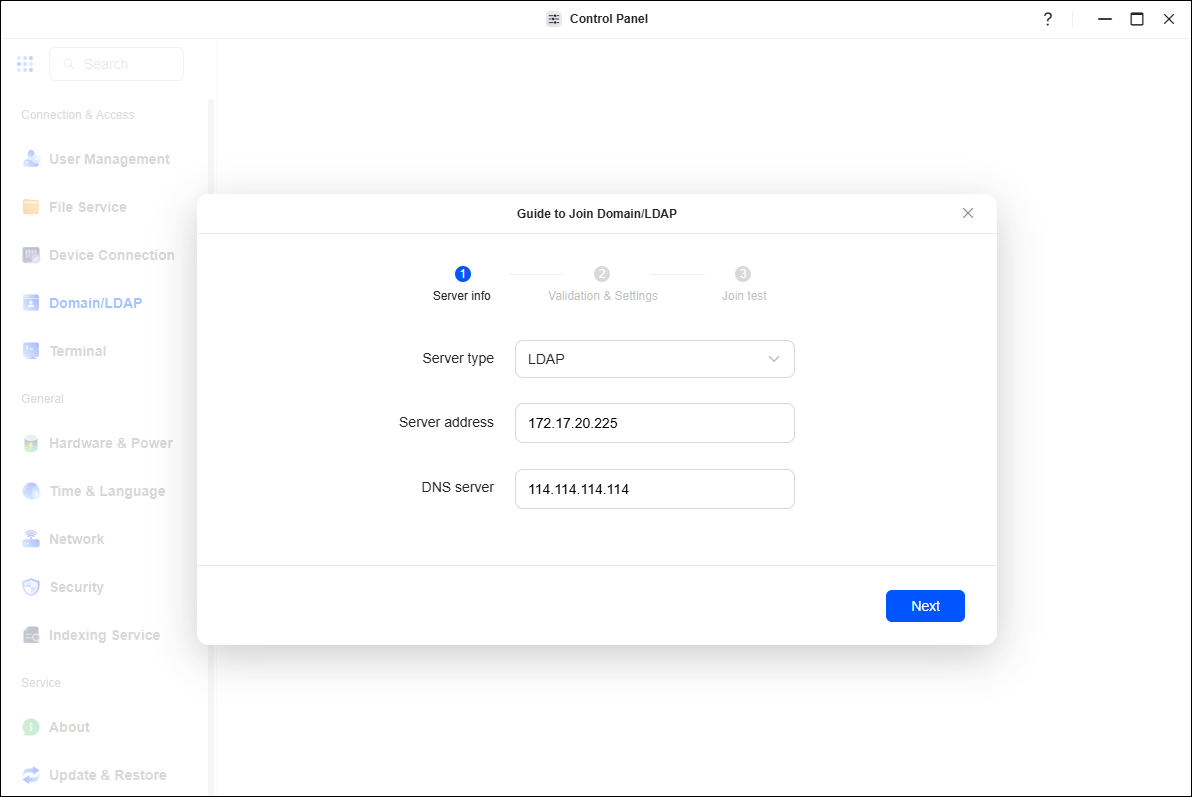
-
Remplissez les champs DN/compte de liaison, mot de passe et DN de base. Les modes de cryptage incluent SSL/TLS et STARTTLS, qui peuvent être définis selon les besoins.
-
Dans les paramètres avancés, définissez l'intervalle de synchronisation pour « Mettre à jour la liste des utilisateurs/groupes ». Le système mettra à jour la liste en conséquence. Cliquez sur « Suivant » après la configuration.
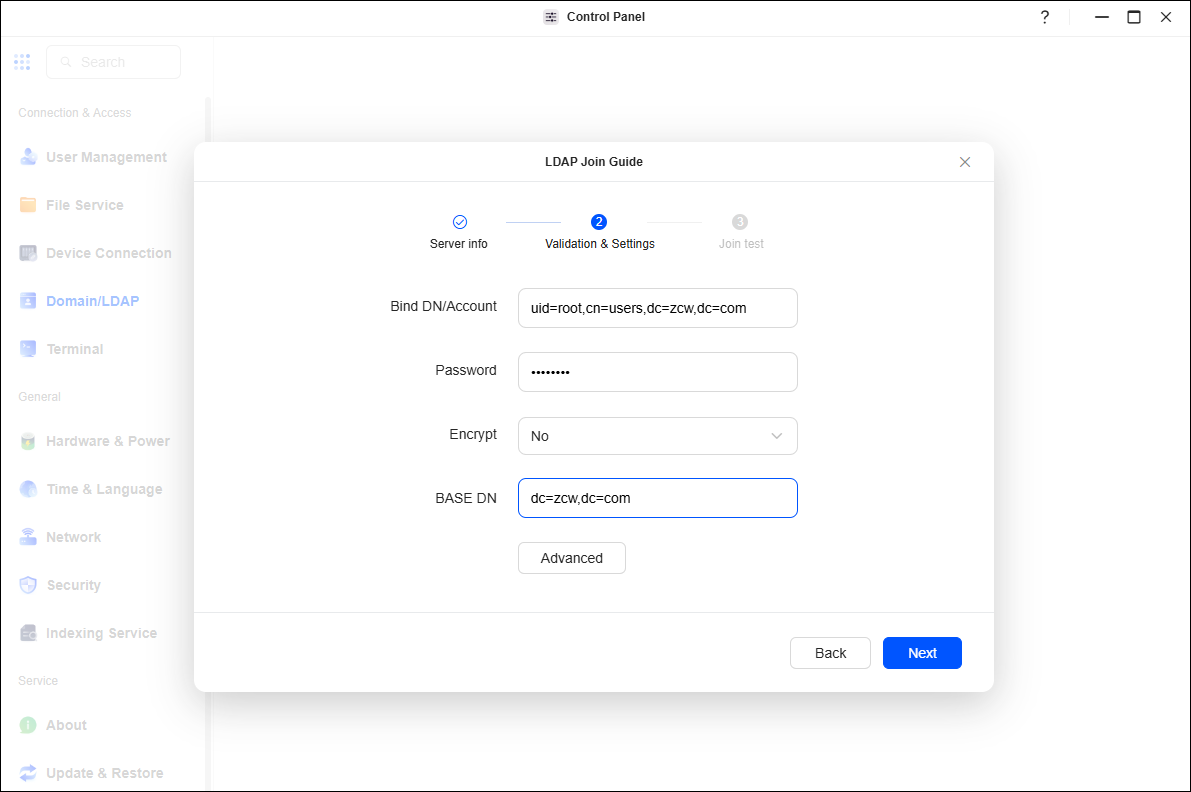
-
Le système vérifiera votre configuration. Si la vérification est réussie, cliquez sur « Confirmer ».
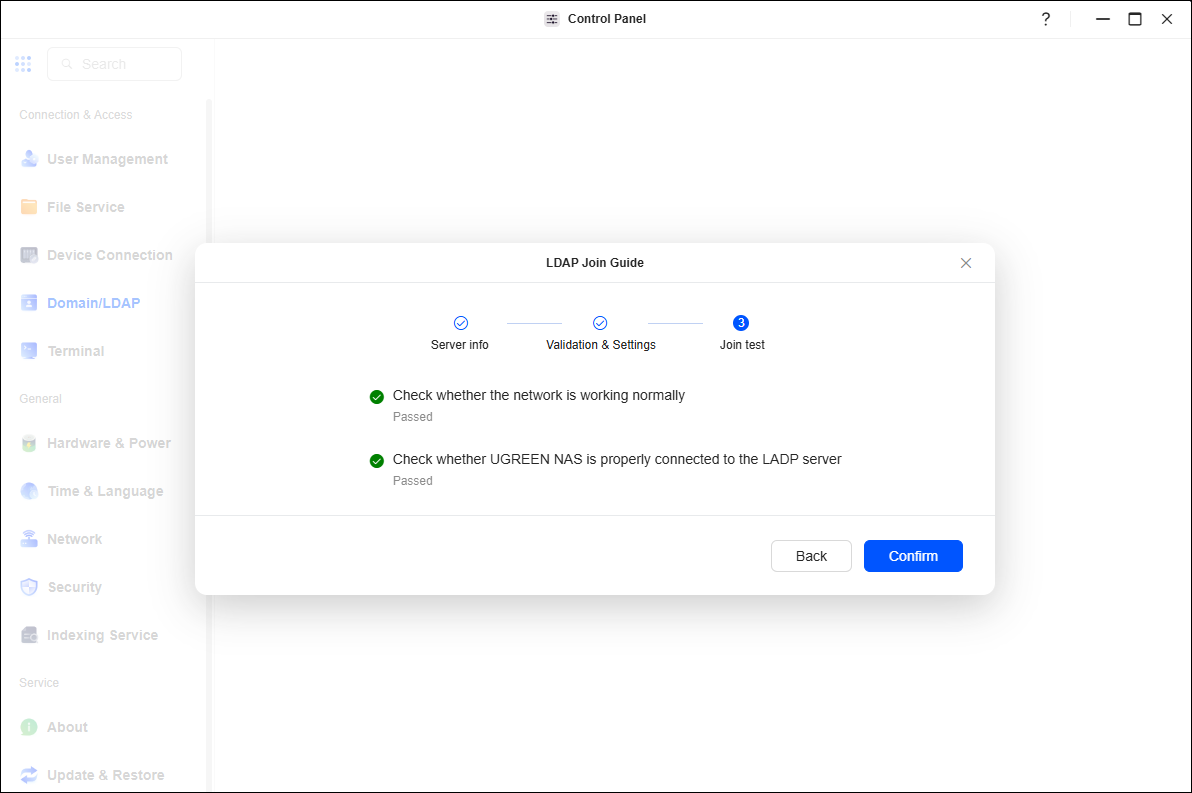
-
Si la vérification échoue, suivez les instructions pour vérifier vos paramètres de connexion. Cliquez sur « Détails » pour afficher la raison de l'échec.
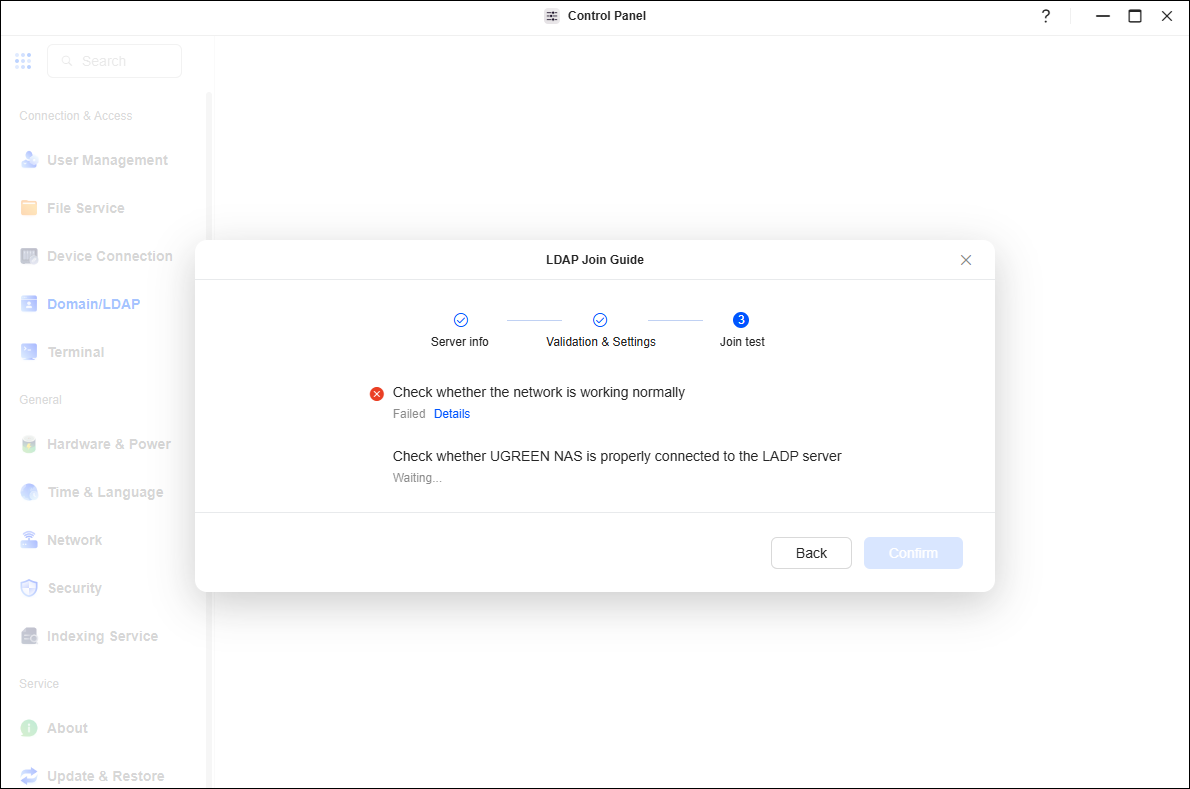
-
Lisez le rappel contextuel et cliquez sur « OK » si tout est correct.
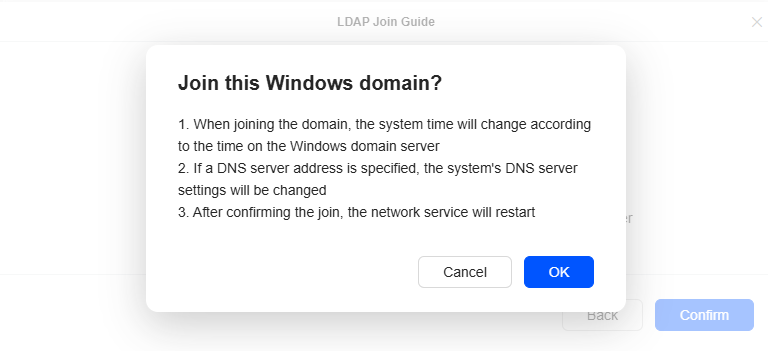
-
Une fois l'ajout réussi, vous pouvez afficher et gérer les informations de votre serveur, les utilisateurs du domaine et les groupes d'utilisateurs du domaine dans « Domaine/LDAP ». Cliquez sur « Tester » pour vérifier l'état de la connexion du serveur. Dans les paramètres avancés, vous pouvez définir l'intervalle de synchronisation pour « Mettre à jour la liste des utilisateurs/groupes ».
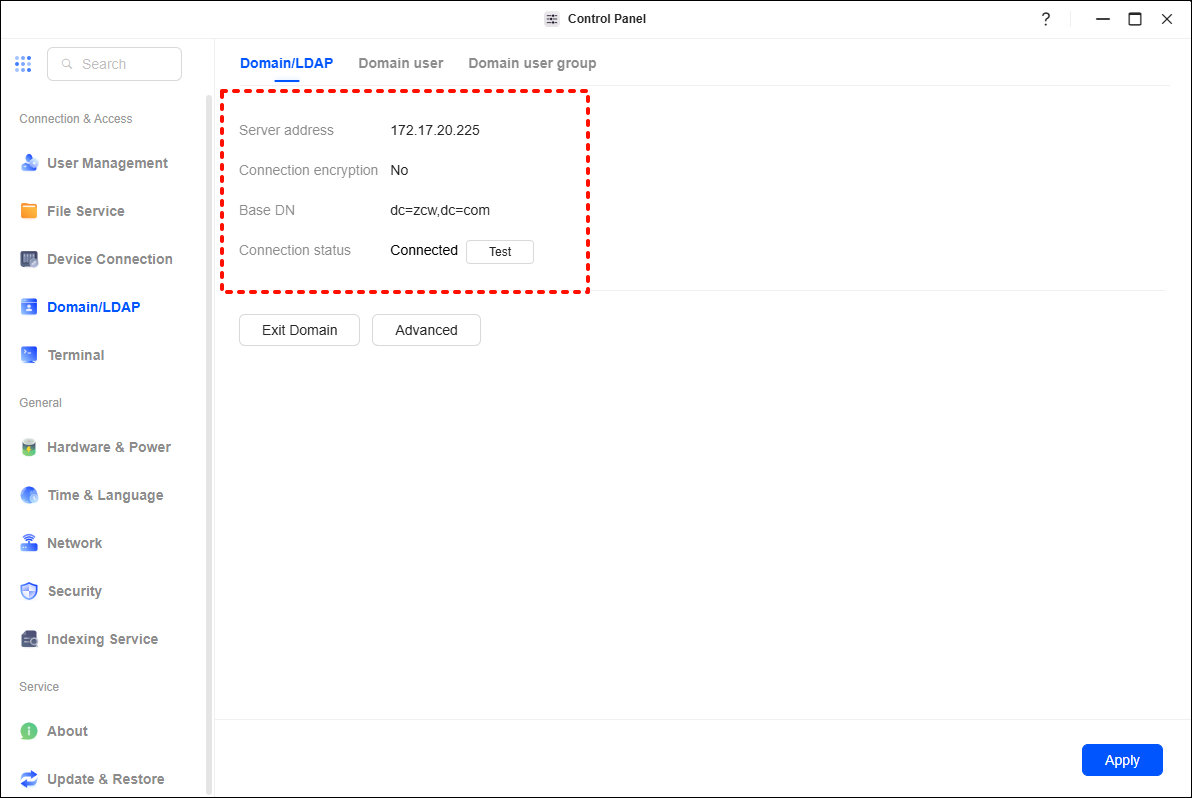
Quitter LDAP
-
Dans l'option [Domaine/LDAP], cliquez sur « Quitter le domaine ».
-
Cliquez sur « OK » dans la fenêtre contextuelle de confirmation.
-
Saisissez le mot de passe du compte administrateur actuellement connecté et cliquez sur « Soumettre ».
-
Après avoir quitté, si vous devez rejoindre LDAP à nouveau, vous devrez reconfigurer et vous reconnecter.
Modifier les autorisations des utilisateurs/groupes du domaine/LDAP
-
Une fois connecté au domaine/LDAP, vous pouvez afficher les informations sur les utilisateurs et les groupes synchronisés avec le domaine dans « Utilisateurs du domaine » et « Groupes d'utilisateurs du domaine ». Si vous mettez à jour les informations sur les utilisateurs et les groupes dans le domaine, mais qu'elles ne sont pas synchronisées dans le NAS, vous pouvez cliquer manuellement sur « Mettre à jour les données du domaine » pour les synchroniser.
-
Par défaut, les dossiers personnels des utilisateurs du domaine sont désactivés. Pour les activer, sélectionnez un utilisateur, cliquez sur « Modifier », cochez « Activer le dossier personnel de TA » dans les informations sur l'utilisateur du domaine, puis cliquez sur « Enregistrer ». Vous pouvez également définir des quotas pour les dossiers partagés et des autorisations d'accès. Cliquez sur « Modifier », modifiez les autorisations d'accès aux dossiers dans « Autorisations et paramètres », définissez un quota d'utilisation maximal sous « Quota », puis cliquez sur « Enregistrer ».
-
Si un utilisateur du domaine dispose d'autorisations d'utilisateur standard, l'accès au dossier partagé est défini par défaut sur « Refuser l'accès ». Modifiez manuellement les autorisations en sélectionnant un utilisateur, en cliquant sur « Modifier », en modifiant les autorisations souhaitées pour le dossier partagé dans « Autorisations et paramètres », puis en cliquant sur « Enregistrer ».
-
Pour les modifications en masse, ajoutez des utilisateurs aux groupes de domaine sur le serveur de domaine. Modifiez ensuite les autorisations de groupe dans « Groupes d'utilisateurs de domaine » dans « Domaine/LDAP ». Sélectionnez un groupe, cliquez sur « Modifier », modifiez les autorisations souhaitées pour le dossier partagé, puis cliquez sur « Enregistrer ».
Connexion à UGOS Pro avec un compte de domaine/LDAP
Pour vous connecter à UGOS Pro à l'aide d'un compte utilisateur de domaine, recherchez le nom d'utilisateur de domaine correspondant dans la liste des utilisateurs de domaine [Domaine/LDAP]. Utilisez ensuite le nom d'utilisateur et le mot de passe du domaine pour vous connecter à UGOS Pro.
Remarques
-
Lorsque vous quittez le domaine, si l'option « Conserver les données de l'espace personnel des utilisateurs du domaine » est sélectionnée, les dossiers personnels créés par les utilisateurs du domaine ne seront pas supprimés.
-
Les autorisations des utilisateurs et des groupes de domaines sont conformes à celles définies sur le serveur de domaine. Si vous devez modifier les autorisations au sein du NAS (par exemple, pour transformer un utilisateur commun en administrateur), modifiez manuellement les paramètres sous [Domaine/LDAP] > « Utilisateurs du domaine ».
-
Dans les applications pratiques, pour obtenir une authentification d'identité et un contrôle d'accès unifiés pour les utilisateurs, vous pouvez créer un contrôleur de domaine (domaine AD) ou un service d'annuaire LDAP. Il est recommandé d'utiliser Windows Server 2012 R2 ou une version ultérieure pour configurer le domaine ou le service LDAP.