Version applicable : micrologiciel UGOS Pro 1.9.0.0062 et versions ultérieures
Remarque : les captures d'écran et les interfaces présentées dans ce document sont fournies à titre indicatif uniquement. Les affichages réels peuvent varier en fonction du système ou de la version de l'application. Certaines fonctionnalités peuvent changer d'une version à l'autre. Veuillez vous référer à votre interface réelle.
Présentation des fonctionnalités
Sur la page «Panneau de configuration » > « Connexion de l'appareil », vous pouvez gérer et configurer de manière centralisée le LAN, l'accès à distance et le portail Web.
● LAN: configurez l'adresse d'accès au domaine personnalisé du NAS pour accéder rapidement à l'appareil au sein du réseau local.
● Accès à distance: prend en charge l'activation de l'accès à distance UGREENlink. Une fois cette fonction activée, vous pouvez vous connecter et accéder à votre NAS domestique avec votre identifiant UGREENlink, même lorsque vous êtes absent. Vous pouvez également configurer la prise en charge DDNS (nécessite un environnement réseau IP public) pour accéder via un nom de domaine fixe.
Chemin d'accès :
1. Ouvrez l'application «Panneau de configuration » et cliquez sur «Connexion de l'appareil ».
2. En fonction de vos besoins, sélectionnez LAN, Accès à distance ou Paramètres du portail pour la configuration.
Paramètres du portail
Dans «Panneau de configuration » > « Connexion de l'appareil » > « Paramètres du portail », vous pouvez personnaliser le style de la page de connexion Web du NAS, configurer les ports HTTP/HTTPS et activer les fonctionnalités d'accès avancées.
Style de connexion
UGOS Pro vous permet de personnaliser l'arrière-plan de la page de connexion Web pour une expérience plus personnalisée.
Étapes :
1. Ouvrez l'application «Panneau de configuration », accédez à «Connexion des périphériques » > « Paramètres du portail ».
2. Dans la section «Style de connexion », cliquez sur «Modifier l'arrière-plan ».
3. Téléchargez une image depuis votre NAS ou votre appareil local pour l'utiliser comme arrière-plan.
Remarques :
● Formats d'image pris en charge : bmp, jpg, jpeg, png, webp, gif.
● Taille maximale du fichier : 8 Mo.
● L'arrière-plan de connexion n'est effectif que sur la page de connexion Web.
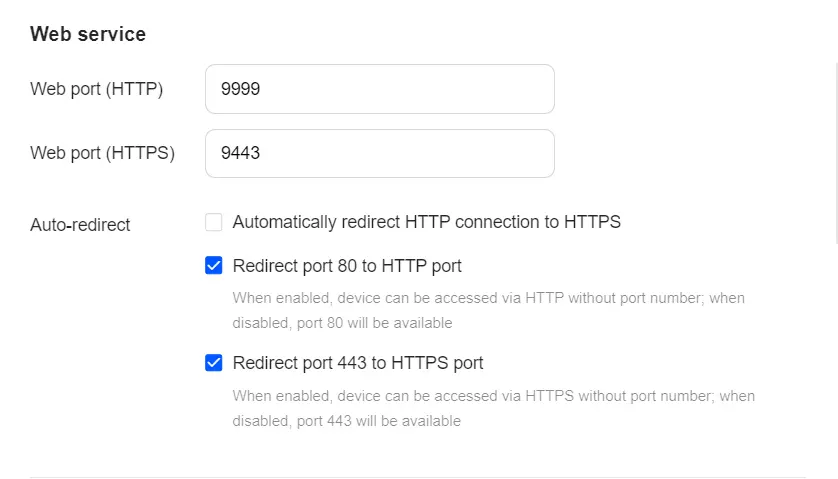
Service Web
Vous pouvez modifier les ports HTTP et HTTPS pour le service Web et activer la redirection automatique.
Paramètres avancés
Dans «Avancé », vous pouvez activer les fonctionnalités suivantes pour optimiser les performances du réseau :
Activer HTTP/2: améliore la vitesse et l'efficacité du chargement des pages en réduisant la latence grâce au multiplexage et à la compression des en-têtes.
Activer la compression HTTP: réduit le volume de données transmises, accélère le chargement des pages et économise la bande passante.
Activer reuseport: permet à plusieurs processus de travail d'écouter sur le même port, améliorant ainsi la concurrence et l'utilisation des ressources.
Personnaliser le nombre maximal de connexions HTTP simultanées: ajustez le nombre de connexions HTTP que le système peut gérer simultanément en fonction de la charge du serveur afin d'optimiser les performances et la stabilité.
Activer l'en-tête « Server » dans la réponse HTTP: permet aux clients d'identifier le logiciel de serveur web qui répond aux requêtes. Cependant, pour des raisons de sécurité, il est généralement recommandé de désactiver cette option afin d'éviter la divulgation d'informations.