Version applicable : UGOS Pro 1.10.0.0092 et versions ultérieures.
Les captures d'écran et les interfaces présentées dans ce document sont fournies à titre indicatif uniquement. Les affichages réels peuvent varier en fonction du système ou de la version de l'application. Certaines fonctionnalités peuvent changer d'une version à l'autre. Veuillez vous référer à votre interface réelle.
Présentation des fonctionnalités
Dans l'interface [Stockage externe], vous pouvez afficher des informations détaillées sur les périphériques de stockage externes montés, notamment :
● Le fabricant et le nom du produit du disque dur
● La capacité totale et la capacité utilisée
● Le format du système de fichiers de la partition (par exemple, ext4, NTFS, etc.)
Gérer les périphériques de stockage externes montés
La page [Stockage externe] vous permet d'effectuer les actions suivantes :
● Ouvrir des fichiers
● Formater le stockage externe
● Supprimer le stockage externe
Accéder aux fichiers du stockage externe
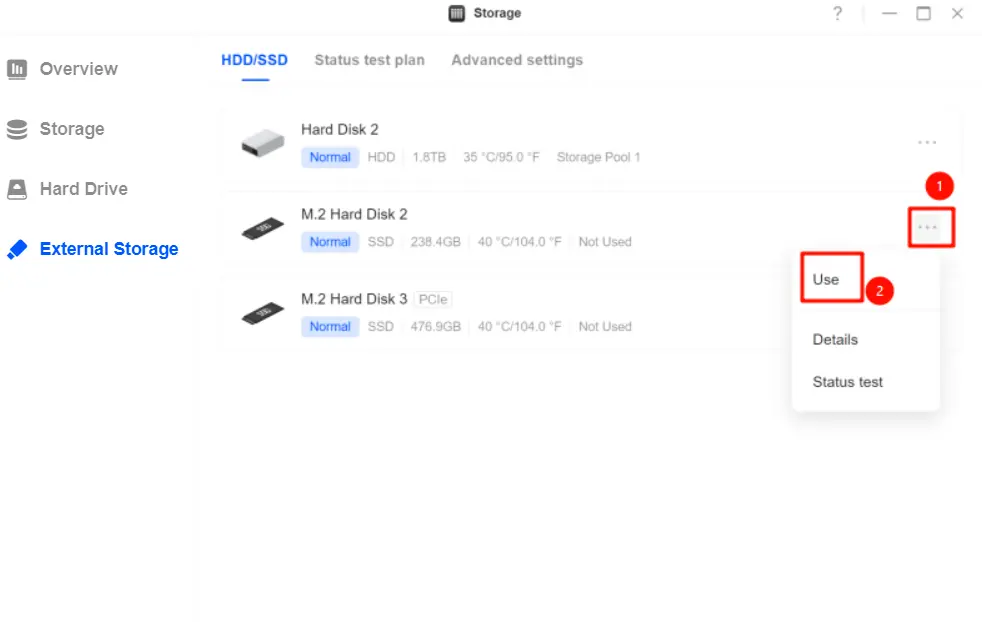
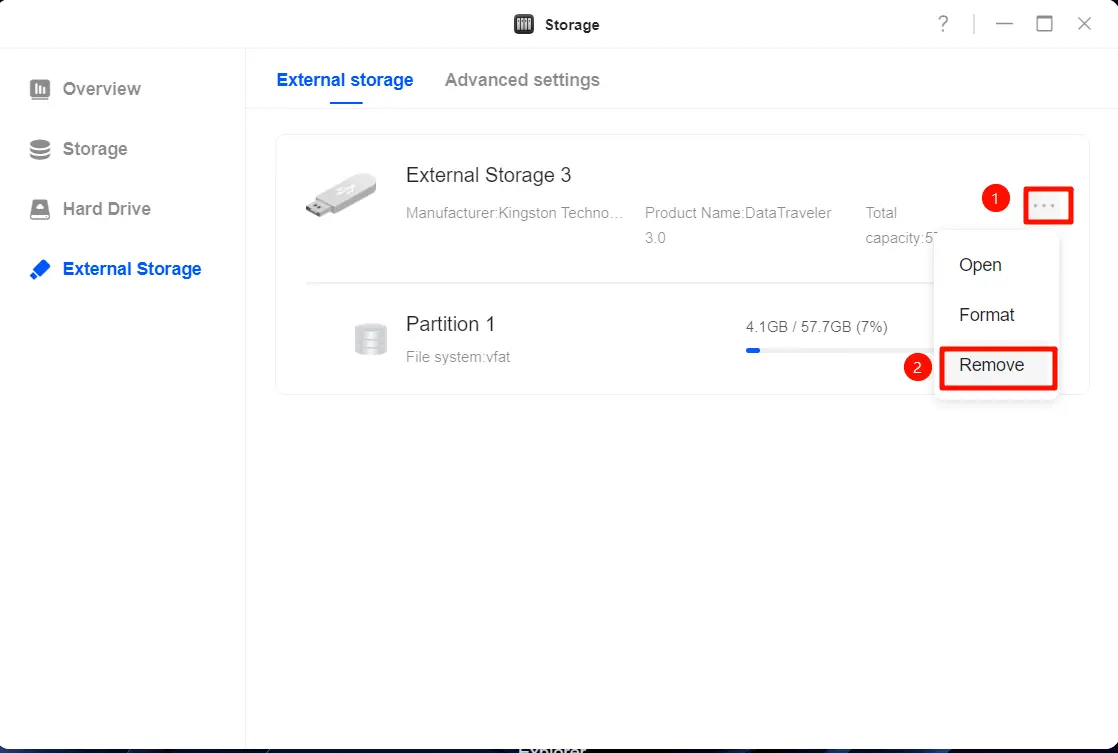
Cliquez sur le bouton «··· » situé à droite de l'appareil, sélectionnez «Ouvrir » et vous serez redirigé vers l'application [Fichiers] pour afficher le contenu du stockage.
Formater le périphérique de stockage externe
1. Cliquez sur le bouton «... » situé à droite de l'appareil, puis sélectionnez «Formater ».
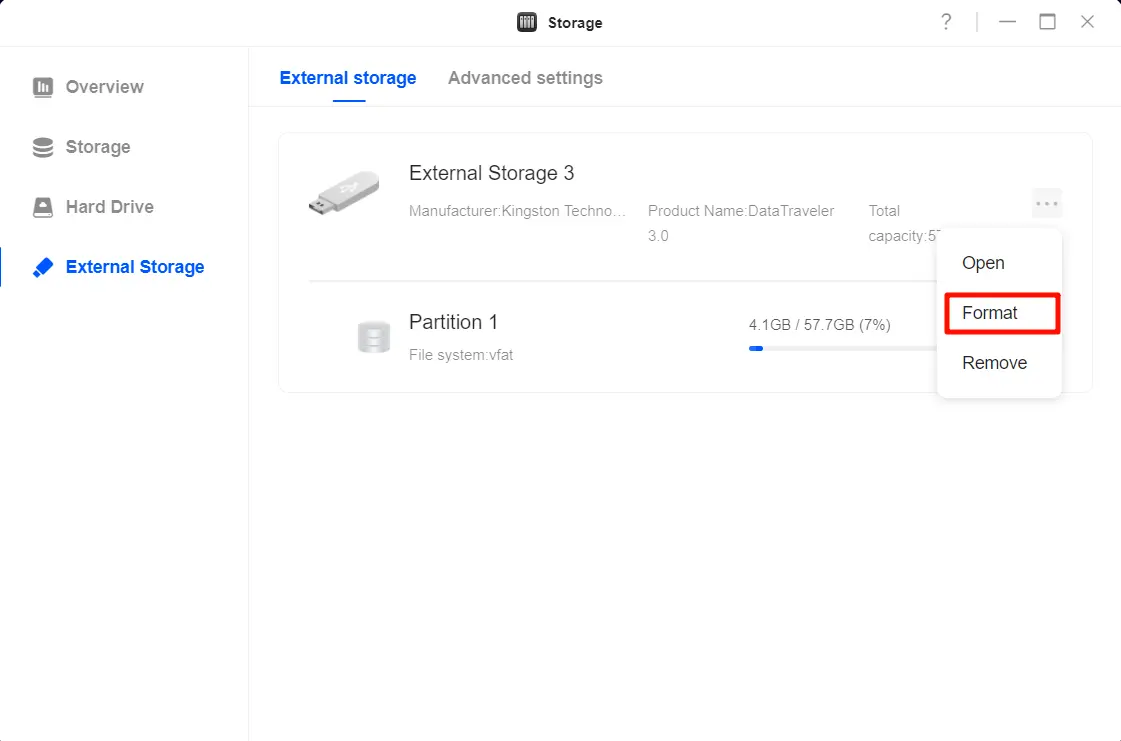
2. Dans la fenêtre [Formater], sélectionnez l'objet à formater (le formatage de l'ensemble du disque dur ou d'une seule partition est pris en charge) et le système de fichiers. Une fois les paramètres définis, cliquez sur « Confirmer ».
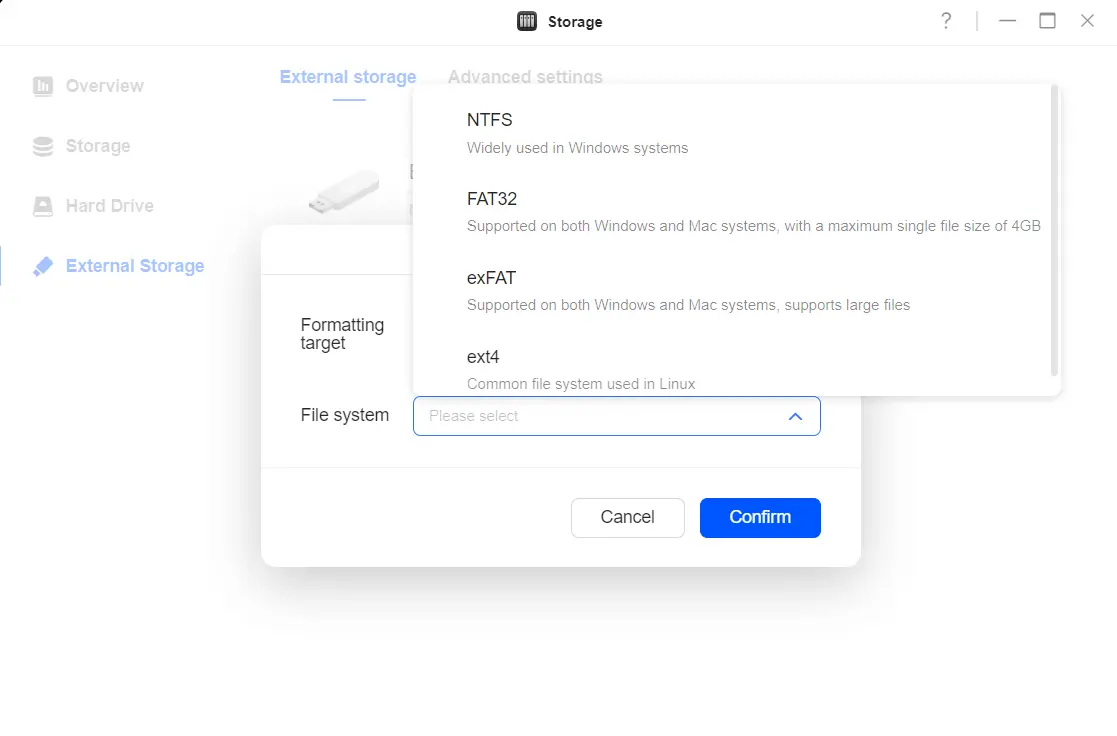
UGREEN NAS prend en charge le formatage des disques durs externes aux formats NTFS, FAT32, exFAT et ext4. Vous trouverez ci-dessous les recommandations pour la sélection d'un système de fichiers :
● NTFS: adapté aux systèmes Windows, prend en charge les disques durs de grande capacité et les fichiers volumineux, avec des fonctionnalités de cryptage des fichiers et de gestion des autorisations.
● FAT32: compatible avec les systèmes Windows et Mac, mais limité en termes de capacité du disque et de taille des fichiers individuels (maximum 4 Go).
● exFAT: convient aux systèmes Windows et Mac, prend en charge les disques durs de grande capacité et les fichiers volumineux, avec une bonne compatibilité.
● ext4: adapté aux systèmes Linux, prend en charge les disques durs de grande capacité et les fichiers volumineux, avec des performances stables.
3. Lisez l'avertissement de risque et cliquez sur «Confirmer ».
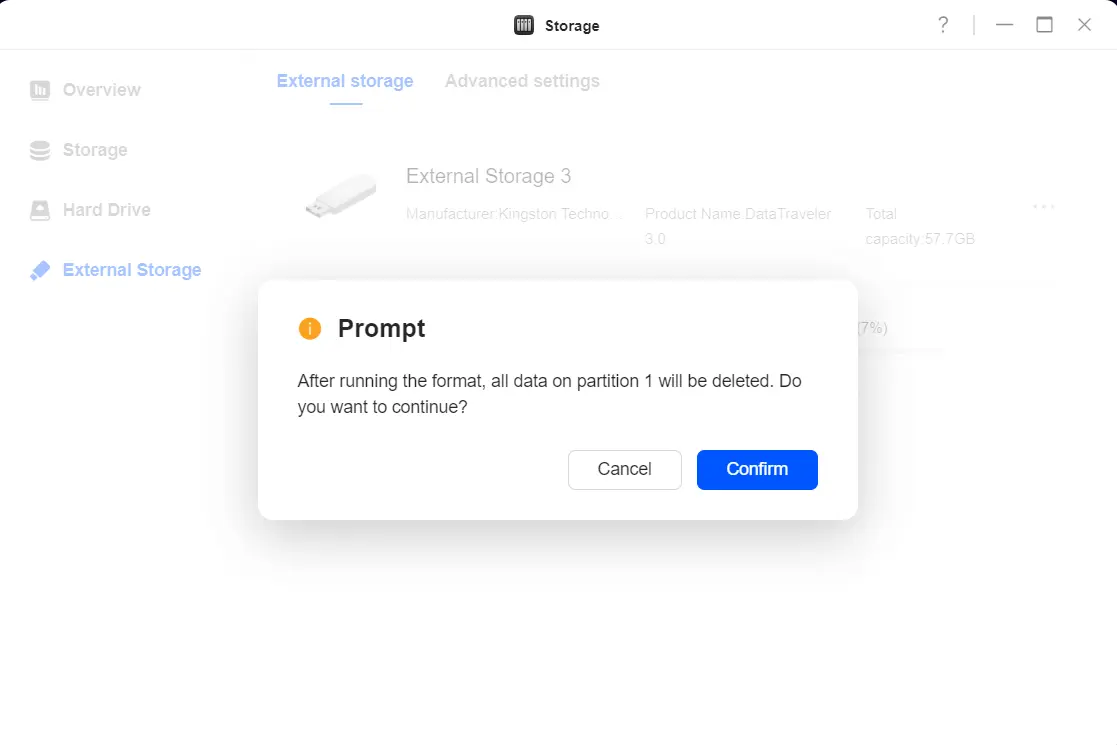
Remarque : avant de formater le disque dur externe, veillez à sauvegarder les données importantes. Le formatage supprimera toutes les données et celles-ci ne pourront pas être récupérées.
Retirer le périphérique de stockage externe
1. Cliquez sur le bouton « ··· » à droite, sélectionnez « Retirer », puis retirez le périphérique de stockage. Une fois retiré, le périphérique n'apparaîtra plus dans le stockage externe.
2. Pour remonter un périphérique retiré, vous pouvez soit rebrancher le périphérique de stockage, soit redémarrer le système NAS. Le système tentera automatiquement de le remonter.
Options de paramètres avancés
Dans les paramètres avancés de [Stockage externe], vous pouvez optimiser davantage les performances ou la configuration des autorisations du périphérique de stockage.
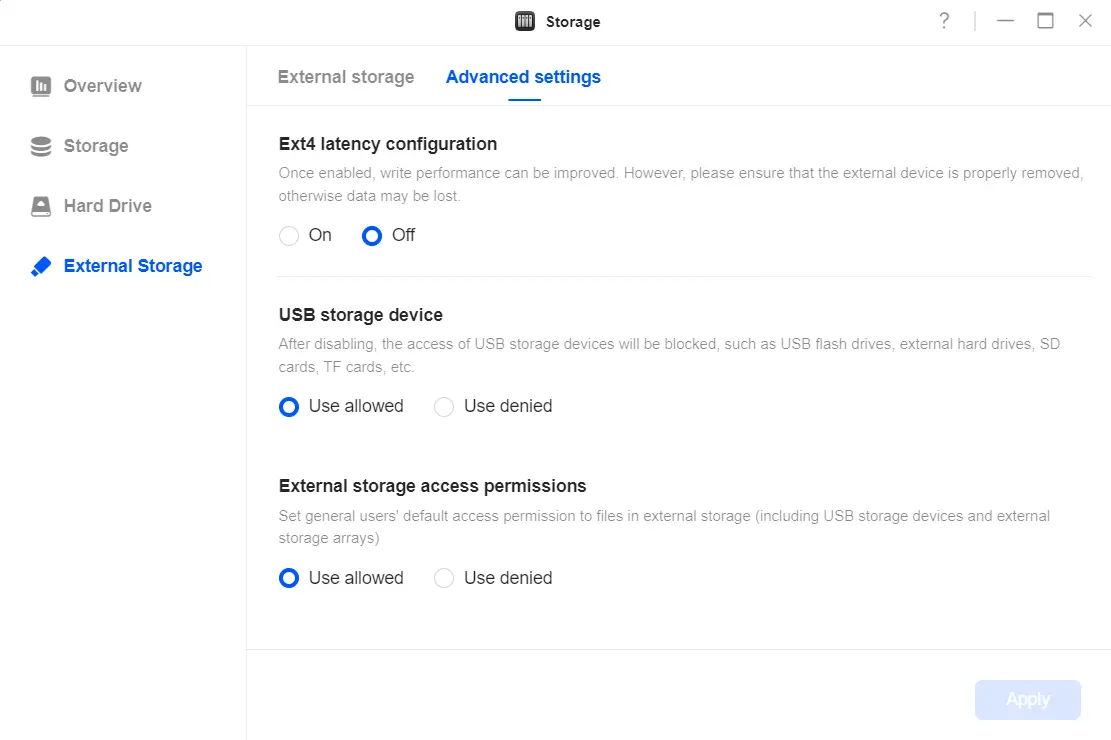
● Configuration de la latence ext4: une fois activée, les performances d'écriture peuvent être améliorées. Cependant, veillez à ce que le périphérique externe soit correctement retiré, sinon des données pourraient être perdues.
● Désactiver les périphériques de stockage USB: après la désactivation, l'accès aux périphériques de stockage USB sera bloqué, tels que les clés USB, les disques durs externes, les cartes SD, les cartes TF, etc.
● Autorisations d'accès au stockage externe: définissez les autorisations d'accès par défaut des utilisateurs généraux aux fichiers du stockage externe (y compris les périphériques de stockage USB et les baies de stockage externes).
Formats de stockage externe pris en charge
Formats de système de fichiers pris en charge : btrfs, ext2, ext3, ext4, vfat, exfat, FAT16, FAT32, NTFS, XFS.
Formats de système de fichiers non pris en charge : HFS+, APFS (principalement les systèmes de fichiers exclusifs à macOS).
Remarques
● Pour les périphériques qui nécessitent un montage manuel, veuillez suivre les étapes appropriées pour les monter afin d'éviter toute perte de données ou tout problème de reconnaissance du périphérique.
● Avant de retirer un disque dur, veillez à utiliser la fonction «Retirer » du système afin de garantir l'intégrité des données stockées.
Impossible de formater les disques externes
Si vous essayez de formater un disque externe et que le système affiche le message « Impossible de formater » ou que le bouton est grisé, le problème peut être dû à l'une des raisons suivantes :
Causes possibles :
● Le disque dur externe ou la partition est en cours de formatage.
Veuillez attendre la fin de la tâche de formatage en cours avant d'en lancer une nouvelle.
● Les périphériques en grappe ne prennent pas en charge le formatage des disques externes.
Si le disque fait partie d'un périphérique en grappe (par exemple, un RAID matériel), le système ne peut pas le formater directement.
● Le disque externe est verrouillé.
Certains disques dotés de fonctions de cryptage ou de protection en écriture ne peuvent pas être formatés tant qu'ils ne sont pas déverrouillés. Désactivez d'abord le cryptage ou supprimez la protection en écriture.
● Le disque n'est pas détecté ou n'est pas correctement connecté.
Si le système ne reconnaît pas le disque ou si la connexion est instable, le formatage échouera. Vérifiez la connexion du disque ou reconnectez le périphérique.
Remarque :
Si aucun des problèmes ci-dessus ne s'applique mais que le formatage échoue toujours, il est recommandé de :
1. Reconnecter le disque dur externe et réessayer le formatage.
2. Connecter le disque dur à un ordinateur pour le vérifier et le réparer.
3. Assurez-vous que le disque ne présente aucun dommage physique ni aucun problème de partition.
Liens connexes
● Migration de disques durs vers un nouveau périphérique NAS UGREEN.
● Migrer des disques de stockage internes vers un nouveau périphérique NAS UGREEN