Gestion des disques durs/SSD
La gestion des disques durs/SSD offre toute une gamme d'opérations permettant de surveiller, entretenir, optimiser et dépanner les disques durs (HDD) et les disques SSD. Ces opérations contribuent à garantir les performances, la fiabilité et la durée de vie des périphériques, et donc à préserver la sécurité et la disponibilité des données.
Sur cette page, vous pouvez prévisualiser l'état de tous les disques installés, y compris des informations telles que l'état de santé, le type de disque, la capacité et la température.
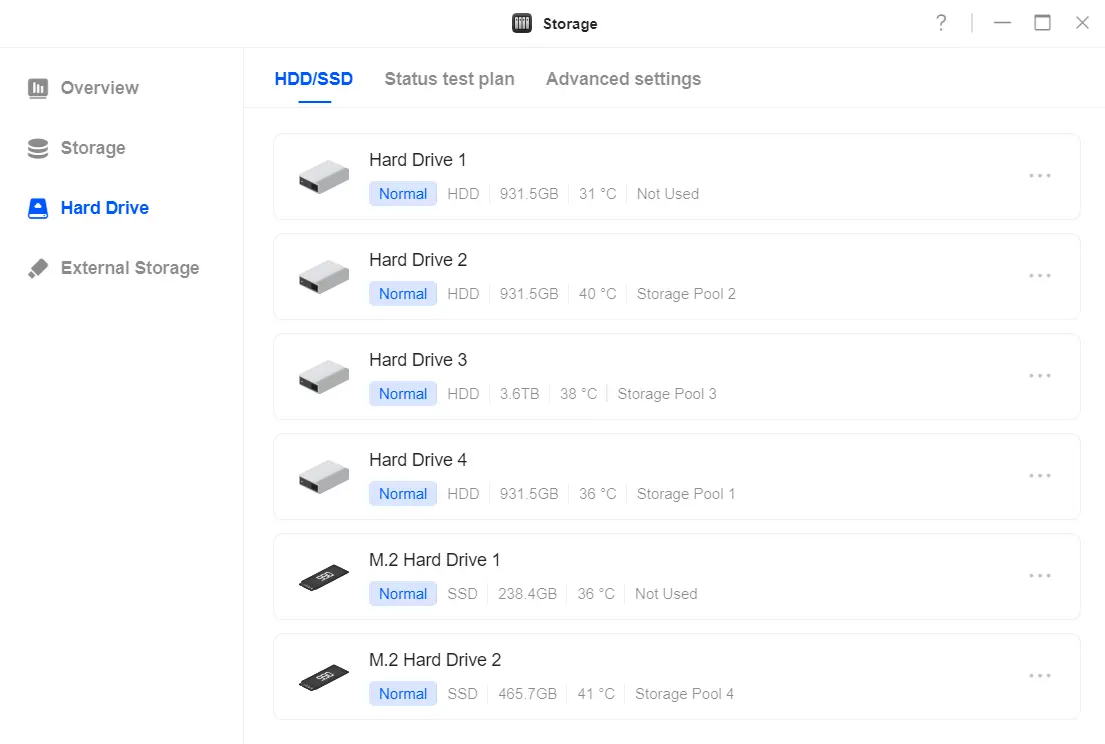
Fonctionnalités du disque dur
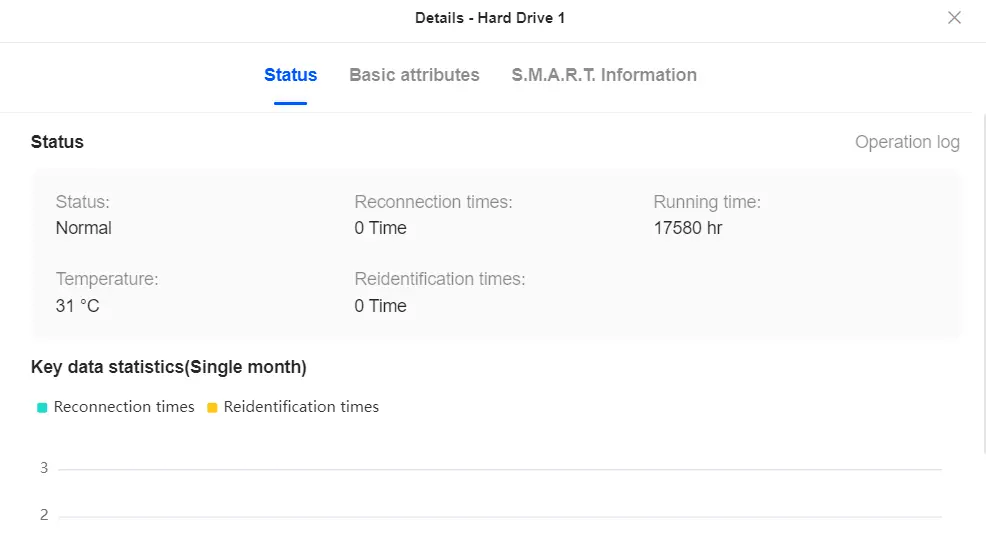
Détails
État
● Affichez l'état de fonctionnement du disque, notamment son état de santé, sa température, sa durée de fonctionnement, ses temps de reconnexion et ses temps de réidentification.
● Les statistiques des données clés peuvent être affichées par mois ou sous forme de total cumulé.
● Affichez le journal de fonctionnement du disque dans le coin supérieur droit.
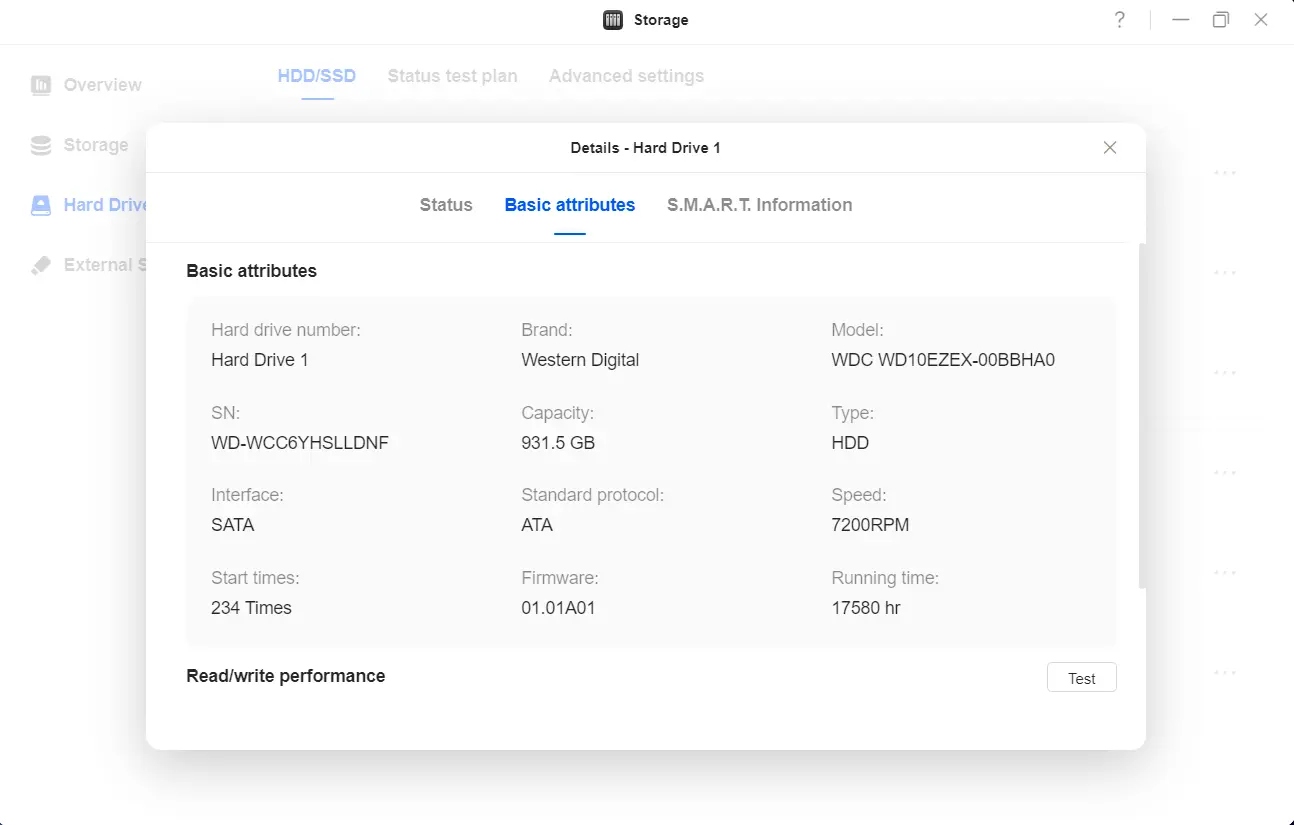
Attributs de base
Vous pouvez afficher le numéro, la marque, le modèle, le numéro de série, la capacité, le type, l'interface, la mémoire cache, le protocole standard, la vitesse de rotation, les heures de démarrage, le micrologiciel et les durées de fonctionnement du disque dur. Vous pouvez également lancer immédiatement un test de performances en lecture/écriture.
Remarque : les informations de base sont uniquement récupérées à partir de l'interface du disque. Pour obtenir des informations détaillées et supplémentaires, veuillez consulter le fabricant du disque.
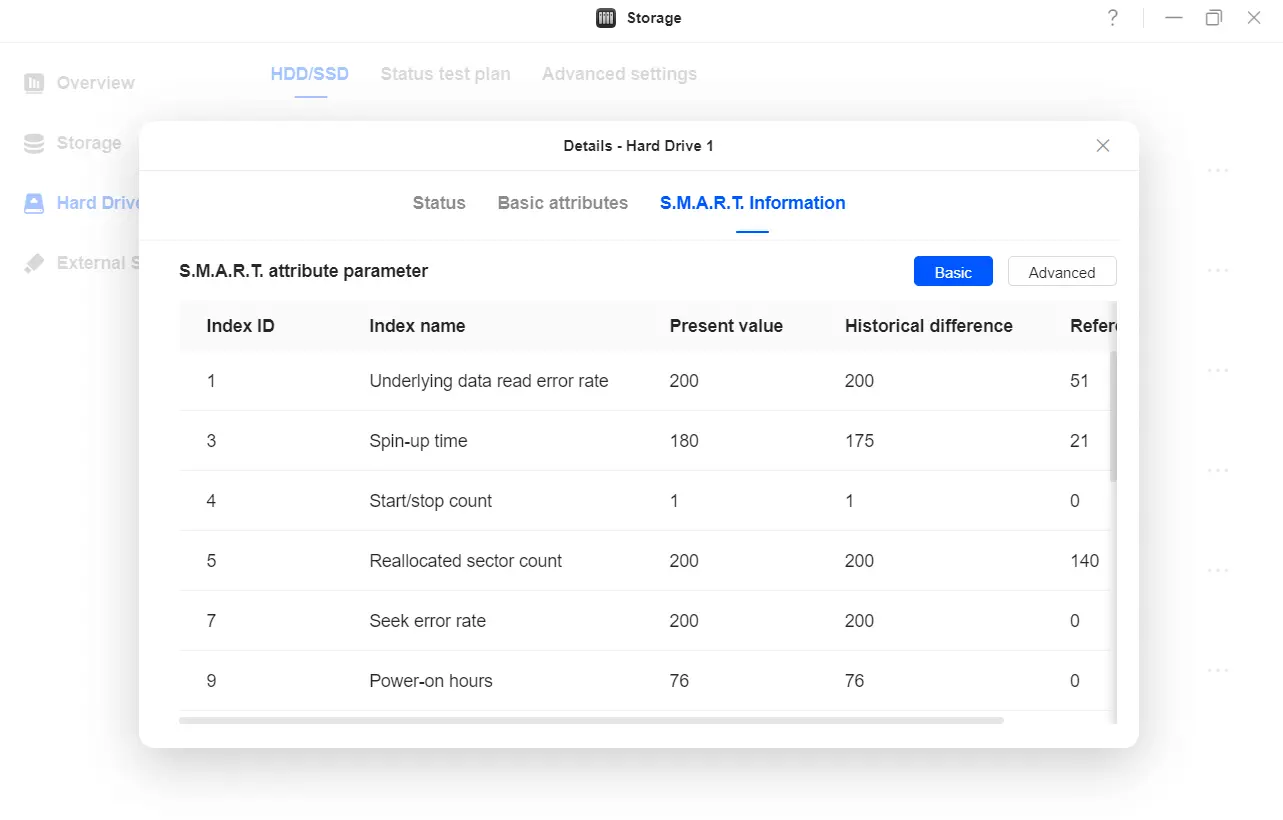
Informations S.M.A.R.T.
Qu'est-ce que S.M.A.R.T. ?
S.M.A.R.T. (Self-Monitoring, Analysis, and Reporting Technology) est un système de surveillance intégré à la plupart des disques durs. Les attributs S.M.A.R.T. utilisés pour le diagnostic des disques peuvent varier selon le fabricant, mais les plus courants sont le taux d'erreur de lecture, le nombre de secteurs réalloués, les heures de mise sous tension et la température. Si un attribut dépasse le seuil fixé par le fabricant, une notification d'avertissement est émise.
Les valeurs des attributs S.M.A.R.T. sont obtenues directement à partir du disque, chaque paramètre indiquant des informations spécifiques sur l'état du disque. Vous pouvez basculer entre les vues d'attributs de base et avancées selon vos besoins.
Test d'état
Le test S.M.A.R.T. évalue divers indicateurs liés à la fiabilité du disque dur, notamment l'état du disque, du moteur et des circuits. Il est recommandé de programmer ce test pendant les heures creuses afin de s'assurer que le système dispose de ressources suffisantes pour le mener à bien.
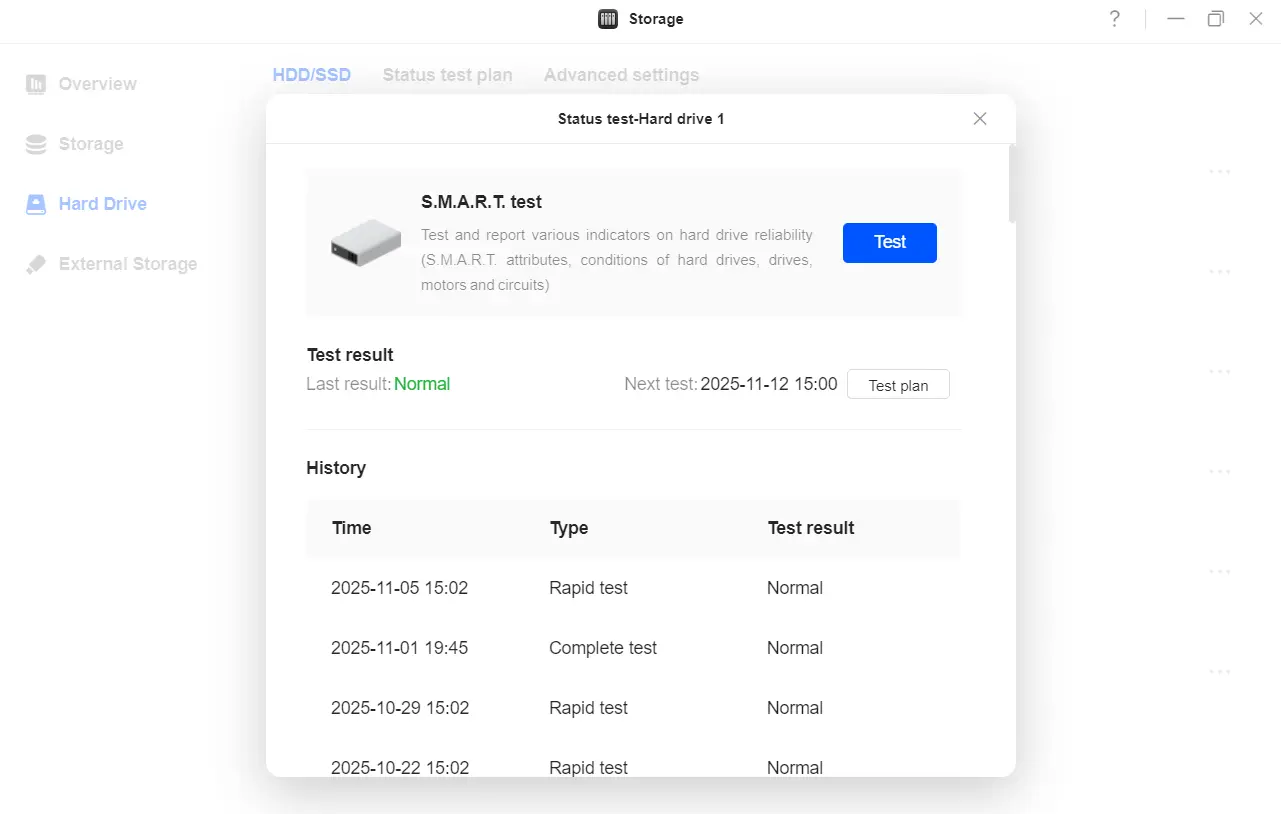
Pour utiliser la fonction Test d'état
1. Dans [Disque dur], sélectionnez le disque dur que vous souhaitez tester.
2. Cliquez sur « Test d'état ».
3. Sur la page du test d'état, cliquez sur « Test » dans la section Test S.M.A.R.T. Deux options sont disponibles :
● Test rapide : effectue un test de diagnostic de base pour détecter les erreurs mécaniques et électriques
● Test complet : le disque dur entier sera analysé pour garantir des résultats plus précis, ce qui prendra plus de temps.
4. Une fois la méthode de test sélectionnée, le système effectuera immédiatement le test sur le disque. Vous pouvez consulter les résultats des tests précédents dans l'historique.
Localiser le disque dur
● La série [DH Plus] ne prend pas en charge la fonction « Localiser le disque dur ». Lorsque vous utilisez la série DH / DH Plus, veuillez identifier manuellement le disque dur correspondant en vous référant au numéro du disque dur, à l'ordre des emplacements et aux informations sur le pool de stockage.
● Cette fonctionnalité n'est disponible que pour les disques durs intégrés.
Recommandation d'utilisation
● Si vous devez localiser rapidement un disque dur spécifique dans un périphérique à plusieurs baies (par exemple, pour remplacer un disque défectueux ou identifier un disque lors d'une extension de capacité), il est recommandé d'utiliser les produits de la série DXP.
● Lorsque vous utilisez la série DH / DH Plus, veuillez identifier manuellement le disque dur correspondant en vous référant au numéro du disque dur, à l'ordre des emplacements et aux informations sur le pool de stockage.
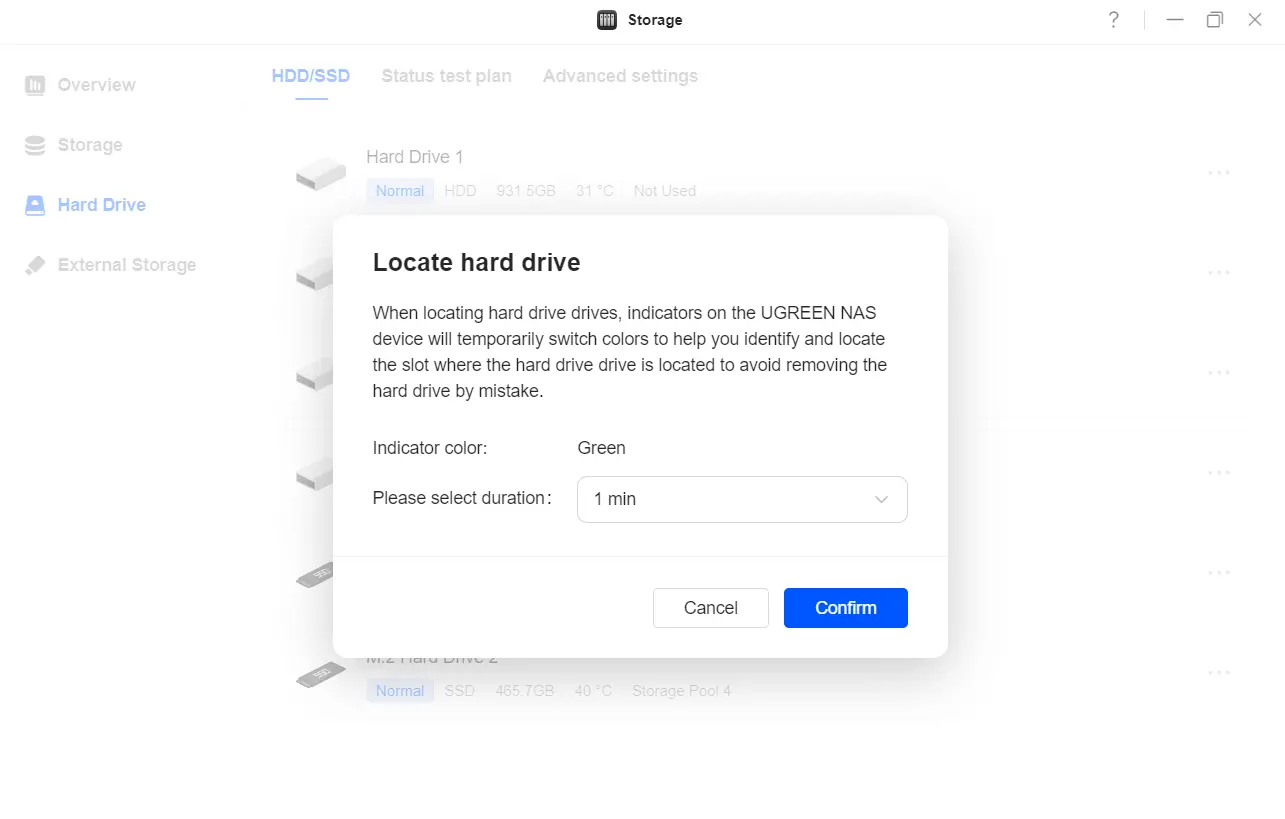
Lorsque vous localisez un disque dur, le voyant du disque sur le NAS UGREEN change temporairement de couleur pour vous aider à identifier et à localiser l'emplacement correspondant, ce qui évite tout retrait accidentel du mauvais disque.
La couleur par défaut du voyant est le vert. Vous pouvez définir la durée pendant laquelle le changement de couleur reste actif en sélectionnant une durée dans le menu déroulant : 1 min / 5 min / 15 min / 30 min / 60 min.
Effacement des données
L'effacement des données est une méthode permettant de supprimer complètement les données, garantissant qu'elles ne peuvent pas être récupérées. Cela implique généralement de réécrire les données plusieurs fois. Cette opération effacera complètement toutes les données du disque et ne peut pas être annulée. La tâche ne peut pas être interrompue, donc n'éteignez pas le système pendant le processus.
Si vous souhaitez effectuer cette opération, veuillez être conscient des conséquences de l'effacement des données du disque.
Pour une présentation détaillée de la fonction [Effacement des données], veuillez vous reporterà la section 【FAQ】Qu'est-ce que l'effacement des données ?.
Utilisation
Cette fonction n'est visible que dans la liste des disques inutilisés. Après avoir cliqué sur « Utiliser », vous pouvez attribuer le disque aux fins suivantes :
1. Créer un pool de stockage
2. Remplacer le disque du pool de stockage – Vous pouvez remplacer le disque dans le pool de stockage.
3. Stockage externe – Lorsqu'il est utilisé comme stockage externe, le disque ne prend en charge que la lecture des données et ne permet pas l'écriture de données.
4. Stockage interne – Si le disque fait partie d'un pool de stockage créé par le système UGOS Pro, il peut être directement converti en stockage interne sur un nouvel appareil lorsque le système est remplacé.
Remarque : toutes les données d'application installées et stockées sur ce pool de stockage et l'espace du système d'origine seront supprimées. Si nécessaire, vous pouvez le reconfigurer.
Étapes :
1. Dans la page [Disque dur] > [HDD/SSD], sélectionnez l'ancien disque dur que vous avez inséré et cliquez sur le bouton « ... » dans le coin supérieur droit, puis cliquez sur « Utiliser ».
2. Dans la page [Utiliser le disque dur], cliquez sur « Stockage interne » et sélectionnez « État du pool de stockage SSD ».
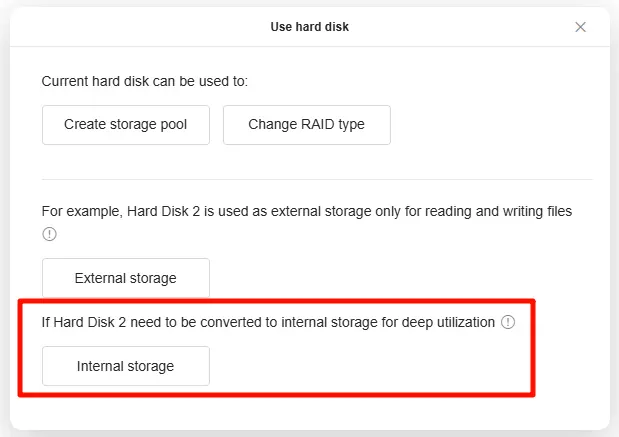
3. Après une deuxième confirmation et la saisie du mot de passe administrateur du périphérique, le nouveau périphérique commencera à convertir les disques durs de l'ancien périphérique en stockage interne.
Désactiver
Cette opération supprimera le disque sélectionné de son pool de stockage, cache SSD ou stockage externe associé. Cela entraînera la rétrogradation du pool de stockage, du cache SSD ou du stockage externe. Une fois qu'un disque est désactivé, il ne peut pas être restauré à son état de fonctionnement précédent, même s'il est réactivé.
Plan de test d'état
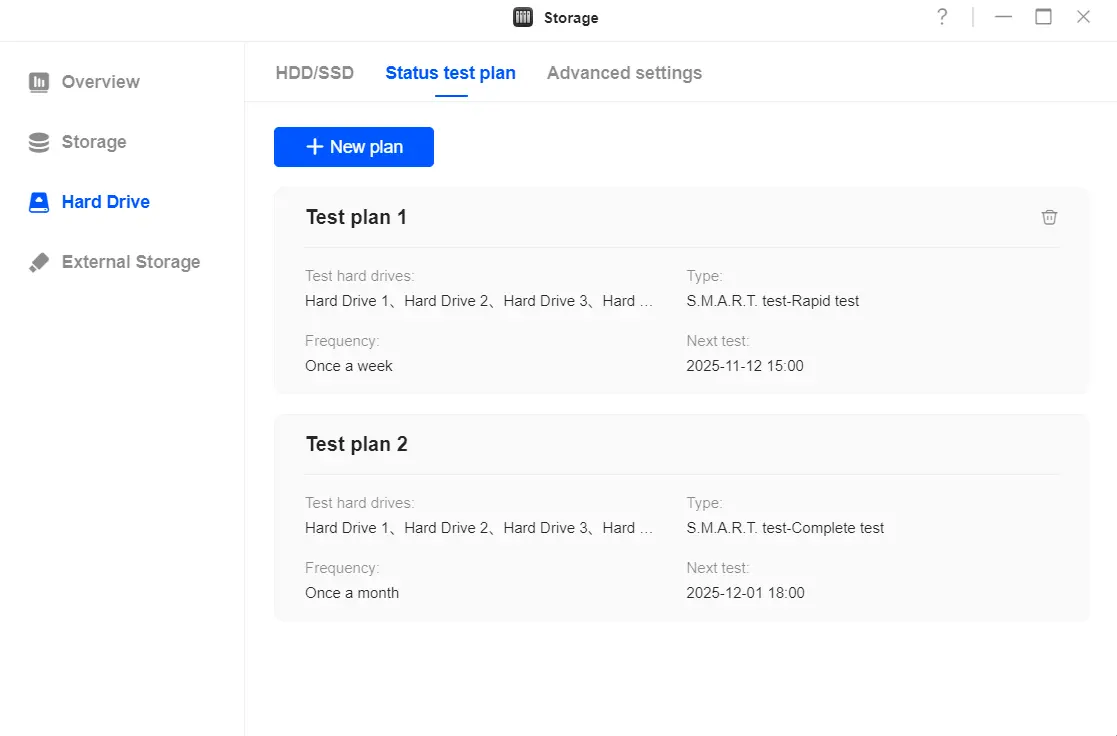
La gestion du plan de test de santé vise à surveiller et à évaluer régulièrement l'état de santé des disques durs (HDD) et des disques SSD. Cette fonction permet de détecter en temps utile les problèmes matériels potentiels, ce qui permet de prendre des mesures préventives pour éviter la perte de données et les pannes du système.
Vous pouvez créer des plans personnalisés pour effectuer automatiquement des contrôles de santé des disques à intervalles réguliers. Afin de garantir la précision des plans de test de santé, il est recommandé de sélectionner le moment où le disque est « inactif » afin d'améliorer la précision des résultats.
Pour ajouter un nouveau plan de test de santé
● Dans [Disque dur] > [Plan de test d'état] > [Nouveau plan].
● Nommez le plan, sélectionnez le disque à vérifier, le type de vérification, la fréquence et l'heure du test, puis cliquez sur «Appliquer » pour l'activer.
Pour supprimer un plan de test de santé
● La fréquence de vérification par défaut est une fois par jour et une fois par semaine. Si vous n'avez pas besoin de ce plan :
● Dans [Disque dur] > [Plan de test d'état], sélectionnez le plan à supprimer.
● Cliquez sur l'icône « Supprimer » > « Confirmer ».
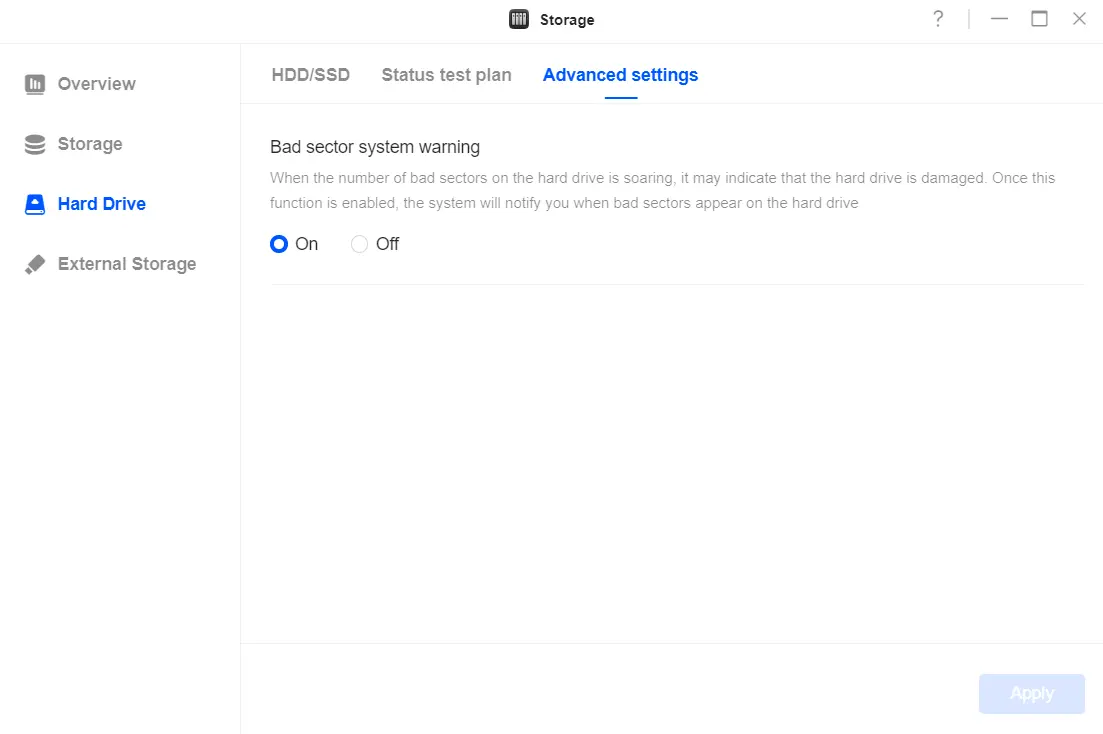
Avertissement système concernant les secteurs défectueux
Lorsque le nombre de secteurs défectueux sur un disque augmente de manière significative, cela peut indiquer une défaillance imminente du disque. L'activation de l'avertissement système concernant les secteurs défectueux vous alerte lorsque des secteurs défectueux sont détectés sur le disque.
1. Accédez à [Stockage] > [Disque dur] > [Paramètres avancés].
2. Sélectionnez [Activé] dans la section « Avertissement système concernant les secteurs défectueux ».
3. Cliquez sur [Appliquer].