Dans le système UGOS Pro, l'App Center fournit une large gamme d'applications logicielles pour vous aider à étendre les fonctionnalités de votre NAS. Vous pouvez installer et gérer des applications à partir de l'App Center à tout moment, y compris effectuer des actions de mise à jour, de désactivation ou de désinstallation, ainsi que régler les paramètres pertinents de l'App Center selon vos besoins.
Principales fonctionnalités de l'App Center
● Installer des applications: parcourez, recherchez et installez les applications souhaitées dans l'App Center.
● Gérer les applications: exécutez, désactivez, désinstallez ou mettez à jour les applications installées.
● Paramètres de l'App Center: configurez l'emplacement de stockage par défaut, activez les paramètres de mise à jour automatique et d'autres options.
Installer des applications
● Installer directement depuis l'App Center
1. Ouvrez l'«App Center », parcourez ou recherchez l'application souhaitée, puis cliquez sur «Installer ».
2. Une fois l'installation terminée, l'icône de l'application apparaîtra sur l'écran d'accueil du NAS.
● Installation manuelle
1. Rendez-vous sur le centre de téléchargement UGREEN NAS et téléchargez le package d'application requis (format.UPK ).
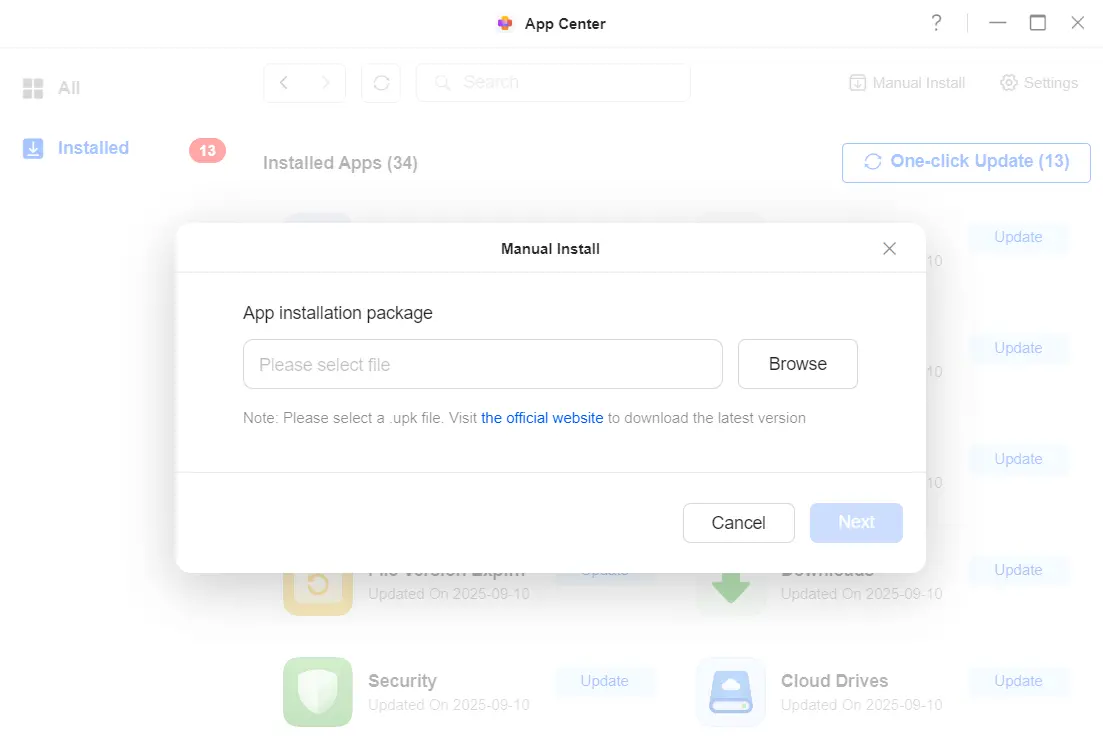
2. Ouvrez l'«App Center » et cliquez sur «Installation manuelle » dans le coin supérieur droit.
3. Sélectionnez le chemin d'accès au fichier .UPK téléchargé et confirmez pour lancer l'installation.
Gérer les applications
● Mettre à jour les applications: l'App Center vous avertira lorsque des mises à jour seront disponibles. Vous pouvez soit cliquer manuellement pour mettre à jour, soit activer la mise à jour automatique dans les paramètres.
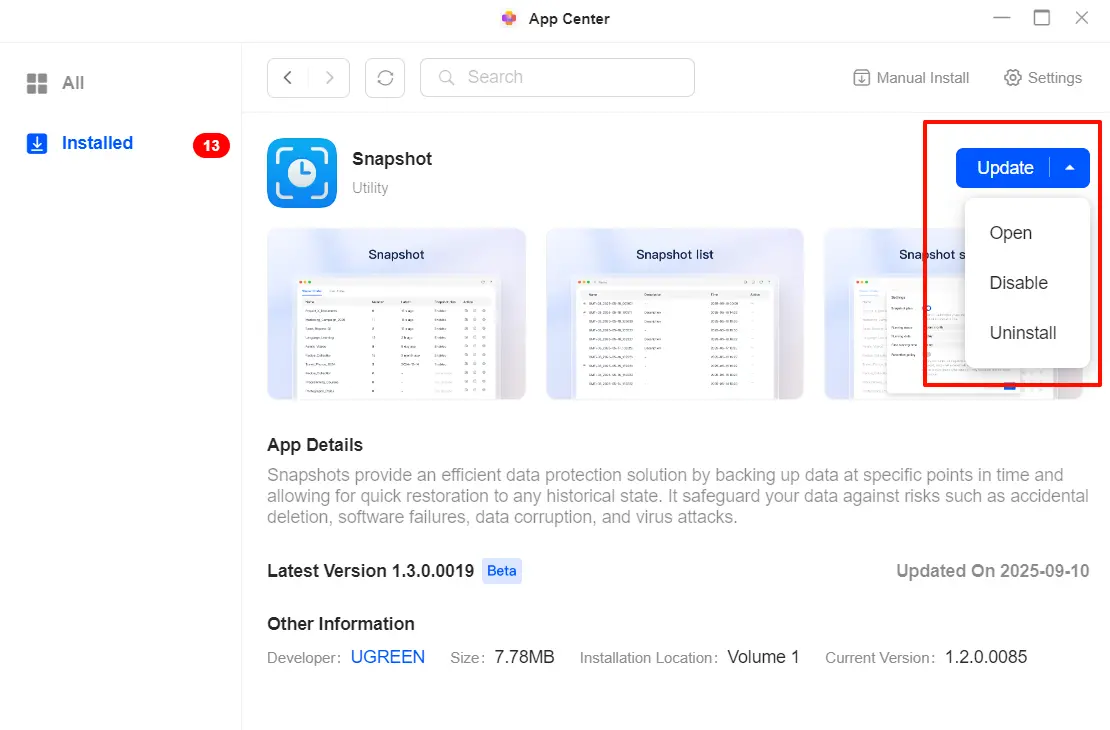
● Désactiver/désinstaller des applications: recherchez l'application cible dans l'App Center, ouvrez sa page de détails et sélectionnez « Désactiver » ou « Désinstaller » pour libérer des ressources de performance du NAS.
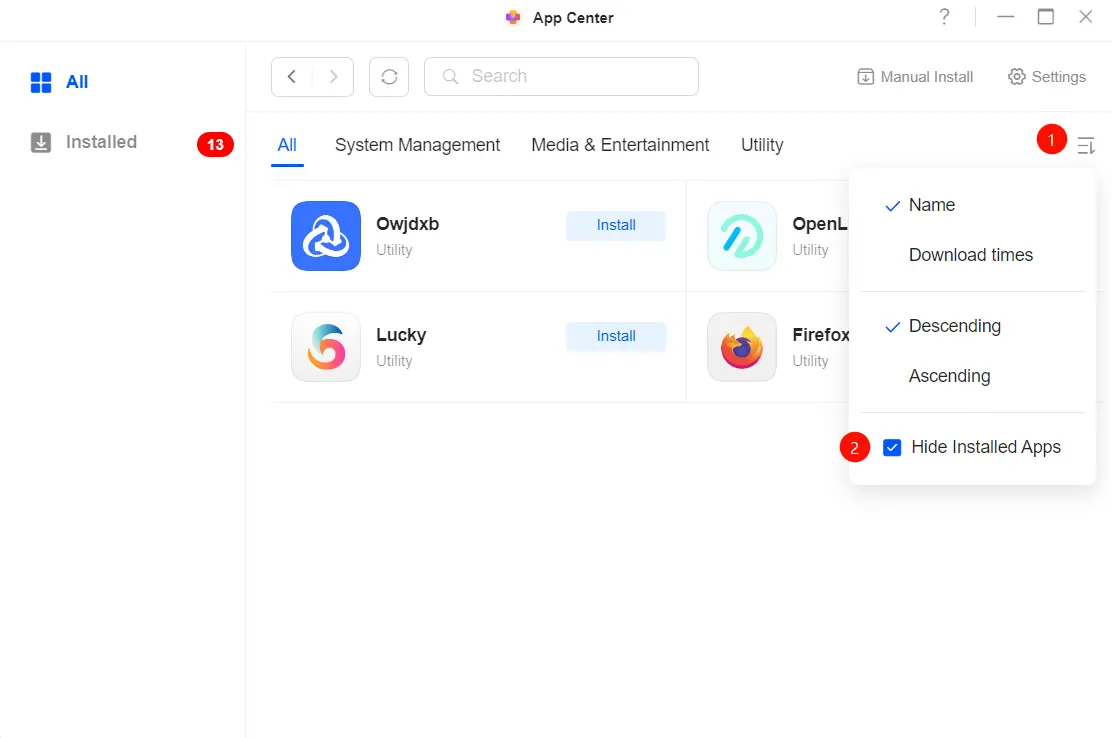
● Masquer les applications installées: cliquez sur l'icône Trier dans le coin supérieur droit de l'App Center et sélectionnez «Masquer les applications installées » pour masquer temporairement les applications installées et garder l'interface propre.
Comment ajouter des applications au bureau
Après l'installation, le système créera automatiquement un raccourci sur le bureau du NAS. Si vous supprimez accidentellement le raccourci sur le bureau, vous pouvez le rajouter comme suit :
1. Sur le bureau du NAS, ouvrez «Mes applications ».
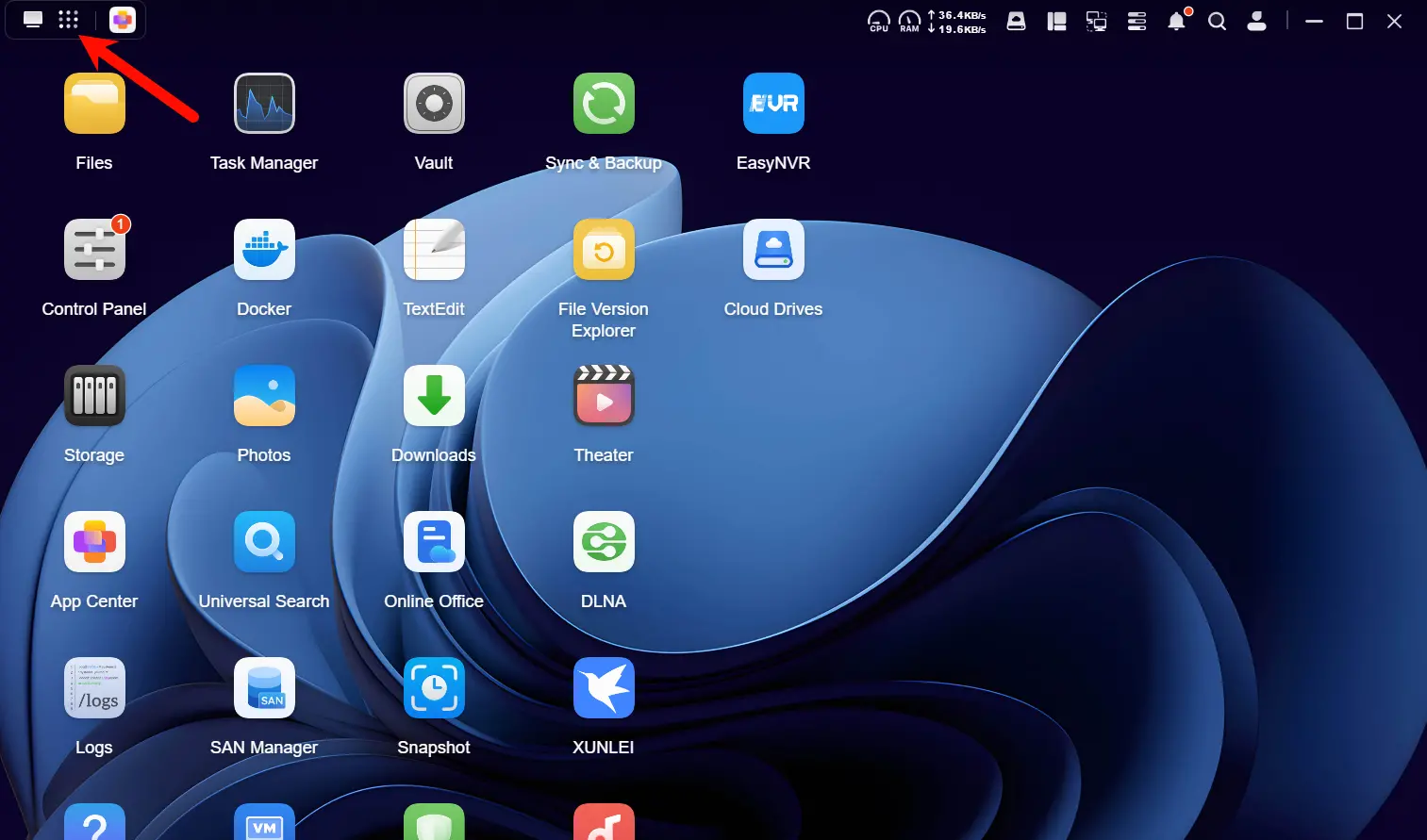
2. Localisez l'application souhaitée, cliquez avec le bouton droit sur son icône et sélectionnez «Créer des raccourcis sur le bureau ».
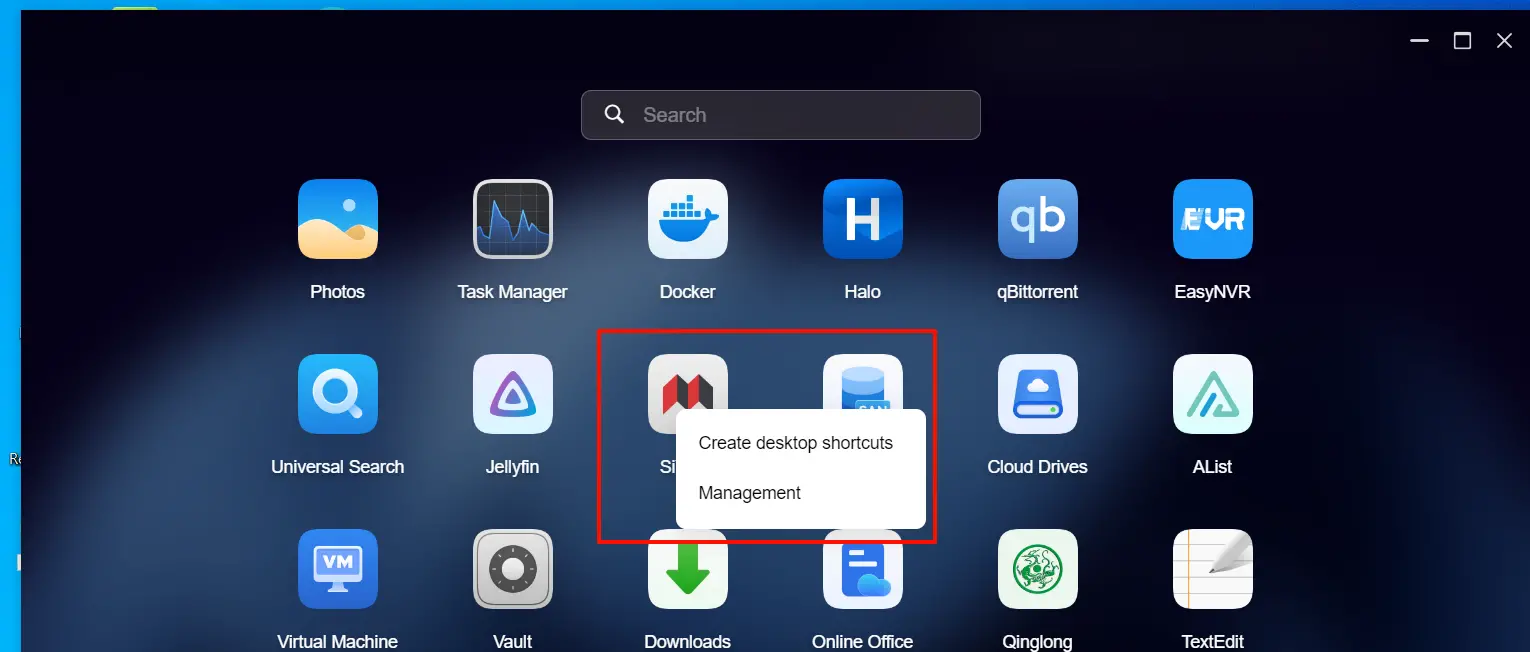
3. Revenez au bureau du NAS pour voir le raccourci.
Remarque :
● L'ajout d'un raccourci sur le bureau n'affecte que l'affichage du bureau et n'a aucune incidence sur l'installation ou l'utilisation de l'application.
● Vous pouvez répéter les mêmes étapes pour ajouter à nouveau l'application.
Paramètres de l'App Center
Dans la page des paramètres du Centre d'applications, vous pouvez ajuster les stratégies par défaut pour l'installation et les mises à jour afin d'améliorer l'efficacité de la gestion.
Les options configurables sont les suivantes :
1. Emplacement de stockage par défaut: vous pouvez spécifier l'emplacement par défaut des nouvelles applications (par exemple, SSD ou volume de stockage désigné). Il est recommandé d'installer les applications fréquemment utilisées ou exigeantes en termes de performances sur un stockage SSD pour une meilleure expérience.
2. Créer automatiquement un raccourci sur le bureau: lorsque cette option est activée, un raccourci est automatiquement créé sur le bureau du NAS chaque fois qu'une nouvelle application est installée avec succès, ce qui facilite le lancement rapide des applications.
3. Paramètres de mise à jour automatique: lorsque cette option est activée, le système détecte et met à jour automatiquement les applications installées. Plusieurs stratégies de mise à jour sont prises en charge et peuvent être sélectionnées selon les besoins.