Version applicable : micrologiciel UGOS Pro 1.9.0.0035 et versions ultérieures
Remarque : les captures d'écran et les interfaces présentées dans ce document sont fournies à titre indicatif uniquement. Les affichages réels peuvent varier en fonction du système ou de la version de l'application. Certaines fonctionnalités peuvent changer d'une version à l'autre. Veuillez vous référer à votre interface réelle.
Paramètres du théâtre
Théâtre offre une variété de paramètres personnels et de fonctionnalités de gestion des services, permettant aux utilisateurs de personnaliser l'interface et les fonctions selon leurs préférences, créant ainsi une expérience de lecture adaptée à leurs habitudes.
Présentation des fonctions
Dans les paramètres Théâtre, vous pouvez gérer les fonctionnalités suivantes :
● Menu de navigation: configurez l'affichage et l'ordre des modules dans la barre de navigation de gauche.
● Page d'accueil: personnalisez le carrousel et la disposition des modules de la page d'accueil.
● Fiches de contenu: contrôlez les informations affichées sur les fiches de films (telles que les notes, la résolution).
● Bibliothèque: gérez les catégories de contenu vidéo, la langue d'affichage, les chemins d'accès aux dossiers et les méthodes d'acquisition des métadonnées.
● Source de données: configurez les sources d'informations sur les films (telles que TMDB).
● Gestion des utilisateurs: définissez les autorisations d'accès à Theater pour différents utilisateurs.
● Gestion en arrière-plan: surveillez et gérez les tâches en arrière-plan (telles que les analyses programmées de la bibliothèque, l'identification des intros et des outros).
Pour accéder à la page des paramètres : ouvrez l'application «Theater », puis cliquez sur le bouton «Paramètres » en haut.
Menu de navigation
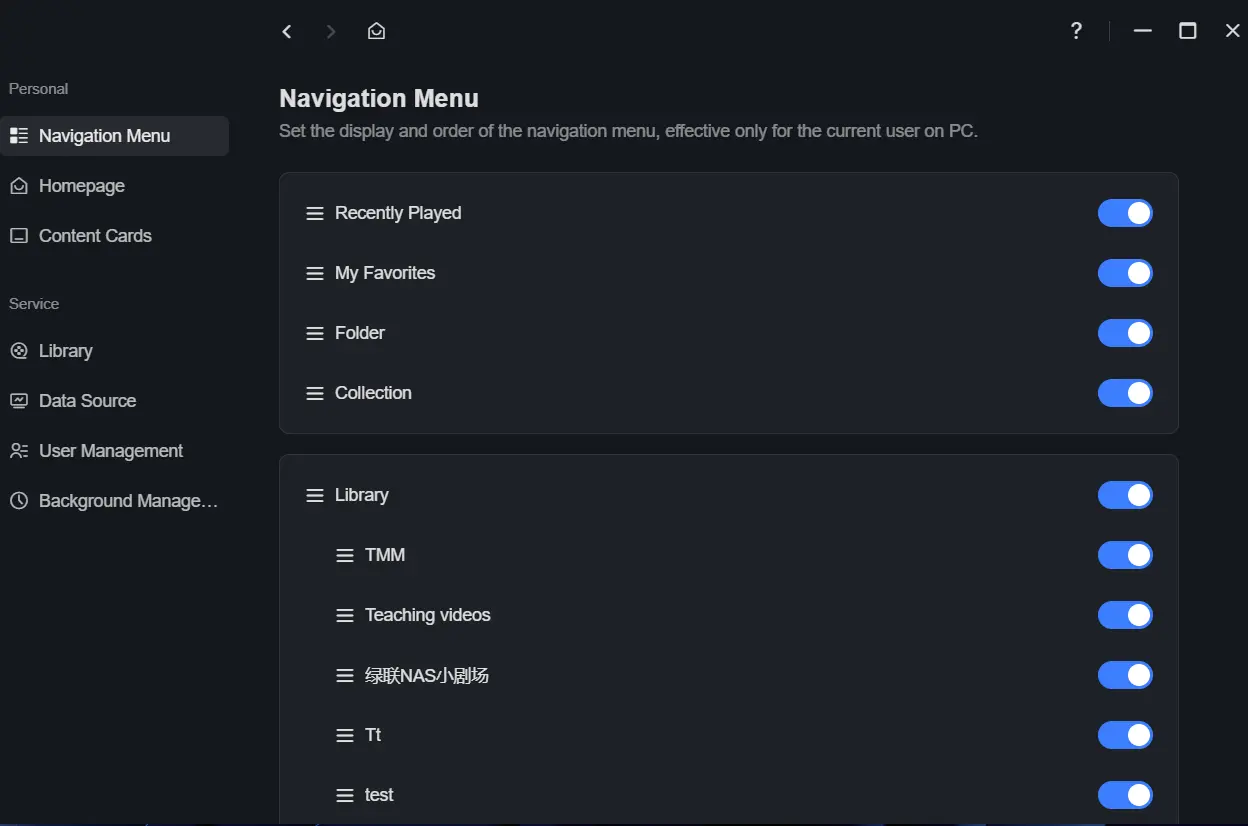
Les utilisateurs peuvent personnaliser les modules affichés dans la barre de navigation gauche de la page d'accueil et leur ordre :
● Modules pris en charge: Récemment écoutés, Mes favoris, Dossier, Collection, Bibliothèque.
● Méthode de tri: maintenez le bouton gauche de la souris enfoncé sur un module pour le faire glisser et le réorganiser.
Page d'accueil
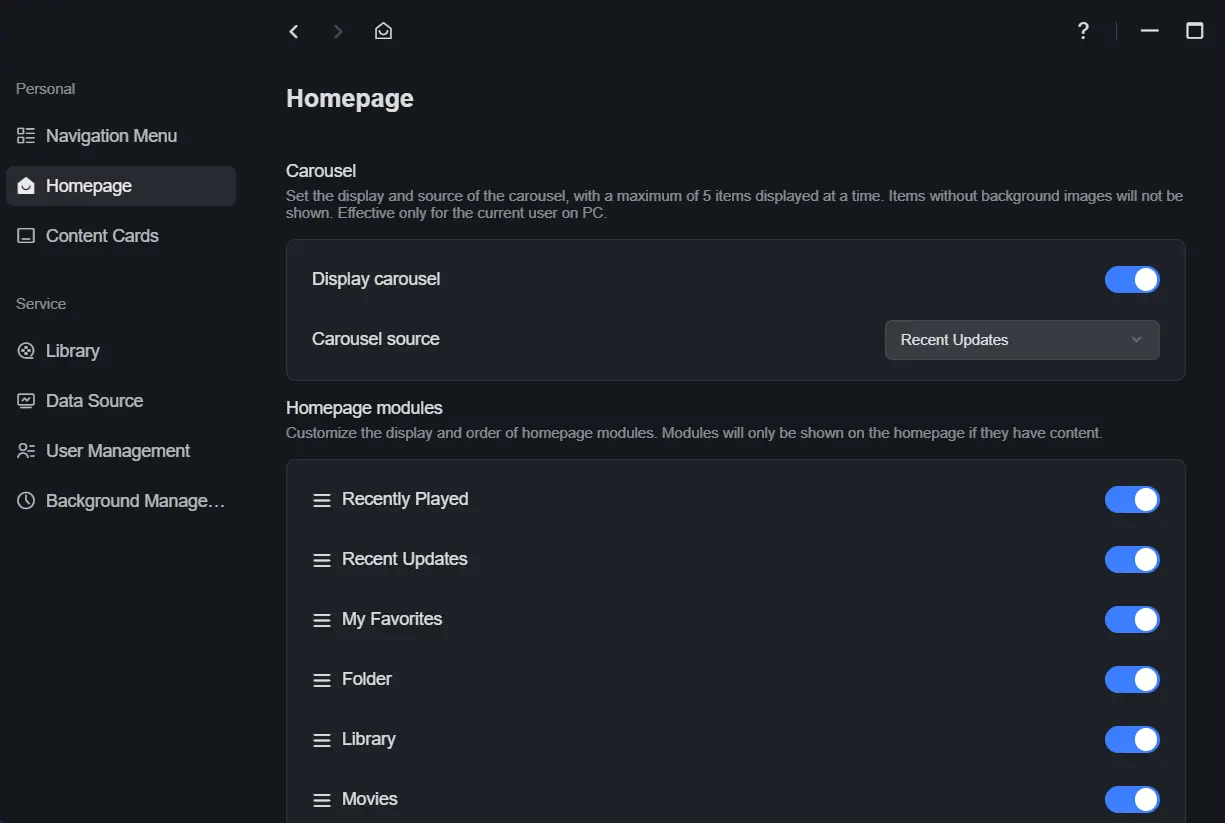
Dans la page d'accueil, vous pouvez configurer les éléments suivants :
● Carrousel: choisissez d'afficher ou non un carrousel grand écran sur la page d'accueil et sélectionnez sa source de contenu.
● Modules de la page d'accueil: personnalisez les modules qui apparaissent sur la page d'accueil et faites-les glisser pour modifier leur ordre.
Cartes de contenu
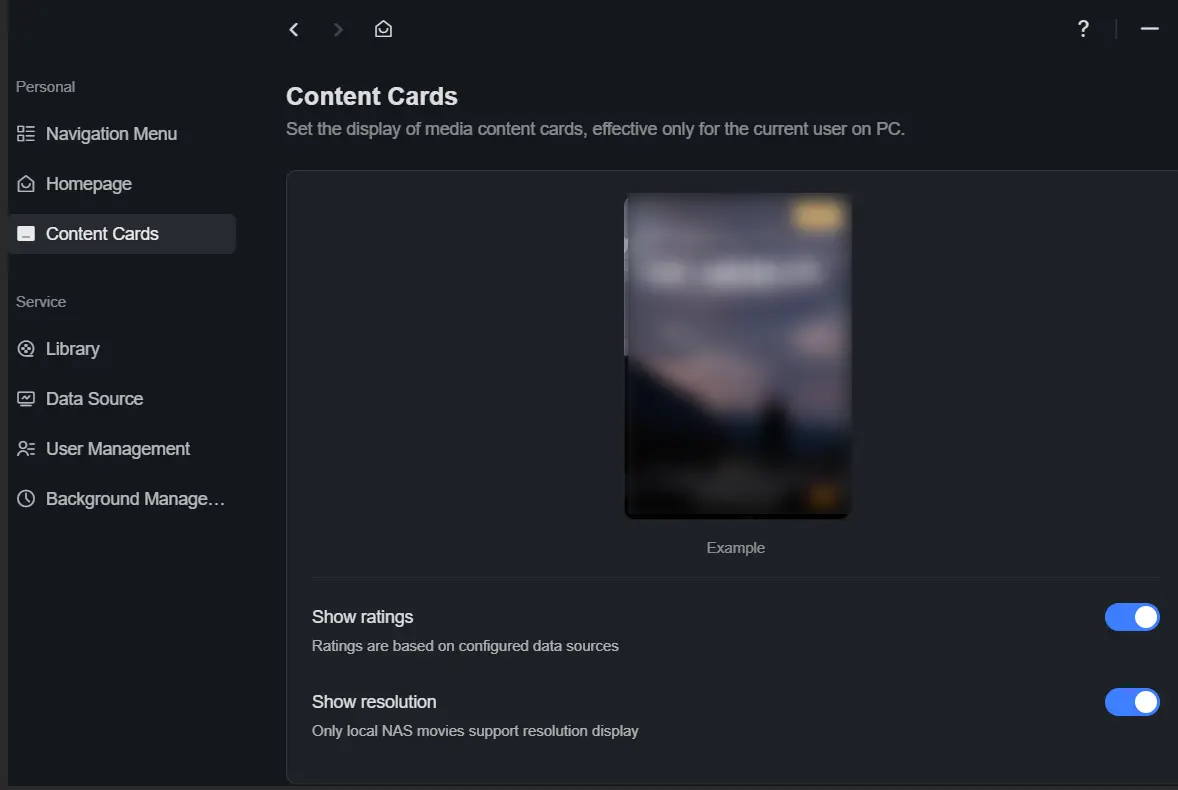
Vous pouvez configurer les informations d'affichage sur les cartes de contenu vidéo :
● Afficher ou non les notes.
● Afficher ou non la résolution.
Bibliothèque
La bibliothèque est le module central de Theater, utilisé pour gérer et reconnaître les ressources vidéo stockées. Grâce à la bibliothèque, vous pouvez :
● Classer systématiquement les films et les séries télévisées.
● Configurer la source de données pour les informations vidéo.
● Définir la langue d'affichage.
● Définir des autorisations pour contrôler l'accès des différents utilisateurs.
Nouvelle bibliothèque
Étapes :
1. Dans la page des paramètres du cinéma, cliquez sur «Bibliothèque » > «Nouvelle bibliothèque » pour ouvrir la fenêtre de configuration.
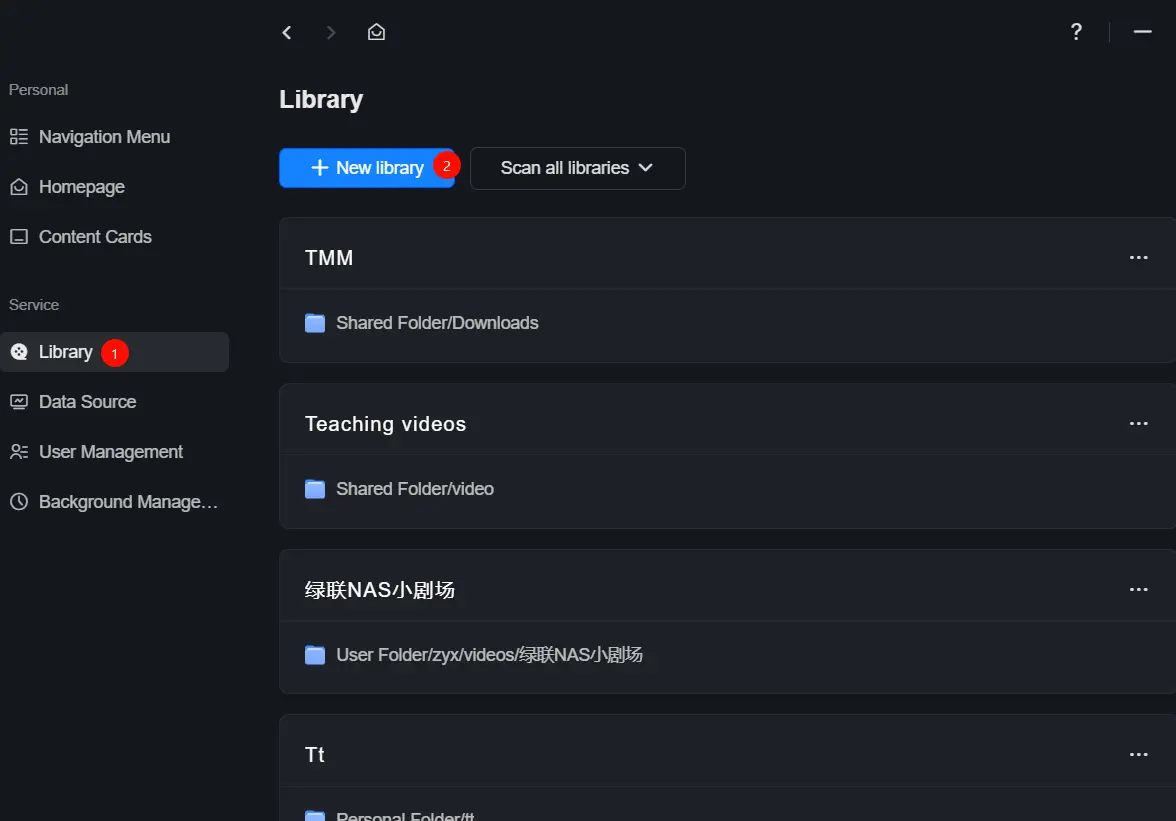
2. Définissez les informations suivantes :
● Nom: nom personnalisable (20 caractères maximum, évitez les symboles spéciaux tels que #, $, %).
● Langue: langue d'affichage de l'interface (affecte les titres, les descriptions, etc., mais pas les pistes audio des vidéos).
● Dossier: sélectionnez un ou plusieurs dossiers NAS contenant des vidéos.
● Extraction des métadonnées: choisissez les sources d'informations vidéo (prend en charge TMDB, reconnaissance intelligente, etc.), la priorité peut être configurée.
● Définir les autorisations: attribuez des autorisations d'accès à différents utilisateurs.
3. Cliquez sur «Appliquer » pour enregistrer et créer.
Remarques sur la configuration de la bibliothèque :
● Donner la priorité aux métadonnées NFO du même nom: les fichiers NFO sont des fichiers texte brut ou XML contenant des métadonnées sur des films ou des séries télévisées (telles que le synopsis, les acteurs, le réalisateur, etc.), utilisés pour enrichir et personnaliser les informations affichées dans la bibliothèque. Si un fichier .nfo du même nom existe dans le répertoire vidéo, le système donnera la priorité à ses données.
● Identifier automatiquement les séries vidéo et les ajouter à la collection: regrouper automatiquement les vidéos connexes (par exemple, séries télévisées, œuvres d'un réalisateur).
● Filtrer les fichiers dont la taille est inférieure à la taille spécifiée: définissez un seuil (par exemple, 100 Mo) pour exclure les fichiers non valides.
Gérer la bibliothèque
Après avoir créé une bibliothèque, vous pouvez effectuer les opérations suivantes :
● Modifier: cliquez avec le bouton droit sur la bibliothèque ou cliquez sur « ··· » > « Modifier ».
● Renommer: cliquez avec le bouton droit sur la bibliothèque ou cliquez sur « ... » > «Renommer ».
● Analyser: réidentifier ou faire correspondre manuellement les métadonnées, avec trois modes d'analyse pris en charge :

● Supprimer: supprime uniquement la configuration (ne supprime pas les fichiers réels).
Remarque :
● La suppression d'une bibliothèque efface les favoris et la progression de la lecture.
● Si la bibliothèque en cours de lecture est supprimée, la lecture sera interrompue.
Source de données
Theater est fourni avec TMDB comme source de données par défaut, qui peut être utilisée directement. Vous pouvez également configurer votre propre clé API TMDB pour améliorer la vitesse et la stabilité de la reconnaissance.
Désactiver la reconnaissance intelligente: si vous n'avez pas besoin de cette source de données, vous pouvez la désactiver. Une fois désactivée, la reconnaissance intelligente n'apparaîtra plus dans les paramètres de la bibliothèque.
Gestion des utilisateurs
Dans la gestion des utilisateurs, l'administrateur peut configurer les autorisations d'accès à Theater pour différents utilisateurs.
Étapes :
1. Dans les paramètres de Theater, cliquez sur «Gestion des utilisateurs », sélectionnez l'utilisateur cible, puis cliquez sur «Définir les autorisations ».
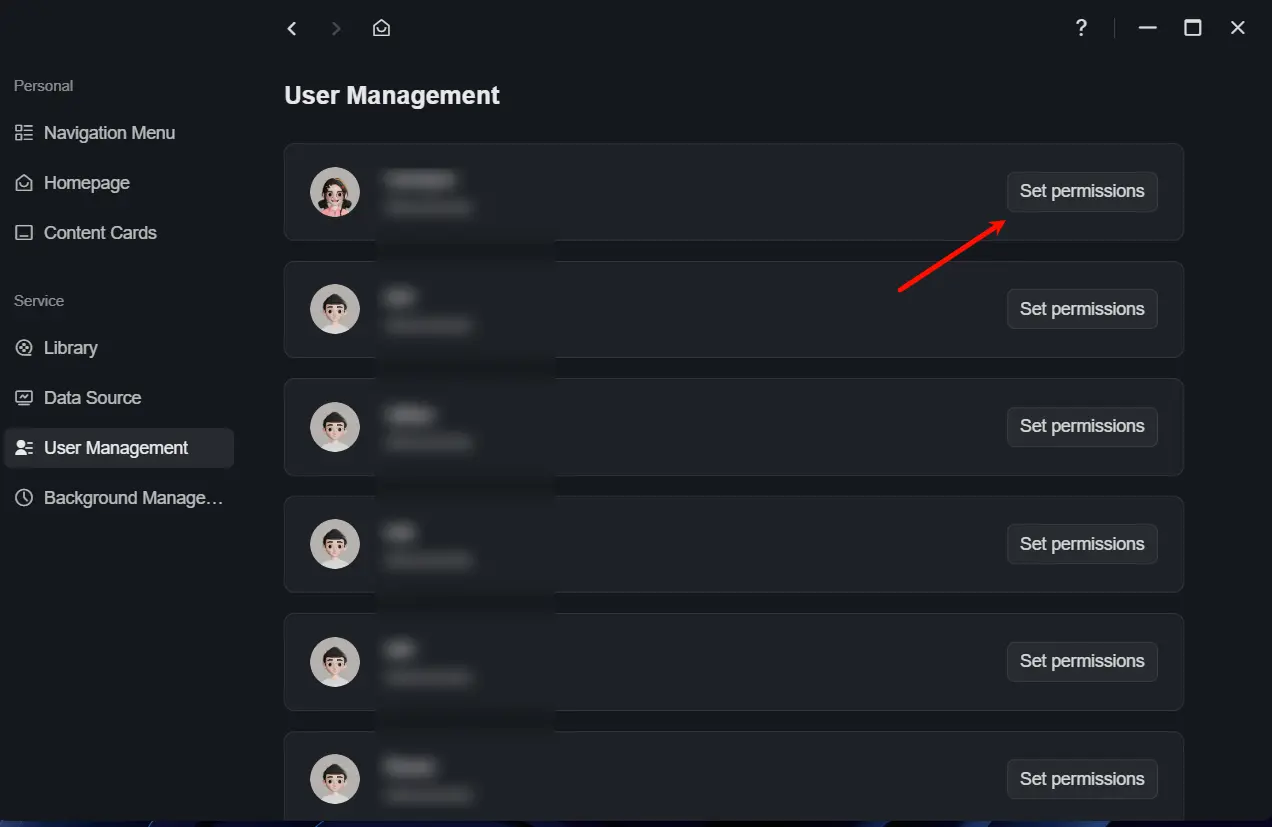
Dans la fenêtre contextuelle de configuration des autorisations, sélectionnez les bibliothèques accessibles pour cet utilisateur et attribuez-lui des autorisations.
2. Cliquez sur «Appliquer » pour enregistrer.
Gestion en arrière-plan
Analyse programmée de la bibliothèque
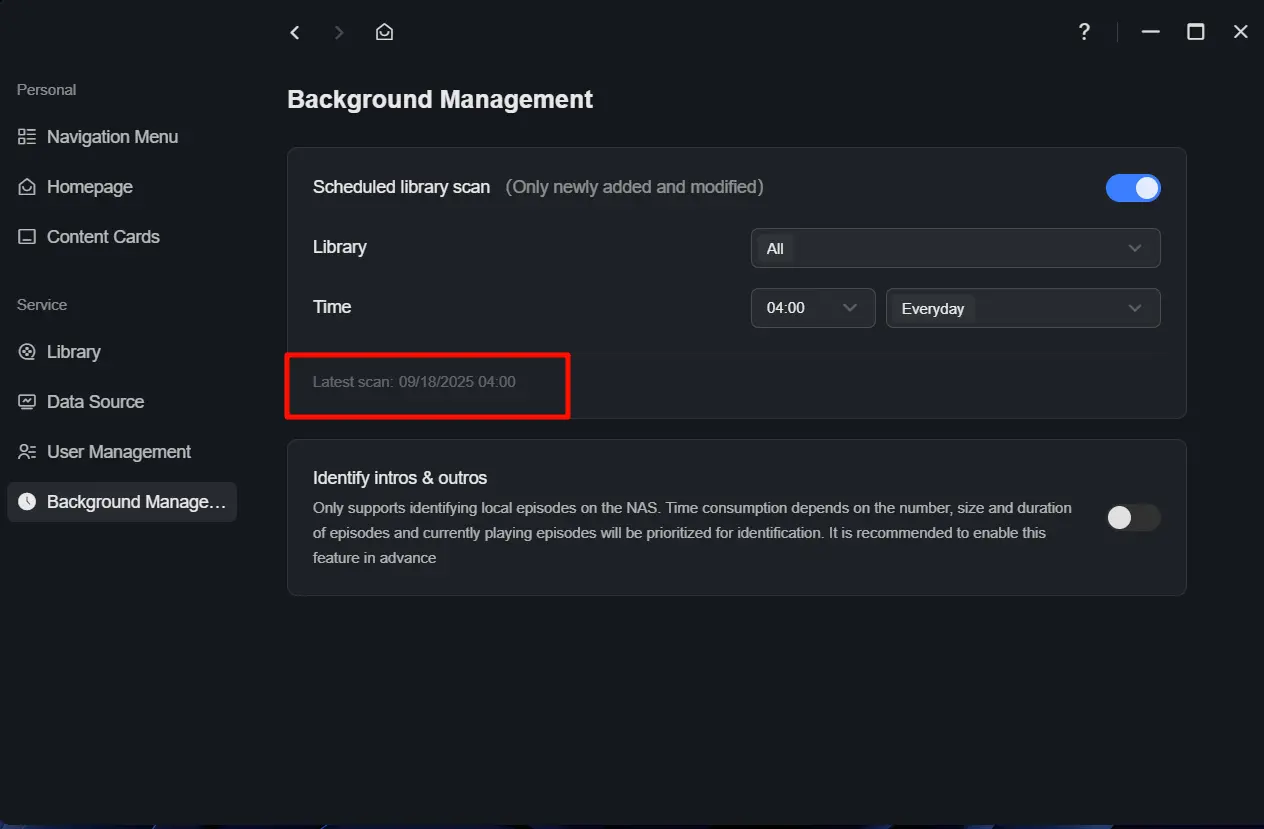
Le système prend en charge les analyses planifiées pour mettre à jour automatiquement le nouveau contenu de la bibliothèque.
Étapes
1. Dans les paramètres du théâtre, cliquez sur «Gestion en arrière-plan » et activez «Analyse programmée de la bibliothèque ».
2. Sélectionnez la bibliothèque cible et définissez l'heure de l'analyse.
Le système lancera automatiquement la tâche d'analyse à l'heure spécifiée.
Identification des intros et des outros
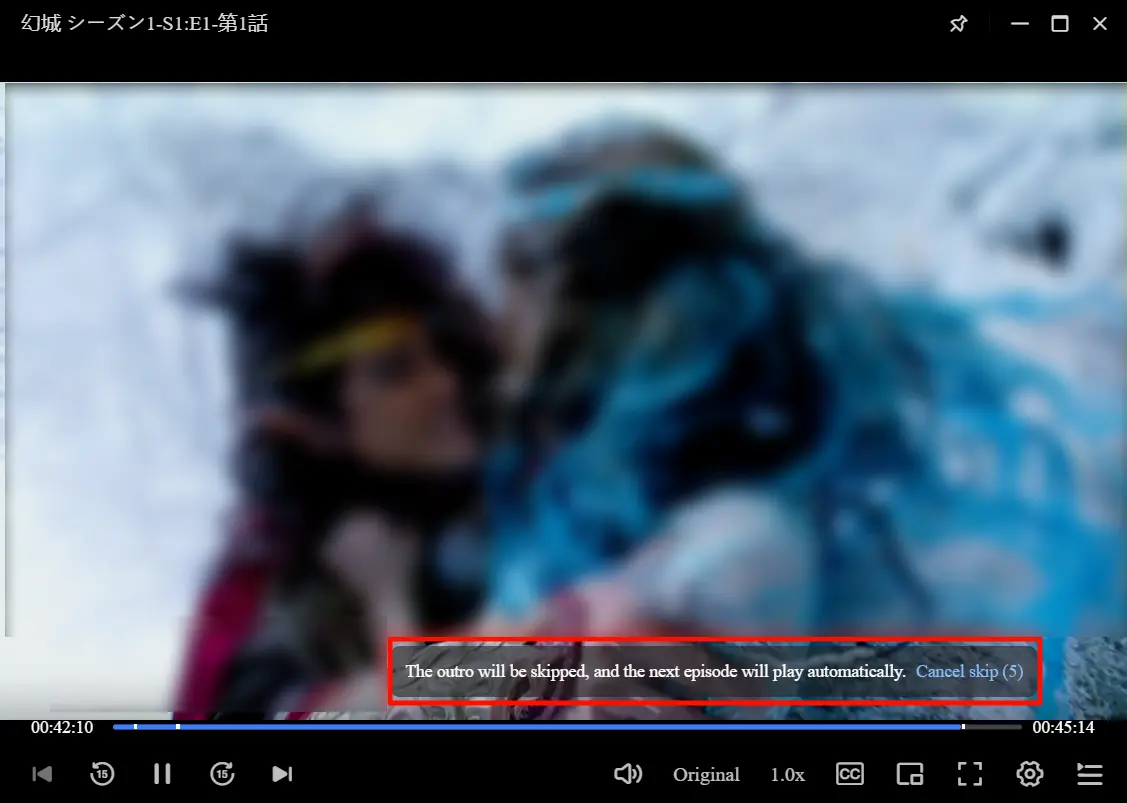
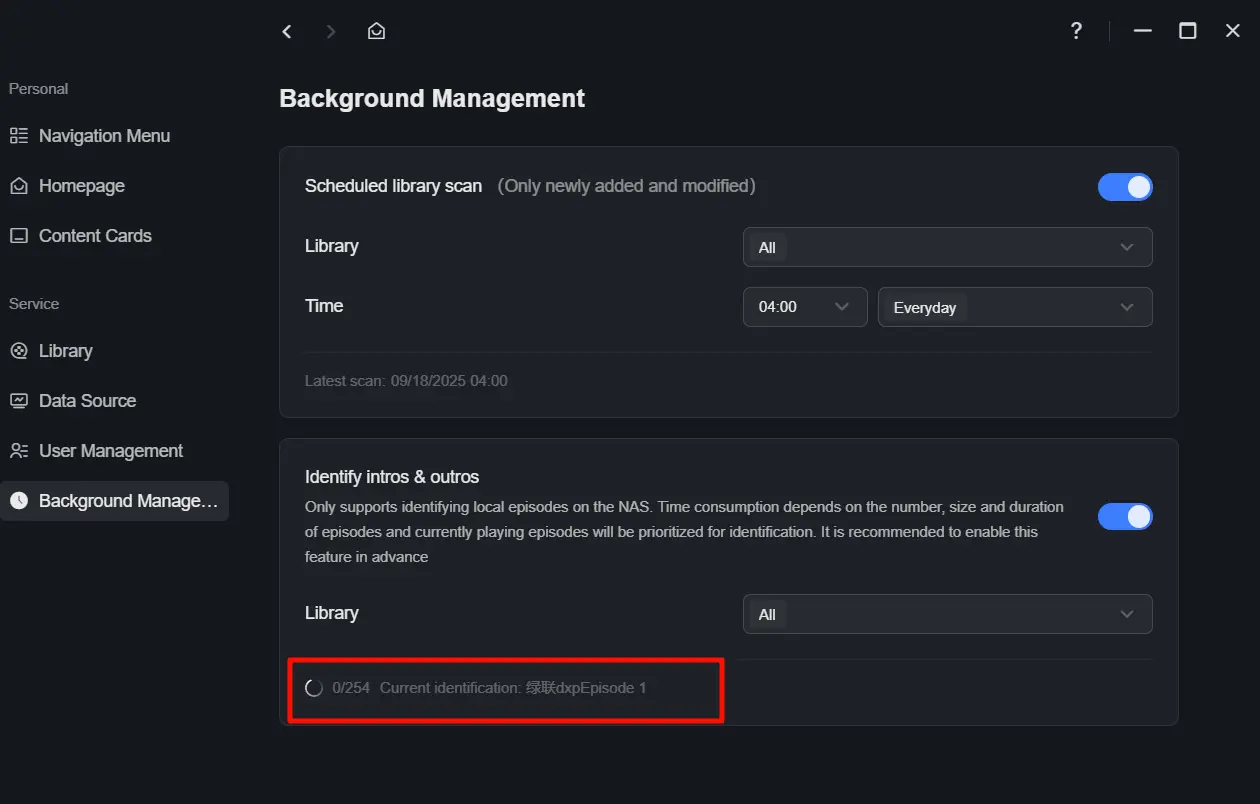
Le système peut détecter intelligemment les segments d'intro et de fin répétitifs dans les séries télévisées et les ignorer automatiquement pendant la lecture.
Étapes :
1. Dans les paramètres du théâtre, cliquez sur «Gestion de l'arrière-plan » et activez «Identifier les intros et les outros ».
2. Sélectionnez la bibliothèque à traiter et le système effectuera une reconnaissance automatique.
Remarques
● La priorité est donnée aux séries télévisées récemment visionnées, puis à l'ordre d'entrée.
● La reconnaissance peut prendre plus de temps s'il y a beaucoup d'épisodes (utilisation du calcul local).
● Après la reconnaissance, des marqueurs blancs apparaîtront sur la barre de progression pendant la lecture.
● Pendant la lecture, vous pouvez afficher la plage horaire dans «Paramètres du lecteur » > «Ignorer les intros et les outros ».
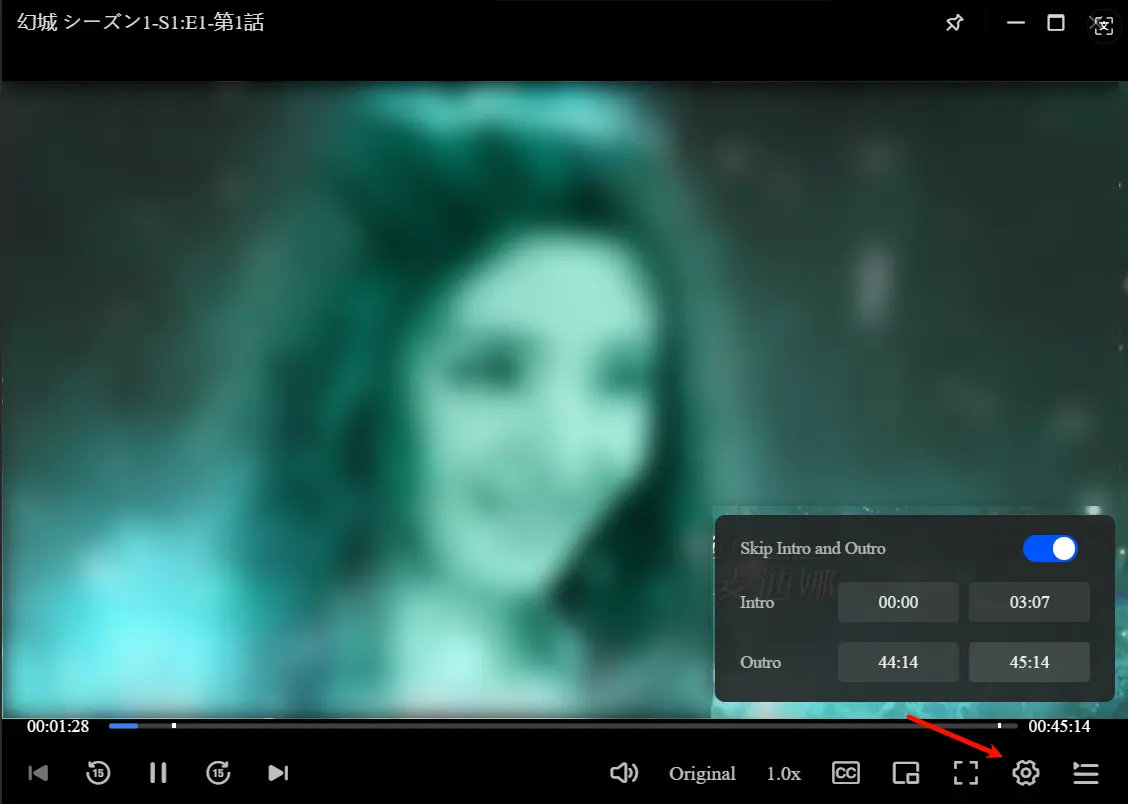
● Au moment de l'intro, la lecture sautera automatiquement l'intro.
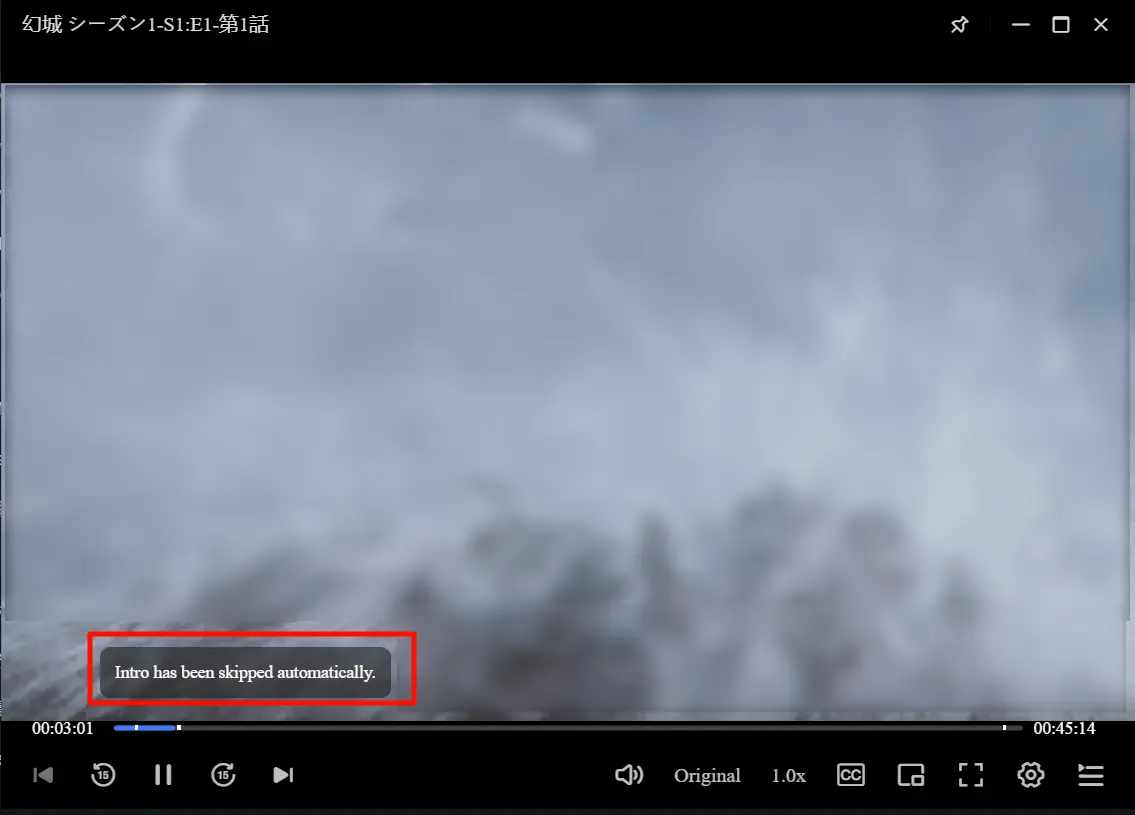
● Au moment de la fin, un message apparaîtra avant de passer la fin.