Présentation de la gestion des images
Dans la page Image de Docker, vous pouvez effectuer les actions suivantes :
● Rechercher et télécharger des images à partir de la « Base de données d'images ».
● Gérer les images téléchargées dans « Local ».
● Utiliser les images téléchargées pour créer et exécuter des conteneurs.
● Configurer les accélérateurs d'images, ajouter des sources d'images et configurer des proxys Docker (nécessite un serveur proxy auto-construit) dans « Paramètres ».
Images courantes
Le système est livré avec plusieurs images courantes recommandées et fournit des tutoriels de configuration pour un déploiement rapide.
Base de données d'images
● Par défaut, Docker Hub est fourni comme source d'images officielle où vous pouvez rechercher et télécharger des images.
● Les sources d'images tierces sont également prises en charge. Vous pouvez ajouter et télécharger des images à partir de vos propres sources d'images.
Télécharger des images
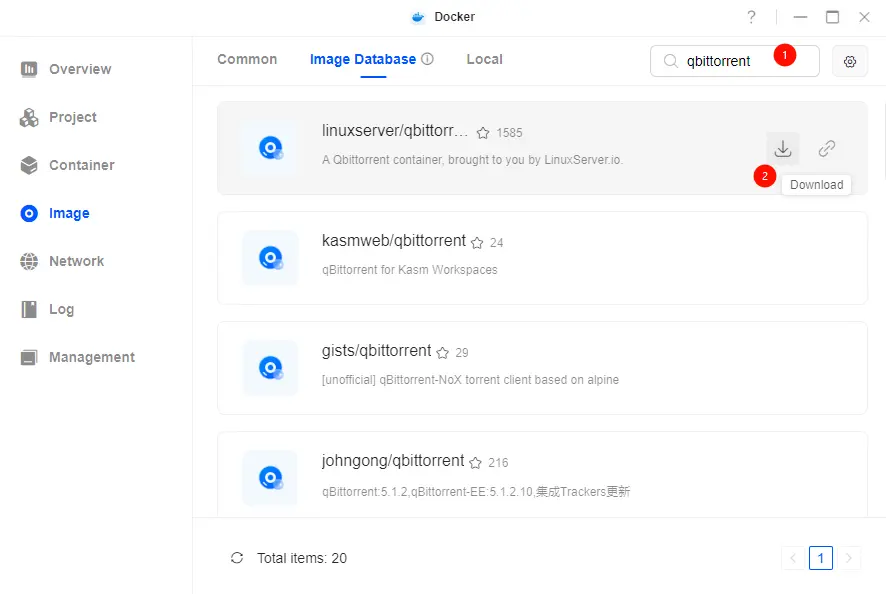
1. Accédez à la page « Image » et passez à l'onglet « Base de données d'images ».
2. Saisissez le nom de l'image (par exemple, qbittorrent ou gdy666/lucky) dans la barre de recherche et appuyez sur Entrée pour lancer la recherche.
3. Sélectionnez l'image cible dans les résultats de recherche et cliquez sur « Télécharger ».
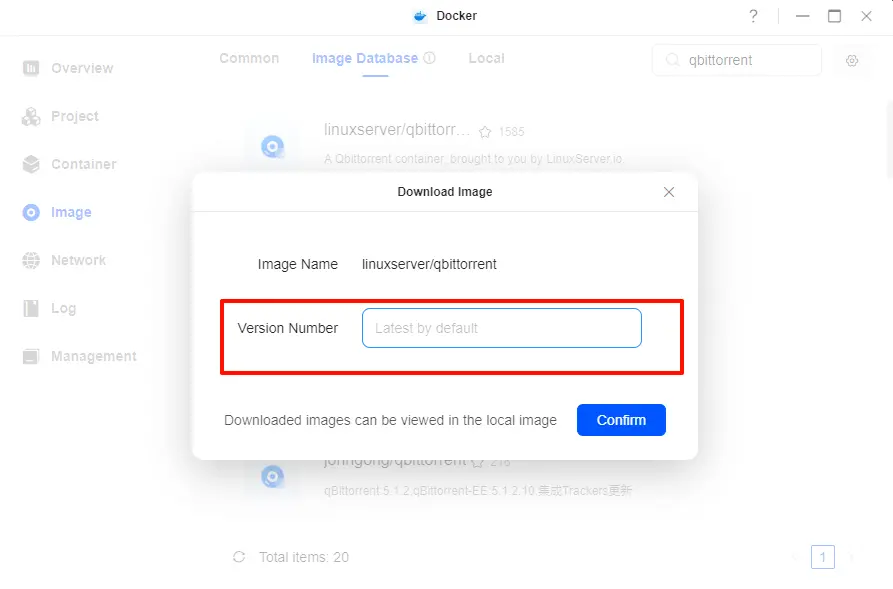
4. Dans la fenêtre contextuelle, choisissez la version de l'image. Si vous laissez ce champ vide, le système utilisera par défaut la dernière version. Pour spécifier une version (par exemple, beta), entrez le numéro de version correspondant.
5. Une fois le téléchargement terminé, vous pouvez gérer l'image dans Local et l'utiliser pour créer et démarrer de nouveaux conteneurs.
Ajouter un accélérateur d'image
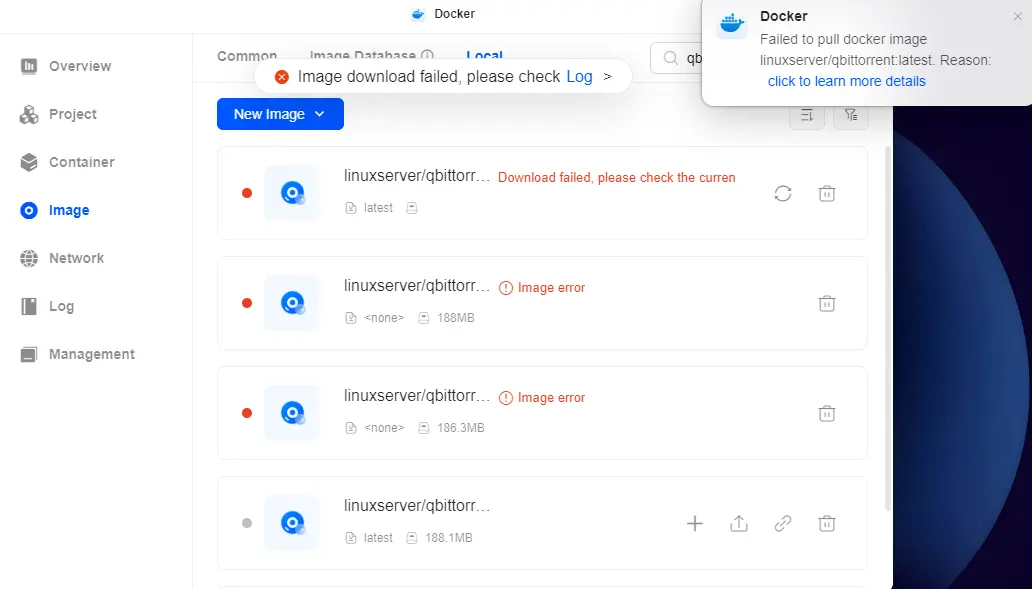
Si vous rencontrez les problèmes suivants lors du téléchargement d'images, il est recommandé de configurer un accélérateur d'image :
● Erreur de téléchargement : « Échec du téléchargement de l'image ».
● Entrée du journal : Obtenir «https://registry-1.docker.io/v2/ » : délai de contexte dépassé (Client.Timeout dépassé pendant l'attente des en-têtes)
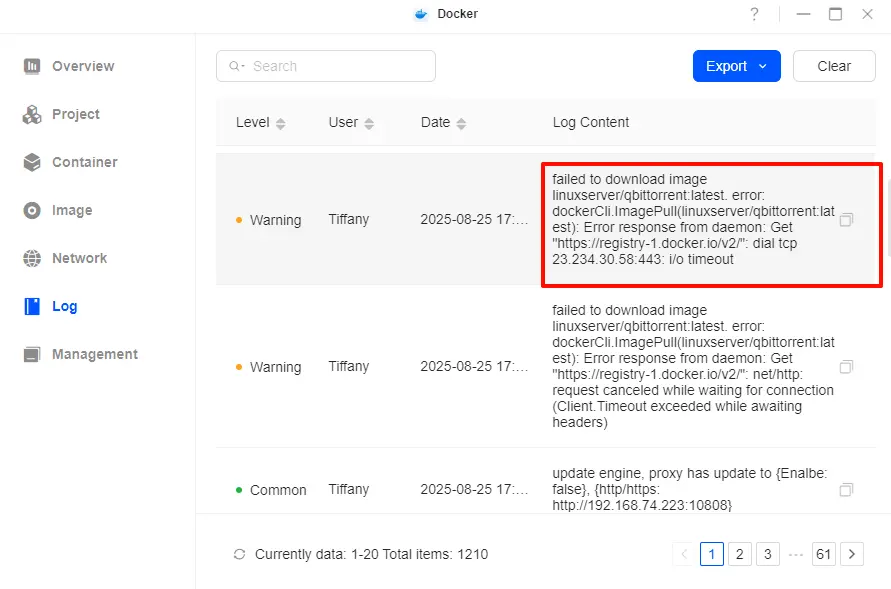
Cela est généralement dû à des problèmes réseau empêchant l'accès à Docker Hub.
Étapes :
1. Dans la page « Image », cliquez sur « Paramètres ».
2. Dans la section « Image Repository », localisez Docker Hub et cliquez sur « Registry Settings ».
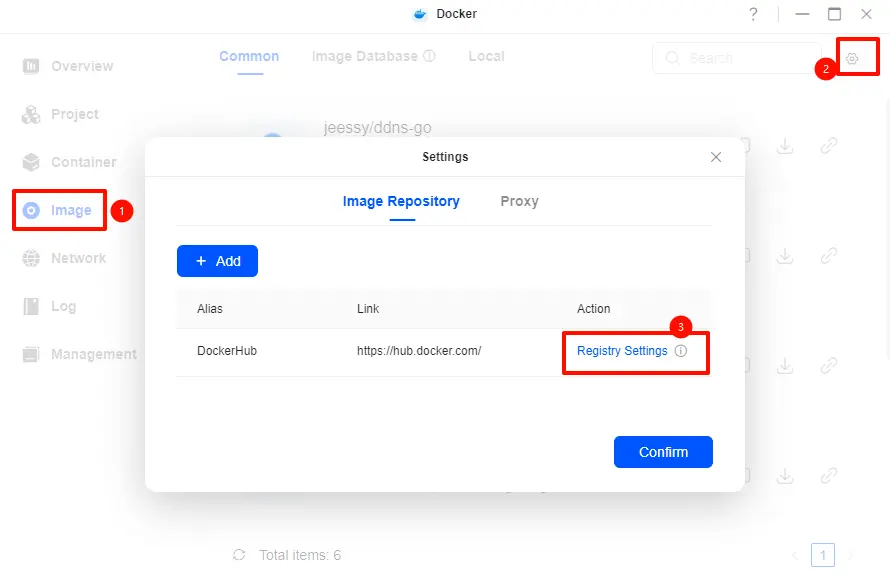
3. Saisissez l'URL de l'accélérateur dans la fenêtre contextuelle. Le système vous proposera des URL disponibles, mais vous pouvez également saisir votre propre URL. Cliquez sur « Confirmer » pour enregistrer.
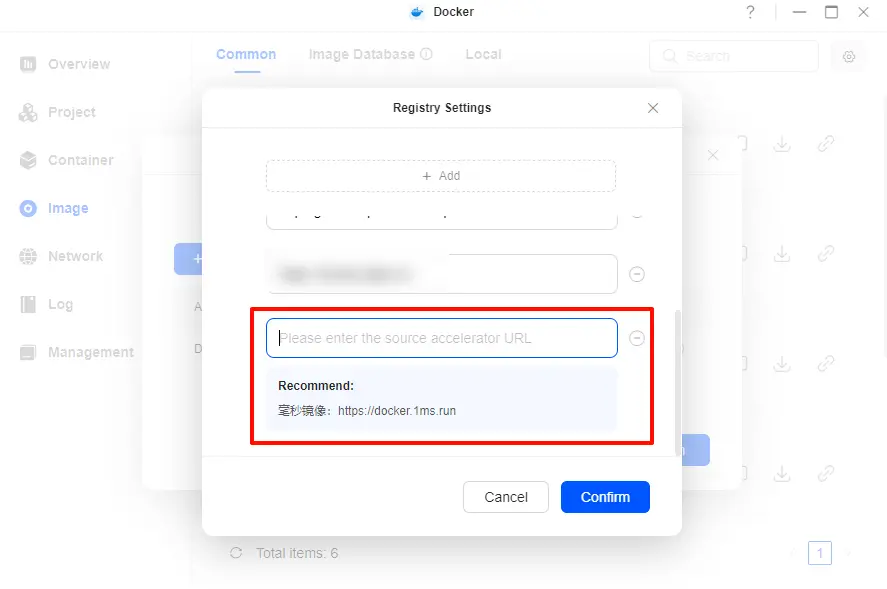
4. Un message vous informera que Docker Engine doit être redémarré. Cliquez sur « Confirmer » pour redémarrer.
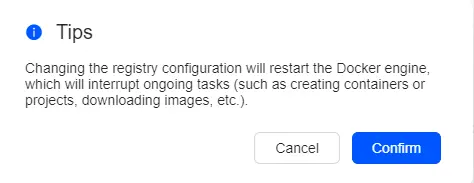
5. Une fois redémarré, tous les téléchargements d'images utiliseront l'accélérateur configuré.
Ajouter une source d'image
Docker prend en charge l'ajout de sources d'images personnalisées pour les téléchargements d'images.
Étapes :
1. Dans la page « Image », cliquez sur « Paramètres ».
2. Cliquez sur « Nouveau » dans la section « Référentiel d'images ».
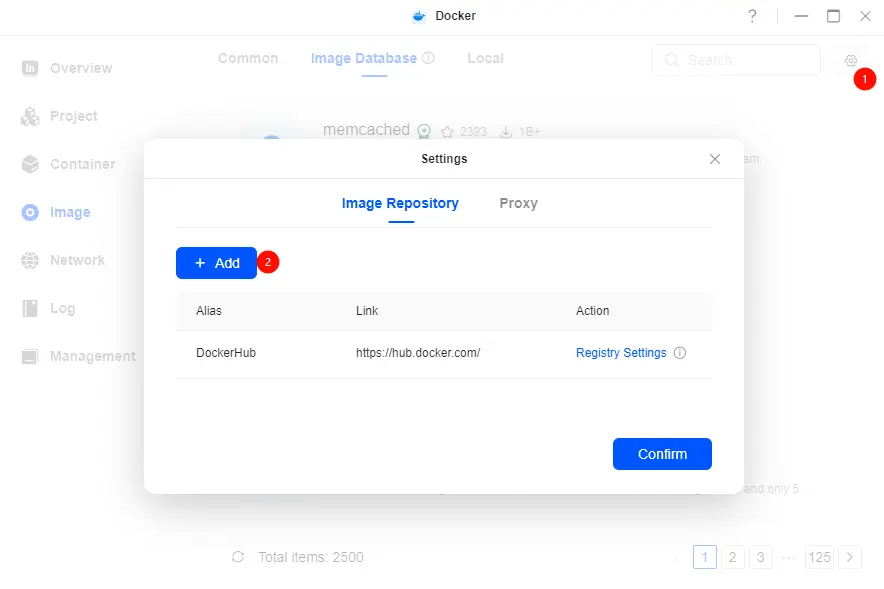
3. Entrez le nom de la source d'image et l'URL du référentiel.
4. Si des restrictions d'accès s'appliquent, entrez le nom d'utilisateur et le mot de passe.
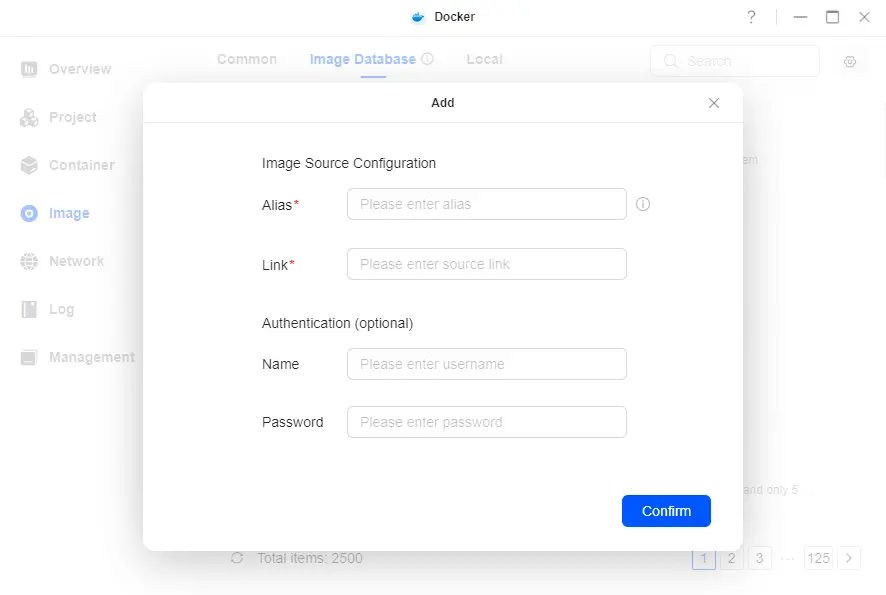
5. Confirmez et cliquez sur « Confirmer » pour enregistrer la nouvelle source.
Configurer le proxy d'image
Docker prend en charge le téléchargement d'images via un serveur proxy et leur transfert vers le NAS.
Étapes :
1. Dans la page « Image », cliquez sur « Paramètres ».
2. Dans la section « Proxy », activez « Activer le proxy » et entrez l'adresse du serveur proxy (qui doit commencer par http:// ou https://), puis cliquez sur « Confirmer » pour enregistrer.
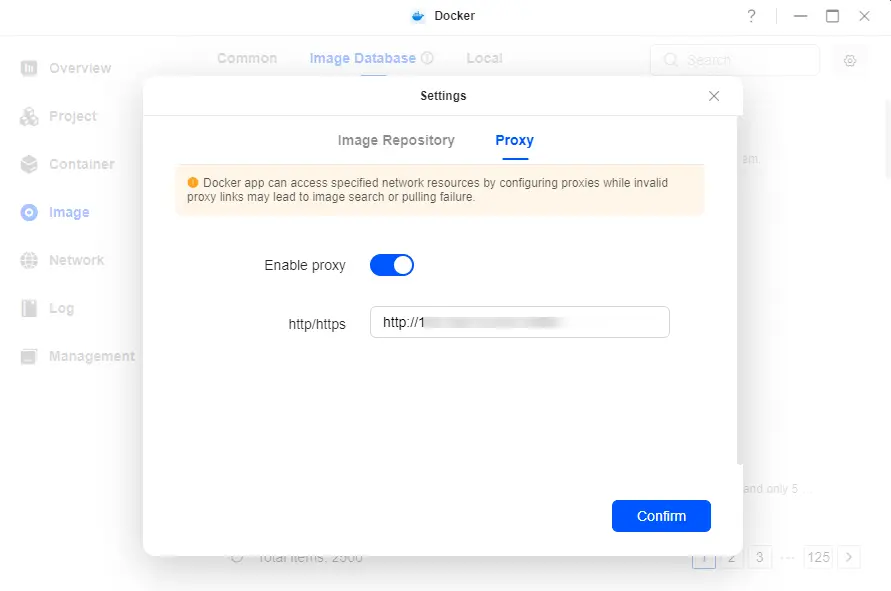
3. Un message vous informera que Docker Engine doit être redémarré. Cliquez sur « Confirmer » pour redémarrer.
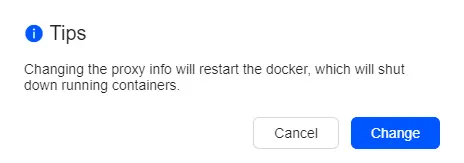
4. Une fois redémarré, tous les téléchargements d'images passeront par le serveur proxy configuré.
Remarque :
● Cette fonctionnalité nécessite que vous configuriez votre propre serveur proxy ; UGREEN NAS ne fournit pas d'adresses de serveur proxy.
● Les risques liés à la configuration d'un serveur proxy relèvent de la seule responsabilité de l'utilisateur.
Gérer les images locales
« Local » stocke les images qui ont été téléchargées ou importées dans Docker. Vous pouvez les gérer et les utiliser ici.
Autres moyens d'ajouter des images :
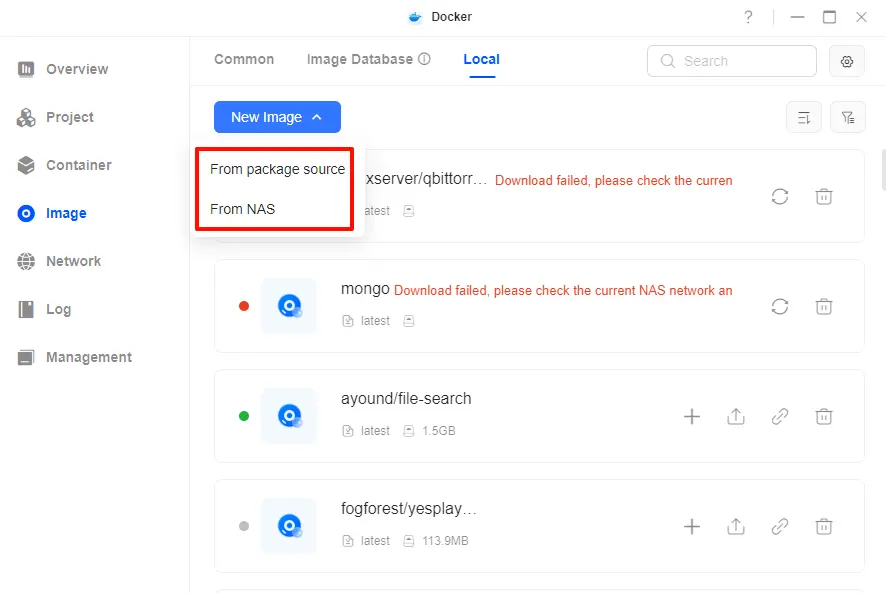
À partir de la source du paquet
1. Dans « Local », cliquez sur « Ajouter une image » > « À partir de la source du paquet ».
2. Choisissez comment récupérer l'image dans la fenêtre contextuelle :
● Par nom d'image : entrez le nom et la version de l'image.
● Par URL : entrez l'URL de téléchargement. Si des restrictions d'accès s'appliquent, fournissez le nom d'utilisateur et le mot de passe.
3. Cliquez sur « Confirmer » pour lancer le téléchargement.
À partir du NAS
1. Téléchargez le fichier image dans l'application « Fichiers ».
2. Dans « Local », cliquez sur « Ajouter une image » > « Depuis le NAS ».
3. Sélectionnez le fichier image dans la gestion des fichiers et cliquez sur « Confirmer » pour l'importer dans « Local ».
Supprimer une image
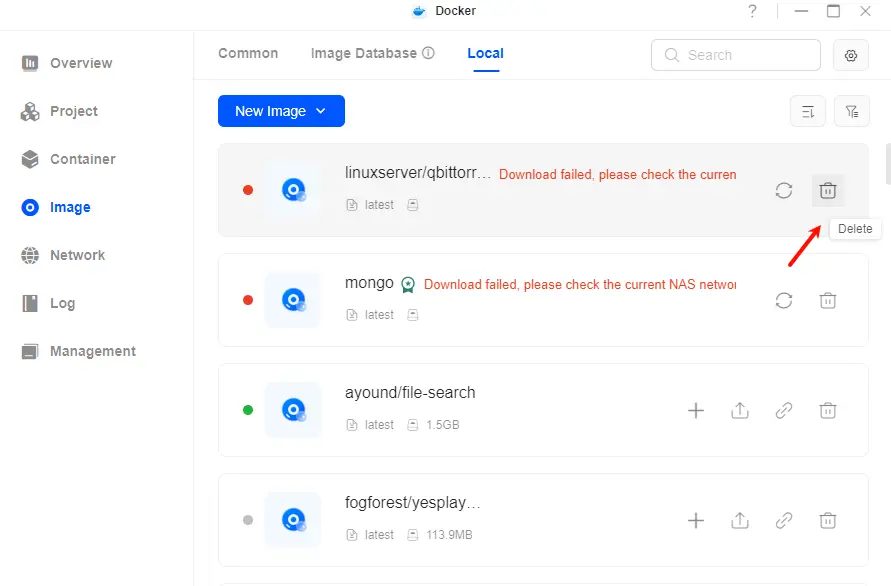
1. Sélectionnez l'image à supprimer et cliquez sur « Supprimer ».
2. Cliquez sur « Confirmer » dans la fenêtre contextuelle pour terminer l'action.
Exporter une image
1. Sélectionnez l'image à exporter et cliquez sur « Exporter l'image ».
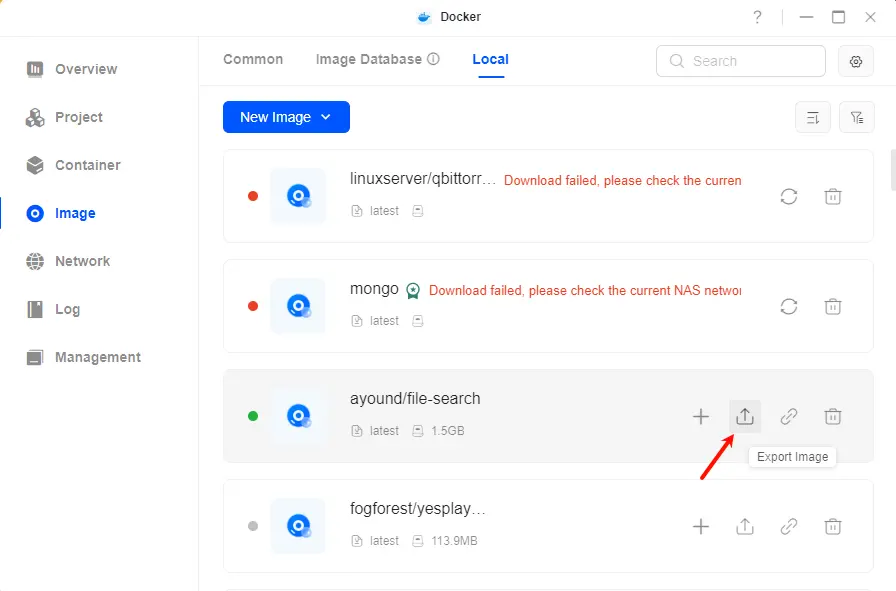
2. Choisissez un chemin d'exportation (un emplacement de stockage dans « Fichiers »).
3. Cliquez sur «Confirmer » pour exporter l'image vers l'emplacement spécifié.