UGOS Pro vous permet de gérer et de déployer efficacement des conteneurs Docker grâce à son interface intuitive. Vous trouverez ci-dessous un guide détaillé couvrant les fonctionnalités de gestion, les méthodes de déploiement et les options de configuration réseau.
Fonctionnalités de l'interface de conteneurs
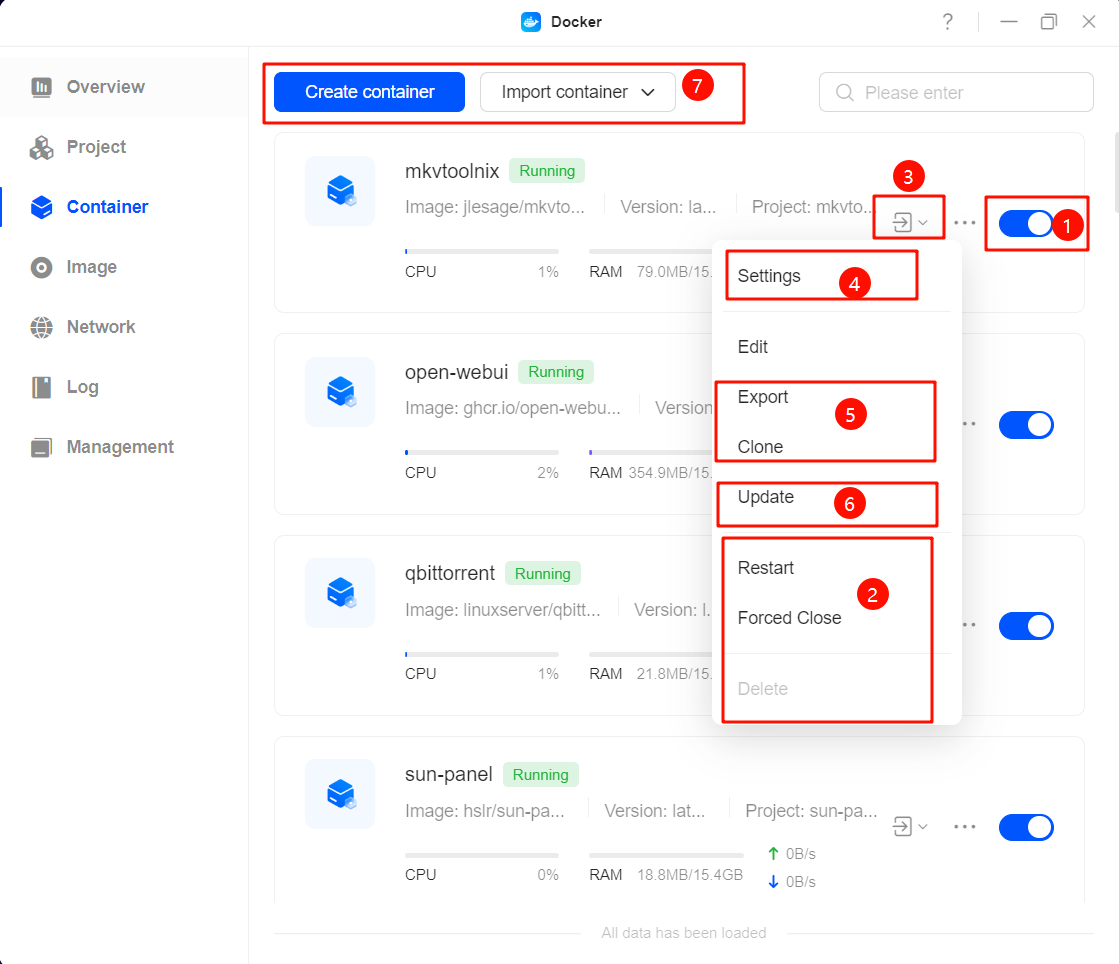
UGOS Pro offre des fonctionnalités robustes de gestion des conteneurs pour vous aider à maintenir, optimiser et configurer vos conteneurs sans effort :
1. Démarrage et arrêt en un clic
Démarrez, redémarrez ou arrêtez rapidement les conteneurs pour répondre à divers besoins opérationnels.
2. Nettoyage et maintenance
Supprimez les conteneurs inutiles pour garder votre environnement organisé. Notez que les données des conteneurs supprimés ne peuvent pas être récupérées. Utilisez la fonction d'arrêt forcé pour mettre fin aux conteneurs qui ne répondent pas ou qui ne peuvent pas être arrêtés.
3. Accès rapide
Accédez directement à l'interface Web du conteneur en cliquant sur les liens d'accès rapide (disponibles uniquement en mode réseau Bridge).
4. Console
Affichez des informations détaillées sur les conteneurs, surveillez les journaux en temps réel ou accédez directement au terminal à des fins de débogage.
5. Cloner et exporter
Clonez les configurations de conteneurs existantes pour créer de nouvelles instances (assurez-vous qu'il n'y ait pas de conflit de ports). Exportez les configurations de conteneurs ou les fichiers image pour les réutiliser sur d'autres appareils.
6. Vérifier les mises à jour
Inspectez et appliquez les mises à jour aux conteneurs avec les dernières images pour garantir la sécurité et la stabilité (nécessite l'utilisation de la version « dernière » de l'image).
7. Configuration et création personnalisées
Importez des conteneurs à partir de fichiers de configuration existants ou utilisez des options de configuration manuelle détaillées pour les besoins de déploiement complexes.
Guide de déploiement des conteneurs
Vous pouvez déployer des conteneurs dans UGOS Pro à l'aide de deux méthodes : Créer un conteneur et Importer un conteneur.
1. Créer un conteneur
UGOS Pro vous permet de créer manuellement des conteneurs avec des paramètres personnalisés. Suivez les étapes ci-dessous :
1. Accédez à l'interface des conteneurs
Accédez à la section Conteneur et cliquez sur « Créer un conteneur ».
2. Sélectionner une image
Choisissez l'image souhaitée et cliquez sur « Confirmer » pour continuer. Si l'image requise n'est pas disponible localement, accédez à la section Image pour télécharger ou charger l'image, puis revenez pour créer le conteneur.
3. Configurez les paramètres du conteneur
Personnalisez les options suivantes en fonction de vos besoins :
-
Variable d'environnement: spécifiez les paramètres d'exécution pour le conteneur.
-
Pool de stockage: mappez les chemins d'accès au conteneur aux chemins d'accès NAS désignés.
-
Configuration réseau et ports: configurez les règles de mappage des ports pour l'accès au réseau externe.
-
Redémarrage automatique: activez cette fonctionnalité pour garantir que le conteneur reprenne automatiquement son fonctionnement après un arrêt imprévu.
4. Fonctionnalités optionnelles supplémentaires
-
Commande d'exécution du conteneur: ajoutez des paramètres de ligne de commande pour le démarrage du conteneur.
-
Fonctionnalité d'autorisation: restreignez ou élevez les autorisations du conteneur. Pour plus de détails, consultez la [FAQ] Configuration des autorisations du conteneur Docker.
-
Mode privilégié: accordez au conteneur des autorisations équivalentes à celles du NAS, adaptées aux applications nécessitant des privilèges avancés.
5. Finaliser la configuration
Vérifiez tous les paramètres et cliquez sur « Confirmer » pour terminer la création du conteneur.
2. Importer un conteneur
Déployez rapidement des conteneurs à l'aide de fichiers de configuration au format JSON :
1. Dans la section Conteneur, cliquez sur « Importer un conteneur ».
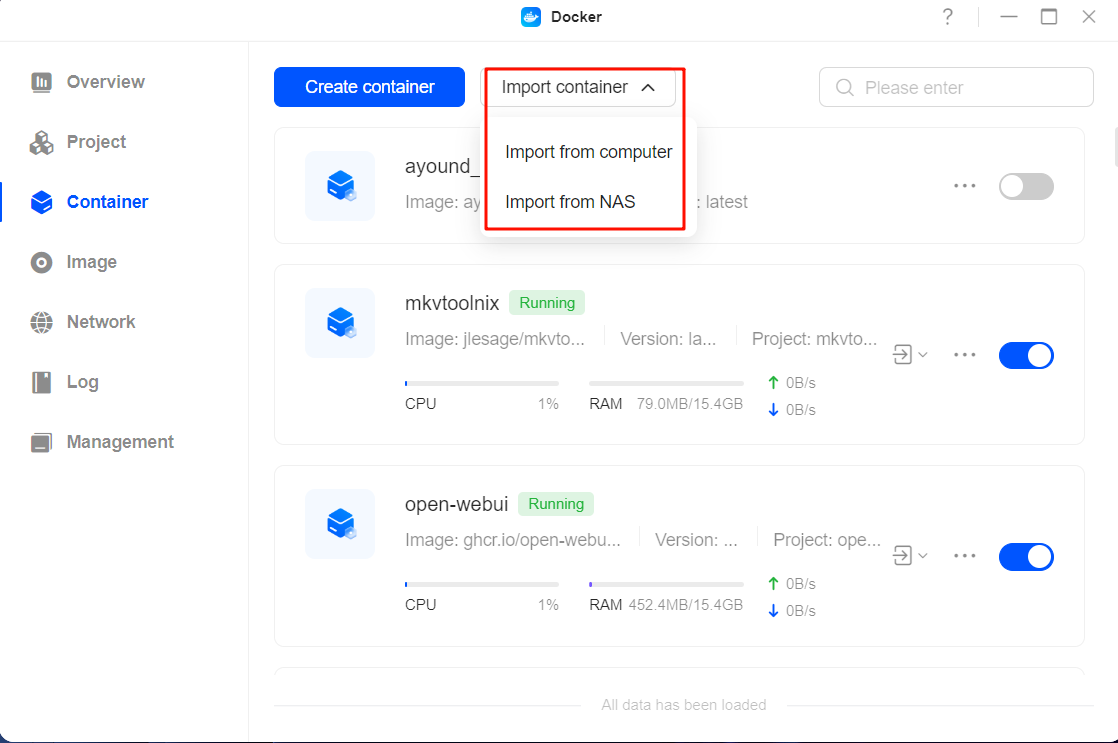
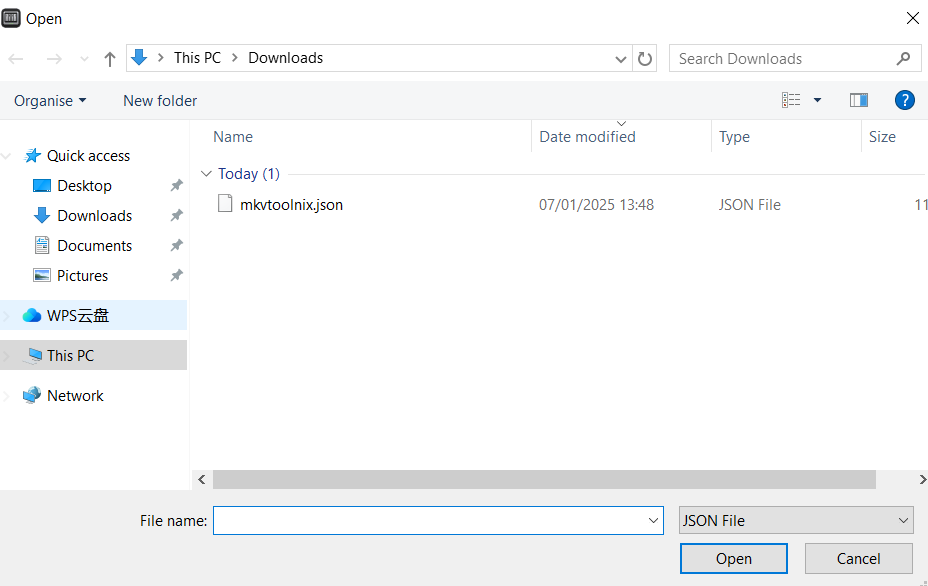
2. Sélectionnez le chemin d'accès au fichier de configuration du conteneur et téléchargez-le.
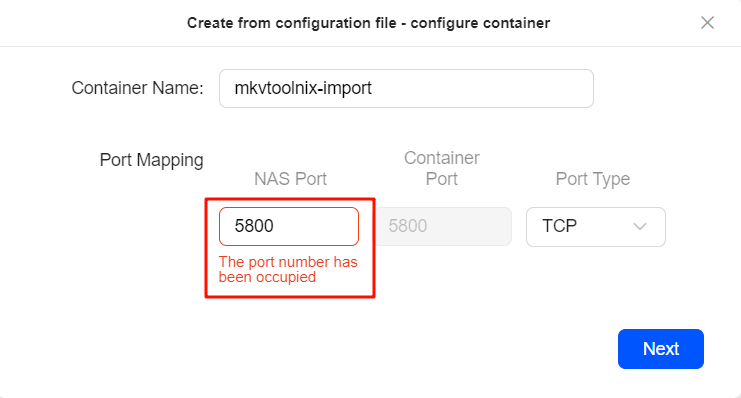
3. Définissez le nom du conteneur et mappez les ports NAS (si le numéro de port est déjà occupé, remplacez-le par un port inutilisé), puis cliquez sur « Suivant ».
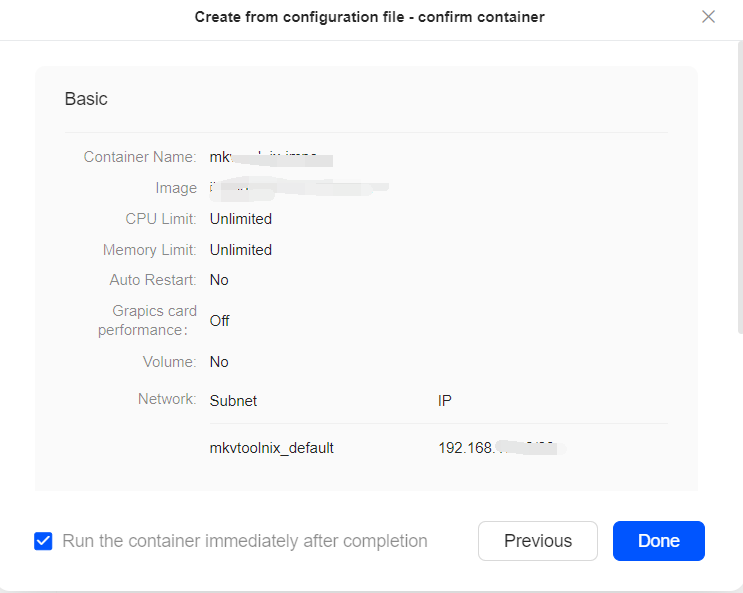
4. Vérifiez et confirmez la configuration, puis cliquez sur « Done » (Terminé) pour terminer le déploiement.
Remarque :
-
Le fichier de configuration doit être au format
.jsonet peut être généré en exportant un conteneur depuis UGOS Pro. -
Si l'image spécifiée dans le fichier de configuration n'est pas disponible localement, le système la téléchargera automatiquement pour terminer le déploiement.
Configuration réseau dans UGOS Pro
UGOS Pro propose trois modes réseau pour répondre à différents besoins d'application :
1. Mode pont ( par défaut)
Dans ce mode, Docker crée un pont virtuel qui permet aux conteneurs de communiquer entre eux au sein du pont. La communication entre les conteneurs et les réseaux externes repose sur la traduction d'adresses réseau (NAT). Le mappage des ports permet de mapper les ports internes des conteneurs aux ports de l'hôte NAS, ce qui autorise l'accès externe.
2. Mode hôte
Le mode hôte permet aux conteneurs de partager directement la pile réseau de l'hôte. Les conteneurs utilisent l'adresse IP et les ports de l'hôte, contournant ainsi le pont virtuel, ce qui se traduit par de meilleures performances réseau. Le mappage des ports n'est pas nécessaire dans ce mode, car les conteneurs utilisent directement l'interface réseau de l'hôte.
3. Mode Macvlan
Le mode Macvlan attribue à chaque conteneur une adresse IP et une adresse MAC uniques, ce qui permet aux conteneurs d'apparaître comme des périphériques physiques sur le réseau. Les conteneurs ne dépendent pas du pont virtuel ou de la pile réseau de l'hôte ; ils fonctionnent plutôt avec des interfaces réseau et des adresses IP indépendantes. Ce mode est idéal pour les scénarios dans lesquels les conteneurs doivent fonctionner comme des périphériques autonomes sur le LAN, tels que les services de bordure de réseau ou les périphériques de routage de contournement.
Comparaison et sélection des modes réseau
-
Mode pont: idéal pour isoler plusieurs conteneurs tout en gérant l'accès externe via le mappage des ports.
-
Mode hôte: idéal pour les applications très sensibles à la latence du réseau, offrant des performances efficaces.
-
Mode Macvlan: convient lorsque les conteneurs doivent fonctionner comme des périphériques indépendants sur le réseau avec des adresses IP fixes, par exemple pour exécuter des passerelles de contournement OpenWRT ou des services avec des adresses IP indépendantes (par exemple, Qbittorrent).