Dans le terminal, vous pouvez activer et gérer les fonctionnalités SSH et Telnet. Vous trouverez ci-dessous une présentation de ces deux fonctionnalités :
Présentation de SSH
SSH est un protocole de connexion à distance crypté utilisé pour se connecter et gérer le NAS en toute sécurité sur un réseau non sécurisé. Comparé à Telnet, SSH offre une sécurité renforcée et constitue l'option recommandée.
Que permet SSH ?
-
Accéder à distance au système NAS sous-jacent pour exécuter des commandes, lancer des scripts et configurer des services
-
Afficher les journaux système et déboguer les services
-
Assurer un transfert de fichiers sécurisé via SFTP
-
Crypter la transmission des données pour empêcher la fuite d'informations d'identification
Activer le service SSH
-
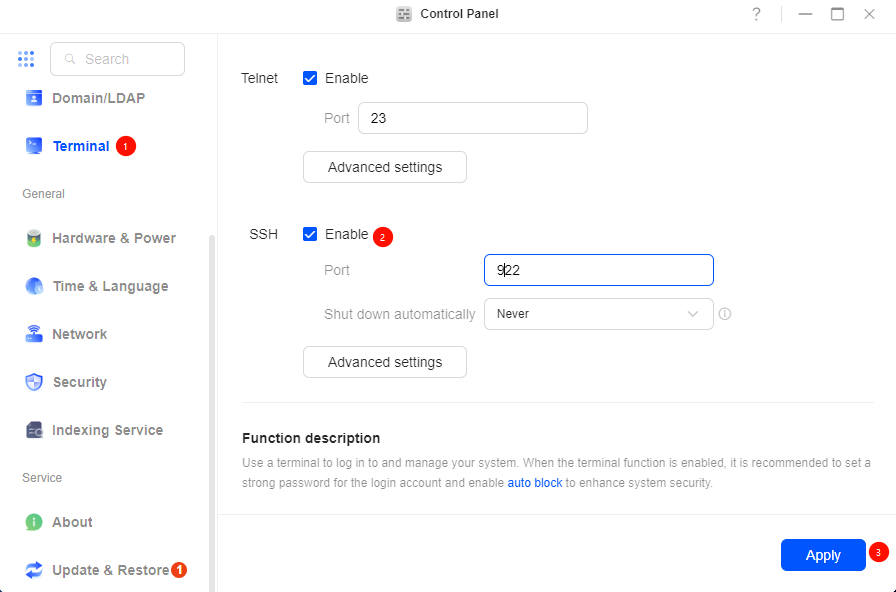
Ouvrez les paramètres [Panneau de configuration] > [Terminal] et cochez la case Activer SSH.
-
Il est recommandé de modifier le numéro de port par défaut (par exemple, le remplacer par 922) et de définir un délai d'expiration pour la désactivation automatique de SSH.
-
Dans « Paramètres avancés », vous pouvez configurer :
-
Les algorithmes de cryptage (il est recommandé de conserver les paramètres par défaut, sauf en cas d'exigences spécifiques)
-
Les restrictions d'accès (par exemple, autoriser l'accès uniquement à partir du réseau local)
-
L'activation ou non du service SFTP
-
Cliquez sur [Appliquer] pour enregistrer les paramètres.
Se connecter au NAS via SSH à partir de Windows
-
Assurez-vous que Windows et le NAS se trouvent sur le même réseau local.
-
Appuyez sur
Win + R, tapezcmd, puis appuyez sur Entrée pour ouvrir l'invite de commande. -
Entrez la commande suivante :
ssh nom_utilisateur@adresse_IP_NAS -p numéro_de_portRemplacez nom_utilisateur par votre compte administrateur. Par exemple :
ssh ugreen@172.17.70.69 -p 922-
Entrez le mot de passe administrateur pour terminer la connexion.
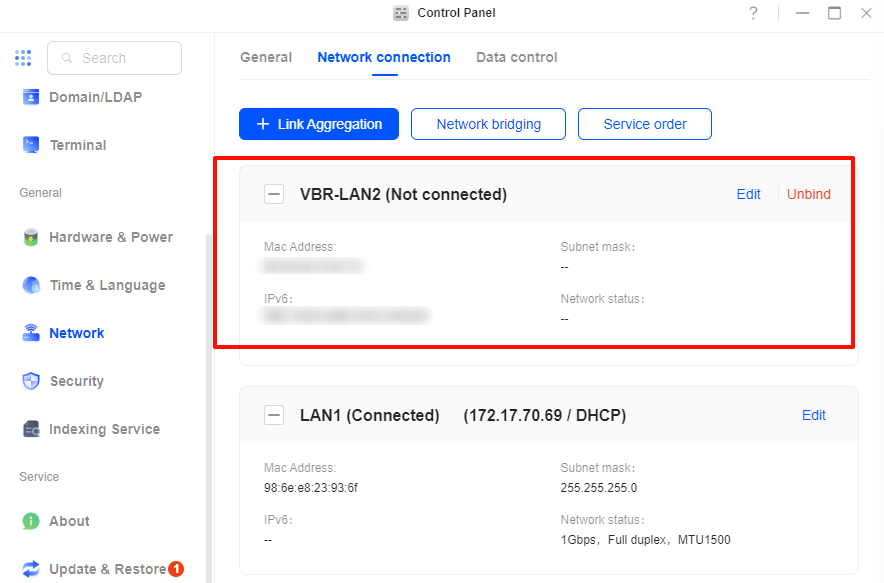
Vous trouverez l'adresse IP du NAS dans [Panneau de configuration] > [Réseau] > [Connexion réseau].
Se connecter au NAS via SSH depuis macOS
-
Assurez-vous que votre appareil macOS et le NAS se trouvent sur le même réseau local.
-
Ouvrez l'application « Terminal » (chemin d'accès : Applications > Utilitaires).
-
Entrez le même format de commande SSH que celui utilisé sous Windows :
ssh nom_utilisateur@adresse_IP_NAS -p numéro_de_port-
Saisissez le mot de passe pour terminer la connexion.
À propos du SFTP
SFTP est un protocole de transfert de fichiers sécurisé basé sur SSH. Une fois activé, vous pouvez utiliser des clients tels que WinSCP pour vous connecter au NAS et gérer les fichiers. SFTP n'est pas compatible avec FTP et ne prend pas en charge l'accès anonyme.
Présentation de Telnet
Telnet est un protocole de connexion à distance ancien. Bien qu'il soit simple à utiliser, il transmet les données en texte clair et présente des risques pour la sécurité.
Que peut faire Telnet ?
-
Telnet peut également être utilisé pour se connecter à distance à l'appareil et exécuter des commandes de base.
Activer le service Telnet
-
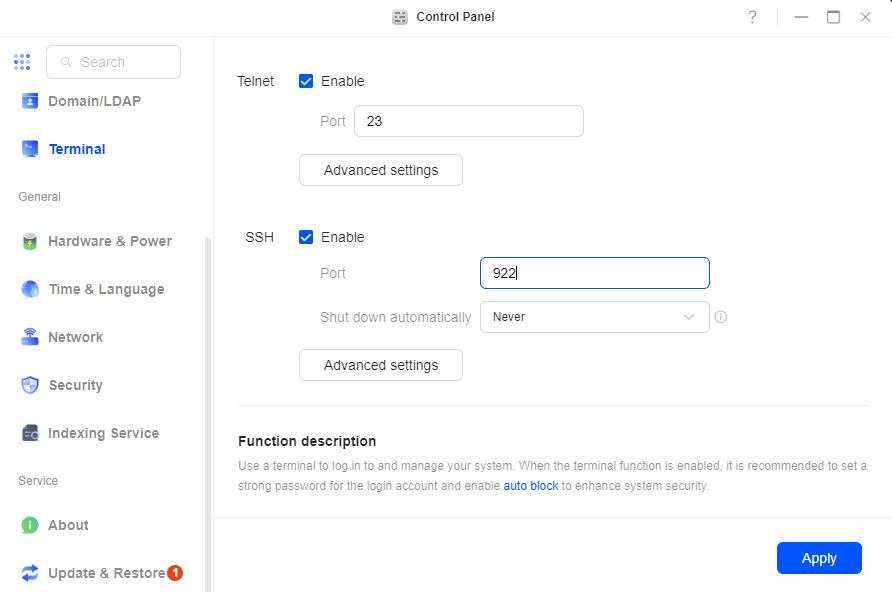
Ouvrez les paramètres [Panneau de configuration] > [Terminal].
-
Recherchez Telnet, cochez « Activer », puis cliquez sur [Appliquer] pour enregistrer les paramètres.
Comment l'utiliser
Telnet s'utilise de la même manière que SSH sous Windows et macOS.
-
Dans le terminal macOS ou l'invite de commande Windows, entrez :
telnet NAS_IP-
Entrez le nom d'utilisateur et le mot de passe du NAS pour terminer la connexion.
Conseils de sécurité
-
Il est recommandé d'activer la fonction « Verrouillage automatique » dans les paramètres du Terminal afin d'empêcher les attaques par force brute. Pour activer le verrouillage automatique, veuillez vous reporter à la section Gestion du verrouillage dans les paramètres de sécurité.
-
Ne modifiez pas arbitrairement les configurations SSH (telles que les ports ou le transfert) afin d'éviter tout problème de connexion.
-
Il est conseillé aux débutants d'utiliser SSH sous la supervision d'un technicien. UGREEN ne fournit pas d'assistance technique pour l'utilisation de SSH.