Version applicable : micrologiciel UGOS Pro 1.9.0.0062 et versions ultérieures
Modèle applicable : série DXP
Remarque : les captures d'écran et les interfaces présentées dans ce document sont fournies à titre indicatif uniquement. L'affichage réel peut varier en fonction du système ou de la version de l'application. Certaines fonctionnalités peuvent être modifiées dans différentes versions. Veuillez vous référer à votre interface réelle pour plus de précision.
Présentation de l'application
OpenList est un fork open source du projet AList original, visant à remplacer AList et à fournir une solution plus fiable, transparente et durable.
Il prend en charge plusieurs disques et services de stockage cloud, notamment le stockage local, Aliyun Drive, Baidu Netdisk, OneDrive, Google Drive, etc.
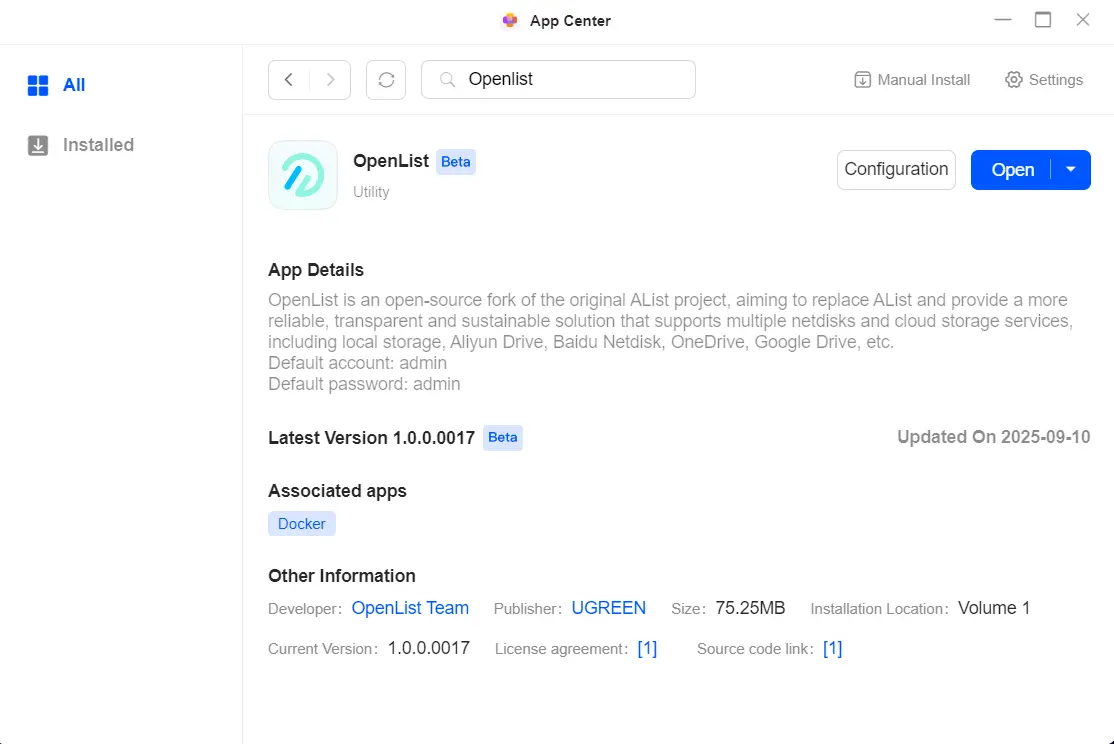
Installer l'application
1. Ouvrez [App Center], recherchez OpenList dans la liste des applications, puis cliquez sur «Installer » pour accéder à l'assistant d'installation.
2. Définissez le chemin d'accès aux ressources (vous pouvez monter des dossiers NAS sur OpenList).
3. Suivez les étapes de l'assistant pour terminer les paramètres d'installation.
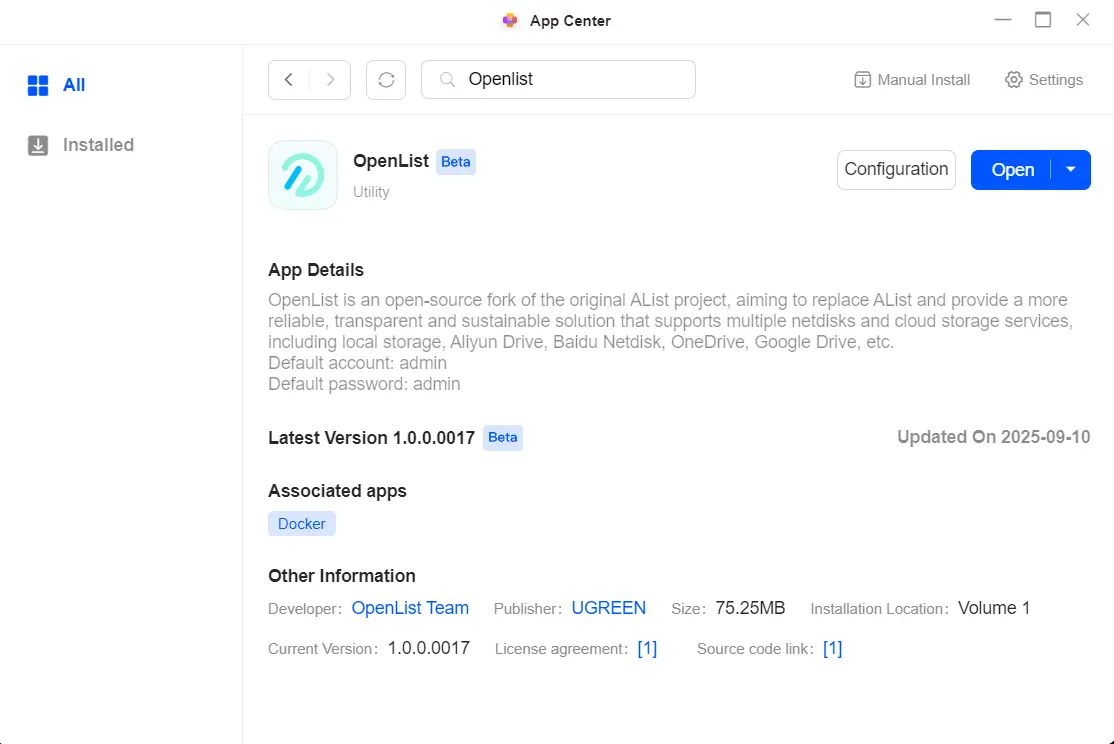
Guide de l'utilisateur
Configuration initiale
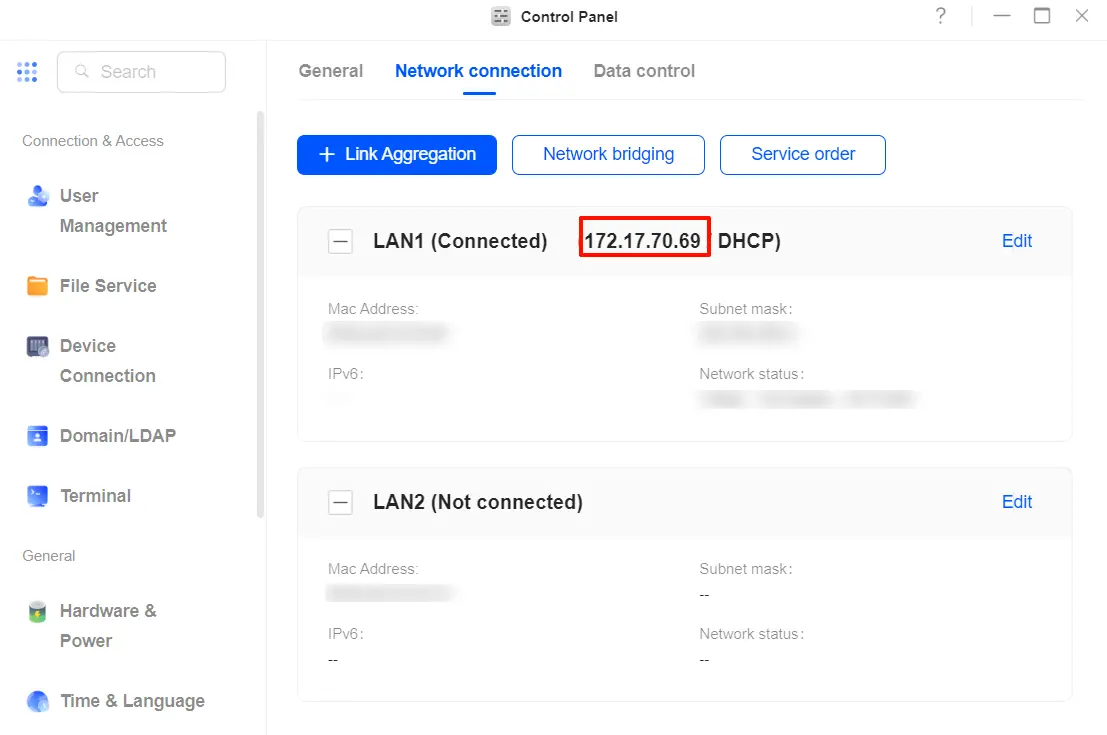
1. Après l'installation, ouvrez OpenList ou ouvrez un navigateur dans le LAN et rendez-vous sur http://<NAS_IP>:5445, en remplaçant <NAS_IP> par l'adresse IP réelle du NAS.
L'adresse IP du NAS se trouve dans [Panneau de configuration] > [Réseau] > [Connexion réseau].
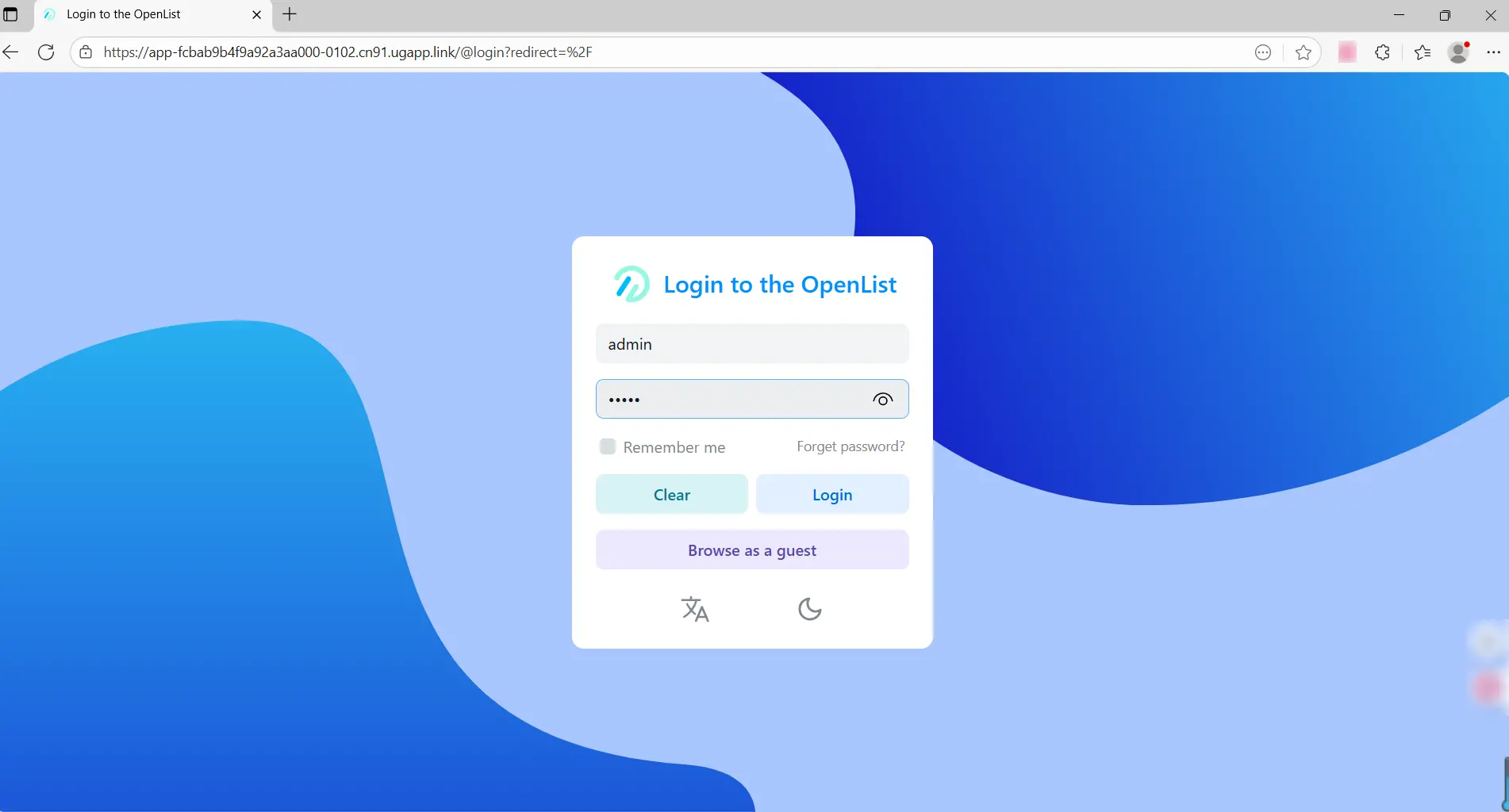
2. Utilisez le compte admin et le mot de passe admin par défaut pour vous connecter à OpenList.
Après la première connexion, il est recommandé de modifier immédiatement le nom d'utilisateur et le mot de passe.
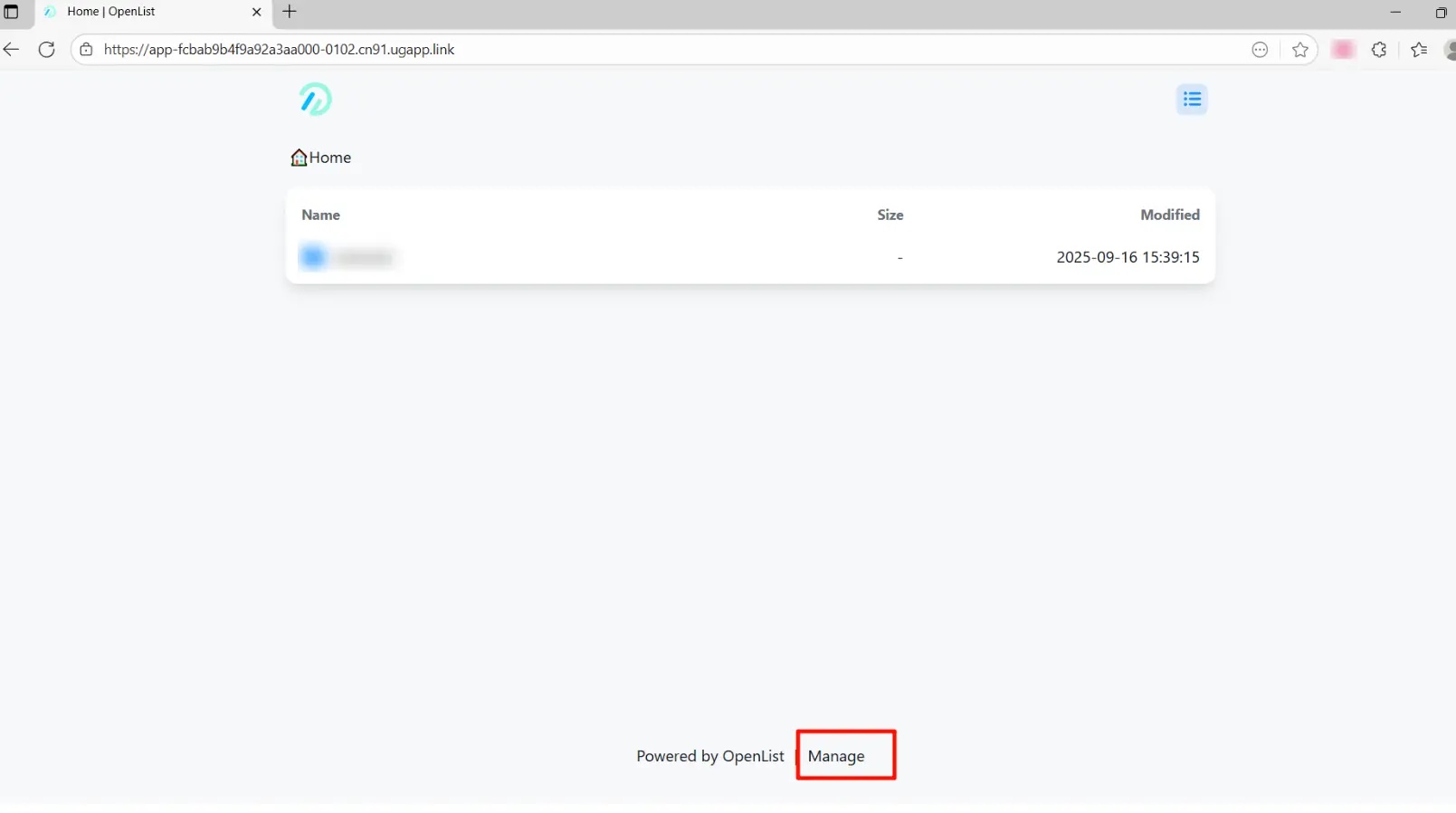
3. Cliquez sur le bouton «Gérer » en bas de la page pour accéder à la page de gestion.
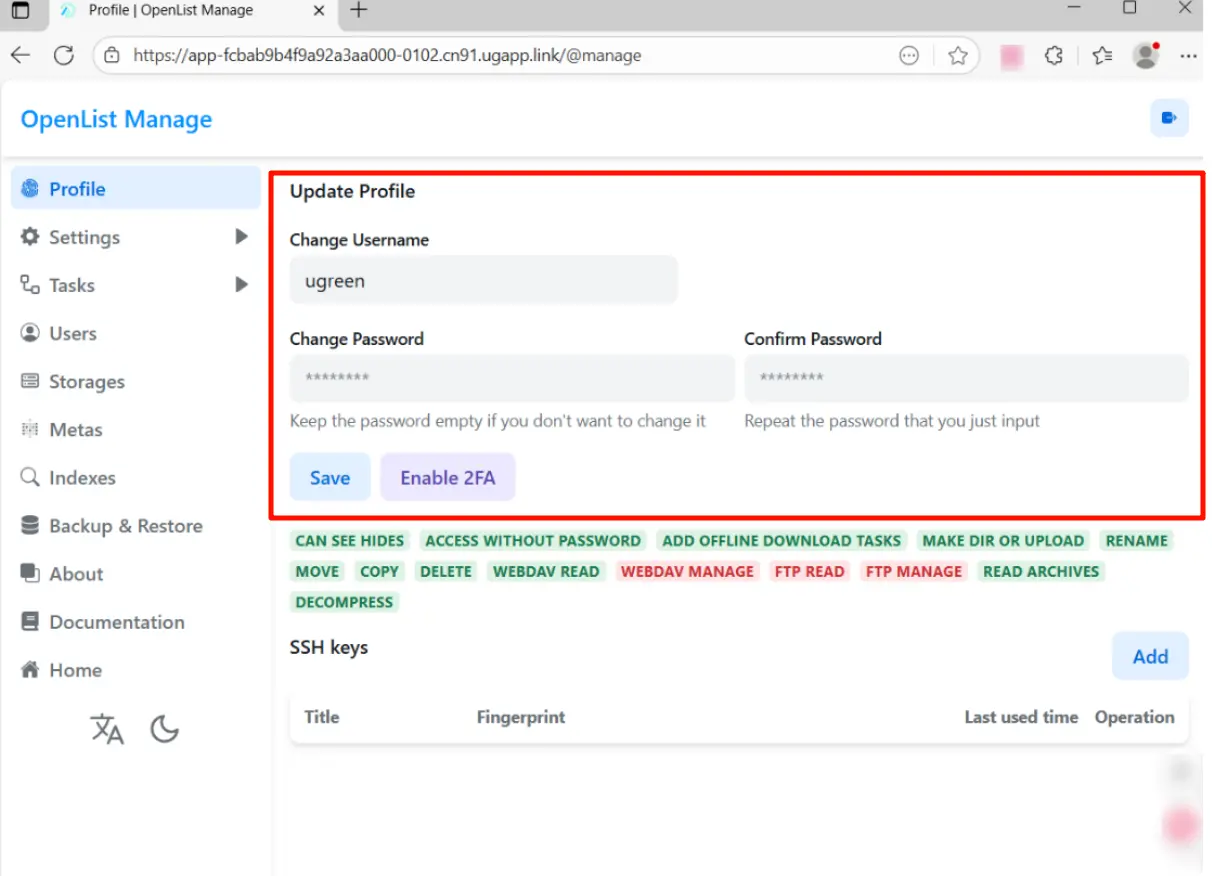
4. Dans «Profil », modifiez le nom d'utilisateur et le mot de passe, puis cliquez sur «Enregistrer » pour mettre à jour.
Après modification, vous devez vous reconnecter avec le nouveau nom d'utilisateur et le nouveau mot de passe.
Remarque : si vous oubliez le mot de passe de connexion, vous devez réinstaller l'application OpenList. La réinstallation effacera toutes les données de l'application et vous devrez reconfigurer les stockages et les tâches de chemin de montage.
Ajouter un stockage local
OpenList prend en charge le montage du chemin d'accès aux ressources défini lors de l'installation.
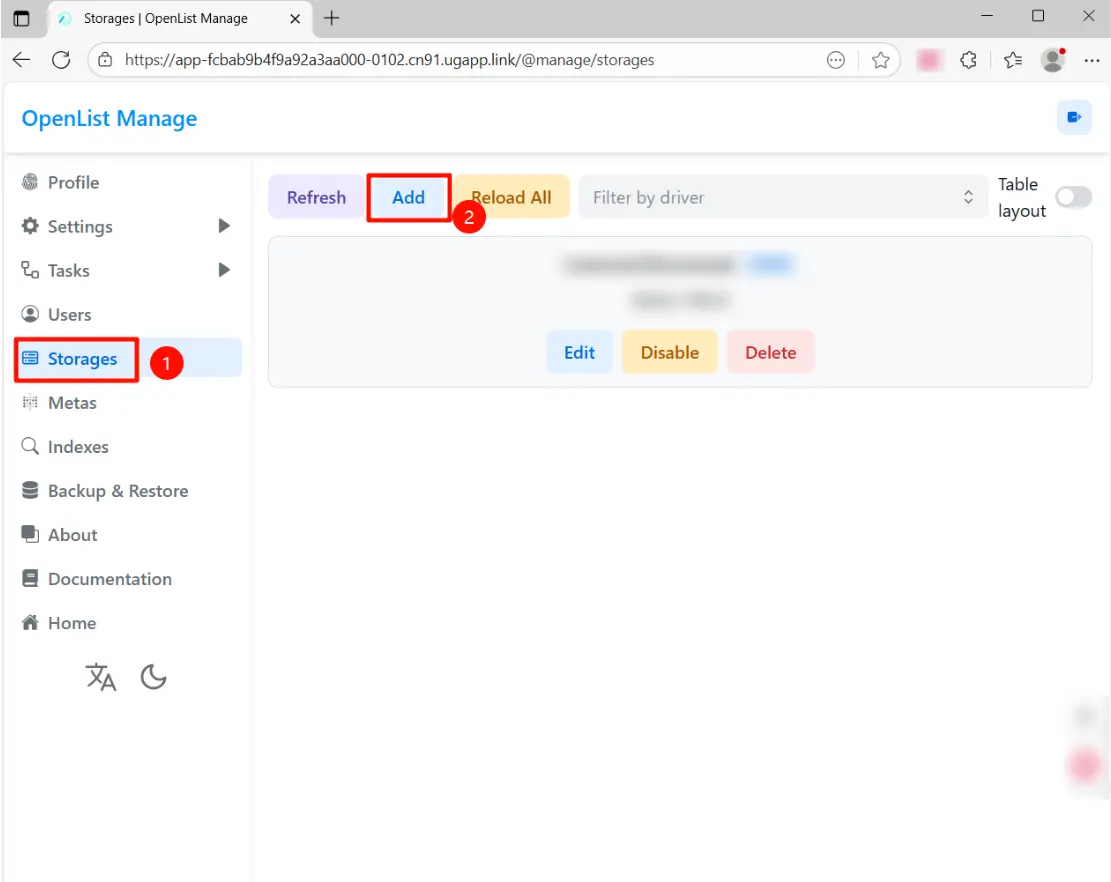
1. Sur la page de gestion OpenList, cliquez sur [Stockages] > [Ajouter].
2. Sélectionnez «Local » comme type de pilote et renseignez le chemin de montage.
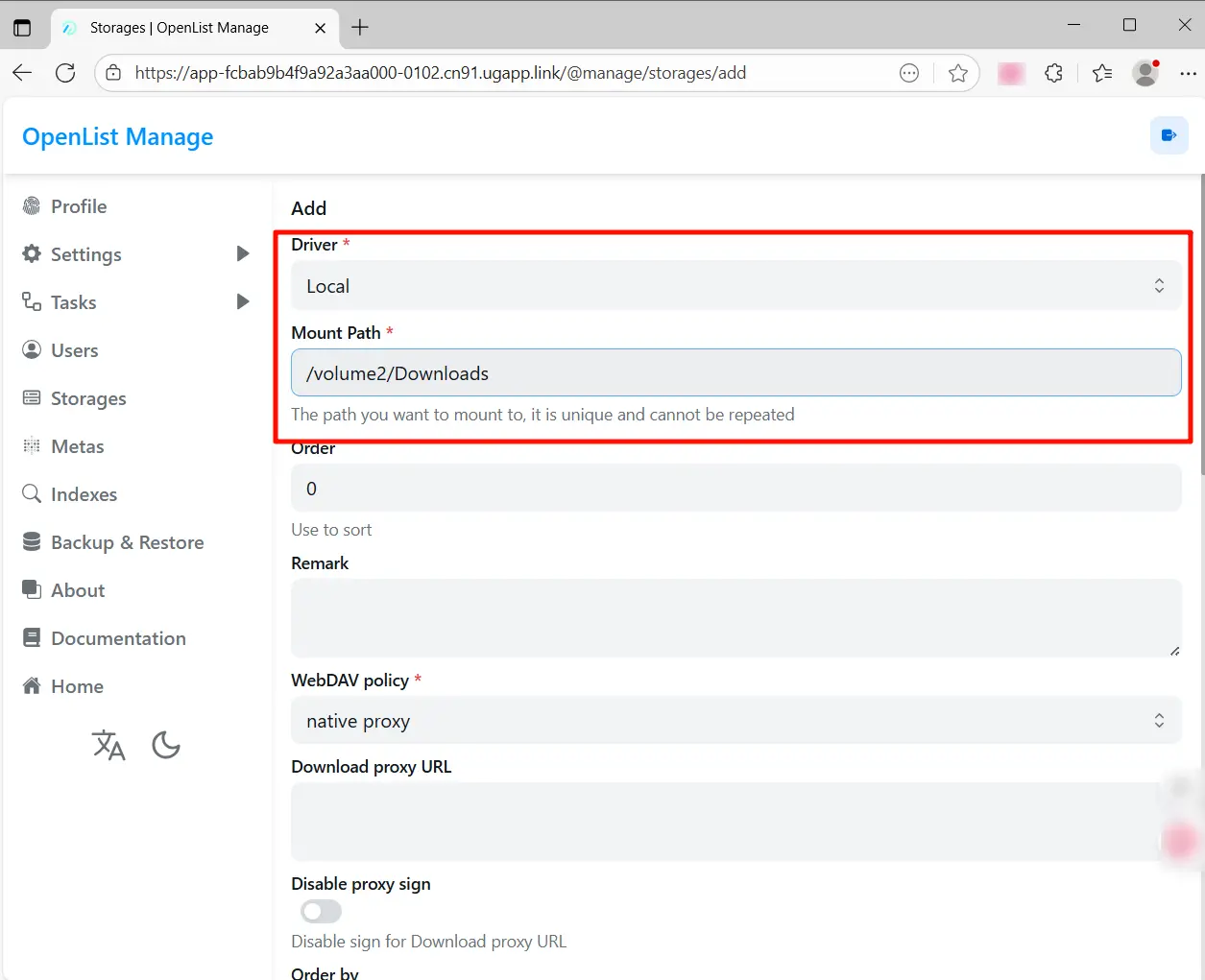
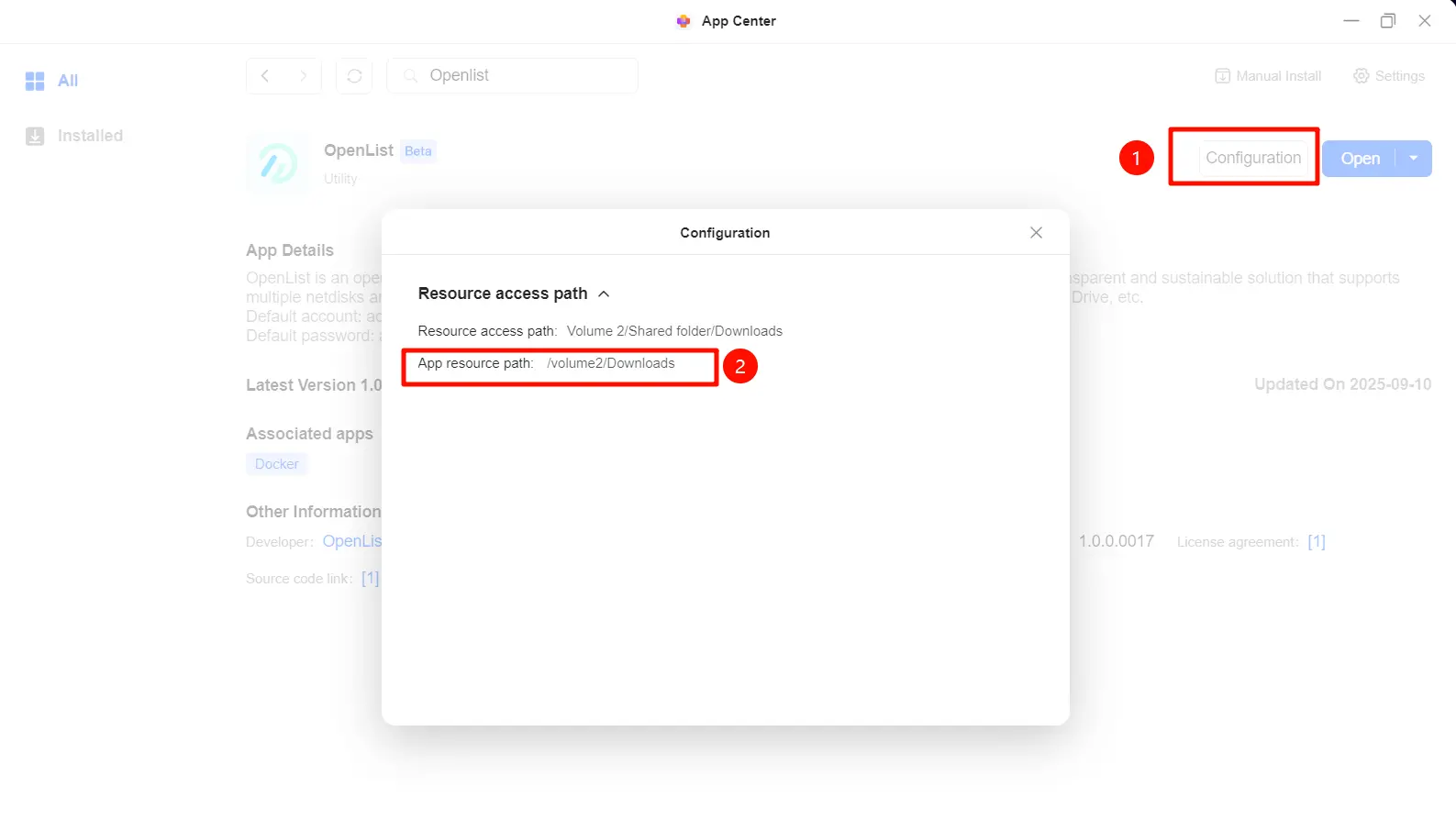
Le chemin de montage peut être consulté et copié dans [App Center] > [OpenList ]> [Configuration].
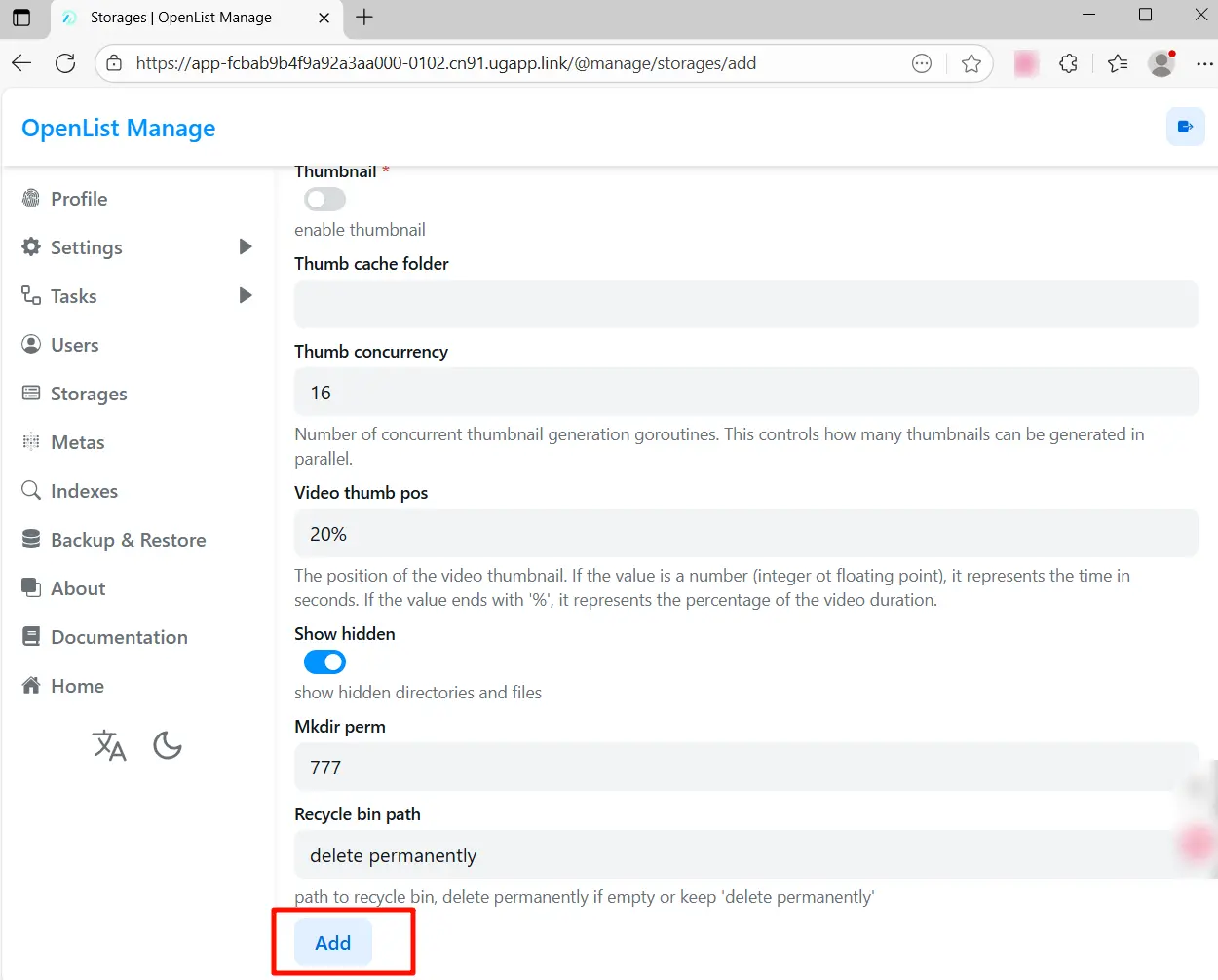
3. Faites défiler vers le bas de la page et cliquez sur «Ajouter ».
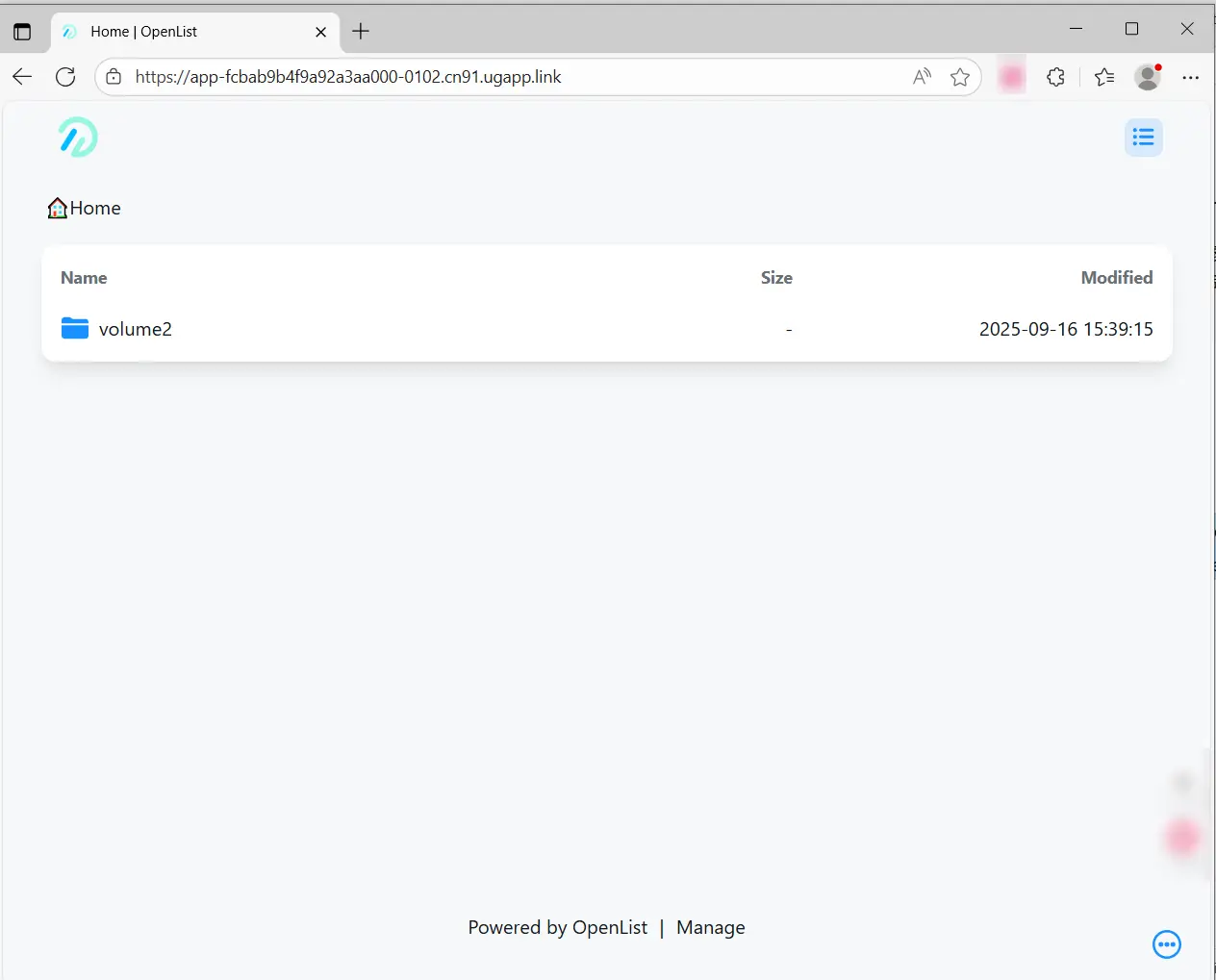
Une fois revenu à la page d'accueil, vous pouvez voir le répertoire local nouvellement monté.
Ajouter Aliyun Drive à OpenList
Obtenir un jeton
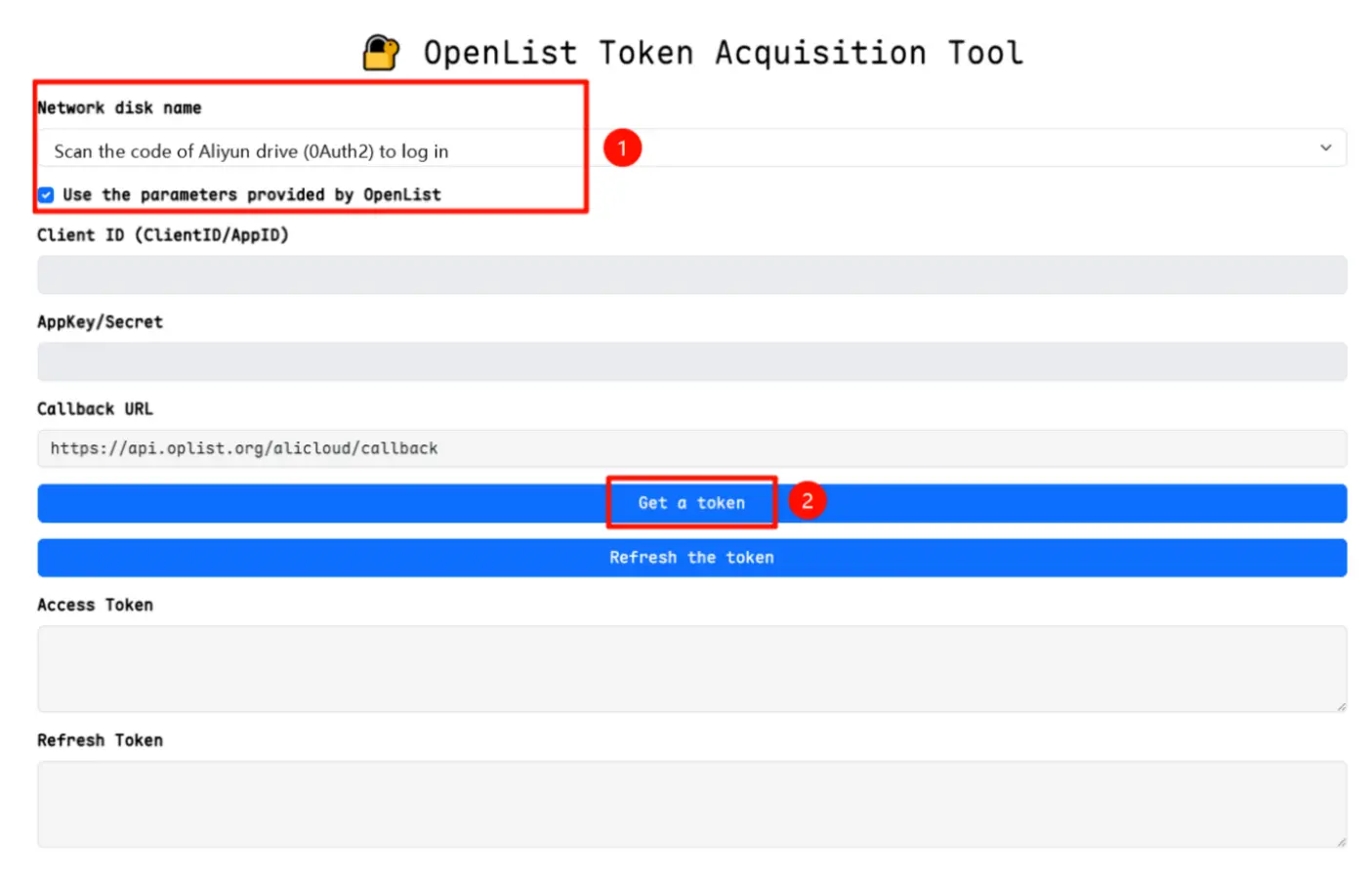
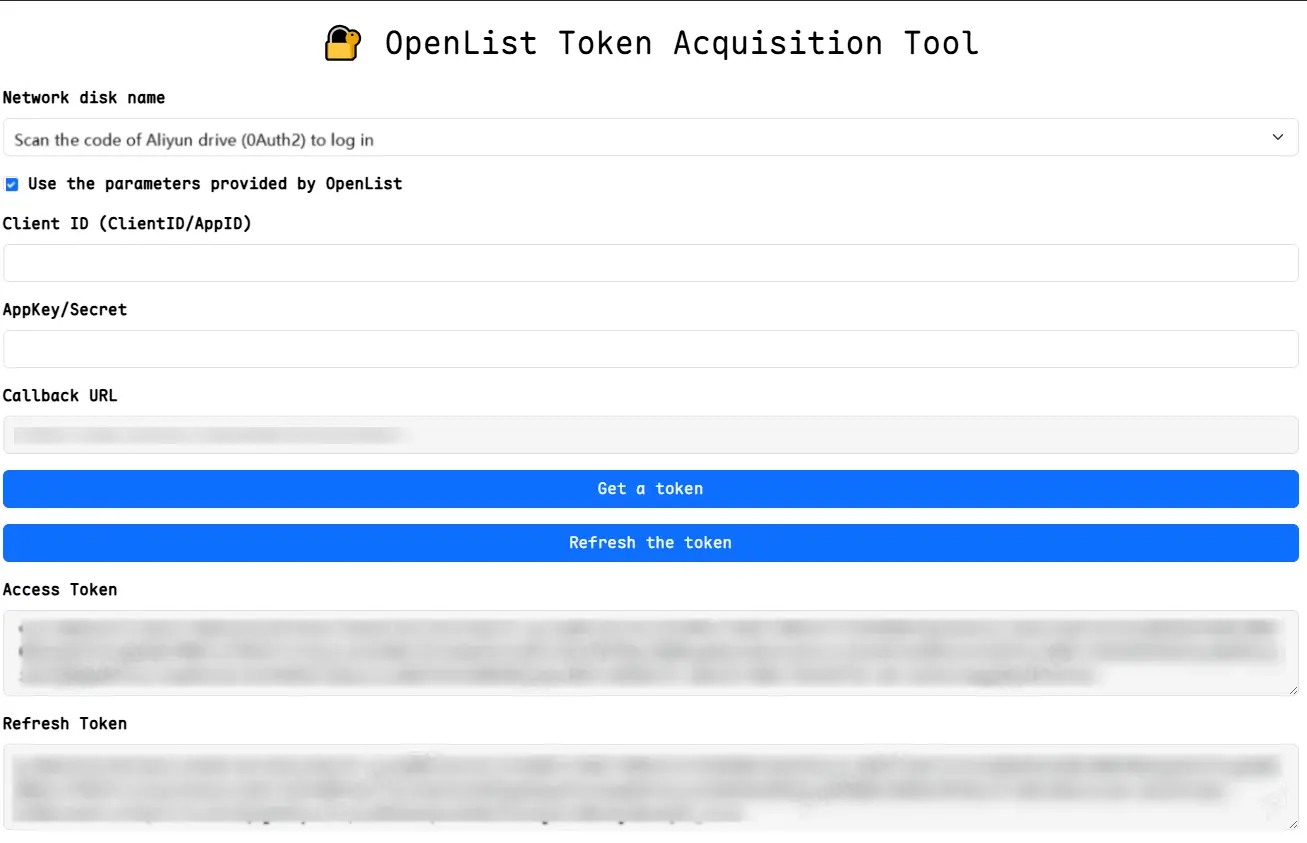
1. Ouvrez api.oplist.org et, dans le menu déroulant , sélectionnez « Scanner le code Aliyun Drive (OAuth2) pour vous connecter ».
2. Cochez « Utiliser les paramètres fournis par OpenList », puis cliquez sur « Obtenir un jeton ».
3. Dans la fenêtre contextuelle, scannez le code QR avec votre téléphone portable pour vous connecter à Aliyun Drive.
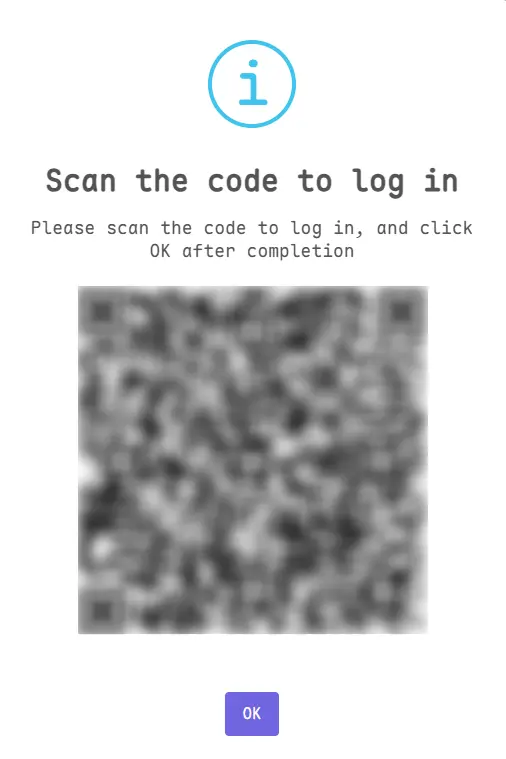
4. Une fois l'autorisation accordée, la page affichera le jeton d'accès et le jeton d'actualisation. Veuillez copier et conserver ces deux jetons en lieu sûr.
Ajouter Aliyun Drive
1. Sur la page de gestion OpenList, cliquez sur [Storages] > [Ajouter].
2. Sélectionnez le type de pilote «AliyundriveOpen ».
3. Entrez le chemin de montage. Après le montage, les fichiers provenant d'Aliyun Drive seront stockés dans ce chemin. Vous pouvez personnaliser le chemin, par exemple : aliyun-drive.
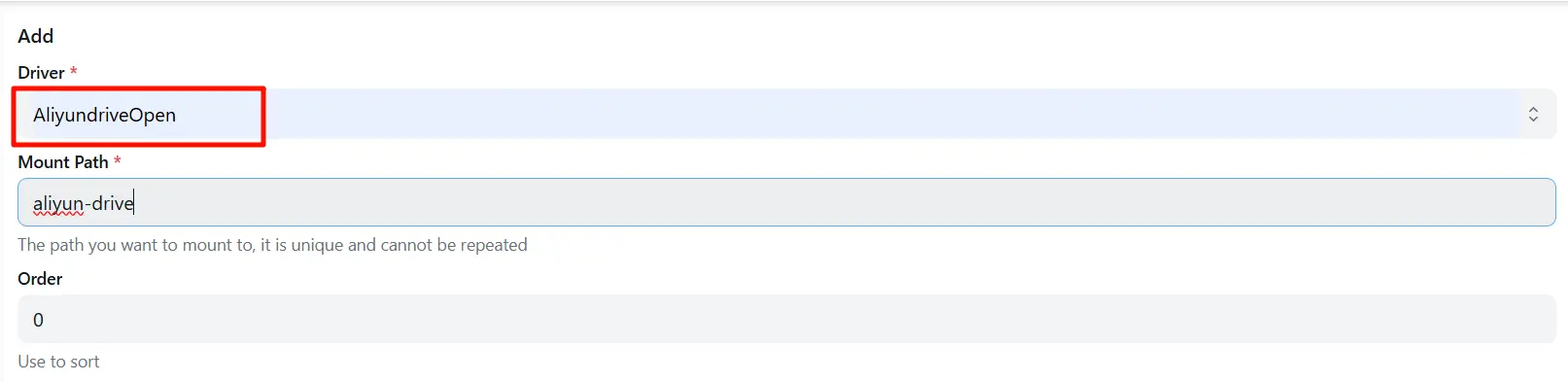
4. Entrez le jeton d'actualisation obtenu à l'étape précédente.
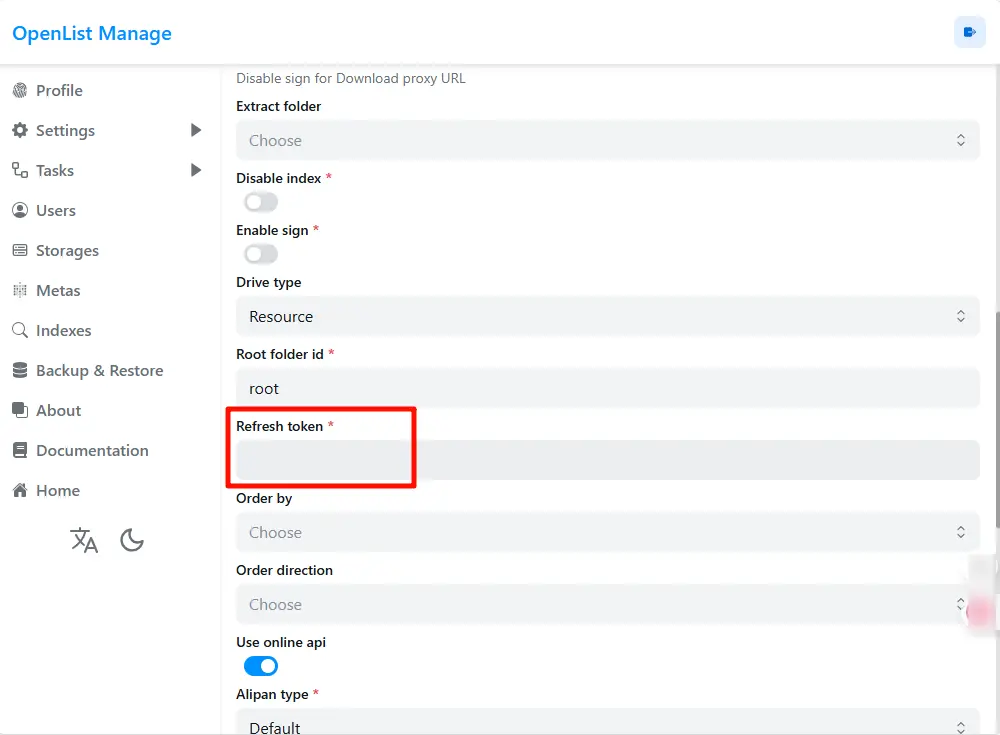
5. Activez «Use online api » (Utiliser l'API en ligne). Laissez les champs Client id (ID client) et Client secret (Secret client) vides, et définissez la méthode de suppression sur «Trash » (Corbeille).
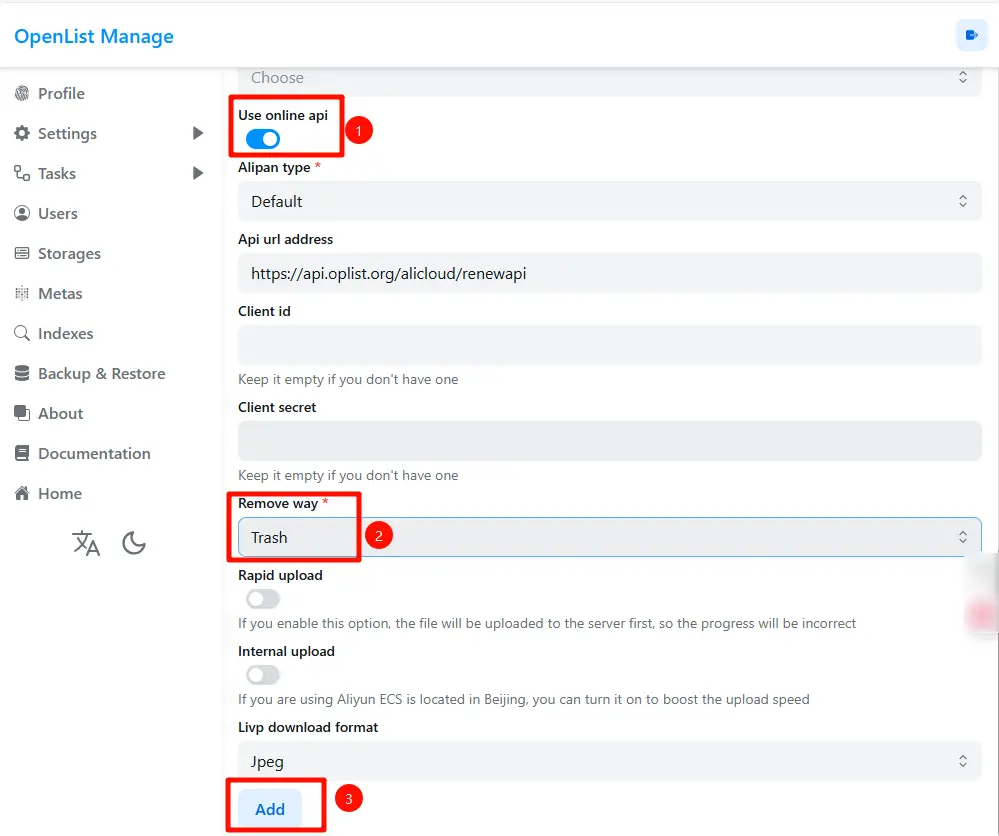
6. Cliquez sur «Ajouter » pour terminer le montage du stockage Aliyun Drive.
Ajouter Google Drive à OpenList
Conditions préalables
Avant de monter Google Drive, veuillez vous assurer que les conditions suivantes sont remplies :
● Le NAS exécutant le service OpenList doit pouvoir accéder normalement à Google Drive.
● Le service API Google Drive a été activé (pour plus de détails, veuillez vous reporter à Google Workspace > Google Drive > Guide de démarrage rapide ) .
Activer l'API Google Drive
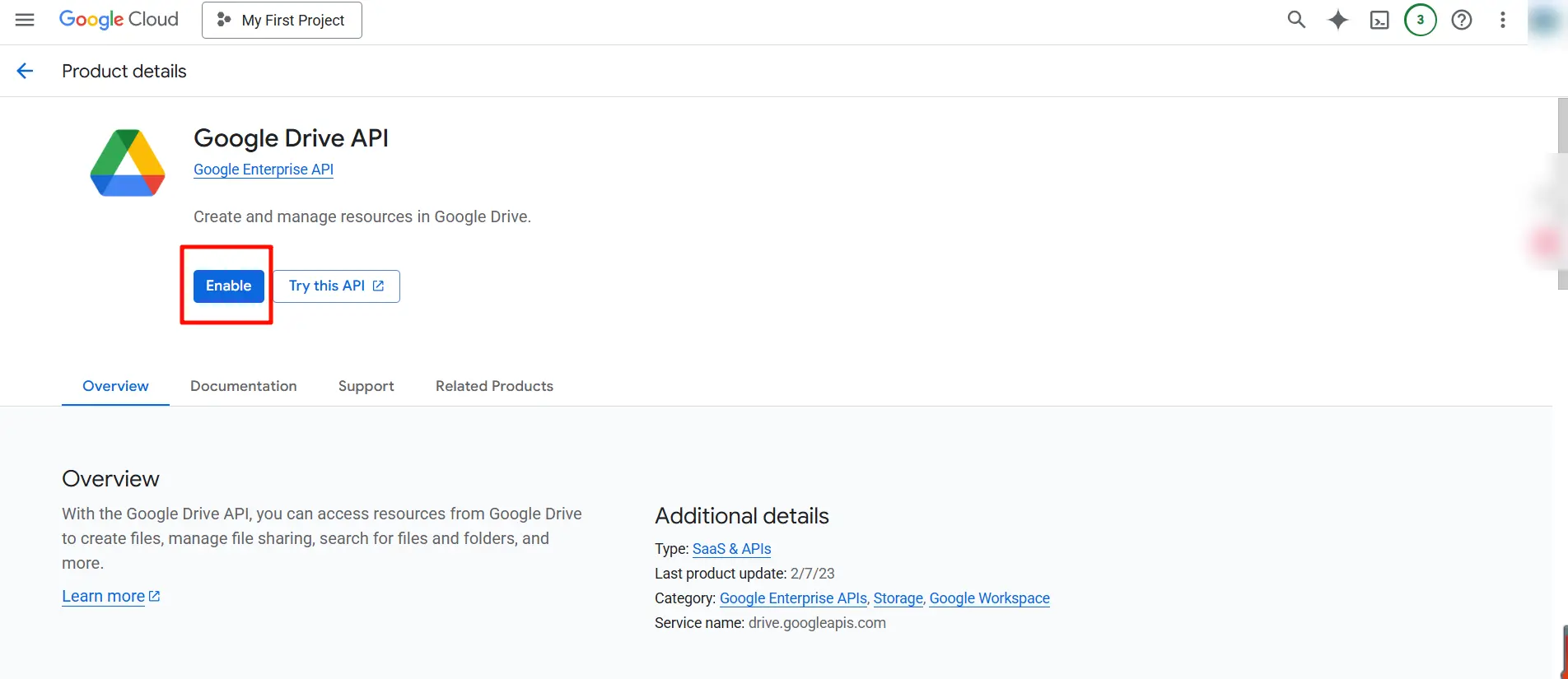
1. Accédez à la page de gestion de l'API Google Drive , cliquez sur «Activer » et attendez que l'opération soit terminée.
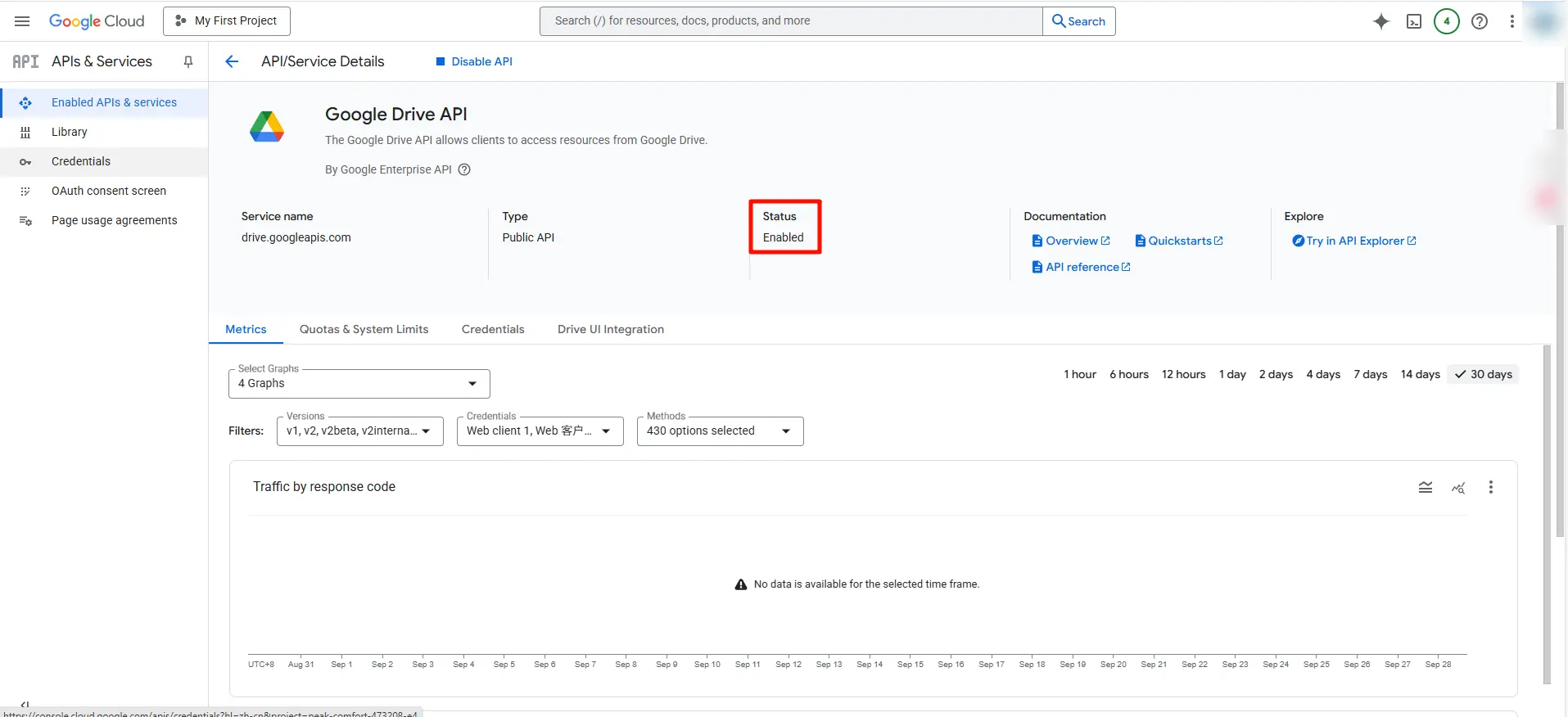
2. Une fois l'activation effectuée, la page redirigera automatiquement vers la page API Google Drive et indiquera que l'API a été activée.
Créer une application Google Auth Platform
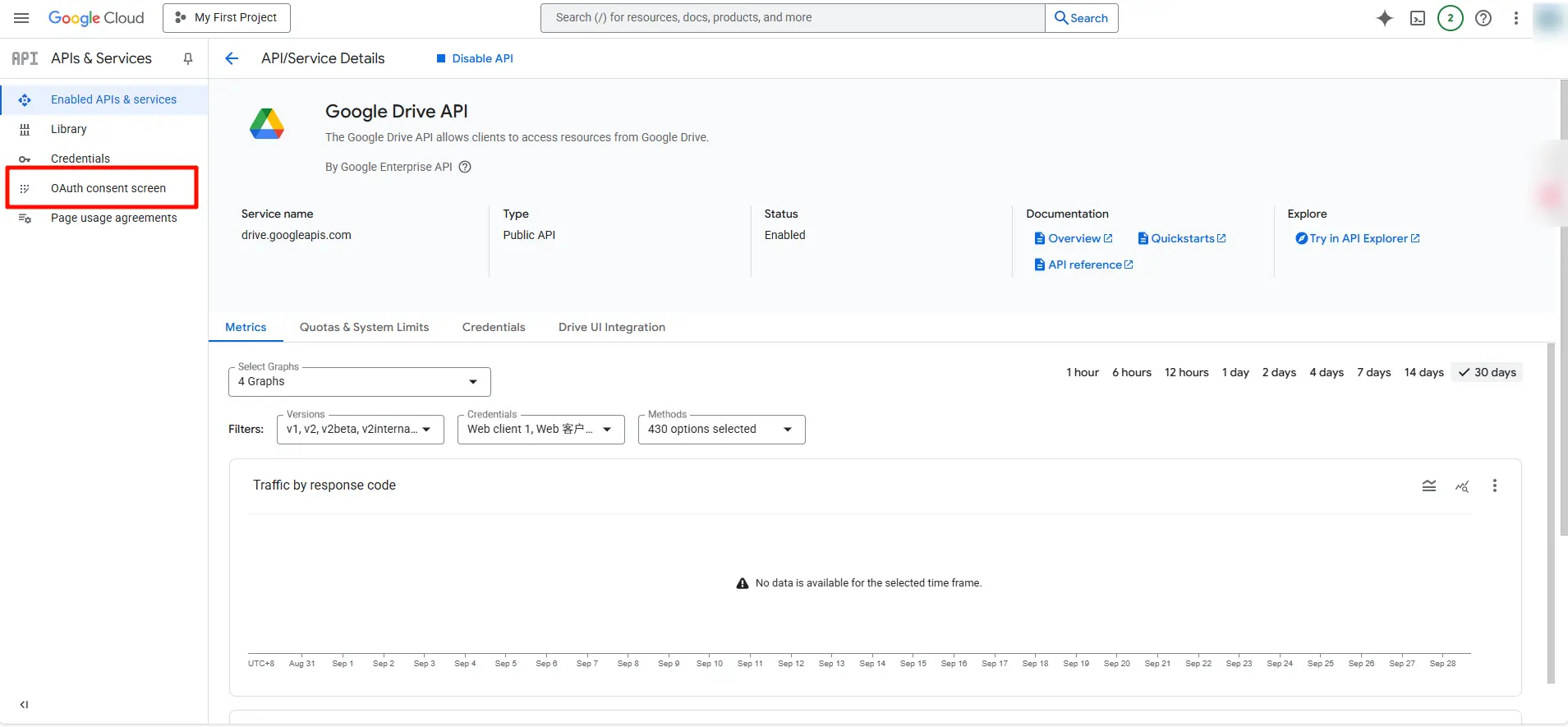
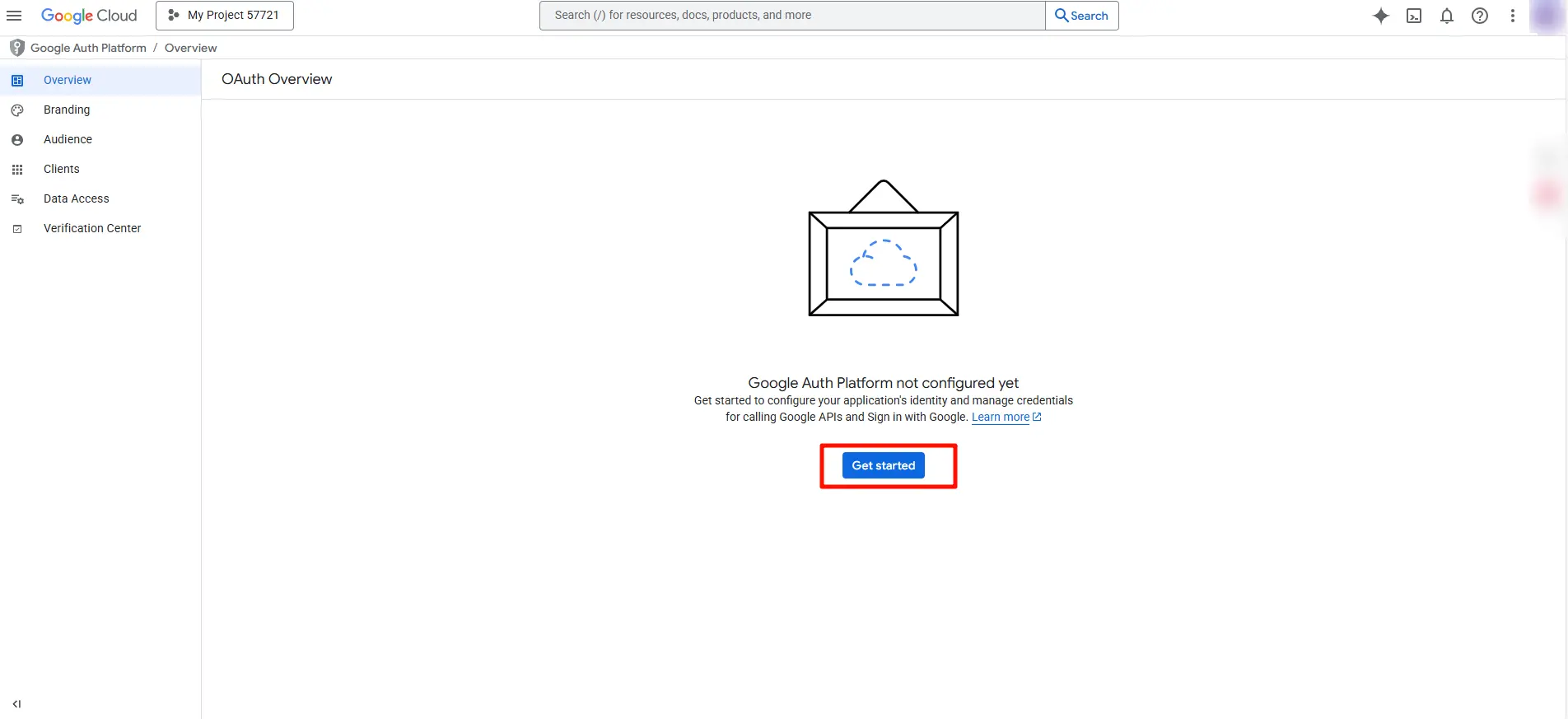
1. Cliquez sur «Écran de consentement OAuth » pour accéder à la page Google Auth Platform.
2. Cliquez sur «Commencer ».
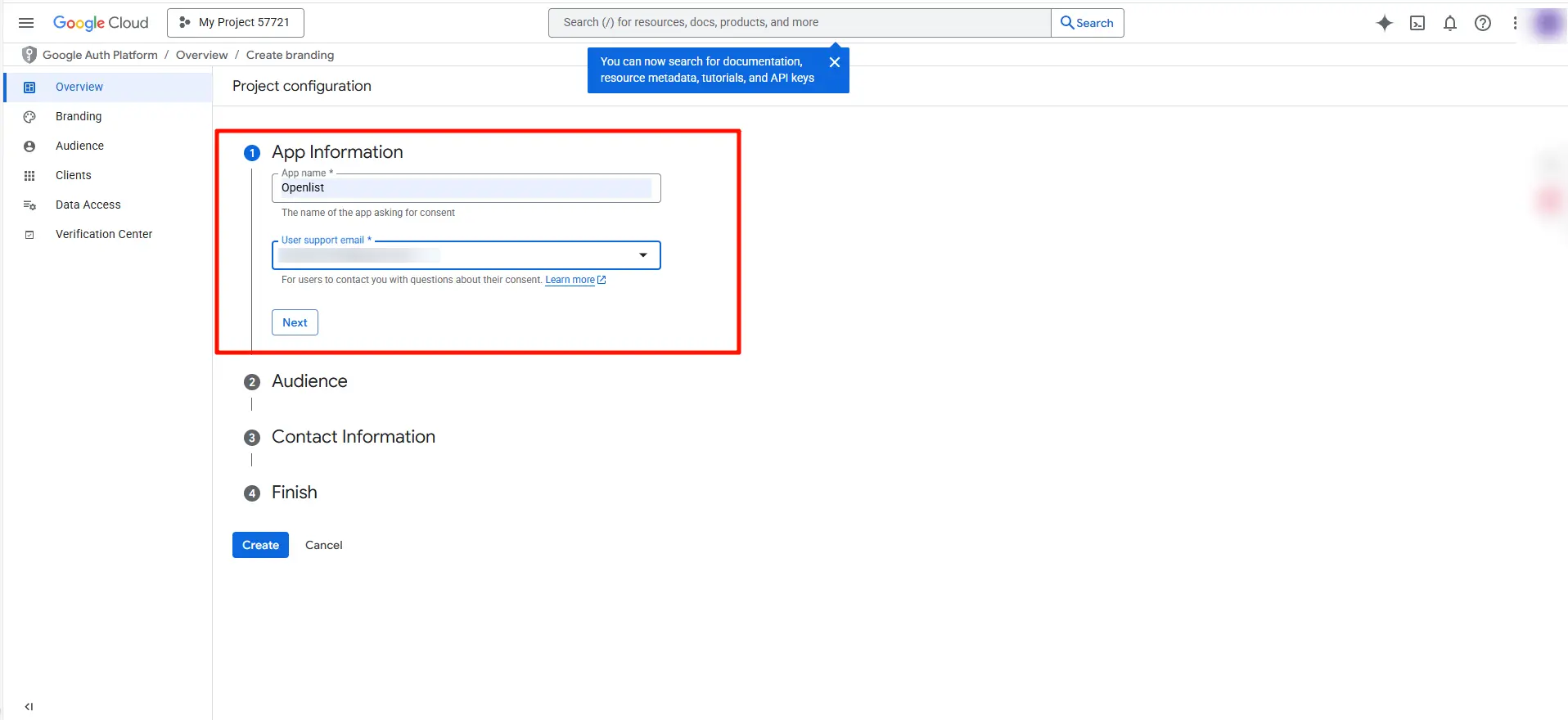
3. Sur la page d'informations sur l'application :
● Nom de l'application : entrez openlist
● E-mail d'assistance utilisateur : sélectionnez l'adresse e-mail actuellement connectée à Google Drive
● Cliquez sur «Suivant ».
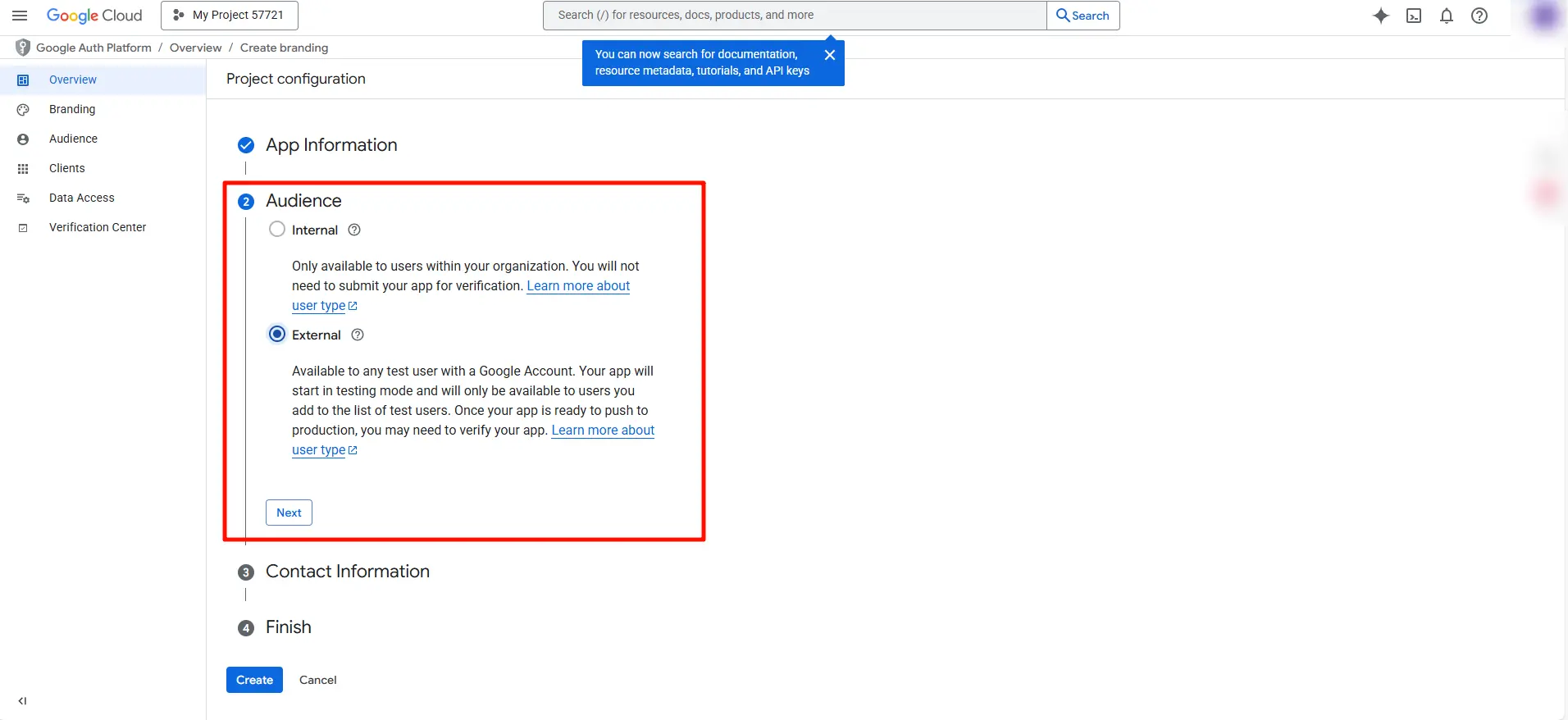
4. Sous « Audience», sélectionnez «Externe », puis cliquez sur «Suivant ».
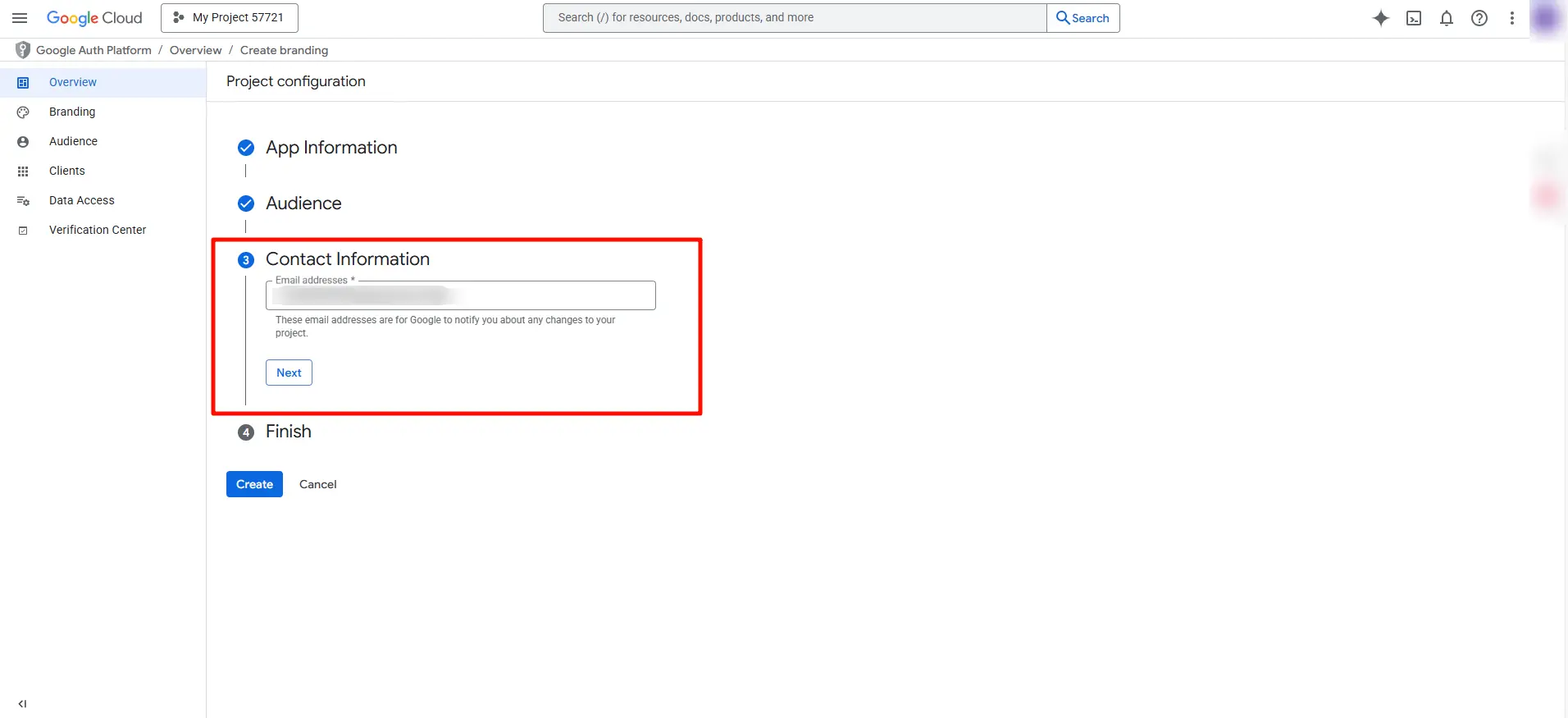
5. Remplissez l'adresse e-mail des coordonnées, puis cliquez sur «Suivant ».
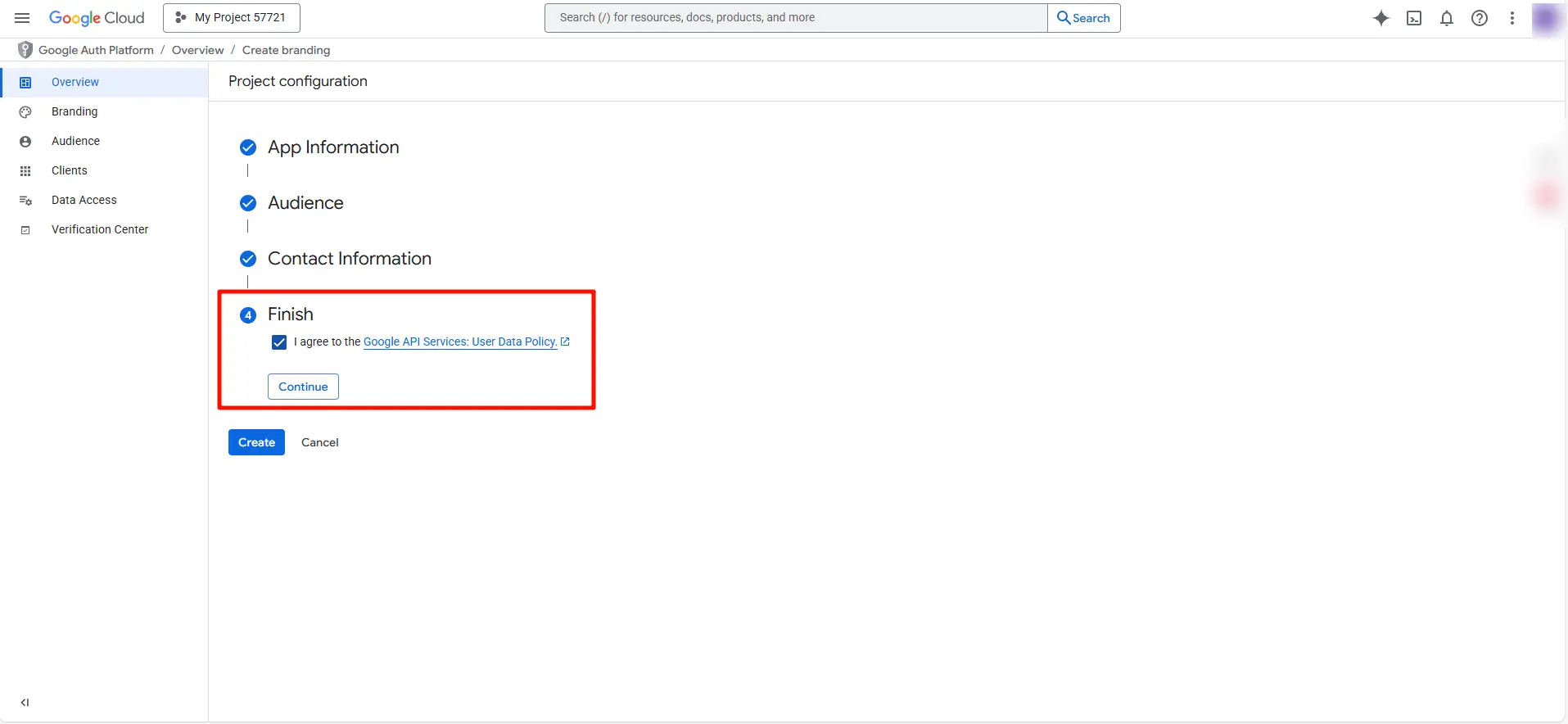
6. Cochez «J'accepte », puis cliquez sur «Créer » pour terminer.
Créer un client OAuth
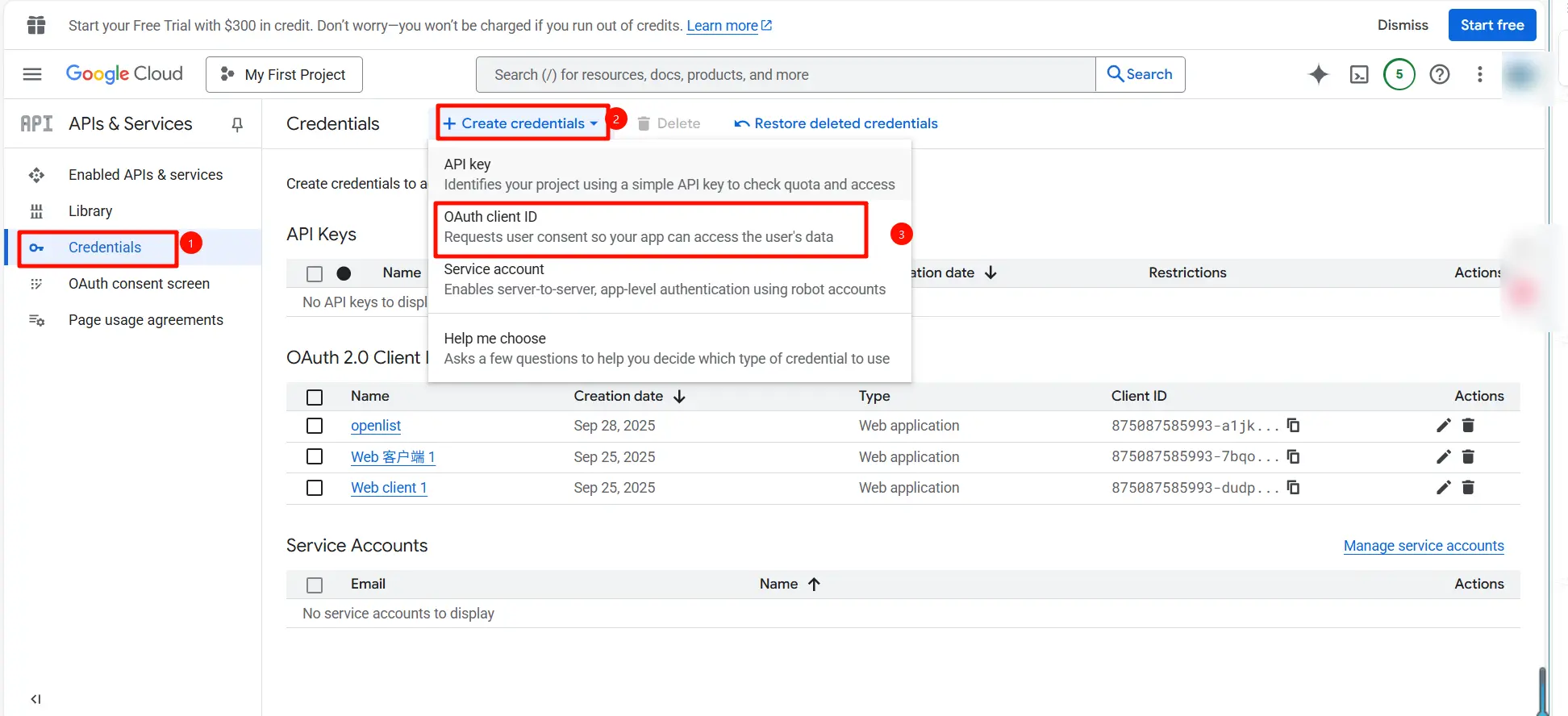
1. Sur la page « Identifiants », cliquez sur « Créer des identifiants » > « ID client OAuth ».
2. Dans la fenêtre contextuelle :
● Sélectionnez Application Web comme type d'application
● Nom de l'application : entrez openlist
● Sous « URI de redirection autorisés », ajoutez :
https://api.oplist.org/googleui/callback
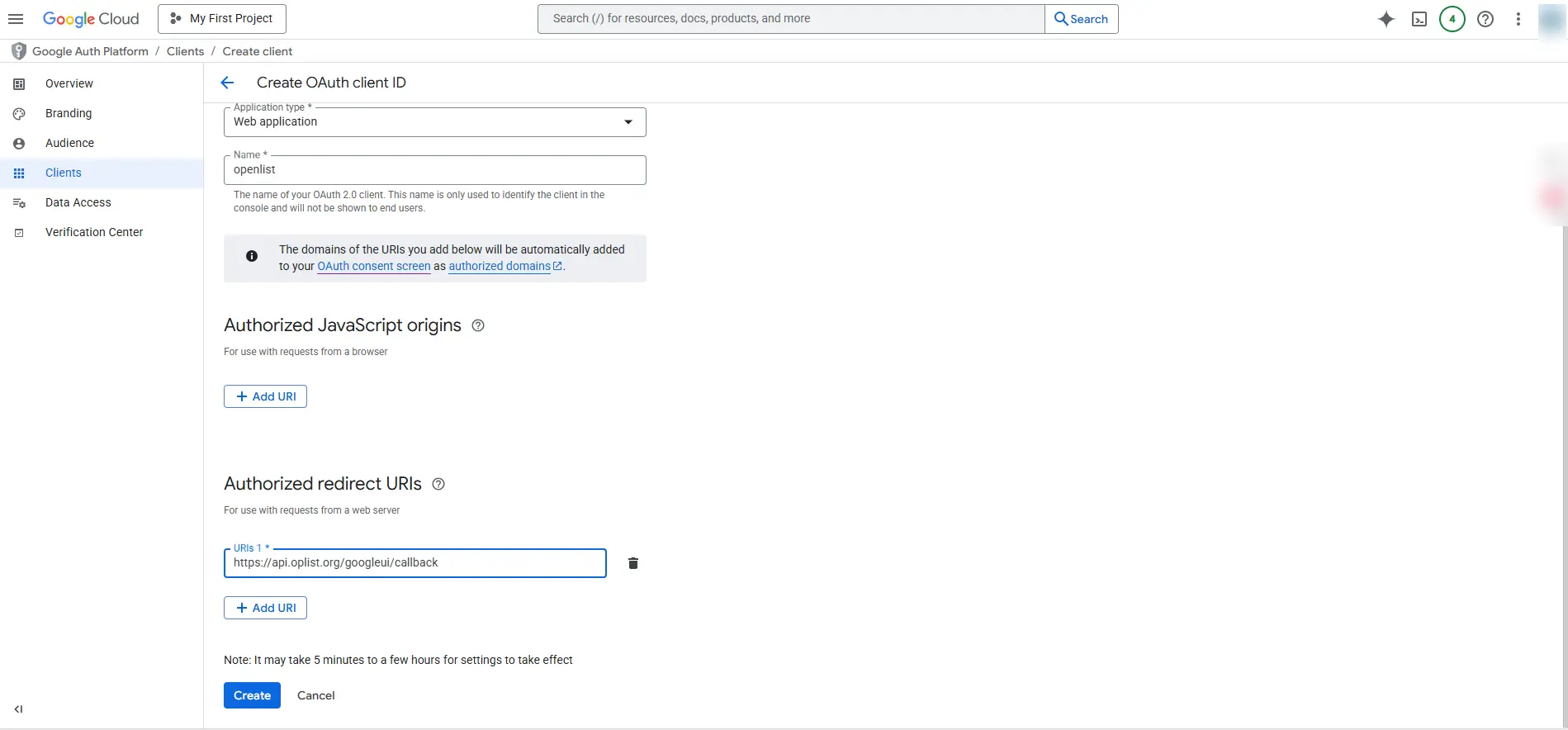
● Cliquez sur «Créer ».
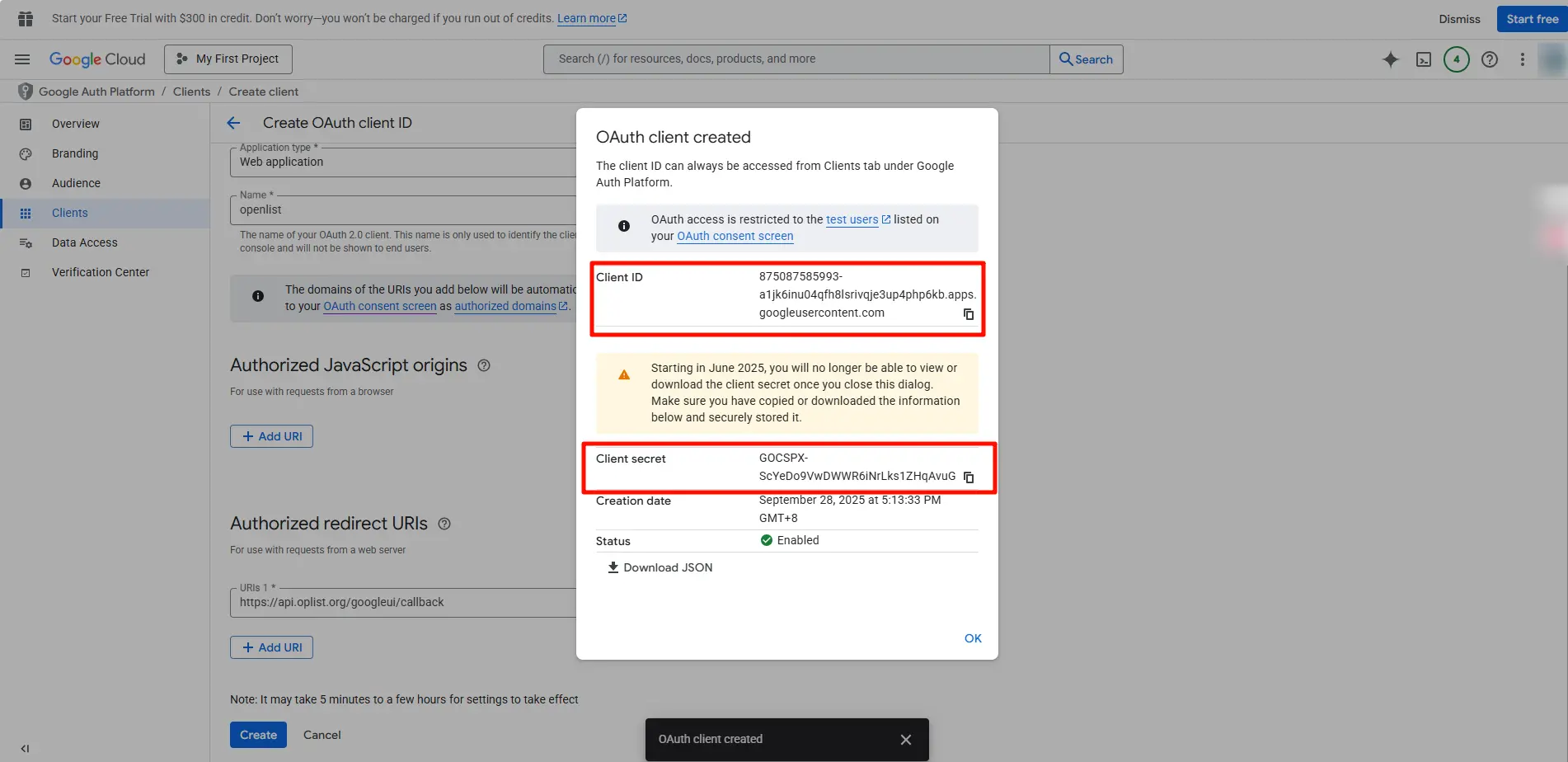
3. Le système générera l'ID client et la clé secrète client. Veuillez les copier et les enregistrer.
4. Dans le menu de gauche, sélectionnez «Audience », puis cliquez sur «+ Ajouter des utilisateurs » pour ajouter des utilisateurs test. Saisissez l'adresse e-mail de votre compte Google dans la fenêtre contextuelle et appuyez sur Entrée pour l'ajouter. Cliquez ensuite sur «Enregistrer ».
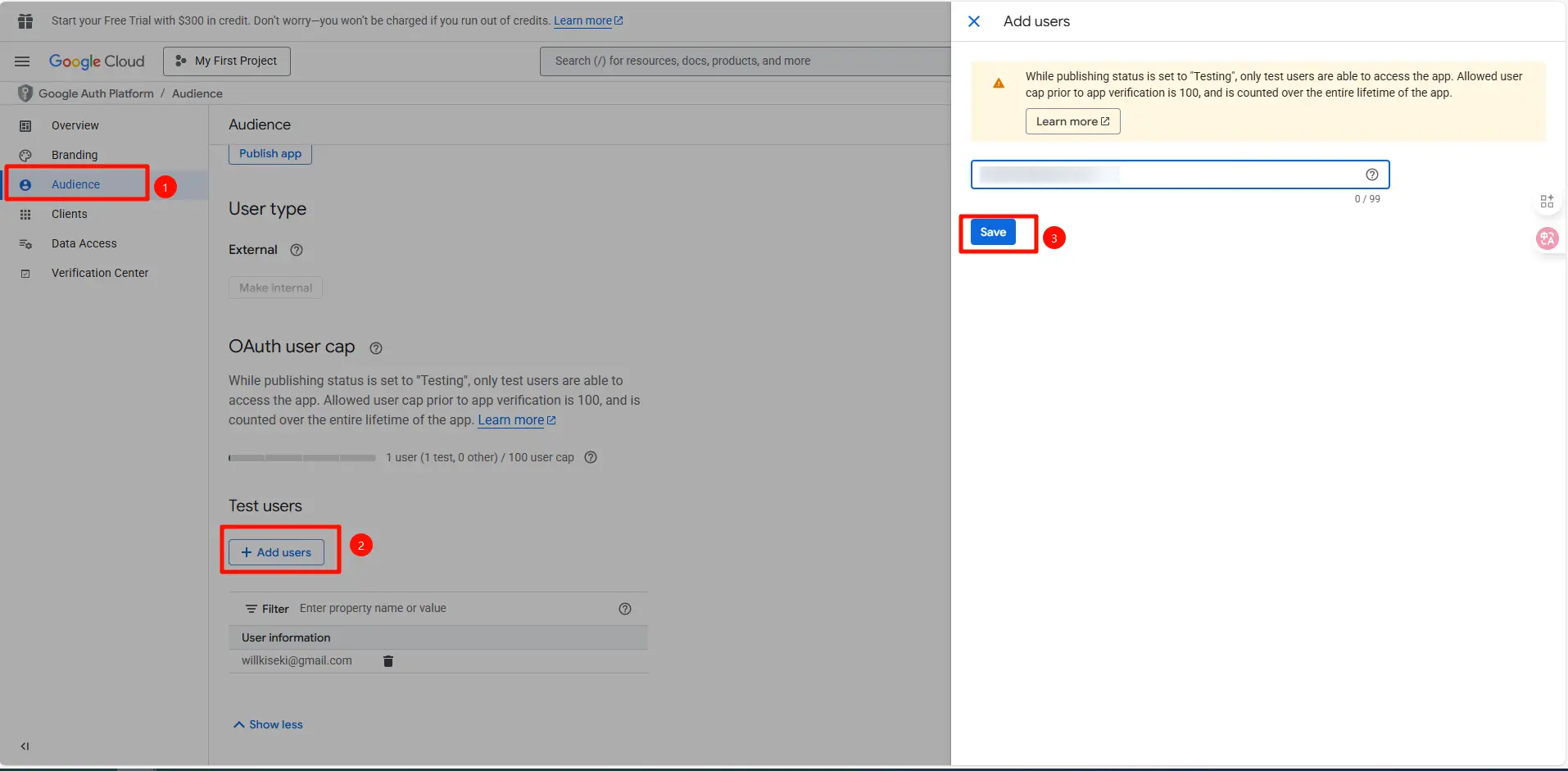
5. Après avoir ajouté des utilisateurs test, cliquez sur le bouton «Publier l'application » sous Statut de publication. Cliquez ensuite sur «Confirmer » pour terminer la publication.
Obtenir un jeton d'actualisation
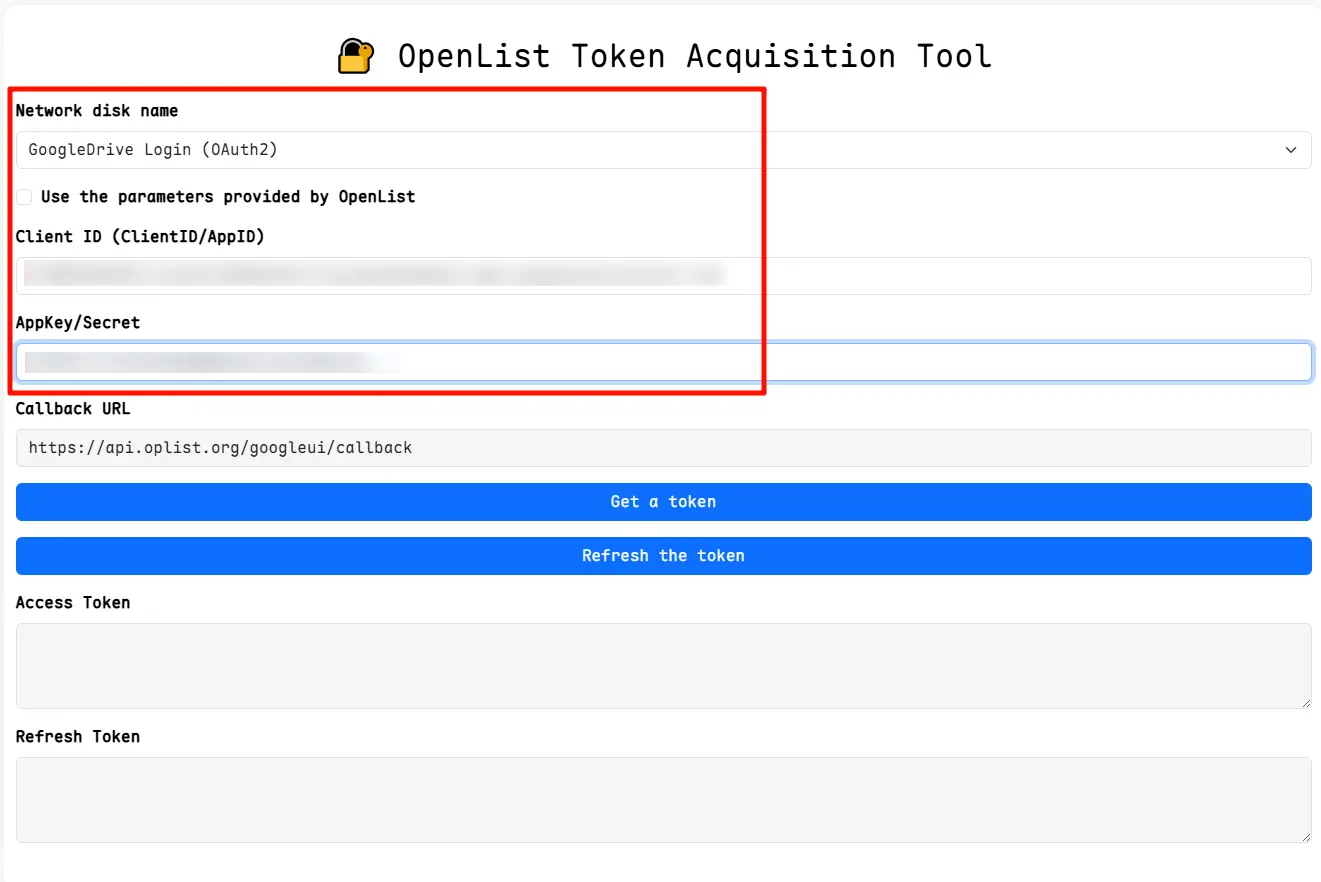
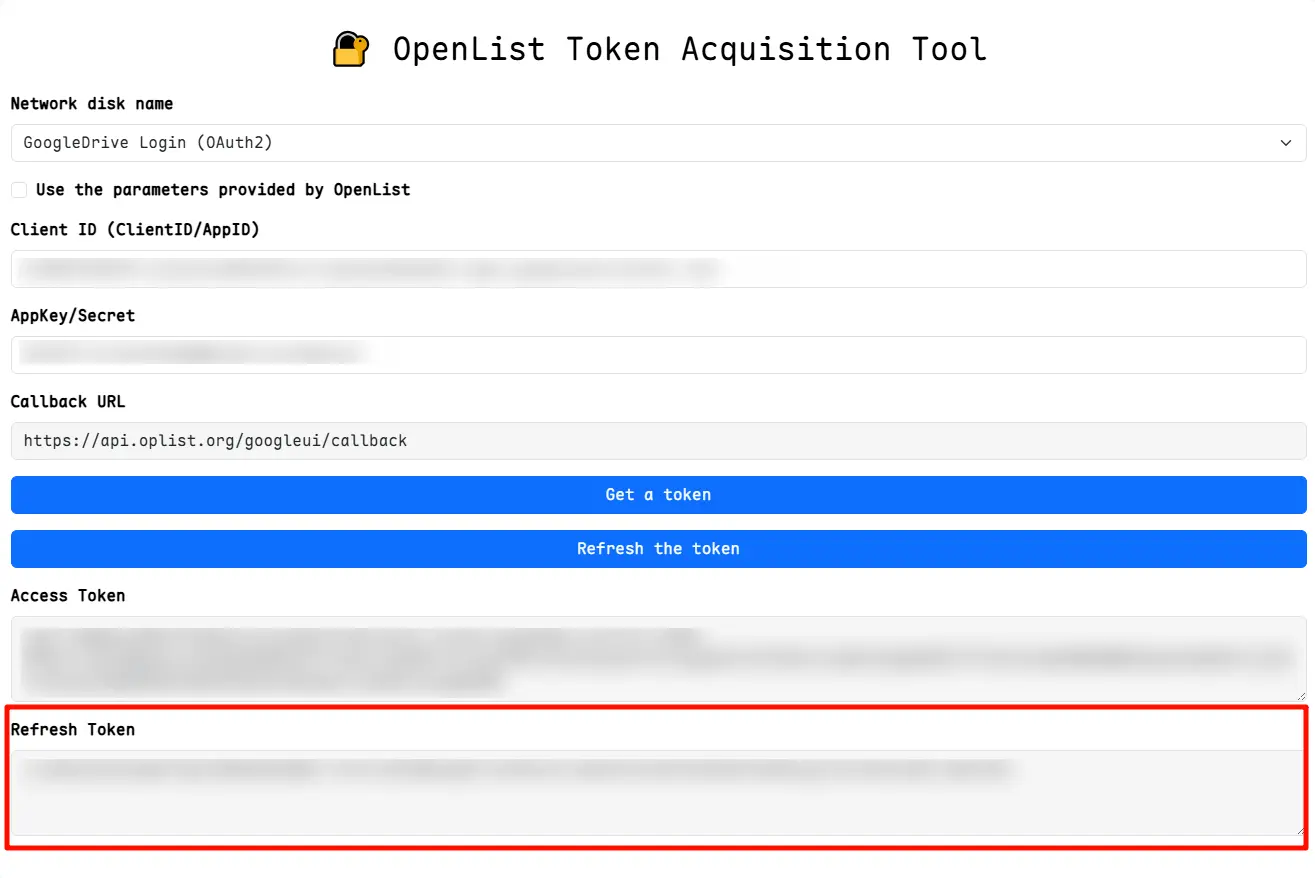
1. Ouvrez la page d'autorisation Google OpenList , sélectionnez «Connexion GoogleDrive (OAuth2) » dans le menu déroulant, saisissez l'ID client OAuth et le secret client précédemment enregistrés, puis cliquez sur «Obtenir un jeton ».
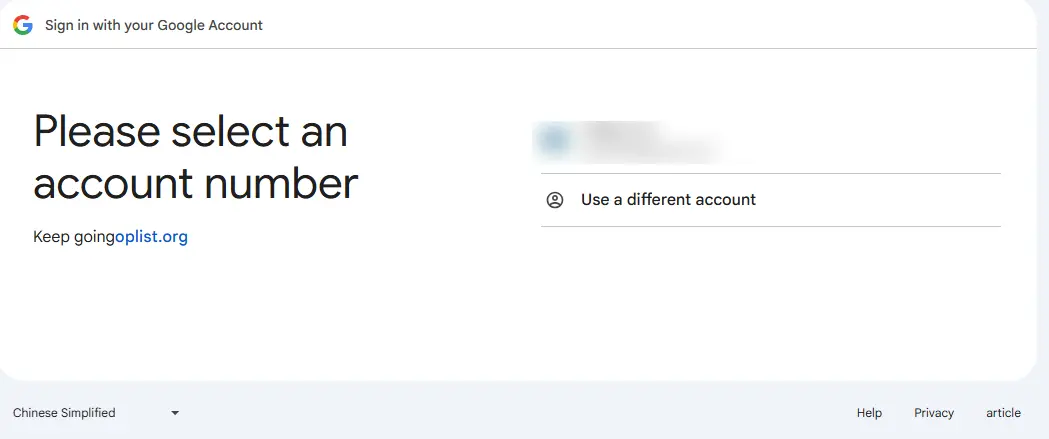
2. Le système vous redirigera vers la page d'autorisation Google. Connectez-vous avec votre compte Google.
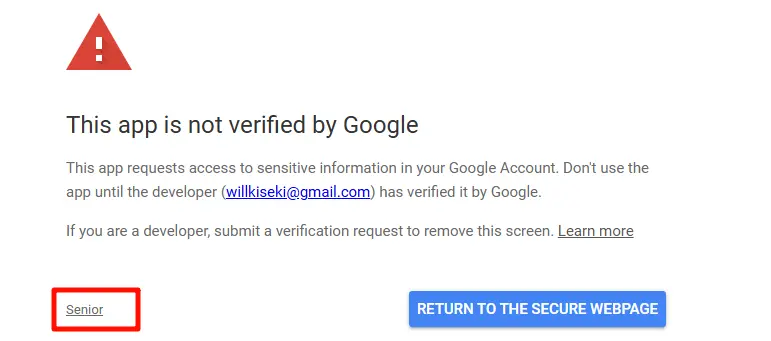
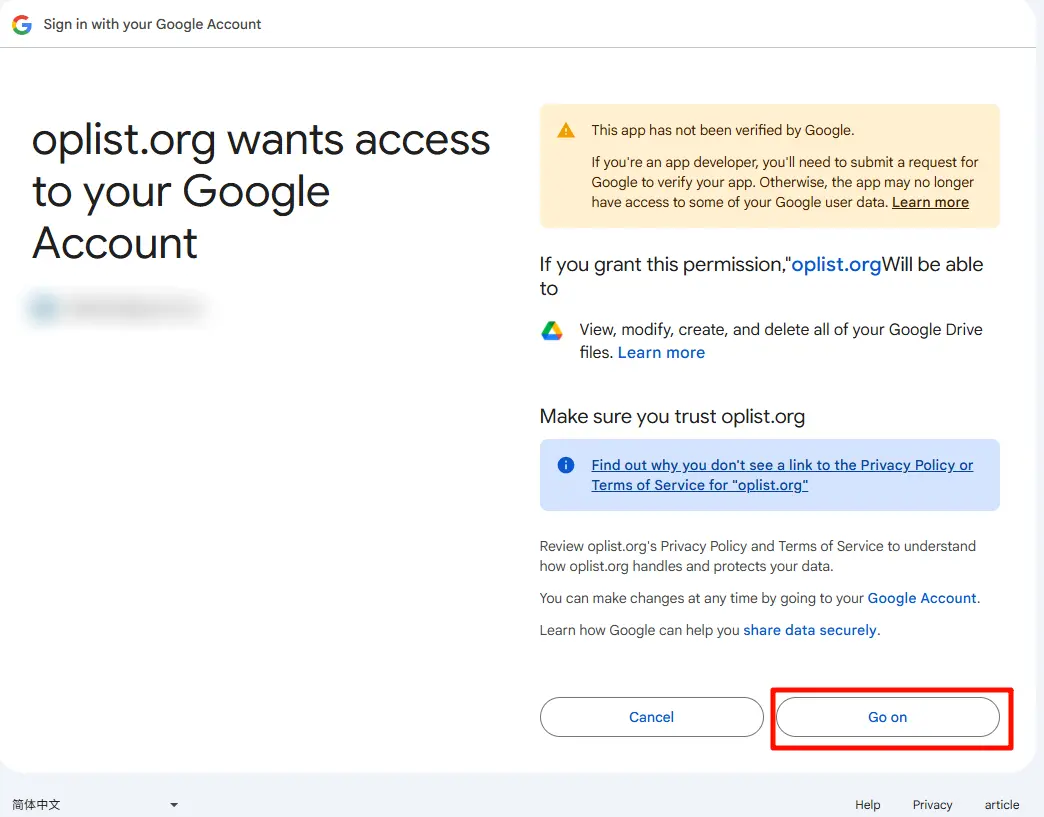
3. Cliquez sur «Avancé », puis sur «Aller sur oplist.org (non sécurisé) ».
4. Cliquez sur « Continuer ».
5. Après autorisation, le système renverra un jeton d'actualisation et un jeton d'accès. Veuillez copier et enregistrer le jeton d'actualisation, qui sera nécessaire pour la configuration ultérieure.
Ajouter Google Drive
1. Connectez-vous à la page de gestion OpenList, cliquez sur [Storages] > [Ajouter].
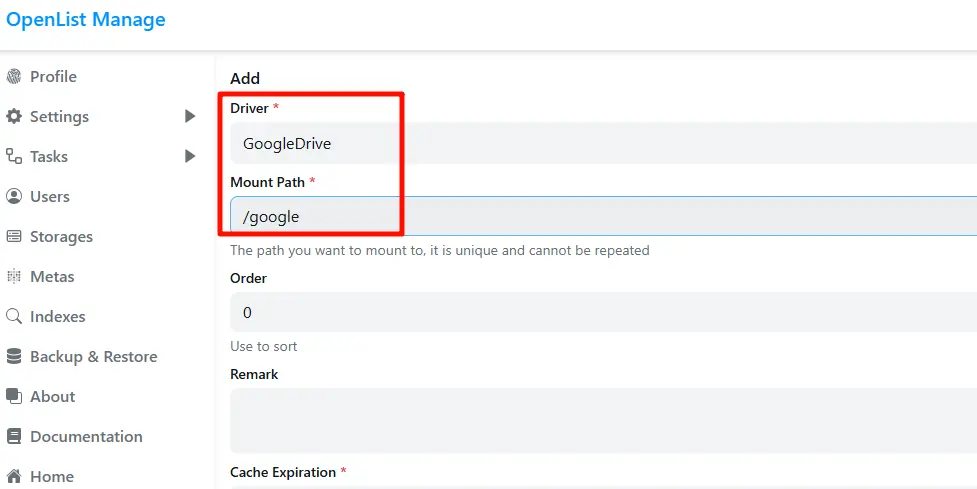
2. Sélectionnez «Google Drive » comme pilote et remplissez les informations suivantes :
● Chemin de montage: entrez /google (le chemin peut être personnalisé)
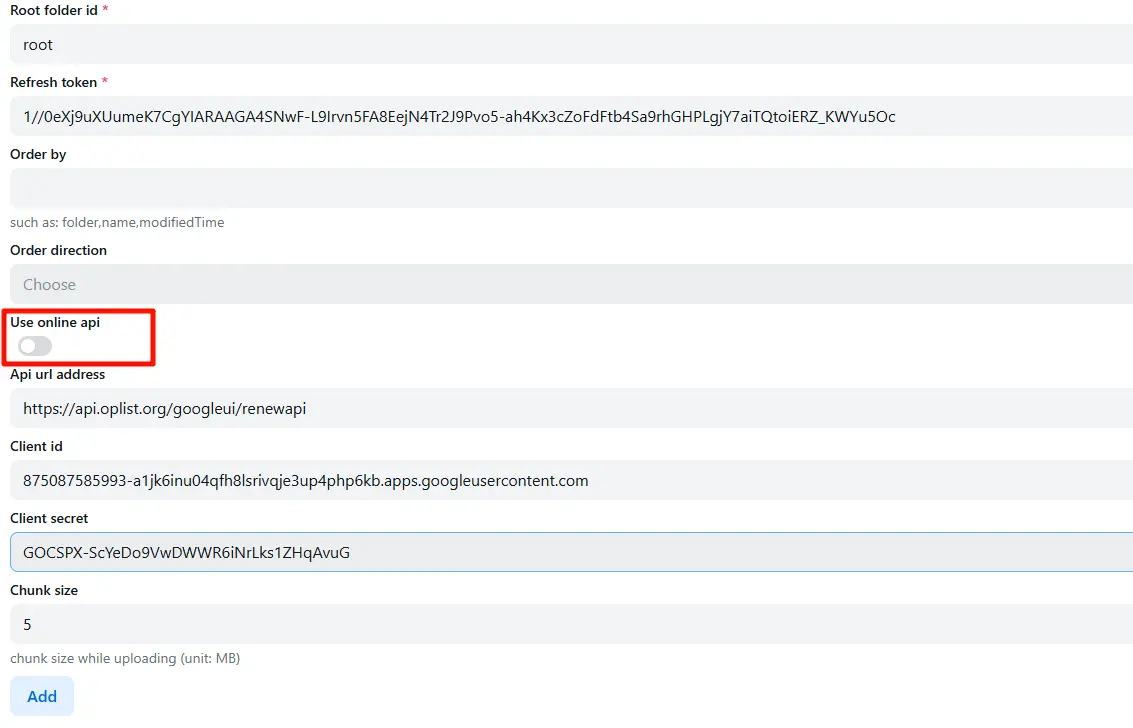
● ID du dossier racine : entrez root
● Jeton d'actualisation : entrez le jeton d'actualisation obtenu à l'étape précédente
● Décochez «Utiliser l'API en ligne »
● ID client: entrez l'ID client OAuth
● Secret client: entrez le secret client OAuth
3. Cliquez sur «Ajouter » pour terminer le montage.
Une fois le montage réussi, les fichiers Google Drive apparaîtront sous le chemin /google.
Ajouter d'autres disques cloud
OpenList prend également en charge le montage des lecteurs cloud courants suivants :
● Quark Drive
● 189Cloud
● Baidu Netdisk
Pour connaître les étapes détaillées du montage, veuillez vous reporter à la documentation officielle d'OpenList .
Remarques
Lorsque vous utilisez le système UGOS Pro et les applications conteneurisées, veuillez prêter attention aux points suivants :
1. Ne migrez, ne déplacez, ne renommez et ne supprimez pas arbitrairement les chemins NAS montés par les conteneurs, car cela pourrait entraîner un dysfonctionnement ou une perte de données.
2. Lorsque vous accédez à des applications conteneurisées via un navigateur, veuillez désactiver « plusieurs passerelles » dans [Panneau de configuration] > [Réseau] afin d'éviter les conflits réseau.
3. Les applications conteneurisées sont adaptées à une utilisation rapide par les débutants. Pour un stockage et un contrôle d'accès plus flexibles, il est recommandé d'utiliser le déploiement Docker.