Présentation de l'application
EasyNVR est un logiciel de gestion NVR (enregistreur vidéo réseau) compatible avec différents types de caméras. Il prend en charge l'accès groupé aux appareils et le contrôle centralisé, offre un aperçu et une lecture vidéo en temps réel, et permet de surveiller l'état des appareils avec des alertes en cas d'anomalie afin d'aider les utilisateurs à identifier et résoudre rapidement les problèmes potentiels.
Appareils et protocoles pris en charge
Fabricants de caméras pris en charge
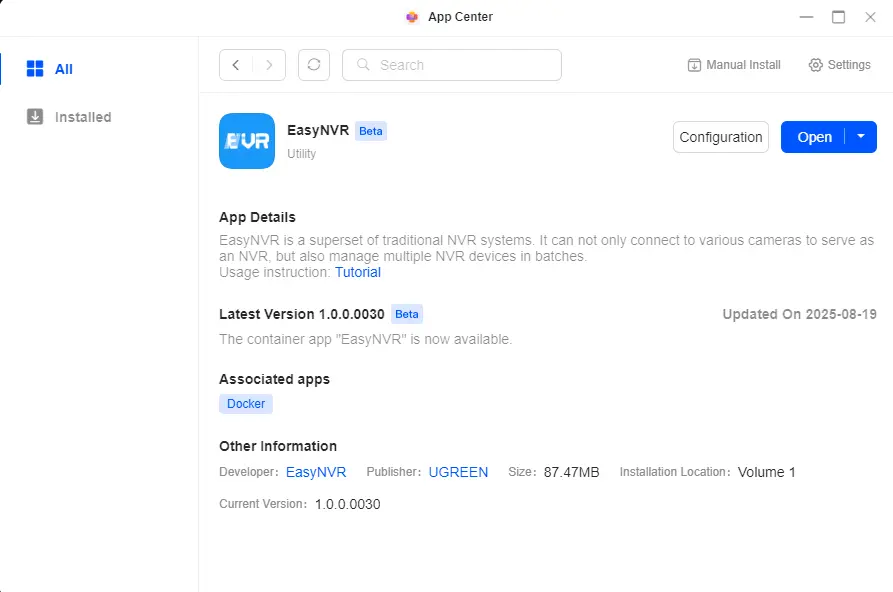
EasyNVR est compatible avec une large gamme d'appareils de différents fabricants, notamment Hikvision, Dahua, Uniview, Ezviz, Tiandy, Huawei et d'autres appareils compatibles.
Protocoles pris en charge
● Protocoles d'accès : PULL, ONVIF, RTMP, GB28181 (norme nationale)
● Protocoles de sortie vidéo : WebRTC, FLV, HLS, WS-FLV
● Prise en charge des codecs : prise en charge complète du H.265
Site web officiel : Site web officiel d'EasyNVR
Communauté Q&A : Centre Q&A EasyNVR
Informations d'accès par défaut
● Compte : admin
● Mot de passe : aadmin
● Port d'accès : 10000
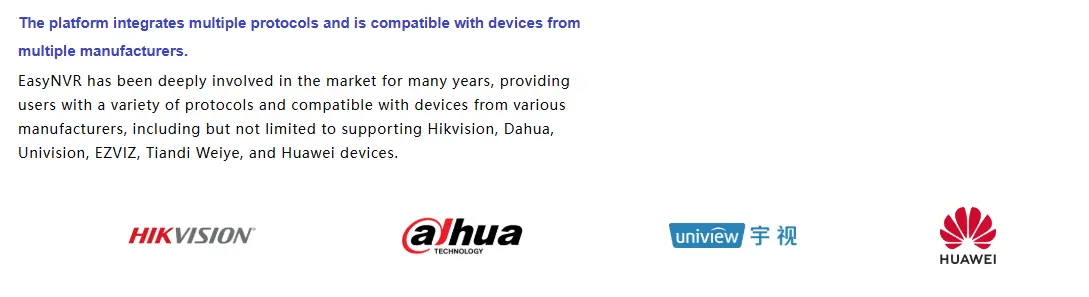
● Exemple d'accès LAN : entrez http://172.17.21.112:10000 dans la barre d'adresse du navigateur, en remplaçant 172.17.21.112 parl'adresse IP réelle du NAS.
Vous trouverez l'adresse IP du NAS sous « Panneau de configuration » > « Réseau » > « Connexion réseau ».
Installer l'application
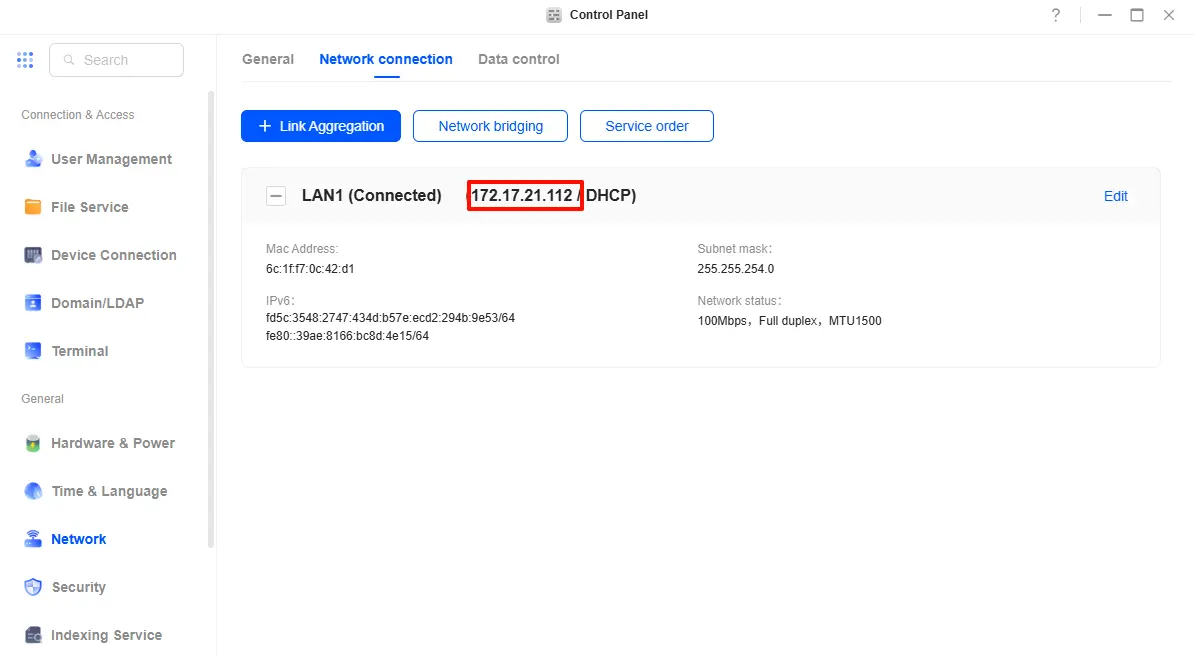
1. Ouvrez [App Center], recherchez EasyNVR dans la liste des applications, puis cliquez sur « Installer » pour lancer l'assistant d'installation.
2. Suivez les instructions de l'assistant étape par étape pour terminer l'installation.
Description du chemin d'accès aux ressources EasyNVR
Au cours de l'assistant d'installation d'EasyNVR, vous devez sélectionner un dossier comme chemin d'accès aux ressources (utilisé pour monter les vidéos enregistrées, etc.). Lorsque l'application est installée ou redémarrée, EasyNVR nettoie le dossier sélectionné en supprimant les fichiers qui n'appartiennent pas à EasyNVR. Pour éviter tout risque potentiel, il est recommandé de monter le chemin d'accès aux ressources dans un dossier vide.
Remarque :
● Ne supprimez pas, ne déplacez pas et ne renommez pas le chemin d'enregistrement, sinon l'application pourrait ne pas fonctionner correctement et devoir être réinstallée.
● Ne stockez aucun autre fichier dans le dossier easynvr_records, car EasyNVR supprimera toutes les données du répertoire de montage qui n'appartiennent pas à l'application.
● Si vous effectuez une mise à niveau à partir d'une ancienne version d'EasyNVR, la nouvelle version ne créera pas automatiquement de sous-répertoires par défaut (vous pouvez activer manuellement la fonction Créer automatiquement des sous-répertoires ). La mise à niveau n'aura aucune incidence sur vos données NVR existantes.
Création automatique de sous-répertoires
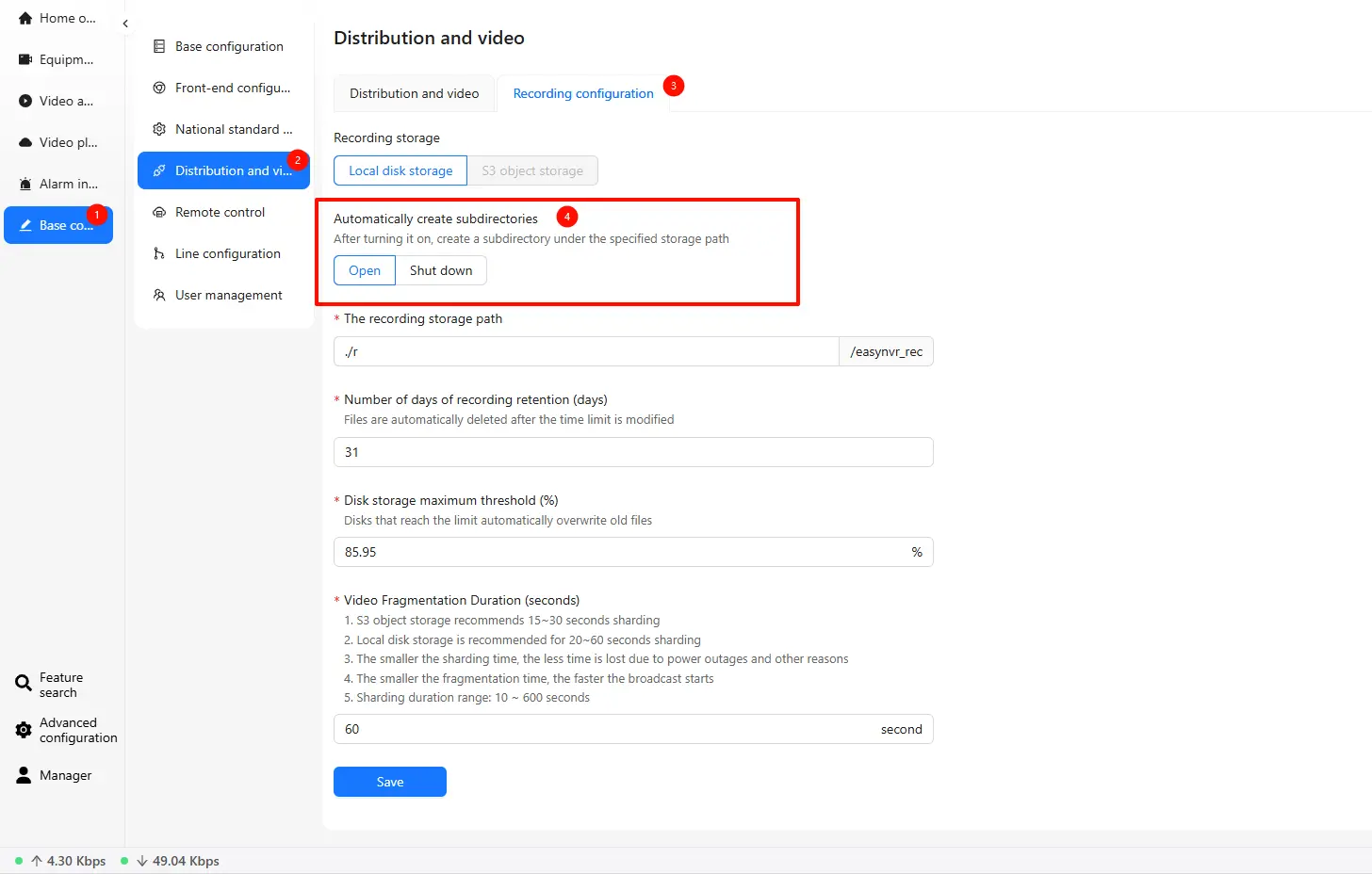
Dans les paramètres d'EasyNVR, vous pouvez activer la fonction «Créer automatiquement des sous-répertoires ». Une fois cette fonction activée, le système générera automatiquement un dossier easynvr_records sous le répertoire monté, et les fichiers vidéo enregistrés y seront sauvegardés.
● Lorsque vous activez ou désactivez la fonction Créer automatiquement des sous-répertoires, le système nettoie toutes les données du répertoire monté qui n'appartiennent pas au NVR.
● L'application n'accédera et ne gérera que le contenu du dossiereasynvr_records et ne modifiera pas directement le dossier parent que vous avez sélectionné.
Étapes :
1. Accédez à «Configuration de base » > «Distribution et vidéo » > «Configuration d'enregistrement ».
2. Localisez le bouton «Créer automatiquement des sous-répertoires » et activez-le.
Guide d'utilisation
Configuration initiale
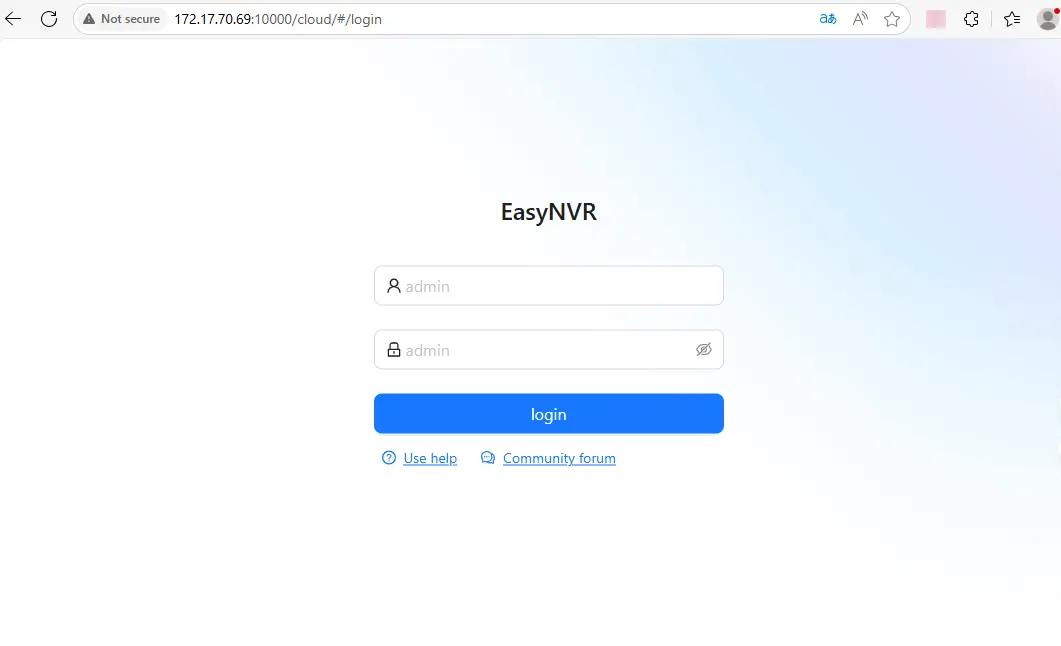
1. Rendez-vous sur http://<NAS LAN IP>:10000 dansvotre navigateur et remplacez <NAS LAN IP> par l'adresse IP réelle du NAS.
2. Pour la première connexion, utilisez le compte admin et le mot de passe admin par défaut pour vous connecter à EasyNVR.
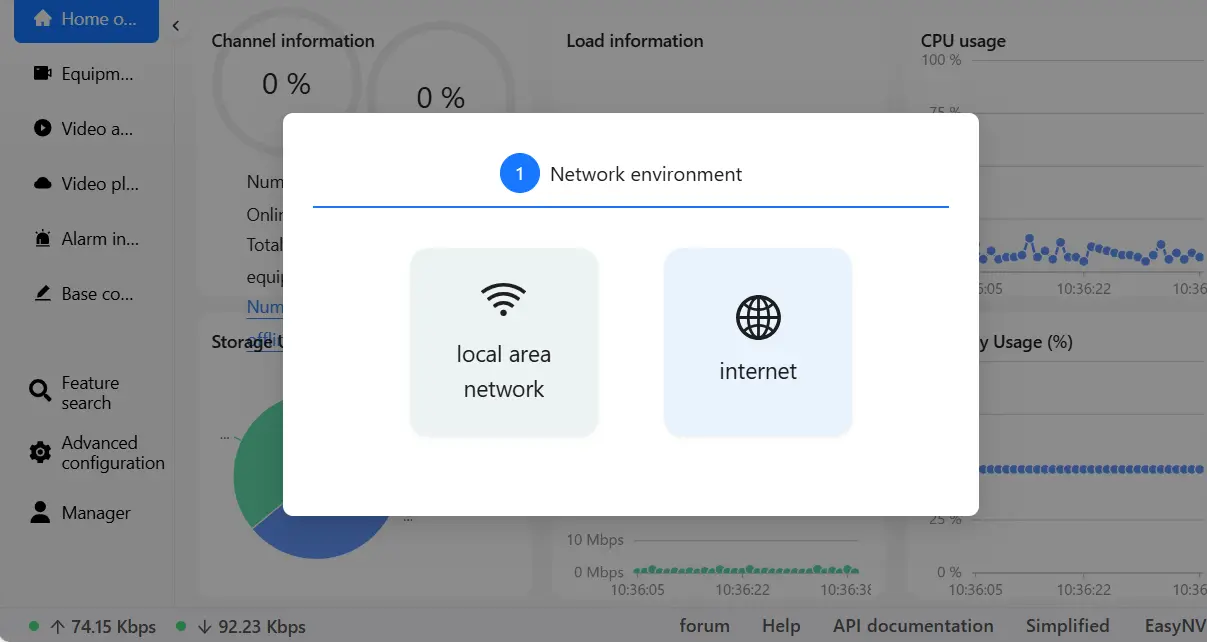
3. Une fois connecté, sélectionnez l'environnement réseau. Veuillez choisir «réseau local ».
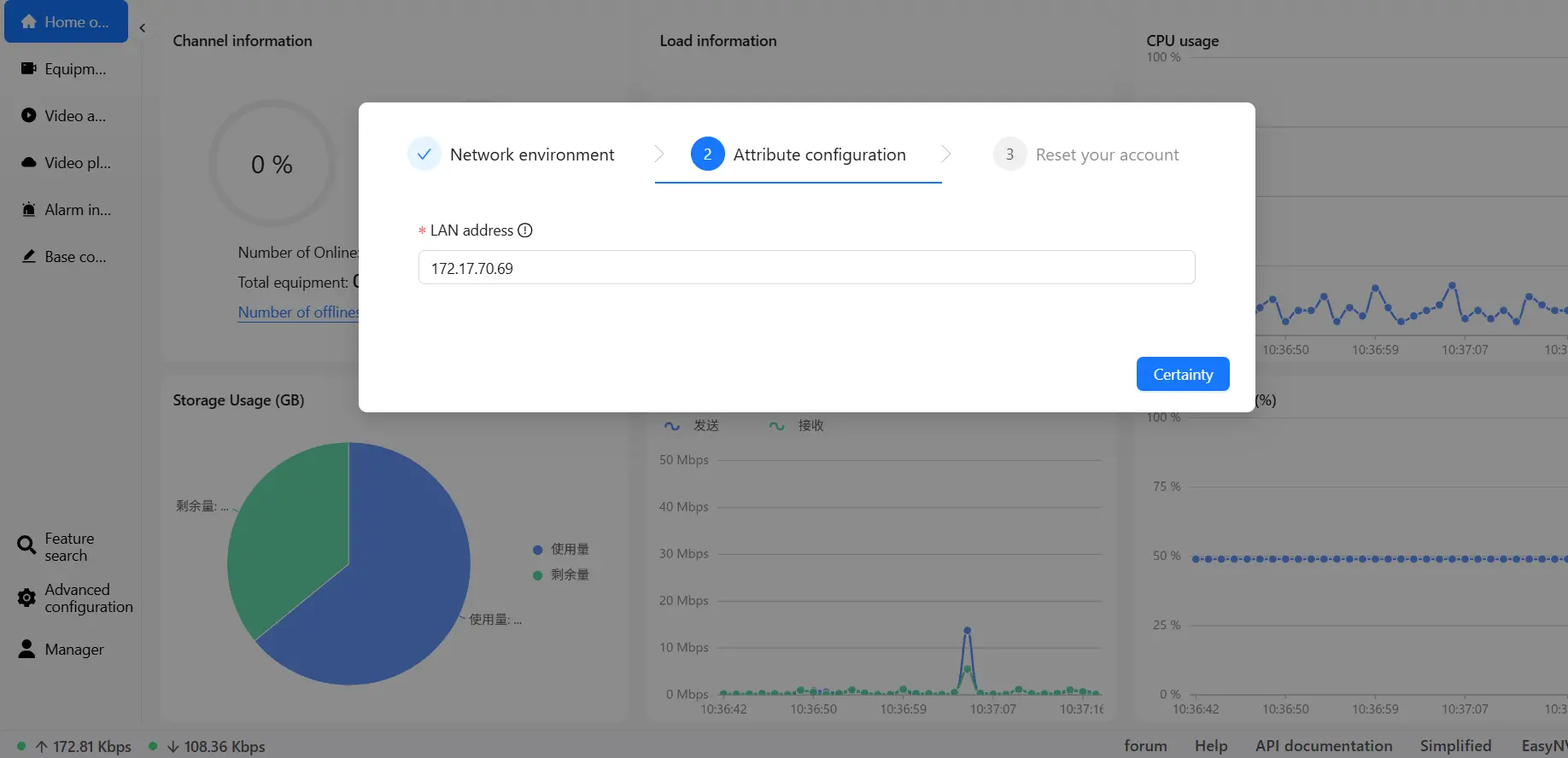
4. Le système détectera automatiquement l'adresse IP LAN du NAS. Cliquez sur « Certainty ».
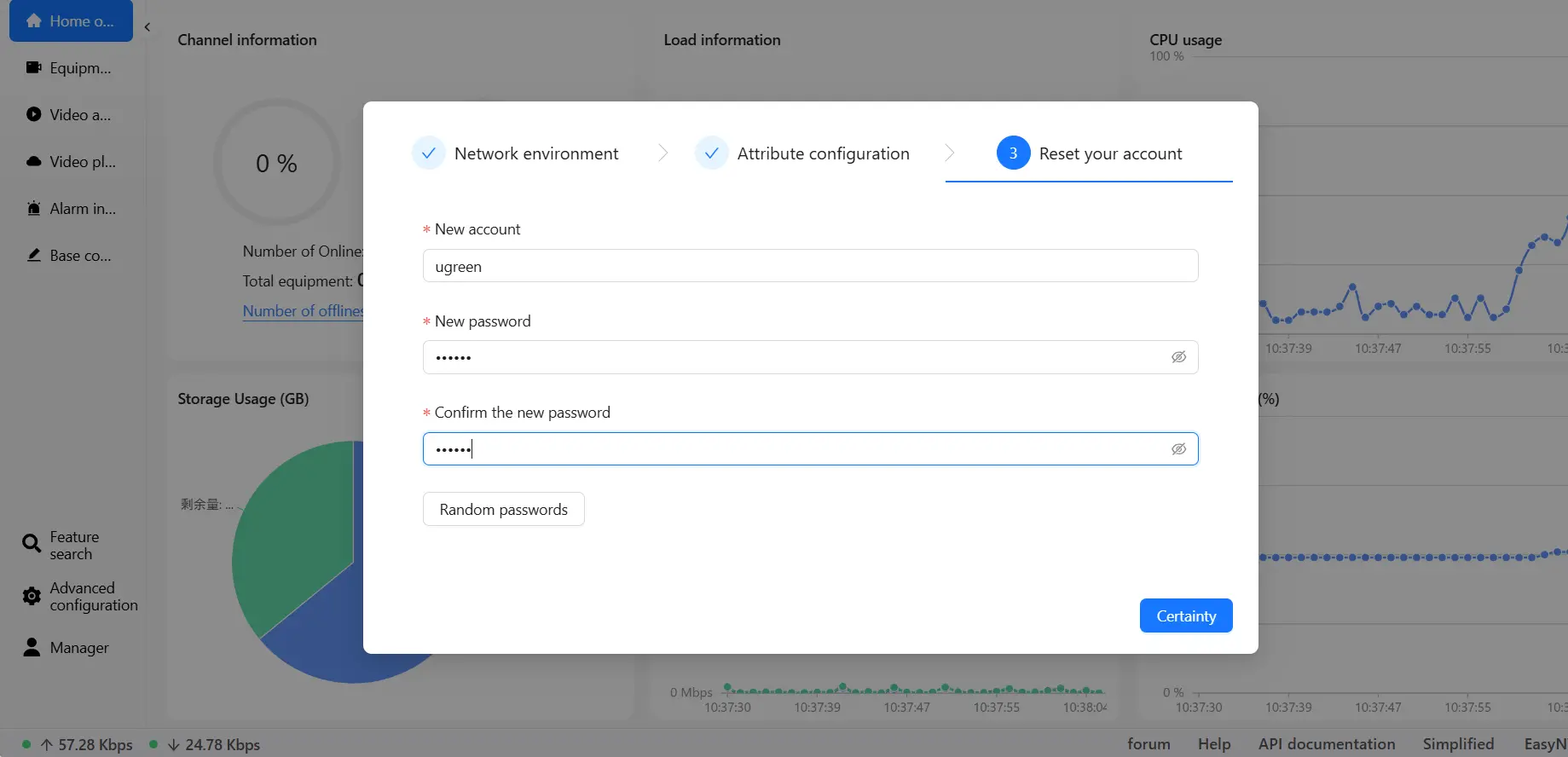
5. Définissez un nouveau compte et un nouveau mot de passe, puis cliquez sur « Certainty » pour terminer l'initialisation.
Une fois l'initialisation terminée, le compte par défaut sera désactivé et vous devrez vous connecter au système à l'aide du nouveau compte et du nouveau mot de passe.
Accueil Présentation
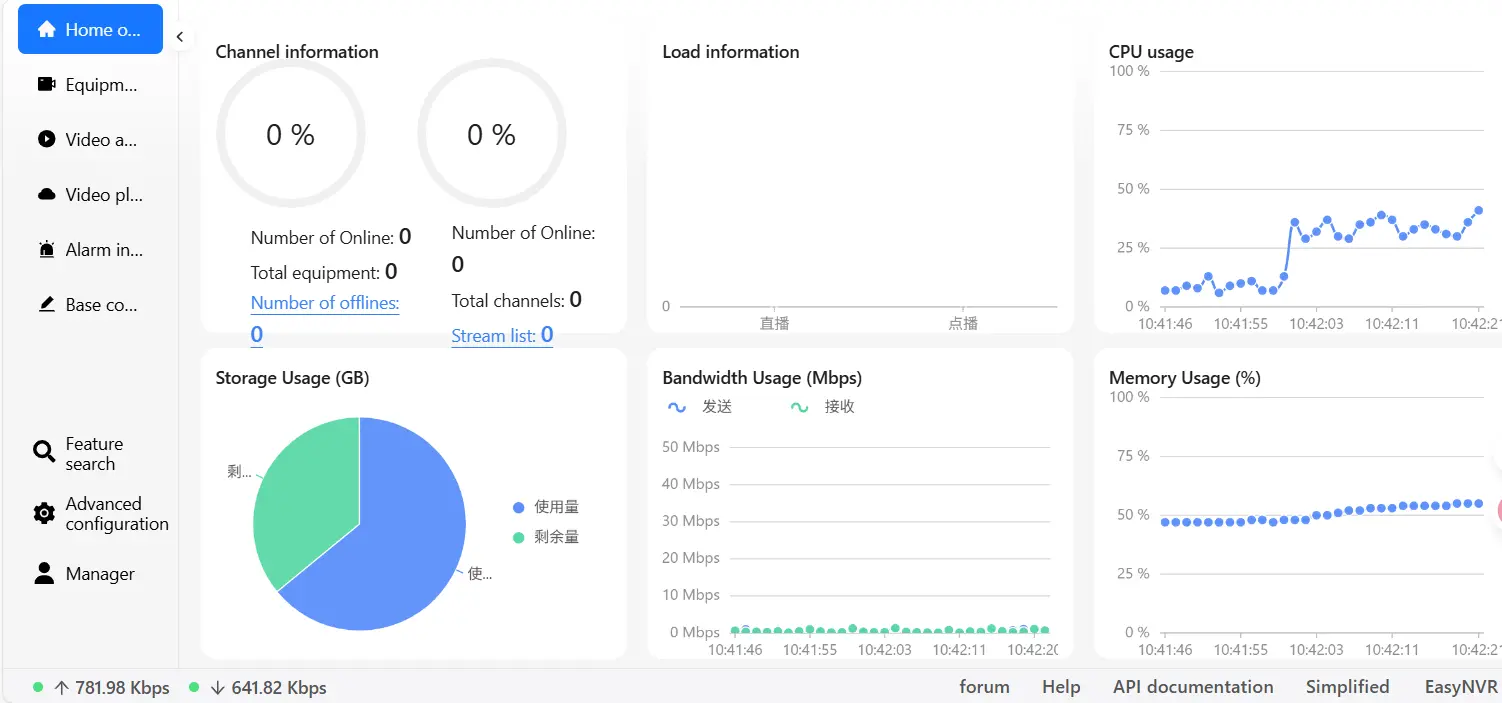
Sur la page d'accueil d'EasyNVR, vous pouvez consulter la liste des appareils et des canaux connectés, ainsi que les informations sur l'état du matériel.
Ajouter un périphérique
EasyNVR prend en charge quatre protocoles : PULL, ONVIF, RTMP et GB28181 (norme nationale).
Nous vous montrons ici comment utiliser le protocole ONVIF avec une caméra From1bJMVd0HNYj. La caméra a été préconfigurée dans l'application avec un nom d'utilisateur, un mot de passe et une adresse IP.
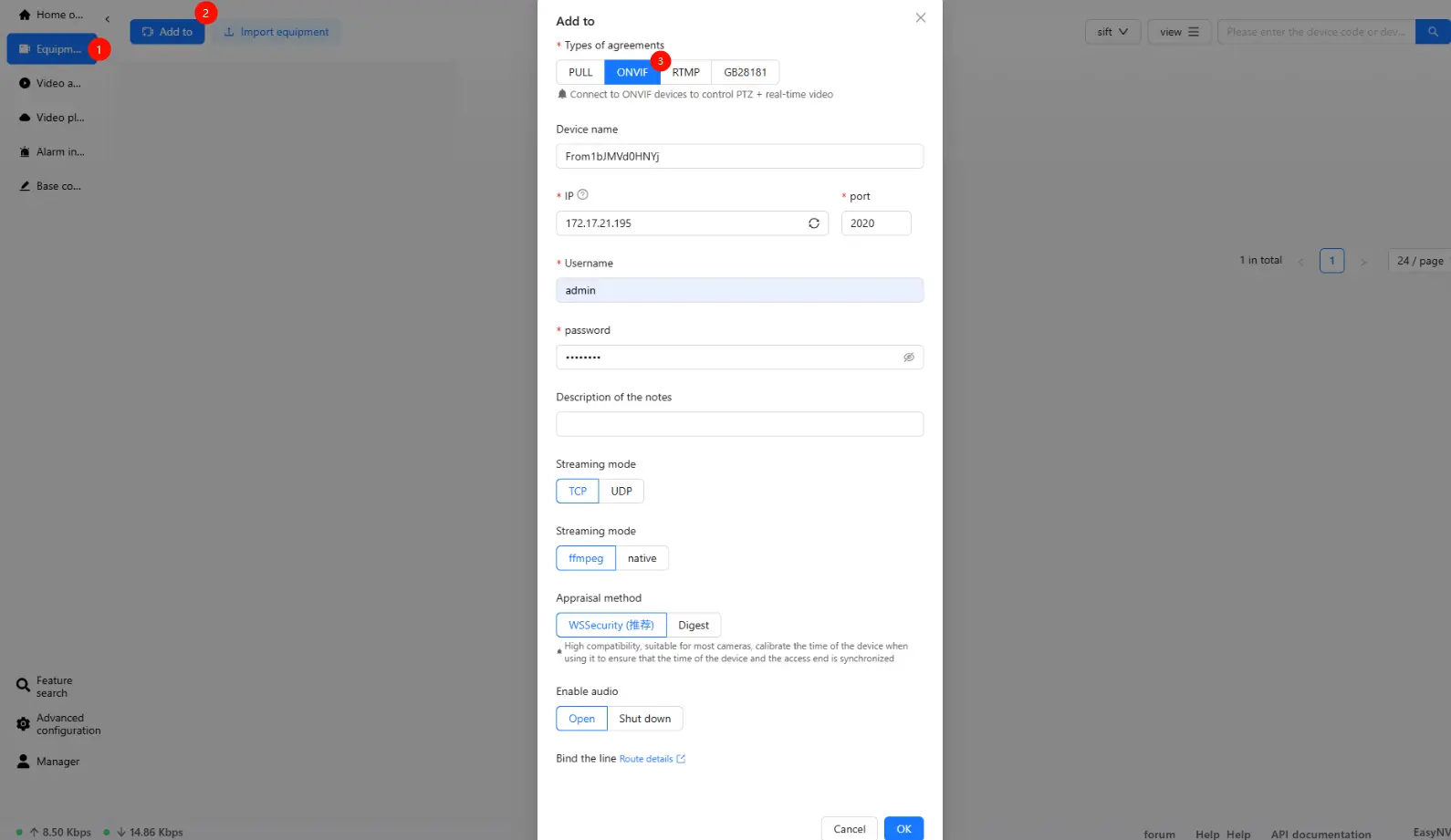
1. Sur la page d'accueil, cliquez sur « Liste des équipements » > « Ajouter à ».
2. Sélectionnez « ONVIF » comme type de protocole.
3. Saisissez le nom de l'appareil (modèle recommandé), l'adresse IP, le nom d'utilisateur et le mot de passe (conformes à la configuration de la caméra).
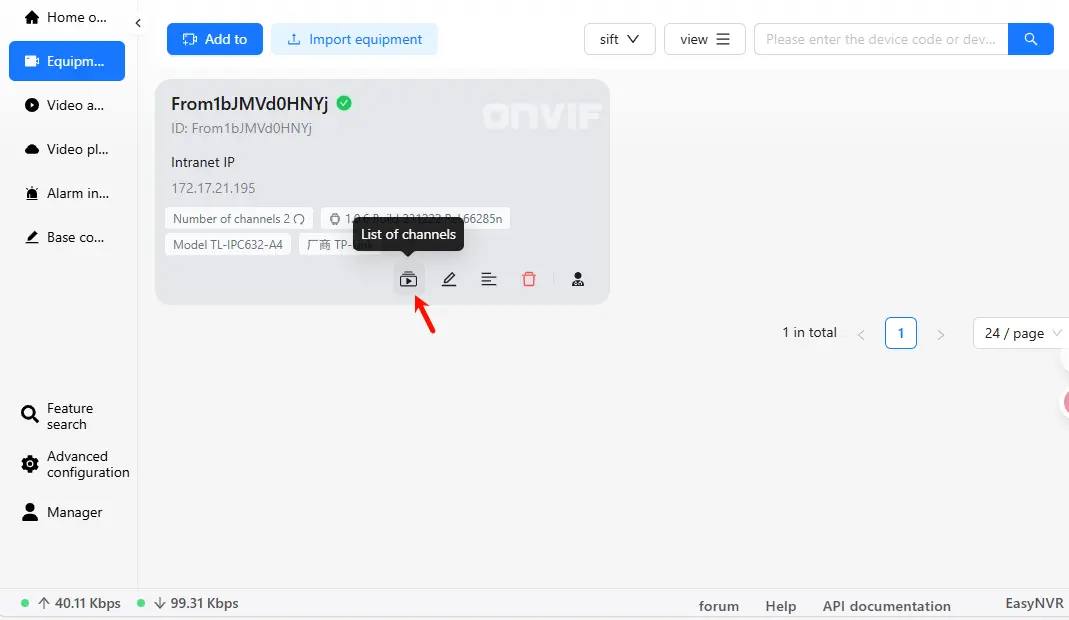
4. Cliquez sur « OK ». Une fois ajoutée, la caméra apparaîtra dans la liste des appareils.
5. Cliquez sur « Liste des canaux » pour gérer les canaux vidéo correspondants.
Aperçu en direct
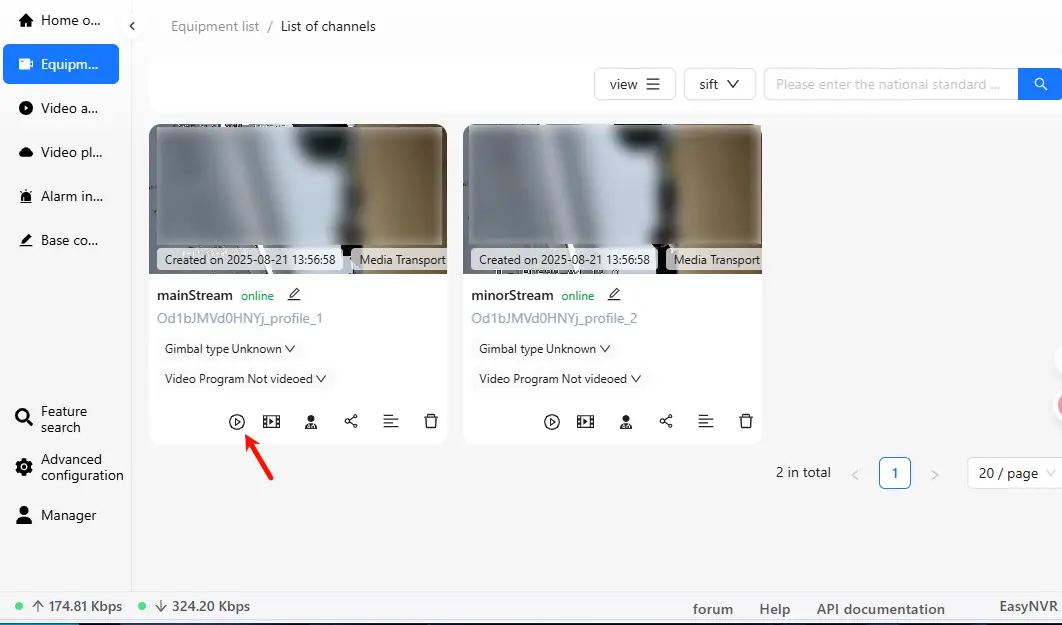
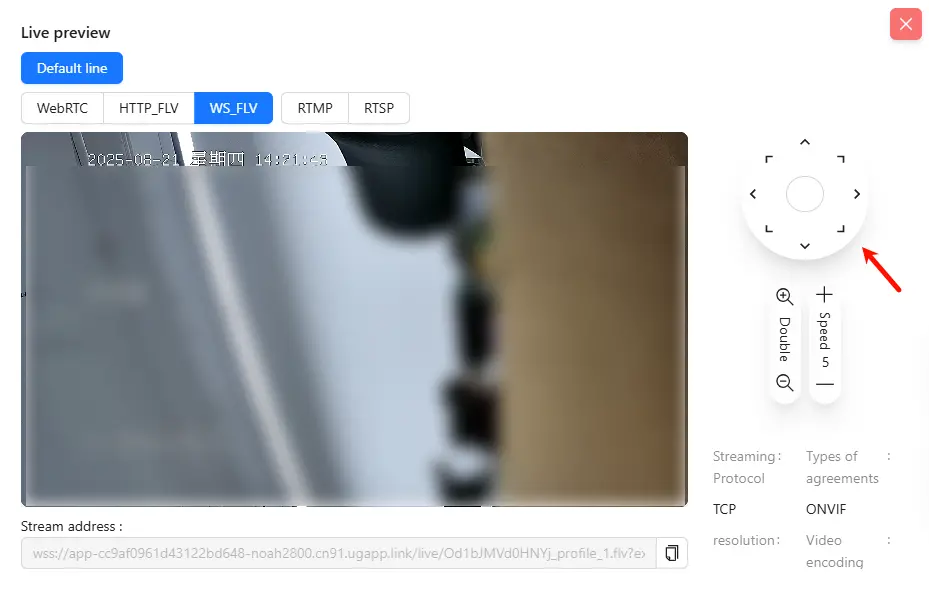
1. Dans la liste des canaux, cliquez sur « Aperçu en direct » pour afficher le flux vidéo en temps réel.
Remarque : la caméra de démonstration étant un modèle à double objectif, chaque objectif correspond à un flux vidéo indépendant, qui s'affiche sous la forme de deux canaux distincts dans le système.
2. Si la caméra prend en charge les fonctions PTZ (panoramique, inclinaison, zoom), vous pouvez régler l'angle de vue de la caméra dans la console.
Lecture et programme vidéo
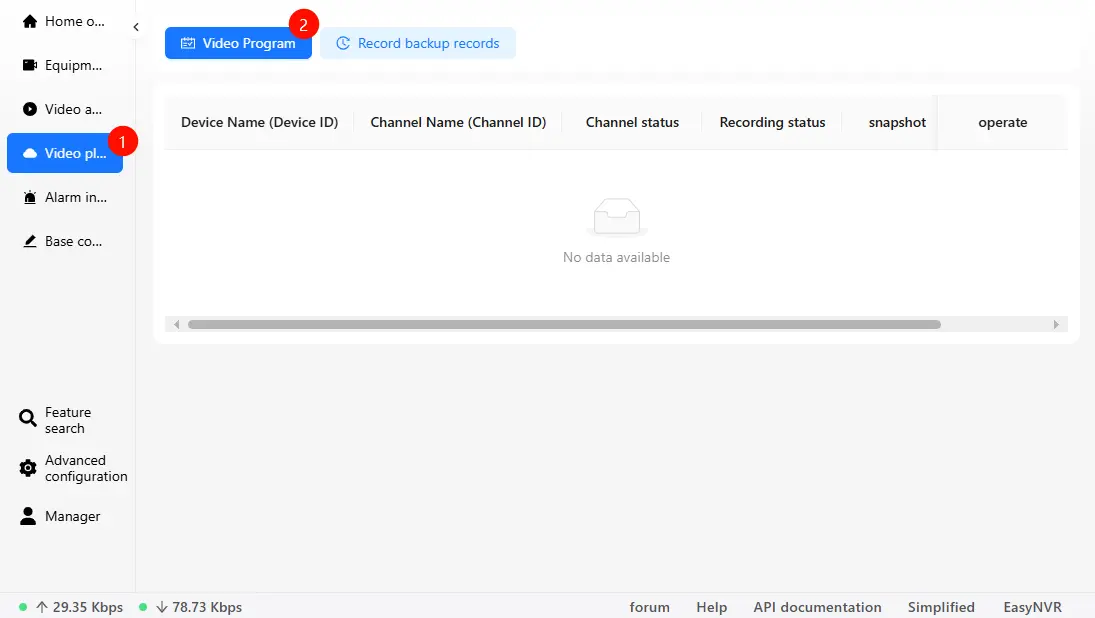
Par défaut, les caméras nouvellement ajoutées ne stockent pas les enregistrements. Vous devez créer un programme d'enregistrement pour la caméra.
1. Revenez à la page d'accueil, puis cliquez sur « Lecture vidéo » > « Programme vidéo ».
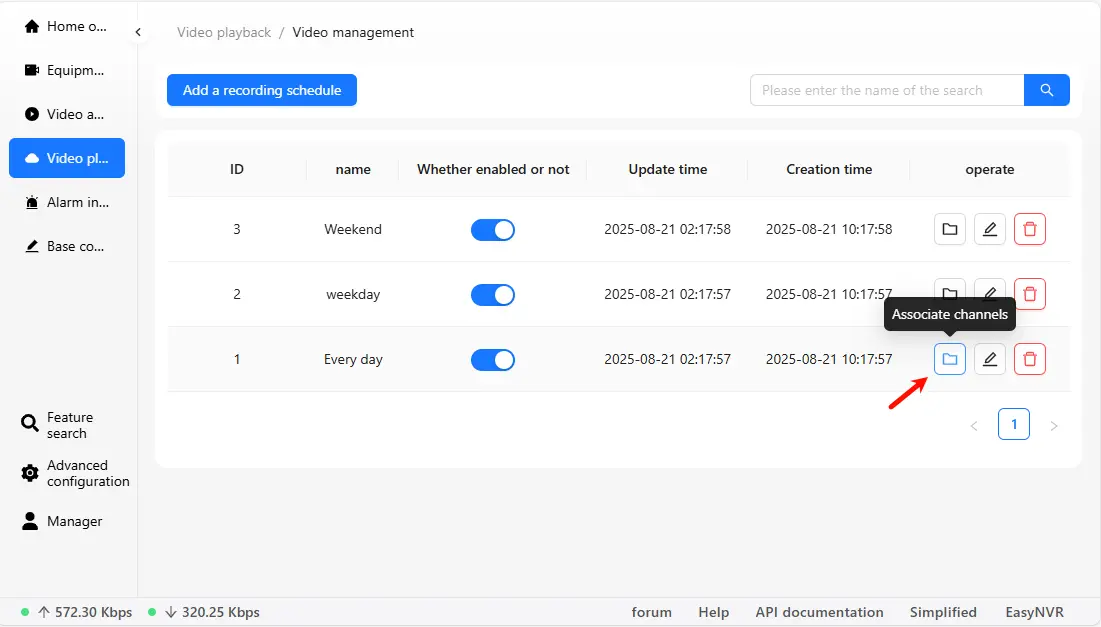
2. EasyNVR propose trois programmes d'enregistrement prédéfinis. Sélectionnez-en un, cliquez sur « Associer les canaux », cochez les canaux que vous souhaitez enregistrer, puis enregistrez.
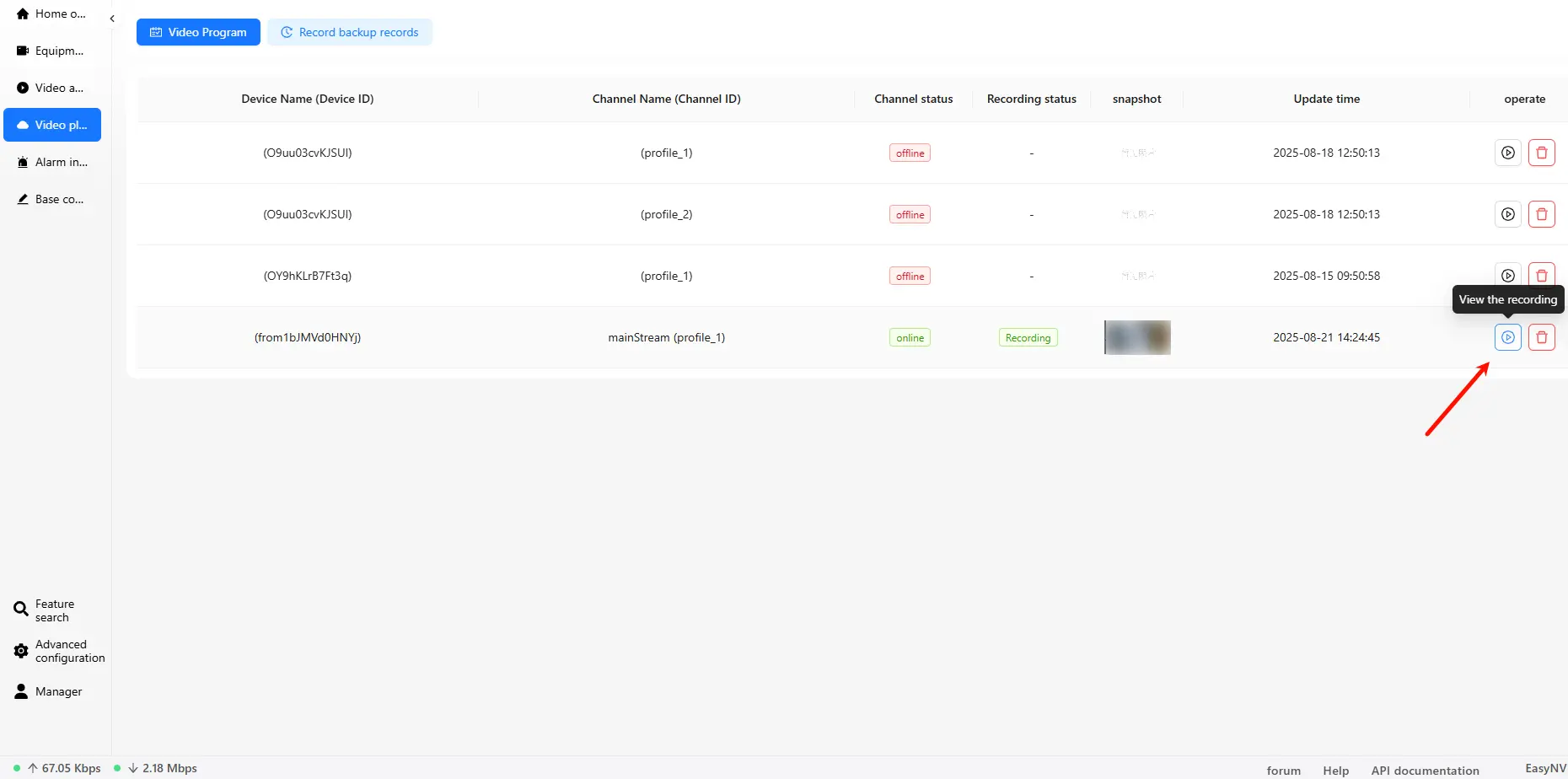
3. Revenez à « Lecture vidéo » pour afficher les chaînes d'enregistrement associées. Cliquez sur « Afficher l'enregistrement » pour lire les enregistrements.
Tutoriels vidéo
EasyNVR propose des tutoriels vidéo pour plusieurs protocoles. Vous trouverez des instructions détaillées et des vidéos de démonstration pour chaque protocole dans la documentation officielle des tutoriels Easy.
Remarques
● EasyNVR est une application conteneur tierce. Ce document est fourni à titre indicatif uniquement. UGREEN décline toute responsabilité pour les risques causés par une utilisation incorrecte, des vulnérabilités logicielles ou des mises à jour d'images, y compris, mais sans s'y limiter, les anomalies de fichiers, les pertes de données ou les fuites de données.
● Pour plus d'informations sur l'utilisation, les modifications de configuration et les corrections de bogues, veuillez vous référer aux annonces officielles d'EasyNVR.
● Il est recommandé de stocker le répertoire de configuration de l'application conteneur dans un espace de stockage créé sur un disque SSD, car les disques durs mécaniques peuvent réduire les performances en raison de vitesses de lecture/écriture plus lentes.
Présentation de l'application
EasyNVR est un logiciel de gestion NVR (enregistreur vidéo réseau) compatible avec différents types de caméras. Il prend en charge l'accès groupé aux appareils et le contrôle centralisé, offre un aperçu et une lecture vidéo en temps réel, et permet de surveiller l'état des appareils avec des alertes en cas d'anomalie afin d'aider les utilisateurs à identifier et résoudre rapidement les problèmes potentiels.
Appareils et protocoles pris en charge
Fabricants de caméras pris en charge
EasyNVR est compatible avec une large gamme de périphériques de différents fabricants, notamment Hikvision, Dahua, Uniview, Ezviz, Tiandy, Huawei et d'autres périphériques compatibles.
Protocoles pris en charge
● Protocoles d'accès : PULL, ONVIF, RTMP, GB28181 (norme nationale)
● Protocoles de sortie vidéo : WebRTC, FLV, HLS, WS-FLV
● Prise en charge des codecs : prise en charge complète du H.265
Site web officiel : Site web officiel d'EasyNVR
Communauté Q&A : Centre Q&A EasyNVR
Informations d'accès par défaut
● Compte : admin
● Mot de passe : aadmin
● Port d'accès : 10000
● Exemple d'accès LAN : entrez http://172.17.21.112:10000 dans la barre d'adresse du navigateur, en remplaçant 172.17.21.112 parl'adresse IP réelle du NAS.
Vous trouverez l'adresse IP du NAS sous « Panneau de configuration » > « Réseau » > « Connexion réseau ».
Installer l'application
1. Ouvrez [App Center], recherchez EasyNVR dans la liste des applications, puis cliquez sur « Installer » pour lancer l'assistant d'installation.
2. Suivez les instructions de l'assistant étape par étape pour terminer l'installation.
Description du chemin d'accès aux ressources EasyNVR
Au cours de l'assistant d'installation d'EasyNVR, vous devez sélectionner un dossier comme chemin d'accès aux ressources (utilisé pour monter les vidéos enregistrées, etc.). Lorsque l'application est installée ou redémarrée, EasyNVR nettoie le dossier sélectionné en supprimant les fichiers qui n'appartiennent pas à EasyNVR. Pour éviter tout risque potentiel, il est recommandé de monter le chemin d'accès aux ressources dans un dossier vide.
Remarque :
● Ne supprimez pas, ne déplacez pas et ne renommez pas le chemin d'enregistrement, sinon l'application pourrait ne pas fonctionner correctement et devoir être réinstallée.
● Ne stockez aucun autre fichier dans le dossier easynvr_records, car EasyNVR supprimera toutes les données du répertoire de montage qui n'appartiennent pas à l'application.
● Si vous effectuez une mise à niveau à partir d'une ancienne version d'EasyNVR, la nouvelle version ne créera pas automatiquement de sous-répertoires par défaut (vous pouvez activer manuellement la fonction Créer automatiquement des sous-répertoires ). La mise à niveau n'aura aucune incidence sur vos données NVR existantes.
Création automatique de sous-répertoires
Dans les paramètres d'EasyNVR, vous pouvez activer la fonction «Créer automatiquement des sous-répertoires ». Une fois cette fonction activée, le système générera automatiquement un dossier easynvr_records sous le répertoire monté, et les fichiers vidéo enregistrés y seront sauvegardés.
● Lorsque vous activez ou désactivez la fonction Créer automatiquement des sous-répertoires, le système nettoie toutes les données du répertoire monté qui n'appartiennent pas au NVR.
● L'application n'accédera et ne gérera que le contenu du dossiereasynvr_records et ne modifiera pas directement le dossier parent que vous avez sélectionné.
Étapes :
1. Accédez à «Configuration de base » > «Distribution et vidéo » > «Configuration d'enregistrement ».
2. Localisez le bouton «Créer automatiquement des sous-répertoires » et activez-le.
Guide d'utilisation
Configuration initiale
1. Rendez-vous sur http://<NAS LAN IP>:10000 dansvotre navigateur et remplacez <NAS LAN IP> par l'adresse IP réelle du NAS.
2. Pour la première connexion, utilisez le compte admin et le mot de passe admin par défaut pour vous connecter à EasyNVR.
3. Une fois connecté, sélectionnez l'environnement réseau. Veuillez choisir «réseau local ».
4. Le système détectera automatiquement l'adresse IP LAN du NAS. Cliquez sur « Certainty ».
5. Définissez un nouveau compte et un nouveau mot de passe, puis cliquez sur « Certainty » pour terminer l'initialisation.
Une fois l'initialisation terminée, le compte par défaut sera désactivé et vous devrez vous connecter au système à l'aide du nouveau compte et du nouveau mot de passe.
Accueil Présentation
Sur la page d'accueil d'EasyNVR, vous pouvez consulter la liste des appareils et des canaux connectés, ainsi que les informations sur l'état du matériel.
Ajouter un périphérique
EasyNVR prend en charge quatre protocoles : PULL, ONVIF, RTMP et GB28181 (norme nationale).
Nous vous montrons ici comment utiliser le protocole ONVIF avec une caméra From1bJMVd0HNYj. La caméra a été préconfigurée dans l'application avec un nom d'utilisateur, un mot de passe et une adresse IP.
1. Sur la page d'accueil, cliquez sur « Liste des équipements » > « Ajouter à ».
2. Sélectionnez « ONVIF » comme type de protocole.
3. Saisissez le nom de l'appareil (modèle recommandé), l'adresse IP, le nom d'utilisateur et le mot de passe (conformes à la configuration de la caméra).
4. Cliquez sur « OK ». Une fois ajoutée, la caméra apparaîtra dans la liste des appareils.
5. Cliquez sur « Liste des canaux » pour gérer les canaux vidéo correspondants.
Aperçu en direct
1. Dans la liste des canaux, cliquez sur « Aperçu en direct » pour afficher le flux vidéo en temps réel.
Remarque : la caméra de démonstration étant un modèle à double objectif, chaque objectif correspond à un flux vidéo indépendant, qui s'affiche sous la forme de deux chaînes distinctes dans le système.
2. Si la caméra prend en charge les fonctions PTZ (panoramique, inclinaison, zoom), vous pouvez régler l'angle de vue de la caméra dans la console.
Lecture et programme vidéo
Par défaut, les caméras nouvellement ajoutées ne stockent pas les enregistrements. Vous devez créer un programme d'enregistrement pour la caméra.
1. Revenez à la page d'accueil, puis cliquez sur « Lecture vidéo » > « Programme vidéo ».
2. EasyNVR propose trois programmes d'enregistrement prédéfinis. Sélectionnez-en un, cliquez sur « Associer les canaux », cochez les canaux que vous souhaitez enregistrer, puis enregistrez.
3. Revenez à « Lecture vidéo » pour afficher les chaînes d'enregistrement associées. Cliquez sur « Afficher l'enregistrement » pour lire les enregistrements.
Tutoriels vidéo
EasyNVR propose des tutoriels vidéo pour plusieurs protocoles. Vous trouverez des instructions détaillées et des vidéos de démonstration pour chaque protocole dans la documentation officielle des tutoriels Easy.
Remarques
● EasyNVR est une application conteneur tierce. Ce document est fourni à titre indicatif uniquement. UGREEN décline toute responsabilité pour les risques causés par une utilisation incorrecte, des vulnérabilités logicielles ou des mises à jour d'images, y compris, mais sans s'y limiter, les anomalies de fichiers, les pertes de données ou les fuites de données.
● Pour plus d'informations sur l'utilisation, les modifications de configuration et les corrections de bogues, veuillez vous référer aux annonces officielles d'EasyNVR.
● Il est recommandé de stocker le répertoire de configuration de l'application conteneur dans un espace de stockage créé sur un disque SSD, car les disques durs mécaniques peuvent réduire les performances en raison de vitesses de lecture/écriture plus lentes.