Présentation de l'application
Home Assistant est une plateforme open source de domotique qui connecte les appareils domestiques intelligents locaux et permet un contrôle automatisé.
Informations de connexion par défaut
● Port d'accès par défaut : 8123
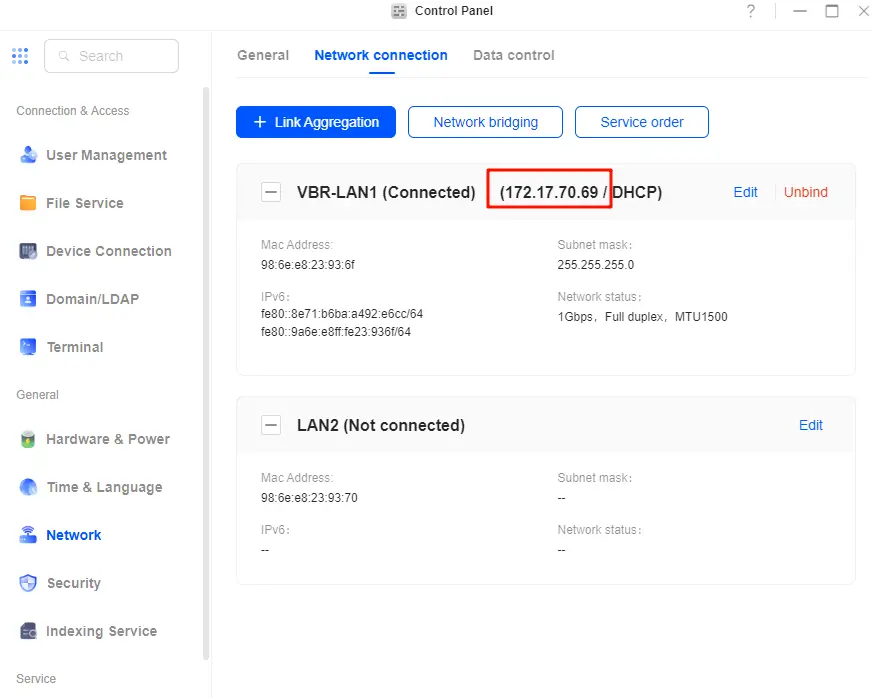
● Accès au réseau local : dans la barre d'adresse de votre navigateur, saisissez http://NAS_IP:8123. Par exemple, si l'adresse IP du NAS est 172.17.70.86, saisissez http ://172.17.70.69:8123 dans le navigateur pour y accéder.
Remarque :
● Vous pouvez trouver [Paramètres réseau] dans le « Panneau de configuration », cliquer sur [Connexion réseau] et vérifier l'adresse IP du périphérique NAS.
● Veuillez ne pas modifier le numéro de port WebUI afin d'éviter que la fonction de navigation de l'administrateur via l'icône UGOS Pro App Center ne devienne inopérante.
Chemin de configuration
● Il s'agit du chemin d'accès où l'application stocke ses configurations. Par exemple, vous pouvez placer des plugins tels que HACS, Homekit, Xiaomi official, etc. dans ce chemin d'accès.
● Une fois le dossier de configuration configuré, veuillez ne pas le supprimer, le déplacer ou le renommer, car cela pourrait entraîner un dysfonctionnement.
● Le dossier du chemin de configuration doit être un « dossier partagé » et ne peut pas être un « dossier personnel ».
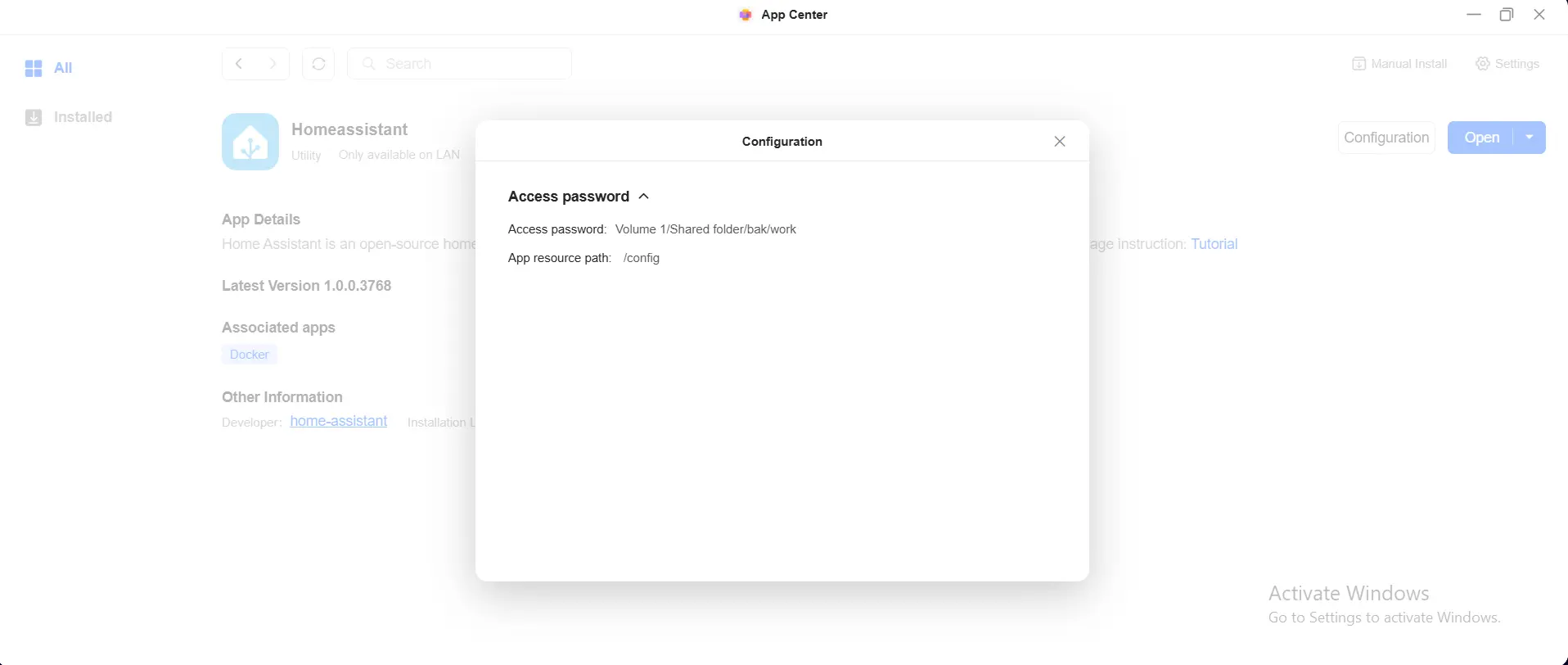
Règles de montage du chemin d'accès :
Une fois l'application installée, vous pouvez afficher le chemin d'accès correspondant dans la section Configuration de la page de détails de l'application.
Guide d'installation
Pour installer l'application Home Assistant, veuillez suivre les étapes suivantes :
1. Ouvrez l'App Center, recherchez l'application Home Assistant et cliquez sur « Installer l'application ».
2. Sélectionnez le volume et cliquez sur « Suivant » pour continuer.
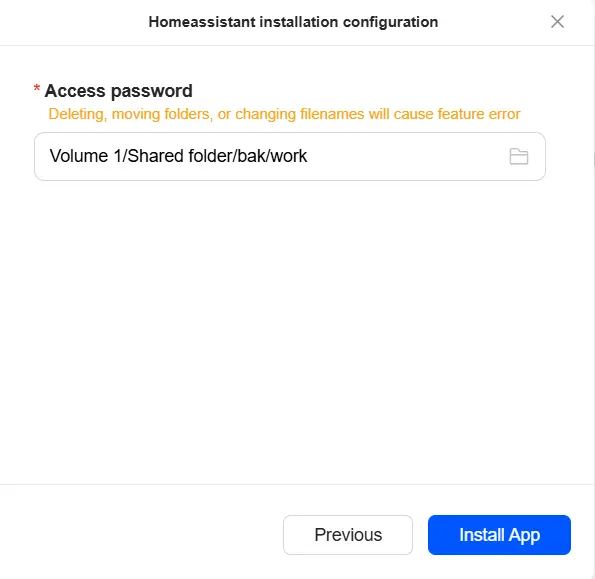
3. Choisissez le chemin d'accès à la configuration. L'application lira les informations du plugin à partir de ce chemin d'accès. Cliquez sur « Installer » pour continuer.
Accéder à Home Assistant
Vous pouvez accéder à l'application Home Assistant en utilisant les méthodes suivantes :
Méthode 1 : accès via l'Application Center (administrateur uniquement)
● Cliquez sur l'icône de l'application Home Assistant et le système vous redirigera vers la page de connexion.
Méthode 2 : accès via le réseau local (LAN) (administrateurs et utilisateurs réguliers)
Accédez à http://NAS_IP:8123 au sein du réseau local. Par exemple, si l'adresse IP du NAS est 172.17.70.69, saisissez http://172.17.70.69:8123 dans le navigateur pour y accéder.
Méthode 3 : accès via un réseau non local (administrateurs uniquement)
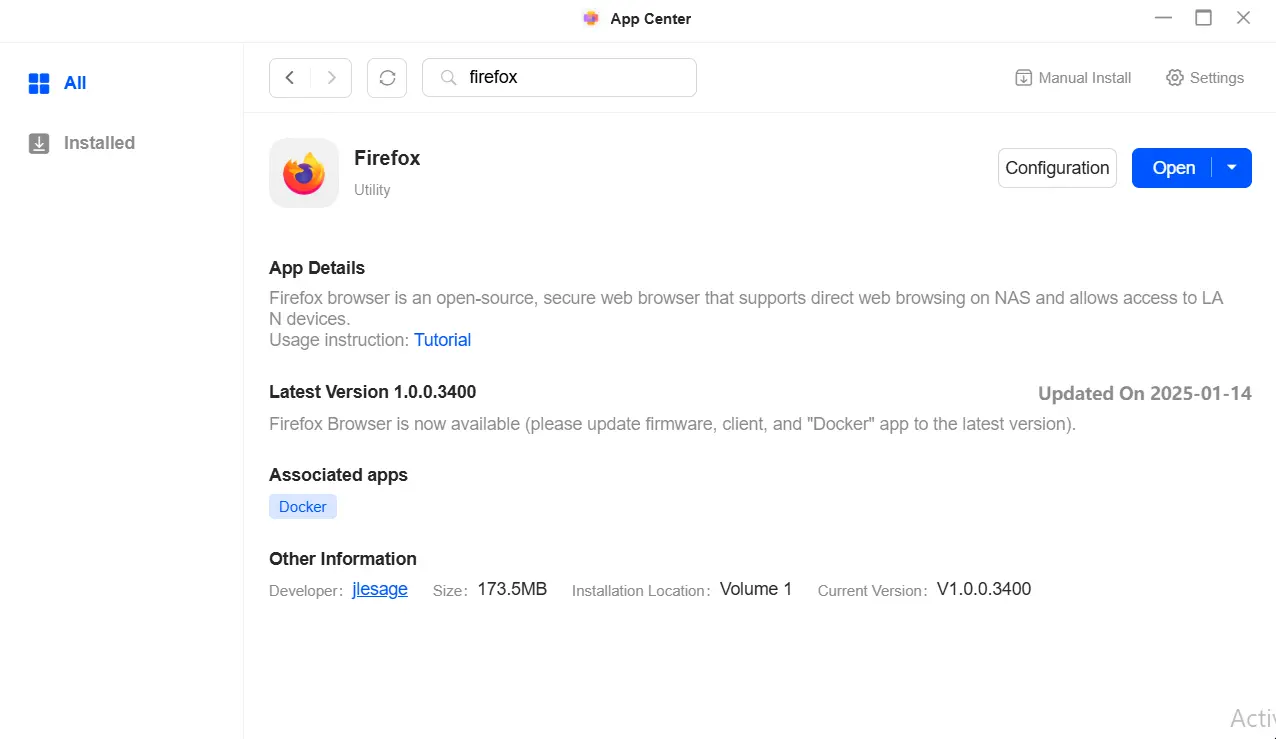
Les administrateurs peuvent accéder à Home Assistant dans un environnement réseau non local via l'application Firefox installée sur le système NAS :
1. Connectez-vous au NAS à l'aide de UGREEN Link et ouvrez le navigateur Firefox.
2. Une fois connecté à Firefox, utilisez http://NAS_IP:8123 pour accéder à Home Assistant. Par exemple, si l'adresse IP du NAS est 172.17.70.69, entrez http ://172.17.70.69:8123 dans le navigateur pour accéder à l'interface Web.
Configuration initiale
Lorsque vous utilisez Home Assistant pour la première fois, vous devez effectuer la configuration initiale :
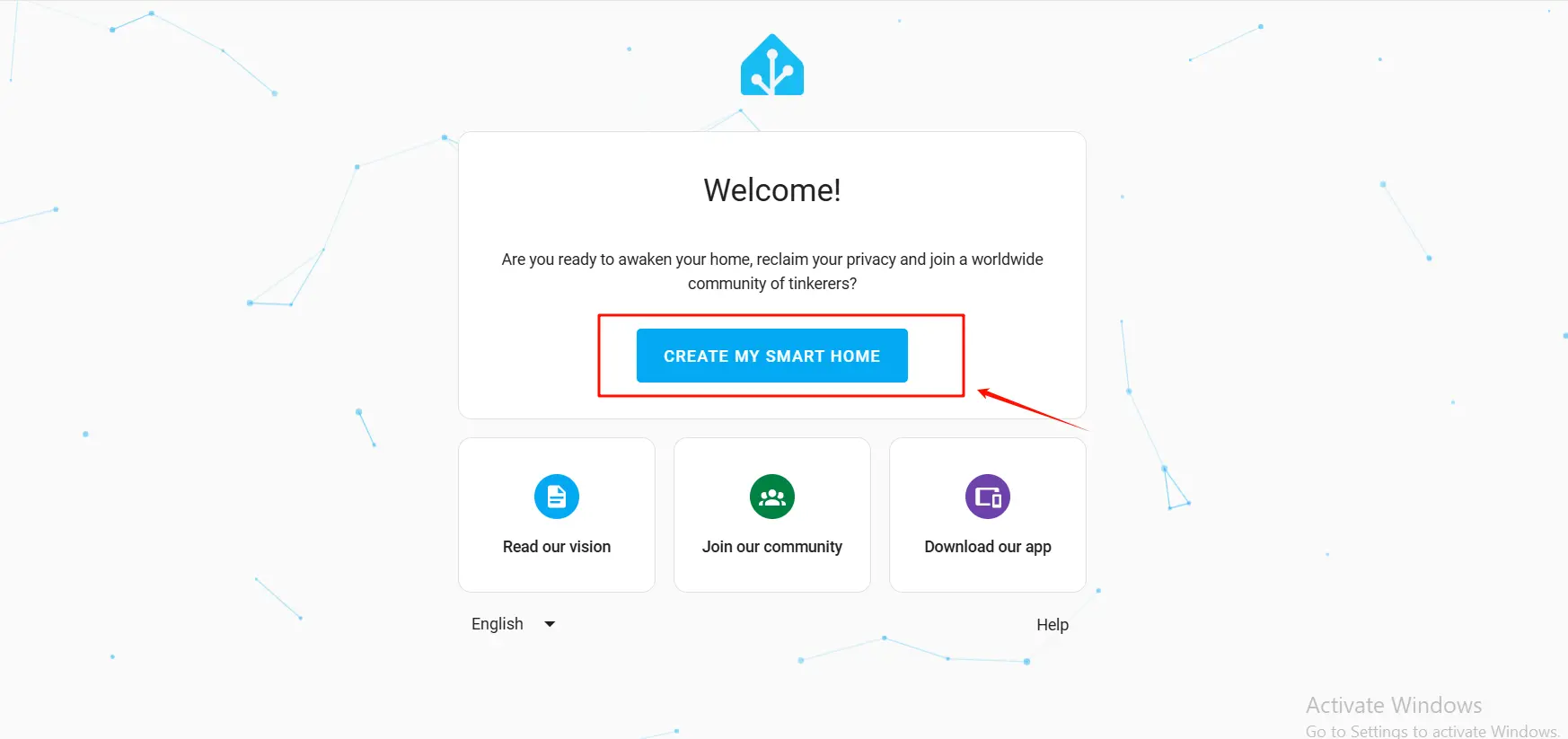
1. Cliquez sur Créer ma maison intelligente pour lancer le guide de configuration.
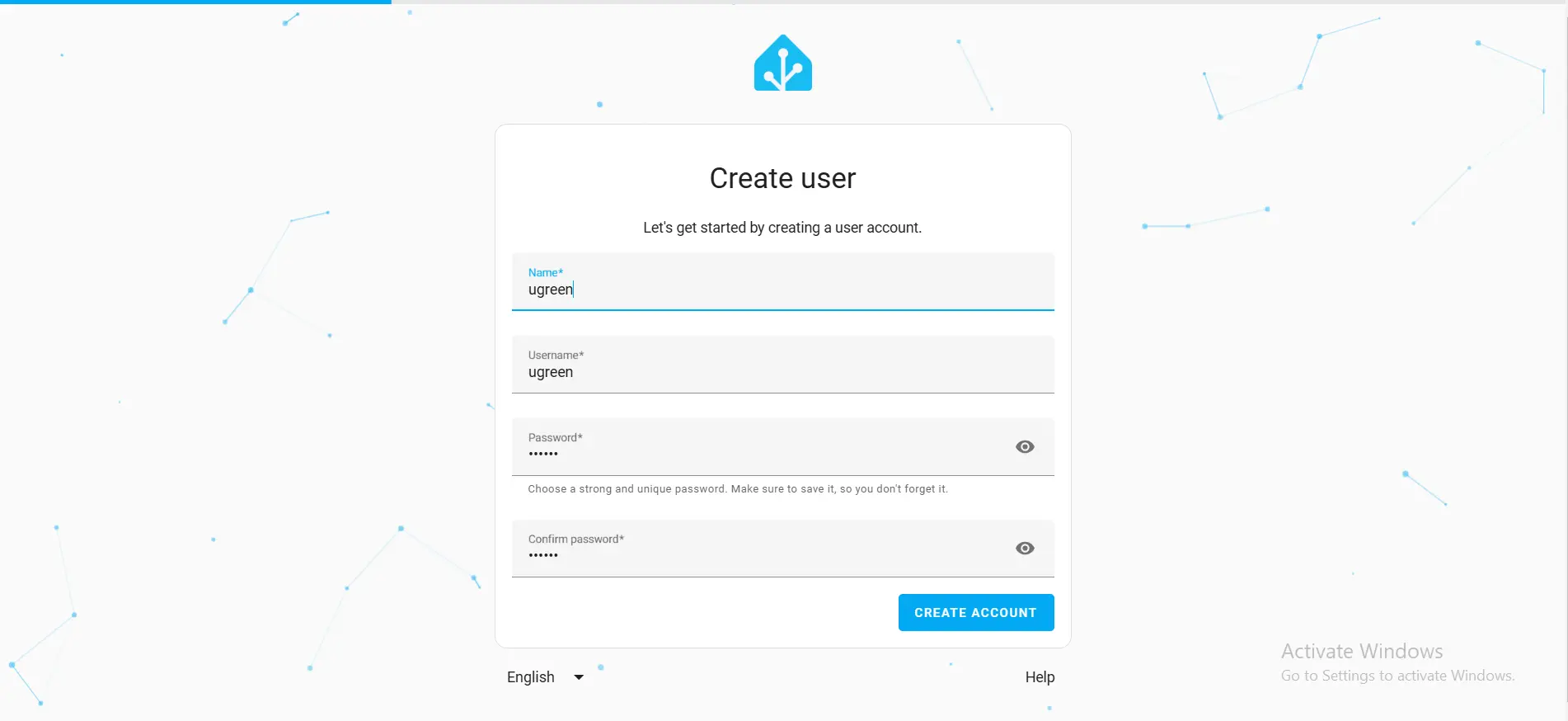
2. Créez un compte utilisateur en suivant les instructions pour saisir votre nom, votre nom d'utilisateur et votre mot de passe.
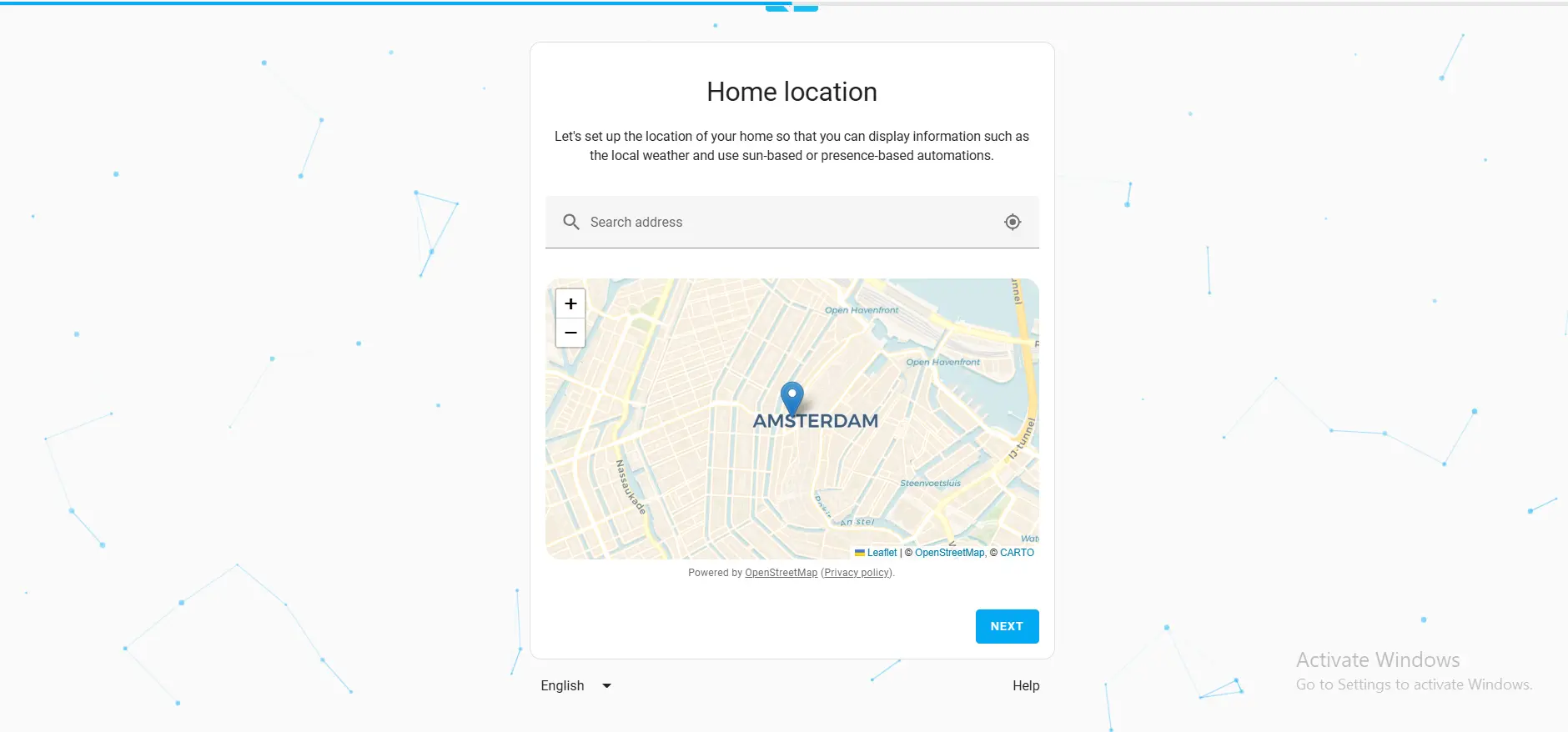
3. Définissez l'emplacement de votre domicile. Une fois la configuration terminée, cliquez sur Suivant pour continuer.
4. Choisissez d'activer certaines fonctionnalités selon vos besoins, puis cliquez sur « Suivant » pour continuer.

5. Une fois cette étape franchie, la configuration initiale est terminée. Cliquez sur « Terminer » pour accéder au tableau de bord Home Assistant.

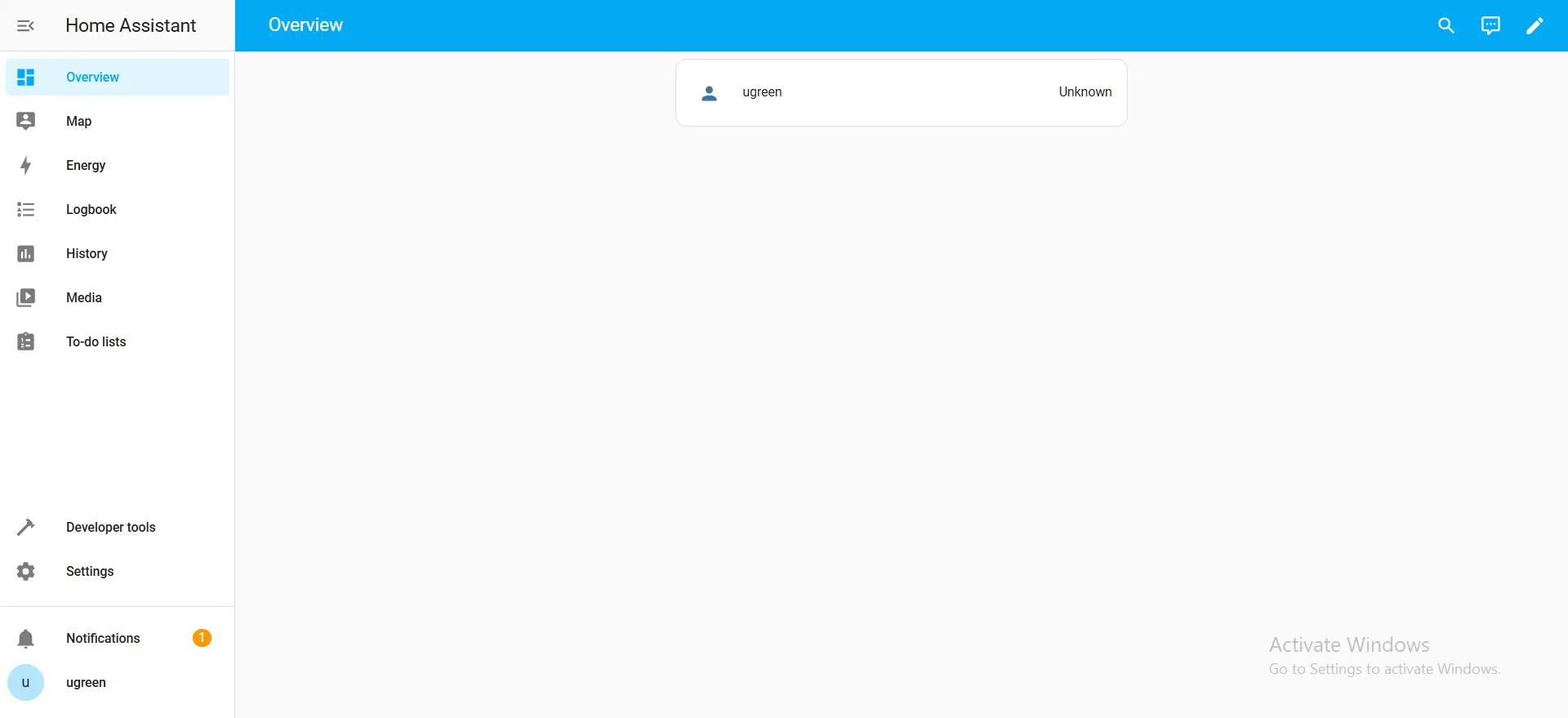
Changer de langue
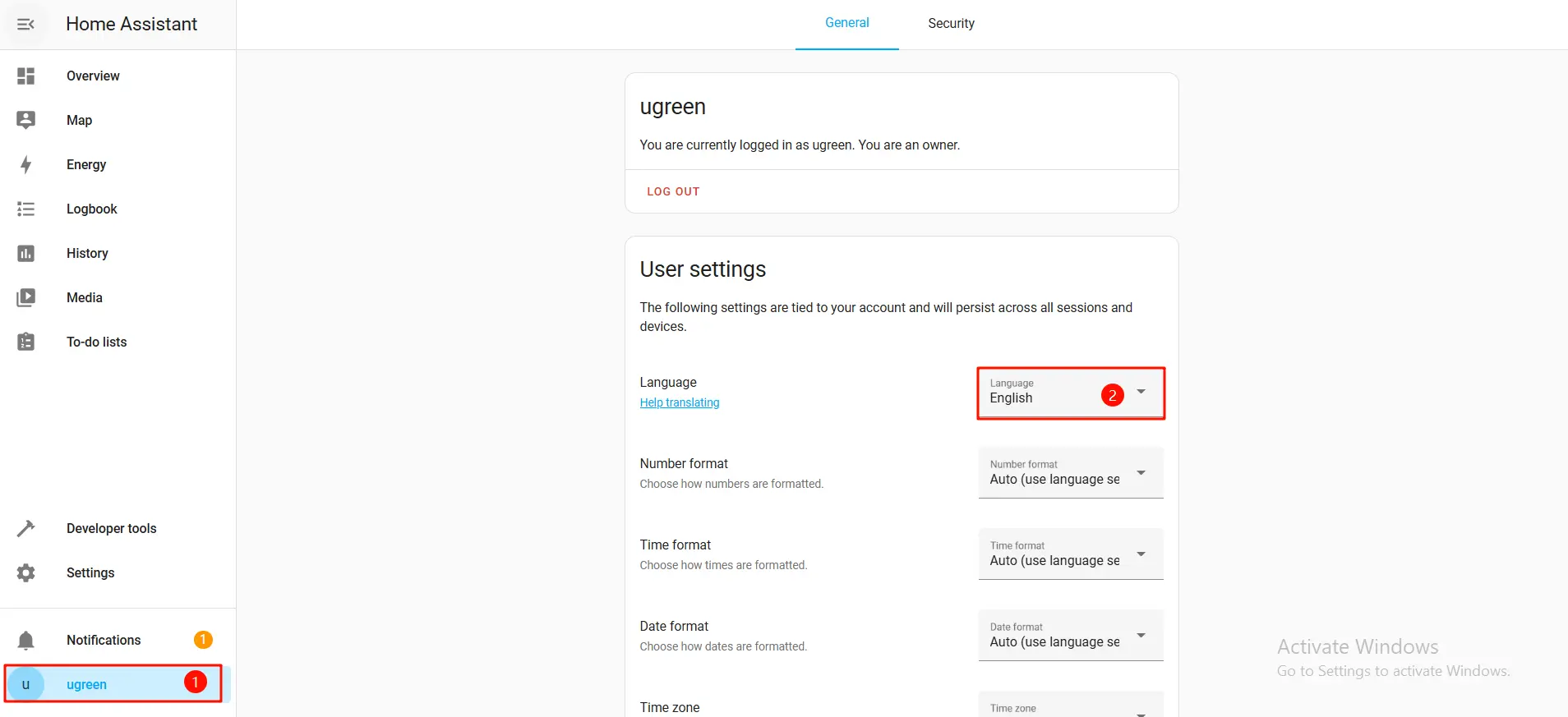
Si vous devez changer de langue, vous pouvez définir la langue du système dans vos préférences linguistiques dans les paramètres utilisateur. Cliquez sur votre nom d'utilisateur, puis dans le menu Paramètres utilisateur, changez la langue.
Installer des plugins (intégrations)
Dans Home Assistant, les plugins (intégrations) sont les outils essentiels pour étendre les fonctionnalités de la maison intelligente. Ils connectent de manière transparente les appareils et les services de différentes marques au système pour une gestion unifiée. Voici les méthodes d'installation de certains plugins couramment utilisés, notamment la boutique de plugins HACS, le plugin officiel Xiaomi, les plugins Xiaomi tiers et la configuration Apple HomeKit :
Installer la boutique de plugins HACS (condition préalable)
HACS (Home Assistant Community Store) est une boutique de plugins communautaire pour Home Assistant, qui propose une vaste gamme de plugins et de thèmes tiers faciles à installer, à mettre à jour et à gérer. Pour installer HACS, procédez comme suit :
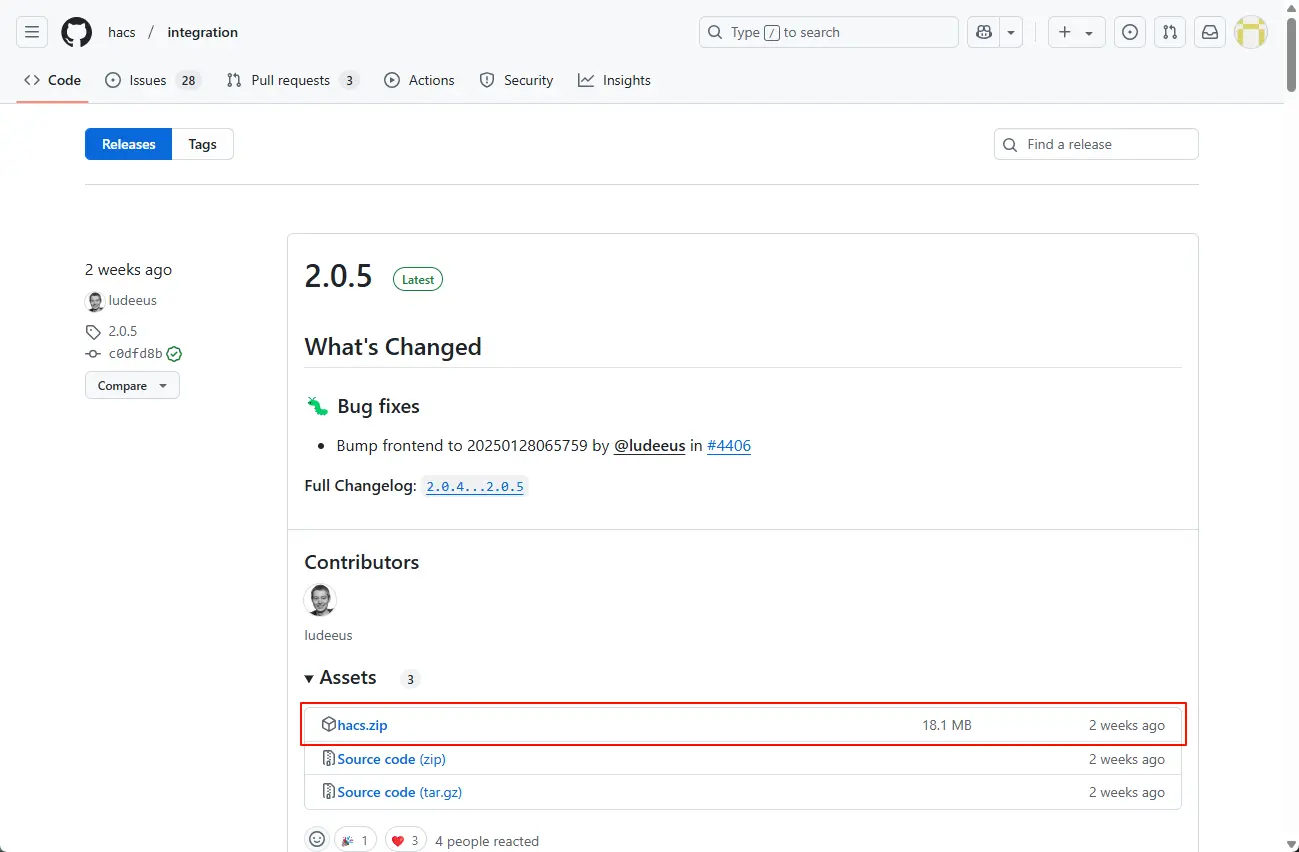
1. Rendez-vous sur GitHub pour télécharger la dernière version du package HACS. Si vous n'avez pas de compte GitHub, vous devrez en créer un avant de télécharger le package HACS.
2. À l'heure où nous écrivons ces lignes, la dernière version de HACS est la 2.0.5. Téléchargez et installez la dernière version en fonction de vos besoins : https://github.com/hacs/integration/releases
3. Ouvrez le gestionnaire de fichiers et créez les deux dossiers suivants dans le répertoire de configuration de l'application :
● www : ce dossier est utilisé pour stocker les ressources statiques.
● custom_components : ce dossier servira de répertoire pour les plugins.
4. Le répertoire de configuration est le chemin que vous avez défini lors de l'installation de l'application. Vous pouvez consulter ce chemin dans la section Configuration de la page de détails de l'application.
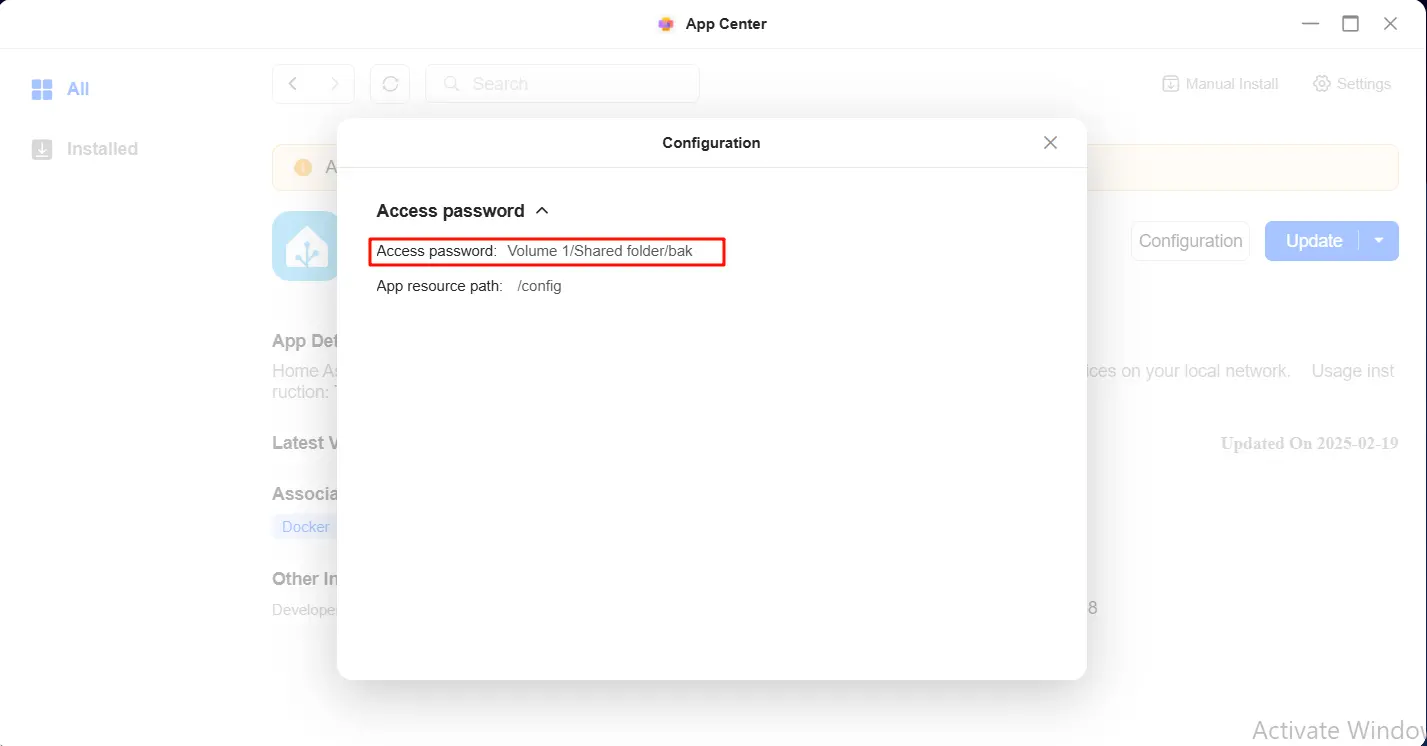
5. Après avoir téléchargé le fichier ZIP HACS, extrayez le fichier hacs.zip et téléchargez le dossier extrait dans le répertoire custom_components situé dans le répertoire de configuration de l'application.
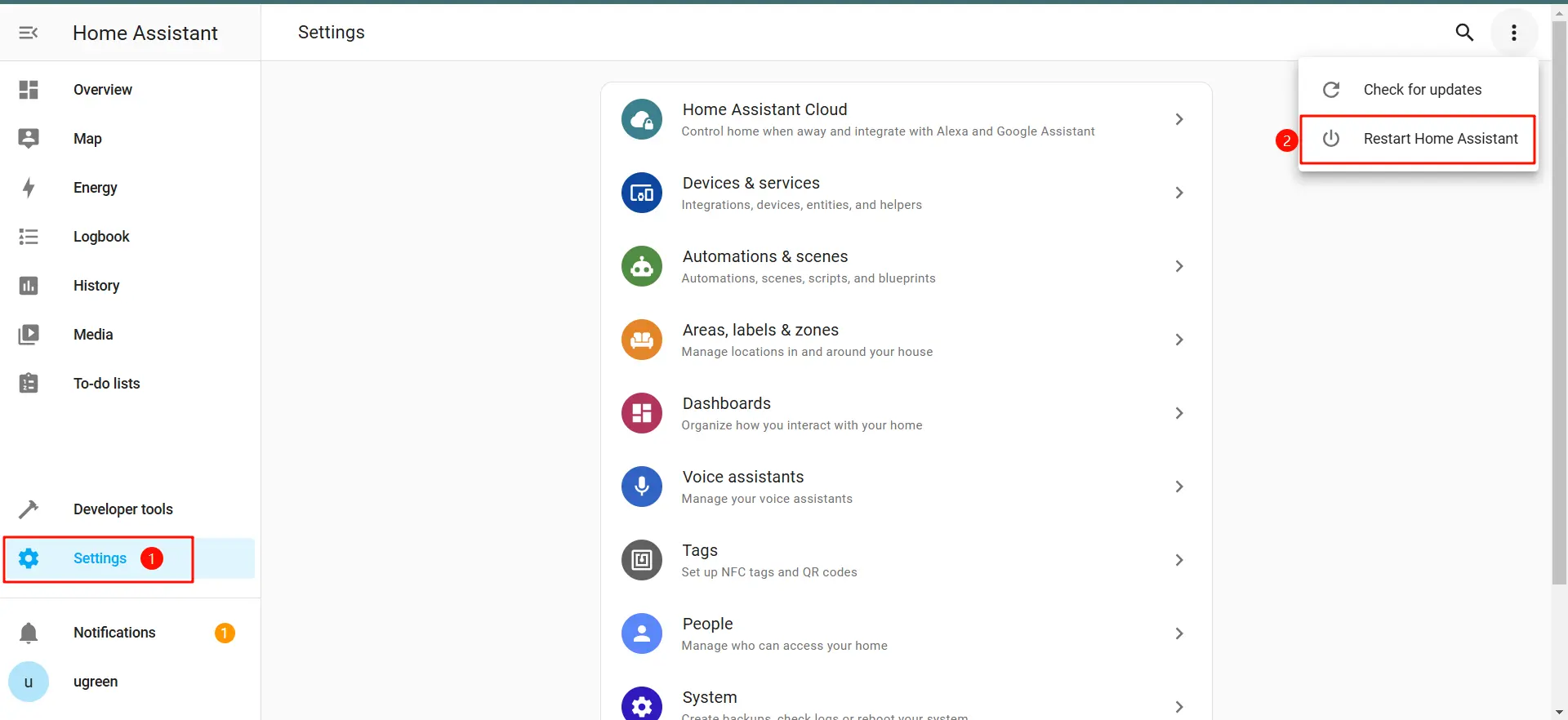
6. Après avoir téléchargé le plugin, retournez à la page Home Assistant, allez dans Outils de développement et redémarrez Home Assistant
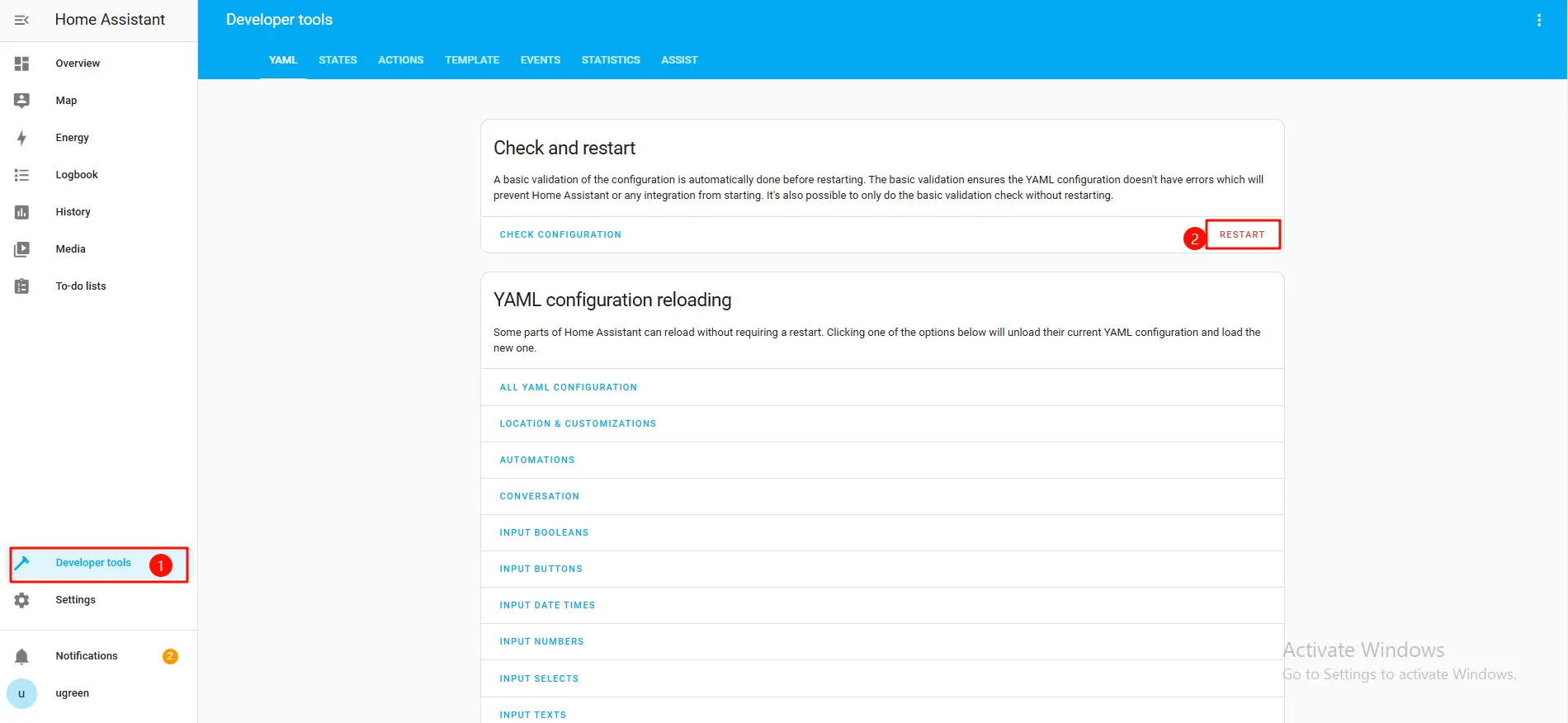
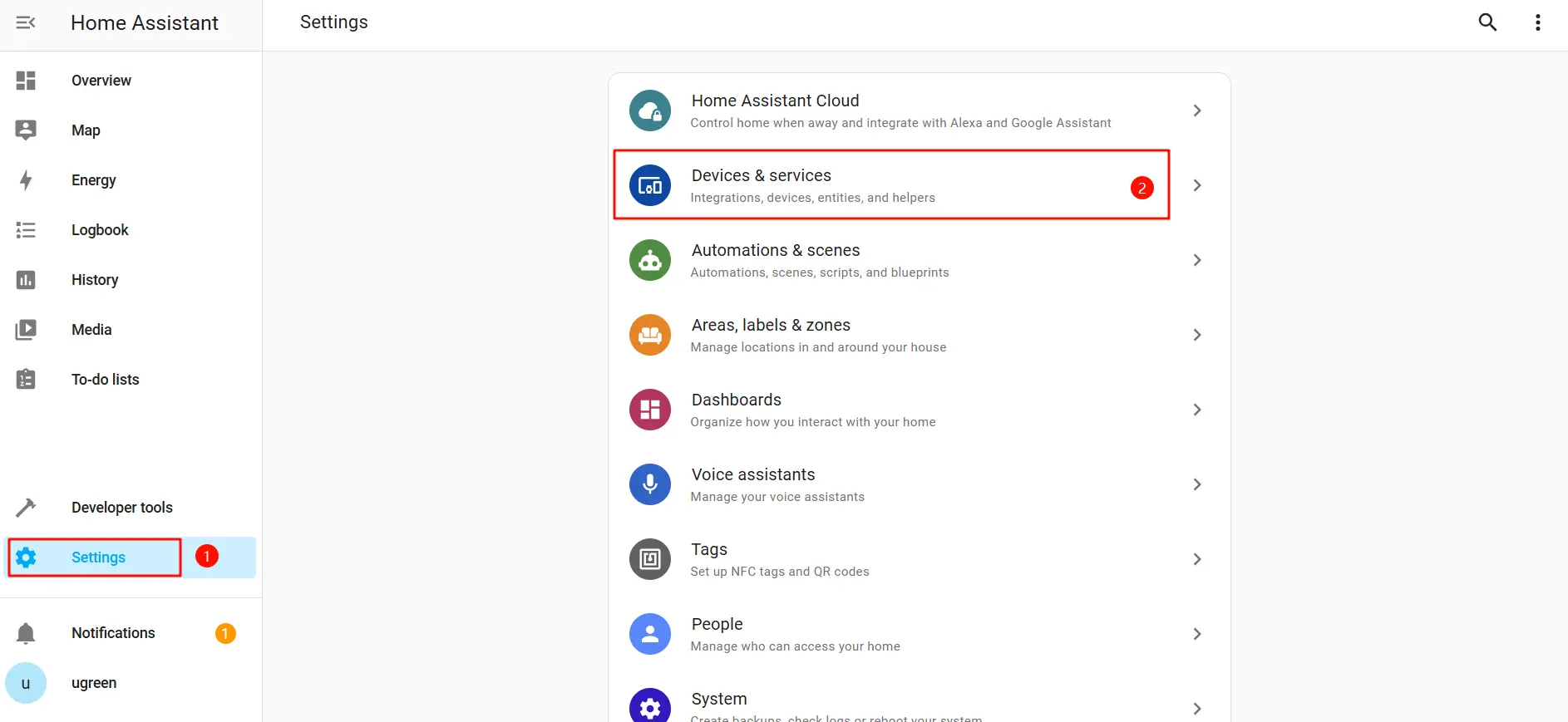
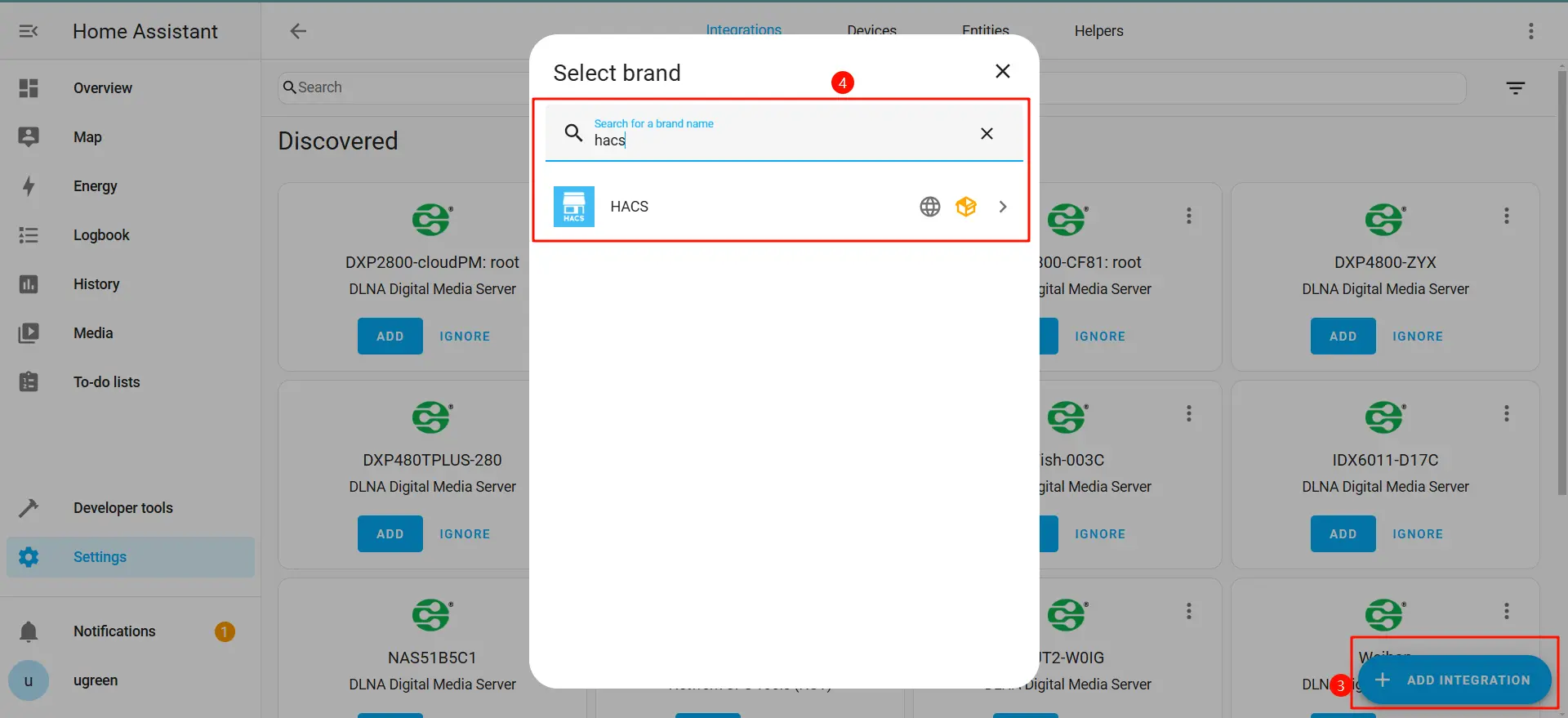
7. Une fois le redémarrage terminé, accédez à la page Home Assistant, cliquez sur Paramètres > Appareils et services, puis sélectionnez Ajouter une intégration. Recherchez et ajoutez ensuite HACS.
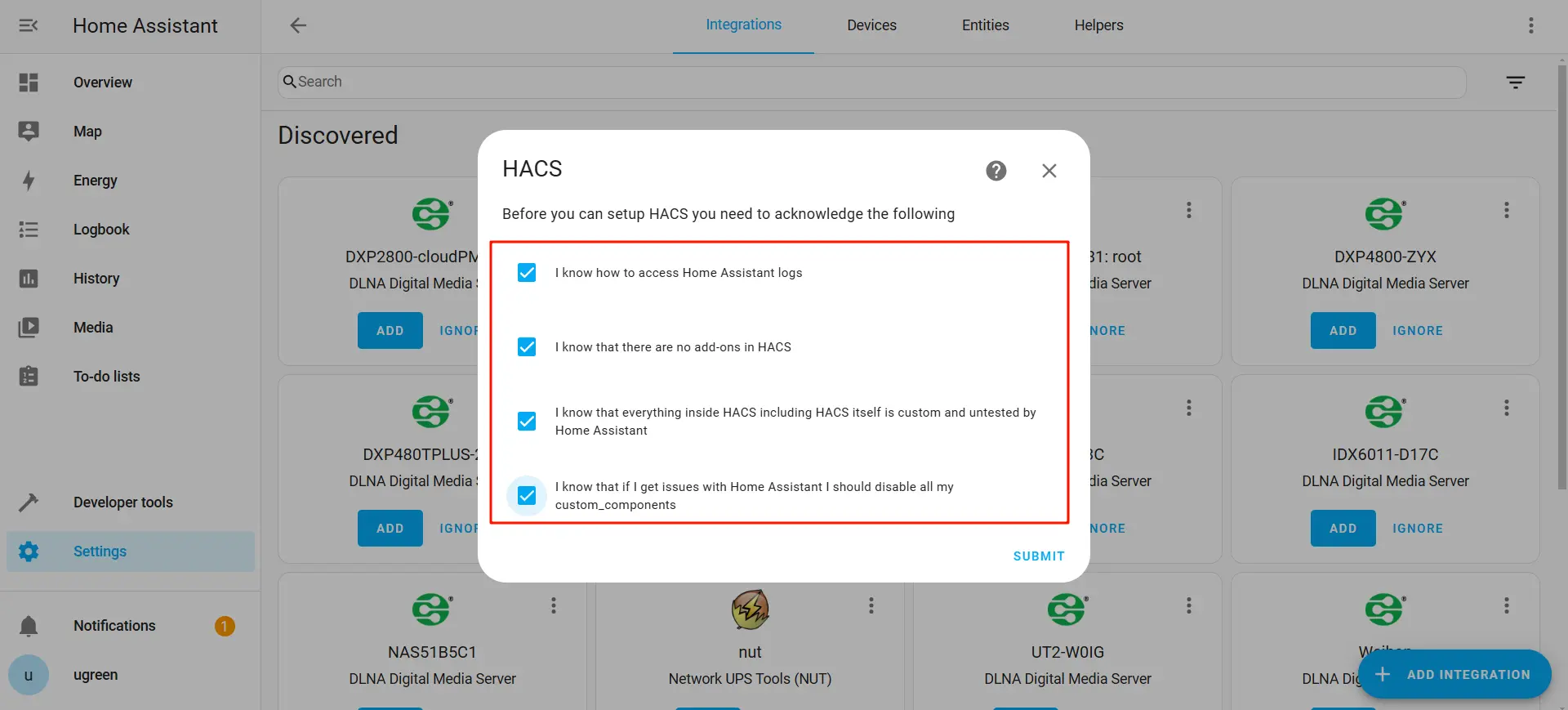
8. Après avoir sélectionné toutes les options, cliquez sur « Soumettre ».
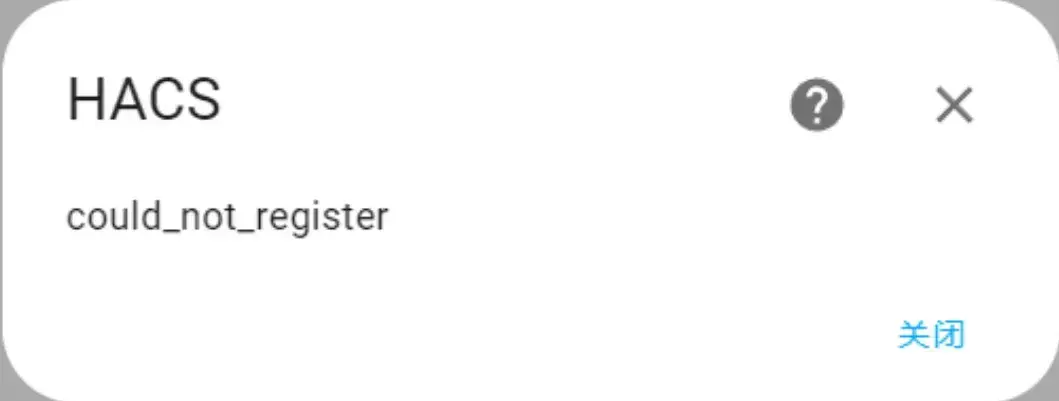
9. Si le message « could_not_register » s'affiche après la soumission, redémarrez le périphérique NAS et réessayez.
10. Copiez le code de la fenêtre contextuelle, puis cliquez sur l'URL GitHub dans la fenêtre contextuelle pour procéder à la liaison du compte. Si vous n'avez pas de compte GitHub, vous pouvez en créer un et suivre les instructions pour terminer la liaison du compte GitHub.
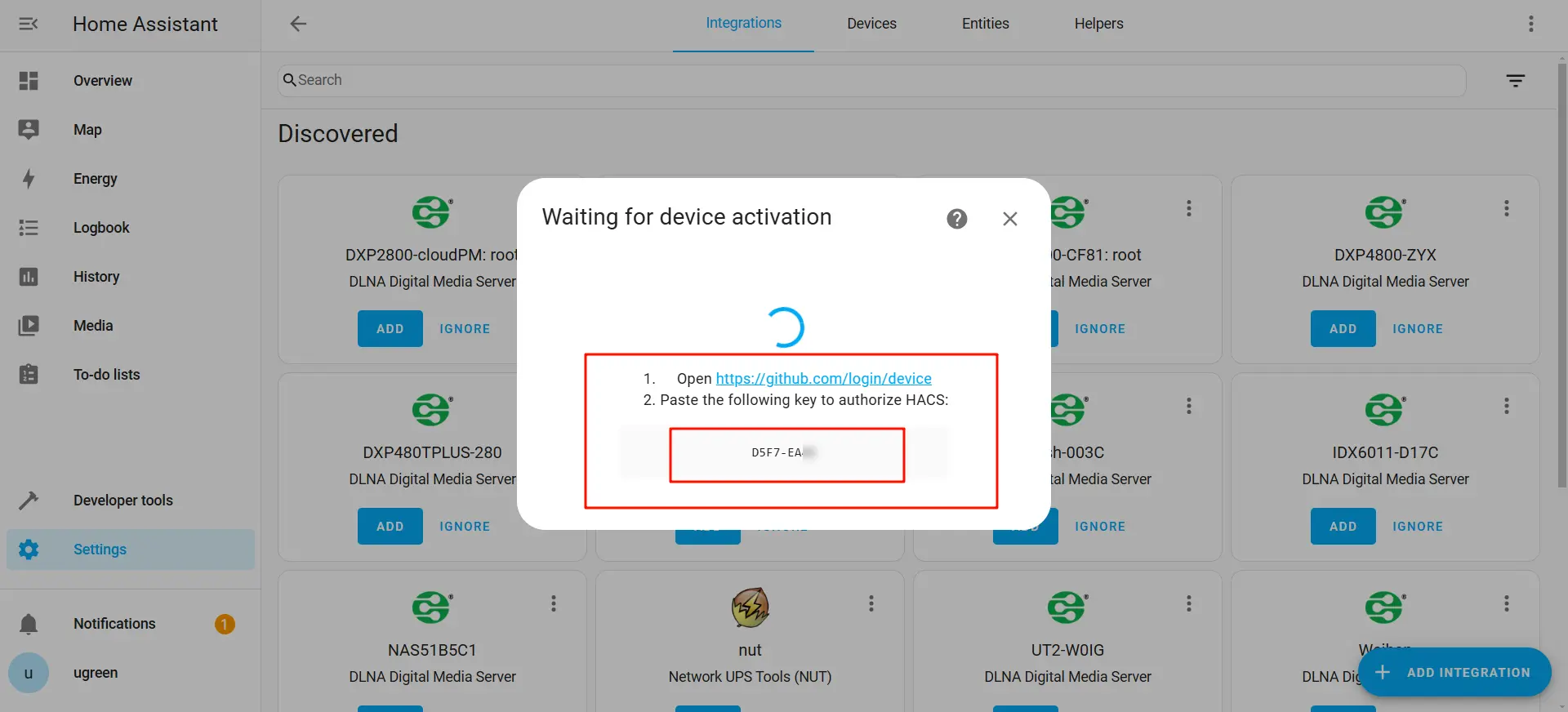
11. Suivez les instructions pour terminer la liaison du compte GitHub.
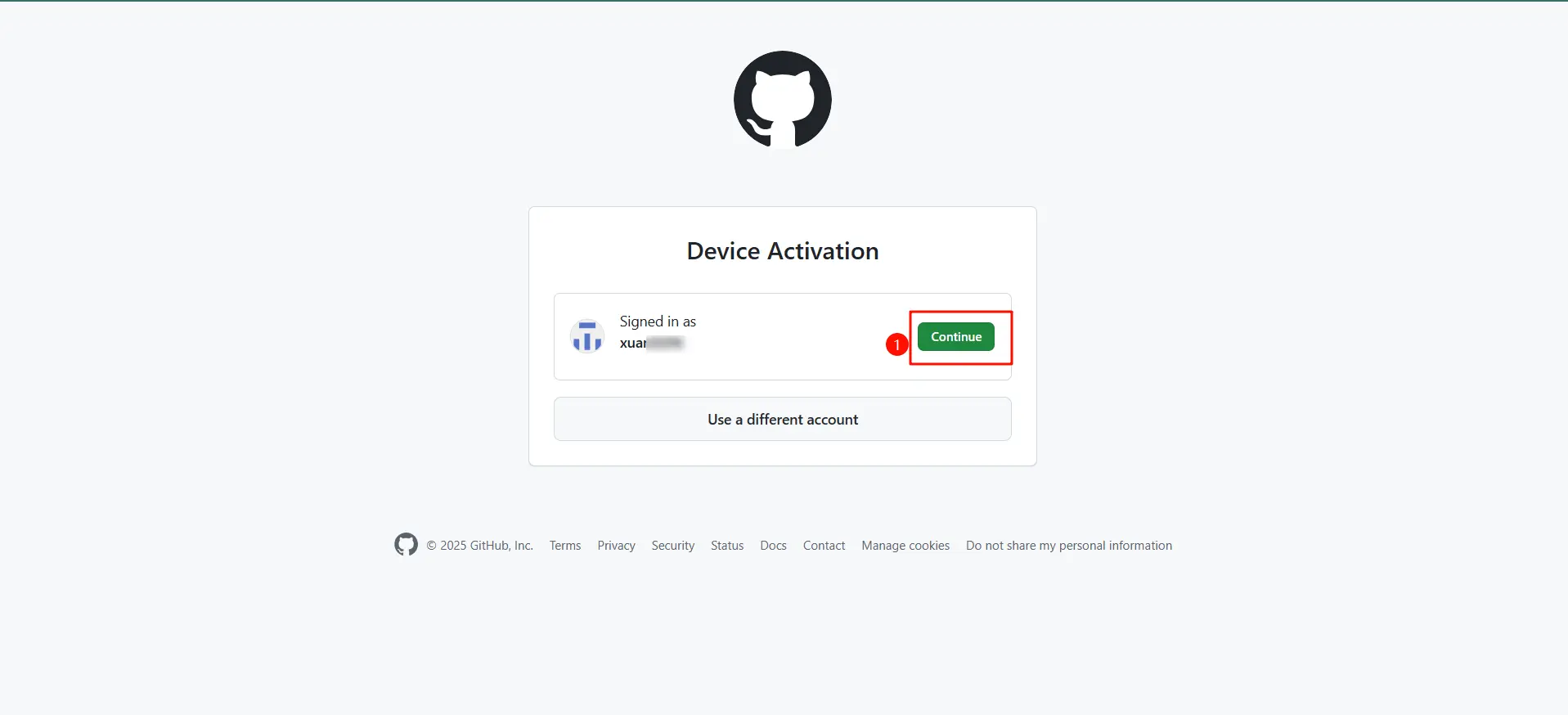
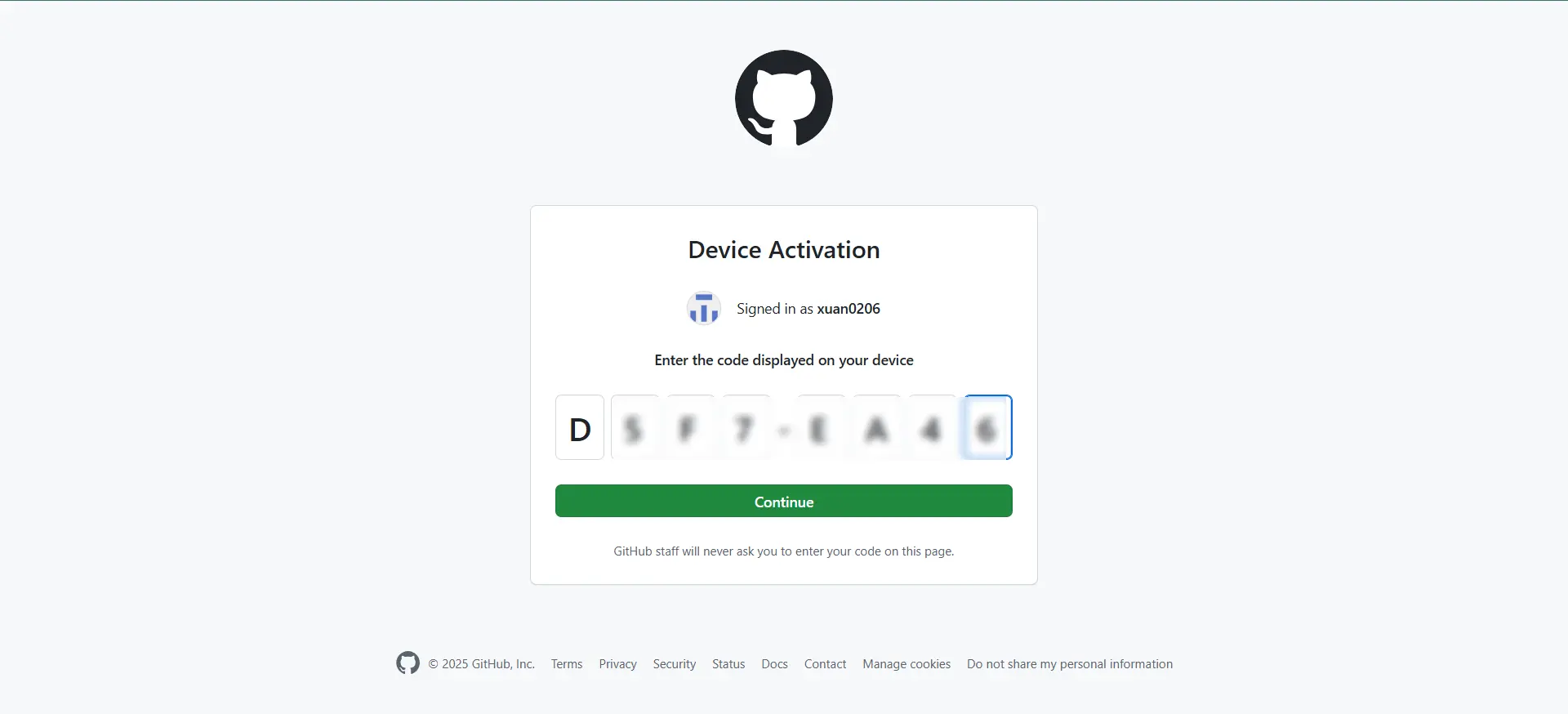
12. Après avoir saisi le code, cliquez sur Continuer pour poursuivre.
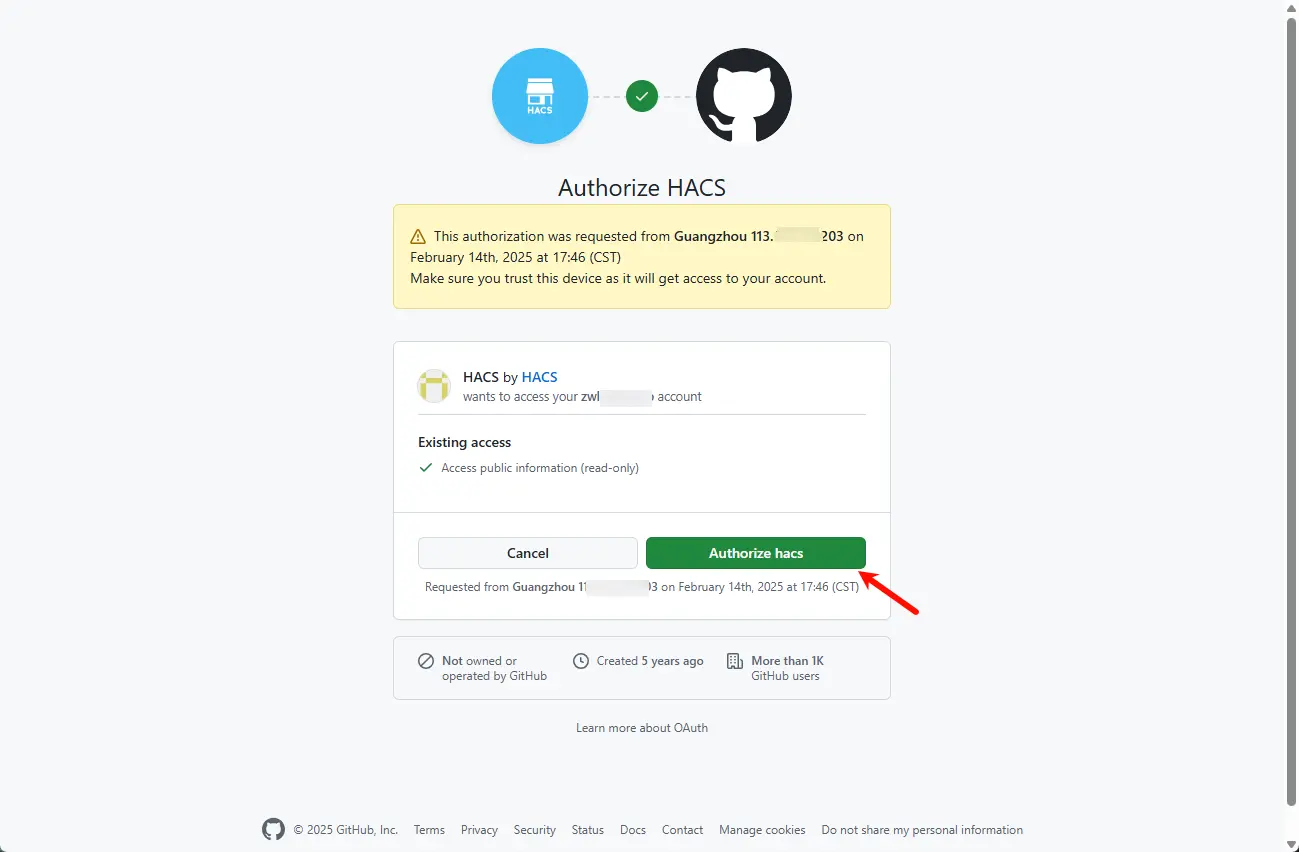
13. Cliquez sur « Autoriser hacs ».
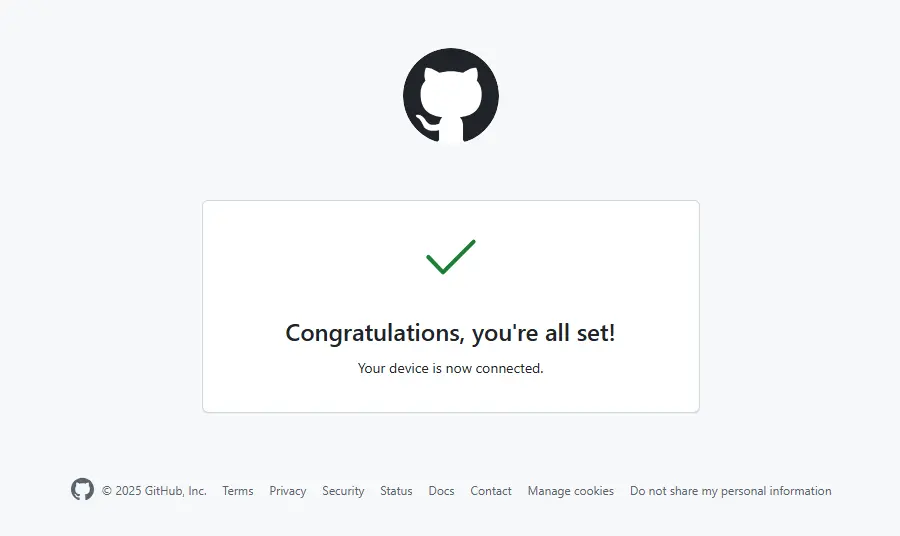
14. Une fois que cela s'affiche, cela signifie que l'autorisation a été effectuée avec succès.
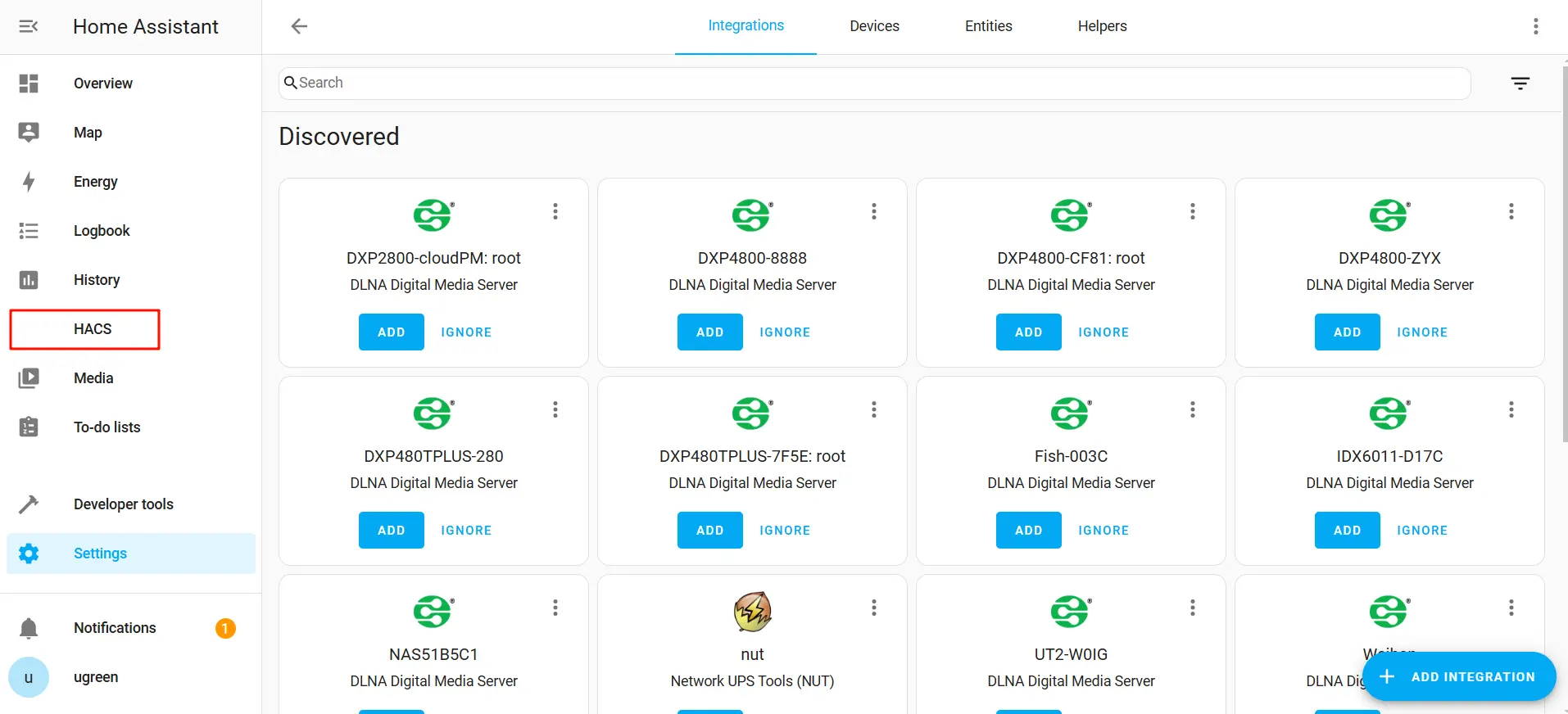
15. Une fois la liaison et l'autorisation réussies, vous pouvez voir l'option HACS dans la barre latérale de Home Assistant.
Plugin officiel Xiaomi (xiaomi_home)
Xiaomi a officiellement publié le plugin xiaomi_home pour Home Assistant, accessible sur GitHub. Ce plugin connecte les appareils Xiaomi (par exemple, les climatiseurs, les prises, les capteurs, etc.) à Home Assistant via l'API officielle de Xiaomi, offrant ainsi une prise en charge officielle stable aux utilisateurs qui en ont besoin.
La méthode d'installation est la même que pour les plugins HACS. Il suffit de placer les fichiers dans le répertoirecustom_components.
Étapes d'installation :
1. Rendez-vous sur GitHub pour télécharger la dernière version du plugin xiaomi_home à partir de Releases · XiaoMi/ha_xiaomi_home . Si vous n'avez pas encore de compte GitHub, vous pouvez en créer un, puis télécharger le package compressé.
2. Au moment de la rédaction de cet article, la dernière version de xiaomi_home est la v0.1.5b2. Il est recommandé de télécharger et d'installer la dernière version en fonction de vos besoins.
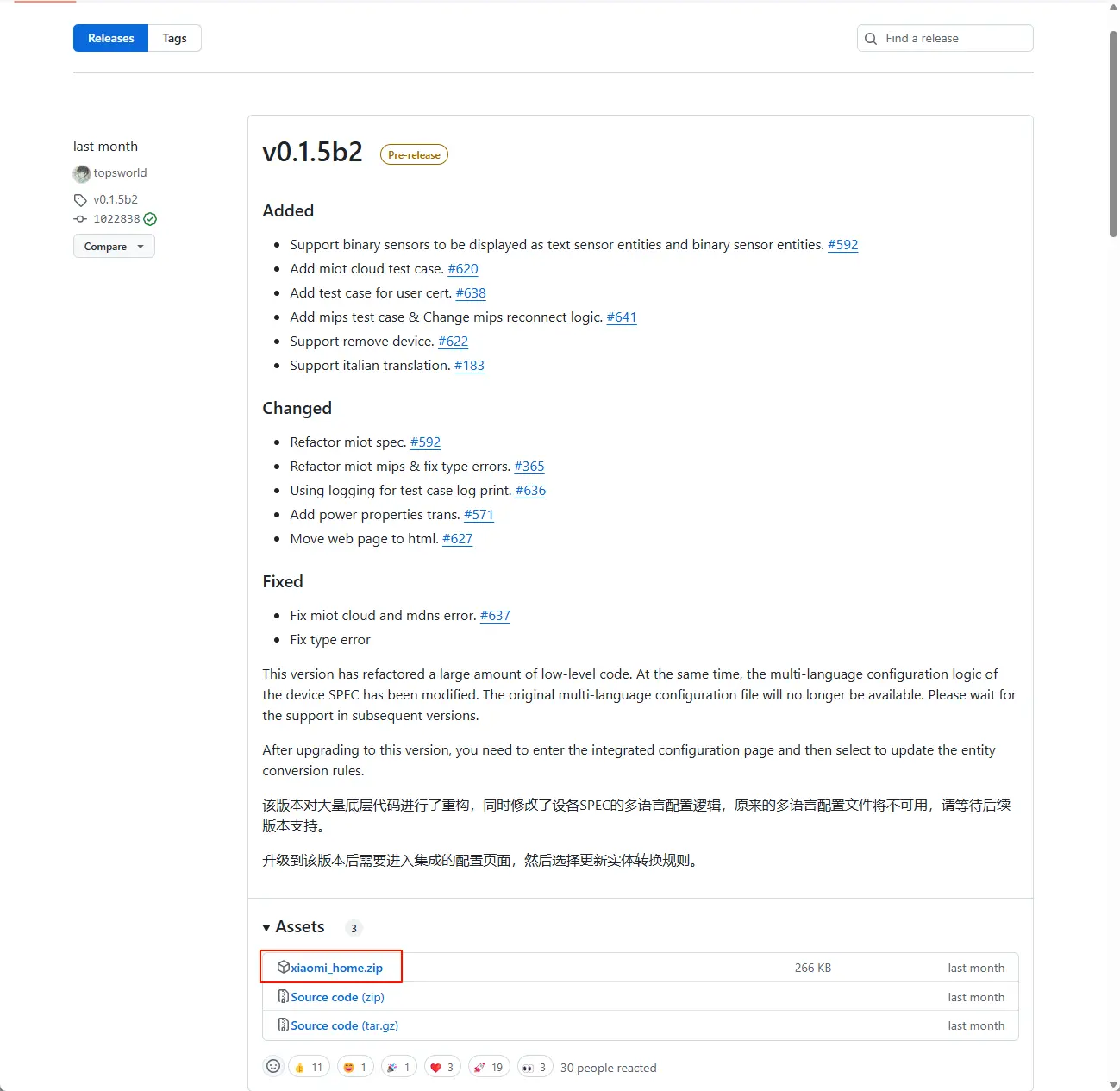
3. Une fois le fichier zip xiaomi_home téléchargé, extrayez le contenu du fichier xiaomi_home.zip et téléchargez le dossier extrait dans le répertoire custom_componentsdirectory situé dans le dossier de configuration de l'application.
4. Après avoir téléchargé le plugin, retournez à la page Home Assistant, allez dans Developer Tools (Outils de développement) et redémarrez Home Assistant.
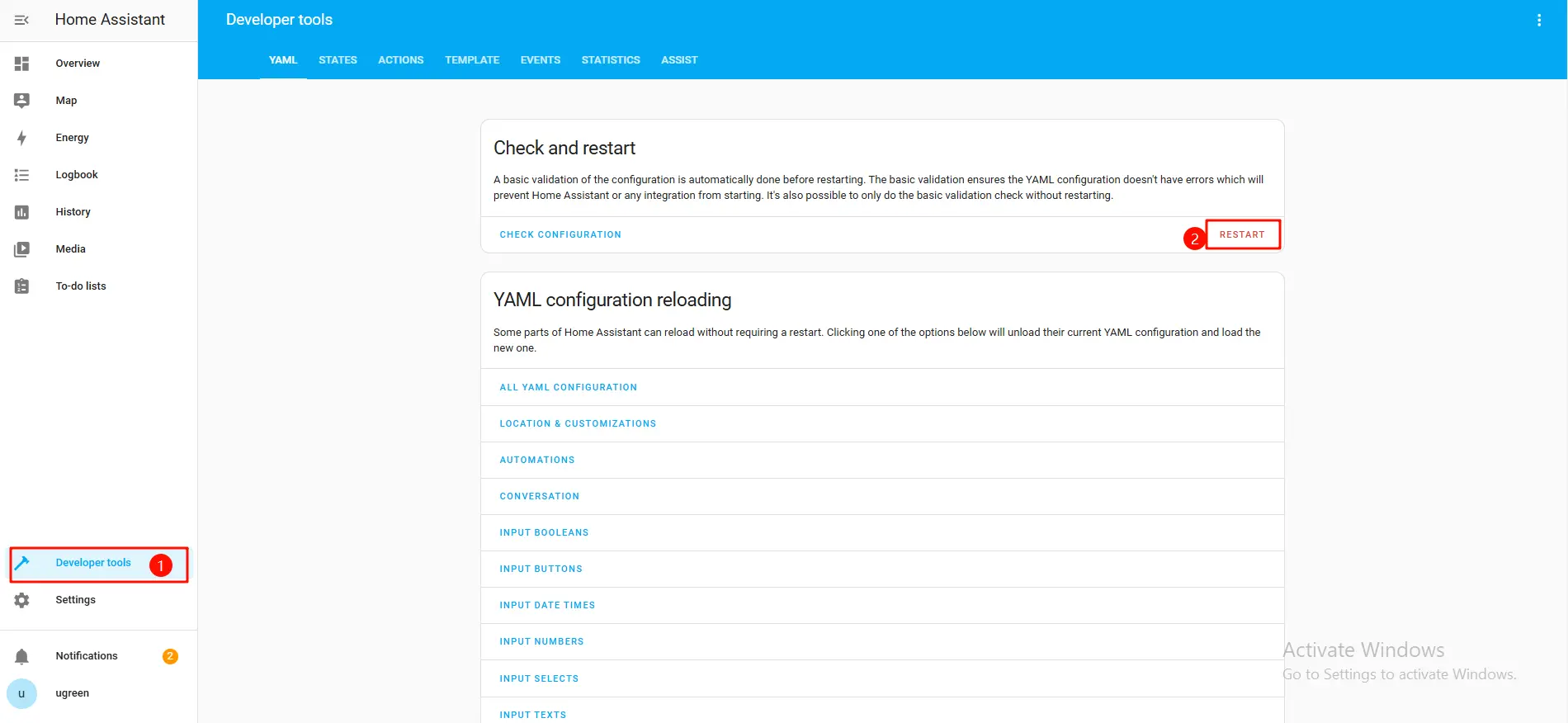
5. Après le redémarrage, allez sur la page Home Assistant, cliquez sur Settings > Devices & Services, sélectionnez « Add Integration », recherchez et ajoutez Xiaomi.
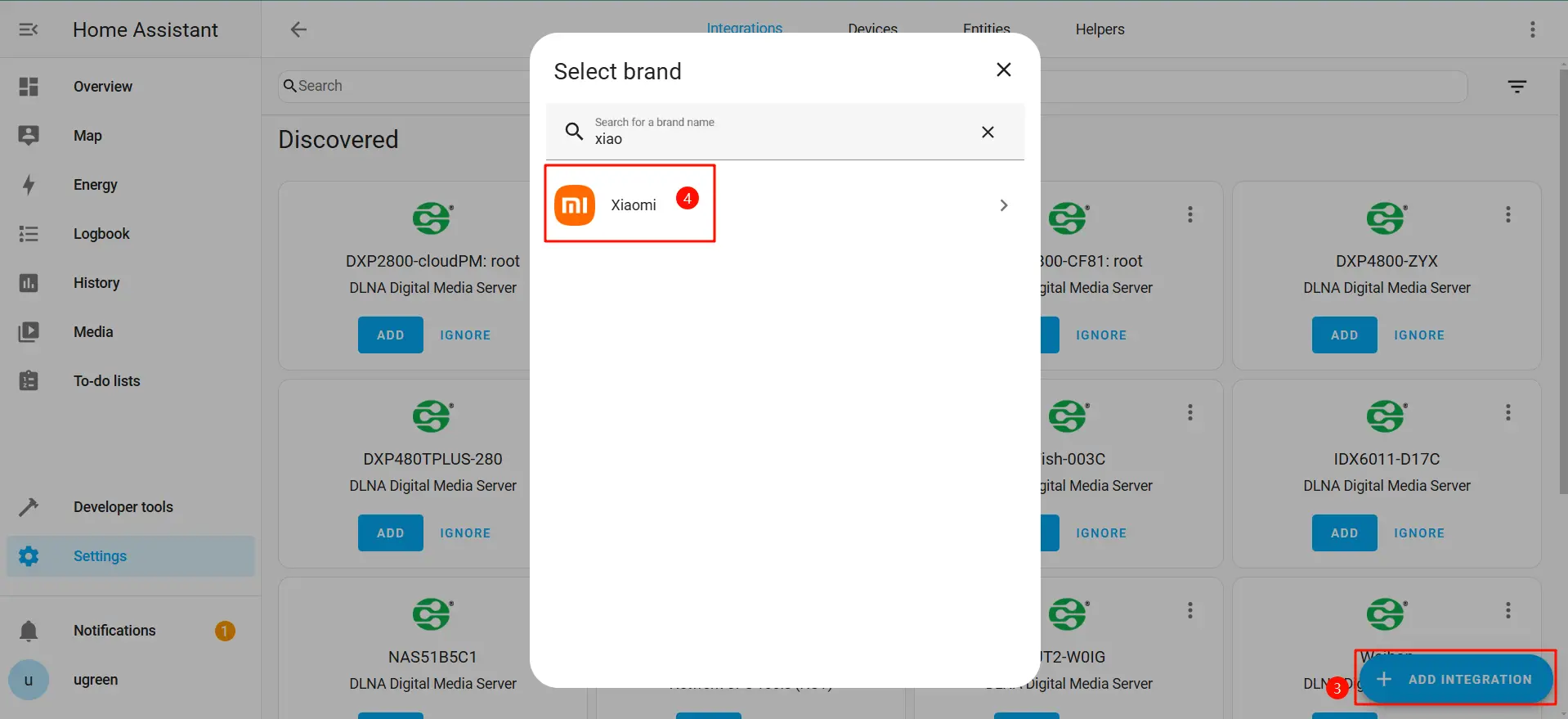
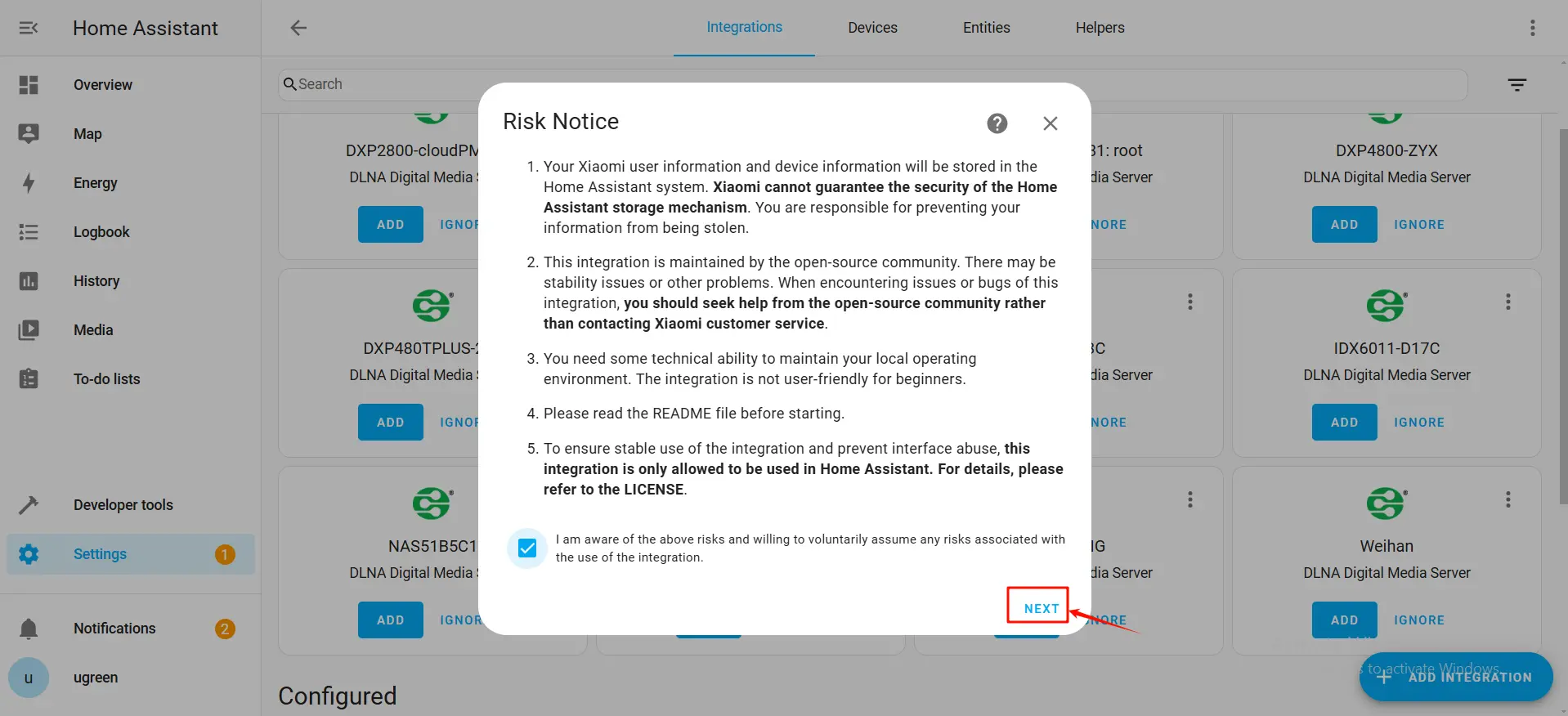
6. Cochez la case d'avertissement de risque et cliquez sur « Suivant » pour continuer.
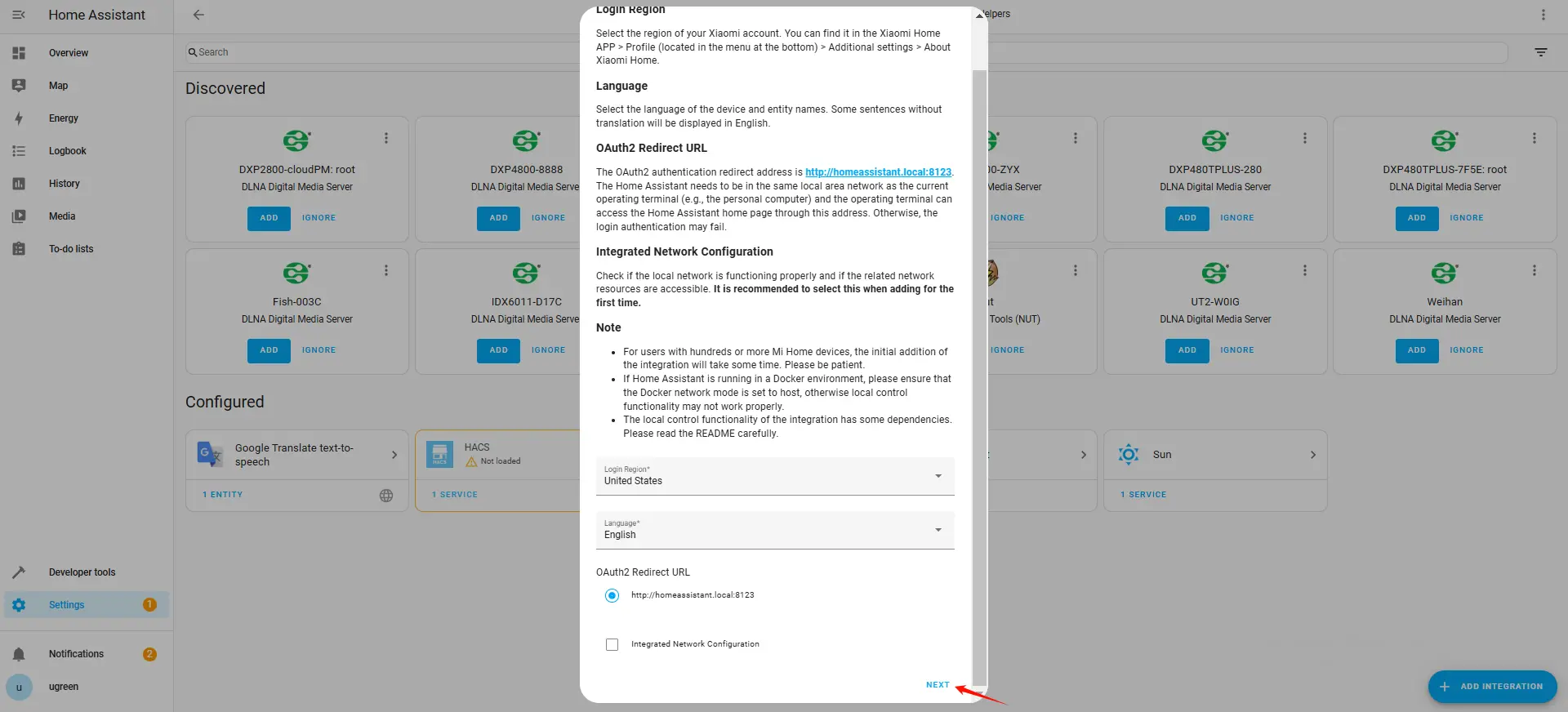
7. Cliquez sur « Suivant » pour continuer.
8. Cliquez pour vous connecter.
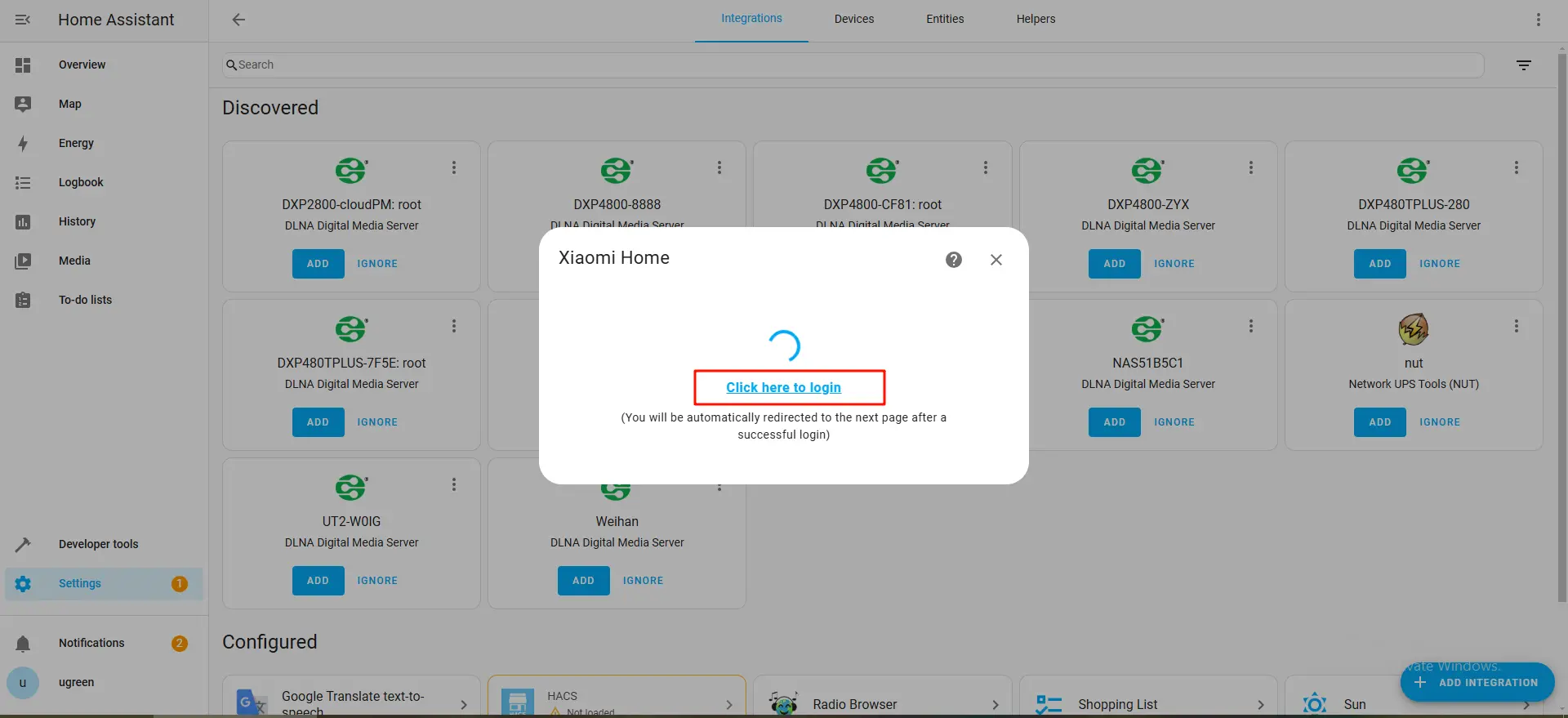
9. Connectez-vous avec votre compte Xiaomi.
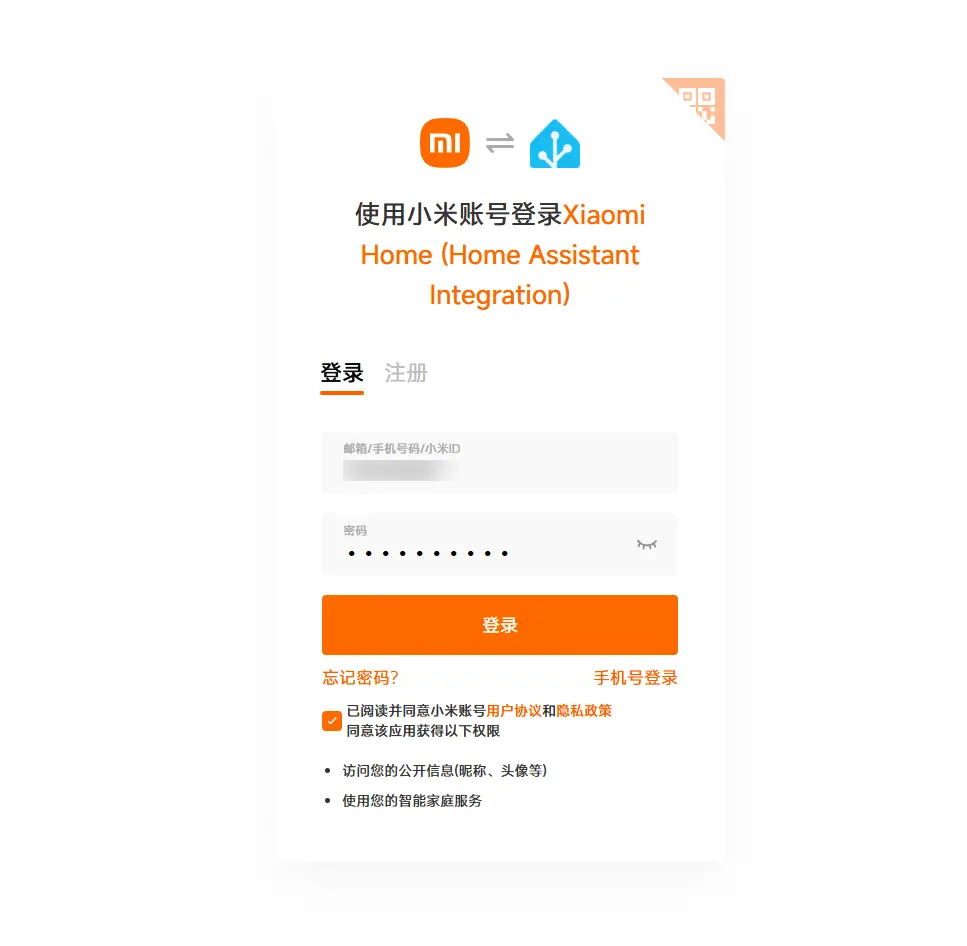
10. En cliquant sur « Se connecter », vous serez redirigé vers la page suivante. Remplacez l'adresse homeassistant.local par l'adresse IP du NAS dans la barre d'adresse, puis accédez à nouveau à l'adresse. Une fois cette opération effectuée, la page se fermera automatiquement et vous reviendrez à Home Assistant.
Remarque : vous pouvez trouver [Paramètres réseau] dans le « Panneau de configuration », cliquer sur [Connexion réseau] et vérifier l'adresse IP du périphérique NAS.
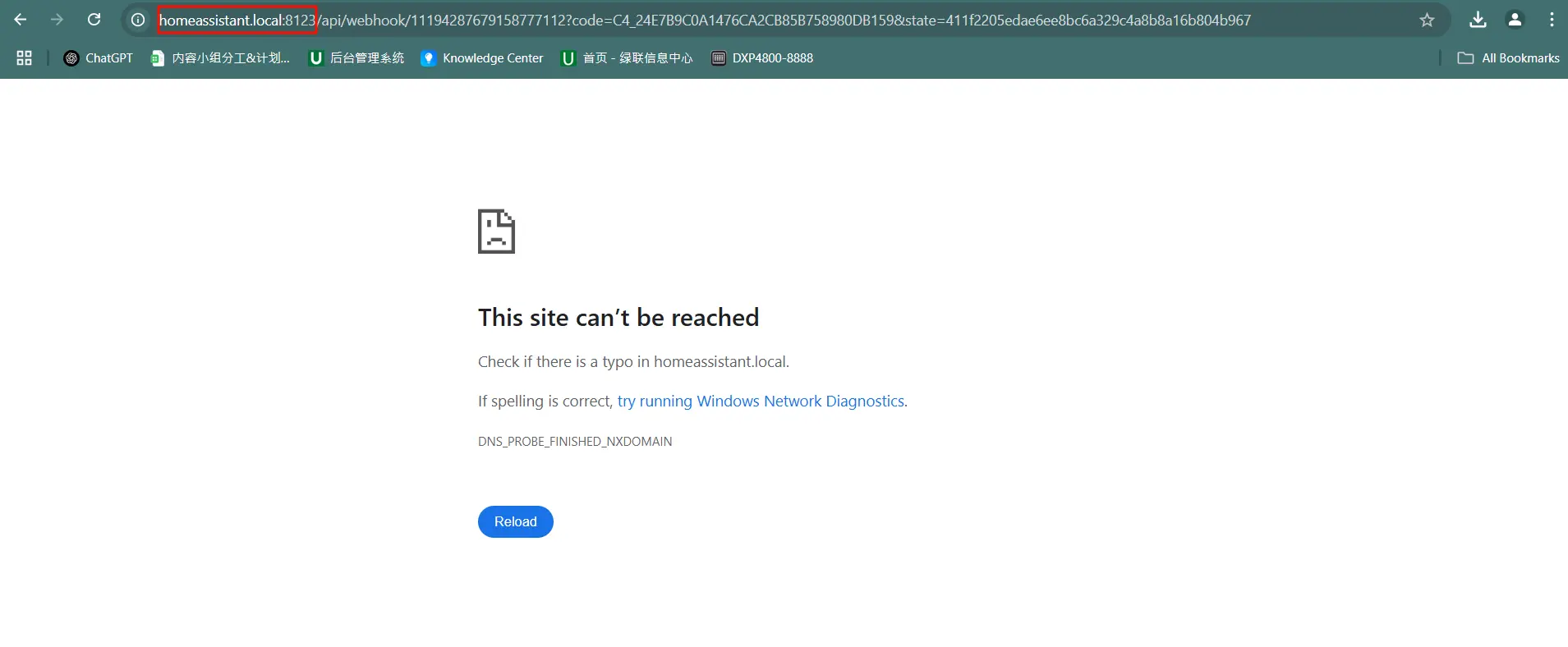
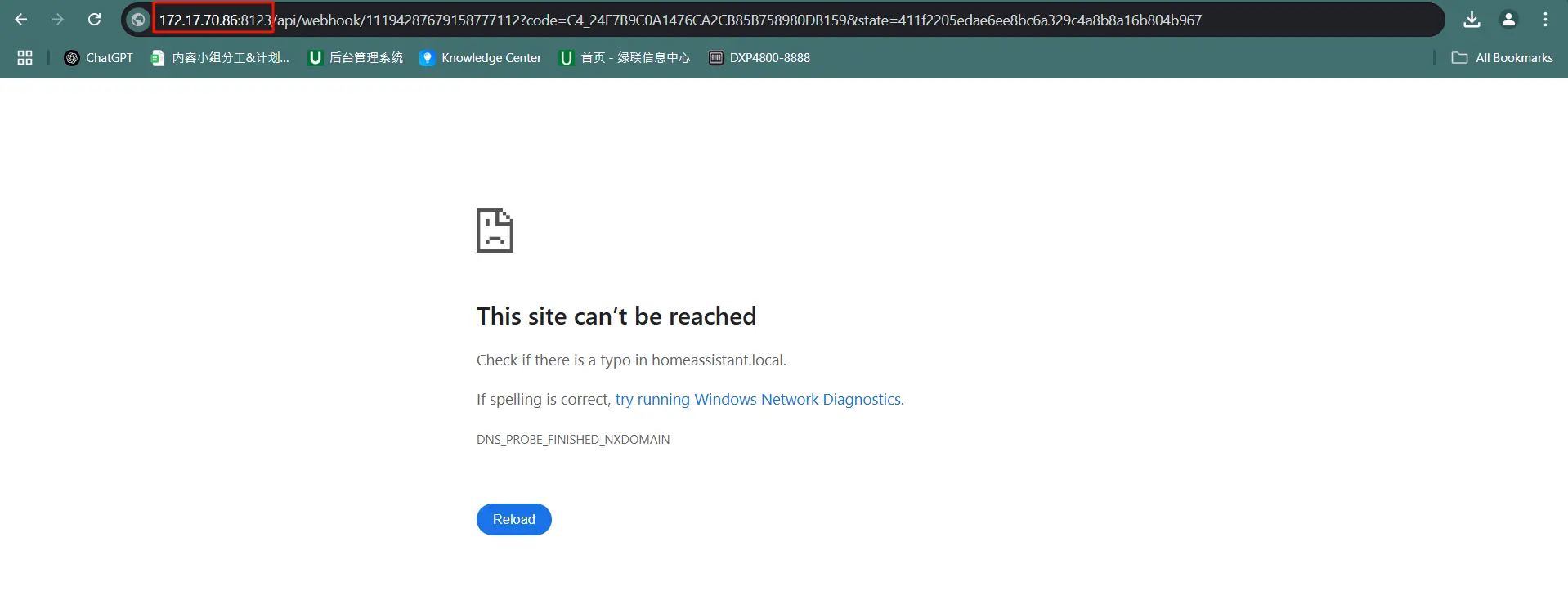
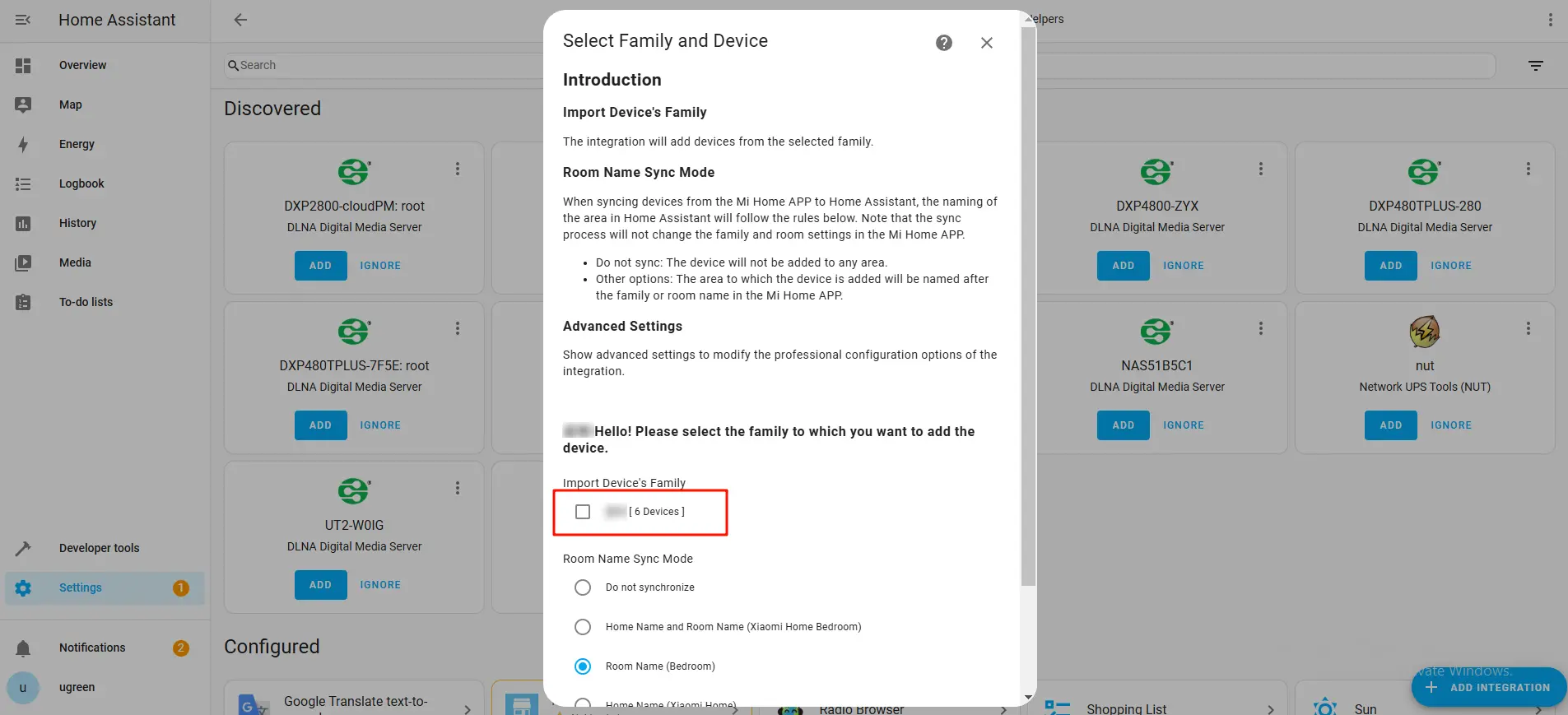
11. Revenez à la page Home Assistant, sélectionnez la maison dans laquelle vous souhaitez importer des appareils, puis cliquez sur « Suivant » pour continuer.
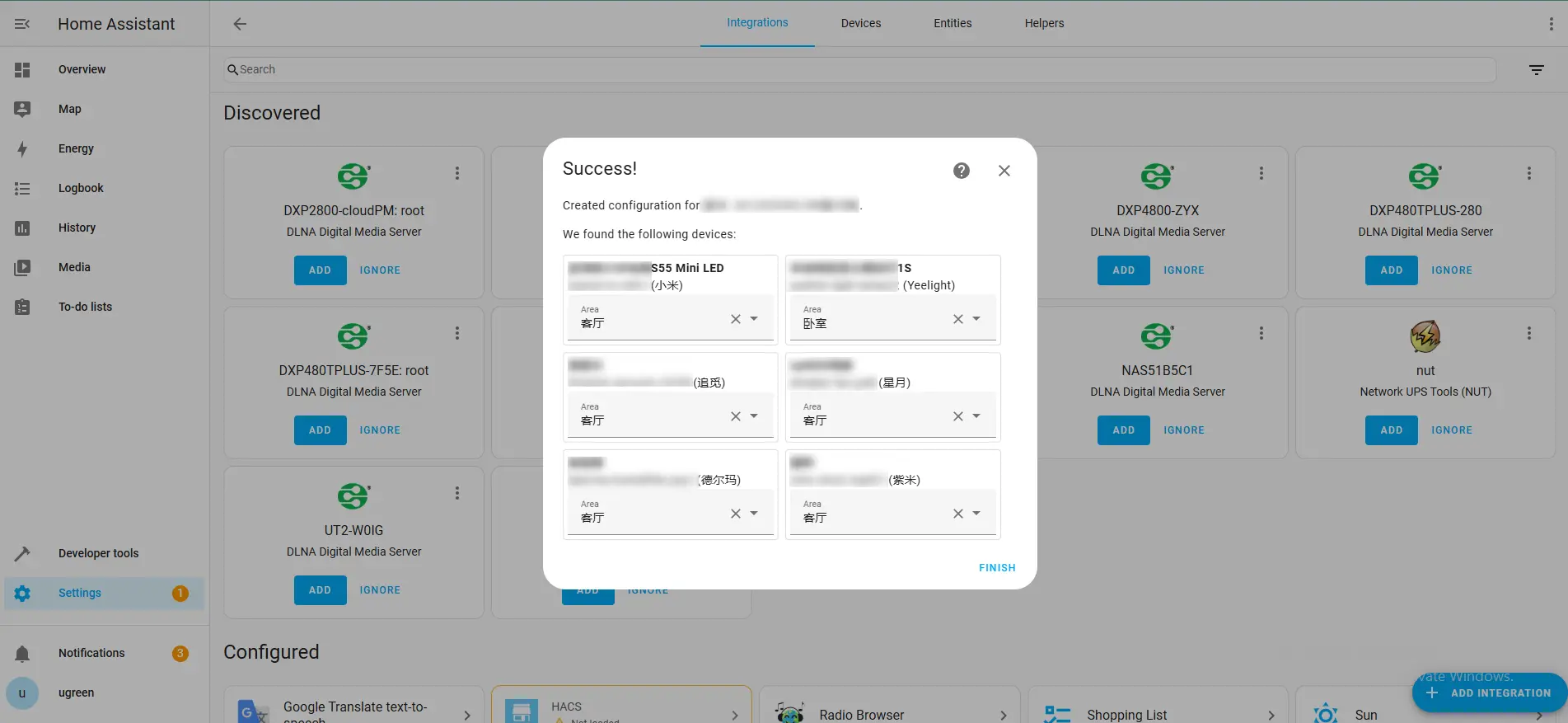
12. À ce stade, vous devriez voir vos appareils domestiques, ce qui indique que le déploiement a réussi. Cliquez sur « Terminer » pour fermer la page.
Installez le plugin xiaomi-miot
En plus du plugin officiel Xiaomi, la communauté propose également un plugin tiers appelé xiaomi-miot. Ce plugin prend en charge davantage d'appareils Xiaomi via le protocole MIoT, y compris certains appareils non pris en charge par le plugin officiel.
Suivez ces étapes pour installer xiaomi-miot via HACS :
1. Recherchez « Xiaomi Miot Auto » dans la boutique HACS, puis téléchargez le plugin.
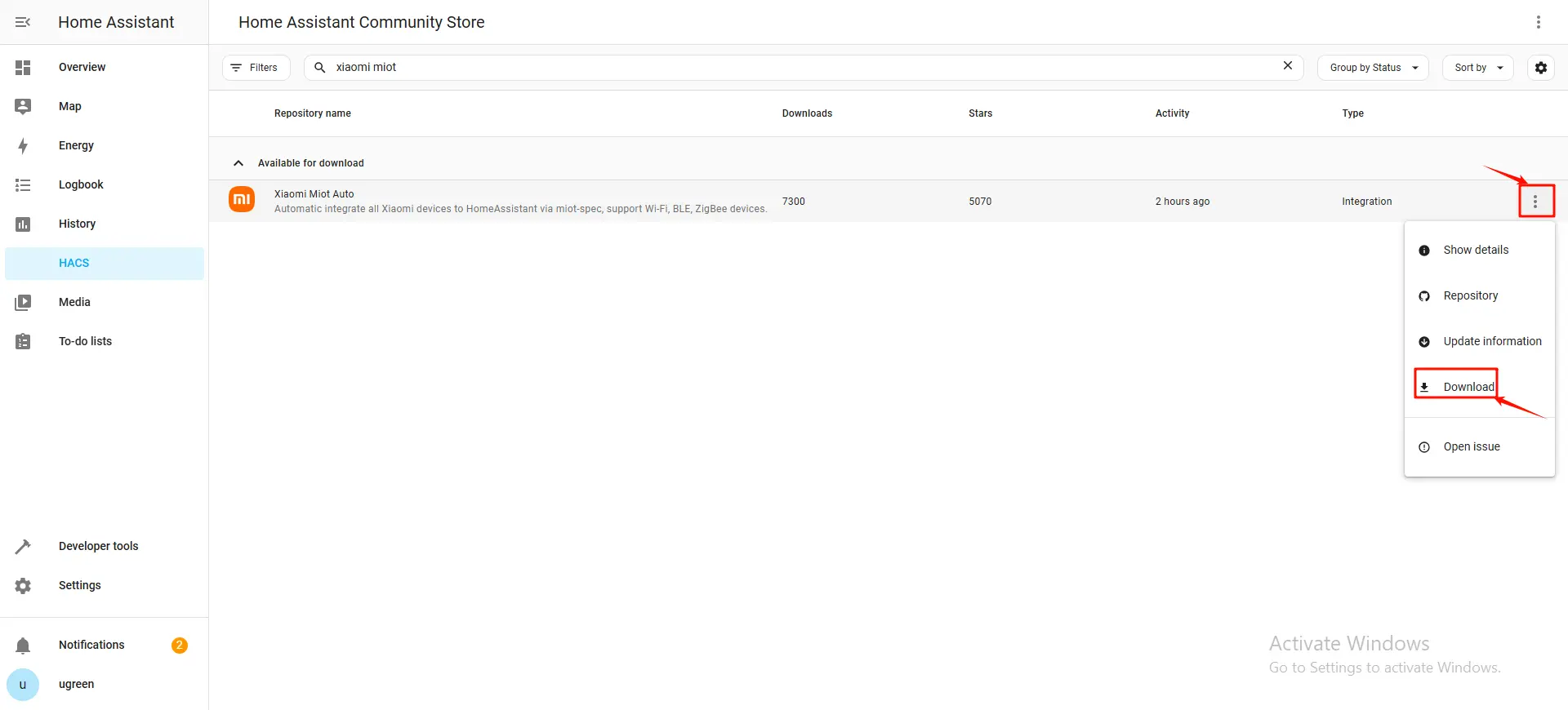
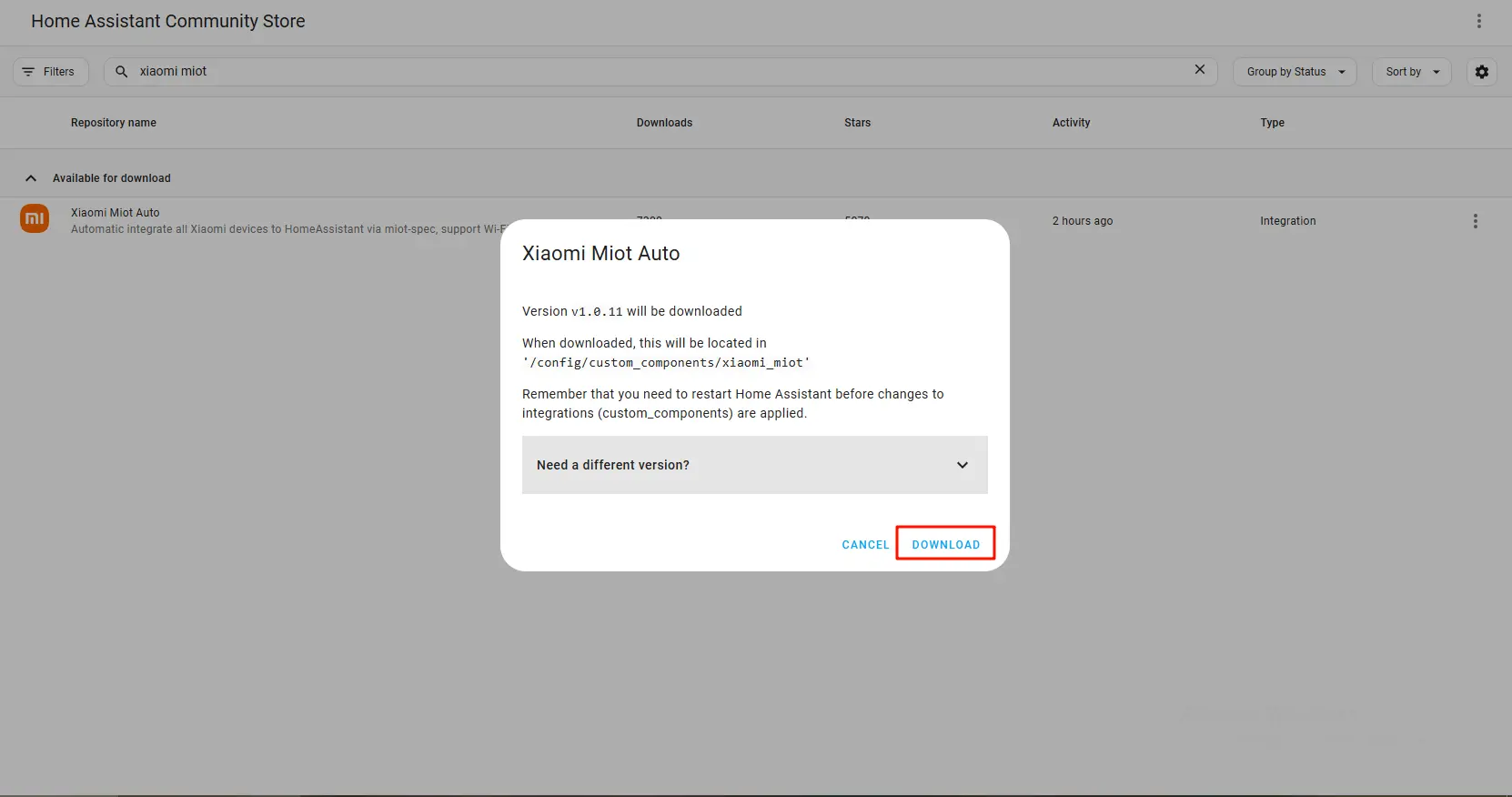
2. Cliquez sur « Télécharger » pour lancer le téléchargement. Une fois le téléchargement terminé, redémarrez le conteneur Home Assistant. Vous pouvez soit redémarrer le conteneur Home Assistant dans l'application [Docker], soit cliquer sur « Redémarrer » dans la section [Outils de développement] de la page Home Assistant.
3. Une fois le conteneur redémarré, allez dans [Settings > Devices & Services] dans Home Assistant, cliquez sur « Add Integration », recherchez « xiaomi miot auto », trouvez-le et cliquez sur l'icône pour l'ajouter.
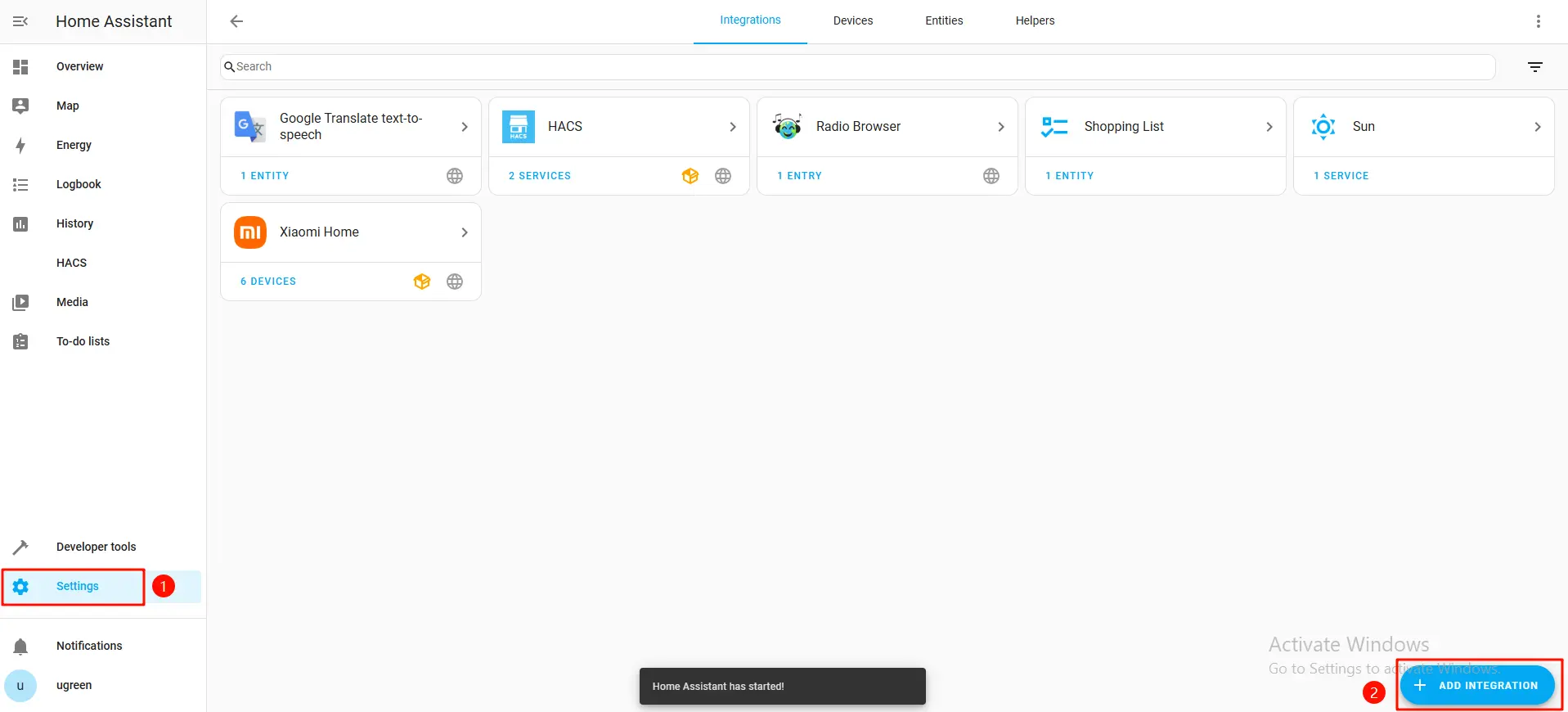
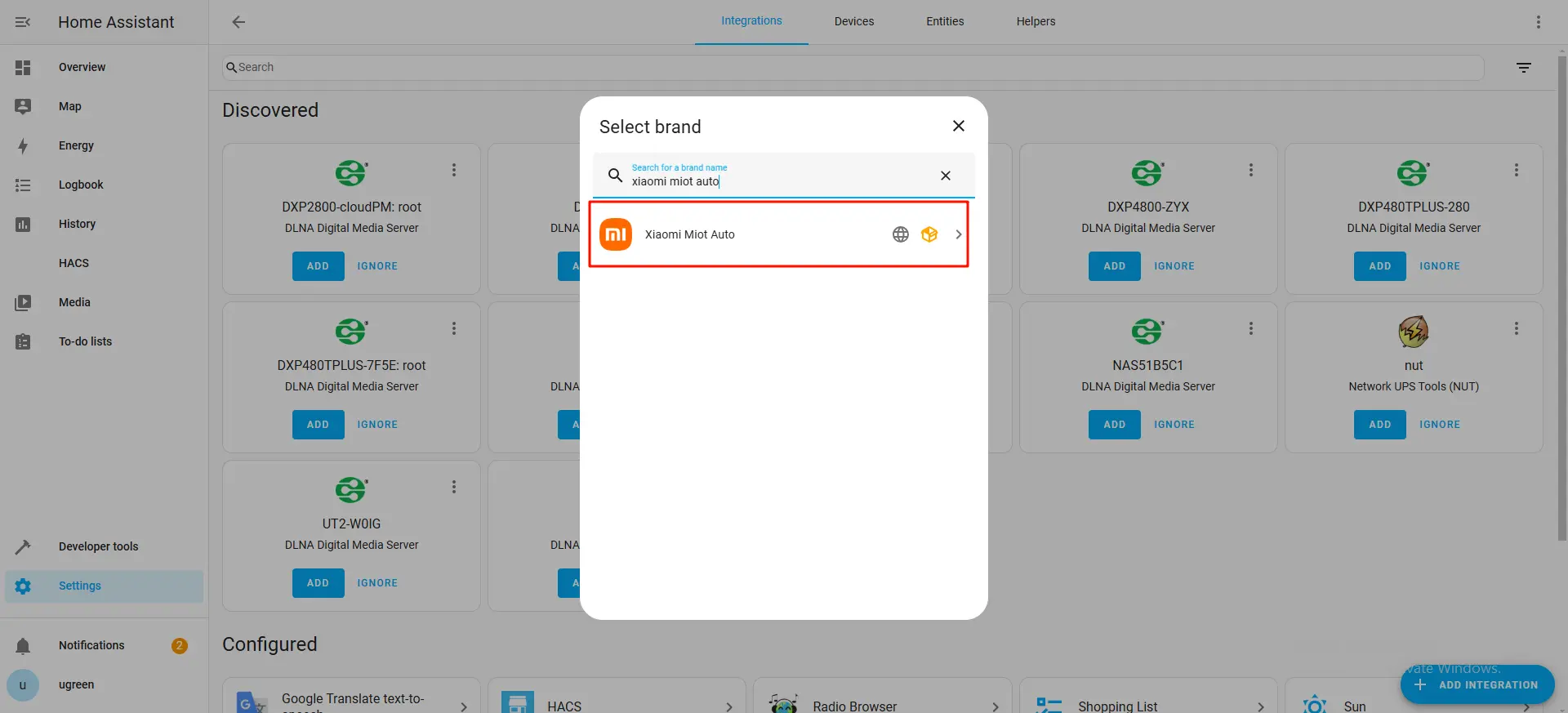
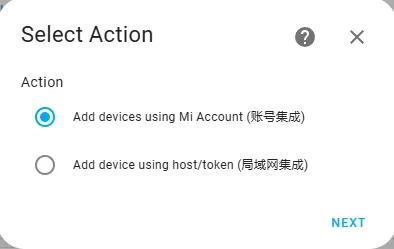
4. Sélectionnez « Ajouter des appareils à l'aide d'un compte Mi » et cliquez sur « Suivant ».
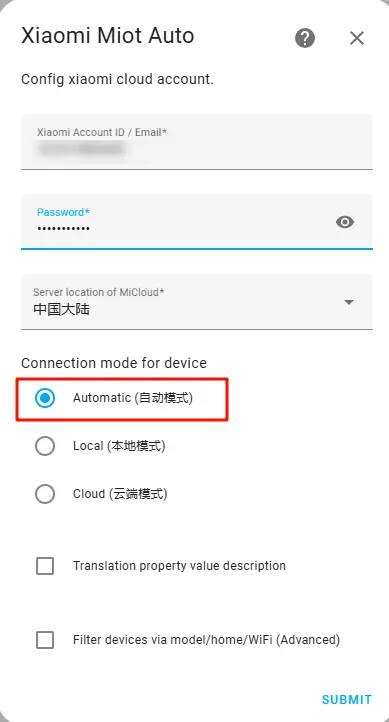
5. Entrez votre identifiant et votre mot de passe Xiaomi, sélectionnez le mode « Automatique » et cliquez sur « Soumettre ».
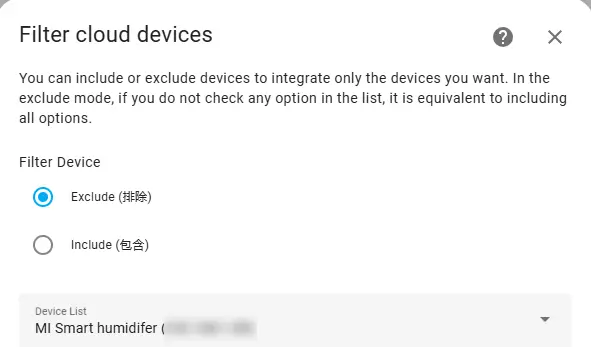
6. Sélectionnez les appareils à inclure ou à exclure en fonction de vos besoins, puis terminez la configuration de l'intégration. La règle d'inclusion consiste à sélectionner manuellement les appareils que vous souhaitez associer, tandis que la règle d'exclusion consiste à sélectionner manuellement les appareils que vous ne souhaitez pas associer.
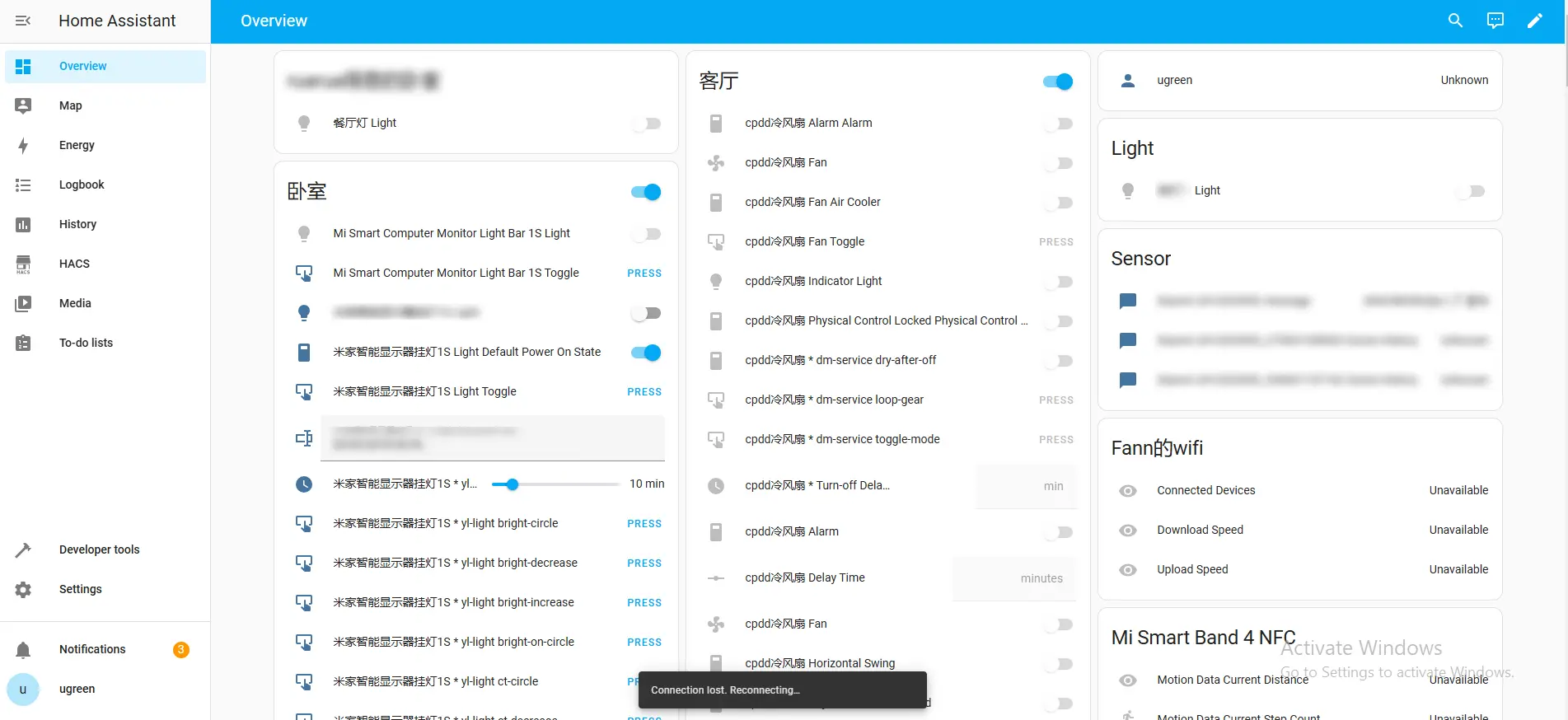
7. Après la soumission, nous pouvons voir les appareils que nous avons ajoutés sur la page [Aperçu]. À partir de là, nous pouvons contrôler tous les appareils Mi Home intégrés à Home Assistant.
Configurer Apple HomeKit
Apple HomeKit est la plateforme domotique d'Apple. Home Assistant offre une intégration avec HomeKit, permettant aux utilisateurs de contrôler les appareils Home Assistant via l'application Home d'Apple ou d'ajouter des appareils HomeKit à Home Assistant pour une gestion unifiée.
Si vous souhaitez ajouter des appareils de Home Assistant à l'application Apple Home, procédez comme suit pour le configurer :
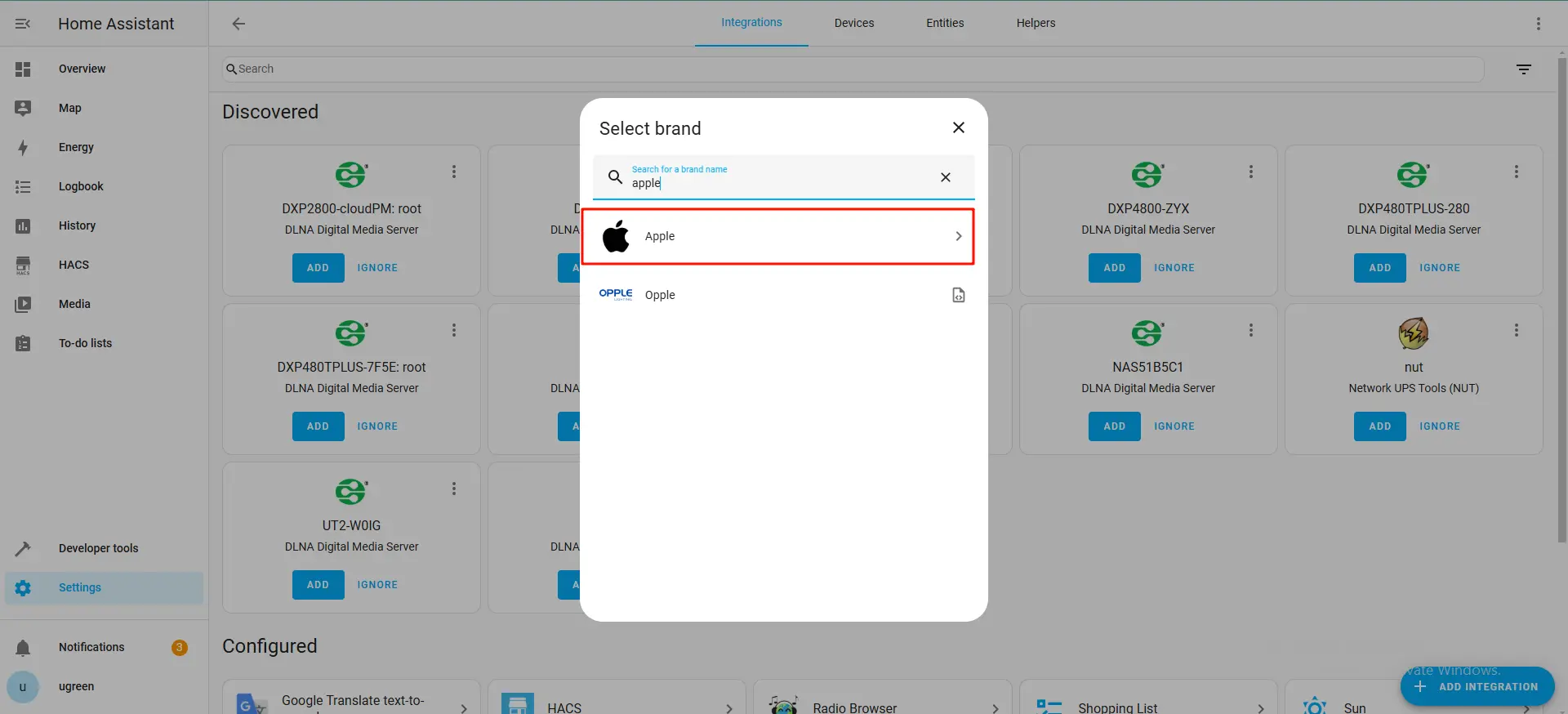
1. Dans Home Assistant, cliquez sur Paramètres > Appareils et services, cliquez sur Ajouter une intégration, recherchez « apple » et cliquez sur l'icône Apple pour accéder au menu suivant.
 2.
2.
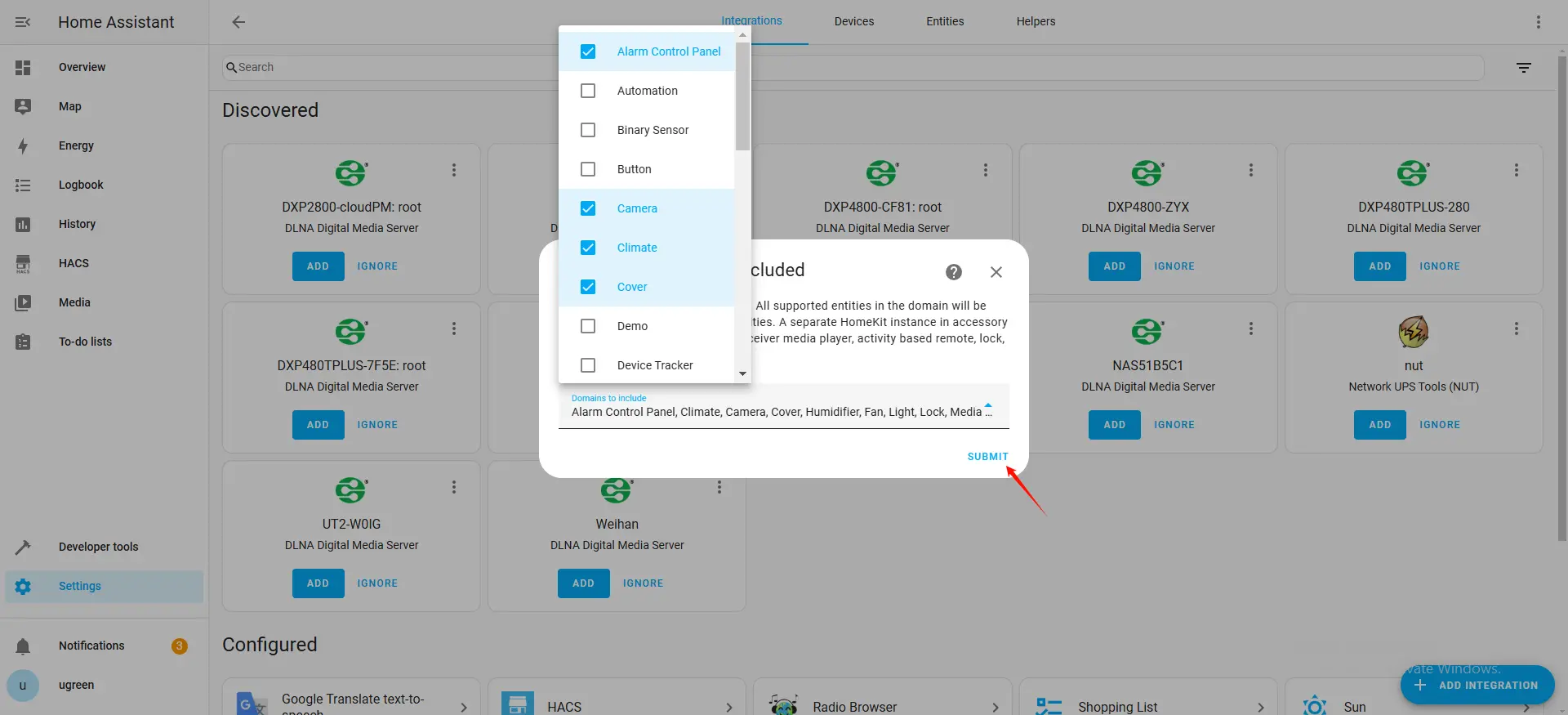
2. Une fois dans le menu, cliquez sur HomeKit Bridge. Vous pouvez choisir les domaines que vous souhaitez inclure en fonction de vos besoins. Les domaines peuvent être considérés comme différents types d'appareils. Après avoir fait votre sélection, cliquez sur « Soumettre ».
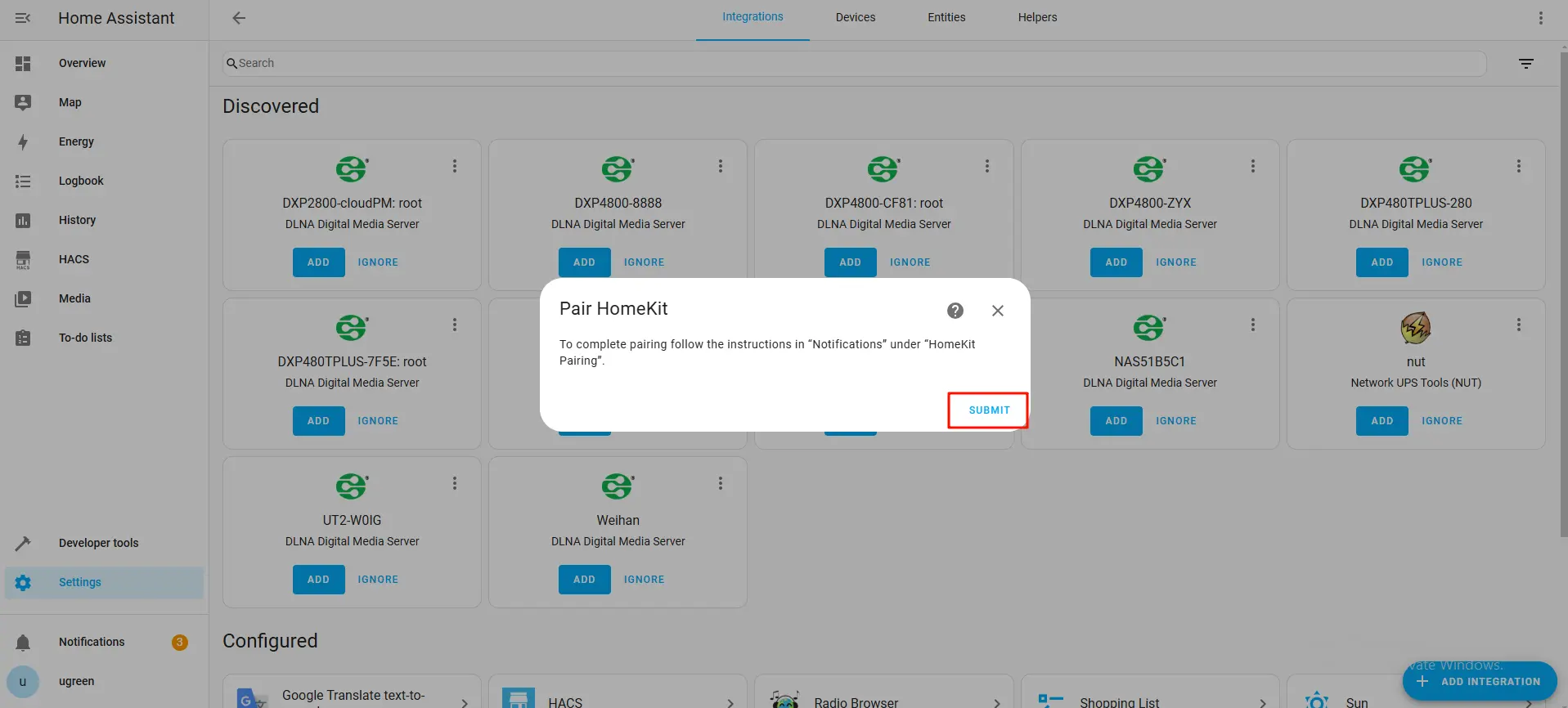
3. À l'étape « Appairer avec HomeKit », suivez le guide et cliquez sur Soumettre > Terminer.
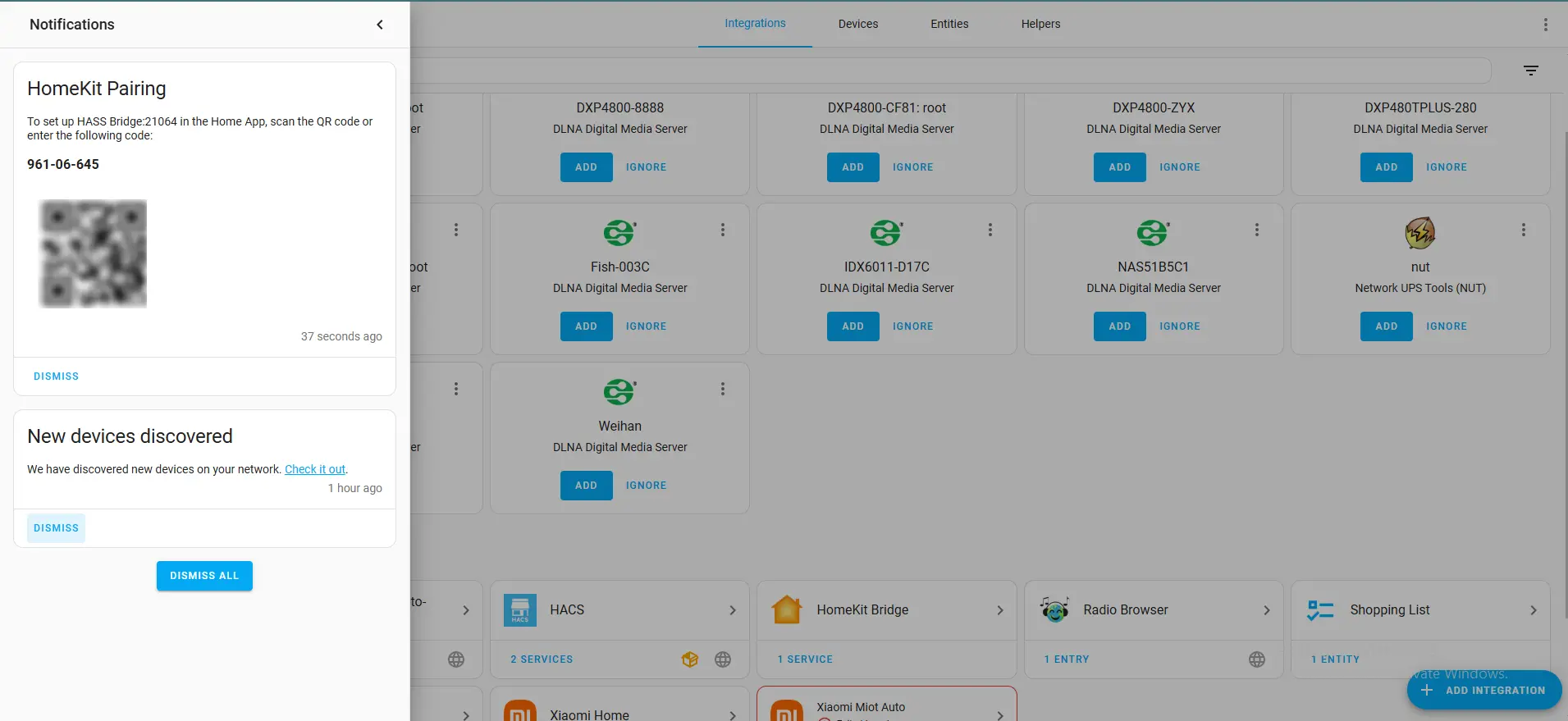
4. Cliquez sur « Notifications » dans la barre latérale, puis utilisez l'application Apple Home pour scanner le code QR généré afin de terminer le couplage.
Activer l'accès à distance pour Home Assistant
UGREEN NAS prend en charge l'exposition des applications conteneurisées pour l'accès à distance. En prenant Home Assistant comme exemple, les utilisateurs peuvent accéder à distance à son interface de gestion via un navigateur web, un PC ou un appareil mobile, ce qui permet une expérience de contrôle domotique fluide sur tous les appareils.
Veuillez vous assurer que le micrologiciel de votre système UGOS Pro et l'application conteneur sont mis à jour vers la dernière version. L'accès à distance n'est pas pris en charge dans les versions antérieures.
La fonction d'accès à distance n'est disponible que lorsque vous vous connectez au système à l'aide d'un identifiant UGREENlink. Cliquez sur l'icône de l'application conteneur et le système vous redirigera automatiquement vers l'interface d'accès à distance. Cette fonction n'est pas disponible pour les utilisateurs qui se connectent via DDNS ou d'autres méthodes.
Préparation avant la configuration de l'accès à distance
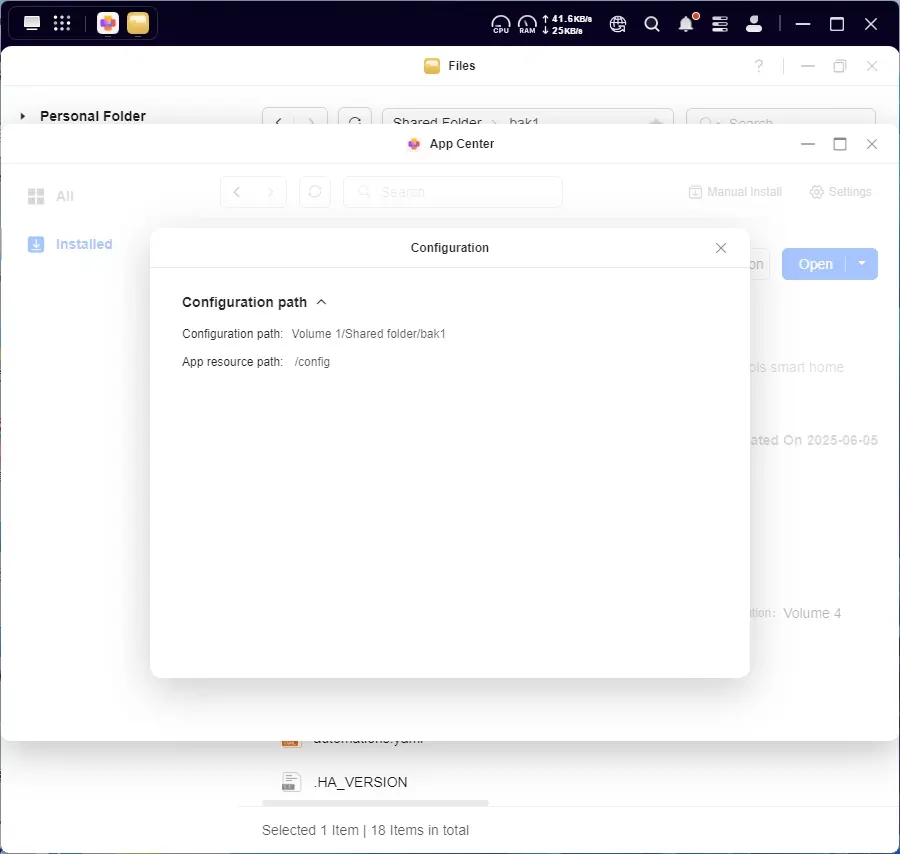
1. Ouvrez le [Centre d'applications], accédez à la page de détails de l'application Home Assistant et cliquez sur le bouton [Configurer] pour afficher le chemin d'accès au fichier de configuration de l'application.
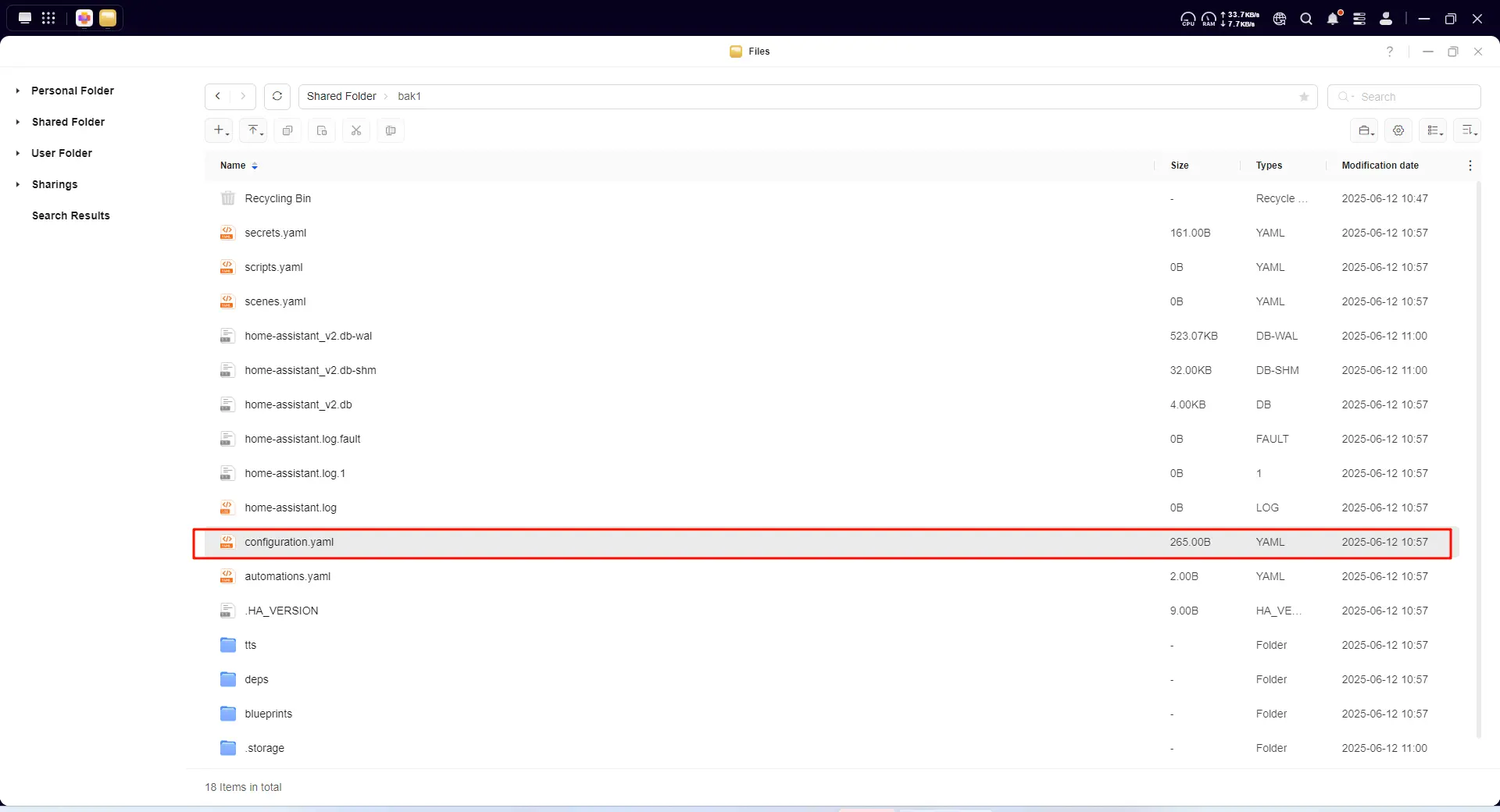
2. Dans [Files], accédez au chemin d'accès à la configuration obtenu à l'étape précédente et localisez le fichier configuration.yaml. Si vous ne pouvez pas modifier le fichier directement, veuillez installer l'application [TextEdit] à partir de l'App Center.
Modifier le fichier configuration.yaml
Ouvrez le fichier configuration.yaml à l'aide de l'application [TextEdit]. Ajoutez le contenu suivant au fichier, puis enregistrez les modifications et fermez l'éditeur.
http:
  use_x_forwarded_for: true
  trusted_proxies:
    - 0.0.0.0/0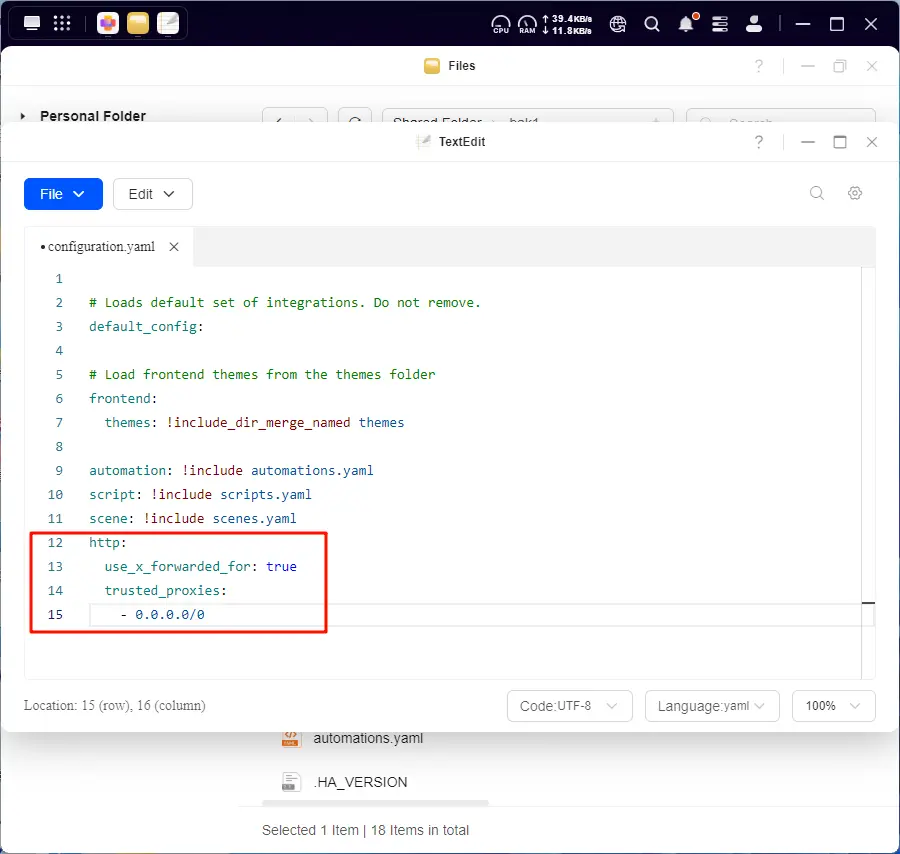
Redémarrer l'application Home Assistant
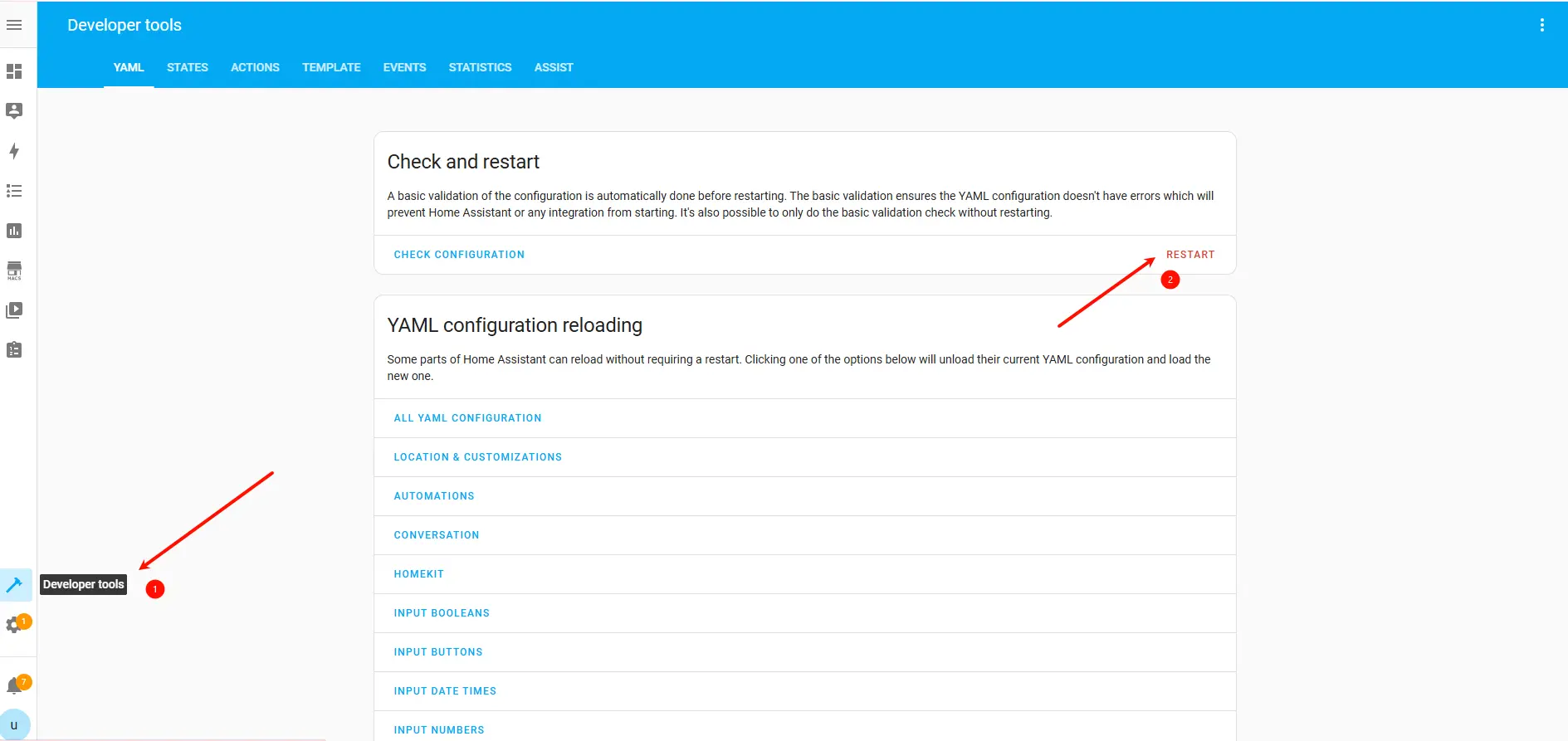
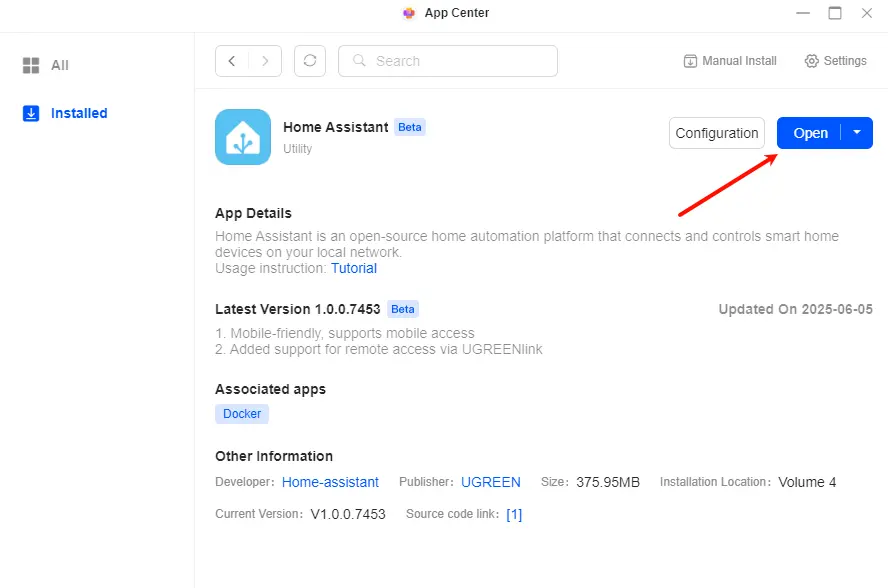
Une fois la configuration terminée, vous pouvez redémarrer l'application à l'aide de l'une des méthodes suivantes :
● Cliquez sur « Redémarrer » dans l'interface de l'application Home Assistant ;
● Dans [App Center], désactivez l'application Home Assistant, puis réactivez-la.
Une fois le redémarrage effectué, vous pouvez cliquer sur l'icône Home Assistant dans le système UGOS Pro. Le système vous redirigera automatiquement vers l'interface d'accès à distance.
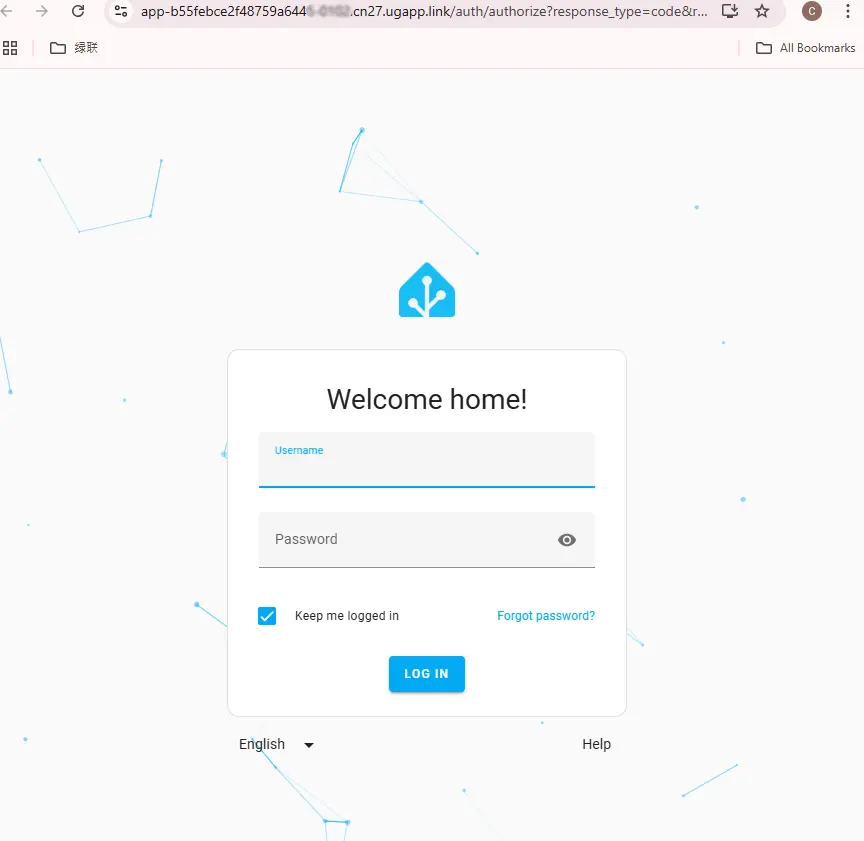
Veuillez vous assurer que vous êtes actuellement connecté avec un compte UGREENlink ID, car la fonction d'accès à distance ne fonctionnera correctement que dans cette condition.
Conseils d'utilisation
Pour garantir une expérience optimale et protéger vos données lors de l'utilisation d'appareils NAS et d'applications associées, veuillez garder à l'esprit les points suivants :
1. Lorsque vous accédez au NAS au sein d'un réseau local, il est recommandé d'utiliser le navigateur Chrome pour une expérience plus stable et fluide.
2. Si vous vous connectez au NAS à partir d'un appareil non fiable ou sur un réseau public, veillez à vider le cache de votre navigateur, à supprimer les cookies et l'historique de navigation afin d'éviter toute fuite de données.
3. Mettez régulièrement à jour votre mot de passe en choisissant un mot de passe fort et complexe afin de renforcer la sécurité et de réduire le risque d'accès non autorisé.
4. Lorsque plusieurs personnes partagent un appareil (par exemple, pour accéder au NAS via l'application Firefox), il est recommandé de désactiver la fonction « Mémoriser le mot de passe » et d'effacer régulièrement l'historique de navigation afin de protéger votre compte.
5. Évitez de déplacer, renommer ou supprimer les chemins d'accès aux dossiers NAS montés par des applications conteneurisées, car cela pourrait entraîner des dysfonctionnements ou des pertes de données.
6. Lorsque vous accédez à des applications conteneurisées via un navigateur, ouvrez l'application « Panneau de configuration » et désactivez l'option multi-passerelle sous [Gestion du réseau] pour éviter les conflits réseau.
7. Les applications conteneurisées conviennent aux débutants. Cependant, si vous avez besoin d'options de configuration plus flexibles, il est recommandé d'utiliser directement Docker pour un meilleur contrôle des fichiers de configuration et l'accès à des fonctionnalités avancées.