Présentation de l'application
Music Tag Web est un éditeur de balises musicales qui prend en charge l'édition automatique par lots des métadonnées telles que le titre, l'album, l'artiste, les paroles et la pochette des fichiers musicaux. Il prend en charge un large éventail de formats audio, notamment : FLAC, APE, WAV, AIFF, WV, TTA, MP3, M4A, OGG, MPC, OPUS, WMA, DSF, MP4, etc.
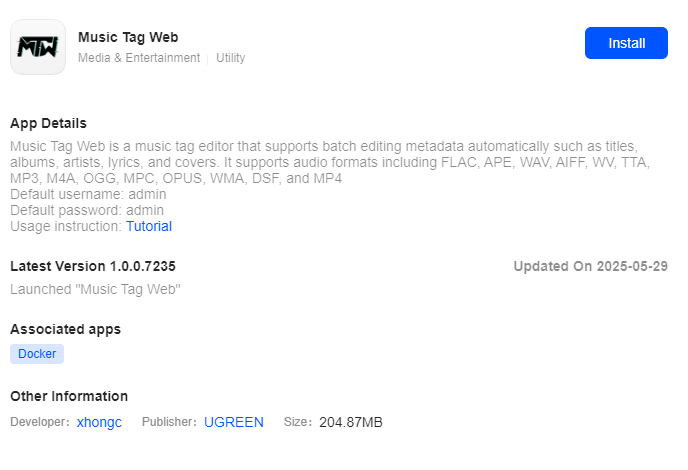
Informations de connexion par défaut
-
Nom d'utilisateur par défaut : admin
-
Mot de passe par défaut : admin
-
Port d'accès par défaut : 8022
-
Accès LAN : dans la barre d'adresse de votre navigateur, entrez
http://<NAS LAN IP>:8022.
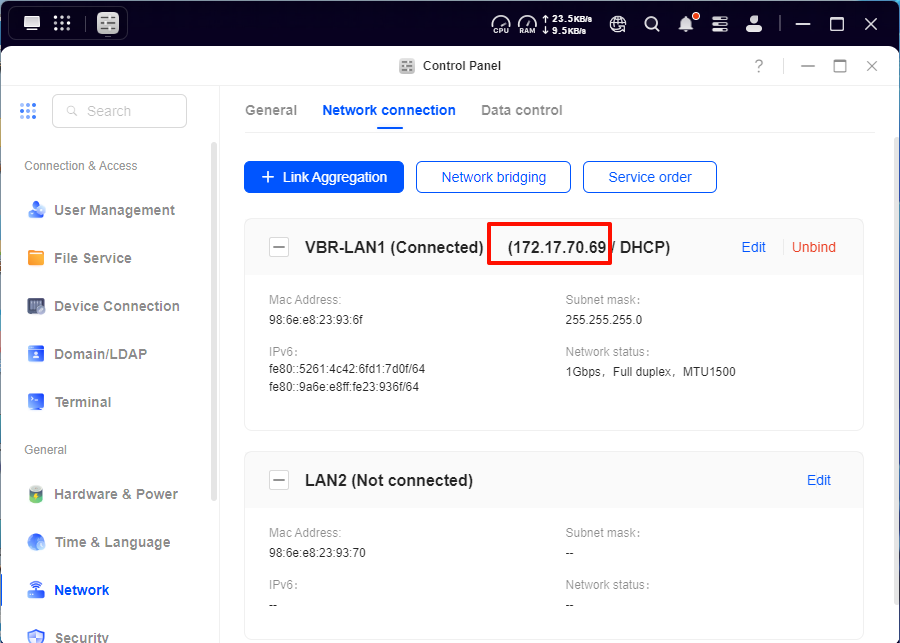
Par exemple, si l'adresse IP de votre NAS est 172.17.70.86, saisissez http://172.17.70.86:8022 dans votre navigateur.
Remarque
-
Vous pouvez trouver l'adresse IP de votre NAS en allant dans [Panneau de configuration] > [Réseau] > [Connexion réseau].
-
Ne modifiez pas le numéro de port WebUI, car cela pourrait empêcher la fonctionnalité de raccourci dans l'UGOS Pro App Center de fonctionner pour l'administrateur.
Guide d'installation
Pour installer l'application Web Music Tag, procédez comme suit :
-
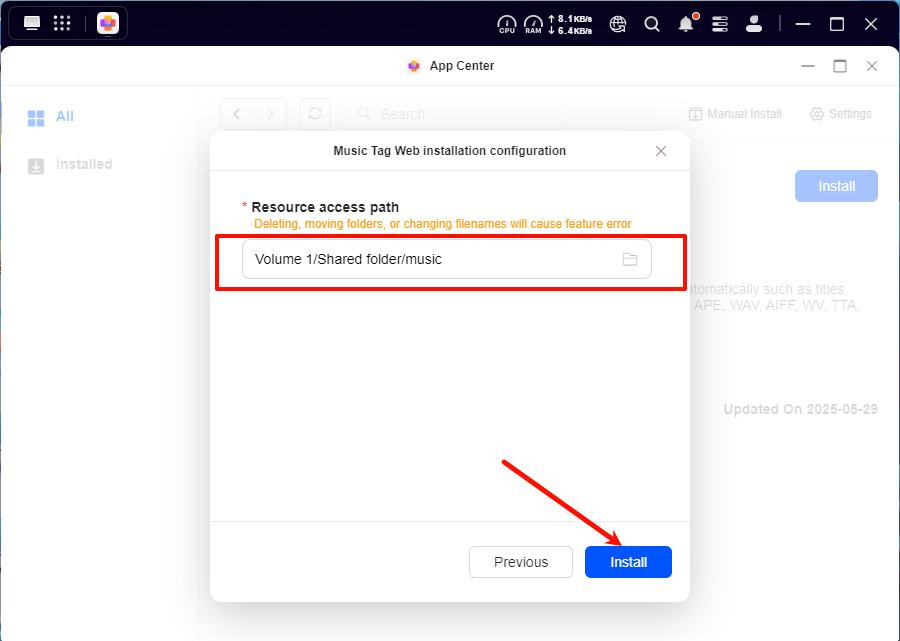
Ouvrez l'« App Center », recherchez Music Tag Web dans la liste des applications, puis cliquez sur « Installer ».
-
Sélectionnez le dossier dans lequel vos fichiers musicaux sont stockés comme chemin d'accès aux ressources, puis cliquez sur « Installer ». Veuillez vous assurer que votre connexion réseau est stable pendant l'installation afin d'éviter toute interruption.
Accéder à l'application Web Music Tag
Vous pouvez accéder à l'application Music Tag Web en utilisant les méthodes suivantes :
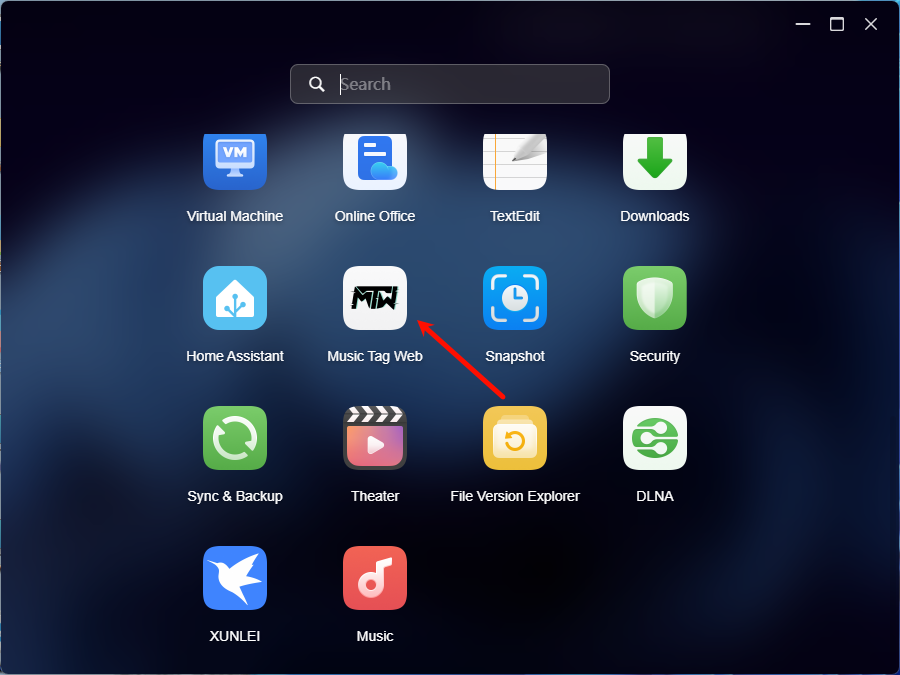
Méthode 1 : accès via App Center (administrateur uniquement)
Au sein du réseau local, l'administrateur peut cliquer sur l'icône de l'application « Music Tag Web » dans l'App Center, et le système le redirigera vers la page de connexion.
Méthode 2 : accès via LAN (pour les administrateurs et les utilisateurs réguliers)
Au sein du réseau local, accédez à l'application en saisissant http://<NAS LAN IP>:<port> dans votre navigateur. Par exemple, si l'adresse IP du NAS est 172.17.70.86, saisissez http://172.17.70.86:8022 dans le navigateur pour y accéder.
Guide d'utilisation
Accéder à la page de l'application
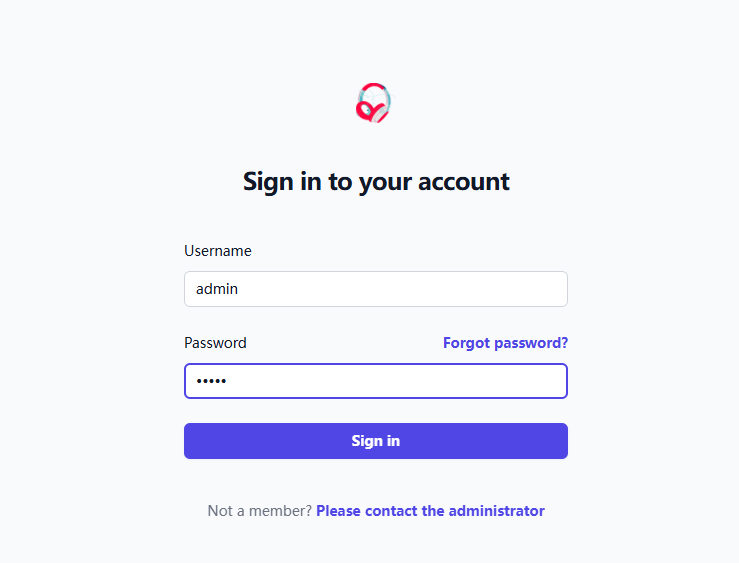
Saisissez l'adresse suivante dans la barre d'adresse de votre navigateur pour accéder à la page de connexion Music Tag Web :
http://<NAS LAN IP>:<port>Le nom d'utilisateur et le mot de passe par défaut sont tous deux admin. (Il est recommandé de modifier le mot de passe immédiatement après la connexion afin de garantir la sécurité du compte.)
Parcourir les fichiers musicaux
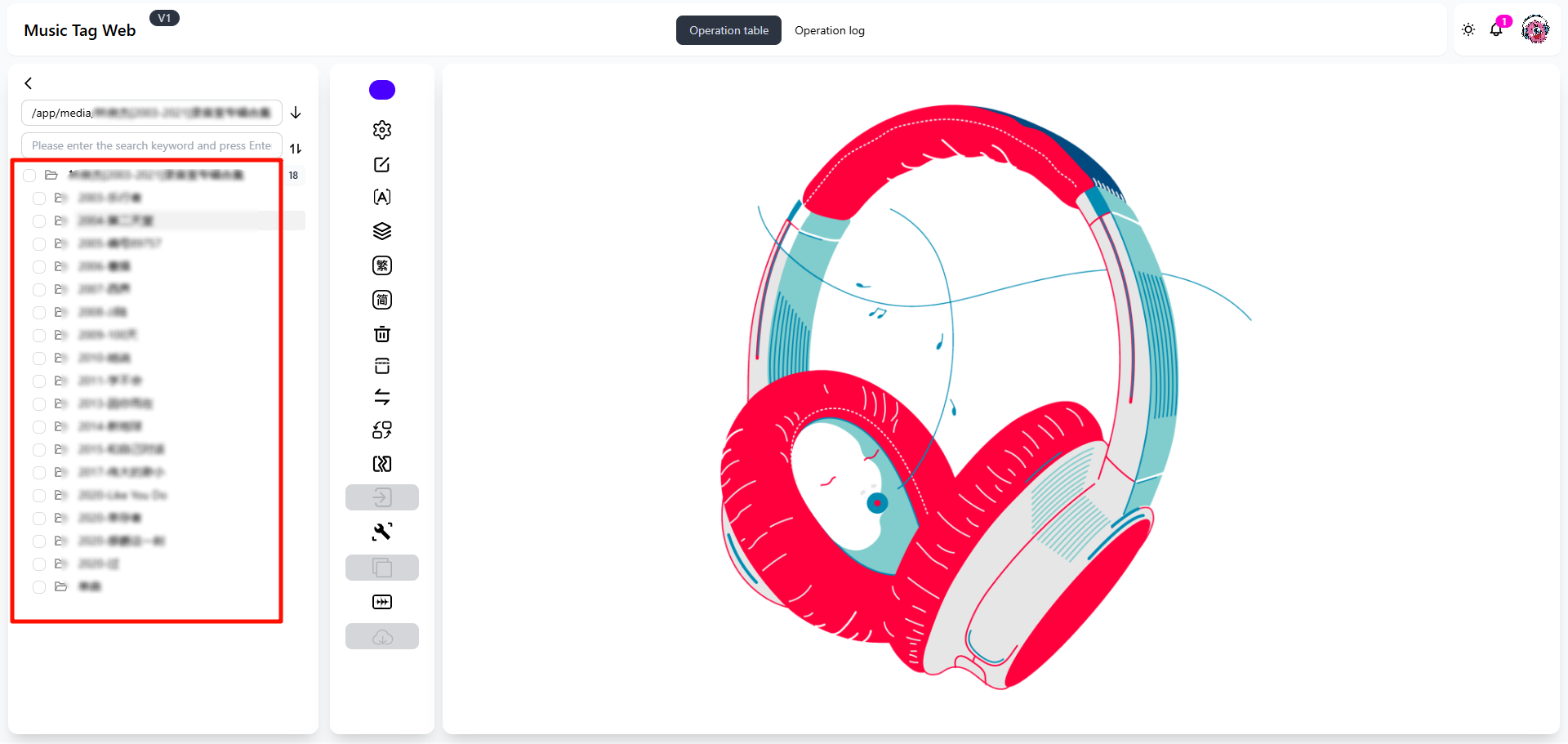
Une fois connecté, la barre latérale gauche affiche les chemins d'accès aux dossiers partagés montés lors de l'installation, c'est-à-dire les dossiers que vous avez ajoutés.
-
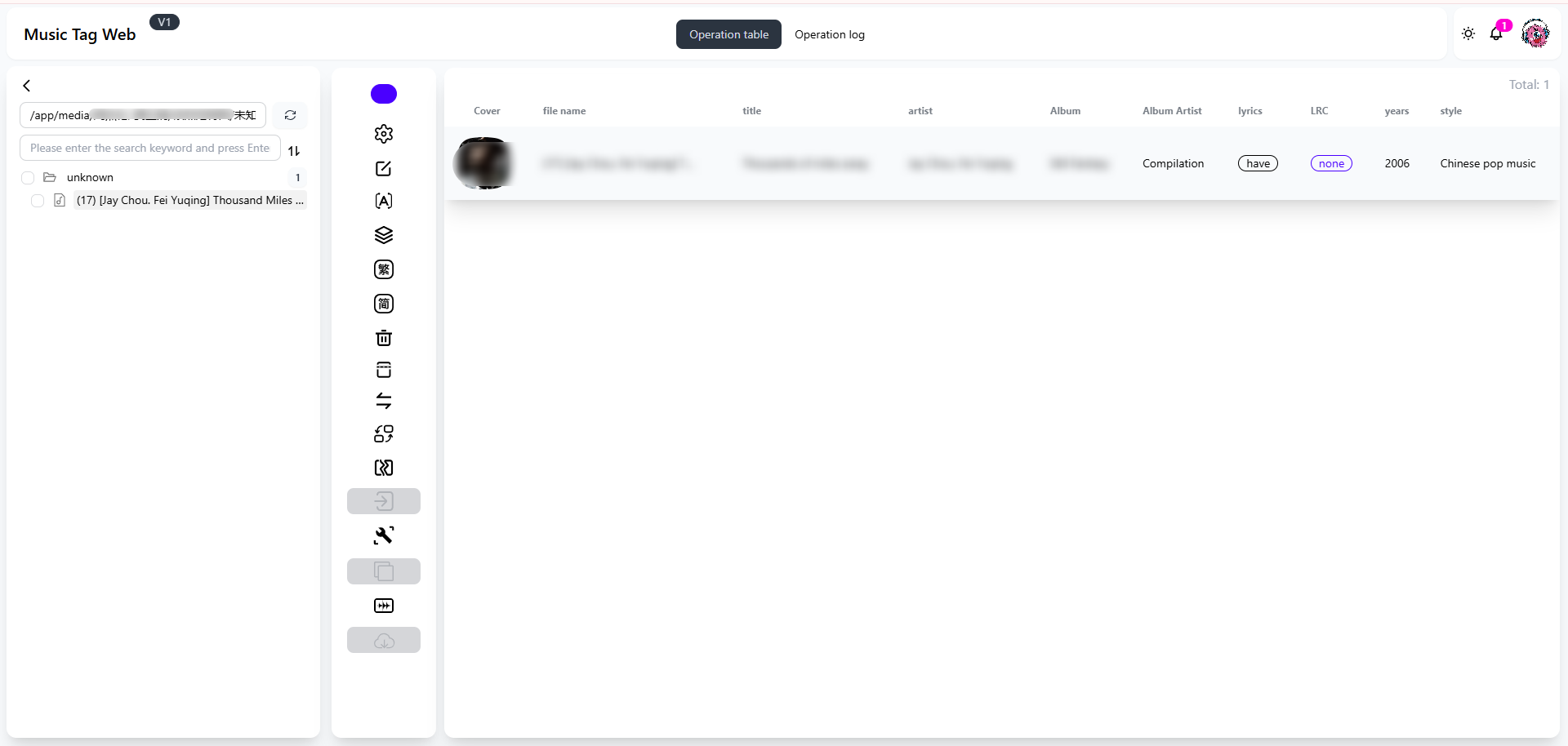
Si votre musique est organisée en plusieurs dossiers, vous devez naviguer étape par étape dans la hiérarchie des dossiers pour voir les fichiers musicaux qu'ils contiennent.
-
La partie droite de la page, le tableau de bord, affiche tous les fichiers musicaux du dossier actuel.
Modification manuelle et extraction des informations musicales
Music Tag Web prend en charge la modification manuelle des métadonnées et l'extraction d'informations pour les fichiers musicaux individuels :
-
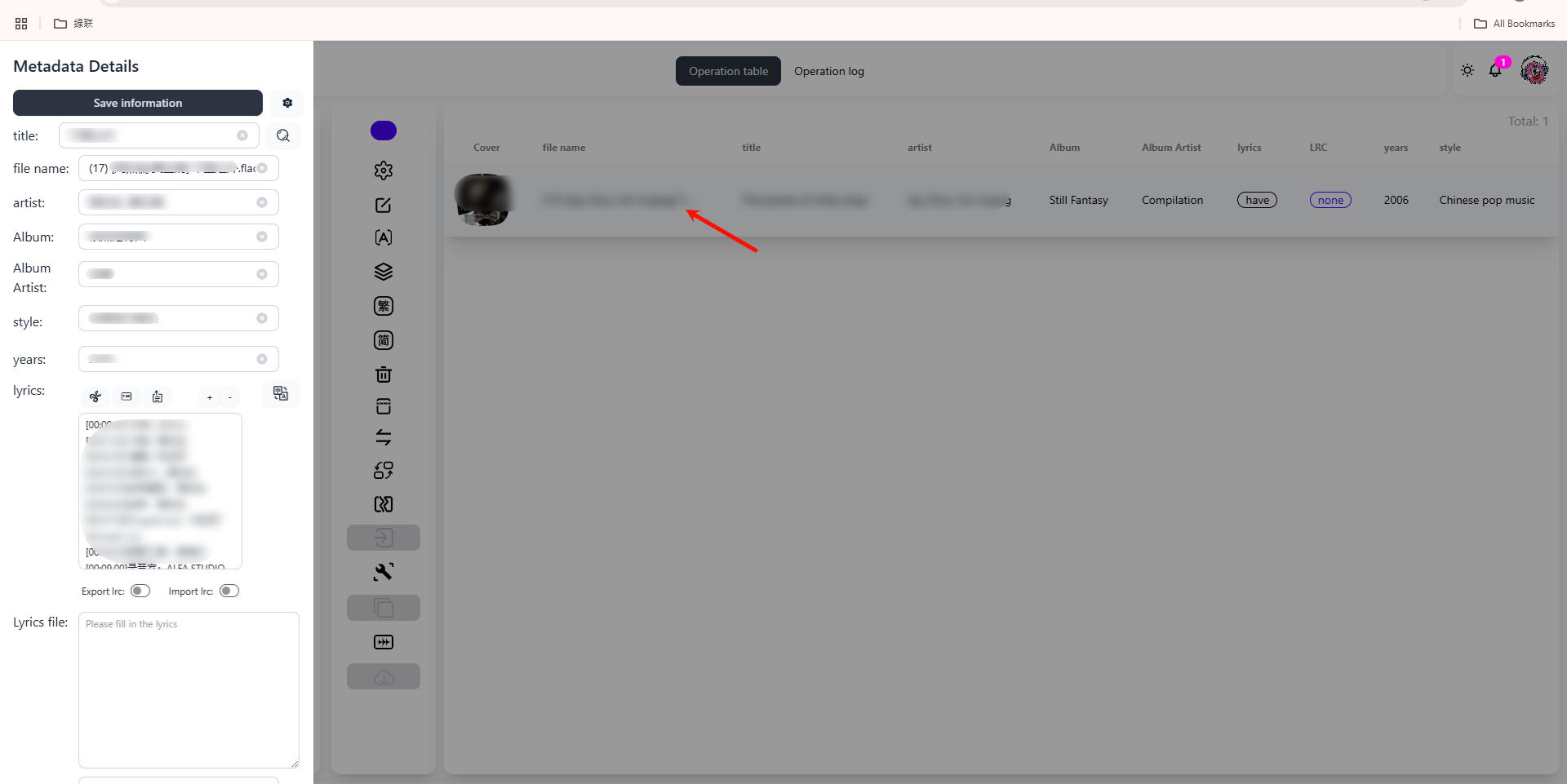
Cliquez sur le nom du fichier musical pour ouvrir l'interface d'édition des métadonnées.
-
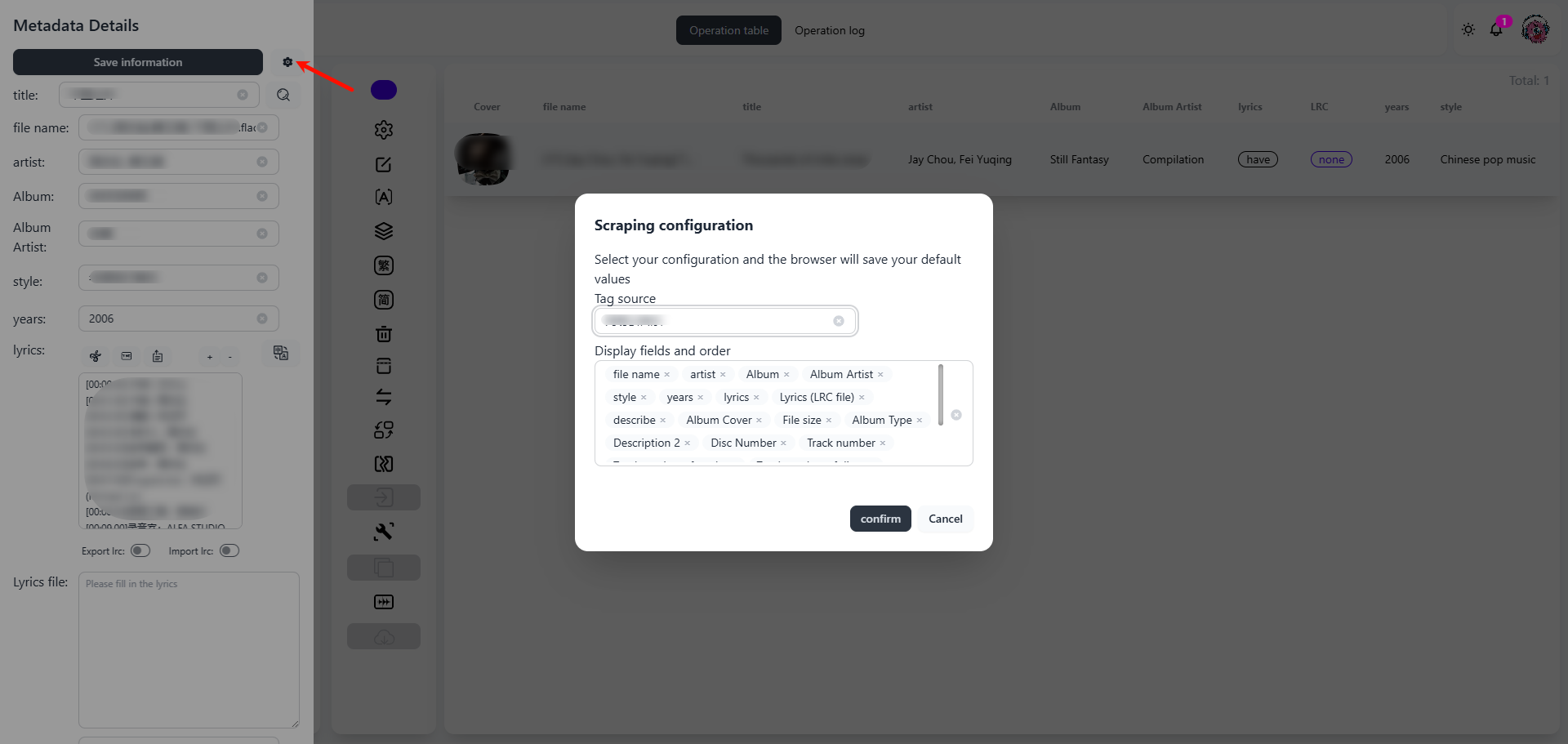
Cliquez sur l'icône [Paramètres] dans le coin supérieur droit pour sélectionner la source des balises et les champs de métadonnées à afficher (l'ordre des champs aura une incidence sur la manière dont les informations sont organisées dans l'interface).
-
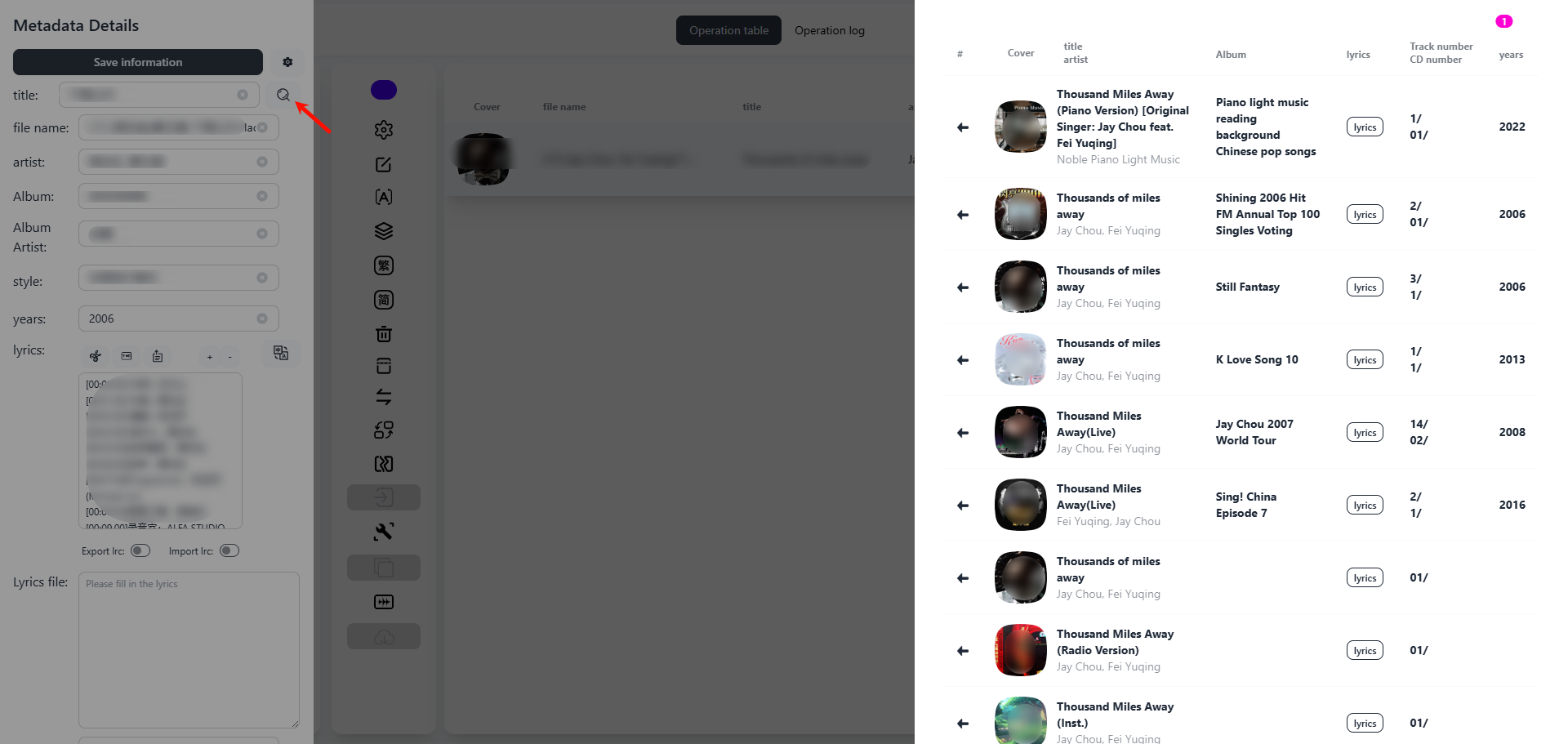
Cliquez sur le bouton [Rechercher] pour que le système recherche les informations correspondantes à l'aide de la source de balises sélectionnée.
-
Une fois que les informations musicales correctes apparaissent dans le panneau de droite, cliquez sur [Enregistrer les informations] pour terminer l'extraction manuelle.
Extraire automatiquement les informations musicales par lots
Si vous souhaitez faire correspondre les informations musicales de tous les fichiers d'un dossier, vous pouvez utiliser la fonction [Extraction automatique] :
-
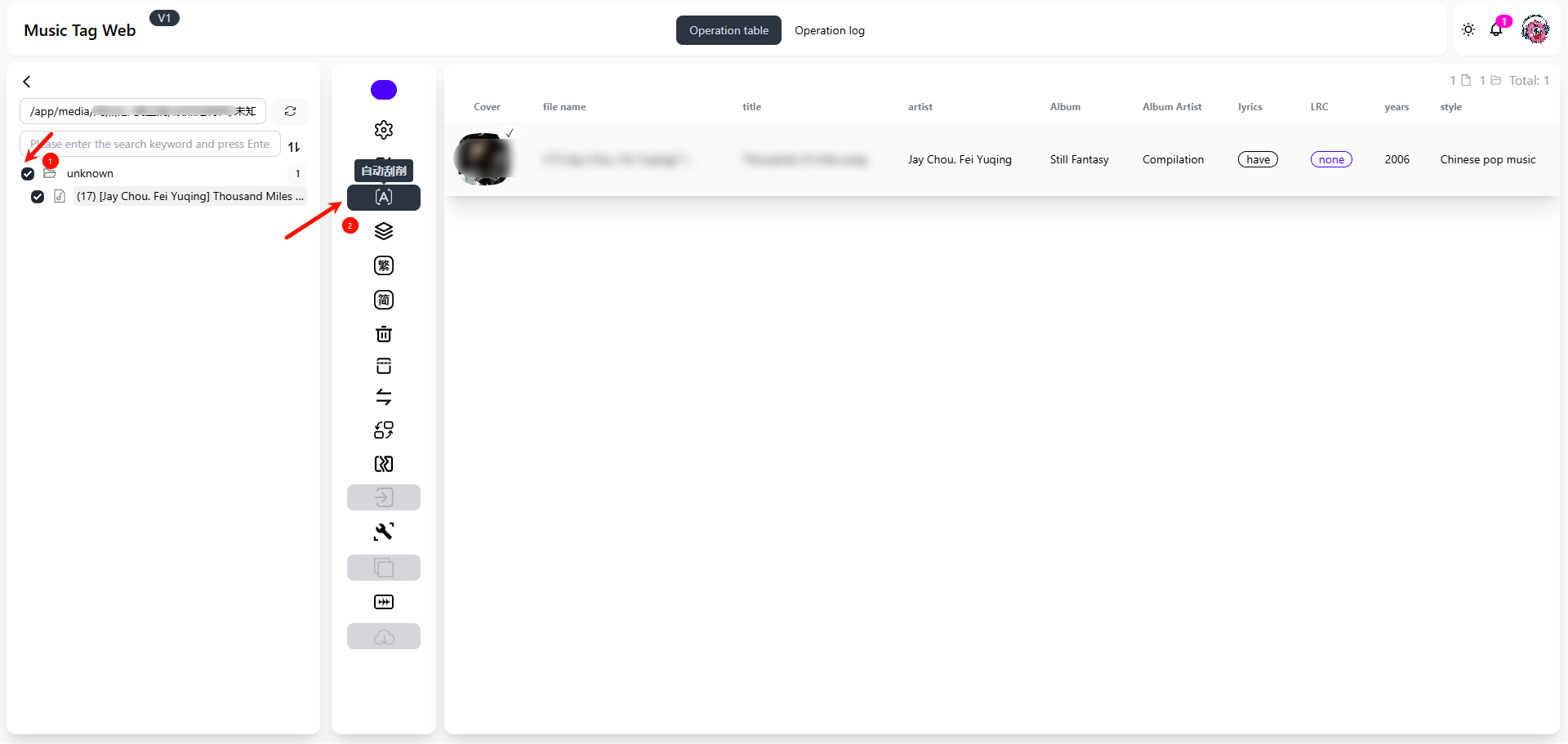
Sélectionnez le dossier cible, puis cliquez sur le bouton [Extraction automatique] dans la barre d'outils.
-
Le système fera automatiquement correspondre les métadonnées de chaque morceau à l'aide de la source de balises sélectionnée et écrira les informations dans les fichiers musicaux.
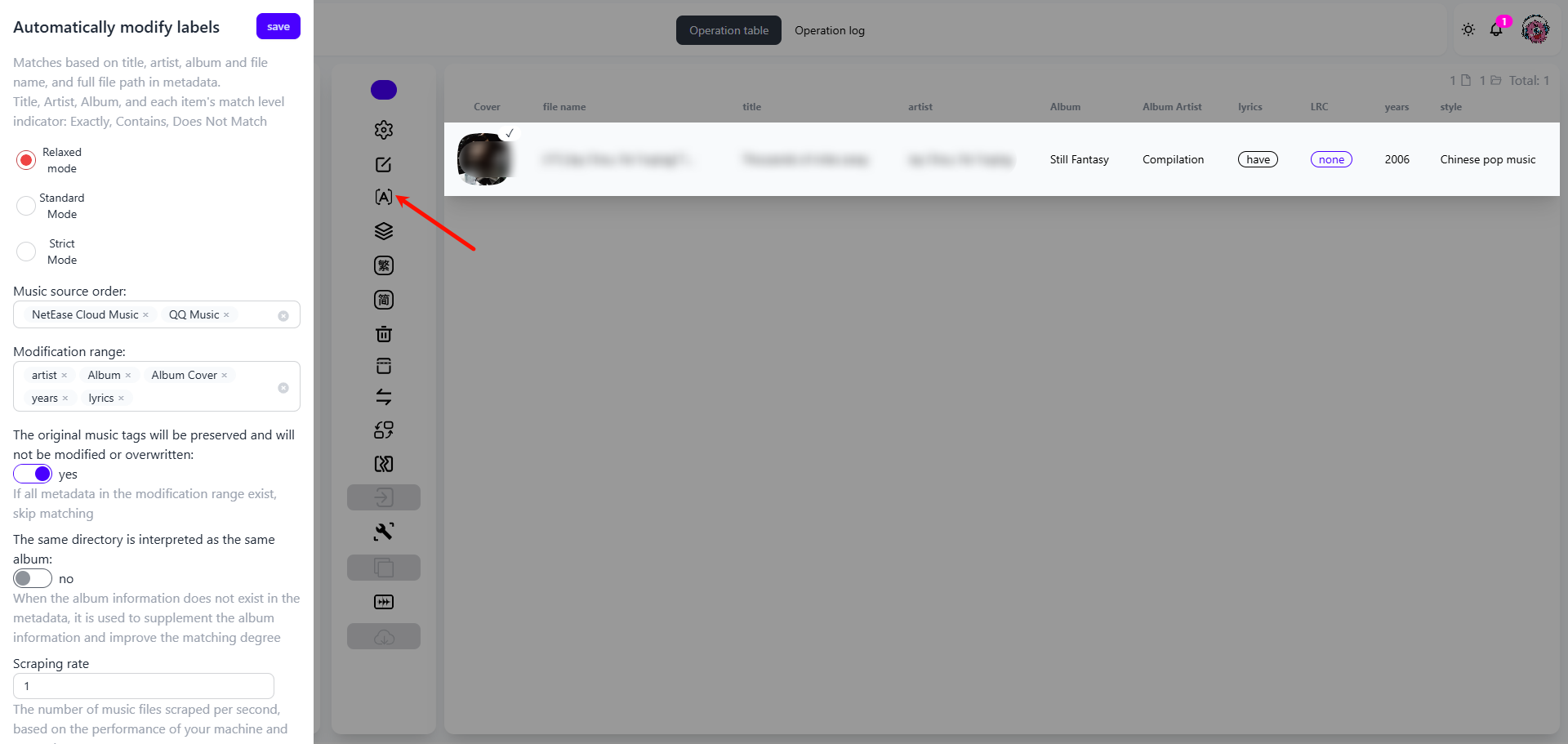
Description du mode d'extraction :
-
Mode facile : correspondance basée uniquement sur le « titre », offrant une vitesse plus rapide mais avec un risque plus élevé de résultats incorrects (par exemple, titres en double ou reprises).
-
Mode strict : nécessite une correspondance entre « Titre + Artiste » ou « Titre + Album », offrant une plus grande précision, mais des incohérences peuvent tout de même se produire. Il est recommandé d'effectuer d'abord un petit test et de vérifier manuellement les résultats pendant le traitement en masse.
Organisation des fichiers musicaux
Music Tag Web offre une puissante fonctionnalité d'organisation automatisée des fichiers musicaux. Il peut créer intelligemment des dossiers classés par catégorie en fonction des balises intégrées telles que l'artiste, l'album, le genre, etc., vous aidant ainsi à gérer votre bibliothèque musicale plus efficacement et à localiser rapidement vos morceaux préférés.
Étapes pour utiliser cette fonctionnalité :
-
Dans l'interface Music Tag Web, cochez le ou les dossiers musicaux que vous souhaitez organiser. Vous pouvez sélectionner un seul dossier ou plusieurs dossiers pour un traitement par lots.
-
Cliquez sur le bouton [Organiser les fichiers]. Vous pouvez personnaliser le répertoire racine dans lequel les fichiers musicaux organisés seront enregistrés. Si aucun chemin d'accès personnalisé n'est défini, le système utilisera l'emplacement par défaut. Cliquez sur « Enregistrer » pour commencer à préparer la tâche d'organisation.
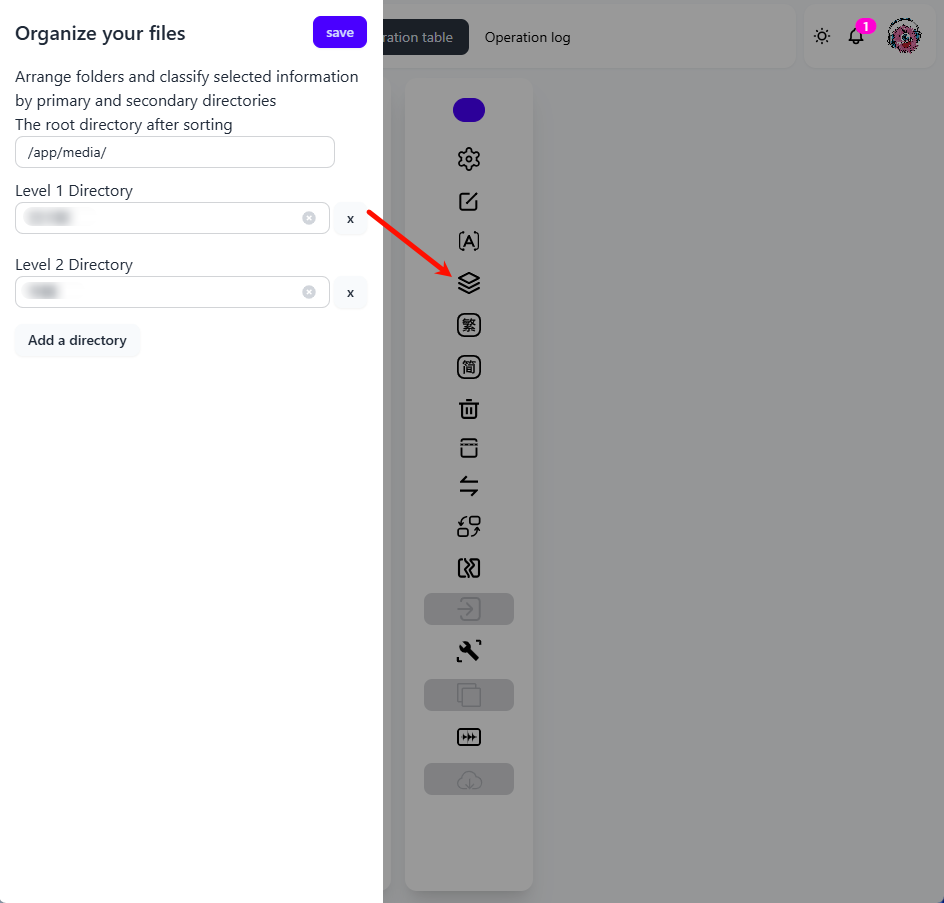
-
Vous pouvez consulter des informations détaillées sur toutes les tâches d'organisation passées sur la page « Journal des opérations ».
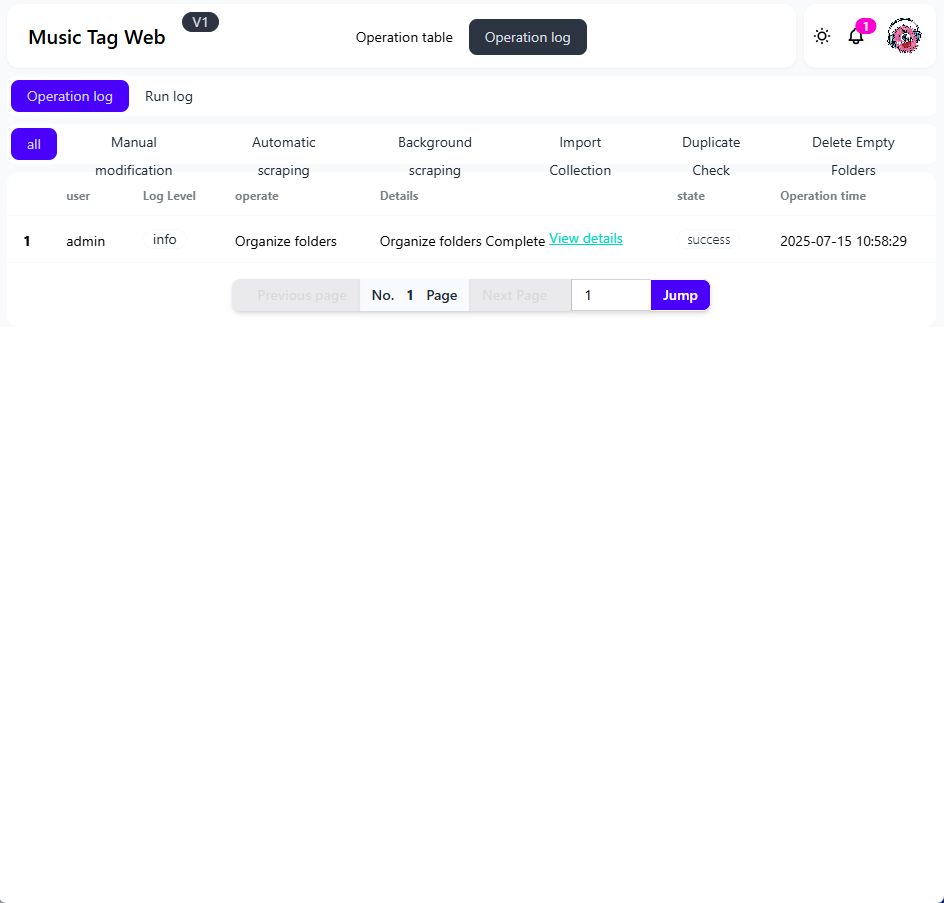
Remarque :
-
L'application peut être temporairement inaccessible pendant le processus d'organisation ; cela est normal.
-
La page s'actualisera automatiquement une fois l'organisation des fichiers terminée.
-
Le processus d'organisation modifiera les chemins d'accès aux fichiers. Il est donc recommandé de sauvegarder au préalable les données importantes.
Modifier le mot de passe
-
Cliquez sur l'icône utilisateur dans le coin supérieur droit, puis cliquez sur [Gestion Backstage].
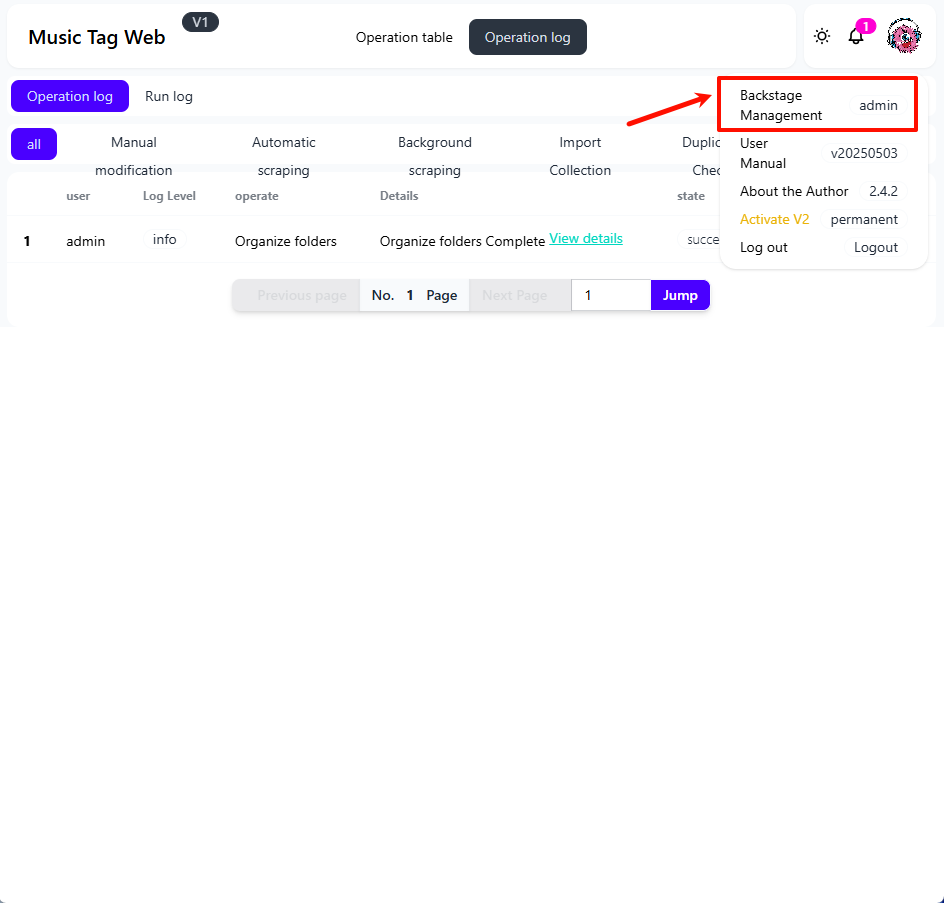
-
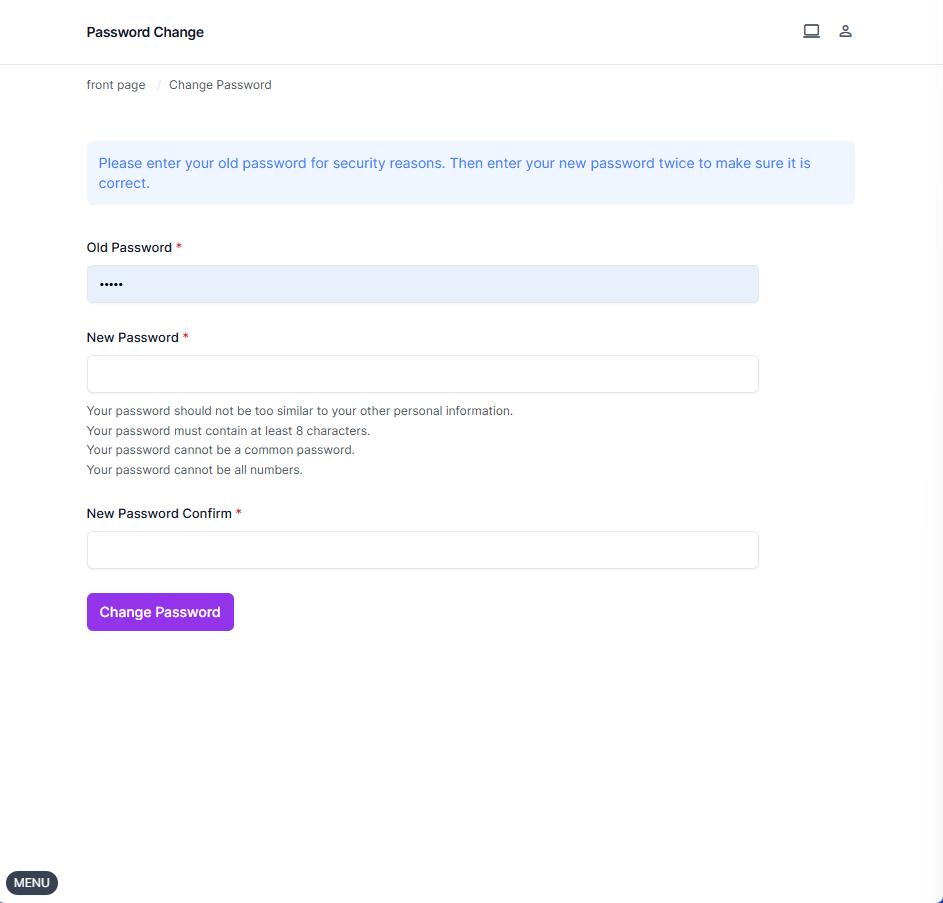
Sur la page du panneau d'administration, cliquez sur l'icône utilisateur dans le coin supérieur droit, puis cliquez sur « Modifier le mot de passe ».
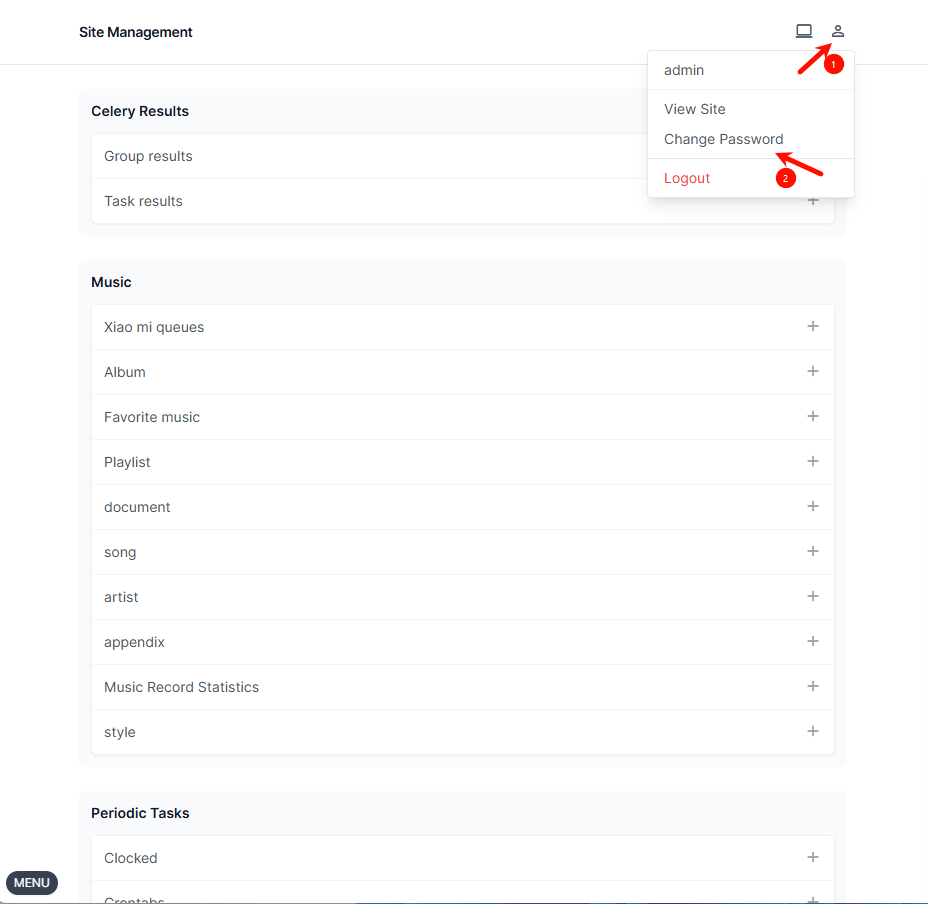
-
Saisissez votre mot de passe actuel, définissez un nouveau mot de passe, puis cliquez sur « Modifier le mot de passe » pour appliquer les modifications.
Remarques
-
Utilisez des noms de fichiers précis dans la mesure du possible (par exemple, « Artiste - Titre de la chanson.mp3 ») afin d'améliorer la précision du scraping.
-
Avant d'utiliser les fonctions de scraping ou d'organisation automatiques pour la première fois, il est recommandé de traiter manuellement un échantillon afin de vérifier que les résultats du scraping correspondent à vos attentes.
-
Lorsque vous utilisez le mode strict, examinez attentivement les résultats afin d'éviter toute écriture incorrecte des métadonnées.
-
Les images utilisées dans ce tutoriel sont développées et gérées par des tiers ; ce guide est fourni à titre indicatif uniquement. UGREEN n'est pas responsable des risques causés par des opérations inappropriées, des bogues logiciels ou des mises à jour d'images, tels que la corruption de fichiers ou la fuite de données. Veuillez choisir des images fiables afin de garantir la sécurité du système et des données.
-
Les chemins d'accès aux fichiers conteneurs peuvent être définis selon vos préférences. Lors de l'accès via le Web, les ports conteneurs et les ports locaux doivent correspondre, et les ports locaux de différents conteneurs ne doivent pas entrer en conflit.
-
L'image fournit uniquement un tutoriel de configuration ; pour plus de détails sur l'utilisation et les fonctionnalités, veuillez vous reporter aux ressources en ligne. Suivez les mises à jour officielles de l'image pour les changements de configuration et les corrections de bogues.
-
Il est recommandé de stocker le répertoire de configuration de l'application conteneur sur un espace de stockage créé par un SSD afin d'éviter les problèmes de performances causés par les vitesses de lecture/écriture plus lentes des disques durs mécaniques.