Déclaration d'applicabilité : ce guide s'applique à la version 1.6.1.2846 du micrologiciel UGOS Pro. Les captures d'écran fournies sont uniquement à titre indicatif. L'interface réelle peut varier légèrement en fonction du système ou de la version de l'application. Certaines options et fonctionnalités peuvent différer d'une version à l'autre. Veuillez vous référer à l'interface réelle pour plus de précision.
Présentation de l'application
qBittorrent est un puissant client BitTorrent open source qui prend en charge les liens magnétiques, les téléchargements torrent, le traitement parallèle multitâche, les limites de vitesse, la gestion des files d'attente, etc. Il répond aux besoins des utilisateurs en matière de gestion efficace des tâches de téléchargement BT sur un NAS.
Informations de connexion par défaut :
-
Nom d'utilisateur par défaut : admin
-
Mot de passe par défaut : adminadmin
Ports par défaut :
-
Port d'accès Web : 8888
-
Port de transfert TCP/UDP : 6888
Remarque : ne modifiez pas le port WebUI. Si vous le modifiez, l'administrateur ne pourra plus accéder à l'application qBittorrent en cliquant sur son icône.
-
Lien pour les développeurs : Page du projet GitHub
Guide d'installation
Pour installer l'application qBittorrent, veuillez suivre les étapes ci-dessous :
-
Ouvrez le [Centre d'applications], recherchez l'application qBittorrent et cliquez sur « Installer ».
-
Sélectionnez un volume de stockage et cliquez sur « Suivant » pour continuer.
-
Choisissez un répertoire de téléchargement. Les fichiers téléchargés via cette application seront stockés dans ce répertoire. Cliquez sur « Installer » pour continuer.
Accéder à qBittorrent
Dans le système, les utilisateurs peuvent accéder à l'application qBittorrent via les méthodes suivantes :
Méthode 1 : accès via l'App Center (administrateur uniquement)
Au sein du réseau local, les administrateurs peuvent cliquer sur l'icône de l'application qBittorrent dans l'App Center. Le système redirigera vers la page de connexion.
Méthode 2 : accès via le réseau local (administrateurs et utilisateurs courants)
-
Dans le réseau local, utilisez
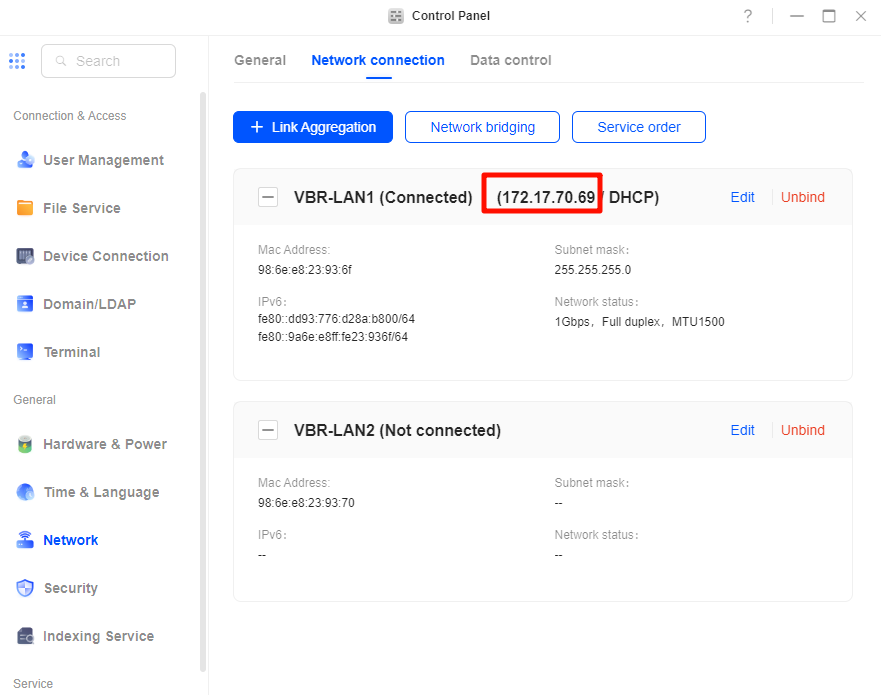
http://NAS_IP:8888pour accéder à l'application. Par exemple, si l'adresse IP de votre NAS est172.17.70.69, entrezhttp://172.17.70.69:8888dans votre navigateur. -
Vous trouverez l'adresse IP de votre périphérique NAS dans le [Panneau de configuration], sous [Réseau] > [Connexion réseau].
Méthode 3 : accès via l'application Firefox en dehors du réseau local (administrateurs uniquement)
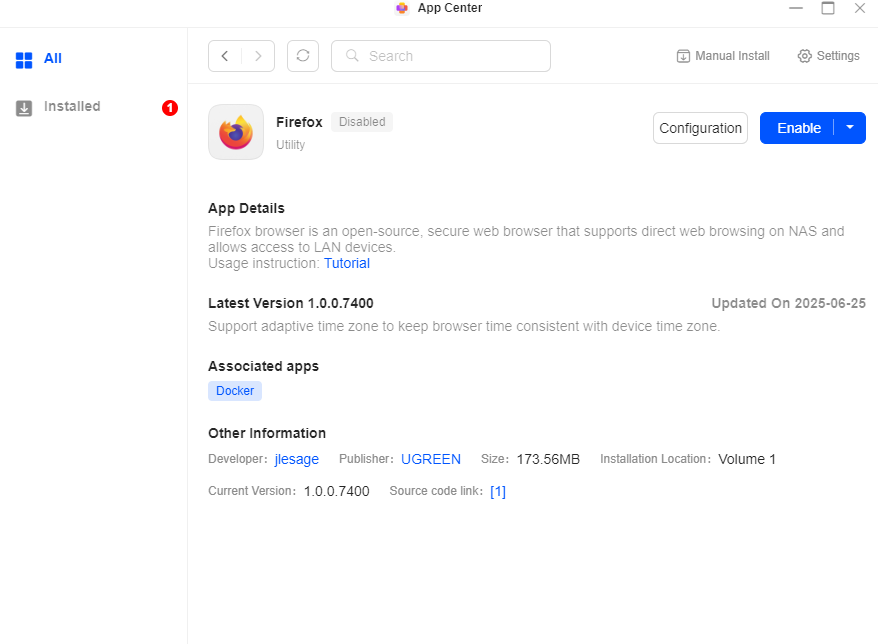
Les administrateurs peuvent accéder à qBittorrent en dehors du réseau local à l'aide de l'application Firefox installée sur le système NAS :
-
Connectez-vous au NAS à l'aide de UGREEN Link et ouvrez l'application Firefox.
-
Une fois connecté à Firefox, rendez-vous sur
http://NAS_IP:8888. Par exemple, si l'adresse IP du NAS est172.17.70.69, saisissezhttp://172.17.70.69:8888dans le navigateur.
Remarque :
-
Lorsque vous vous connectez sur des appareils non fiables, il est recommandé d'effacer rapidement l'historique du navigateur afin de garantir la sécurité des données.
-
Lorsque vous accédez au réseau local, il est recommandé d'utiliser un navigateur offrant une bonne compatibilité (tel que Chrome ou Edge).
-
Les administrateurs doivent gérer correctement les identifiants d'accès. Lorsque vous accédez au NAS via un réseau public, veillez à la sécurité des données afin d'éviter toute fuite d'informations sensibles.
Connexion à qBittorrent
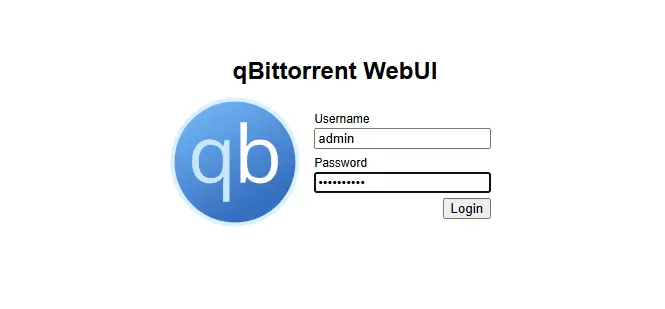
Sur la page de connexion Web, entrez le nom d'utilisateur par défaut admin et le mot de passe adminadmin pour vous connecter. Pour garantir la sécurité, il est recommandé de modifier le nom d'utilisateur et le mot de passe par défaut immédiatement après la première connexion (voir la section [Modification du nom d'utilisateur et du mot de passe] ci-dessous pour plus de détails).
Si vous oubliez le mot de passe de connexion, vous devrez réinstaller l'application qBittorrent. Remarque : après la réinstallation, les données de l'application ne seront pas conservées. Vous devrez reconfigurer les paramètres et rajouter les tâches.
Configuration initiale
Avant d'utiliser qBittorrent, veuillez effectuer la configuration initiale nécessaire.
Définissez la langue de l'interface sur anglais
-
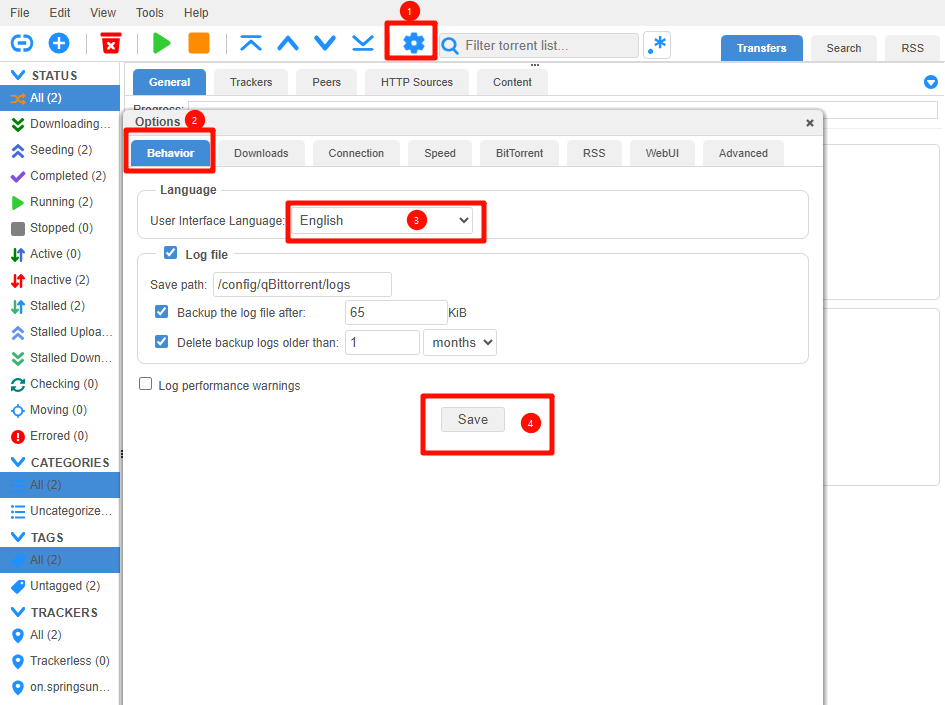
Après vous être connecté à l'interface Web, cliquez sur l'icône en forme d'engrenage dans le coin supérieur droit pour accéder aux « Paramètres ».
-
Sous l'onglet Comportement, recherchez l'option Langue.
-
Sélectionnez « Anglais » dans la liste des langues et cliquez sur « Enregistrer » pour appliquer le paramètre.
-
Une fois enregistré, l'interface passera à l'anglais, ce qui facilitera les opérations suivantes.
Modifier le nom d'utilisateur et le mot de passe
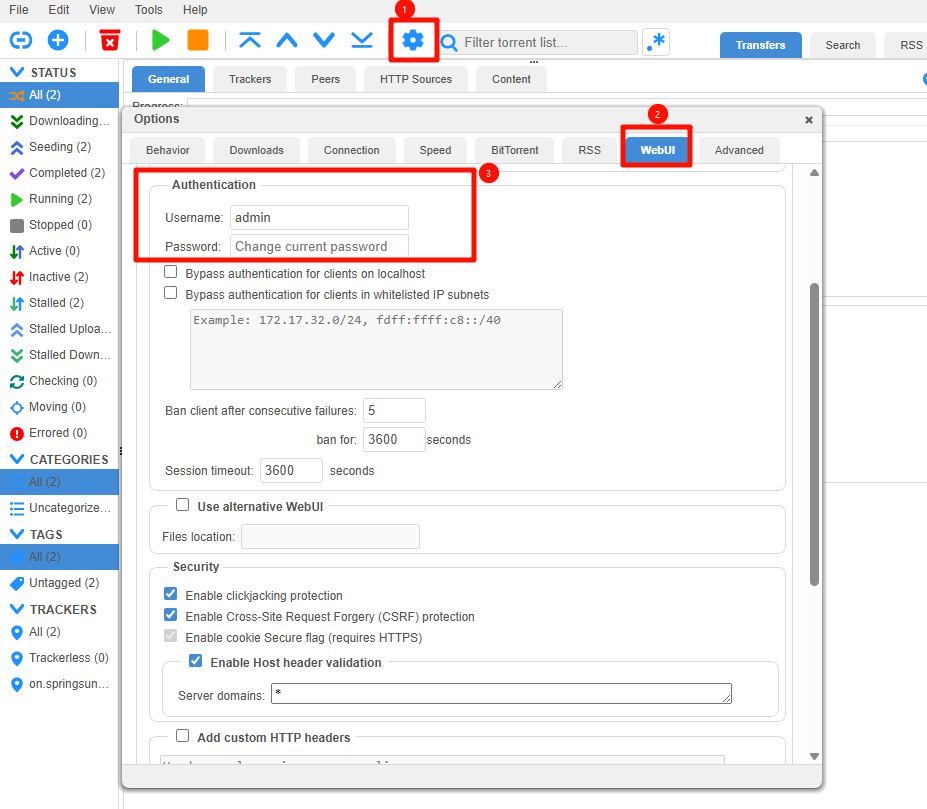
Pour des raisons de sécurité, veuillez modifier le nom d'utilisateur et le mot de passe par défaut après votre première connexion :
-
Cliquez sur le bouton « Options » dans le coin supérieur droit pour accéder à la page des paramètres.
-
Dans la section WebUI, faites défiler vers le bas pour trouver la zone Paramètres d'authentification, puis définissez un nouveau nom d'utilisateur et un nouveau mot de passe.
-
Après avoir effectué les modifications, cliquez sur « Enregistrer » en bas de la page.
-
Lors de votre prochaine connexion, vous devrez utiliser le nouveau nom d'utilisateur et le nouveau mot de passe pour vous authentifier.
Définir le port d'écoute
-
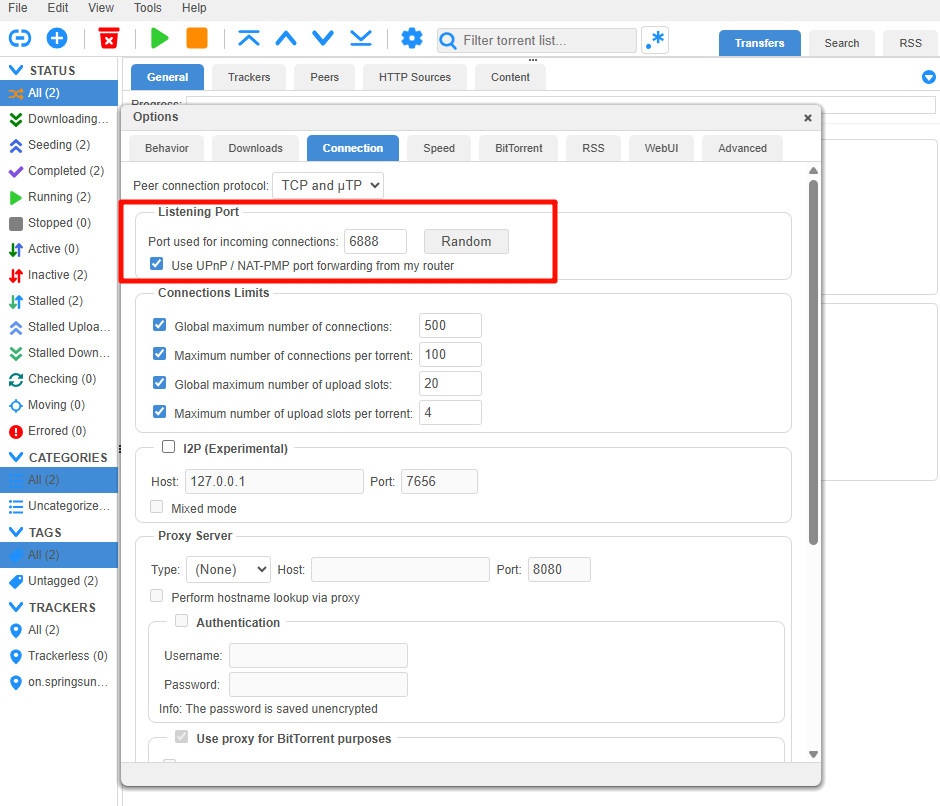
qBittorrent utilise par défaut le port
6881, mais ce port peut ralentir la vitesse de téléchargement de certains torrents. Sur UGOS Pro, le port par défaut a été changé pour le port6888. -
Si vous souhaitez utiliser un autre port, vous pouvez modifier le port d'écoute sur la page des paramètres. La modification prendra effet après avoir cliqué sur « Enregistrer ».
Désactiver l'authentification WebUI
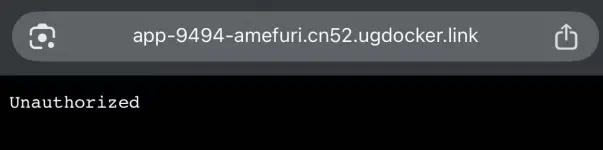
Dans certains cas (par exemple, lors de l'accès à qBittorrent à distance via un outil de pénétration intranet), si l'authentification WebUI n'est pas désactivée, l'accès peut être refusé avec un message d'erreur « Non autorisé ».
Pour garantir un accès à distance fluide, veuillez suivre les étapes ci-dessous :
-
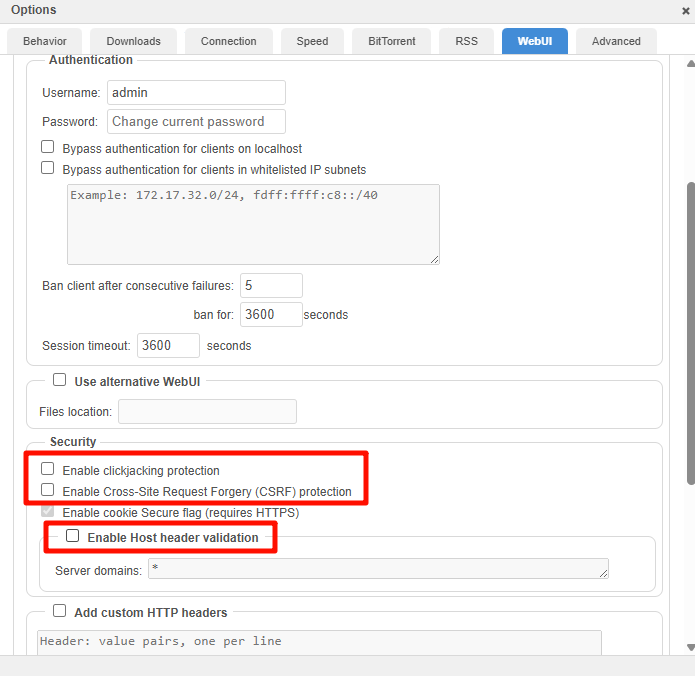
Dans les paramètres de qBittorrent, passez à la page WebUI.
-
Dans la section « Authentification » ou « Sécurité » de la page WebUI, désactivez les options suivantes :
-
Activer la protection contre le clickjacking
-
Activer la protection contre la falsification de requêtes intersites (CSRF)
-
Activer la validation de l'en-tête Host
-
Après avoir apporté les modifications, cliquez sur « Enregistrer » en bas de la page.
Ajouter des tâches de téléchargement
qBittorrent prend en charge plusieurs méthodes pour ajouter des tâches de téléchargement :
-
Ajouter un lien magnétique
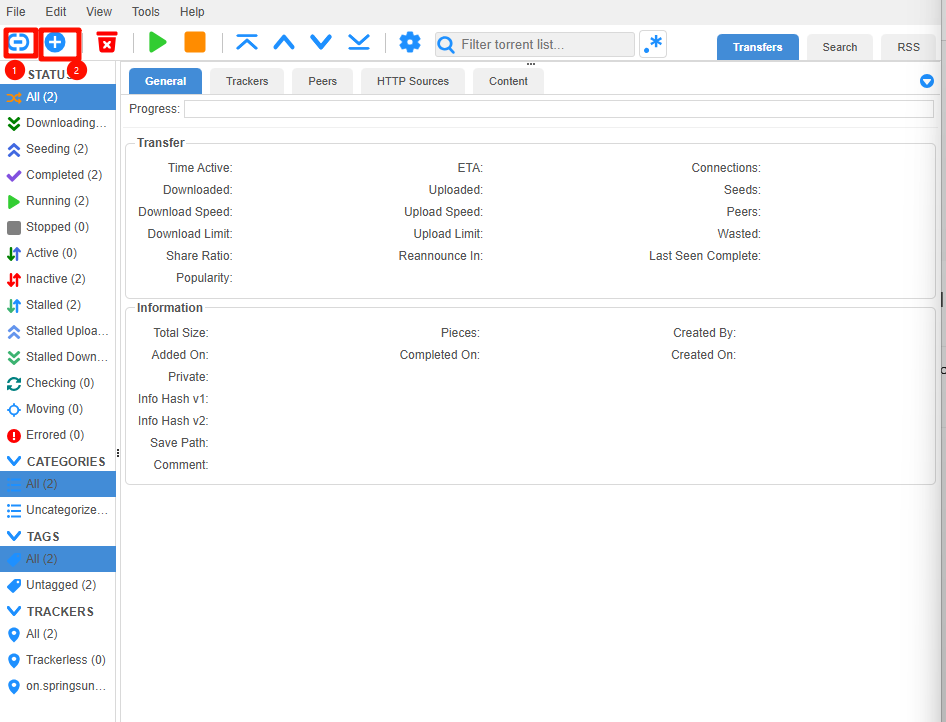
● Cliquez sur l'icône « Ajouter un lien torrent » dans la barre d'outils.
● Entrez le lien magnétique dans la boîte de dialogue contextuelle et cliquez sur « Télécharger » pour lancer le téléchargement. -
Télécharger un fichier torrent
● Cliquez sur l'icône « Ajouter un fichier torrent » dans la barre d'outils.
● Sélectionnez un fichier torrent local à télécharger, puis lancez le téléchargement de la ressource.
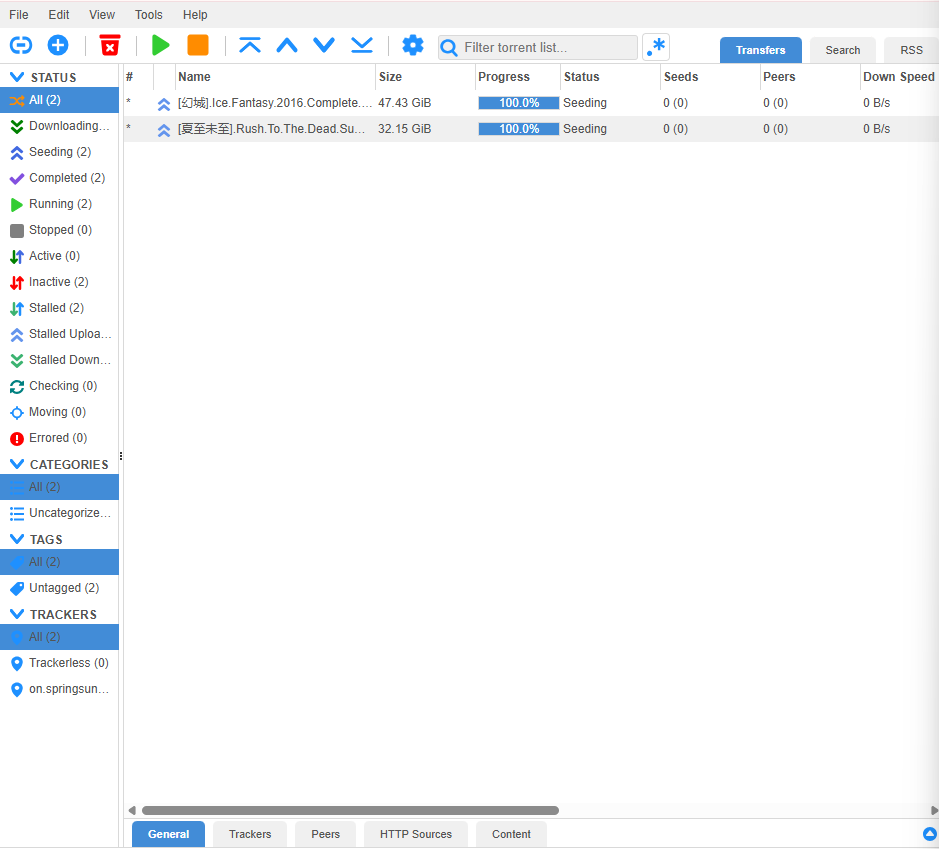
Après avoir ajouté une tâche, vous pouvez voir que la ressource est en cours de téléchargement.
Pourquoi ma vitesse de téléchargement torrent est-elle nulle ?
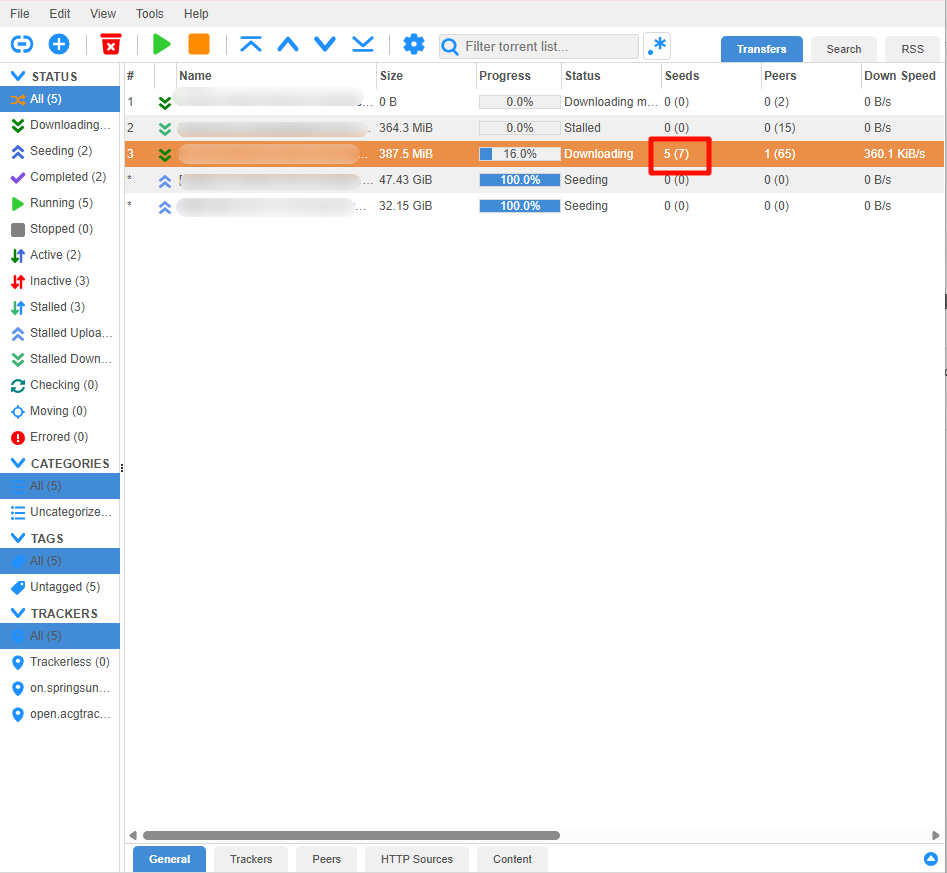
Le principe du téléchargement BT est que d'autres utilisateurs vous téléchargent des fichiers pour terminer le téléchargement. Votre vitesse de téléchargement dépend des vitesses de téléchargement combinées de ces utilisateurs.
Comme le montre la figure, il y a 7 seeders, mais seuls 5 sont connectés à vous. Par conséquent, votre vitesse de téléchargement dépend des vitesses de téléchargement de ces 5 utilisateurs.
Si la ressource est ancienne et qu'il n'y a pas de seeders, la vitesse de téléchargement sera très lente, voire nulle.
Remarques
Lorsque vous utilisez le système UGOS Pro et les applications conteneurisées, veuillez prêter attention aux points suivants afin de garantir le fonctionnement normal du système et des applications :
-
Ne migrez, ne déplacez, ne renommez et ne supprimez pas arbitrairement les chemins NAS montés par les applications conteneurisées, car cela pourrait entraîner des dysfonctionnements des applications ou des pertes de données.
-
Si vous devez accéder aux applications conteneurisées via un navigateur, veuillez désactiver l'option « Multiple Gateway » (Passerelles multiples) dans [Panneau de configuration] > [Réseau] afin d'éviter les conflits réseau.
-
Les applications conteneurisées conviennent aux utilisateurs novices. Pour une gestion plus flexible de la configuration, il est recommandé de déployer directement à l'aide de Docker. Voir Déploiement d'un téléchargeur Qbittorrent sur UGREEN NAS
-
Pour une configuration et une gestion plus flexibles, il est recommandé de déployer qBittorrent directement à l'aide de Docker, qui permet de personnaliser les fichiers de configuration et d'utiliser des fonctionnalités avancées.