Présentation de l'application
TaoSync est un outil de synchronisation automatisé conçu pour AList v3, qui vous permet de configurer des tâches de synchronisation et de sauvegarde entre un NAS et des disques cloud, ou entre plusieurs disques cloud.
Remarque : avant d'utiliser TaoSync, veillez à installer et à configurer l'application AList.
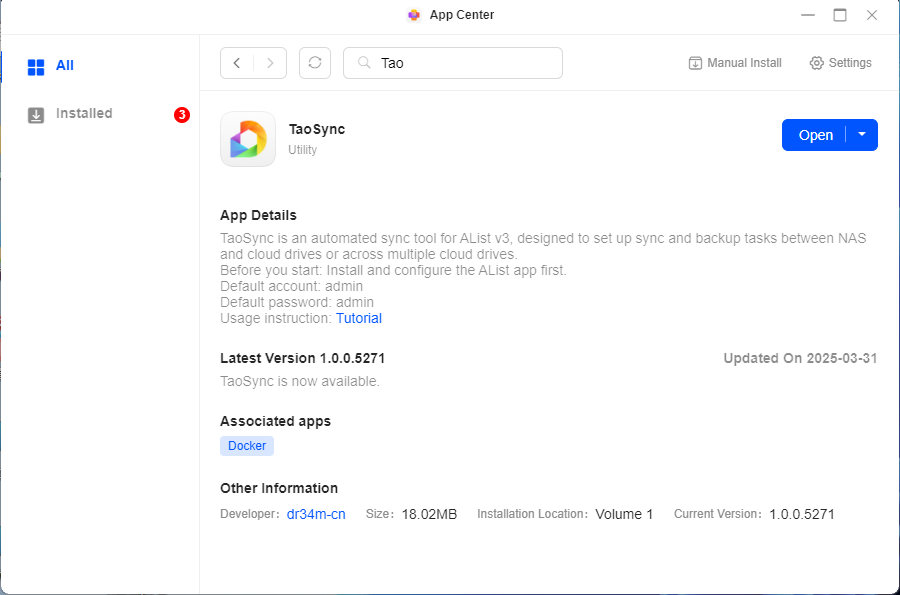
Informations de connexion par défaut
-
Nom d'utilisateur par défaut :
admin -
Mot de passe par défaut :
admin -
Port d'accès par défaut :
30023 -
Accès LAN : ouvrez un navigateur et entrez
http://NAS_IP:30023dans la barre d'adresse.
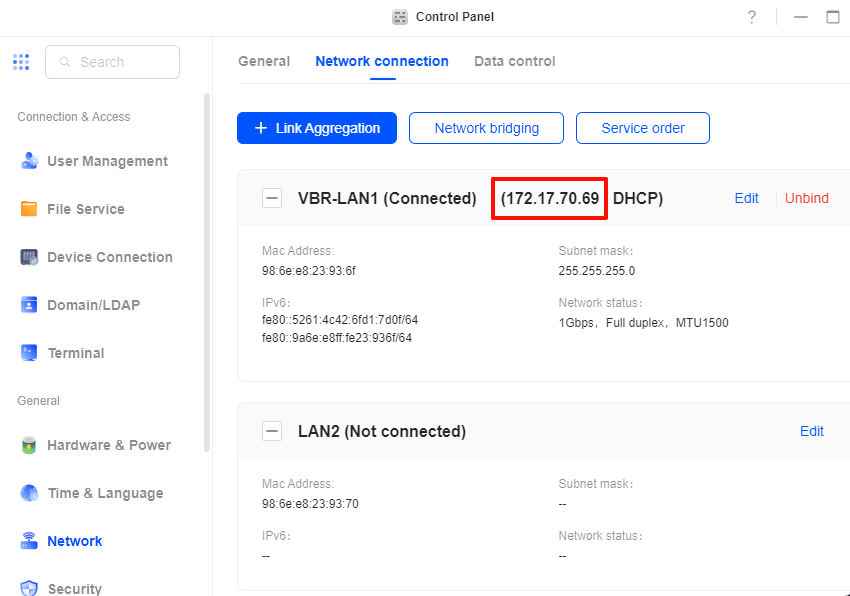
Par exemple, si l'adresse IP de votre NAS est 172.17.70.69, saisissez http://172.17.70.69:30023 dans votre navigateur.
Remarque :
-
Vous pouvez trouver l'adresse IP de votre périphérique NAS en allant dans [Panneau de configuration] > [Réseau] > [Connexion réseau].
-
Ne modifiez pas le numéro de port WebUI, car cela pourrait empêcher l'administrateur de lancer l'application via l'icône dans l'UGOS Pro App Center.
Guide d'installation
Pour installer l'application TaoSync, procédez comme suit :
-
Ouvrez l'[App Center], recherchez l'application TaoSync dans la liste, puis cliquez sur le bouton « Installer ».
-
Suivez les instructions à l'écran pour terminer l'installation. Pendant l'installation, assurez-vous que votre connexion réseau est stable afin d'éviter toute interruption.
Accéder à l'application TaoSync
Vous pouvez accéder à l'application TaoSync de différentes manières :
Méthode 1 : via l'App Center (administrateur uniquement)
Une fois connecté au réseau local, l'administrateur peut cliquer sur l'icône de l'application « TaoSync » dans l'App Center. Le système redirigera vers la page de connexion.
Méthode 2 : via l'accès LAN (administrateurs et utilisateurs réguliers)
Utilisez le navigateur pour vous rendre sur : http://NAS_IP:30023 au sein de votre réseau local.
Par exemple, si l'adresse IP de votre NAS est 172.17.70.69, saisissez http://172.17.70.69:30023 dans votre navigateur.
Méthode 3 : accéder à TaoSync depuis l'extérieur du réseau local (administrateurs uniquement)
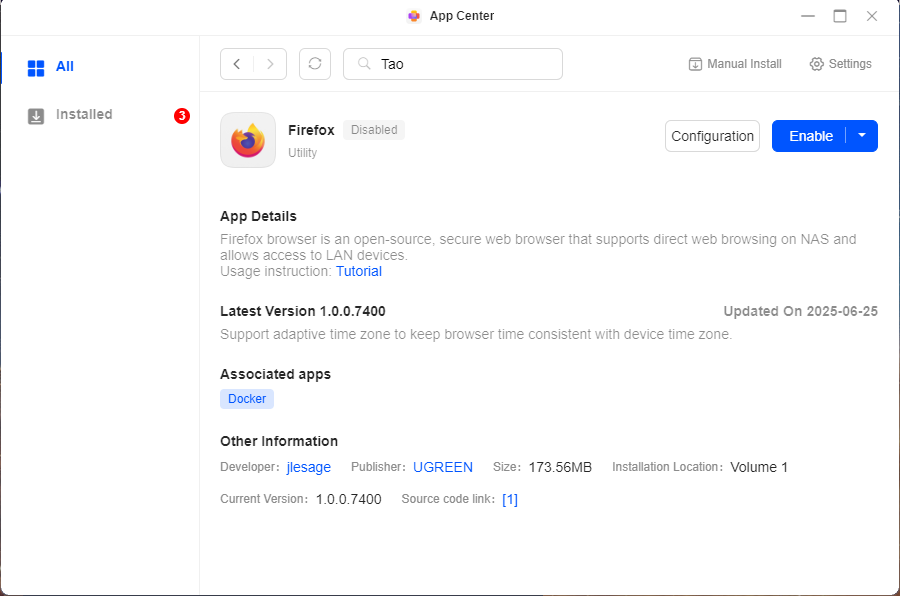
Les administrateurs peuvent accéder à TaoSync à distance à l'aide du navigateur Firefox installé sur le système UGOS Pro :
-
Connectez-vous au NAS via UGREEN Link, puis ouvrez l'application Firefox.
-
Dans Firefox, entrez
http://NAS_IP:30023dans la barre d'adresse pour accéder à TaoSync.
Par exemple, si l'adresse IP du NAS est 172.17.70.69, entrez http://172.17.70.69:30023.
Guide d'utilisation
TaoSync prend en charge les fonctionnalités suivantes :
-
Synchronisation et sauvegarde de fichiers: prend en charge la sauvegarde de fichiers locaux vers plusieurs disques cloud ou serveurs FTP, ainsi que la synchronisation de fichiers entre plusieurs disques cloud. Il analyse régulièrement les répertoires spécifiés pour détecter les différences entre les fichiers et effectue la synchronisation en conséquence.
-
Tâches planifiées: permet de définir des heures d'exécution spécifiques à l'aide de
cron(année, mois, jour, heure, minute, seconde). Lorsque le système est inactif, il télécharge automatiquement les fichiers des lecteurs cloud spécifiés vers le NAS local.
Connexion à TaoSync
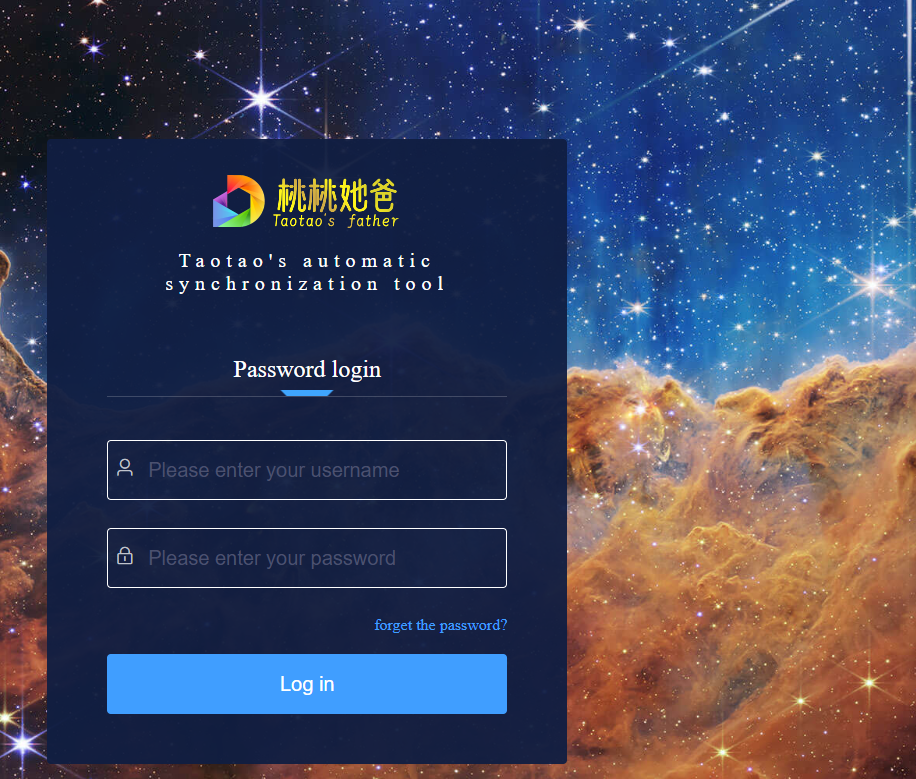
Rendez-vous sur la page de connexion TaoSync et connectez-vous à l'aide du nom d'utilisateur et du mot de passe par défaut.
(Pour des raisons de sécurité, veuillez modifier le mot de passe par défaut dès la première utilisation.
Configurer le moteur AList
Avant de créer des tâches de sauvegarde, vous devez ajouter AList comme moteur. TaoSync n'intègre pas AList, vous devez donc d'abord installer et configurer Alist.
-
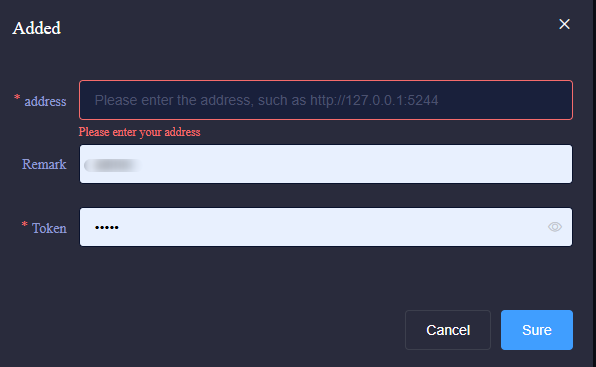
Accédez à la page [Gestion du moteur].
-
Cliquez sur le bouton « Ajouter », puis entrez l'URL d'accès et le jeton AList.
-
Après la configuration, cliquez sur « OK » pour enregistrer les paramètres.
-
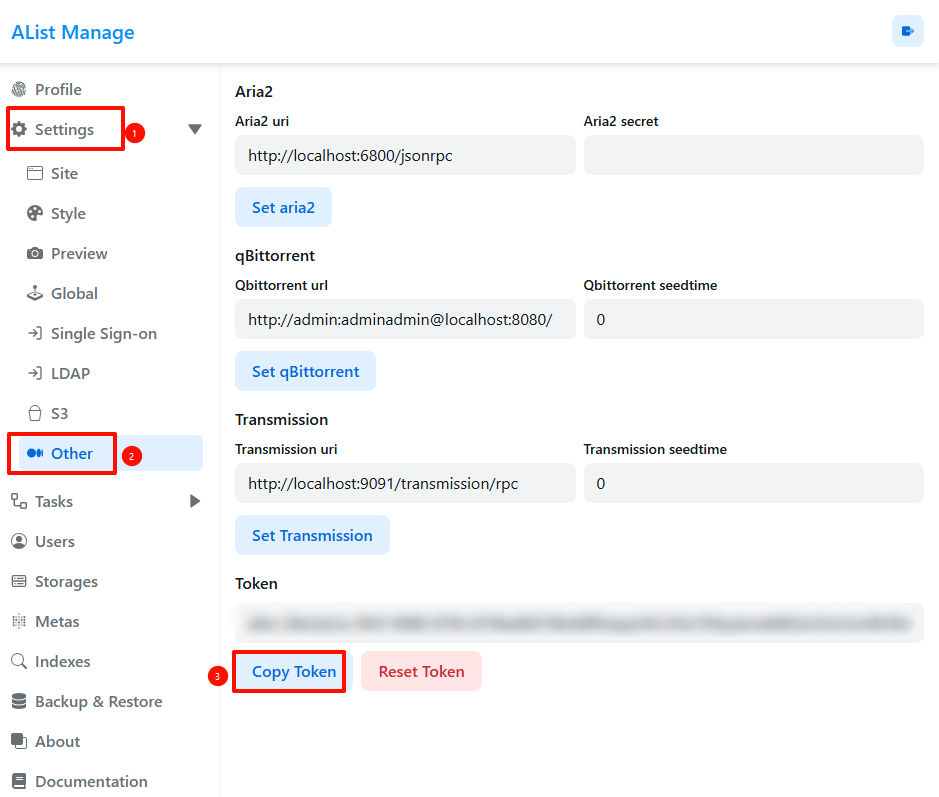
Pour obtenir le jeton, accédez à [Paramètres] > [Autres], puis cliquez sur « Copier le jeton » pour l'obtenir.
Créer une tâche de sauvegarde
Après avoir configuré le moteur, créez une tâche de sauvegarde comme suit :
-
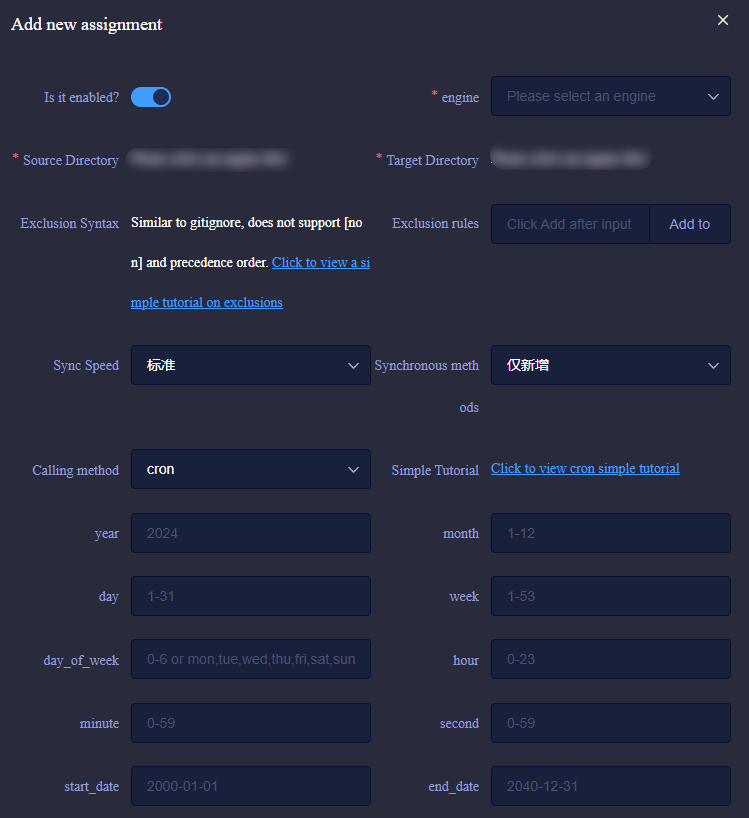
Allez dans [Gestion des tâches], puis cliquez sur « + Créer une nouvelle tâche » pour démarrer une tâche de sauvegarde.
-
Dans la fenêtre contextuelle, sélectionnez le moteur ajouté précédemment.
-
Choisissez le répertoire source (le dossier à sauvegarder).
-
Choisissez le [Répertoire cible] (vous pouvez sélectionner plusieurs emplacements de stockage).
-
Définissez la méthode de synchronisation : l'exécution planifiée (cron) lancera automatiquement la tâche aux heures prédéfinies. L'exécution à intervalles réguliers nécessite de lancer manuellement la première synchronisation, puis celle-ci s'exécutera de manière répétée aux intervalles définis.
-
Cliquez sur « Confirmer » pour démarrer la tâche.
Remarque : si le nombre ou la taille des fichiers de sauvegarde est important, la synchronisation initiale peut prendre beaucoup de temps. Il est recommandé d'effectuer cette opération pendant les périodes de faible charge du système afin de minimiser l'impact.
Modifier le nom d'utilisateur et le mot de passe
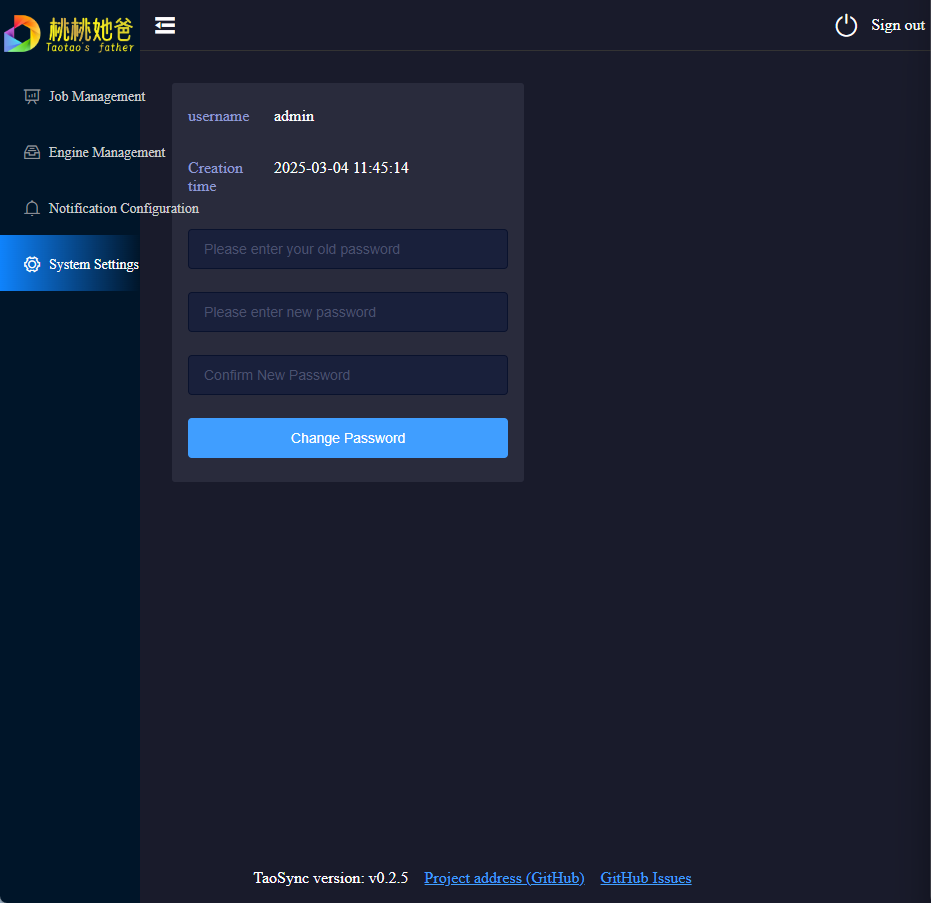
Pour des raisons de sécurité, veuillez modifier le nom d'utilisateur et le mot de passe par défaut dès votre première connexion. Dans la barre latérale, cliquez sur [Paramètres système], entrez l'ancien mot de passe, puis définissez un nouveau mot de passe et cliquez sur « Modifier le mot de passe » pour appliquer les modifications.
Remarques
-
Les images utilisées dans ce tutoriel sont développées et gérées par des tiers. Ce guide est fourni à titre indicatif uniquement. UGREEN n'est pas responsable des risques causés par une utilisation inappropriée, des vulnérabilités logicielles ou des mises à jour d'images, tels que la corruption de fichiers ou les fuites de données. Veuillez choisir des images fiables afin de garantir la sécurité du système et des données.
-
Les chemins d'accès aux fichiers du conteneur peuvent être définis librement. Lors de l'accès via le Web, le port du conteneur et le port local doivent être identiques. Les ports locaux des différents conteneurs ne doivent pas entrer en conflit.
-
L'accès Web au conteneur n'est disponible qu'en mode réseau pont.
-
Les images fournies sont uniquement destinées à la configuration. Pour une utilisation spécifique et des configurations avancées, veuillez vous référer aux ressources en ligne. Suivez les canaux officiels pour les modifications de configuration et les corrections de bogues.
-
Il est recommandé de stocker le répertoire de configuration Docker sur un SSD afin d'éviter les problèmes de performances causés par les disques durs mécaniques.