Présentation de l'application
QingLong est une plateforme robuste permettant de gérer les tâches planifiées. Elle prend en charge plusieurs langages de script, notamment Python3, JavaScript, Shell et TypeScript. Les utilisateurs peuvent exploiter des bibliothèques de scripts pour planifier et automatiser efficacement la gestion des tâches.
-
Port d'accès par défaut :
5777 -
Accès à l'interface de gestion Web : dans un réseau local, entrez
NAS_IP:5777(par exemple,172.17.20.102:5777) dans la barre d'adresse du navigateur pour accéder à l'interface de gestion Web de QingLong.
Remarque: ne modifiez pas le port WebUI, car cela pourrait empêcher les administrateurs d'être redirigés correctement lorsqu'ils cliquent sur l'icône de l'application QingLong.
-
Lien pour les développeurs : Page du projet GitHub (remplacer par l'URL réelle).
Guide d'installation
Pour installer l'application QingLong sur le système UGOS Pro, procédez comme suit :
-
Recherchez l'application QingLong dans la liste des applications disponibles et cliquez sur « Installer ».
-
Par défaut, QingLong sera installé dans « Espace de stockage 1 ». Si vous avez des exigences spécifiques, vous pouvez sélectionner un autre espace de stockage lors de l'installation. Il est recommandé d'allouer un espace de stockage dédié pour une utilisation à long terme, ce qui facilite la gestion des ressources et des fichiers téléchargés.
Accès à l'application QingLong
Les administrateurs et les utilisateurs réguliers peuvent accéder à QingLong par les méthodes suivantes :
Méthode 1 : via le Centre d'applications (administrateurs uniquement)
-
Connectez-vous au système UGOS Pro et accédez à « App Center ».
-
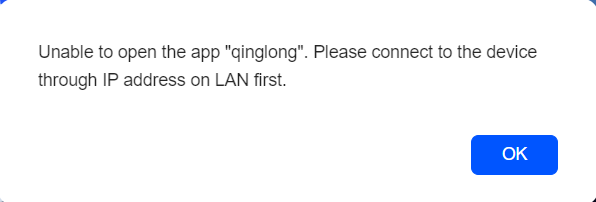
Recherchez et cliquez sur l'icône de l'application QingLong pour être redirigé vers l'interface de connexion.
Méthode 2 : via le réseau local (administrateurs et utilisateurs réguliers)
-
Sur le réseau local, les administrateurs et les utilisateurs réguliers peuvent accéder à QingLong en utilisant l'adresse IP et le port du NAS.
-
Exemple : entrez
192.168.22.158:5777dans un navigateur.
Méthode 3 : via un réseau externe (administrateurs uniquement)
-
Les administrateurs peuvent accéder à QingLong dans un environnement réseau non local à l'aide du navigateur Firefox.
-
Connectez-vous à UGOS Pro via UGREEN Link, ouvrez Firefox et utilisez l'adresse IP et le port du NAS
-
Exemple : entrez
192.168.22.158:5777dans le navigateur.
-
Remarques: ne modifiez pas le port WebUI, car cela pourrait empêcher une redirection correcte lors de l'accès à l'application QingLong depuis le Centre d'applications. Lorsque vous vous connectez sur des appareils non fiables, effacez rapidement l'historique du navigateur afin de protéger vos données.
Conseils d'utilisation
-
Utilisez des navigateurs offrant une meilleure compatibilité, tels que Chrome ou Edge, afin de garantir une expérience optimale.
-
Lorsque vous accédez au NAS dans des environnements réseau publics, veillez à la sécurité des données et évitez d'exposer des informations sensibles.
-
Les administrateurs doivent gérer les mots de passe d'accès avec soin afin d'en garantir la sécurité.
-
Si plusieurs utilisateurs partagent le navigateur Firefox pour accéder aux applications conteneurisées :
-
Désactivez la fonction d'enregistrement automatique des mots de passe.
-
Effacez régulièrement l'historique du navigateur pour maintenir la sécurité.
-
Connexion initiale et configuration
Première connexion
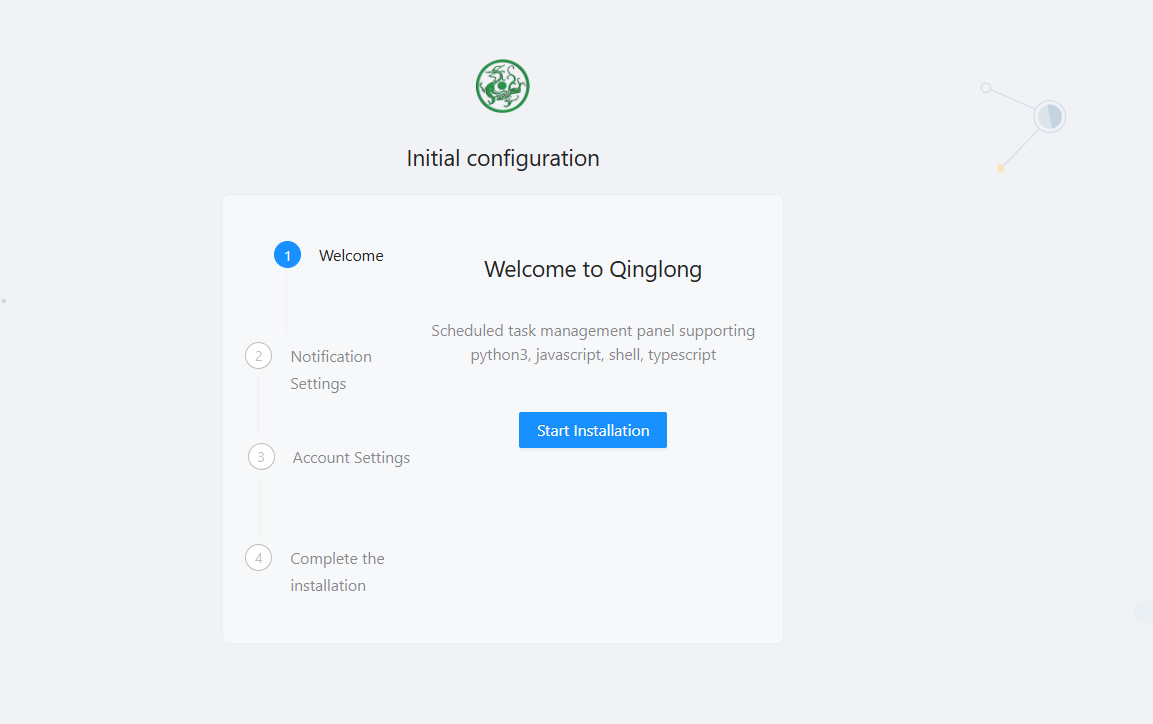
1. Lors de la première connexion, vous devez effectuer le processus d'initialisation. Les paramètres de notification peuvent être ignorés dans un premier temps et configurés ultérieurement si nécessaire.
 2.
2.
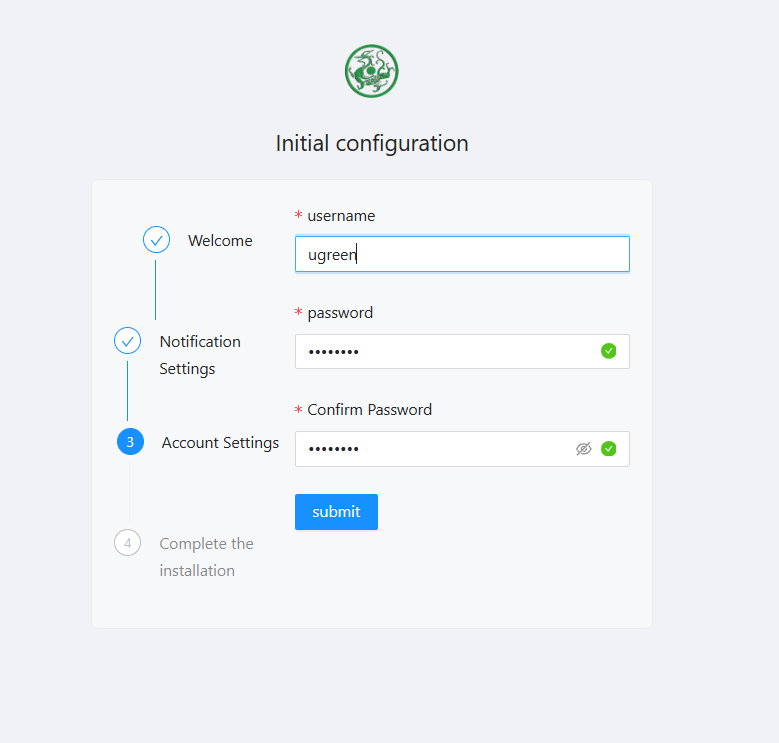
2. Dans l'interface des paramètres du compte, personnalisez votre nom d'utilisateur et votre mot de passe selon vos besoins. Ces informations peuvent être modifiées ultérieurement dans les paramètres du système. Après avoir cliqué sur « Soumettre » pour enregistrer vos paramètres, connectez-vous à l'aide du nom d'utilisateur et du mot de passe configurés.
Remarque : si vous oubliez votre mot de passe de connexion, l'application QingLong doit être réinstallée et toutes les données seront effacées.
Installation de l'environnement de dépendance
Après la première connexion, configurez les dépendances de l'environnement d'exécution comme suit :
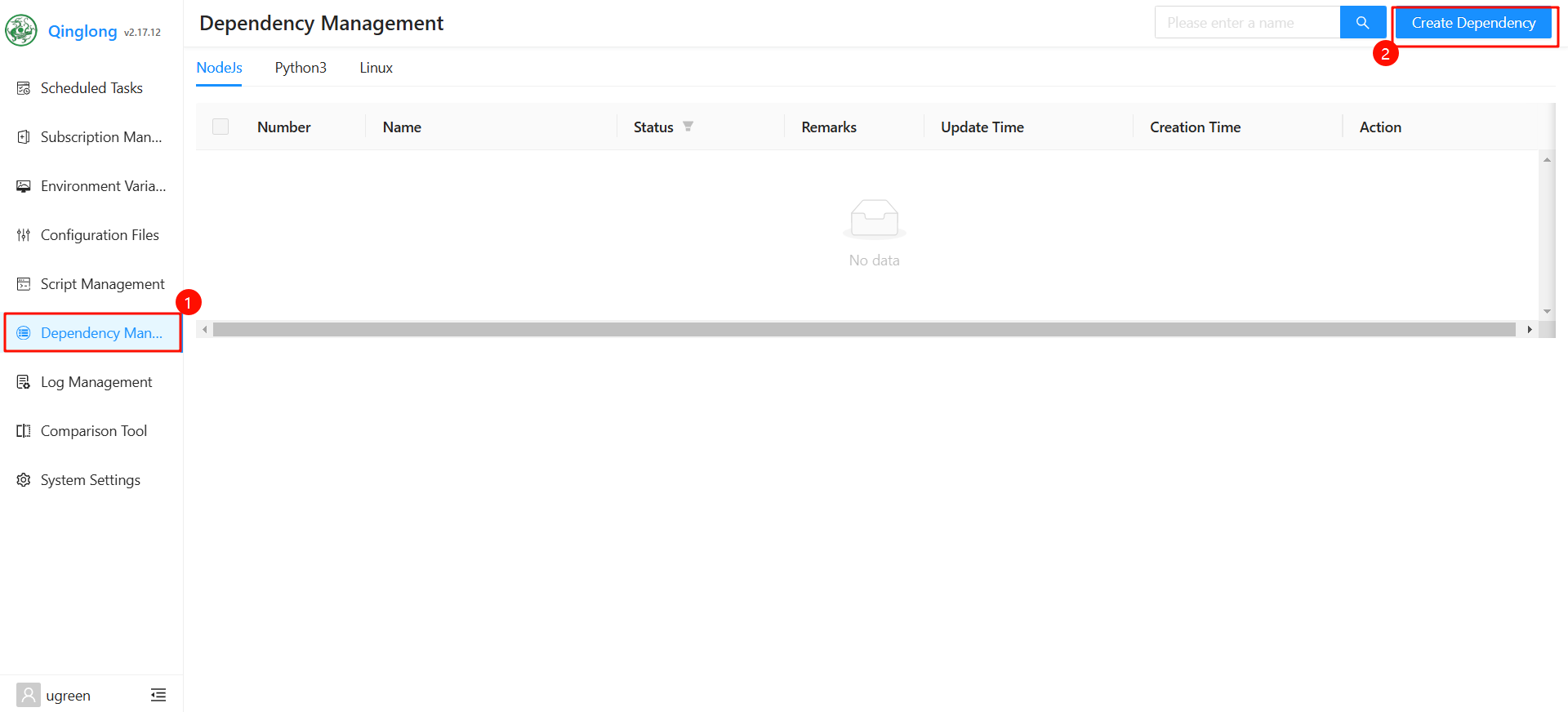
1. Dans le menu latéral gauche, sélectionnez « Gestion des dépendances » et cliquez sur « Créer une dépendance ».
2. Installez les dépendances Node.js :
-
Type de dépendance : sélectionnez « Node.js ».
-
Division automatique : sélectionnez « Oui ».
-
Nom : copiez et ajoutez une par une toutes les dépendances de la liste suivante.
crypto-js
prettytable
dotenv
jsdom
date-fns
tough-cookie
tslib
ws@7.4.3
ts-md5
jsdom -g
jieba
fs
form-data
json5
global-agent
png-js
@types/node
require
typescript
js-base64
axios
moment
ds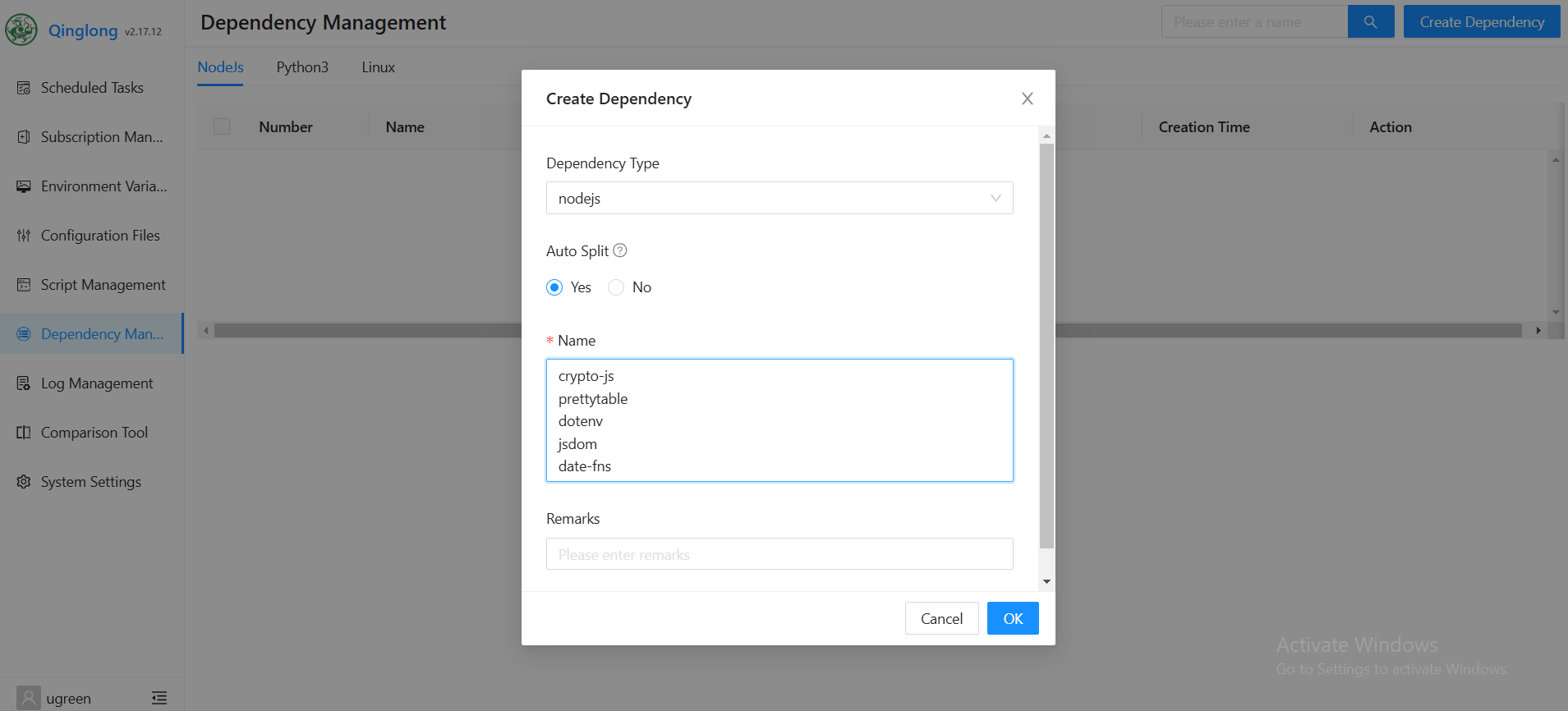
3. Installez les dépendances Python3 :
-
Type de dépendance : sélectionnez « Python3 ».
-
Division automatique : sélectionnez « Oui ».
-
Noms des dépendances : copiez et ajoutez une par une chaque dépendance de la liste suivante.
requests
canvas
ping3
jieba
aiohttp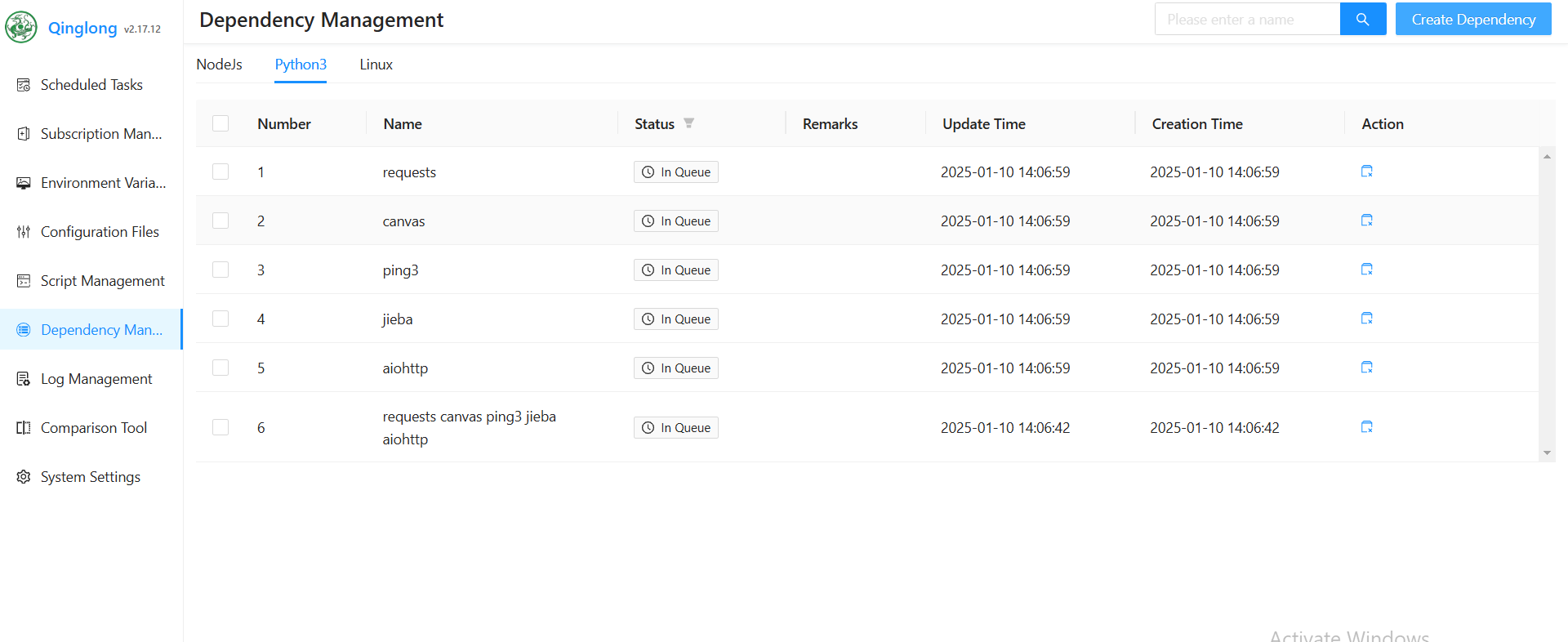
Une fois l'installation terminée, la configuration de base de l'environnement pour le panneau QingLong est prête.
Créer des tâches planifiées
Vous trouverez ci-dessous un exemple de création d'une tâche planifiée dans le panneau QingLong.
Exemple de script
Ce script exécute une tâche tous les jours à 12h00 :
# Exemple de script de tâche planifiée
import requests
import datetime

def main():
    # Obtenir l'heure actuelle
    now = datetime.datetime.now()
    print(f"Heure d'exécution de la tâche : {now}")

    # Exemple de tâche : envoyer une requête HTTP
    url = "https://example.com/api"
    payload = {"key": "value"}
    headers = {"Content-Type": "application/json"}

    response = requests.post(url, json=payload, headers=headers)
    if response.status_code == 200:
        print("Tâche exécutée avec succès")
    else:
        print("Échec de l'exécution de la tâche")

if __name__ == "__main__":
    main()
Configurer les tâches planifiées
-
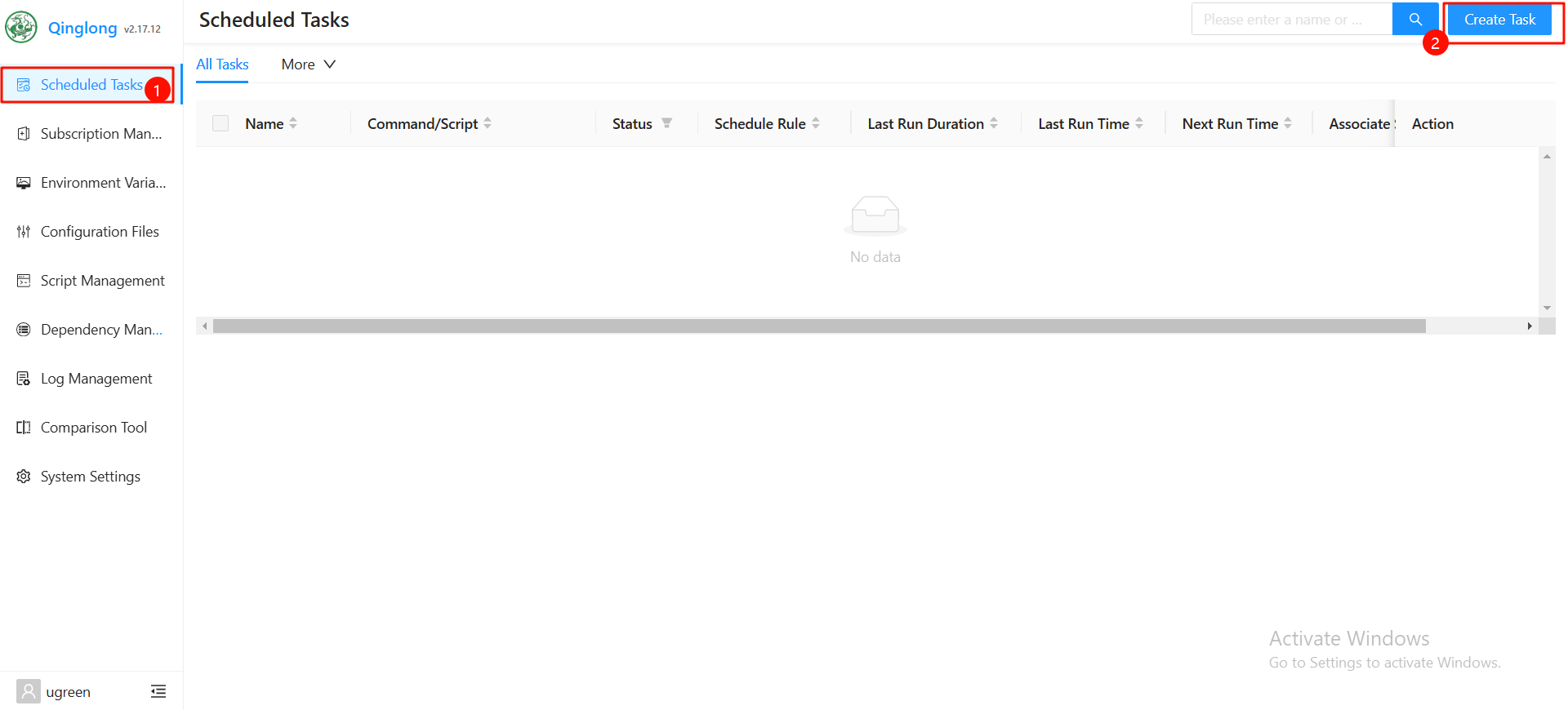
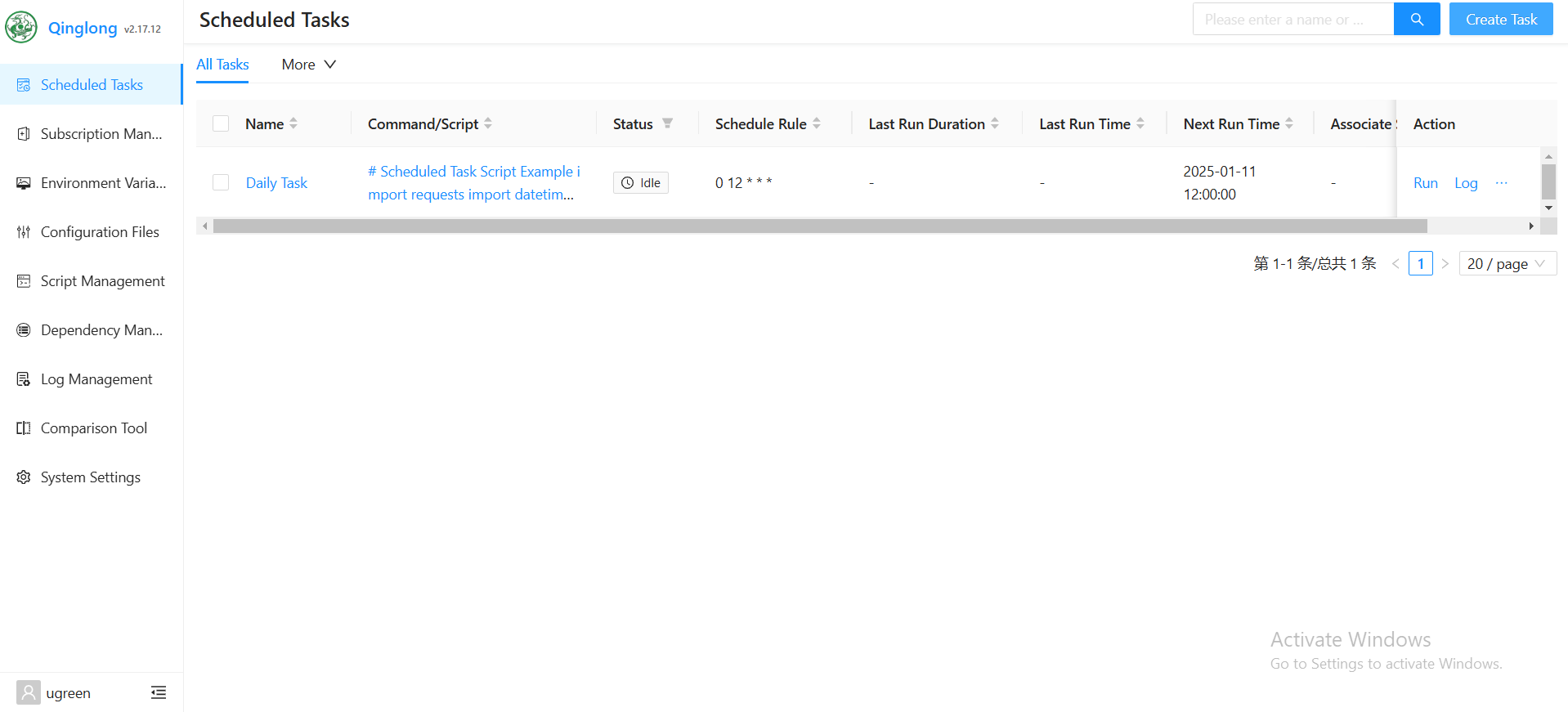
Dans le menu latéral gauche, sélectionnez « Tâches planifiées », puis cliquez sur le bouton « Créer une tâche ».
-
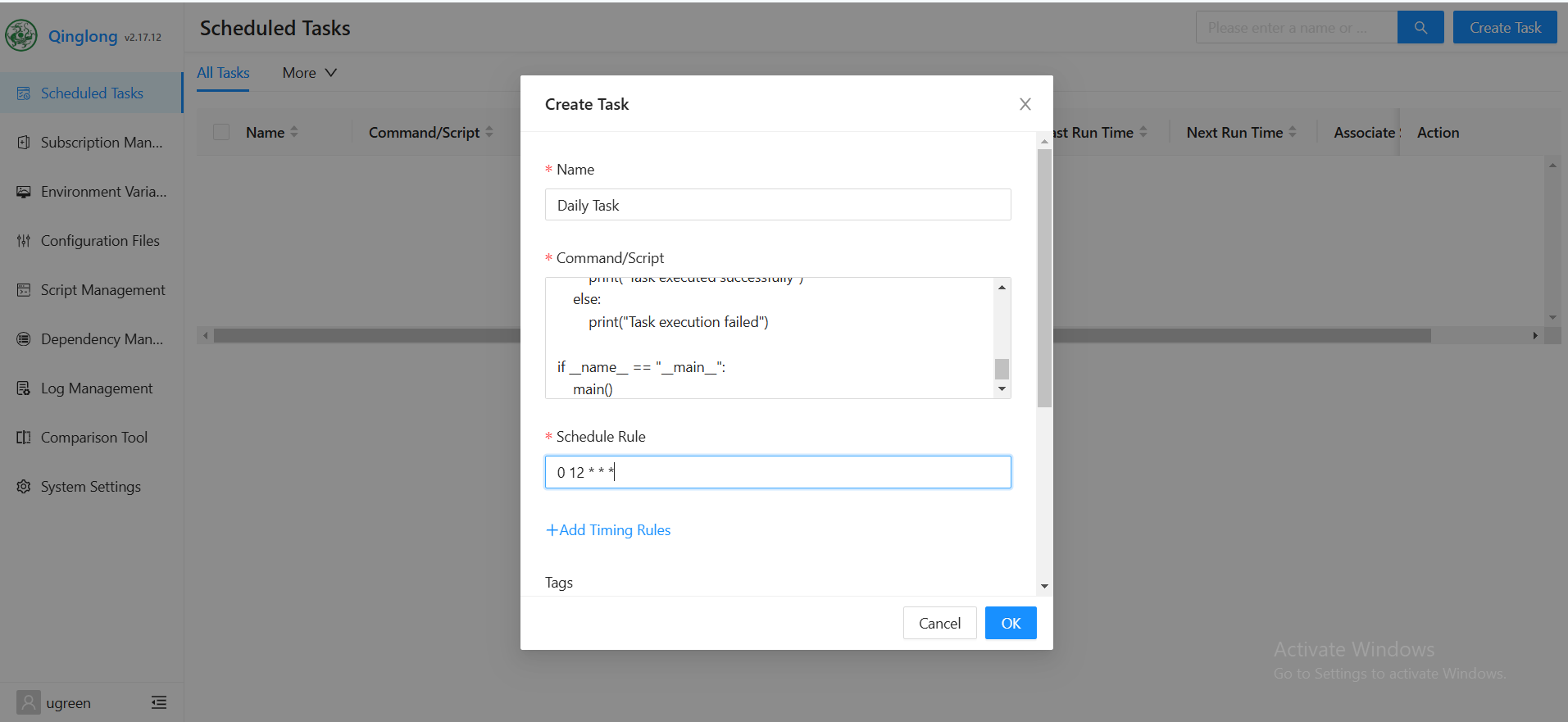
Remplissez les détails de la tâche :
-
Nom : entrez un nom pour la tâche, par exemple « Tâche quotidienne ».
-
Commande/script : collez l'exemple de script dans le champ script.
-
Règle de planification : entrez
0 12 * * *, ce qui planifie l'exécution de la tâche tous les jours à 12 h.
-
Cliquez sur « OK » pour terminer la création de la tâche.
Gestion des tâches
-
Une fois la tâche créée, vous pouvez afficher son état actuel et la prochaine heure d'exécution dans la liste des tâches.
-
Si vous devez exécuter la tâche immédiatement, cliquez sur le bouton « Exécuter » dans la colonne Action.
Remarques
Lorsque vous utilisez le système UGOS Pro et les applications conteneurisées, veuillez garder à l'esprit les points suivants :
-
Évitez de modifier les chemins d'accès NAS :
Ne migrez pas, ne déplacez pas, ne renommez pas et ne supprimez pas les chemins NAS montés par les conteneurs afin d'éviter tout problème de fonctionnalité ou perte de données. -
Désactivez l'option multi-passerelle :
Si vous accédez aux applications conteneurisées via un navigateur, désactivez l'option multi-passerelles dans Panneau de configuration > Réseau afin d'éviter les conflits réseau. -
Applications conteneurisées pour débutants :
Les applications conteneurisées sont conçues pour les utilisateurs novices. Pour des configurations de gestion de fichiers plus flexibles, il est recommandé de les déployer à l'aide de Docker. -
Configuration avancée avec Docker :
Pour une plus grande flexibilité dans la configuration et la gestion, déployez les conteneurs directement à l'aide de Docker. Cela permet de personnaliser les fichiers de configuration et d'accéder à des fonctionnalités avancées.