Présentation de l'application
Siyuan est un système de gestion des connaissances personnelles axé sur la confidentialité qui prend en charge les références de blocs détaillées et un mode d'édition WYSIWYG Markdown, offrant aux utilisateurs une expérience de gestion des connaissances efficace.
Informations de connexion par défaut :
-
Code d'accès par défaut : défini par l'utilisateur lors de l'installation de l'application Siyuan Notes.
-
Port d'accès par défaut :
6806 -
Accès au réseau local : accédez à l'interface de gestion Web de Siyuan Notes en saisissant
NAS_IP:6806dans la barre d'adresse du navigateur (par exemple,192.168.22.158:6806).
Remarque: ne modifiez pas le port WebUI. Si vous le modifiez, la redirection de l'icône de l'application Siyuan Notes dans le panneau d'administration échouera.
Lien pour les développeurs : Page du projet GitHub
Installation
Pour installer l'application Siyuan Notes sur le système UGOS Pro, procédez comme suit :
-
Ouvrez l'App Center
Recherchez l'application « Siyuan » dans la liste des applications et cliquez sur « Installer ». -
Choisissez l'emplacement de stockage
Par défaut, l'application Siyuan Notes sera installée dans le « Volume 1 ». Si nécessaire, vous pouvez sélectionner un autre volume pendant l'installation. Pour une utilisation à long terme, il est recommandé d'allouer un volume dédié afin de faciliter la gestion unifiée des ressources et des fichiers téléchargés. -
Définissez le code d'autorisation d'accès
Au cours du processus d'installation, vous devez définir un code d'autorisation d'accès (il s'agira du mot de passe de connexion requis pour l'interface de connexion Web Siyuan). Ce mot de passe vous sera demandé à chaque connexion à Siyuan Notes. Veuillez donc le conserver en lieu sûr afin d'éviter toute perturbation lors de votre utilisation future.
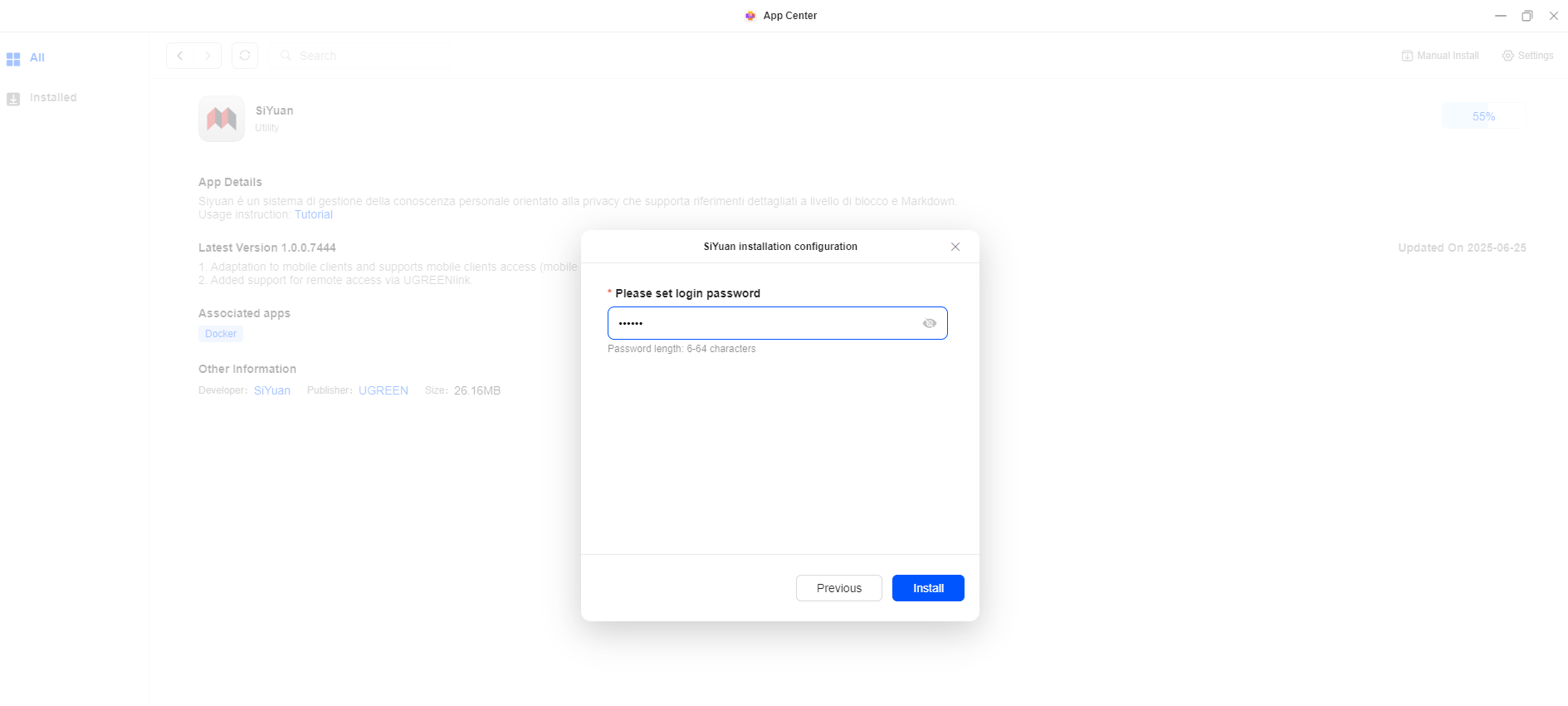
Remarque: si vous oubliez le mot de passe, l'application doit être réinstallée. La réinstallation effacera toutes les données de l'application, ce qui nécessitera une nouvelle configuration.
Accéder à Siyuan
Le système UGOS Pro propose les trois méthodes d'accès suivantes :
Méthode 1 : accès via l'App Center (administrateurs uniquement)
-
Connectez-vous au système UGOS Pro et ouvrez l'« App Center ».
-
Recherchez et cliquez sur l'icône de l'application « Siyuan ». Le système vous redirigera automatiquement vers la page de connexion.
Méthode 2 : accès via le réseau local (administrateurs et utilisateurs réguliers)
-
Au sein du réseau local, les administrateurs et les utilisateurs réguliers peuvent accéder à Siyuan en saisissant l'adresse IP du NAS suivie du port 6806.
-
Exemple : entrez
192.168.22.158:6806dans le navigateur pour y accéder.
Méthode 3 : accès via un réseau non local (administrateurs uniquement)
-
Utilisez UGREEN Link pour vous connecter au système UGOS Pro et ouvrez Firefox.
-
Une fois connecté à Firefox, entrez
NAS_IP:6806(par exemple,192.168.22.158:6806) dans le navigateur pour accéder à Siyuan Notes.
Remarque : pour des raisons de sécurité, effacez rapidement l'historique de votre navigateur après vous être connecté sur des appareils non fiables afin de protéger vos données.
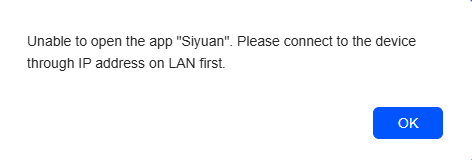
Conseils
-
Accès au réseau local : utilisez un navigateur compatible tel que Chrome ou Edge pour des performances optimales.
-
Accès au réseau public : protégez les informations sensibles en garantissant la sécurité des données.
-
Gestion des mots de passe : les administrateurs doivent protéger les mots de passe afin d'empêcher tout accès non autorisé.
-
Utilisation partagée du navigateur : désactivez la fonction « Mémoriser les mots de passe » et effacez régulièrement l'historique de navigation.
Configuration de Siyuan
-
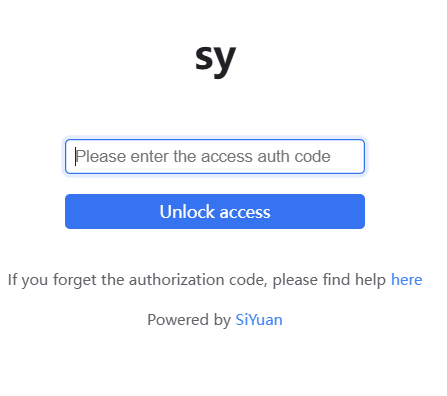
Saisissez le code d'autorisation d'accès (mot de passe de connexion) défini lors de l'installation sur la page de connexion Web pour vous connecter.
-
Si vous avez oublié le code d'autorisation, vous devez réinstaller l'application. Veuillez noter queles données d' s ne peuvent pas être conservées et qu'une reconfiguration et l'ajout de tâches seront nécessaires.
-
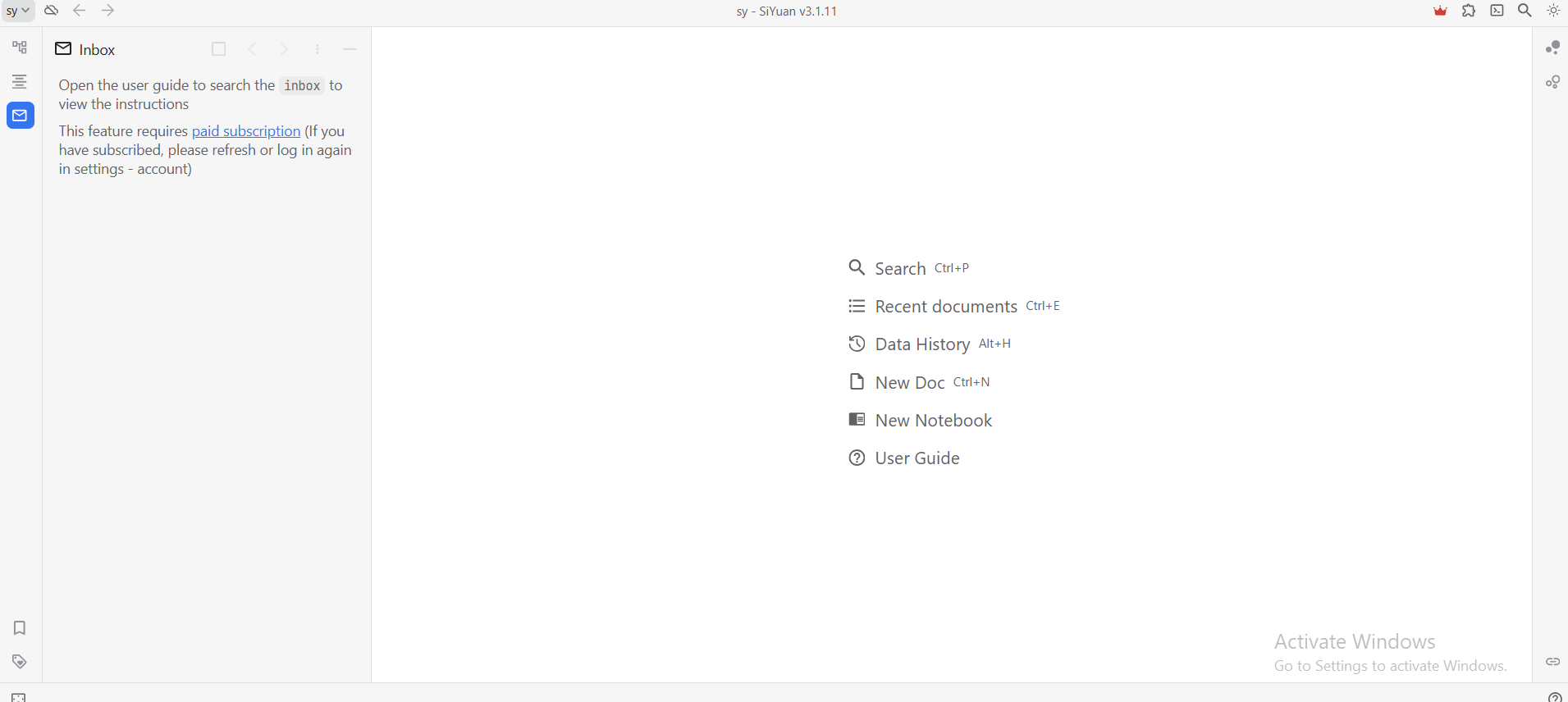
Une fois le code d'autorisation vérifié avec succès, vous pouvez accéder à Siyuan.
Modifier les paramètres linguistiques
-
La langue par défaut de l'interface de Siyuan Notes est le chinois simplifié.
-
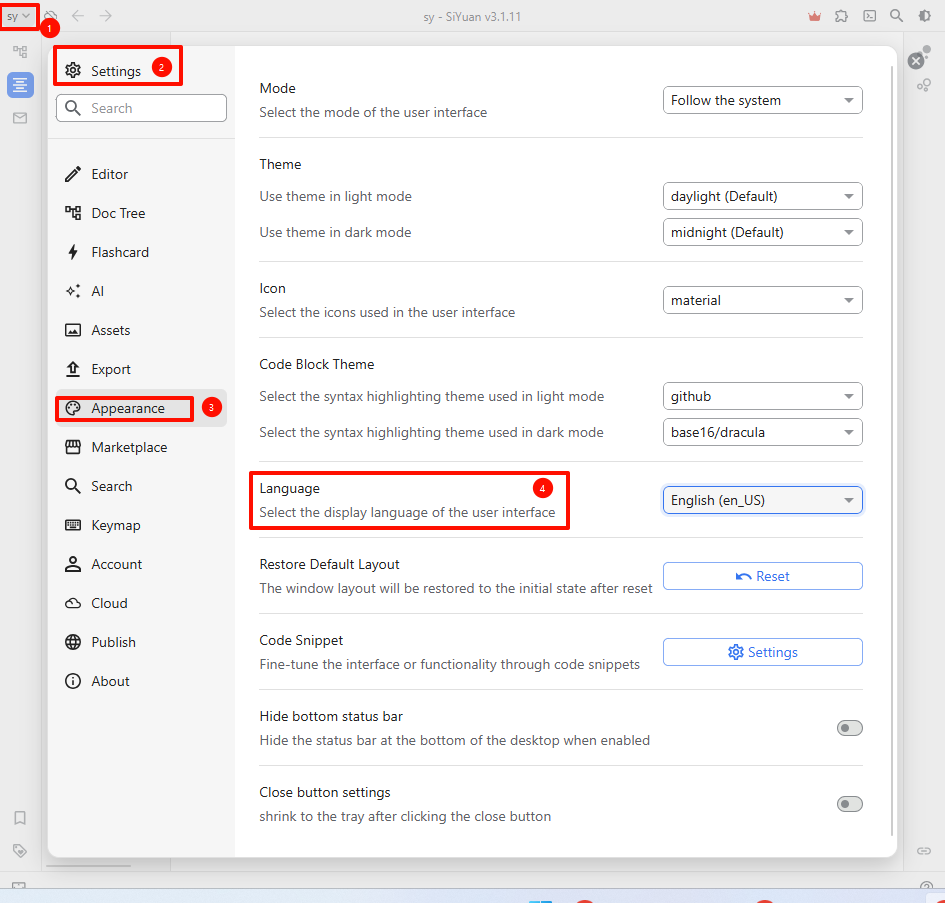
Cliquez sur l'icône « sy » dans le coin supérieur gauche et sélectionnez « Paramètres » pour accéder à la page des paramètres.
-
Dans la section « Apparence » de la barre latérale gauche, faites défiler vers le bas jusqu'au menu déroulant « Langue ». Sélectionnez la langue de votre choix et le système s'actualisera automatiquement et passera à la langue sélectionnée.
Remarques
Lorsque vous utilisez le système UGOS Pro et les applications conteneurisées, veuillez prêter attention aux points suivants :
-
Ne migrez, ne déplacez, ne renommez et ne supprimez pas arbitrairement les chemins NAS montés par les conteneurs, car cela pourrait entraîner des dysfonctionnements ou des pertes de données.
-
Si vous devez accéder aux applications conteneurisées via un navigateur, veuillez désactiver l'option multi-passerelle dans [Panneau de configuration] > [Réseau] afin d'éviter les conflits réseau.
-
Les applications conteneurisées conviennent aux utilisateurs débutants. Pour une configuration plus flexible de la gestion des fichiers, il est recommandé de déployer les conteneurs directement à l'aide de Docker.
-
Si vous avez besoin d'options de configuration et de gestion plus avancées, il est conseillé d'utiliser Docker pour le déploiement, qui permet de personnaliser les fichiers de configuration et offre des fonctionnalités avancées.