Présentation de l'application
Lucky est un puissant outil de routage logiciel/matériel conçu pour un usage domestique, idéal pour gérer et optimiser les environnements réseau domestiques. Ses principales fonctionnalités sont les suivantes :
-
Redirection de ports IPv6/IPv4
-
Gestion des services Web
-
Système de noms de domaine dynamique (DDNS)
-
Wake-on-LAN (WOL)
-
Traversée NAT IPv4
-
Tâches planifiées
-
Demande et gestion automatiques des certificats
Nom d'utilisateur par défaut : 666
Mot de passe par défaut : 666
Port d'accès par défaut : 16601
Dans le réseau local, accédez à l'interface de gestion Lucky Web en saisissant NAS_IP:16601 (par exemple, 172.17.20.102:16601) dans la barre d'adresse de votre navigateur.
Remarques
-
Ne modifiez pas le port WebUI, car cela empêcherait les administrateurs d'accéder à Lucky via l'icône de l'application.
-
Modifiez le nom d'utilisateur et le mot de passe par défaut après la première connexion pour des raisons de sécurité (reportez-vous à la section «Modification du nom d'utilisateur et du mot de passe » pour plus de détails).
-
Lien pour les développeurs : https://lucky666.cn/
-
Guide de l'utilisateur pour les développeurs : https://lucky666.cn/docs/intro
Guide d'installation
Pour obtenir des instructions sur l'installation de Lucky, veuillez vous reporter aux étapes suivantes.
Guide d'installation
Suivez ces étapes pour installer l'application Lucky sur le système UGOS Pro:
-
Ouvrez l'App Center, recherchez l'application Lucky et cliquez sur « Installer ».
-
Par défaut, l'application sera installée sur l'espace de stockage 1. Si nécessaire, vous pouvez sélectionner un autre espace de stockage pendant l'installation. Il est recommandé de désigner un espace de stockage dédié pour une utilisation à long terme afin de gérer efficacement les ressources et les fichiers téléchargés.
Accéder à Lucky
Sur le système UGOS Pro, les administrateurs et les utilisateurs réguliers peuvent accéder à l'application Lucky en utilisant les méthodes suivantes :
Méthode 1 : via l'Application Center (administrateur uniquement)
-
Ouvrez l 'App Center dans le système UGOS Pro.
-
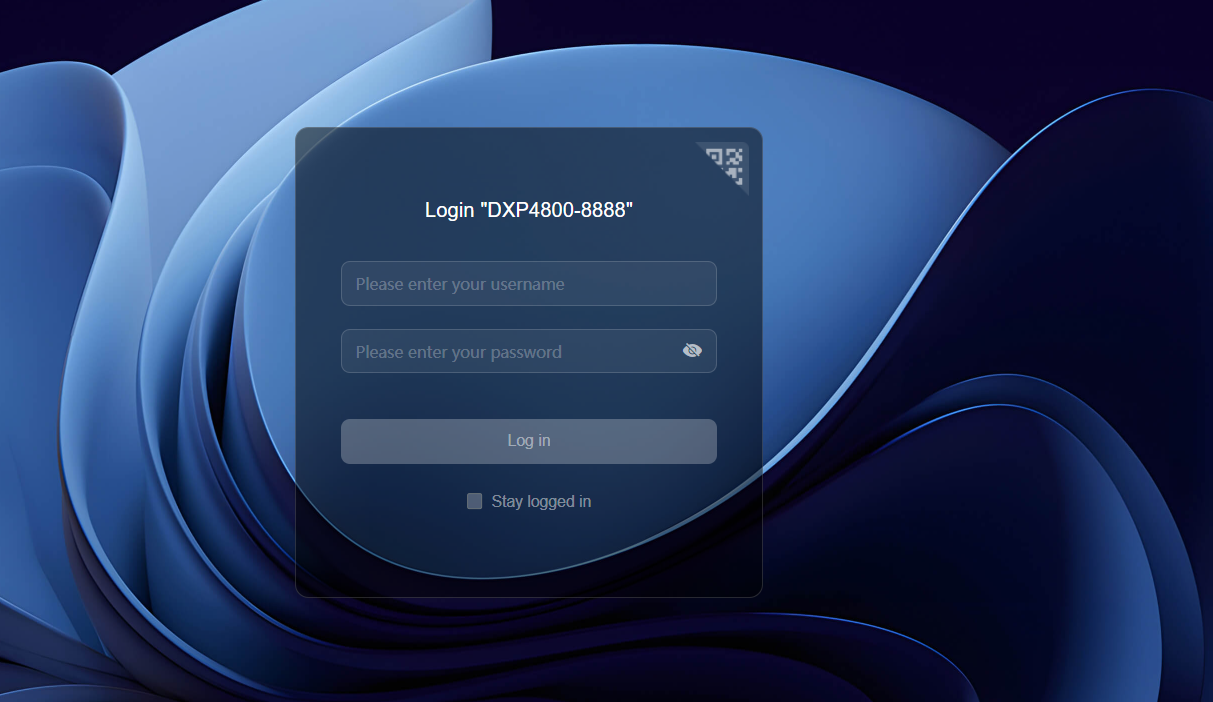
Recherchez et cliquez sur l'icône de l'application Lucky. Le système vous redirigera vers l'interface de connexion.
Méthode 2 : accès via le réseau local (administrateurs et utilisateurs réguliers)
-
Au sein du réseau local, les administrateurs et les utilisateurs réguliers peuvent accéder à Lucky en utilisant l'adresse IP du NAS avec le port 16601.
-
Par exemple, entrez
192.168.22.158:16601dans le navigateur.
Méthode 3 : accès via Firefox dans un réseau non local (administrateurs uniquement)
Les administrateurs peuvent accéder aux applications conteneurisées en dehors du réseau local en utilisant la méthode suivante :
-
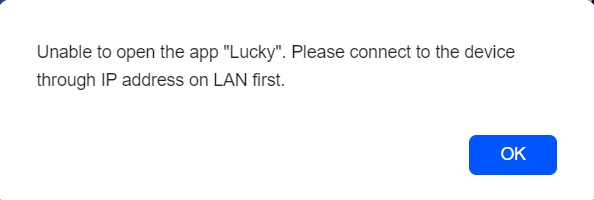
Dans un environnement réseau non local, le système peut afficher le message suivant : « Veuillez vous connecter à l'appareil via l'adresse IP du réseau local avant de l'ouvrir. » Ce problème peut être résolu à l'aide du navigateur Firefox. Firefox prend en charge l'utilisation de UGREEN Link pour se connecter au NAS dans des environnements réseau non locaux.
-
Une fois connectés à Firefox, les administrateurs et les utilisateurs réguliers peuvent accéder à Lucky en saisissant l'adresse IP du NAS avec le port 16601. Par exemple, saisissez
192.168.22.158:16601dans le navigateur.
Remarque : lorsque vous vous connectez sur des appareils non fiables, veuillez effacer rapidement l'historique de votre navigateur afin de garantir la sécurité des données.
Conseils d'utilisation
-
Utilisez un navigateur compatible, tel que Chrome ou Edge, pour une expérience optimale lors de l'accès via le réseau local.
-
Privilégiez la sécurité des données lorsque vous accédez au NAS sur des réseaux publics afin d'éviter d'exposer des informations sensibles.
-
Gérez soigneusementles mots de passe d'accès afin d'en garantir la sécurité.
-
Désactivez la fonction « Mémoriser le mot de passe » et effacez régulièrement l'historique de navigation si Firefox est partagé entre plusieurs utilisateurs pour accéder aux applications conteneurisées.
Connectez-vous à Lucky
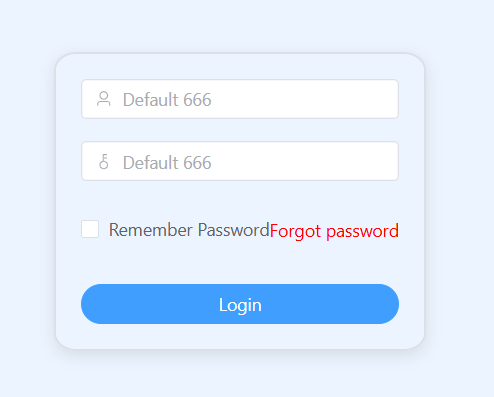
Sur la page de connexion Web, entrez le numéro de compte par défaut 666 et lemot de passe par défaut666 pour vous connecter. Pour des raisons de sécurité, il est recommandé de modifier le compte et le mot de passe par défaut dès votre première connexion (reportez-vous à la section « Modification du compte et du mot de passe » pour obtenir des instructions détaillées).
Si vous oubliez votre mot de passe de connexion, vous devrez réinstaller l'application.
Remarque : la réinstallation de l'application n'entraînera pas la conservation des données de l'application. Vous devrez reconfigurer tous les paramètres.
Guide d'utilisation
Avant d'utiliser l'application Lucky pour la première fois, effectuez les réglages d'initialisation suivants :
Modifier le compte et le mot de passe
Pour garantir la sécurité de l'application, mettez rapidement à jour le compte et le mot de passe par défaut :
-
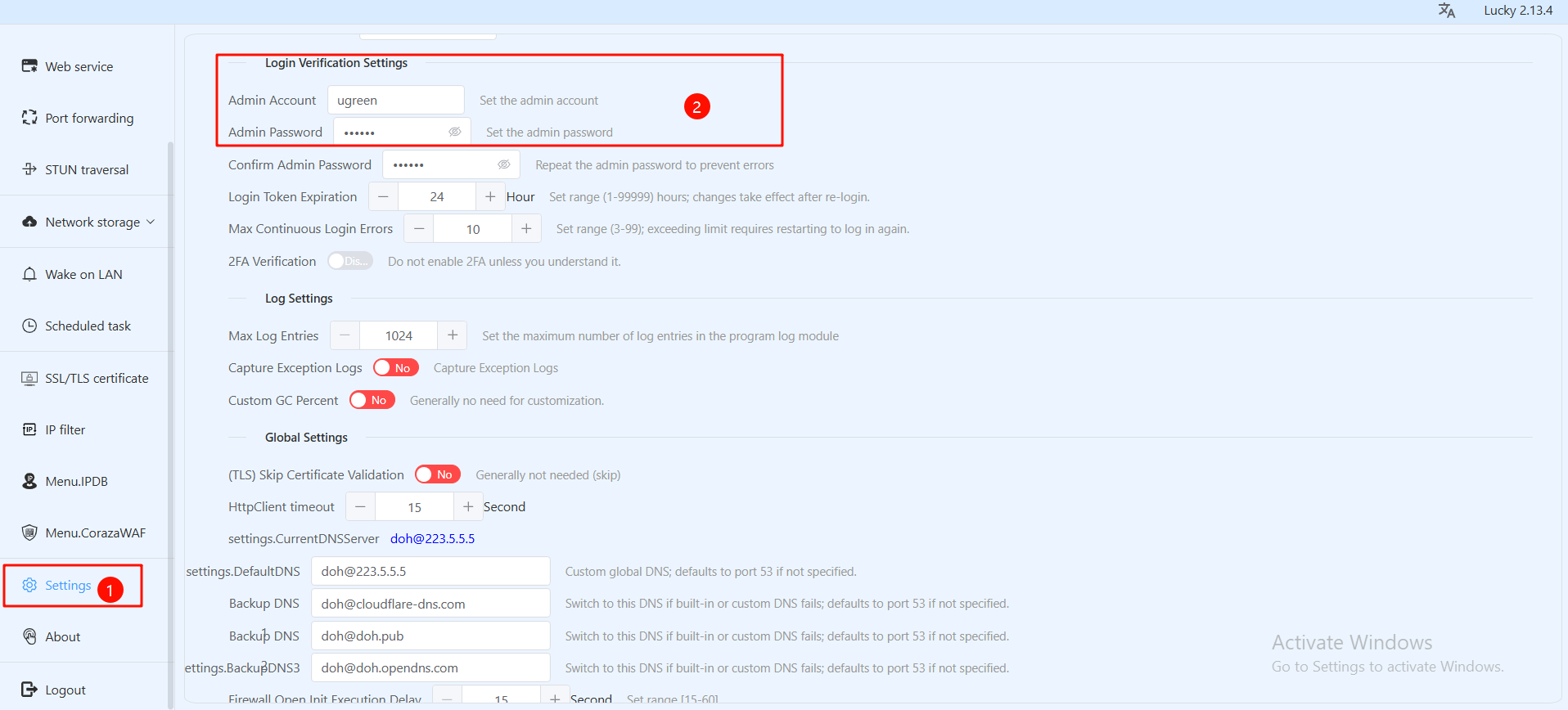
Cliquez sur Paramètres dans la barre de menu de gauche pour ouvrir la page des paramètres.
-
Faites défiler jusqu'à la section Paramètres de vérification de connexion.
-
Saisissez le nouveau compte administrateur et le nouveau mot de passe.
-
Cliquez sur Enregistrer la configuration en bas de la page.
-
Lors de votre prochaine connexion, utilisez le compte et le mot de passe mis à jour pour la vérification.
Configurer le DDNS
Le DDNS vous permet d'accéder aux périphériques de votre réseau domestique à l'aide d'un nom de domaine fixe :
-
Accédez au DDNS
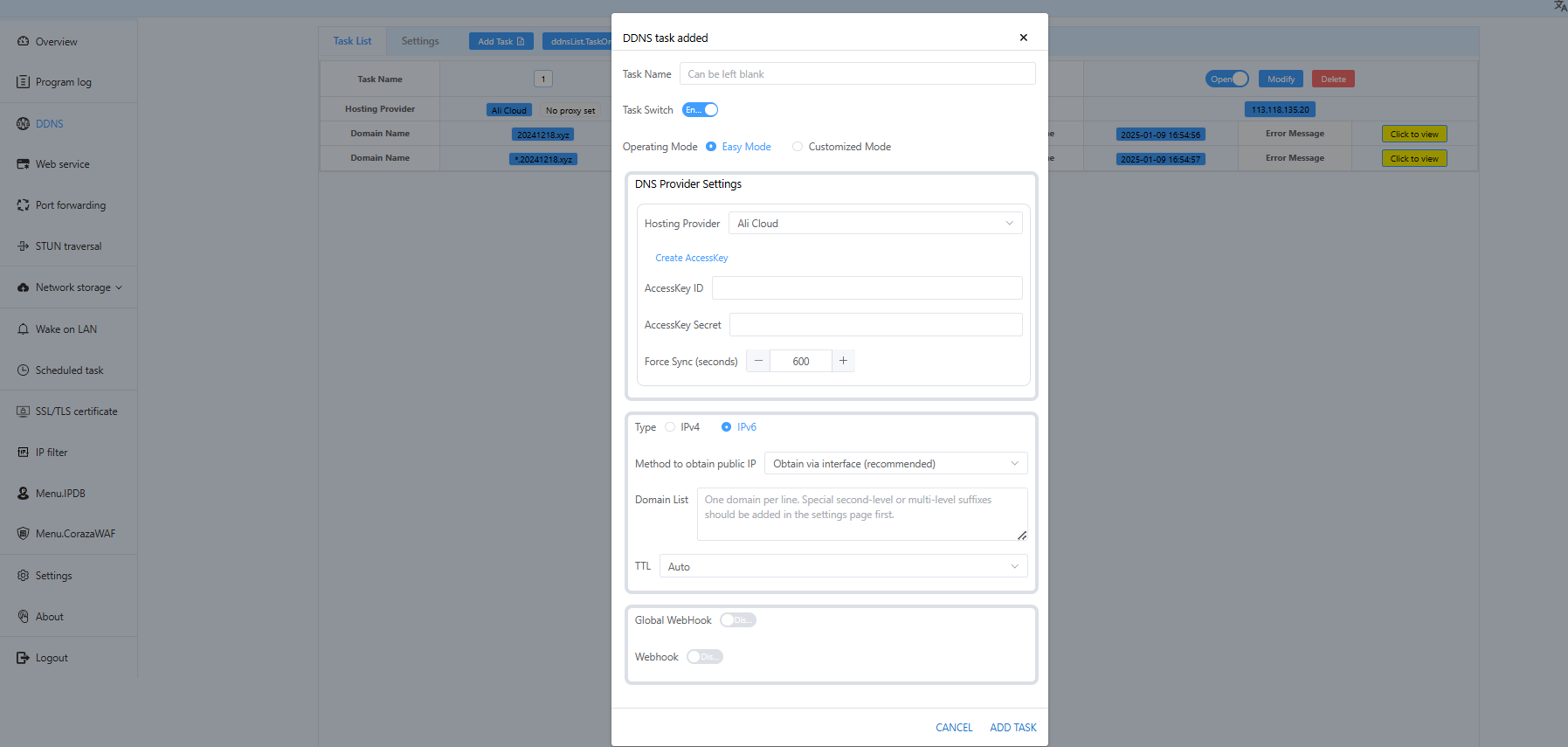
Dans le menu de gauche, sélectionnez « DDNS », puis cliquez sur « Ajouter une tâche ».
-
Remplissez les informations suivantes:
-
Nom de la tâche: personnalisez le nom, par exemple « Réseau domestique ».
-
Mode de fonctionnement: sélectionnez Mode simple.
-
Fournisseur d'hébergement: choisissez votre registraire de domaine (par exemple, Ali Cloud).
-
ID et clé secrète d'accès: entrez les clés fournies par votre fournisseur de services.
-
Type: choisissez IPv4 ou IPv6 en fonction de votre type de réseau public.
-
Méthode d'obtention de l'adresse IP publique: sélectionnez « Obtenir via l'interface ».
-
Liste de domaines:
-
Première ligne : entrez le domaine principal (par exemple,
20241218.xyz). -
Deuxième ligne : entrez le sous-domaine (par exemple,
*.20241218.xyz).
-
-
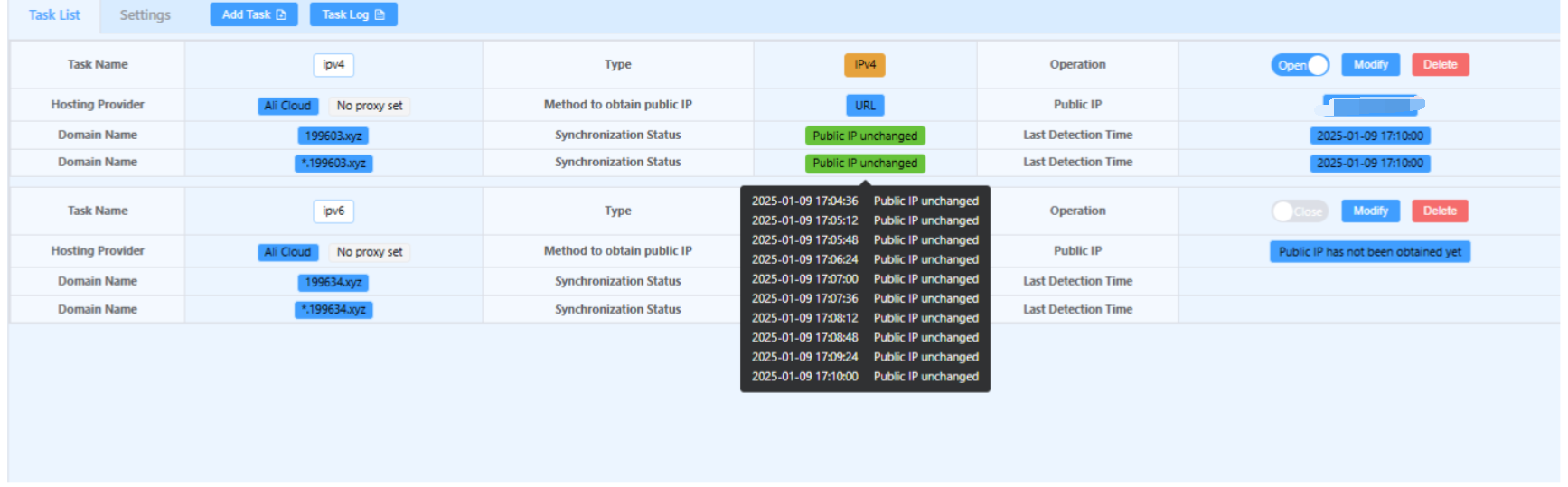
Enregistrez et vérifiez la configuration Cliquez sur « Ajouter une tâche ». Après un court instant, si le message «Enregistrement DNS cohérent » s'affiche, la configuration est réussie.
Demander un certificat SSL
Un certificat SSL garantit la sécurité de l'accès au réseau externe :
-
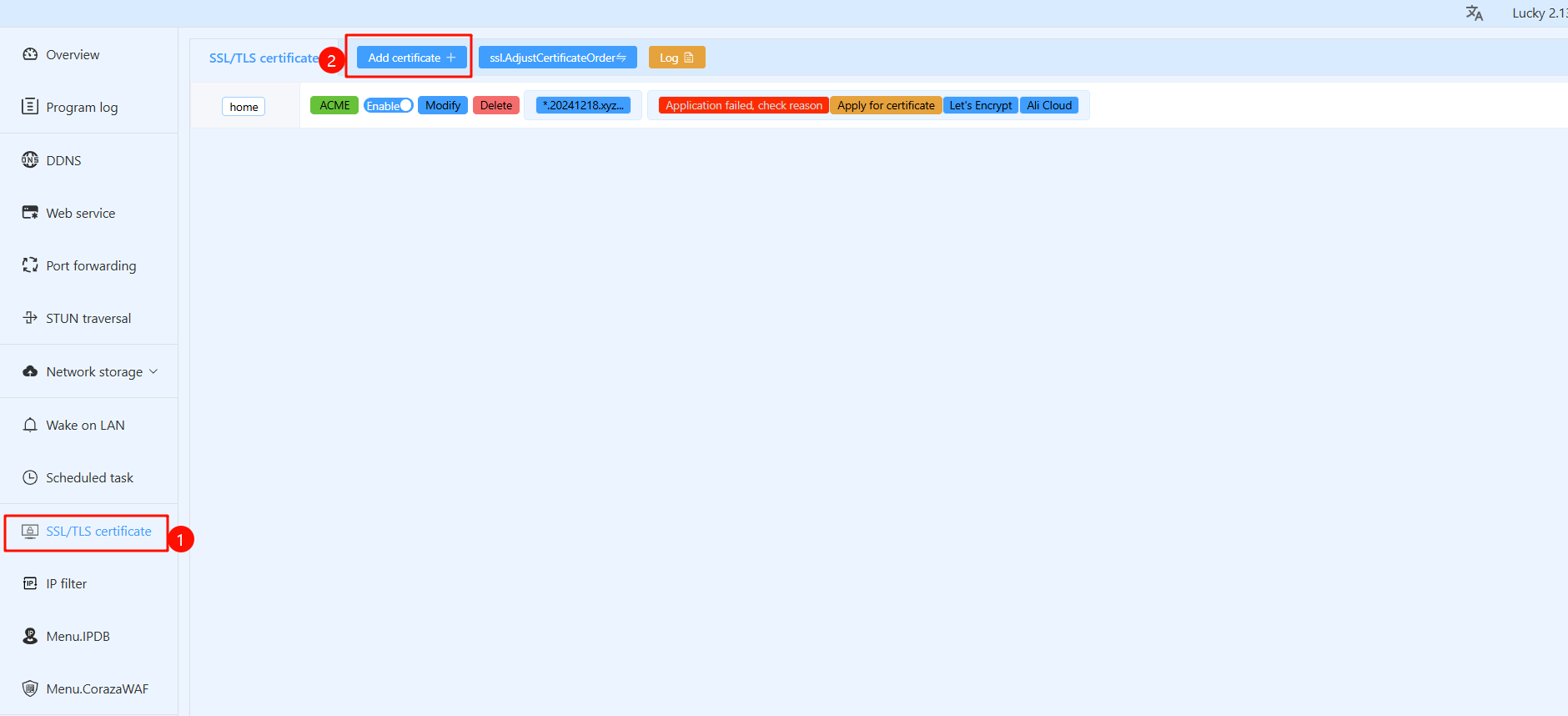
Dans le menu de gauche, sélectionnez « Certificat SSL/TLS », puis cliquez sur « Ajouter un certificat ».
-
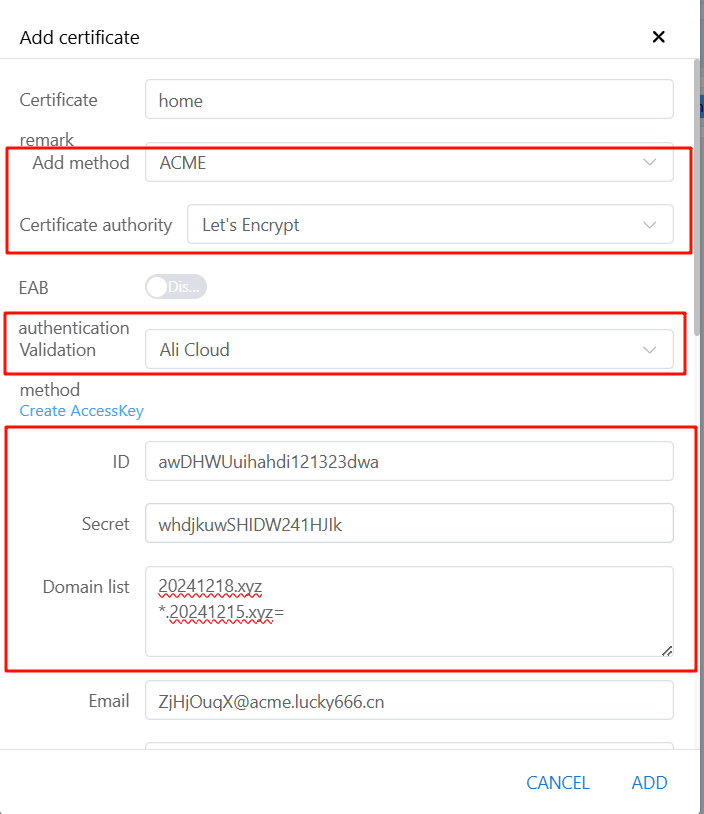
Fournissez les informations requises :
-
Certificat: personnalisez le nom selon vos besoins.
-
Méthode d'ajout: sélectionnez ACME.
-
Autorité de certification: choisissez Let's Encrypt.
-
Méthode de vérification: sélectionnez le même fournisseur de services que précédemment.
-
ID et secret: entrez l'ID et le secret de la clé d'accès.
-
Liste de domaines: ajoutez le domaine principal et le sous-domaine.
-
E-mail: utilisez l'adresse e-mail temporaire du système ou votre adresse e-mail personnelle.
-
Algorithme: le choix par défaut est RSA2048.
-
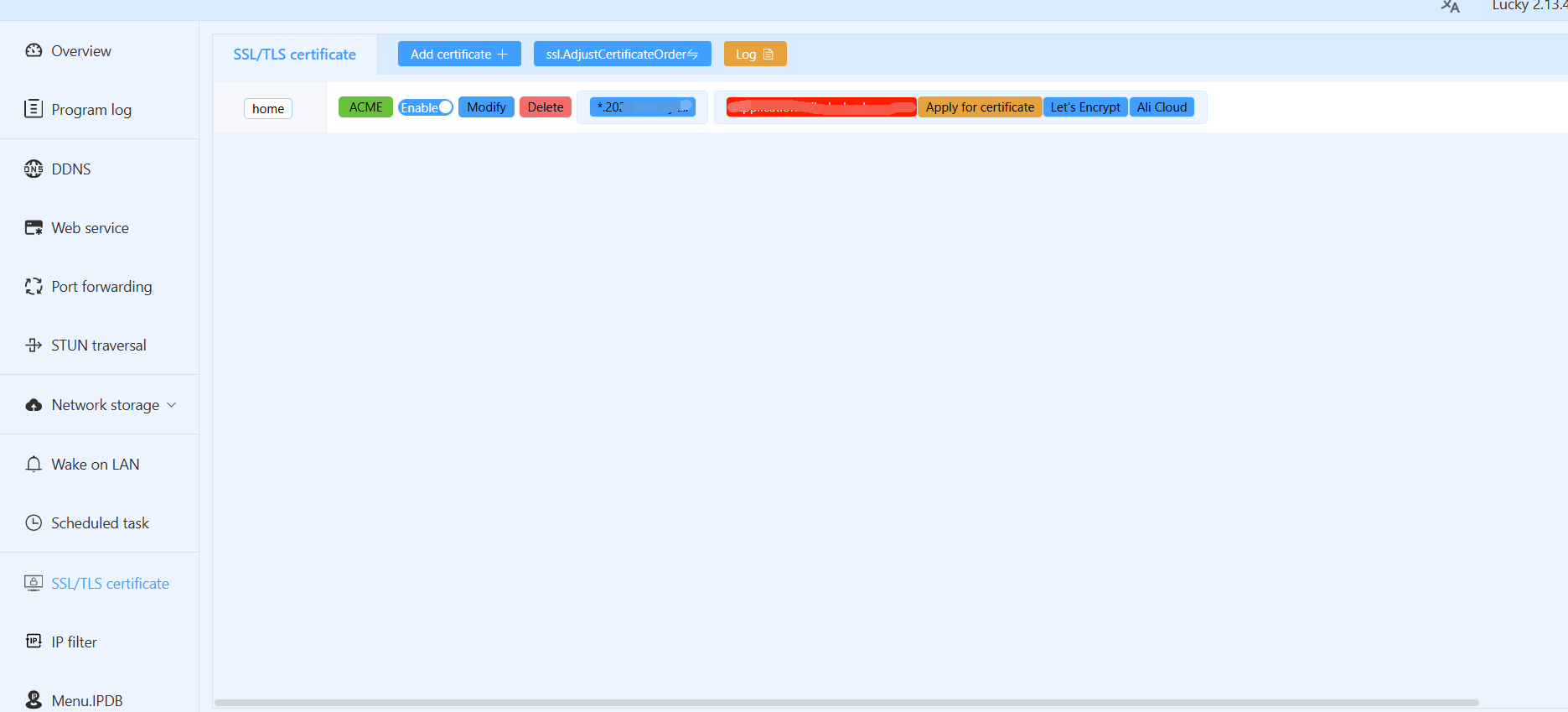
Après avoir soumis votre demande, veuillez patienter quelques minutes. Une fois le certificat émis, les informations ACME et la période de validité s'afficheront.
Remarque: le certificat SSL est valable pendant 3 mois. Lucky prend en charge le renouvellement automatique, aucune action manuelle n'est donc requise.
Configurer le proxy inverse et HTTPS
Utilisez la fonctionnalité de proxy inverse pour activer l'accès HTTPS en suivant ces étapes :
-
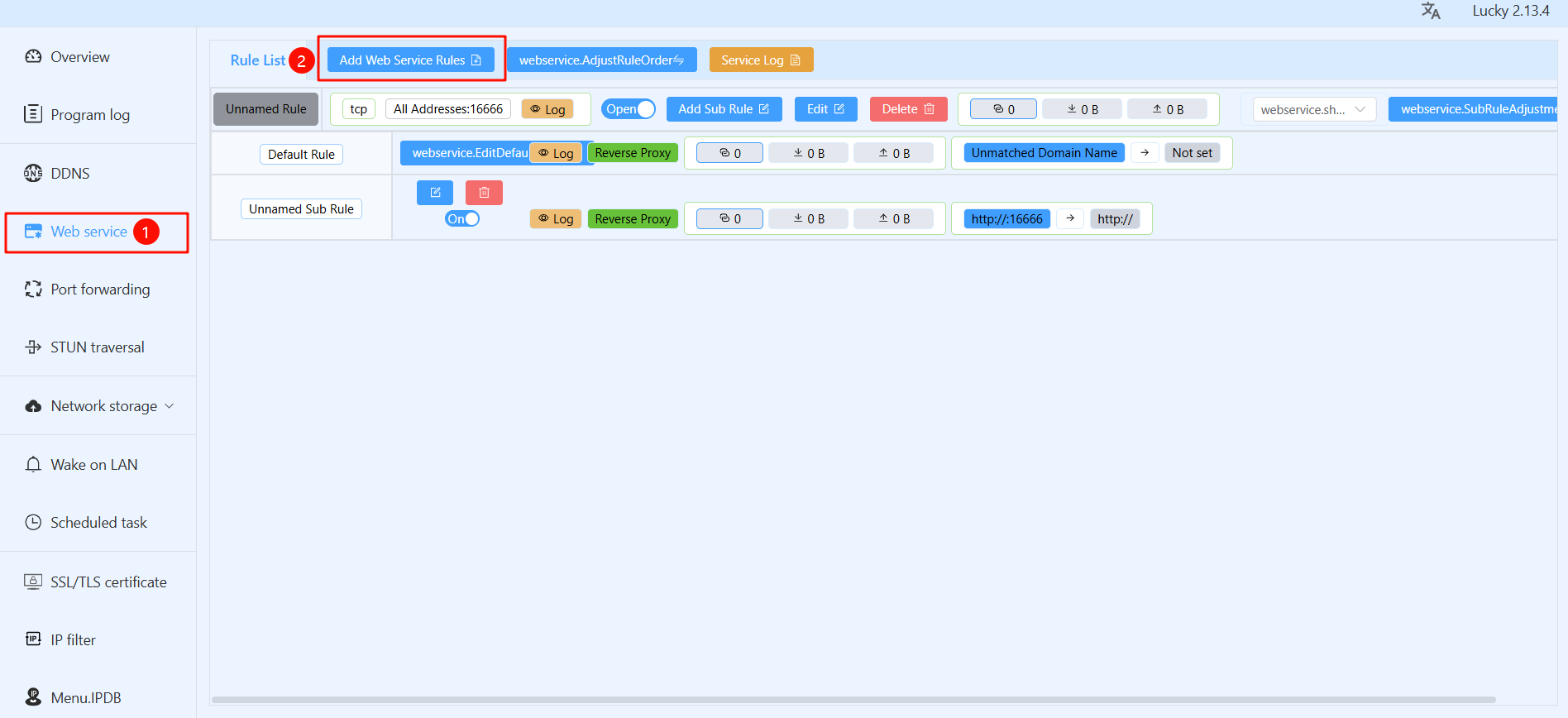
Dans le menu de gauche, accédez à « Services Web » et cliquez sur « Ajouter une règle de service Web ».
-
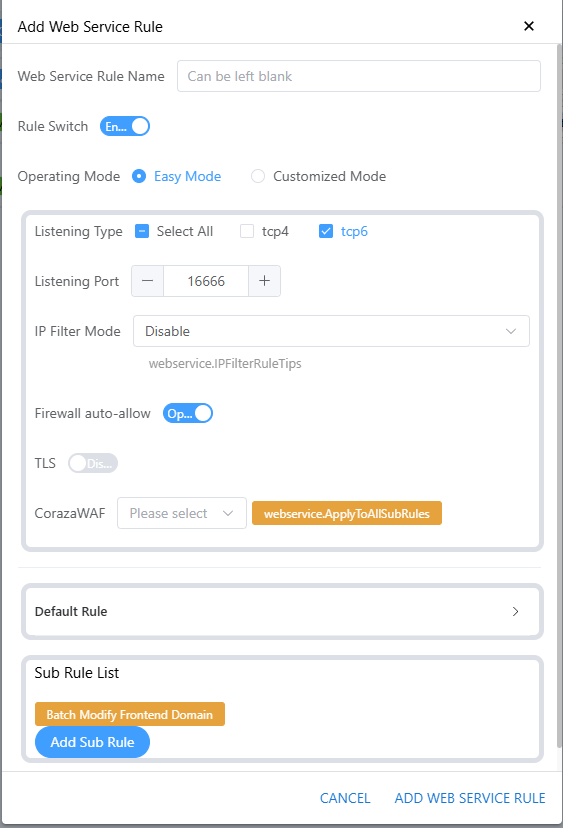
Configurez la règle de base
-
Nom de la règle de service Web: personnalisez un nom pour faciliter l'identification.
-
Mode de fonctionnement: sélectionnez le mode simple.
-
Type d'écoute: choisissez en fonction du type d'adresse IP publique (par exemple, IPv4 ou IPv6).
-
Port d'écoute: utilisez le port par défaut
16666ou personnalisez-le (assurez-vous qu'il n'entre pas en conflit avec d'autres ports de service). -
Autorisation automatique du pare-feu: activez cette option.
-
TLS : activez TLS pour prendre en charge HTTPS.
-
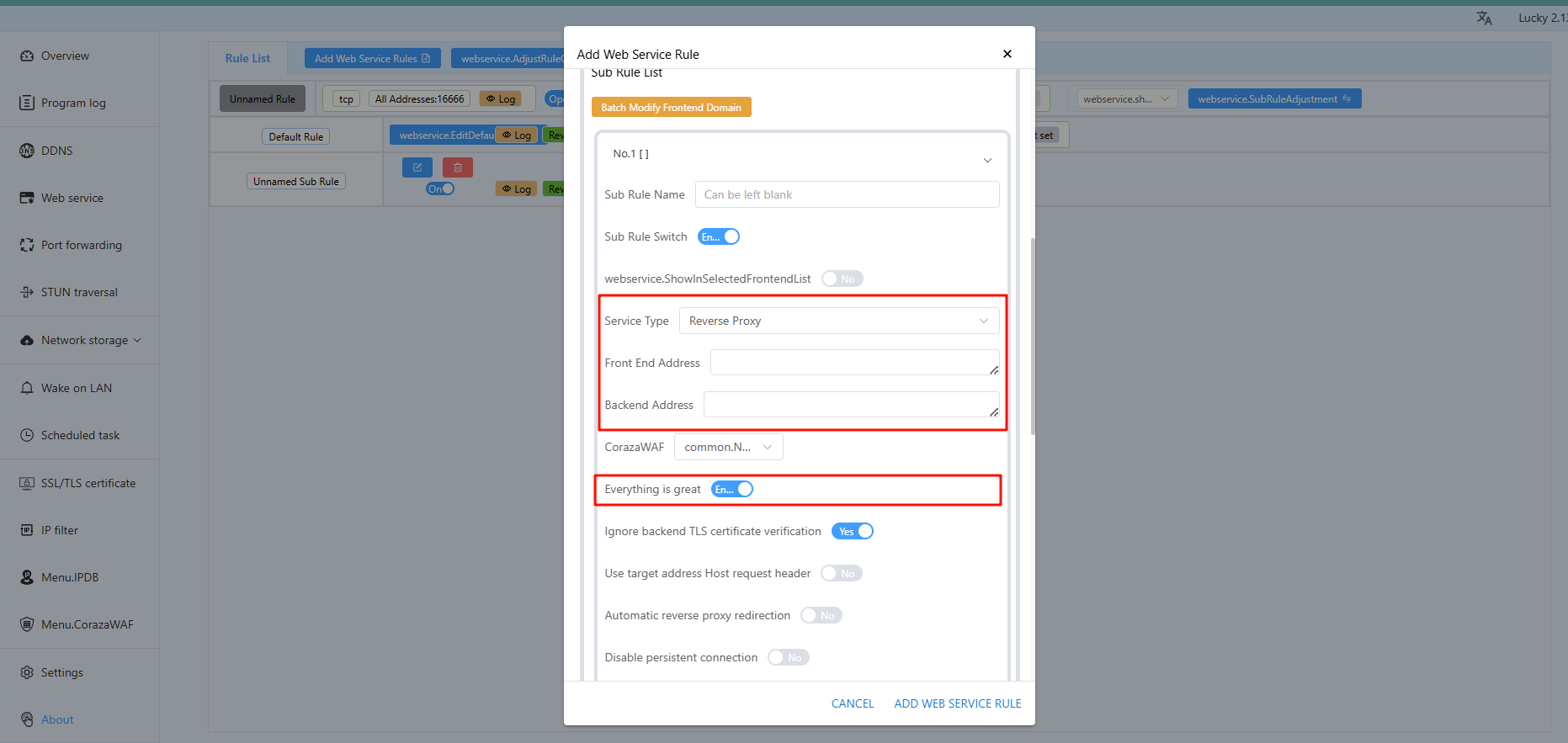
Cliquez sur « Ajouter une sous-règle » pour configurer des services spécifiques :
-
Nom de la sous-règle: personnalisez-le, par exemple « nas ».
-
Type de service: sélectionnez « Proxy inverse ».
-
Adresse frontale: entrez le sous-domaine (par exemple,
ugreen.20241218.xyz). -
Adresse backend: entrez l'adresse IP et le port du périphérique interne (par exemple,
192.168.31.70:9999). -
Autres: conservez les paramètres par défaut.
-
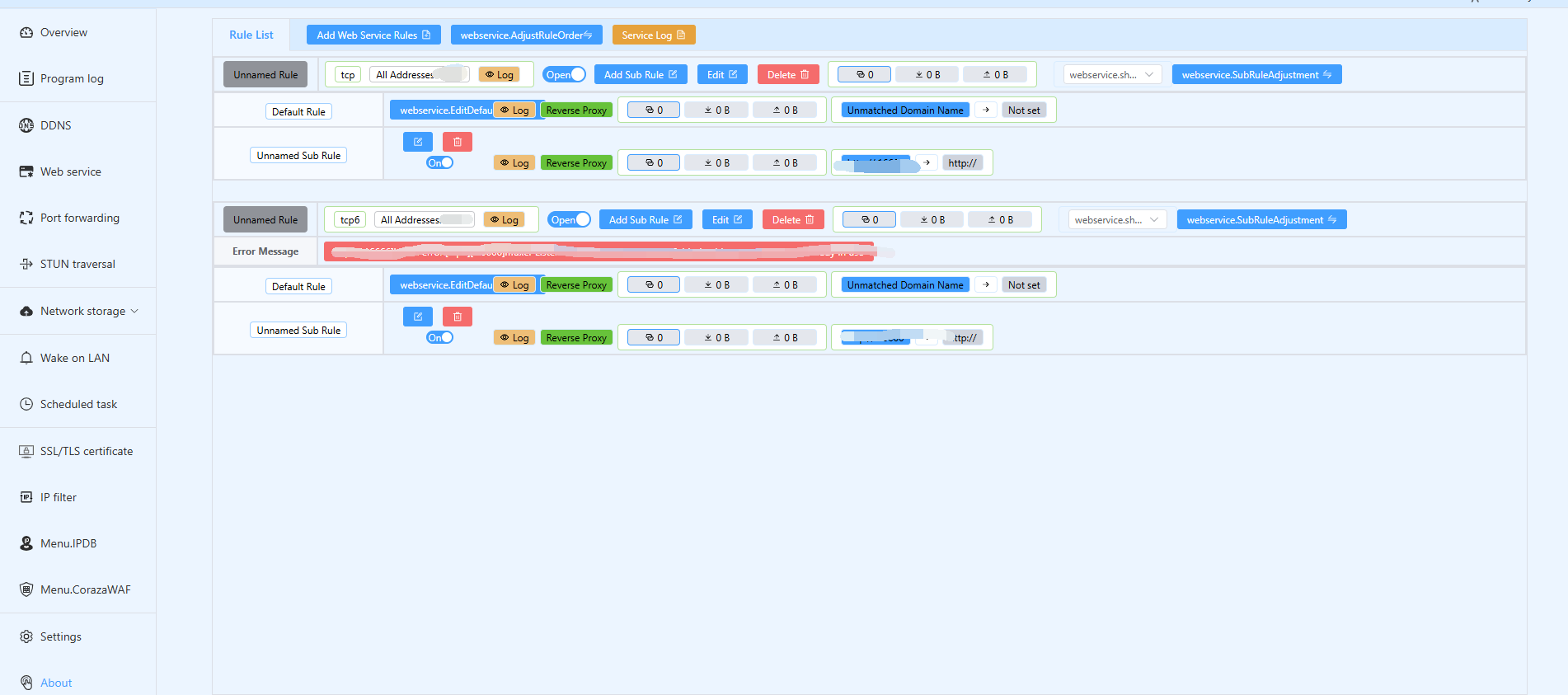
Cliquez sur « Ajouter une sous-règle » pour appliquer.
Remarque: vous pouvez ajouter différentes sous-règles pour plusieurs services, mais assurez-vous que les préfixes des sous-domaines ne sont pas en conflit.
Authentification BasicAuth
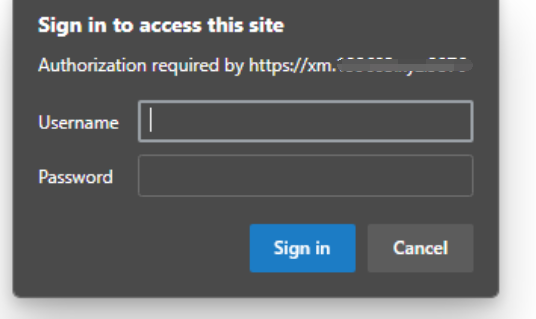
Dans la section « Paramètres de sécurité » d'une sous-règle, il existe une fonctionnalité de cryptage de base appelée authentification BasicAuth. Lorsqu'elle est activée, les utilisateurs doivent d'abord entrer un nom d'utilisateur et un mot de passe lorsqu'ils accèdent à partir d'un réseau externe, ce qui ajoute une couche de sécurité supplémentaire. Pour les services qui disposent déjà d'une interface de connexion protégée par mot de passe, l'activation de l'authentification BasicAuth est facultative et peut être basée sur vos préférences personnelles. Cependant, pour les services sans interface de connexion (tels que certains services Web), l'activation de l'authentification BasicAuth est fortement recommandée.
Contenu étendu
-
Qu'est-ce que l'authentification BasicAuth ?
BasicAuth est un mécanisme d'authentification HTTP simple qui valide l'identité de l'utilisateur en incluant un nom d'utilisateur et un mot de passe dans l'en-tête de la requête. Bien que relativement basique, il offre un niveau de sécurité essentiel, en particulier pour les services qui ne disposent pas d'autres mécanismes d'authentification.
2. Pourquoi l'authentification BasicAuth est-elle nécessaire ?
-
Couche de sécurité supplémentaire:
Même si le service dispose d'une interface de connexion protégée par mot de passe, l'activation de BasicAuth ajoute une couche de protection supplémentaire pour empêcher tout accès non autorisé. -
Protection des données sensibles:
Pour les services sans authentification intégrée, BasicAuth empêche efficacement les utilisateurs non autorisés d'accéder à des informations sensibles. -
Simple et facile à utiliser:
BasicAuth est facile à configurer et à utiliser, ce qui en fait une solution simple pour renforcer la sécurité.
Rediriger vers HTTPS
Pour mettre en place une redirection automatique vers HTTPS, procédez comme suit :
-
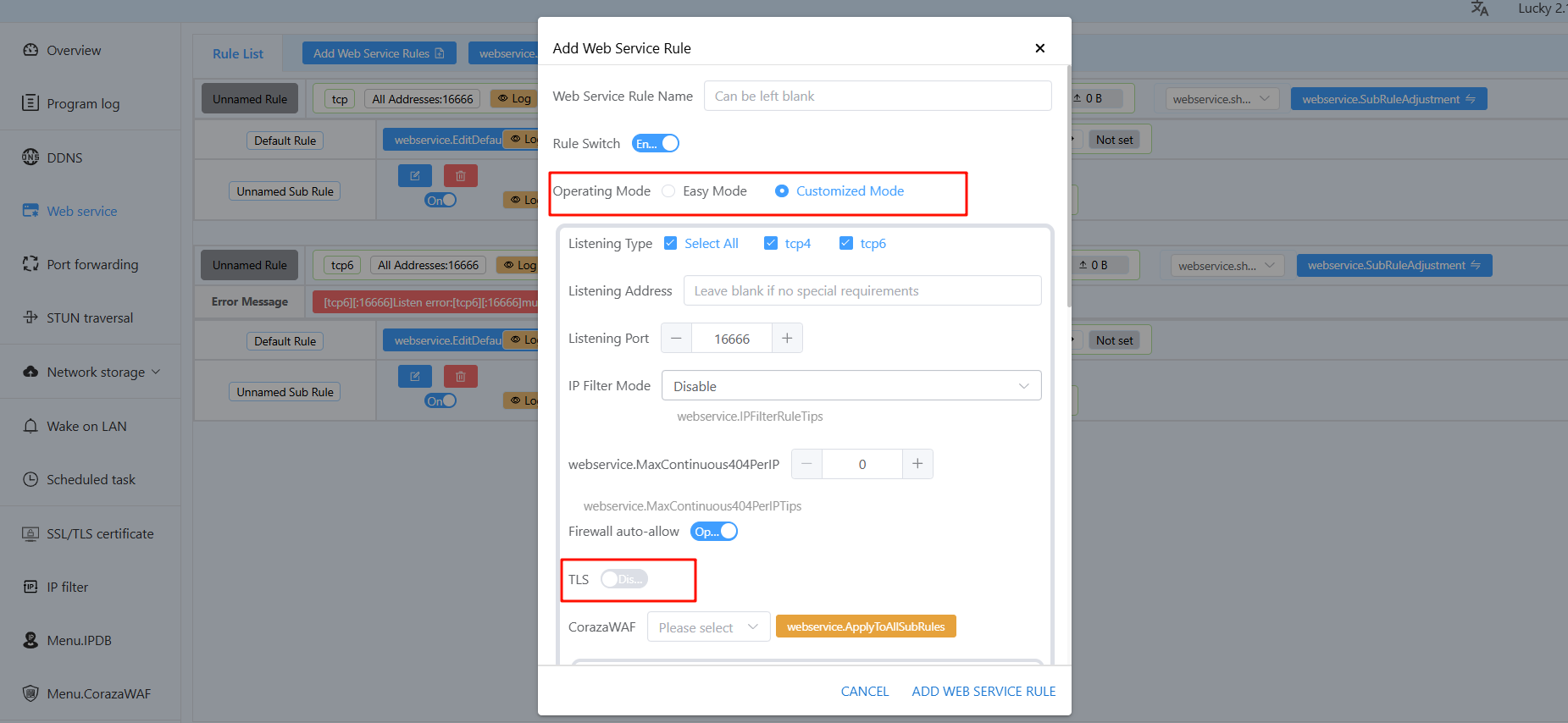
Ajoutez une nouvelle règle dans votre service Web :
-
Mode de fonctionnement : mode personnalisé.
-
Port d'écoute : assurez-vous qu'il correspond au port d'écoute mentionné précédemment.
-
TLS : désactivez TLS.
-
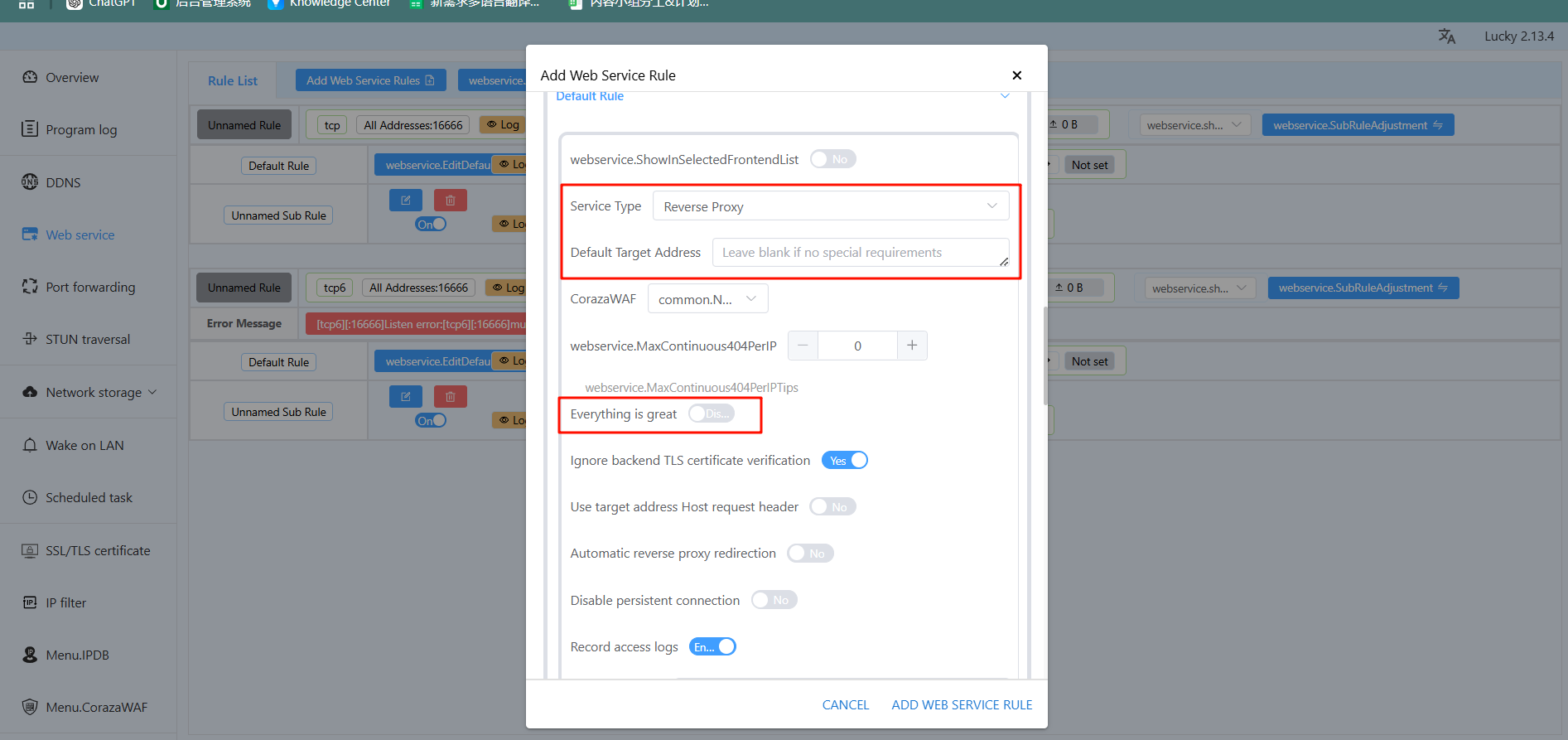
Cliquez sur « Règle par défaut » et configurez les éléments suivants :
Type de service : sélectionnez Redirection.
Adresse cible par défaut : entrez https://{host}:{port}.
Commutateur « Everything is great » : activez-le (ajoute automatiquement les en-têtes de requête).
-
Enregistrez la configuration après avoir terminé les étapes. Une fois la configuration effectuée, les utilisateurs n'ont plus qu'à saisir le nom de domaine sans avoir à taper manuellement
https://.
Utilisation du service Web Lucky
Une fois toutes les configurations terminées, le port du proxy inverse doit être mappé via le routeur pour permettre un accès normal depuis le réseau externe. En utilisant le proxy inverse de Lucky, vous n'avez qu'à mapper un seul port de proxy inverse au lieu de mapper individuellement les ports internes de chaque service.
Remarque : les numéros de port internes et externes doivent rester cohérents. Au cours de cette étape, mappez le port d'écoute configuré précédemment.
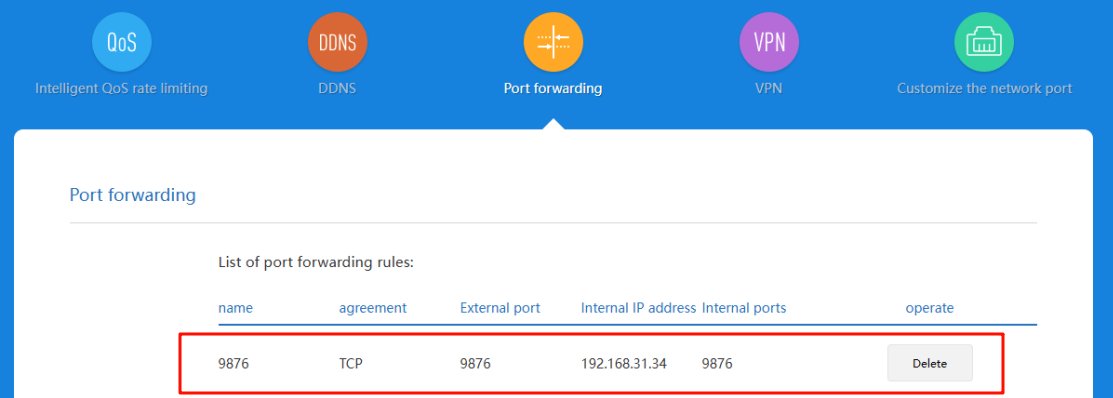
Une fois le mappage des ports terminé et tous les paramètres corrects, vous pouvez accéder au système depuis le réseau externe. Par exemple, en saisissant nas.20241218.xyz:9876 dans le navigateur, vous accédez à la page des paramètres du NAS. De plus, vous remarquerez une icône de cadenas devant le nom de domaine, indiquant que l'accès sécurisé SSL a été activé avec succès.
Activer la fonction d'accès à distance
UGREEN NAS prend en charge l'activation de l'accès à distance pour les applications conteneurisées. Les utilisateurs peuvent contrôler et gérer ces applications à distance via un navigateur Web, un client PC ou un appareil mobile, et profiter ainsi d'une expérience fluide sur tous les appareils.
-
L'application Lucky prend en charge l'accès à distance via le Web et les clients PC.
-
Assurez-vous que votre système UGOS Pro et vos applications conteneurisées sont mis à jour vers la dernière version. Les versions plus anciennes ne prennent pas en charge l'accès à distance.
-
La fonctionnalité d'accès à distance n'est disponible que lorsque vous êtes connecté avec un identifiant UGREENlink.
-
Les utilisateurs qui se connectent via DDNS ou d'autres méthodes ne pourront pas utiliser cette fonctionnalité.
Accès à distance aux applications conteneurisées
Une fois connecté, cliquez sur l'icône [Applications conteneurisées]. Le système vous redirigera automatiquement vers son interface d'accès à distance.
Pourquoi l'accès à distance a-t-il échoué ?
Si l'accès à distance échoue, veuillez vérifier si les deux paramètres suivants sont désactivés dans l'application Lucky:
-
Forcer HTTPS
-
Entrée sécurisée
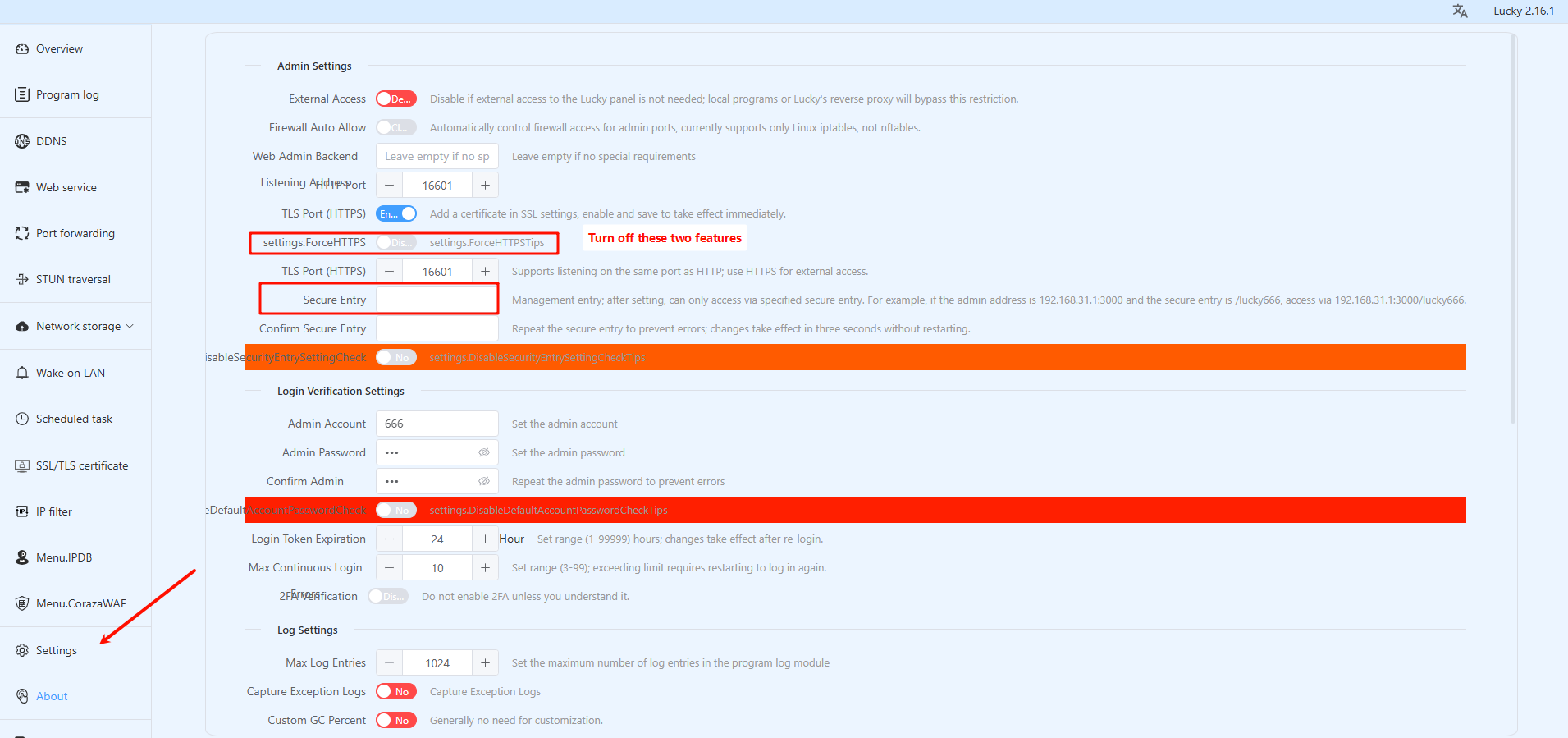
Lorsque vous accédez via un navigateur, veuillez éviter d'utiliser des plugins tiers ou des bloqueurs de publicités.
Remarques
Lorsque vous utilisez le système UGOS Pro et les applications conteneurisées, veuillez prendre les précautions suivantes :
1. Évitez de modifier les chemins d'accès NAS
Ne migrez, ne déplacez, ne renommez et ne supprimez pas arbitrairement les chemins NAS montés par les conteneurs afin d'éviter tout problème fonctionnel ou perte de données.
2. Désactivez l'option Multi-Gateway
Si vous devez accéder aux applications conteneurisées via un navigateur, désactivez l'option Multi-Gateway dans Panneau de configuration > Gestion du réseau afin d'éviter les conflits réseau.
3. Convient aux débutants
Les applications conteneurisées conviennent aux utilisateurs débutants. Pour des configurations de gestion de fichiers plus flexibles, il est recommandé de déployer les applications directement à l'aide de Docker.
4. Gestion avancée avec Docker
Pour plus de flexibilité dans la configuration et la gestion, envisagez de déployer Lucky directement à l'aide de Docker. Cela permet de personnaliser les fichiers de configuration et d'accéder à des fonctionnalités avancées.