Version applicable : UGOS Pro 1.10.0.0092 et versions ultérieures
Les captures d'écran et les interfaces présentées dans ce document sont fournies à titre indicatif uniquement. Les affichages réels peuvent varier en fonction du système ou de la version de l'application. Certaines fonctionnalités peuvent changer d'une version à l'autre. Veuillez vous référer à votre interface réelle.
Présentation de l'application
Virtual Machine est une solution de virtualisation qui vous permet de créer et de gérer plusieurs instances de machines virtuelles sur votre NAS, prenant en charge des systèmes d'exploitation tels que Windows, Linux, iStore, OpenWRT et iKuai. Cette fonctionnalité vous permet de configurer et de gérer facilement des environnements virtualisés à la maison ou au bureau.
La machine virtuelle prend en charge des fonctionnalités telles que les instantanés, les liens de partage et l'importation/exportation de fichiers OVA. Vous pouvez utiliser les instantanés pour enregistrer et restaurer l'état des machines virtuelles, partager l'accès via des liens générés ou exporter les configurations des machines virtuelles sous forme de fichiers OVA afin que d'autres personnes puissent les importer et les utiliser rapidement.
Installation et accès
1. Ouvrez le [Centre d'applications], recherchez l'application Machine virtuelle dans la liste des applications, puis cliquez sur « Installer » pour lancer l'assistant d'installation.
2. Suivez les instructions de l'assistant pour terminer l'installation.
Après l'installation, vous pouvez accéder à l'application Virtual Machine via les chemins suivants :
● Mobile: ouvrez l'application UGREEN NAS et appuyez sur l'icône [Virtual Machine] sur l'écran d'accueil ou dans la section « All ».
● PC: connectez-vous à l'interface de gestion du NAS, puis cliquez sur l'icône [Virtual Machine] dans l'App Center ou sur le raccourci du bureau.
Exigences et limitations de la machine virtuelle
Avant de créer une machine virtuelle, veuillez prendre connaissance des exigences et limitations de base suivantes. Cela vous aidera à mieux planifier les ressources système et à configurer les machines virtuelles.
1. Définir l'espace de stockage lors de la première utilisation
Lorsque vous utilisez l'application Machine virtuelle pour la première fois, le système vous invite à sélectionner un espace de stockage pour stocker les données et les instances de la machine virtuelle. Vous pouvez gérer les espaces de stockage dans [Gérer] > [Volume].
2. Configuration requise en matière de ressources système
Les machines virtuelles consomment d'importantes ressources en termes de CPU, de mémoire et de stockage. Pour une expérience optimale, il est recommandé de disposer d'au moins 16 Go de mémoire sur l'appareil.
3. Volume
Il est recommandé d'utiliser des espaces de stockage créés avec des disques SSD pour les machines virtuelles afin d'obtenir des vitesses de lecture/écriture plus rapides et des performances plus stables.
4. Exigences en matière d'espace
L'espace requis pour chaque instance de machine virtuelle dépend du système d'exploitation et des applications qu'elle exécute.
5. Explication des instances
Les machines virtuelles créées dans l'application Machine virtuelle sont appelées «instances » afin de les distinguer de l'application elle-même. Vous pouvez créer plusieurs instances.
6. Limitations relatives aux images et au réseau
● Une seule instance de machine virtuelle prend en charge un maximum de 3 images.
● Une seule instance de machine virtuelle prend en charge un maximum de 10 réseaux.
● Une seule instance de machine virtuelle prend en charge un maximum de 10 disques virtuels.
Page d'accueil de Virtual Machine
Sur la page d'accueil des machines virtuelles, vous pouvez afficher et gérer toutes les instances de machines virtuelles :
● Afficher les informations sur l'instance: vérifiez le nom de la machine virtuelle, le type de système, l'emplacement de stockage des données et l'état de fonctionnement.
● Démarrer une machine virtuelle: cliquez sur le « bouton d'alimentation » à côté de l'instance de machine virtuelle et sélectionnez « Démarrer » pour la démarrer.
● Accéder à une machine virtuelle: sélectionnez une machine virtuelle en cours d'exécution, cliquez sur « ··· » et choisissez « Se connecter à partir d'une nouvelle page » pour accéder au système de la machine virtuelle.
● Gérer les instances: cliquez sur « ... » à droite d'une instance pour effectuer des actions supplémentaires, notamment modifier les configurations, créer des instantanés, générer des liens de partage, exporter des fichiers OVA ou supprimer la machine virtuelle.
● Créer une nouvelle instance: cliquez sur « Nouvelle VM » pour créer une machine virtuelle. Vous pouvez choisir de télécharger une image ou d'importer un fichier OVA et de configurer les paramètres pertinents.
Opérations de gestion
Sous les options [Gérer] de la page d'accueil de la machine virtuelle, vous pouvez effectuer les opérations suivantes :
● Ajustement du volume: modifiez l'emplacement de stockage des données des instances de machines virtuelles.
● Paramètres réseau: affichez les sous-réseaux virtuels existants ou créez de nouveaux sous-réseaux personnalisés.
● Gestion des images: téléchargez ou gérez des fichiers image ISO locaux.
● Affichage des journaux: affichez et gérez les journaux d'exploitation des machines virtuelles.
État de la machine virtuelle
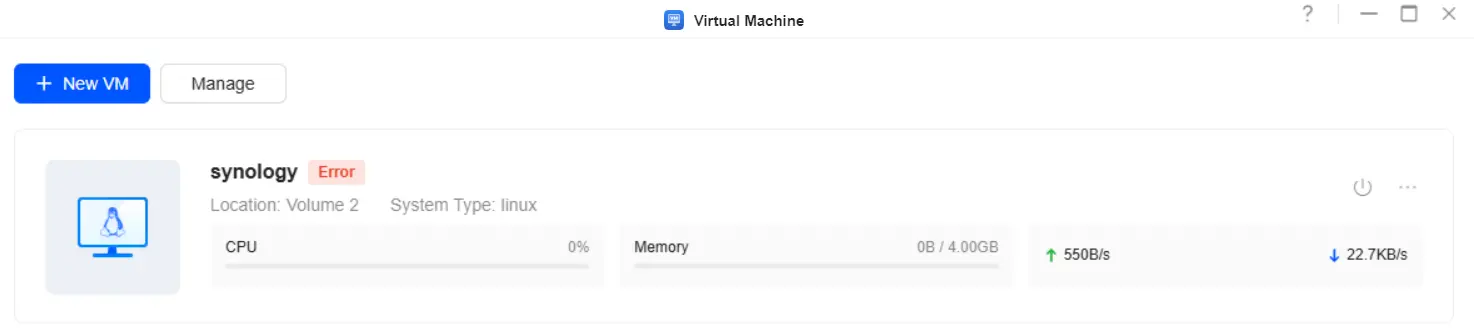
Lorsqu'une machine virtuelle est en cours d'exécution mais ne peut pas être connectée en raison d'erreurs système ou d'exceptions d'application, elle s'affiche avec le statut « Erreur ».
Outils d'optimisation des performances des machines virtuelles
Les outils invités sont conçus pour améliorer les performances des machines virtuelles et l'expérience utilisateur. Une fois installés, ils optimisent l'affichage de la mémoire, améliorent les performances du disque virtuel et de la carte réseau, et étendent la prise en charge de la résolution graphique.
Pour connaître les étapes de configuration détaillées, veuillez vous reporter au Guide de l'utilisateur des outils d'optimisation des performances des machines virtuelles (outils invités) .