La fonctionnalité de déduplication des fichiers identifie rapidement et prend en charge la suppression des fichiers en double en comparant avec précision la taille des fichiers et les valeurs MD5, ne conservant qu'une seule copie. Cela permet d'éviter efficacement le gaspillage d'espace de stockage et de libérer davantage d'espace utilisable.
Champ d'application : prend en charge divers types de fichiers, notamment les images, les documents, les fichiers audio, les fichiers vidéo et les fichiers compressés. Elle convient à l'identification et au traitement de fichiers dont le contenu est identique.
Étapes de la déduplication des fichiers
Identifier les fichiers en double
-
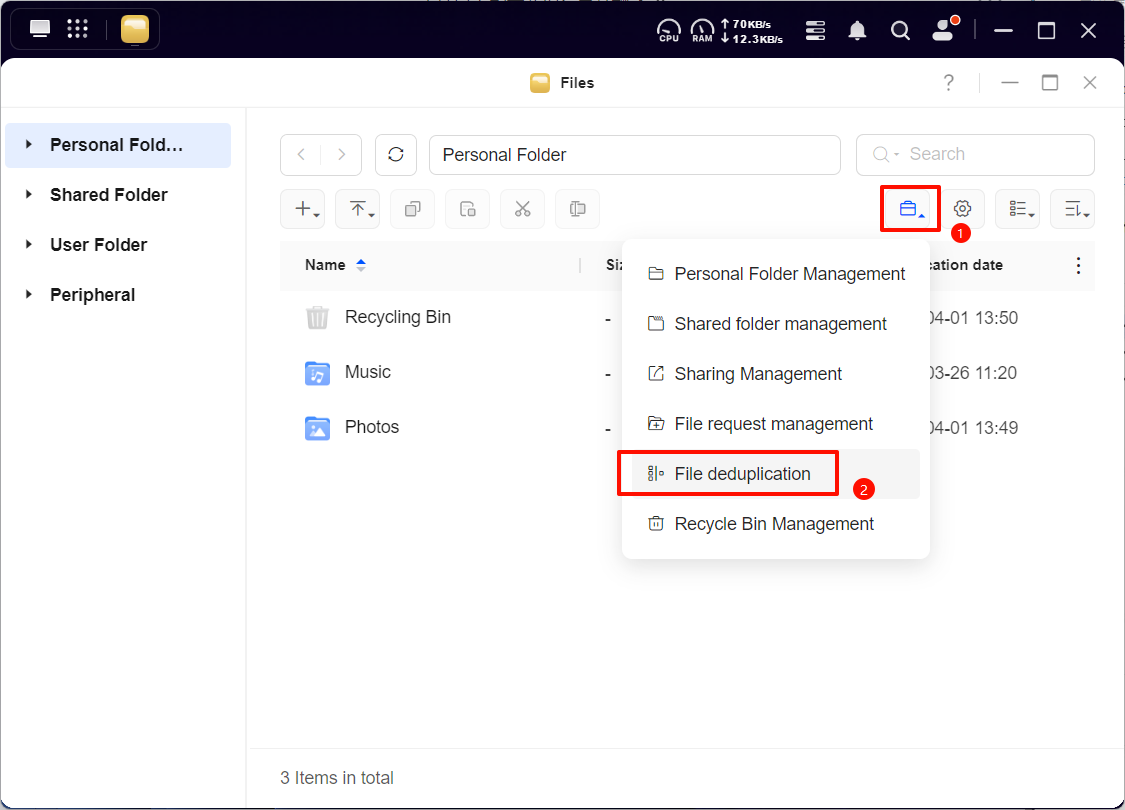
Ouvrez l'application « Fichiers », cliquez sur l'icône [Gérer] > [Déduplication des fichiers].
-
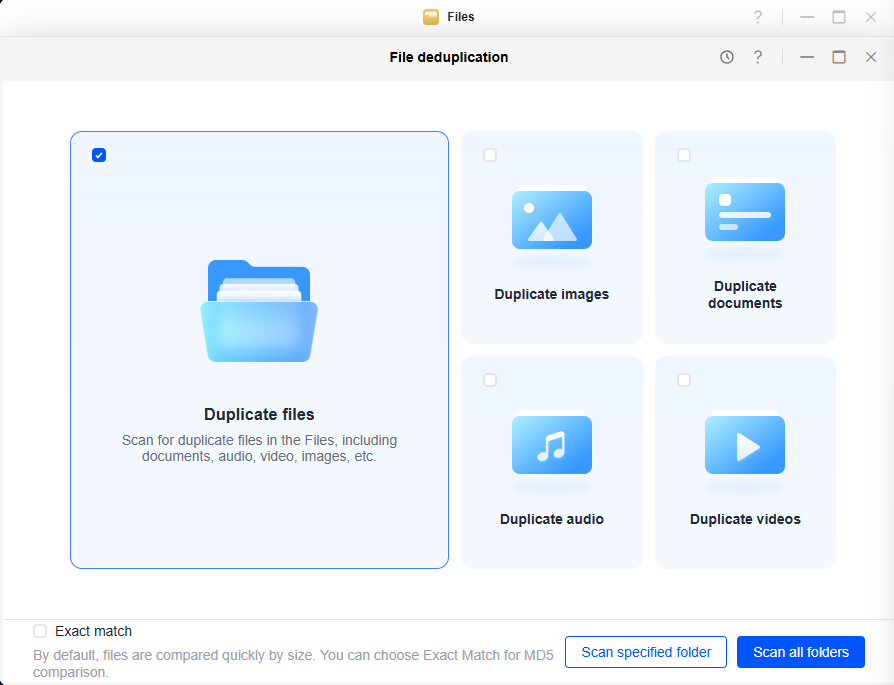
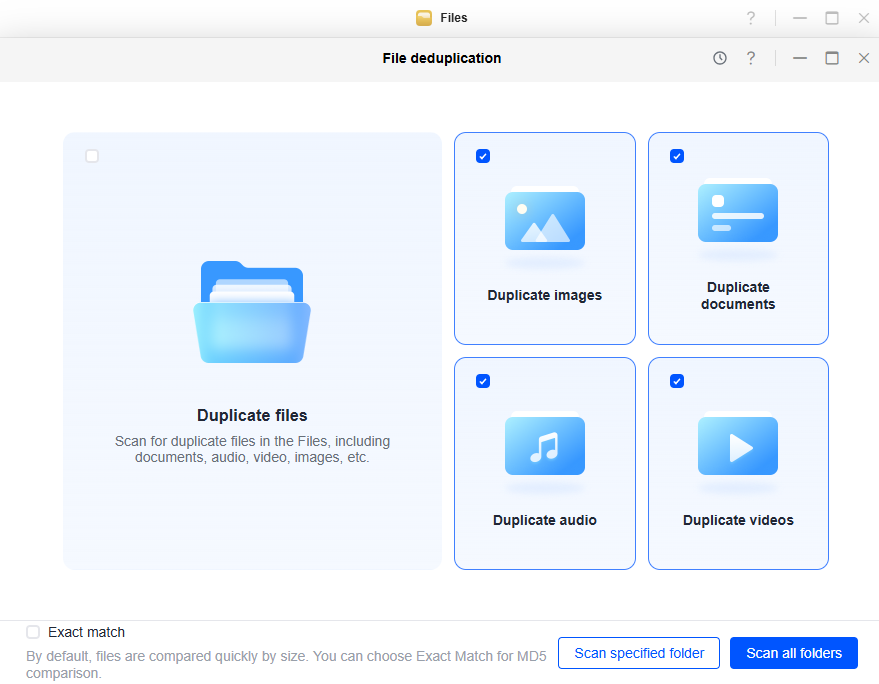
Sur la page d'accueil [Déduplication des fichiers], vous pouvez choisir d'analyser les fichiers en double par catégorie (par défaut, tous les fichiers). Pour activer la correspondance exacte, cochez la case « Correspondance exacte » afin d'activer la fonctionnalité de comparaison MD5. Si vous ne la cochez pas ici, vous pouvez toujours la sélectionner à nouveau sur la page des résultats de l'analyse.
-
Choisissez « Analyser le dossier spécifié » ou « Analyser tous les dossiers » en fonction de vos besoins.
-
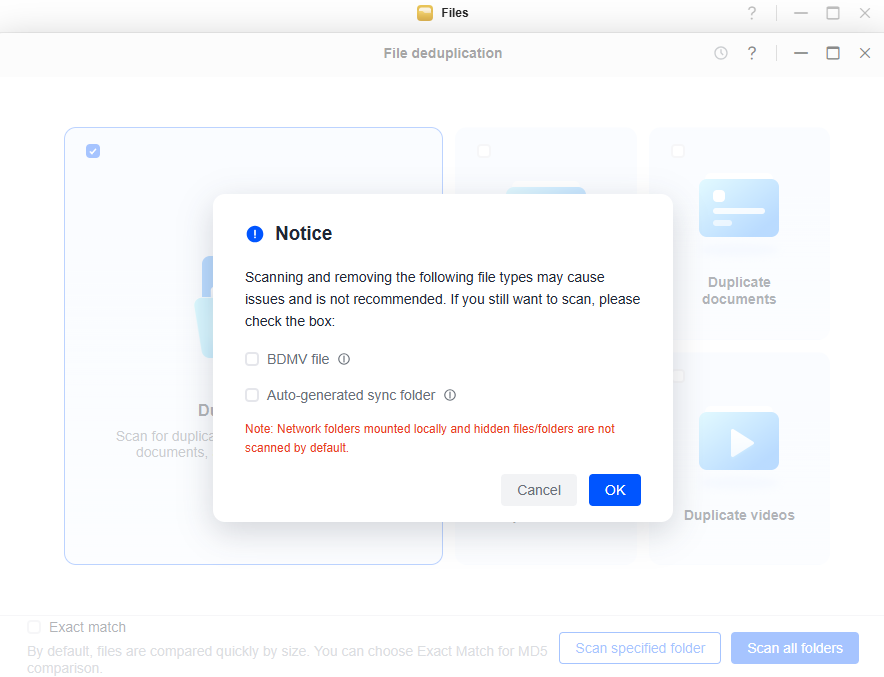
Après avoir lu l'avertissement de risque, cliquez sur « OK ».
-
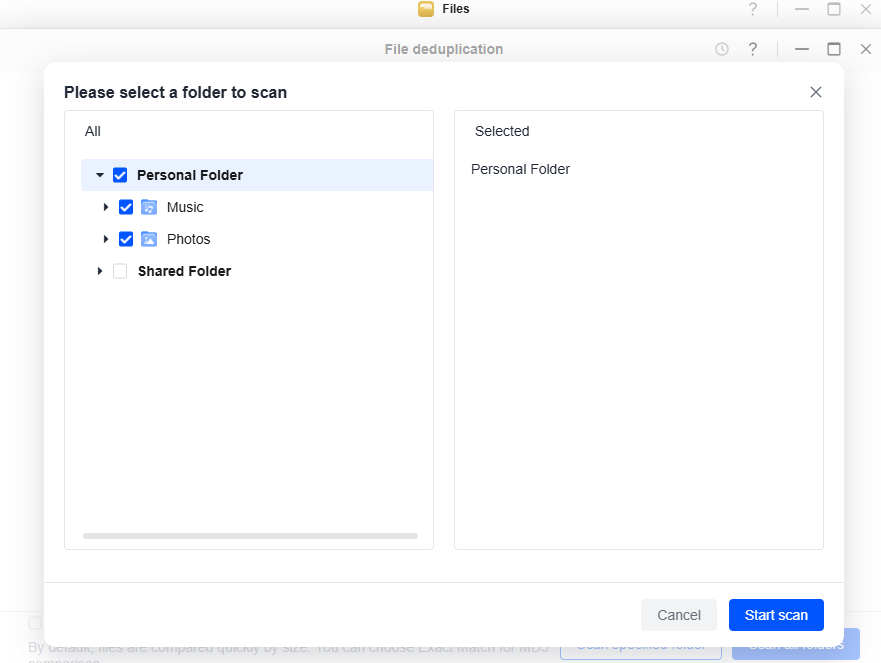
Si vous choisissez « Analyser le dossier spécifié », cochez le dossier cible, puis cliquez sur « Démarrer l'analyse ». Remarque : les utilisateurs courants ne sont autorisés à sélectionner que leurs dossiers personnels.
-
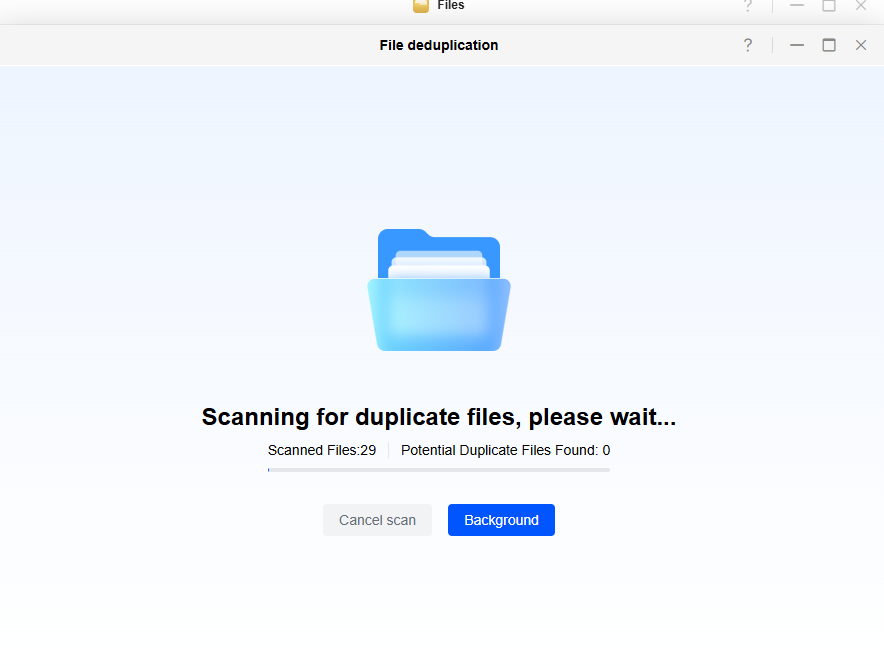
Le système recherchera automatiquement les fichiers en double. La durée de l'analyse dépendra du nombre et de la taille des fichiers. Vous pouvez suivre la progression en temps réel sur la page d'analyse. Si vous souhaitez que l'analyse s'exécute en arrière-plan, cliquez sur « Arrière-plan » pour passer en mode arrière-plan.
-
Une fois l'analyse terminée, le système vous redirigera automatiquement vers la page des résultats de l'analyse. Sur cette page, vous pouvez effectuer les opérations suivantes :
Afficher les fichiers en double
1. Filtrer les fichiers en double par type de fichier
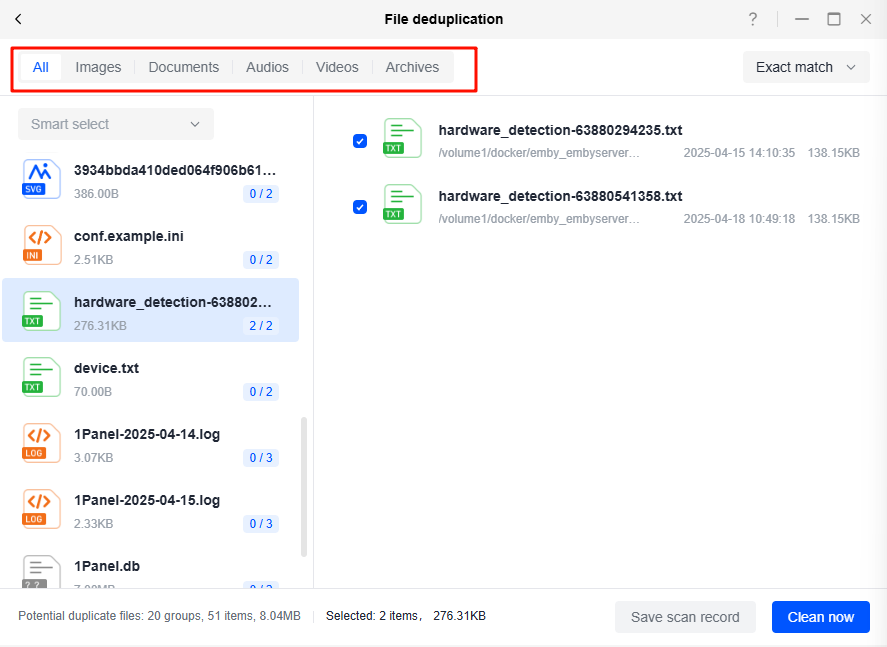
Vous pouvez filtrer par type de fichier : image, document, audio, vidéo et fichier compressé. L'affichage par catégorie permet une gestion plus claire des résultats de l'analyse, vous aidant à localiser et à traiter rapidement les fichiers redondants.
Remarque : lorsque vous changez de type de fichier, tous les éléments non cochés dans la catégorie actuelle seront désélectionnés.
2. Afficher et accéder au chemin d'accès au stockage des fichiers
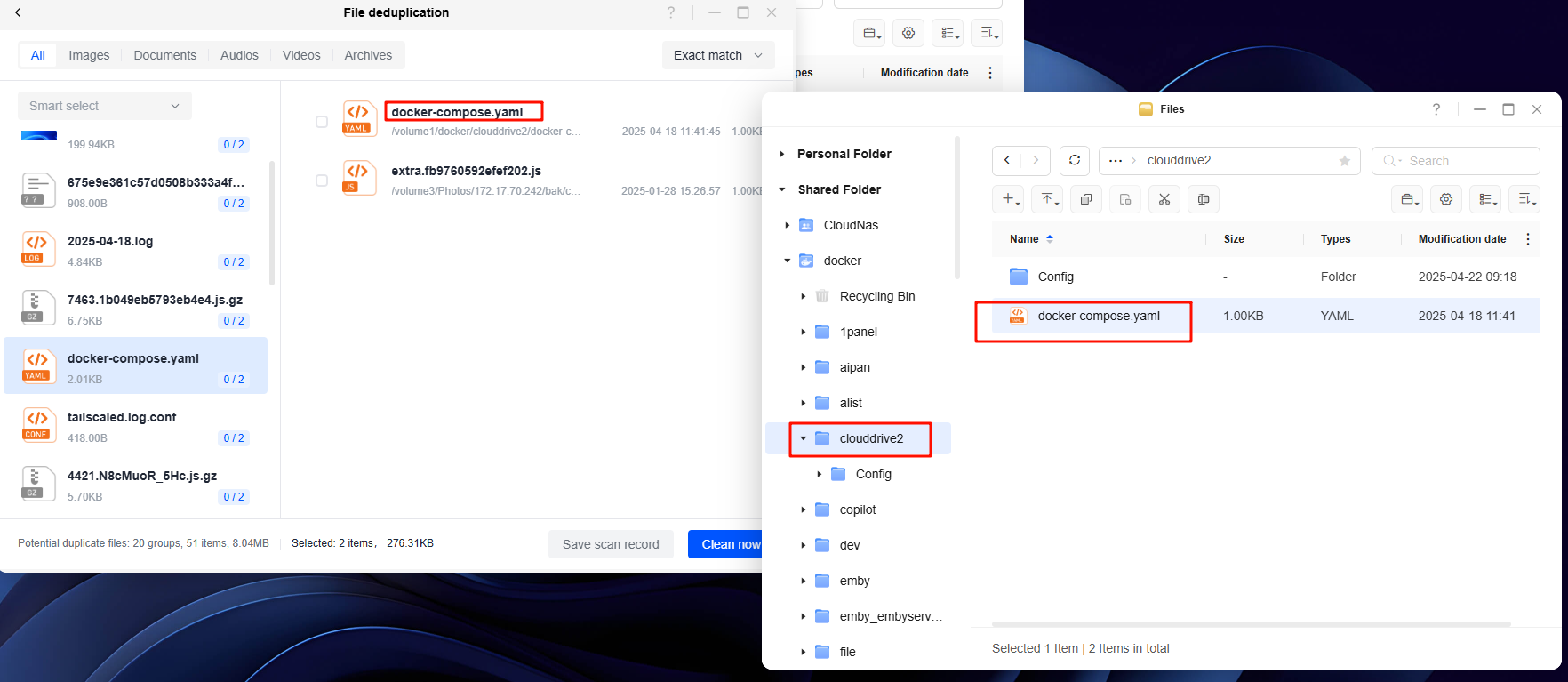
Sur la page des résultats de l'analyse, vous pouvez afficher le chemin d'accès au stockage des fichiers en double. Double-cliquez sur le fichier cible pour afficher rapidement ou accéder à son emplacement de stockage.
3. Afficher la plage d'analyse et sélectionner la correspondance exacte
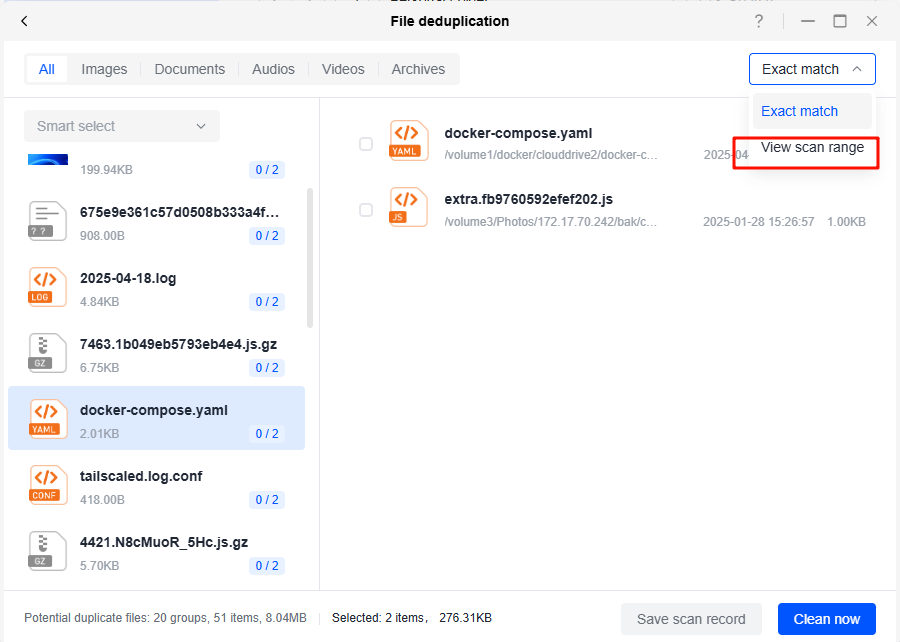
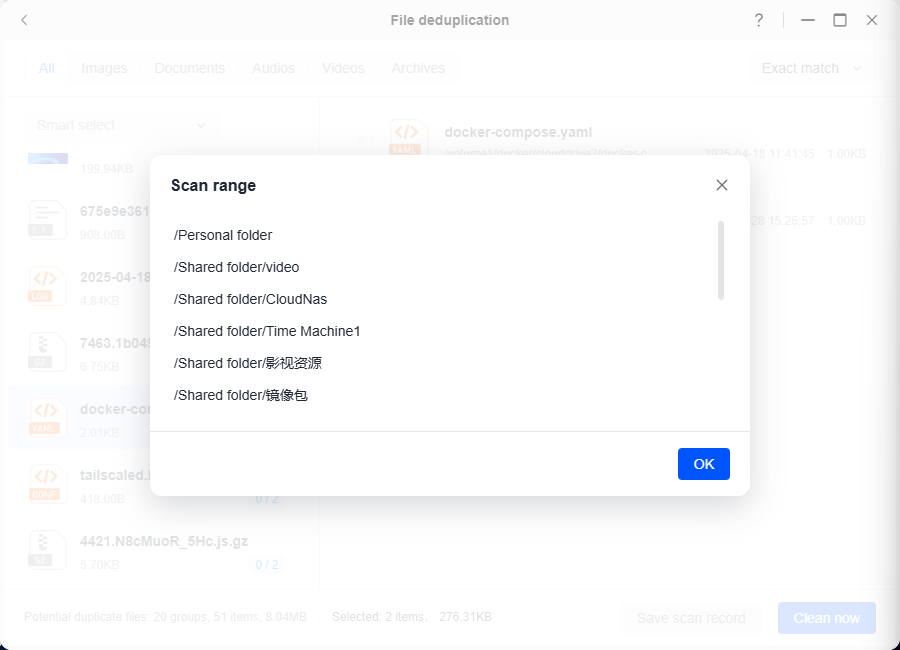
Afficher la plage d'analyse : cliquez sur le menu déroulant dans le coin supérieur droit de la page et sélectionnez « Afficher la plage d'analyse » pour voir les dossiers en cours d'analyse, ce qui aide les utilisateurs à comprendre les répertoires spécifiques analysés.
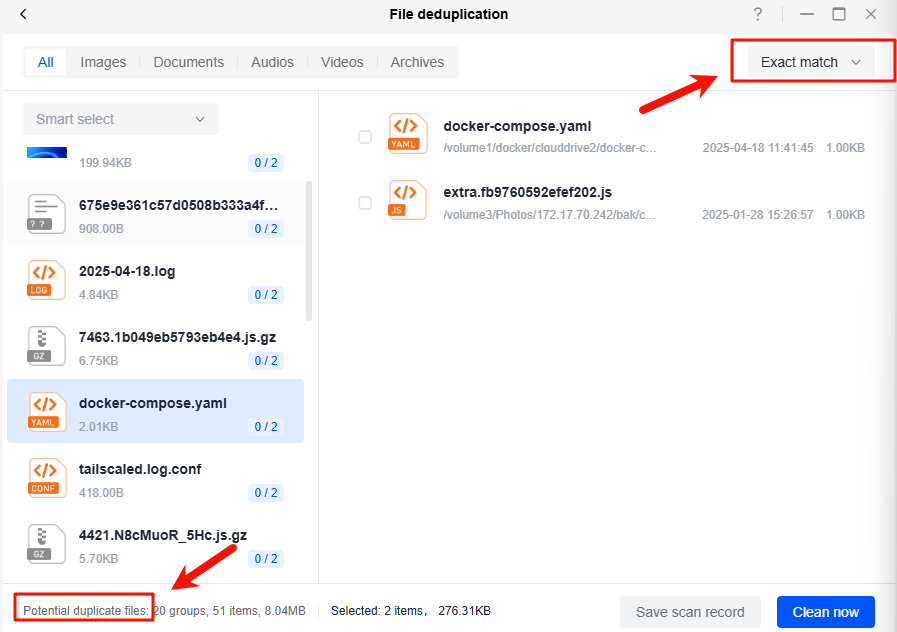
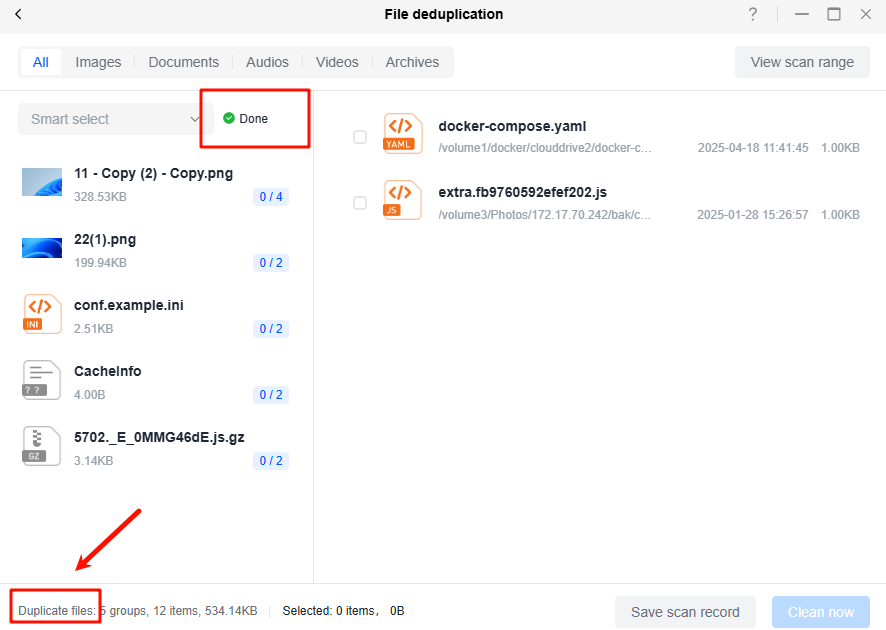
Correspondance exacte : choisissez « Correspondance exacte » et le système comparera les fichiers à l'aide de leurs valeurs de hachage (par exemple, MD5), en affichant uniquement les fichiers en double complètement identiques afin de garantir une identification précise des doublons et d'éviter les erreurs.
-
Avant d'activer la correspondance exacte : la page des résultats de l'analyse affichera le nombre de fichiers potentiellement en double.
-
Après avoir activé la correspondance exacte : la page des résultats de l'analyse affichera le nombre de fichiers en double confirmés par la comparaison MD5.
Sélection intelligente des fichiers en double
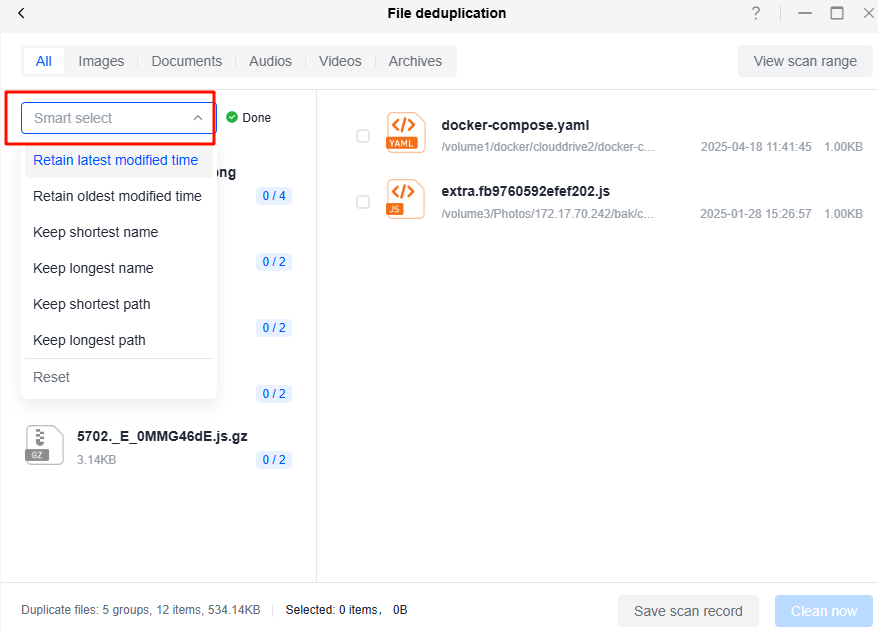
La fonction de sélection intelligente génère automatiquement un plan de conservation des fichiers optimisé en fonction de la date de modification du fichier, de la longueur du nom du fichier et de la longueur du chemin d'accès au stockage afin d'économiser de l'espace de stockage. Les utilisateurs peuvent accepter ou réinitialiser ces suggestions selon leurs besoins.
Les options sélectionnables sont les suivantes :
-
Conserver la dernière date de modification : ne conserver que le fichier le plus récemment mis à jour en fonction de la date de modification.
-
Conserver la date de modification la plus ancienne : conserver uniquement le fichier le plus ancien en fonction de la date de modification.
-
Conserver le nom le plus court : ne conserver que le fichier dont le nom est le plus court en fonction de la longueur du nom de fichier.
-
Conserver le nom le plus long : conserver uniquement le fichier dont le nom est le plus long en fonction de la longueur du nom de fichier.
-
Conserver le chemin le plus court : conserver uniquement le fichier dont le chemin de stockage est le plus court en fonction de la longueur réelle du chemin de stockage.
-
Conserver le chemin le plus long : conserver uniquement le fichier dont le chemin de stockage est le plus long en fonction de la longueur réelle du chemin de stockage.
Exemple :
-
Dans le menu déroulant « Sélection intelligente », les utilisateurs peuvent choisir le plan approprié en fonction de leurs besoins personnels.
-
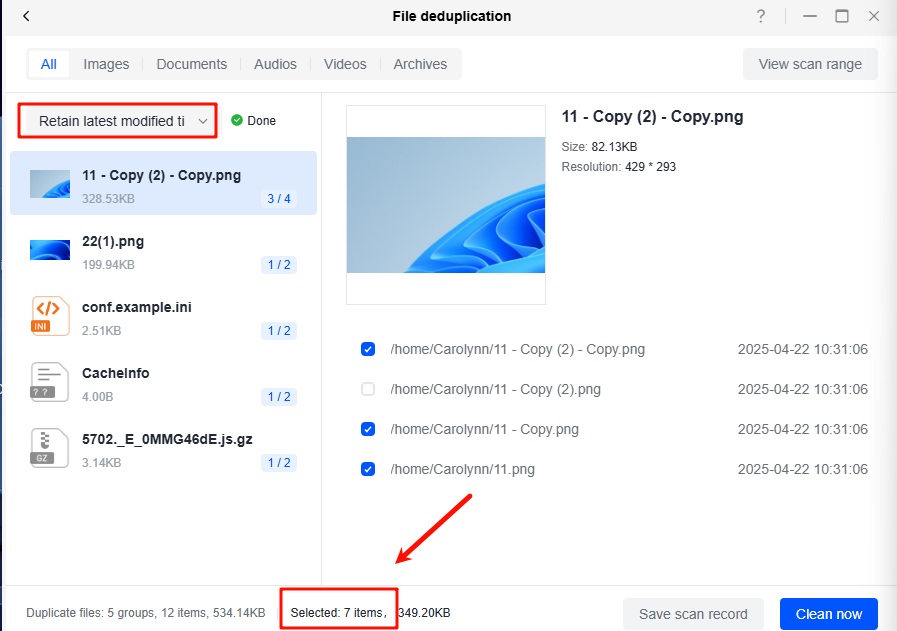
Si l'option « Conserver la dernière date de modification » est sélectionnée, le système vérifie automatiquement les doublons qui ne sont pas les plus récents en fonction de la date de modification du fichier. Les utilisateurs n'ont qu'à vérifier et confirmer que les fichiers cochés sont bien ceux à supprimer. Une fois la confirmation effectuée, cliquez sur « Nettoyer maintenant » pour continuer.
Remarque : lorsque vous utilisez la fonction Smart Select, si certains fichiers en double présentent les mêmes conditions (par exemple, l'heure de modification), le système affiche une invite. Sur la page d'invite, vous pouvez appliquer à nouveau la fonction Smart Select à ces fichiers.
-
Par exemple, après avoir sélectionné l'option « Conserver la dernière date de modification », le système identifiera tous les fichiers ayant la même date de modification. S'il existe plusieurs groupes de fichiers ayant la même date de modification, vous pouvez cliquer sur le menu déroulant « Sélection intelligente » de la page d'invite pour choisir une autre option de traitement.
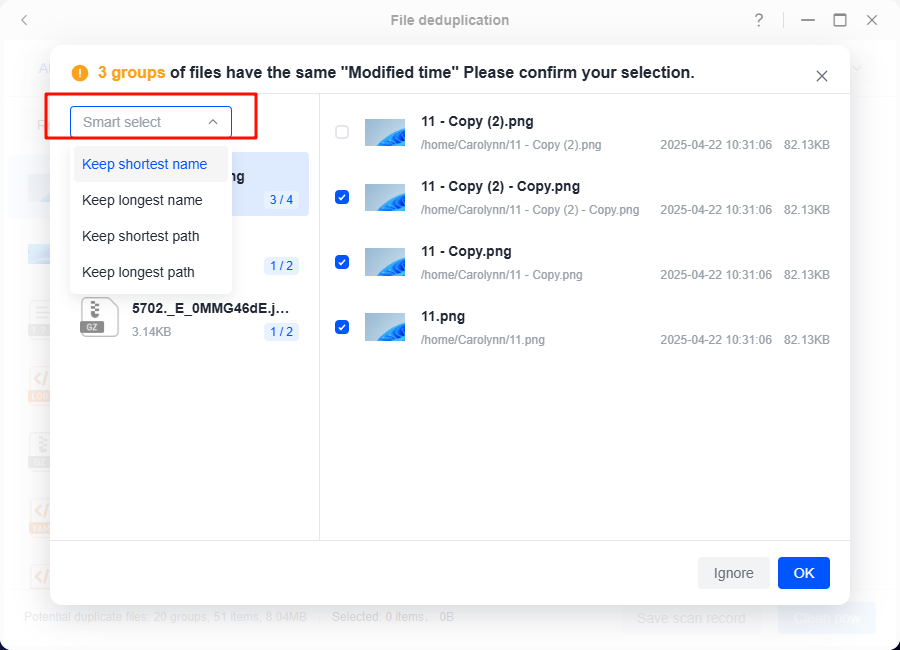
-
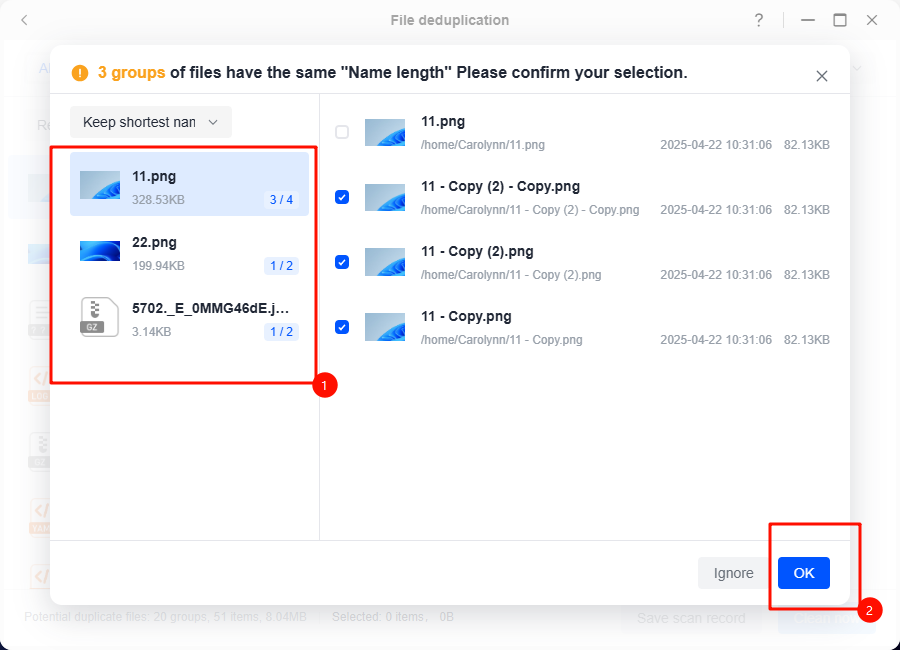
Ici, nous sélectionnons à nouveau l'option « Conserver le nom le plus court » et le système vérifie automatiquement les fichiers dont le nom est le plus long parmi les doublons, en ne conservant que le fichier dont le nom est le plus court.
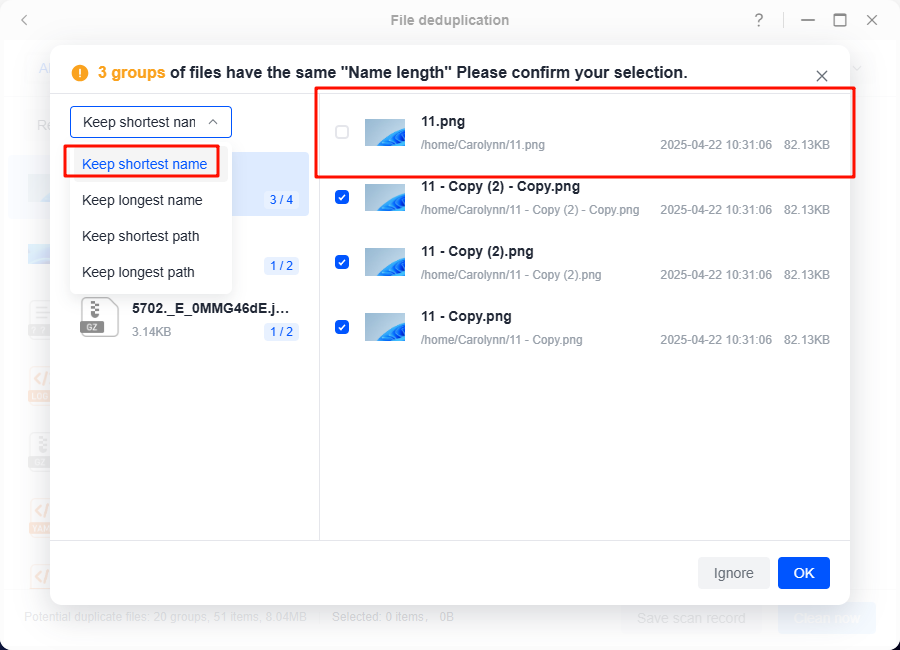
Remarque : si, lors de la deuxième sélection, certains fichiers répondent toujours à la nouvelle condition (par exemple, la longueur du nom), le fichier sélectionné en premier sera conservé par défaut. Par exemple, si le fichier A a été sélectionné en premier, même si d'autres fichiers ont la même longueur de nom, le fichier A sera toujours sélectionné à la fin.
-
Une fois la sélection intelligente terminée, cliquez sur la liste des groupes de fichiers à droite pour confirmer dans l'ordre si les fichiers cochés sont ceux à nettoyer. Cliquez ensuite sur « Ok ».
Nettoyer les fichiers en double
-
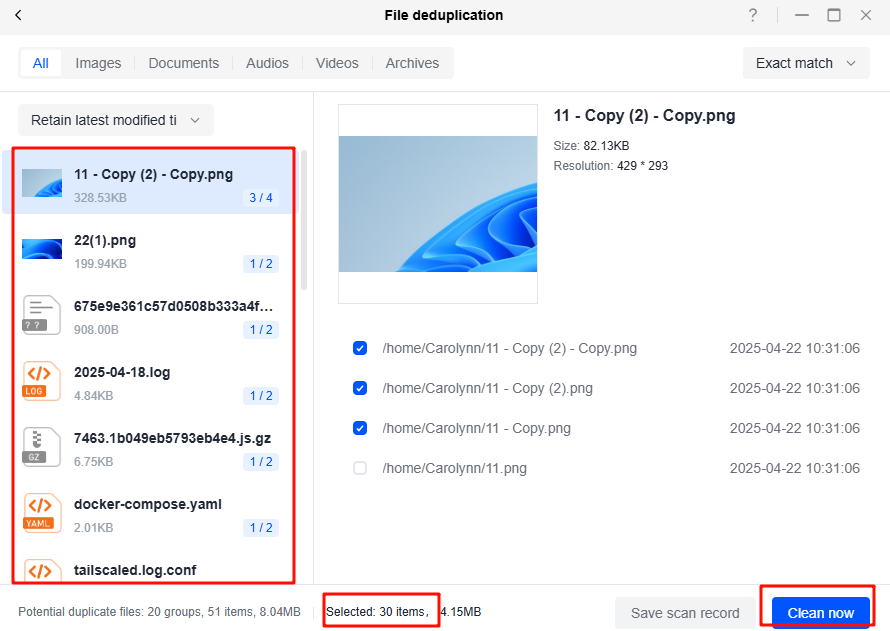
Revenez à la page des résultats de l'analyse, cliquez sur la liste des groupes de fichiers à droite pour reconfirmer les fichiers en double filtrés, puis cliquez sur « Nettoyer maintenant ».
-
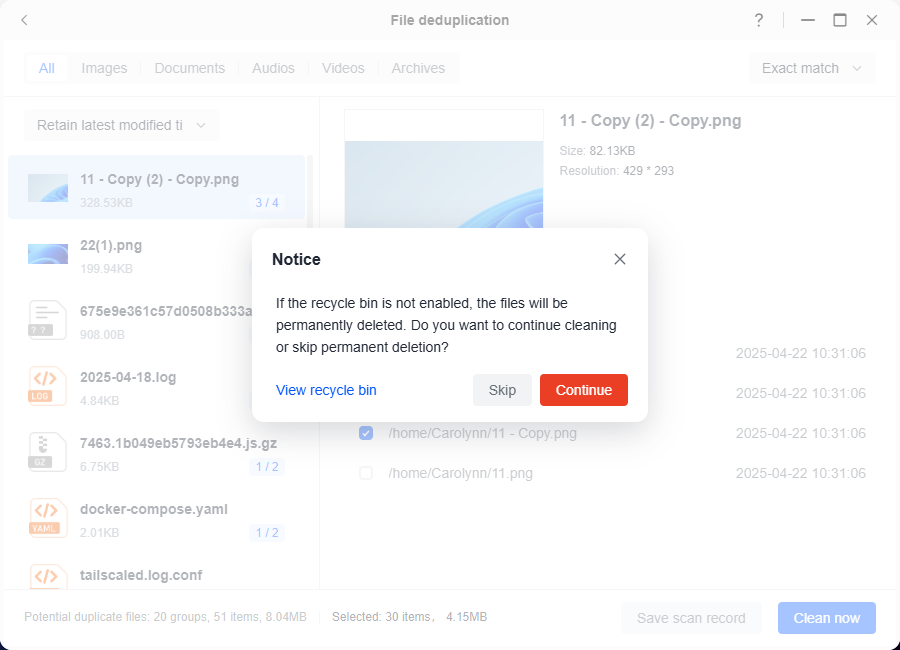
Après avoir lu l'avertissement de risque, cliquez sur « Continuer ». Le système déplacera les fichiers vers la corbeille si celle-ci est activée.
Remarque :
-
Si vous cliquez sur « Continuer », les fichiers en double seront déplacés vers la corbeille si celle-ci est activée. Les fichiers pour lesquels la corbeille n'est pas activée seront définitivement supprimés.
-
Cliquez sur « Ignorer » pour ignorer les fichiers en double pour lesquels la corbeille n'est pas activée.
-
Cliquez sur « Afficher la corbeille » pour accéder à la page de gestion de la corbeille, où vous pouvez vérifier l'état de la corbeille du fichier (cette opération ne peut être effectuée que par les utilisateurs administrateurs).
-
Lorsque vous supprimez des fichiers en double sur plusieurs appareils, si un autre appareil a déjà supprimé le fichier que vous souhaitez conserver, le système conservera par défaut une copie du fichier.
-
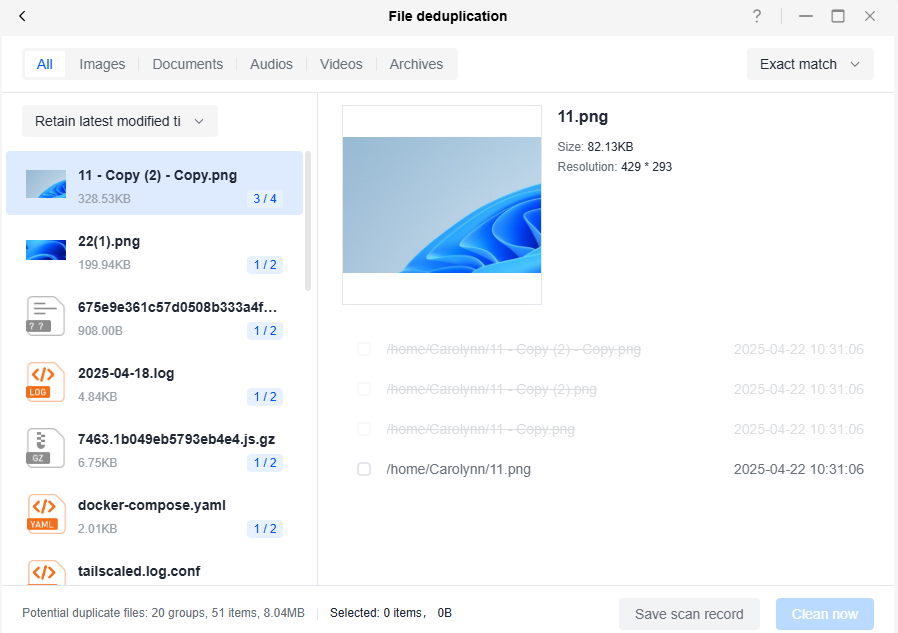
Une fois le nettoyage des fichiers en double terminé, vous pouvez afficher les résultats du nettoyage sur la page actuelle.
-
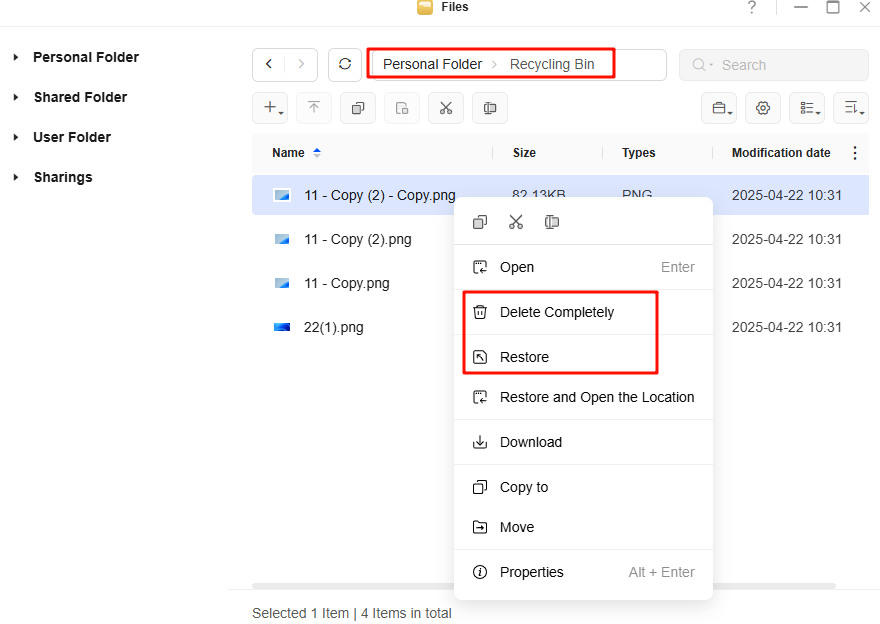
Si vous devez supprimer complètement ou restaurer les fichiers en double supprimés, veuillez vous rendre dans la corbeille du dossier correspondant dans l'application « Fichiers » pour effectuer les actions appropriées.
Enregistrer et afficher l'historique des analyses
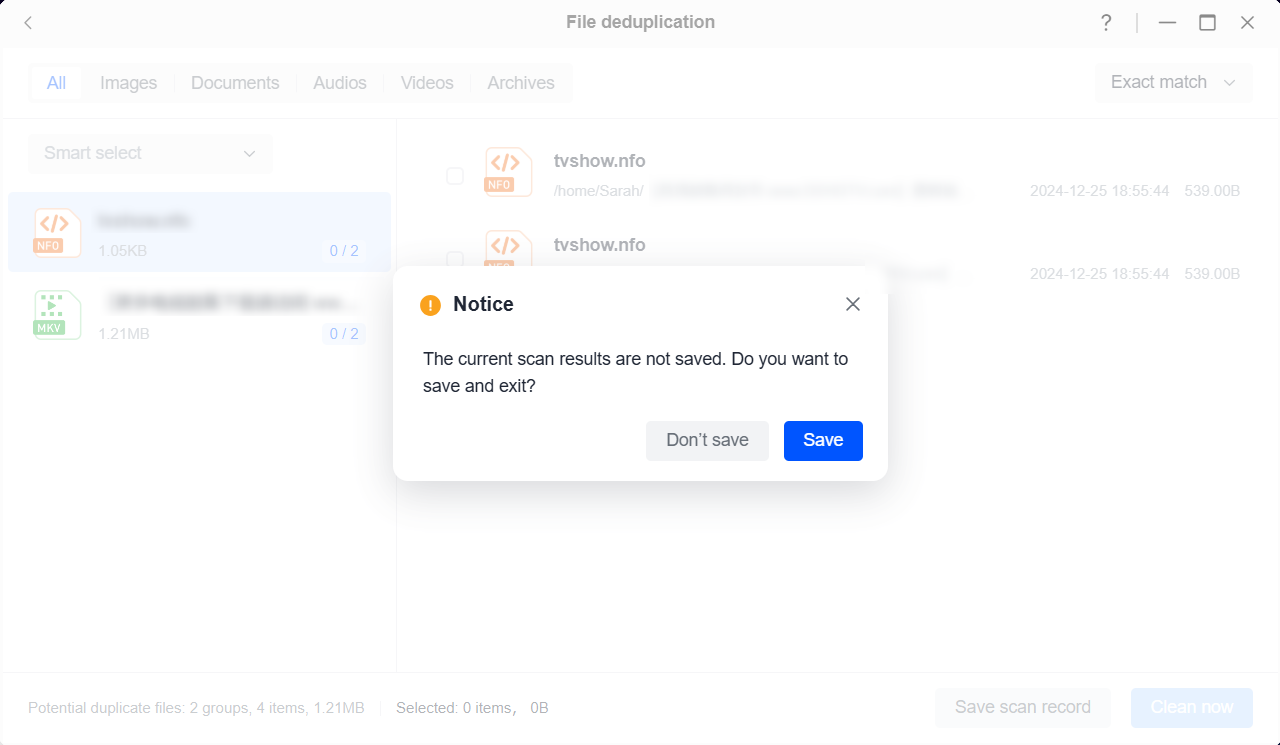
Après avoir cliqué sur « Enregistrer l'historique des analyses », vous pouvez consulter l'historique des analyses sur l'interface principale de [Déduplication des fichiers] afin de suivre et de gérer les résultats des tâches passées. Les étapes spécifiques sont les suivantes :
-
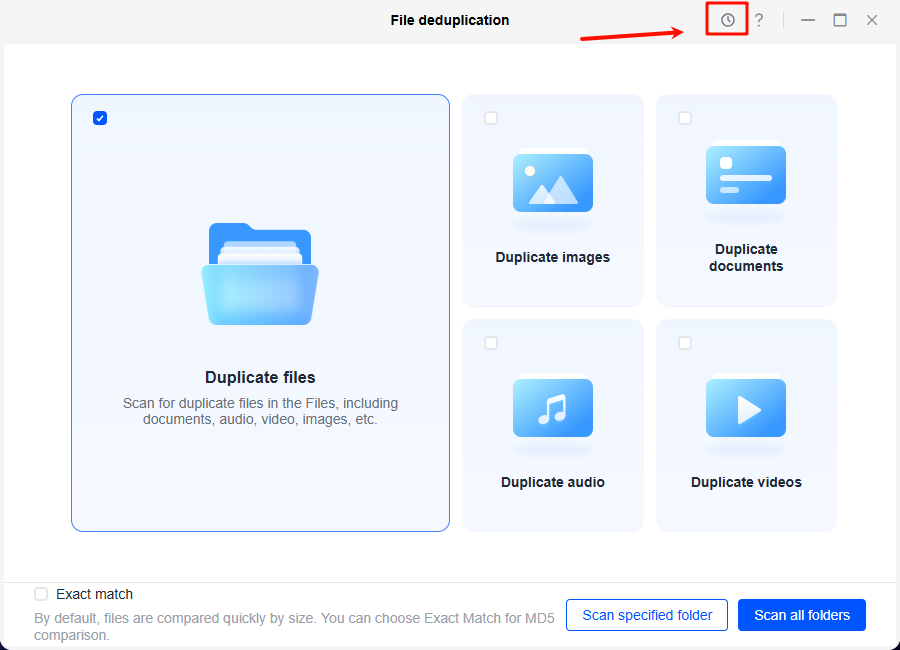
Revenez à la page d'accueil [Déduplication de fichiers] et cliquez sur l'icône « Historique des enregistrements d'analyse » pour accéder à la page.
-
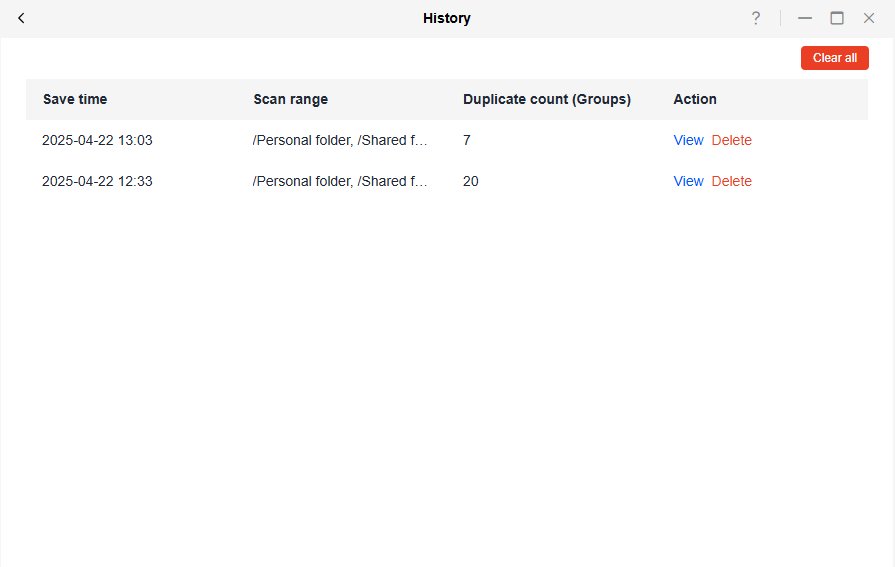
Sur la page Historique des enregistrements d'analyse, vous pouvez effacer tous les enregistrements ou afficher et supprimer des enregistrements individuels.
Remarques
-
Fonction de correspondance exacte: par défaut, le système évalue et résume rapidement les fichiers en double en fonction de leur taille. Une fois la fonction de correspondance exacte activée, les fichiers ne seront identifiés avec précision qu'à l'aide des valeurs MD5, ce qui permet de répondre aux besoins de différents scénarios.
-
Principe de détermination des fichiers en double: la correspondance exacte utilise l'algorithme MD5 pour vérifier le contenu des fichiers, marquant les fichiers comme doublons uniquement lorsque leur contenu est identique, ce qui garantit la précision des résultats de la déduplication.
-
Performances et limitations: la fonctionnalité de déduplication des fichiers peut avoir un impact sur les performances du système, car elle nécessite le calcul et la comparaison des tailles de fichiers et des valeurs MD5. De plus, certains fichiers spéciaux (par exemple, les fichiers cryptés ou compressés) peuvent ne pas être éligibles au traitement de déduplication.