Version applicable : micrologiciel UGOS Pro 1.9.0.0035 et versions ultérieures
Remarque : les captures d'écran et les interfaces présentées dans ce document sont fournies à titre indicatif uniquement. Les affichages réels peuvent varier en fonction du système ou de la version de l'application. Certaines fonctionnalités peuvent changer d'une version à l'autre. Veuillez vous référer à votre interface réelle.
Présentation de l'application
TextEdit est un éditeur de code et de texte léger qui prend en charge l'affichage et la modification de plusieurs formats de texte brut en ligne. Vous pouvez ouvrir rapidement des fichiers via «Fichiers », «TextEdit », «Recherche universelle » ou les raccourcis du bureau.
Le système reconnaît intelligemment les langages de programmation ou de balisage en fonction des extensions de fichiers et met en évidence la syntaxe pour une structure de code plus claire.
Installer l'application
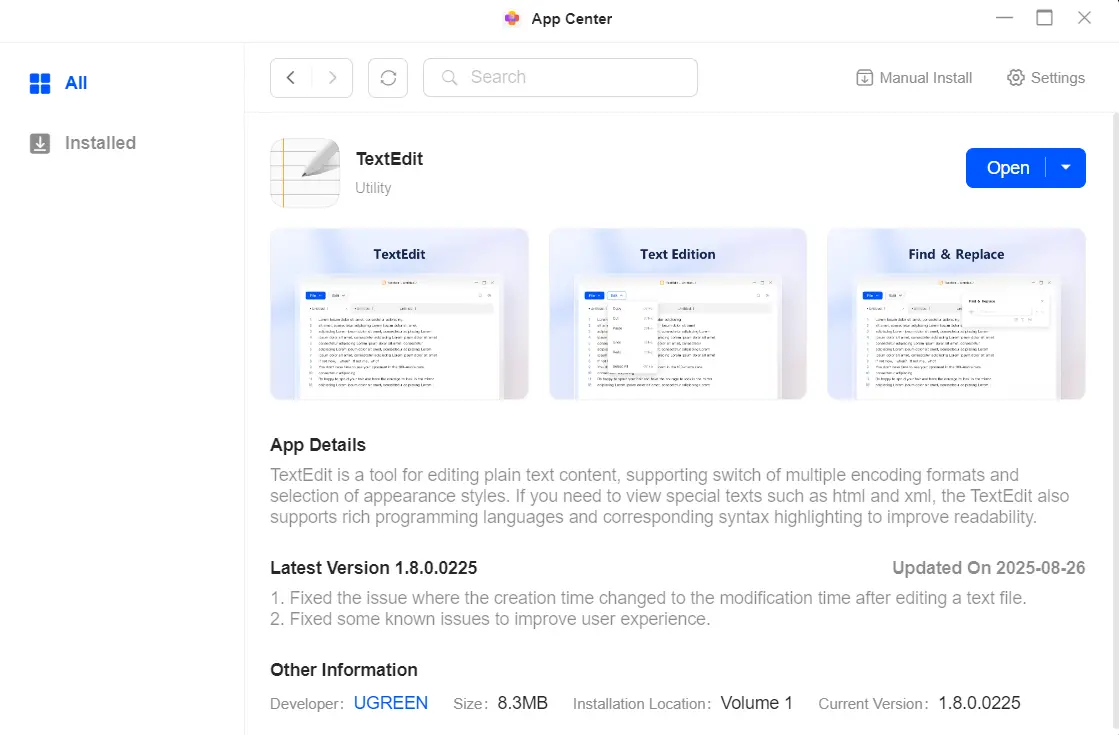
Ouvrez le «Centre d'applications », recherchez «TextEdit » dans la liste des applications et cliquez sur Installer.
Démarrage rapide
Une fois dans TextEdit, vous pouvez effectuer les opérations suivantes via la barre de menu :
Opérations du menu Fichier :
● Cliquez sur le menu « Fichier » pour créer un nouveau fichier txt vierge, ouvrir des fichiers à partir de « Fichiers », accéder rapidement à la liste des fichiers récemment modifiés ou enregistrer un ou plusieurs fichiers actuellement ouverts.
Opérations du menu Édition :
● Cliquez sur le menu «Édition » pour effectuer des actions d'édition standard telles que copier, couper, coller, annuler, rétablir et tout sélectionner. Toutes ces opérations prennent en charge les raccourcis clavier.
Barre d'outils inférieure :
● Encodage : changez les formats d'encodage des fichiers pour résoudre les problèmes de texte illisible.
● Zoom : ajustez la taille de la police et l'échelle du texte pour une meilleure lisibilité.
● Mode langue : prend en charge plusieurs langages de programmation avec mise en évidence automatique de la syntaxe des variables, des fonctions et des mots-clés.
Gestion des onglets de fichiers
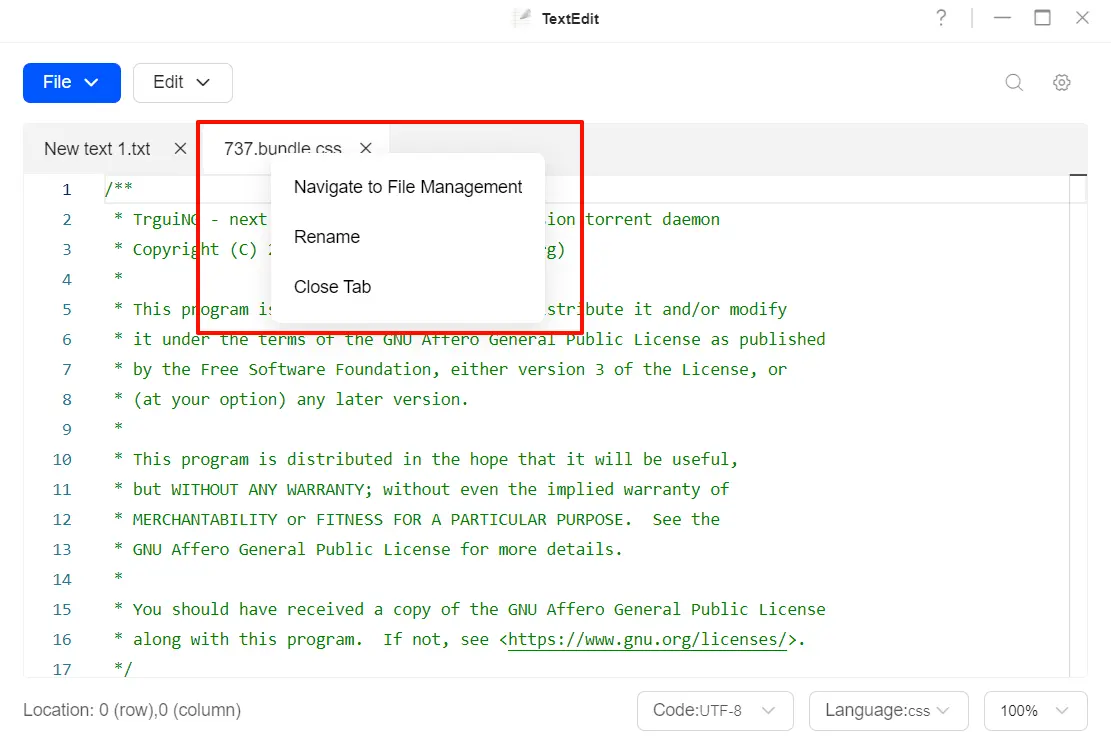
Pour les fichiers ouverts, passez la souris sur l'onglet supérieur et cliquez avec le bouton droit pour effectuer des actions rapides :
● Cliquez avec le bouton droit sur le nom du fichier : vous pouvez renommer ou fermer l'onglet.
● Accéder à la gestion des fichiers: si le fichier a été ouvert à partir de « Fichiers », cliquez sur cette option pour localiser directement le fichier dans l'application « Fichiers ».
Rechercher et remplacer
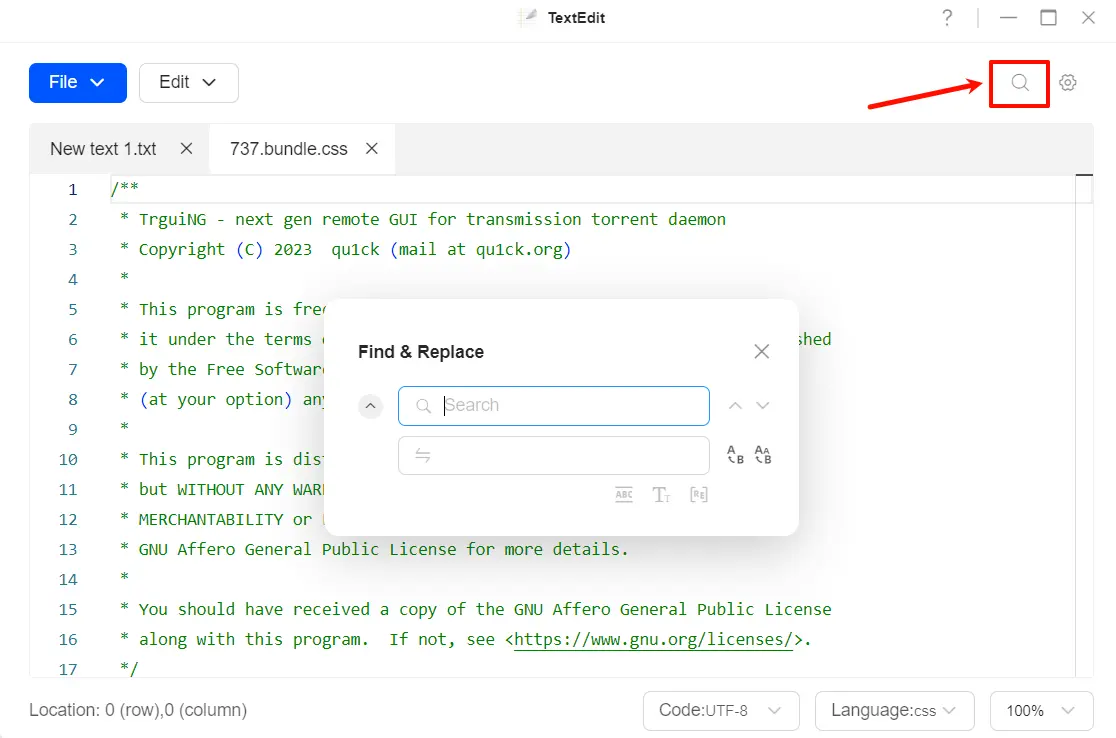
Cliquez sur le menu «Rechercher » pour ouvrir la fenêtre « Rechercher et remplacer ». Saisissez du texte pour localiser rapidement le contenu.
Pour obtenir des résultats plus précis, la fonction de recherche propose les options avancées suivantes :
Rechercher et remplacer :
● Cliquez sur la flèche déroulante ˅ à gauche de la zone de saisie pour développer le champ de saisie de remplacement. Après avoir saisi le texte que vous souhaitez remplacer, vous pouvez choisir «Remplacer » pour remplacer les occurrences une par une, ou «Remplacer tout » pour remplacer toutes les occurrences en une seule fois.
Correspondance de mot entier :
● Ne trouve que les mots complets qui correspondent exactement à la saisie.
Sensibilité à la casse :
● Lorsque cette option est activée, la recherche fait une distinction stricte entre les lettres majuscules et minuscules.
Expressions régulières :
● Lorsque cette option est activée, les recherches avancées sont effectuées à l'aide de la syntaxe des expressions régulières. Une expression régulière est une séquence de caractères utilisée pour définir des modèles de recherche complexes. Par exemple : M[ea]rry correspond à la fois à Merry et à Marry.
Menu Paramètres
Dans TextEdit, cliquez sur le bouton «Paramètres » dans le coin supérieur droit pour personnaliser l'éditeur, en personnalisant l'affichage du texte, les préférences d'édition et le comportement d'ouverture des fichiers.
Apparence
Sur cette page, vous pouvez ajuster le style d'affichage de l'éditeur selon vos préférences :
● Afficher les numéros de ligne : affichez ou masquez les numéros de ligne sur le côté gauche de l'éditeur.
● Afficher les caractères cachés : lorsque cette option est activée, les caractères invisibles tels que les espaces et les tabulations sont affichés avec des symboles spéciaux.
● Afficher le guide d'indentation : lorsque cette option est activée, des lignes d'alignement verticales apparaissent dans la zone d'indentation, ce qui rend la structure du code plus claire.
● Affichage : passez d'un thème d'interface à l'autre (par exemple, mode clair/foncé) pour une expérience visuelle optimale.

Modifier
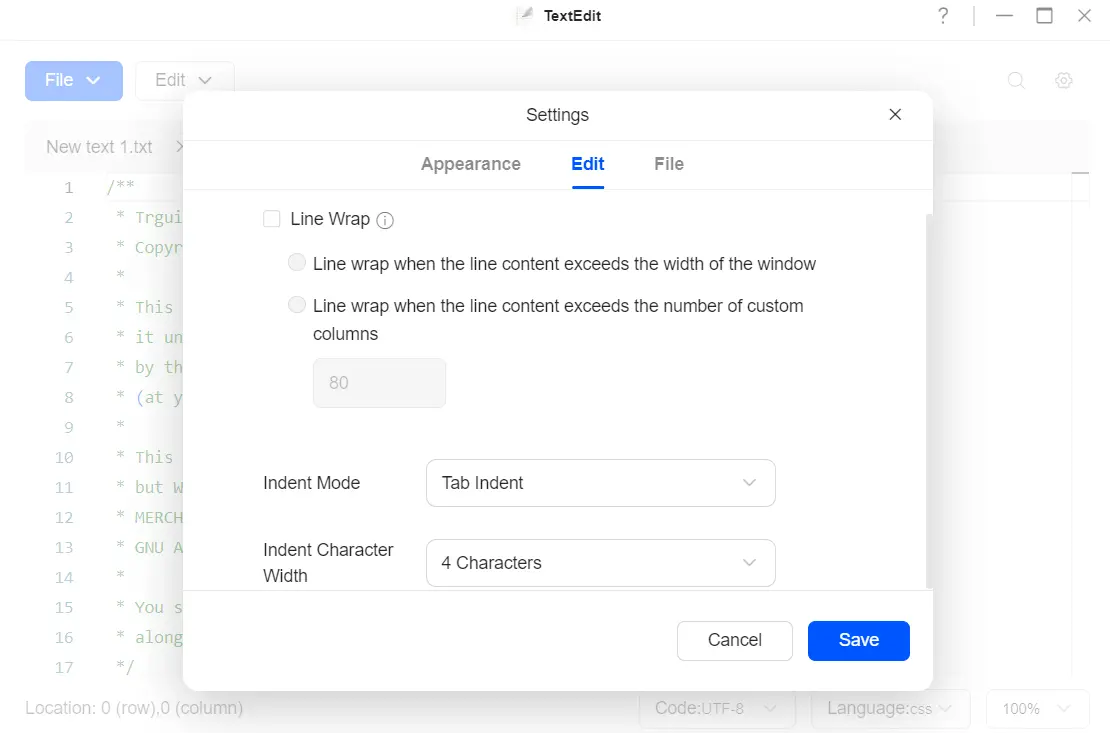
Sur cette page, vous pouvez contrôler le comportement de l'édition de texte :
● Retour à la ligne: lorsque cette option est activée, le texte qui dépasse la largeur visible de l'éditeur passe automatiquement à la ligne suivante, ce qui évite le défilement horizontal. Vous pouvez également définir des règles de retour à la ligne spécifiques.
● Mode d'indentation: choisissez si la touche Tab insère un caractère Tab ou un nombre spécifié d'espaces.
● Largeur du caractère d'indentation: définissez le nombre d'espaces représentés par une touche Tab ou une indentation automatique (par exemple, 2 espaces ou 4 espaces).
Fichier
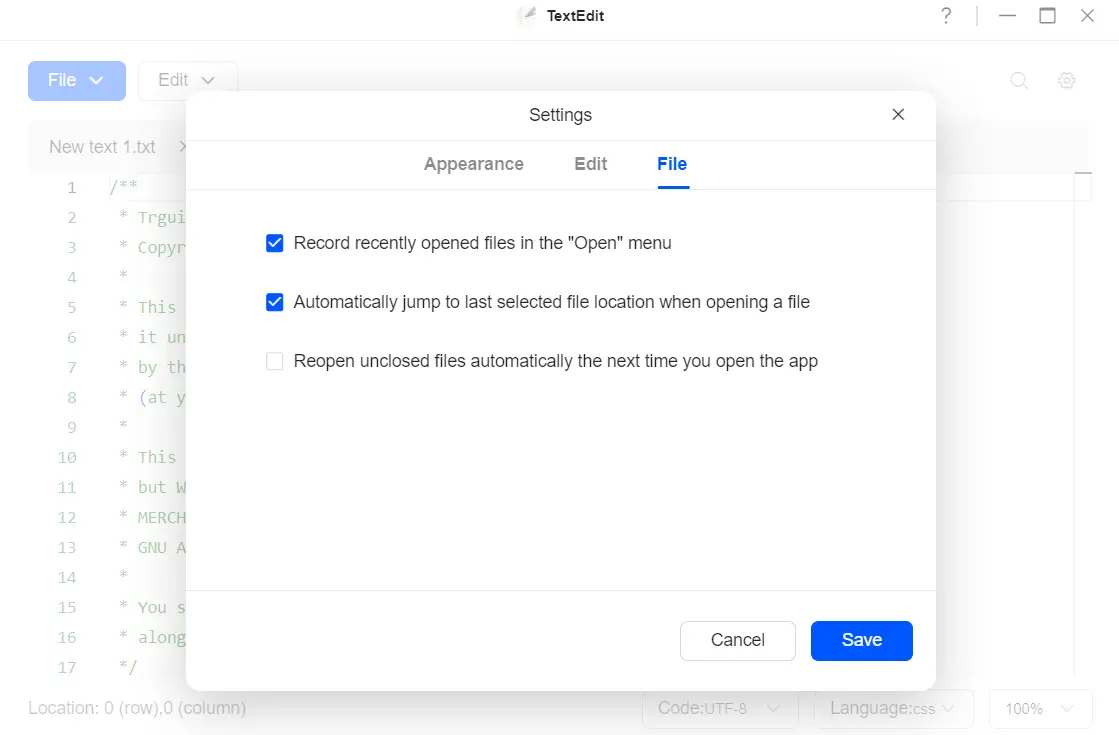
Sur cette page, vous pouvez gérer le comportement d'ouverture et de récupération des fichiers :
● Enregistrer les fichiers récemment ouverts : enregistrez les fichiers récemment ouverts dans le menu « Ouvrir ».
● Mémoire du chemin d'accès : accédez automatiquement au dernier emplacement de fichier sélectionné lors de l'ouverture d'un fichier.
● Restauration automatique des fichiers : rouvrez automatiquement les fichiers non fermés la prochaine fois que vous ouvrirez l'application.
Formats de fichiers pris en charge
Vous trouverez ci-dessous la liste des formats de fichiers pris en charge pour une ouverture directe. Pour les formats de fichiers qui ne figurent pas dans cette liste, l'application « TextEdit » tentera de les ouvrir en utilisant par défaut le codage UTF-8 et le format textebrut.
Pour faciliter la consultation, les formats pris en charge sont classés par utilisation :
Développement web: .html, .htm, .xml, .xsl, .js, .css
Programmation et scripts: .py, .pyc, .sh, .c, .cpp, .cs, .java, .sql, .php
Formats de configuration et de données: .cfg, .config, .yaml, .yml, .ini, .json, .csv
Scripts Windows: .bat, .cmd
Balisage et texte brut: .md, .txt
Journaux et informations: .log, .nfo
Sous-titres: .srt, .lrc, .ass
Applications Web: .asp, .aspx
Liste des raccourcis clavier
Pour améliorer l'efficacité, l'application « TextEdit » prend en charge un large éventail de raccourcis clavier pour la gestion et l'édition de fichiers. Voici les raccourcis pris en charge pour les systèmes Windows et macOS, respectivement.
Windows
|
Fonction |
Raccourci |
|
Édition générale |
|
|
Copier |
|
|
Couper |
|
|
Coller |
|
|
Annuler |
|
|
Rétablir |
|
|
Tout sélectionner |
|
|
Opération sur les fichiers |
|
|
Enregistrer |
|
|
Navigation et affichage |
|
|
Changer d'onglet |
|
|
Aller au début de la ligne |
|
|
Aller à la fin de la ligne |
|
|
Page précédente |
|
|
Page suivante |
|
|
Édition avancée |
|
|
Mode Insertion/Remplacement |
|
|
Supprimer le caractère après le curseur |
|
|
Saisie multi-curseurs / Aller au lien hypertexte |
|
|
Sélection du mode colonne |
|
|
Recherche |
|
|
Recherche rapide |
|
|
Quitter la recherche / Effacer le terme recherché |
|
macOS
Remarque : certains raccourcis (tels que Home, End, Insert, Del, PageUp, PageDown) peuvent ne pas être disponibles sur les claviers compacts comme ceux des ordinateurs portables Mac, ou peuvent nécessiter l'utilisation de la touche Fn en combinaison.
|
Fonction |
Raccourci |
|
Édition générale |
|
|
Copier |
|
|
Couper |
|
|
Coller |
|
|
Annuler |
|
|
Rétablir |
|
|
Tout sélectionner |
|
|
Opération sur les fichiers |
|
|
Enregistrer |
|
|
Navigation et affichage |
|
|
Changer d'onglet |
|
|
Aller au début de la ligne |
|
|
Aller à la fin de la ligne |
|
|
Page précédente |
|
|
Page suivante |
|
|
Édition avancée |
|
|
Mode Insertion/Remplacement |
|
|
Supprimer le caractère après le curseur |
|
|
Saisie multi-curseurs / Aller au lien hypertexte |
|
|
Sélection du mode colonne |
|
|
Recherche |
|
|
Recherche rapide |
|
|
Quitter la recherche / Effacer le terme recherché |
|