Version applicable : UGOS Pro 1.10.0.0092 et versions ultérieures
Les captures d'écran et les interfaces présentées dans ce document sont fournies à titre indicatif uniquement. L'affichage réel peut varier en fonction du système ou de la version de l'application. Certaines fonctionnalités peuvent changer d'une version à l'autre. Veuillez vous référer à votre interface réelle.
Présentation des fonctionnalités
Cloud Drives est une application de gestion de fichiers multiplateforme fournie par UGREEN NAS. Elle prend en charge le téléchargement, le transfert et la synchronisation de fichiers entre le stockage interne du NAS et divers disques cloud tiers.
Grâce à cette application, les utilisateurs peuvent facilement transférer des fichiers entre le NAS et les principaux services de stockage cloud, ce qui permet un partage, une synchronisation et une sauvegarde transparents des fichiers sur plusieurs plateformes.
Installation et accès
1. Ouvrez [App Center], recherchez Cloud Drives dans la liste des applications
2. Cliquez sur « Installer » pour lancer l'assistant d'installation, puis suivez les instructions à l'écran pour terminer la configuration.
Une fois l'application installée, vous pouvez y accéder en cliquant sur l'icône « Cloud Drive » sur le bureau du NAS UGREEN ou dans la [Liste des applications].
Page d'aperçu
Sur la page Aperçu, vous pouvez consulter l'état des Cloud Drives, les informations de connexion de votre appareil personnel et les informations de connexion des appareils des autres utilisateurs (visibles uniquement par les administrateurs).
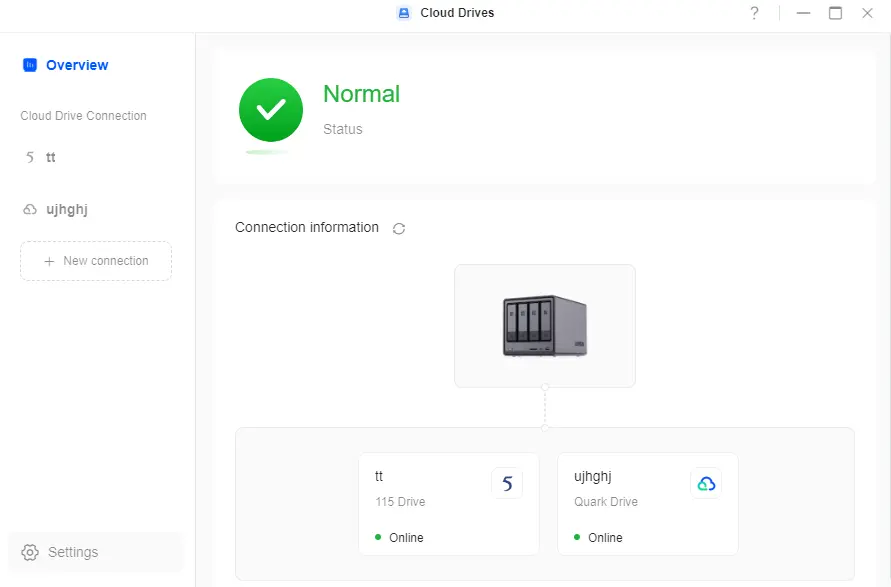
Ajouter un Cloud Drive
Cloud Drives prend en charge plusieurs services cloud, notamment Baidu Netdisk, Aliyun Drive, Quark Drive, 115 Drive, Microsoft OneDrive, Google Drive et bien d'autres.
Étapes :
1. Cliquez sur « Nouvelle connexion », sélectionnez le Cloud Drive souhaité dans la fenêtre contextuelle, puis cliquez sur « Suivant ».
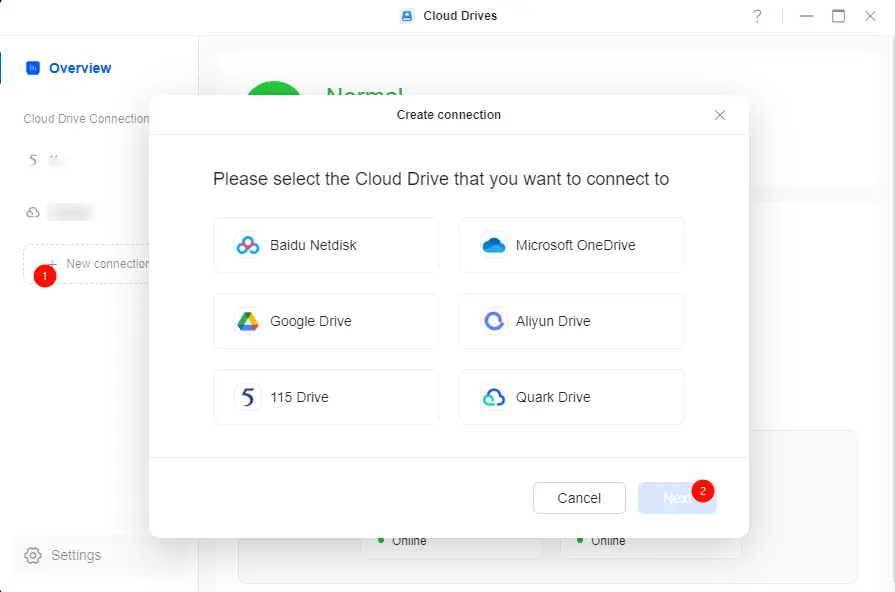
2. Le système ouvrira la page de connexion du lecteur sélectionné. Effectuez la connexion en suivant les instructions.
Une fois la connexion établie, le disque cloud sera automatiquement ajouté aux disques cloud, ce qui permettra aux utilisateurs de le consulter et de le gérer directement.
Remarque:
● Chaque compte de lecteur cloud ne peut être connecté qu'à un seul utilisateur sur le NAS.
● Si plusieurs utilisateurs tentent d'ajouter le même compte, les connexions suivantes échoueront.
Téléchargement de fichiers NAS vers un lecteur cloud
1. Dans Cloud Drives, sélectionnez le lecteur cible et accédez à la page « Connect ».
2. Cliquez sur « Télécharger vers le disque cloud > Sélectionner un fichier » pour ouvrir la fenêtre des paramètres de téléchargement.
3. Choisissez le chemin d'enregistrement dans le cloud drive et cliquez sur « Sélectionner un fichier ».
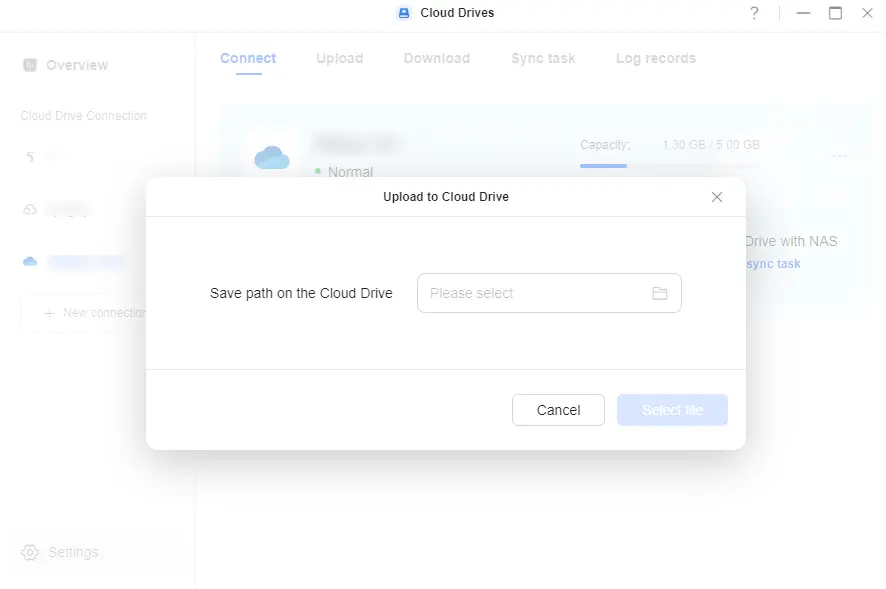
4. Sélectionnez les fichiers ou dossiers sur le NAS UGREEN, puis cliquez sur « Confirmer » pour lancer le téléchargement.
Les utilisateurs peuvent suivre la progression de la tâche sous l'onglet « Télécharger ».
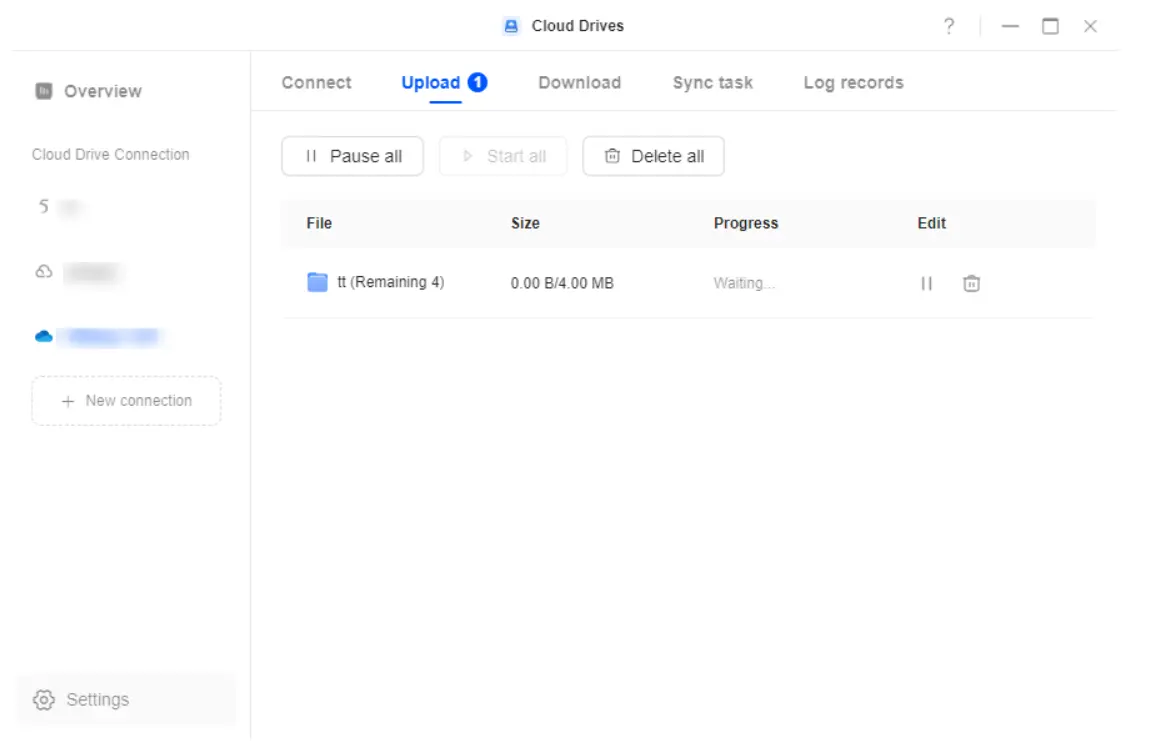
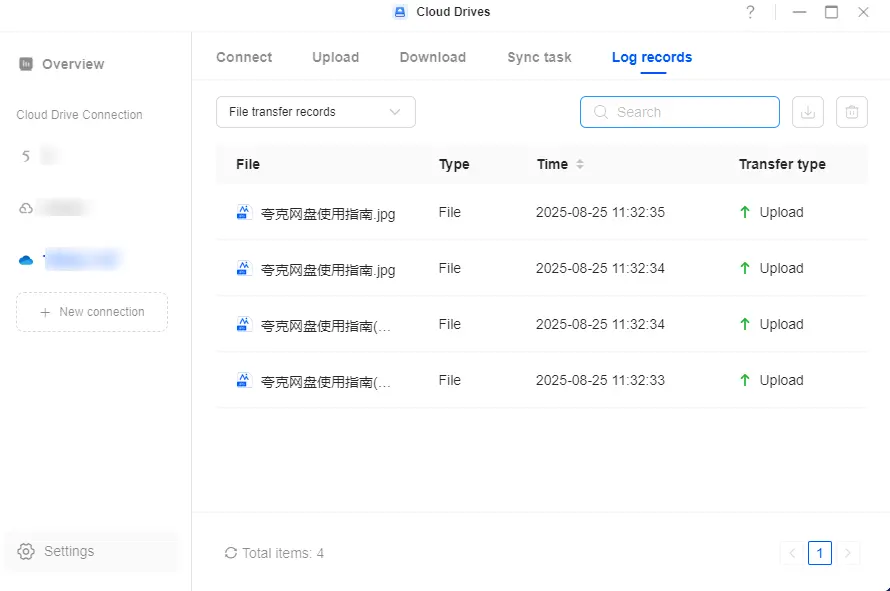
Consultez l'historique des tâches de téléchargement dans « Enregistrements du journal ».
Téléchargement de fichiers du Cloud Drive vers le NAS
1. Sur la page « Connecter » du disque cible, cliquez sur « Télécharger vers le NAS » > « Sélectionner un fichier ».
2. Sélectionnez les fichiers ou dossiers souhaités sur le Cloud Drive et cliquez sur « Suivant ».
3. Définissez le chemin d'enregistrement sur votre NAS UGREEN et cliquez sur « Confirmer » pour lancer le téléchargement.
4. Vous pouvez consulter la progression de la tâche sur la page « Téléchargement » et afficher l'historique des tâches sur la page « Enregistrements du journal ».
Création d'une tâche de synchronisation cloud
Les disques cloud pris en charge incluent Aliyun Drive, 115 Drive, Microsoft OneDrive, Baidu Netdisk et Google Drive.
Création d'une synchronisation bidirectionnelle
Pour que les fichiers dans le cloud et sur votre NAS soient entièrement synchronisés (y compris les ajouts, les modifications, les suppressions et les déplacements), veuillez suivre ces étapes pour créer une tâche de synchronisation :
1. Sur la page « Conect », cliquez sur « Synchroniser les lecteurs cloud avec le cloud » > « Créer une tâche de synchronisation » pour ouvrir l'assistant de configuration.
2. Configurez les règles de synchronisation en sélectionnant le chemin d'accès au lecteur cloud et le chemin d'accès au NAS, puis définissez le sens de la synchronisation sur « Synchronisation bidirectionnelle ».
3. Dans « Paramètres avancés », affinez votre synchronisation en sélectionnant des sous-dossiers, en appliquant des filtres de fichiers et en définissant des règles de résolution des conflits.
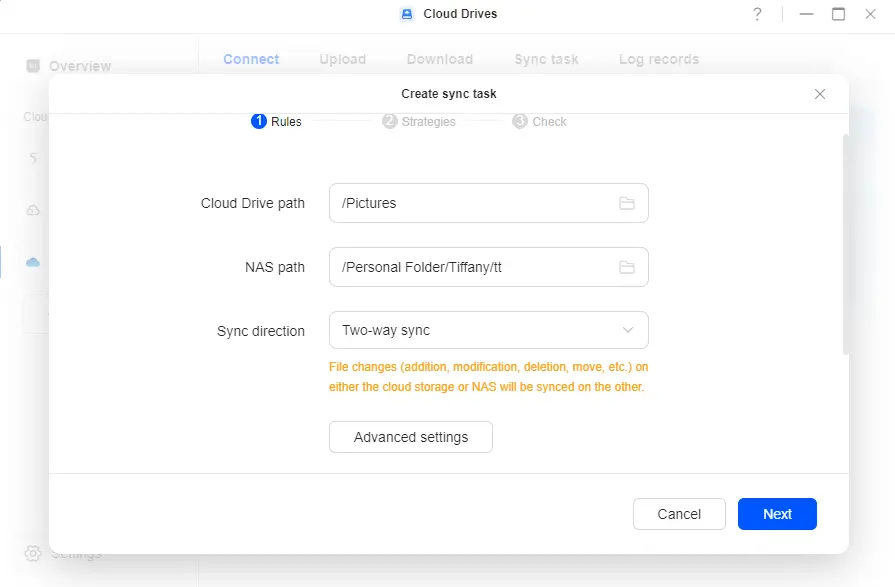
4. Cliquez sur « Suivant » pour définir une stratégie de synchronisation.
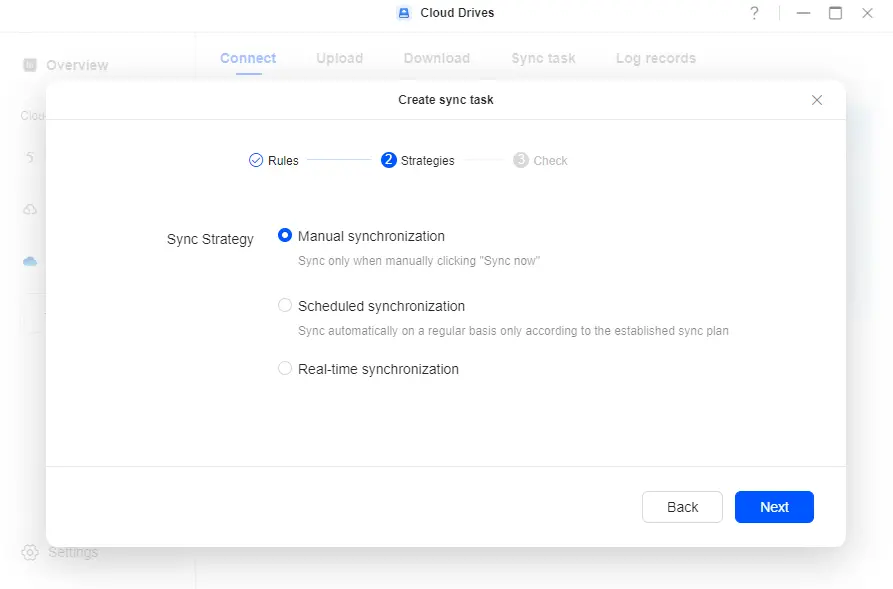
5. Cliquez à nouveau sur « Suivant » pour vérifier les paramètres, puis cliquez sur « Confirmer » pour créer la tâche.
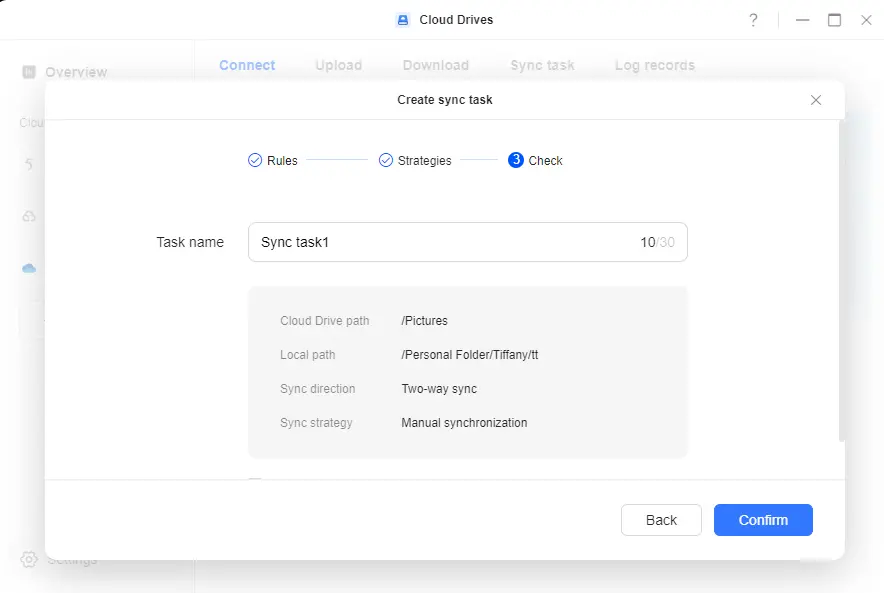
Gérez les tâches créées dans l'onglet « Tâche de synchronisation ».
Création d'une synchronisation unidirectionnelle
Pour synchroniser des fichiers dans un seul sens (du cloud vers le NAS ou du NAS vers le cloud), veuillez suivre ces étapes pour créer une tâche de synchronisation :
1. Sur la page « Connecter », cliquez sur « Synchroniser les lecteurs cloud avec le cloud » > « Créer une tâche de synchronisation » pour ouvrir l'assistant de configuration.
2. Définissez les règles de synchronisation en sélectionnant le chemin d'accès au cloud, le chemin d'accès au NAS et en choisissant « Synchroniser uniquement les modifications de données entre le stockage cloud et le NAS » ou « Synchroniser uniquement les modifications de données entre le NAS et le lecteur cloud ».
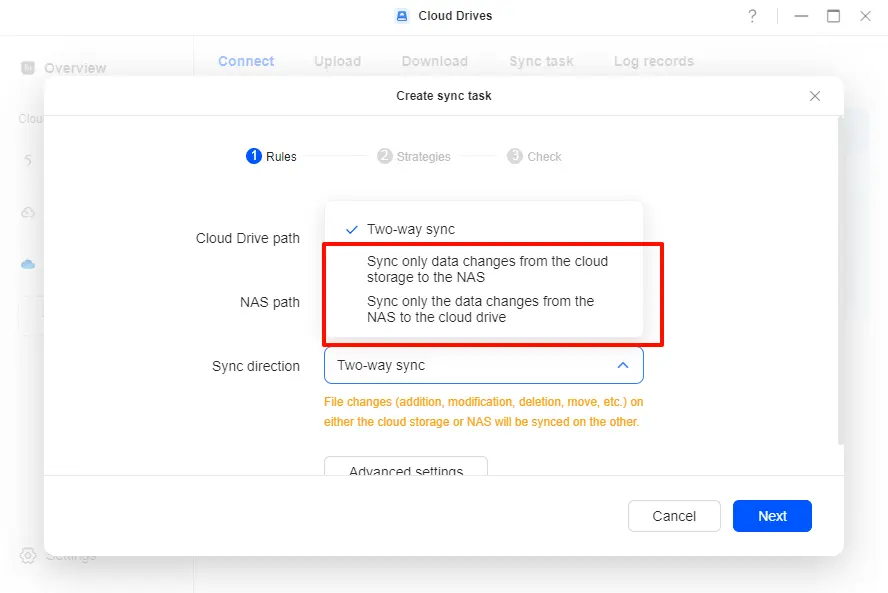
3. Cliquez sur « Suivant » pour définir une stratégie de synchronisation.
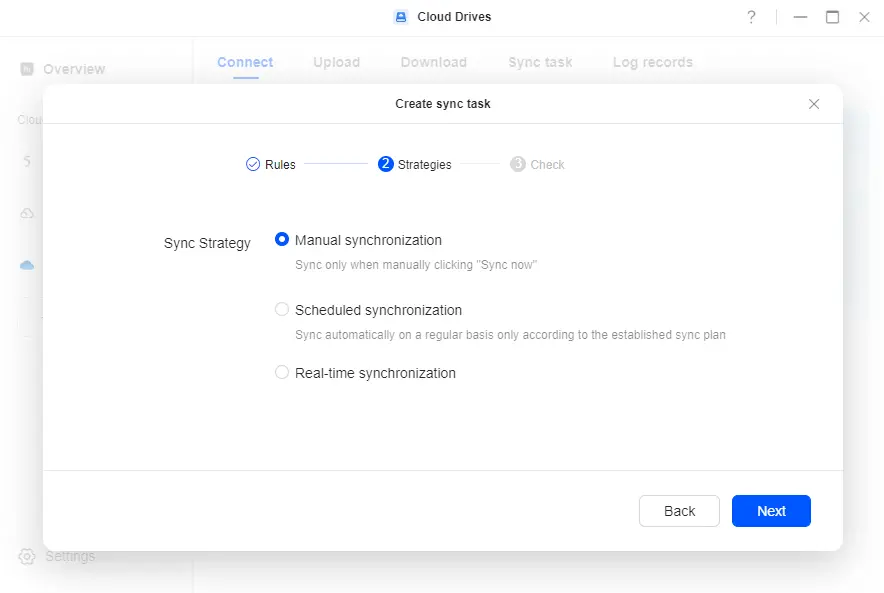
4. Cliquez à nouveau sur « Suivant » pour vérifier les paramètres, puis cliquez sur « Confirmer » pour créer la tâche.
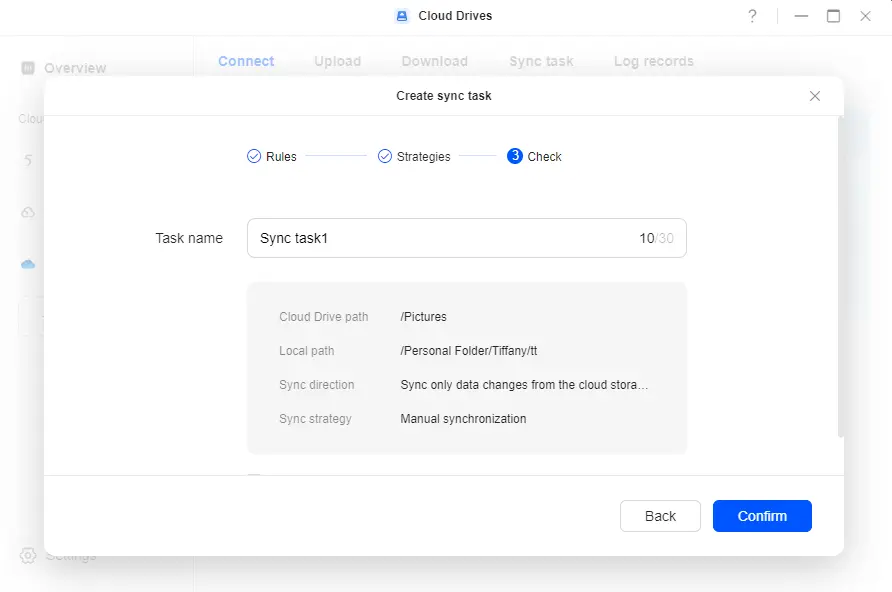
Gérez les tâches créées dans l'onglet « Tâche de synchronisation ».
Paramètres de la période d'interrogation pour la synchronisation en temps réel
Lorsque vous utilisez la synchronisation en temps réel, les fluctuations du réseau peuvent entraîner des modifications manquées. Pour garantir la cohérence, activez la fonction « Période d'interrogation » afin d'effectuer périodiquement une comparaison complète des listes de fichiers :
1. Sur la page « Se connecter », cliquez sur « ··· » > « Gestion ».
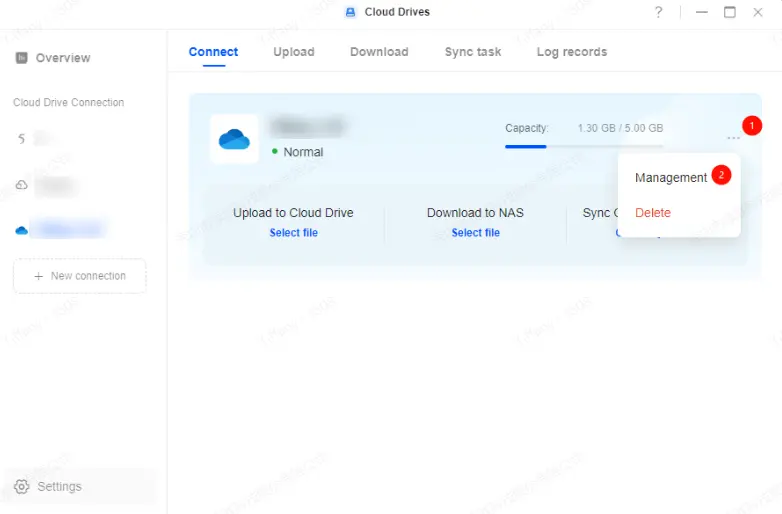
2. Activez « Période d'interrogation », définissez l'intervalle d'interrogation, puis cliquez sur « Confirmer » pour enregistrer.
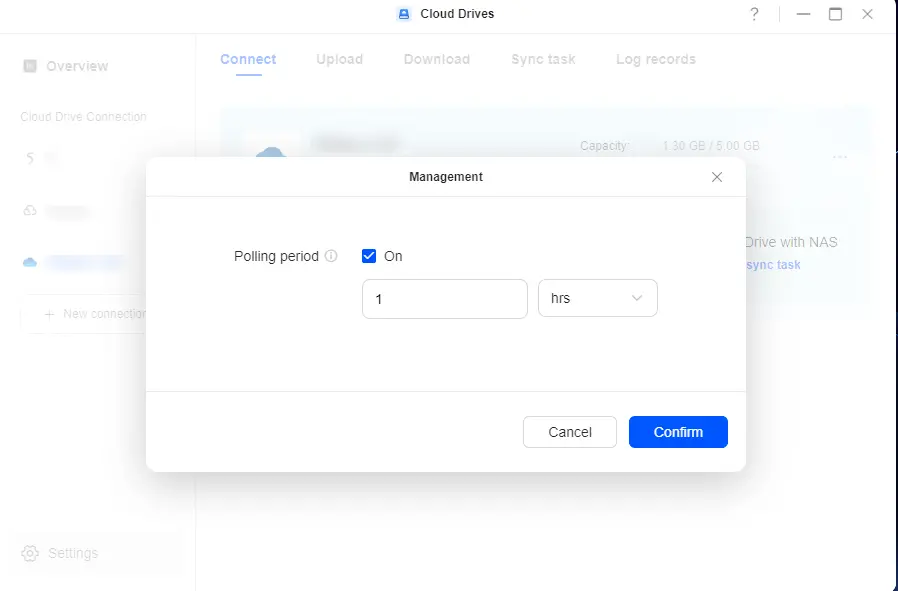
Remarque : l'activation de la période d'interrogation peut affecter le mode veille du disque dur.
Suppression d'un disque cloud connecté
1. Sélectionnez le lecteur cible dans Cloud Drives et ouvrez la page « Connect ».
2. Cliquez sur « ··· » > « Supprimer ».
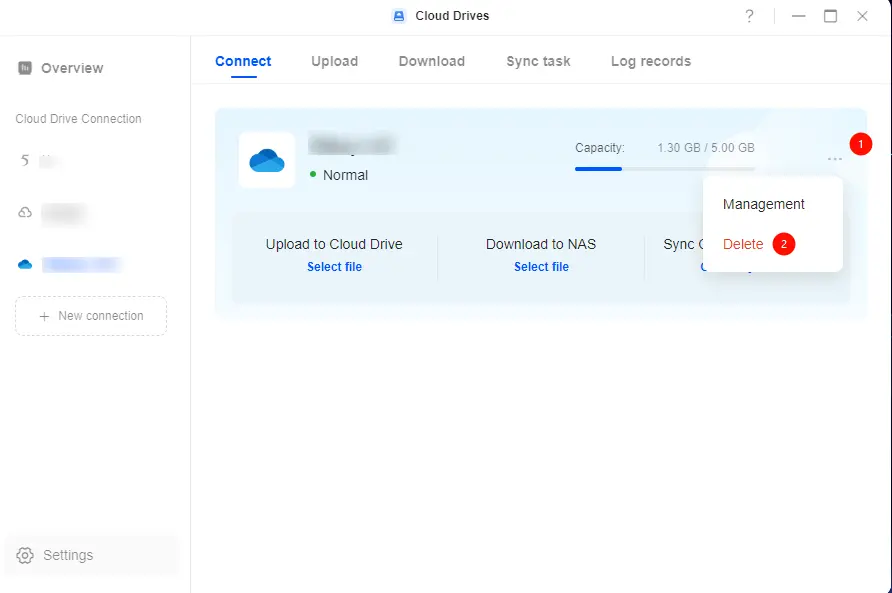
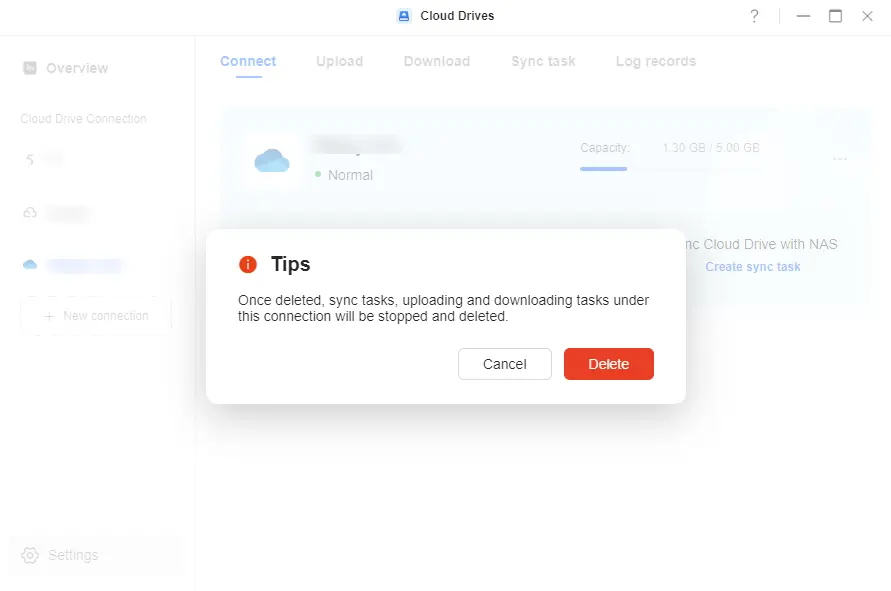
3. Confirmez en cliquant sur « Supprimer » dans la fenêtre contextuelle.
Paramètres d'administration
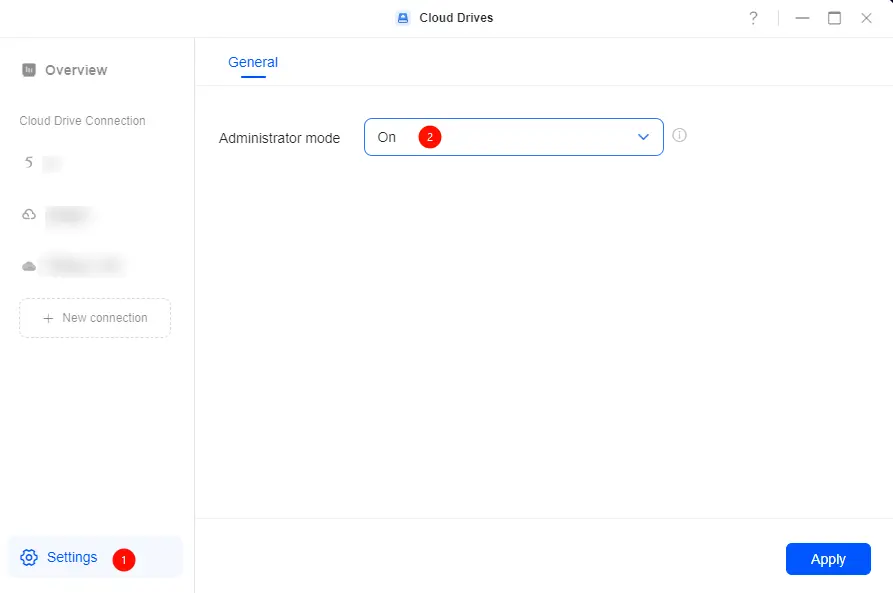
Si vous êtes administrateur, vous pouvez activer le « Mode administrateur » dans la section « Paramètres » de Cloud Drives.
Une fois cette option activée, vous pouvez afficher et gérer les disques connectés des autres utilisateurs sur la page « Aperçu ».
Remarque
● Le mode administrateur est désactivé par défaut et doit être activé manuellement.
● En mode administrateur, si aucun disque cloud n'est connecté, vous ne pourrez pas afficher les connexions aux disques cloud des autres utilisateurs. Pour afficher et gérer les connexions aux disques cloud des autres utilisateurs, veuillez d'abord ajouter au moins une connexion à un disque cloud.
FAQ
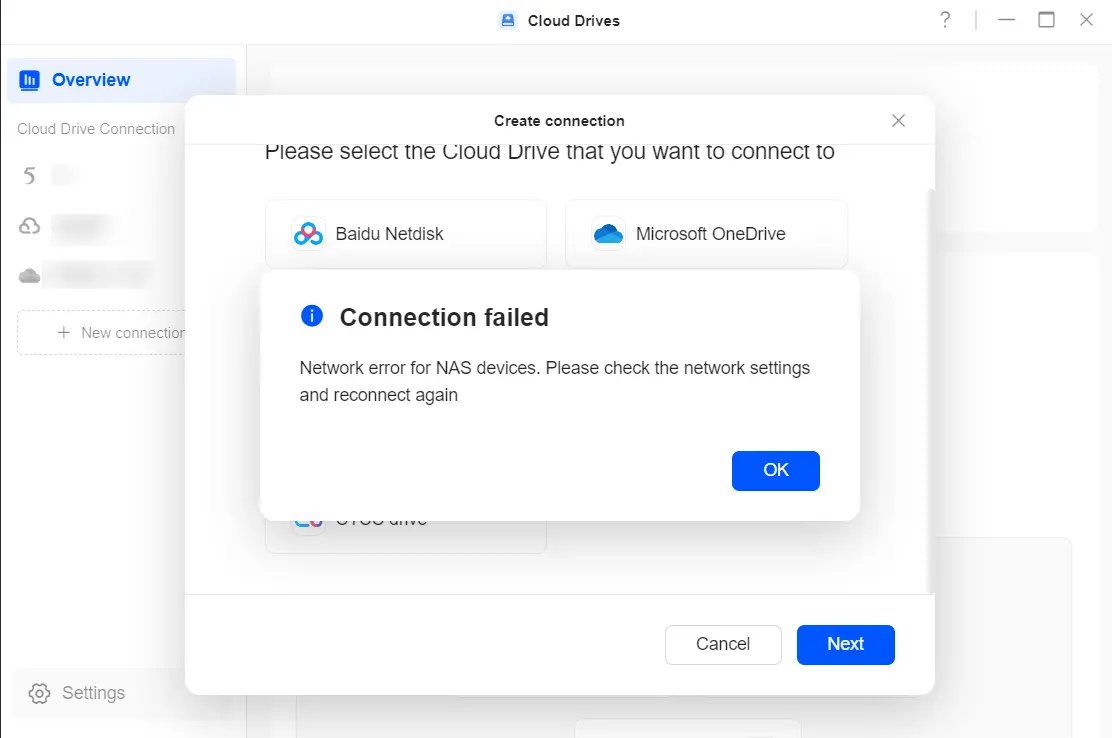
Q : Impossible de se connecter à Google Drive ?
R : Veuillez vérifier si votre environnement réseau NAS peut accéder normalement aux services Google. Si l'accès au réseau est restreint, essayez de passer à un autre réseau ou de vous reconnecter dans un environnement où les services Google sont disponibles.
Q : Quels sont les disques cloud pris en charge par Cloud Drives ?
R : Cloud Drives prend actuellement en charge les services de stockage cloud suivants :
● Baidu Netdisk
● Microsoft OneDrive
● Google Drive
● Aliyun Drive
● 115 Drive
● Quark Drive