Présentation de l'application
La fonction de recherche universelle vous permet de localiser rapidement et précisément des fichiers sur votre NAS UGREEN. Lorsque vous traitez de grands volumes de documents, d'images, de fichiers audio et vidéo, la recherche universelle améliore considérablement l'efficacité et la précision de la recherche.
-
La recherche universelle localise rapidement les fichiers ou applications cibles grâce à la recherche par mot-clé et au filtrage.
-
Les index sont automatiquement reconstruits lorsque des fichiers sont ajoutés, modifiés ou supprimés.
-
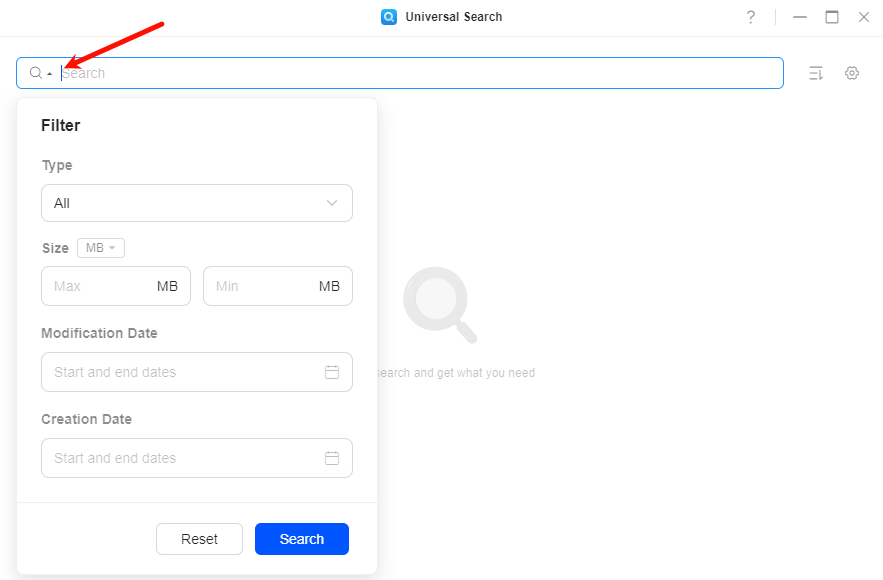
Prend en charge le filtrage précis par type, taille, date, etc.
Configurer la plage de recherche universelle
Pour activer la fonction de recherche universelle, vous devez d'abord ajouter les répertoires à inclure dans la recherche :
-
Ouvrez l'application [Recherche universelle] et appuyez sur l'icône [Paramètres] dans le coin supérieur droit pour accéder aux « Paramètres ».
-
Sous [Configuration de la recherche], appuyez sur [+ Nouvelle plage de recherche], puis sélectionnez les dossiers que vous souhaitez inclure.
-
Appuyez sur [Confirmer] pour ajouter. Le système indexera automatiquement les répertoires sélectionnés.
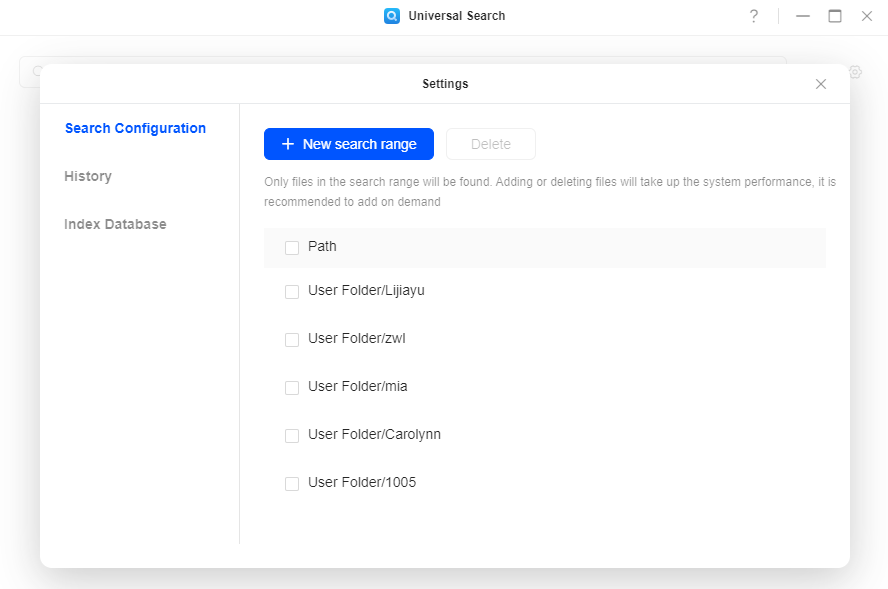
Remarque : les dossiers qui ne sont pas ajoutés à la « Plage de recherche » ne seront pas inclus dans les résultats de recherche.
Utiliser la fonctionnalité d'historique de recherche (facultatif)
-
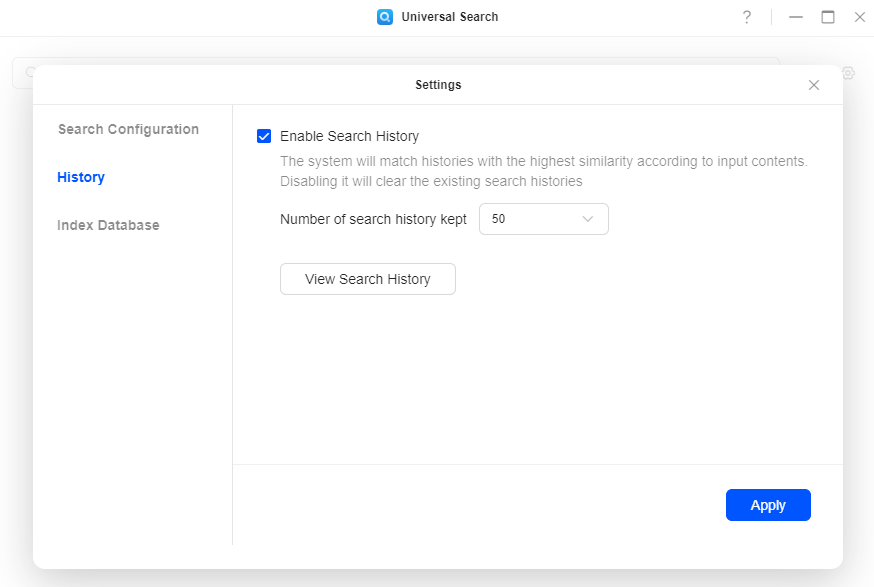
Lorsque [Activer l'historique de recherche] est coché, le système enregistre vos mots-clés de recherche récents.
-
Lorsque vous saisissez une requête de recherche, le système vous suggère automatiquement les entrées les plus pertinentes de l'historique.
-
Jusqu'à 300 entrées d'historique de recherche peuvent être enregistrées.
-
Cliquez sur [Afficher l'historique de recherche] pour voir la liste complète des entrées enregistrées.
-
Si vous décochez cette option, toutes les entrées existantes seront automatiquement supprimées.
Service d'indexation et gestion de la base de données d'index
-
Le système créera automatiquement des index pour tous les dossiers ajoutés à la plage de recherche.
-
L'index prend également en charge la génération de vignettes (par exemple, aperçus de photos et de vidéos).
-
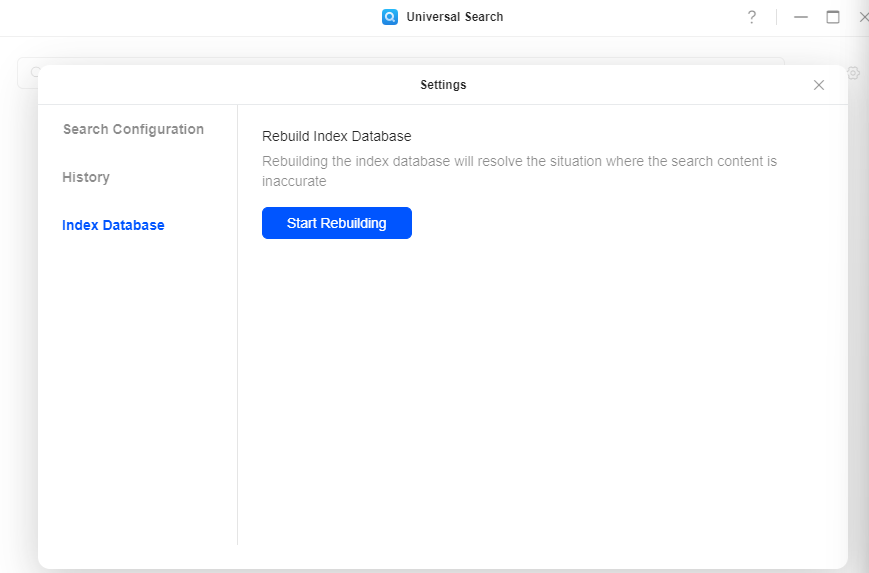
Si les résultats de recherche sont inexacts ou incomplets, vous pouvez reconstruire l'index pour réparer la base de données d'index.
Comment reconstruire l'index
-
Accédez à [Base de données d'indexation] et cliquez sur « Démarrer la reconstruction ».
-
Confirmez l'action dans la fenêtre contextuelle. Le système va réanalyser et reconstruire l'index.
Utiliser le filtrage avancé
Dans l'interface de recherche universelle, cliquez sur le bouton « Filtrer » pour affiner les résultats à l'aide de conditions plus précises :
|
Filtre |
Description |
|
Type |
Filtrez les fichiers par types spécifiques tels que documents, images, audio, vidéo. |
|
Taille |
Filtrez les fichiers dans une plage de taille spécifiée. |
|
Date de création |
Filtrez les fichiers créés au cours d'une période donnée. |
|
Date de modification |
Filtrez les fichiers qui ont été récemment modifiés. |