La fonction de snapshot Btrfs sur le NAS UGREEN est une solution de gestion des données efficace, flexible et économe en ressources, conçue pour protéger votre système contre les modifications accidentelles, les suppressions de fichiers, les attaques de virus et les besoins complexes en matière de sauvegarde et de restauration.
Qu'est-ce qu'un instantané ?
Les instantanés utilisent la technologie des instantanés incrémentiels et de la copie à l'écriture (CoW) pour enregistrer l'état complet des données à un moment précis (lorsque l'instantané est pris) tout en minimisant l'utilisation du stockage.
Considérez cela comme la création de sauvegardes horodatées pour vos données. Vous pouvez prendre des instantanés des dossiers partagés sur le stockage Btrfs et les restaurer à leur état précédent lorsque cela est nécessaire.
Cela vous permet de récupérer rapidement des données à partir de n'importe quel point historique, vous protégeant ainsi contre les suppressions accidentelles, les pannes logicielles, la corruption des données et les attaques virales.
Cas d'utilisation
Les instantanés sont comme des « photos instantanées » de vos fichiers, idéales pour : les fichiers fréquemment consultés mais rarement modifiés (par exemple, les bibliothèques de photos/vidéos) ou les dossiers partagés contenant des documents importants.
Remarque :les fichiers fréquemment modifiés (par exemple, les téléchargements en cours) consommeront de l'espace de stockage supplémentaire.
Scénarios d'utilisation quotidienne
Si l'un des accidents suivants se produit, vous pouvez accéder à la liste des instantanés, sélectionner le dossier cible et le restaurer à partir de l'instantané le plus récent :
● Suppression accidentelle de l'album photo retraçant la croissance d'un bébé.
● Vous avez écrasé par erreur un document de travail important.
Conseils d'utilisation
● Albums partagés en famille : créez des instantanés hebdomadaires + conservez les versions spéciales à la fin de chaque mois.
● Gestion du stockage : définissez une politique de nettoyage automatique tous les 60 jours (conservez les instantanés des deux derniers trimestres).
Limitations fonctionnelles et objets pris en charge
Restrictions de compatibilité
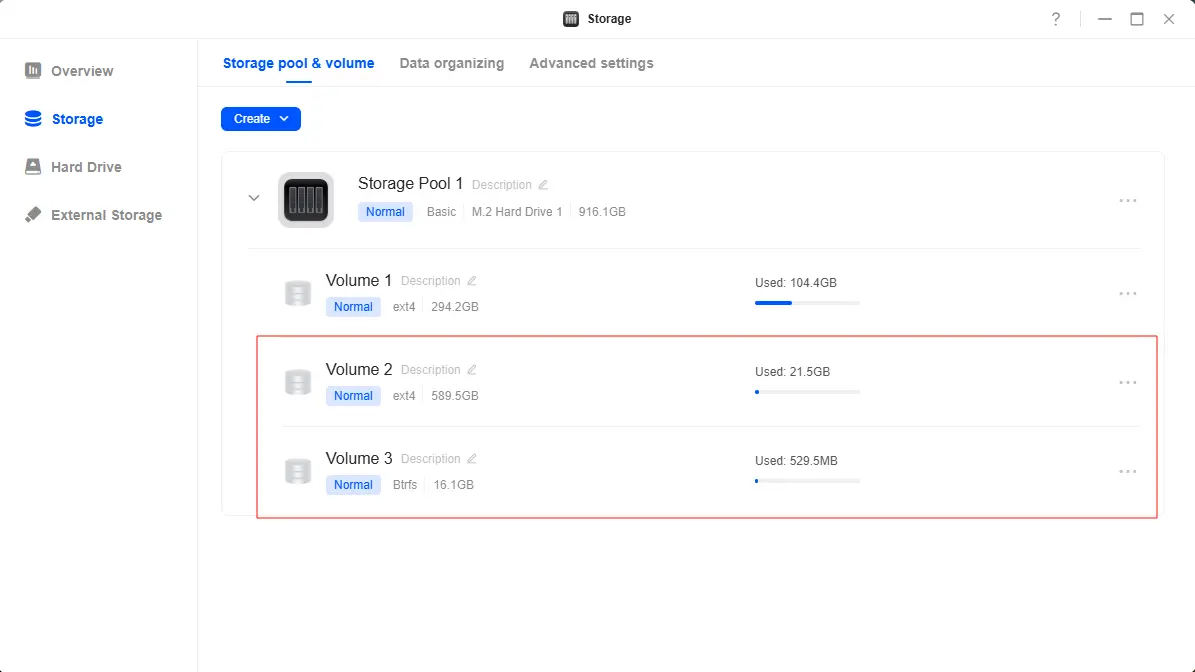
1. Exigences du système de fichiers :les instantanés ne fonctionnent que sur les pools de stockage formatés avec Btrfs. Vous pouvez vérifier le système de fichiers dans l'application Gestion du stockage.
2. Instantanés incrémentiels : chaque instantané n'enregistre que les modifications par rapport au précédent.
3. Copie à l'écriture (CoW): les données ne sont copiées que lorsque des modifications sont apportées.
Cibles de snapshots prises en charge
Voici les objets spécifiques pour lesquels des instantanés peuvent être créés :
1. Dossiers partagés sous le stockage Btrfs (y compris la corbeille).
2. Dossiers personnels des utilisateurs sous le stockage Btrfs (y compris la corbeille).
3. Dossiers utilisateur du domaine sous le stockage Btrfs (y compris la corbeille).
Limites de quantité de snapshots
|
Condition |
Nombre maximal de snapshots par appareil |
Nombre maximal de snapshots par dossier partagé |
|
RAM ≥ 2 Go |
65536 |
1024 |
|
RAM < 2 Go |
4096 |
256 |
Emplacement de stockage des instantanés
Les instantanés sont stockés dans : /volumeX/@snapshot/[type_de_dossier]/[nom_du_dossier]/[fichier_instantané] , volumeX fait référence au volume de stockage où se trouve le dossier.
Remarques importantes
● Assurez-vous que votre système UGOS Pro dispose d'un espace de stockage suffisant pour les instantanés.
● Vérifiez régulièrement les calendriers et l'état d'exécution des instantanés afin de garantir la sécurité des données.
● Avant de restaurer ou de cloner, comprenez l'impact sur les données et les autorisations.
● Des privilèges d'administrateur sont requis ; les utilisateurs standard ne peuvent pas utiliser cette fonctionnalité.
Utilisation de la fonction de capture instantanée
Les instantanés manuels sont idéaux pour les sauvegardes planifiées avant des mises à jour ou des opérations critiques.
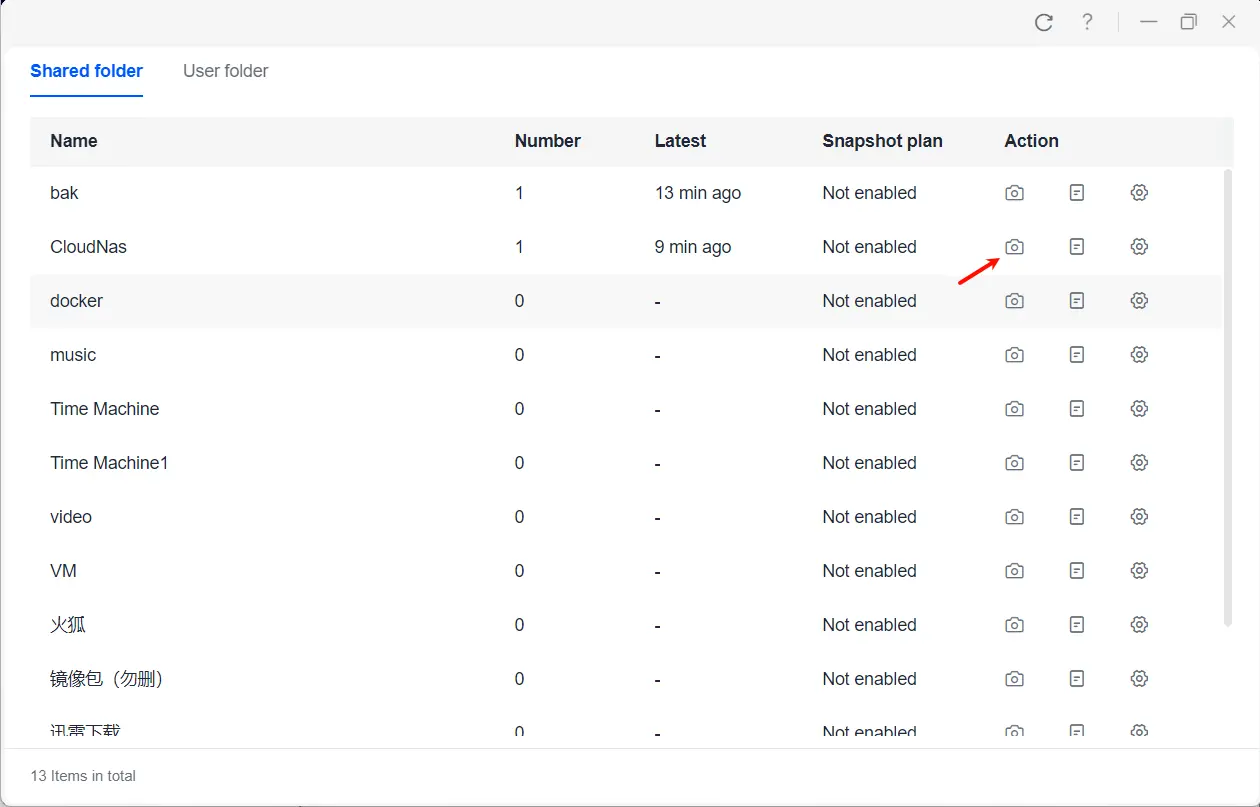
1. Ouvrez «Snapshot », sélectionnez le dossier cible, puis cliquez sur « Take Snapshot ».
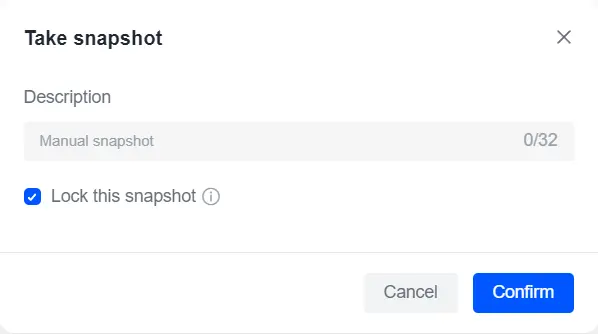
2. Ajoutez une description et « confirmez ». Le système commencera à créer l'instantané.
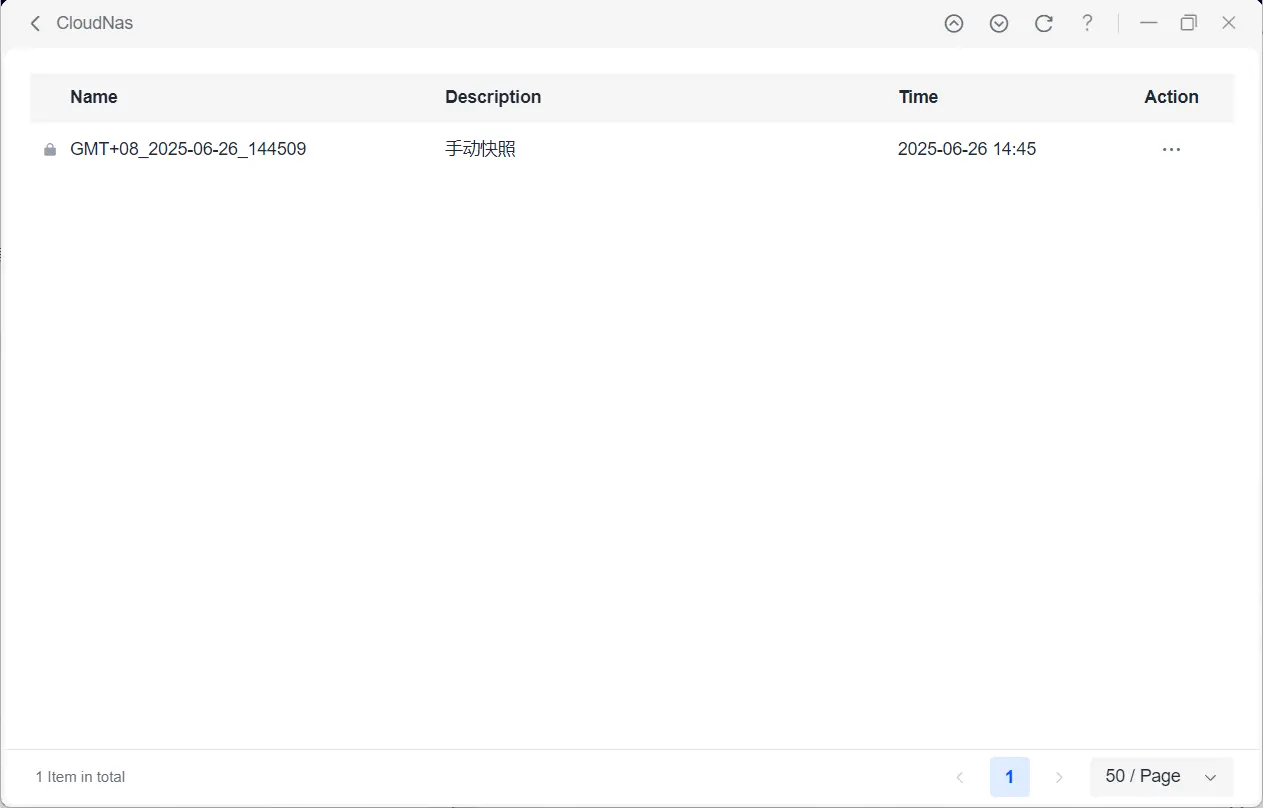
3. Une fois terminé, vous pouvez afficher tous les instantanés dans la liste des instantanés.
Configuration des calendriers de snapshots et des politiques de conservation
Créez automatiquement des instantanés à intervalles fixes (quotidiennement, hebdomadairement, mensuellement) pour une protection continue des données.
1. Dans l'application Snapshot, sélectionnez un dossier et cliquez sur [Paramètres].
2. Activez « Calendrier des instantanés ».
3. Définissez le calendrier, la date et l'heure d'exécution initiale des instantanés. Le système prendra automatiquement des instantanés à la fréquence définie en fonction du plan configuré.
4. Activez les politiques de conservation pour gérer le nombre de snapshots et l'utilisation du stockage.
5. Confirmez et appliquez les modifications.
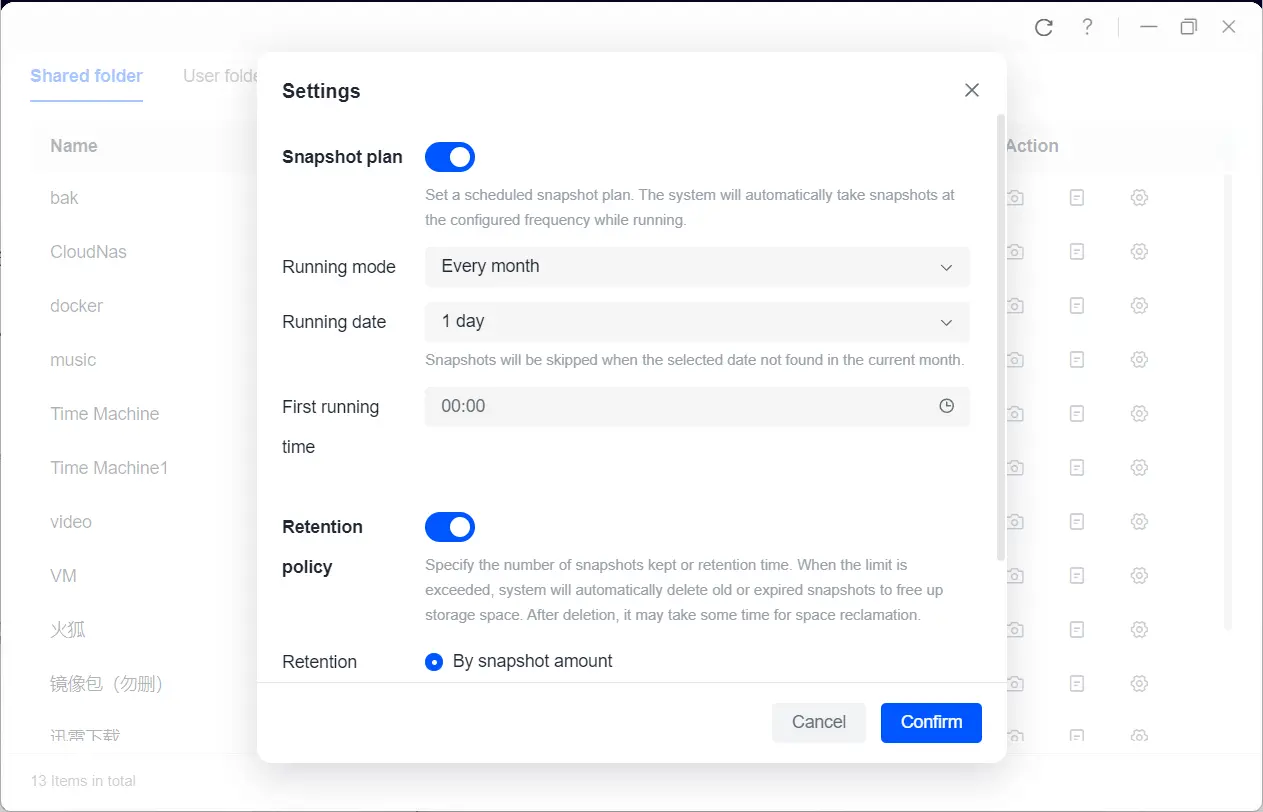
Paramètres de stratégie recommandés
|
Paramètre |
Description |
Valeur recommandée |
|
Fréquence |
Options de planification prises en charge : quotidienne/hebdomadaire/mensuelle |
Mensuelle (pour gagner de l'espace) |
|
Première exécution |
Définir l'heure de début planifiée |
Heures creuses (par exemple, entre 2 h et 4 h du matin) |
|
Politique de conservation |
Conserver les instantanés pendant X jours/nombre |
7 derniers jours OU 5 derniers instantanés |
Remarques sur le calendrier des instantanés
● Assurez-vous que le NAS est sous tension pendant les instantanés programmés.
● Ajustez la fréquence en fonction de la capacité de stockage afin d'éviter une utilisation excessive.
Politiques de conservation des instantanés
La fonctionnalité de snapshot permet aux utilisateurs de conserver automatiquement les snapshots en spécifiant soit la quantité à conserver, soit la durée de conservation, ce qui évite le gaspillage de stockage causé par un nombre excessif de snapshots ou des durées de conservation trop longues.
Définition des politiques de conservation
Les utilisateurs peuvent définir deux types de politiques de conservation en fonction de leurs besoins réels :
● Conservation par nombre de snapshots : spécifiez le nombre maximal de snapshots à conserver. Lorsque le nombre de snapshots créés dépasse la limite définie, le système supprime automatiquement les snapshots les plus anciens.
● Conservation par durée : définissez la durée de conservation des instantanés. Lorsque la date de création d'un instantané dépasse la durée de conservation définie, le système supprime automatiquement les instantanés expirés.
Par exemple, les utilisateurs peuvent configurer le système pourdéfinir une conservation maximale de 10 instantanésou une période de conservation de 30 jours.Cela garantit une utilisation optimale du stockage tout en préservant l'intégrité de la sauvegarde.
Mécanisme de nettoyage automatique
Afin de garantir le fonctionnement efficace du système de maintenance des instantanés, un nettoyage automatique des instantanés non conformes est effectué à deux moments précis :
● Au démarrage du service de snapshots
Lorsque l'appareil redémarre ou que le service de snapshots est activé, le système vérifie automatiquement le nombre actuel de snapshots et leur heure de création.
Si le nombre de snapshots dépasse la limite maximale définie ou si l'heure de création dépasse la période de conservation, le système supprime automatiquement les snapshots anciens ou expirés correspondants.
● Lors de la création manuelle de snapshots/lorsque les snapshots planifiés sont déclenchés
Lorsque les utilisateurs créent manuellement des instantanés ou que des tâches d'instantanés planifiées sont déclenchées, le système effectue également une opération de nettoyage des instantanés afin de supprimer les instantanés inutiles et de libérer de l'espace de stockage.
Remarque : une fois les instantanés supprimés, l'espace qu'ils occupaient sera récupéré après une période d'attente.
Types de politiques de conservation
La politique de conservation des instantanés comprend principalement les types suivants :
● Conservation par quantité de snapshots
Les utilisateurs peuvent choisir de conserver un nombre spécifique des instantanés les plus récents. Par exemple, définir la conservation des 5 derniers instantanés. Dans ce mode, lorsque de nouveaux instantanés sont créés, le système supprime automatiquement les instantanés les plus anciens par ordre chronologique, garantissant ainsi que seuls les 5 derniers instantanés sont conservés.
● Conservation par période de conservation
Les utilisateurs peuvent également choisir de conserver tous les instantanés pris au cours d'un nombre de jours spécifique. Par exemple, vous pouvez choisir de conserver tous les instantanés des 30 derniers jours. Lorsque la date de création d'un instantané dépasse 30 jours, le système supprime automatiquement ces instantanés expirés.
Remarque : cette politique s'applique uniquement aux instantanés déverrouillés. Les instantanés verrouillés manuellement par les utilisateurs ne sont pas soumis aux restrictions de quantité spécifiées dans la politique de conservation.
Restauration et clonage
Description de la fonction
● Fonction de restauration: permet aux utilisateurs de rétablir les dossiers à leur état précédent, y compris les données et les paramètres d'autorisation. Convient pour récupérer des données perdues à la suite d'une suppression ou d'une modification accidentelle.
● Fonction de clonage: crée une copie exacte d'un dossier, y compris toutes les données et tous les paramètres d'autorisation. Idéale pour dupliquer les structures et le contenu des dossiers vers de nouveaux emplacements.
Objets pris en charge pour la restauration et le clonage
|
Fonction/Type de dossier |
Fonction de restauration |
Fonction de clonage |
|
Dossiers partagés |
- Restaure entièrement les données, les autorisations, les quotas des répertoires partagés et les droits d'accès des utilisateurs - Garantit une restauration complète à l'état de l'instantané |
- Prend en charge le clonage - Les copies clonées conservent des données, des autorisations, des quotas et des droits d'utilisateur identiques |
|
Dossiers personnels |
- Restaure les données, les autorisations et les quotas utilisateur - Maintient la sécurité et l'intégrité des fichiers |
- Clonage non pris en charge |
Différences entre la restauration et le clonage
|
Fonction |
Types de dossiers pris en charge |
Fonction |
Remplace les données d'origine |
Recommandation d'utilisation |
|---|---|---|---|---|
|
Restaurer |
Dossiers utilisateur, dossiers partagés |
Restaure les données à l'état qu'elles avaient à un moment donné |
Oui |
Pour annuler des erreurs ou récupérer des données |
|
Cloner |
Dossiers partagés uniquement |
Crée une copie indépendante tout en conservant les données instantanées |
Non |
Pour la sauvegarde ou la comparaison de données |
Remarque : les dossierspartagés contenant des dossiers montés sur le réseau ne peuvent pas être restaurés. Démontez les dossiers réseau avant de continuer.
Restauration des données de l'instantané
Dans la liste des instantanés, sélectionnez l'instantané cible. Cliquez sur [···] > « Restaurer » pour revenir à l'état de l'instantané.
Clonage des données d'instantané (dossiers partagés uniquement)
Dans la liste des instantanés , sélectionnez l'instantané cible. Cliquez sur [···] > « Cloner » pour créer un nouveau dossier partagé avec les données copiées dans le même espace de stockage.
Suppression d'instantanés
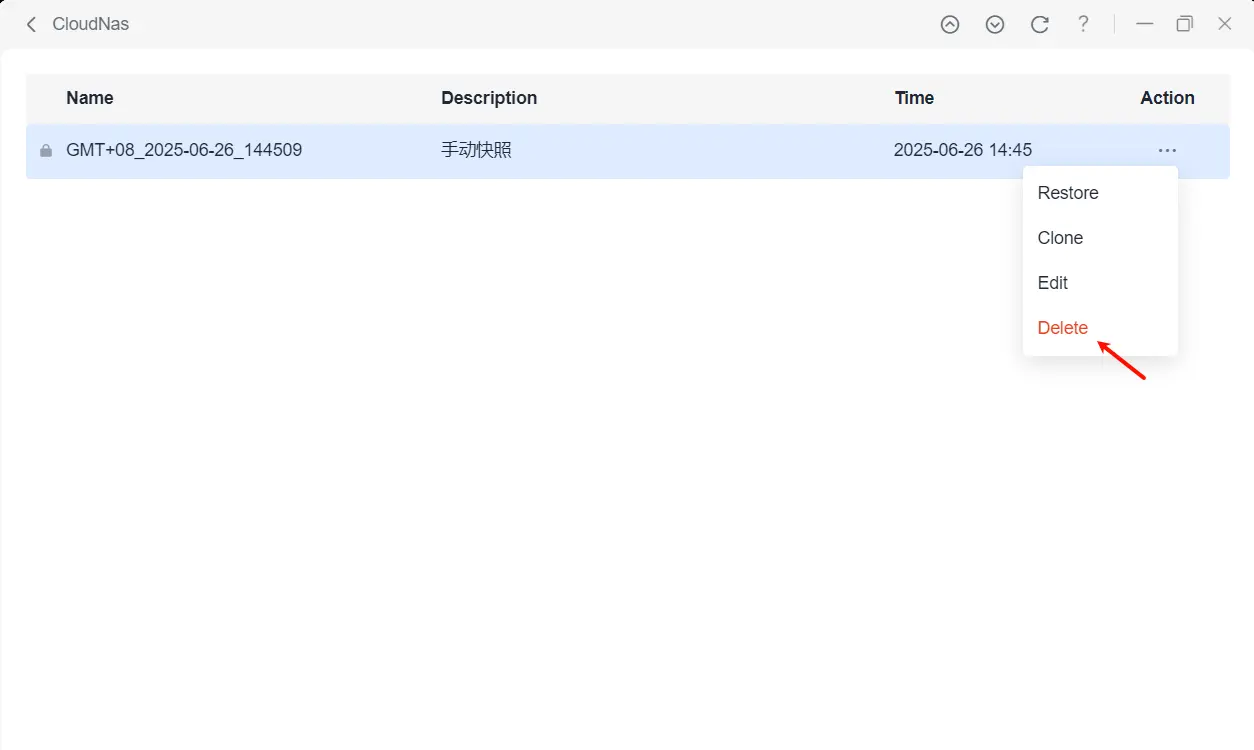
Sélectionnez les instantanés dans la liste, cliquez sur [···] > « Supprimer ». Pour une suppression groupée, maintenez la touche Maj/Ctrl enfoncée pour sélectionner plusieurs éléments.
Remarque : les instantanésverrouillés nécessitent une confirmation manuelle de la suppression.
Principes de stockage des instantanés
Comment les instantanés utilisent-ils l'espace ?
● Logique de base : les instantanés agissent comme des « machines à remonter le temps » qui préservent les états antérieurs à la modification.
●Lorsque les fichiers sont modifiés : le système archive les blocs de données d'origine (comme les sauvegardes), puis les nouvelles données écrasent les emplacements d'origine.
●Lorsque les fichiers ne sont pas modifiés : utilisation minimale de l'espace (seules les données d'origine sont stockées).
Données d'origine (instantané 1) : [A][B][C][D]
Données modifiées (instantané 2) : [A][X][C][D] (B→X)
L'instantané 1 enregistre [B] ; l'instantané 2 n'utilise pas d'espace supplémentaire (correspond aux données actuelles)
Si [A][X][C][D] est supprimé, les deux instantanés stockent [A][B][X][C][D]

Si [A][X][C][D] est supprimé, les deux instantanés stockent [A][B][X][C][D]
Quand le stockage des instantanés atteint-il son maximum ?
|
Facteur |
Impact |
Analogie |
|
Modifications fréquentes des fichiers |
Chaque modification/suppression stocke les anciennes données, augmentant ainsi la taille des instantanés |
Comme les sauvegardes répétitives dans les jeux qui gonflent les fichiers de sauvegarde |
|
Instantanés excessifs |
Plus de snapshots = plus de blocs de données uniques stockés |
Conserver 100 sauvegardes ou seulement les 3 dernières |
Pourquoi les instantanés Btrfs permettent-ils de gagner de l'espace ?
● Sauvegarde traditionnelle: copies complètes (100 % de stockage par sauvegarde).
● Instantanés Btrfs: ne stocke que les données modifiées/supprimées (incrémentiel).
Pourquoi l'utilisation de l'espace n'est-elle pas évidente ?
La consommation de stockage augmentede manière insidieuse : les changements mineurssemblent inoffensifs jusqu'à ce qu'ils s'accumulent.
Comment optimiser l'espace de stockage des instantanés ?
Réduisez la quantité de snapshots.Purgez régulièrement les anciens snapshots (par exemple, ne conservez que ceux des 7 derniers jours).
Consommation d'espace des instantanés = fréquence de modification × nombre de fichiers modifiés × nombre total d'instantanés
Btrfs permet de réaliser d'importantes économies d'espace grâce à la technologie de sauvegarde incrémentielle, mais nécessite une gestion proactive pour éviter la saturation progressive du disque.