Déclaration d'applicabilité : ce document s'applique à la version 1.7.0.3056 du micrologiciel UGOS Pro. Les captures d'écran fournies sont uniquement à titre indicatif ; l'interface réelle peut varier légèrement en fonction du système ou de la version de l'application. Certaines options et fonctionnalités peuvent différer d'une version à l'autre. Veuillez vous reporter à l'interface réelle ou consulter la dernière documentation d'aide pour obtenir des informations précises.
Présentation de l'application
Vault est un module d'application crypté conçu pour protéger la confidentialité et la sécurité des données. Il prend en charge un cryptage puissant des fichiers à l'aide de mots de passe et de clés, garantissant que les données ne sont accessibles qu'à leur propriétaire et ne peuvent être consultées ou altérées par d'autres personnes. Cette fonctionnalité est actuellement disponible uniquement pour les comptes administrateurs.
Une fois activée, chaque administrateur de l'appareil peut créer indépendamment son propre coffre-fort. Les données stockées dans le coffre-fort de chaque administrateur sont isolées et n'interfèrent pas avec celles des autres.
Installation de l'application
● Connectez-vous au NAS, accédez à [App Center], recherchez et installez l'application « Vault ».
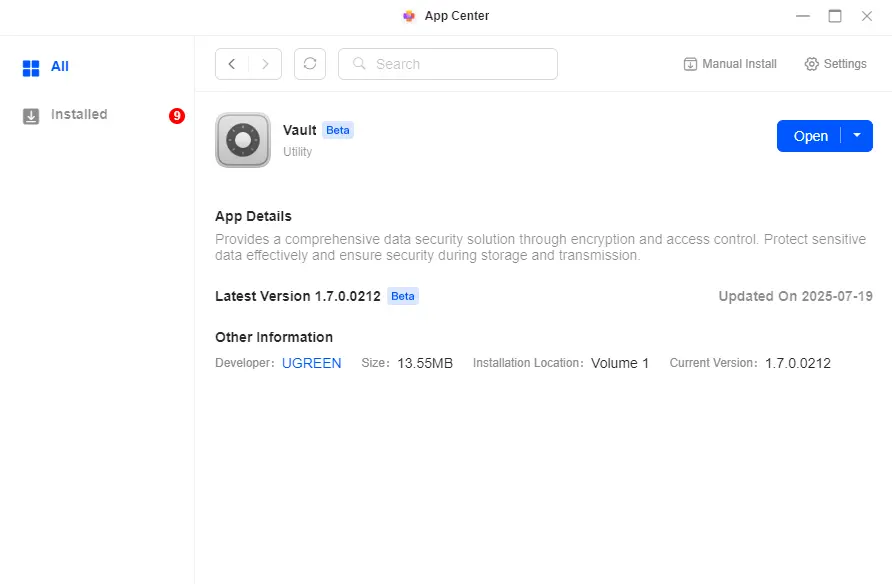
Configuration initiale
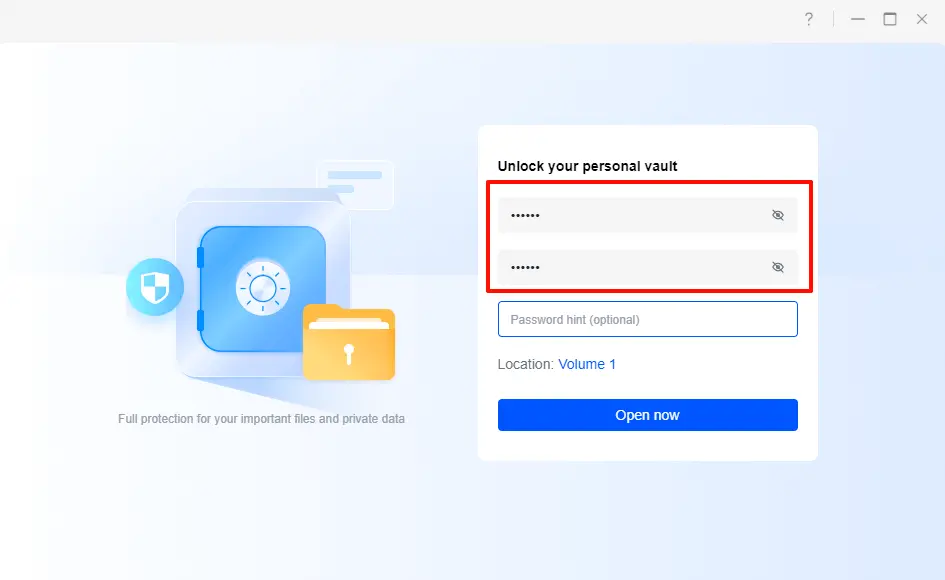
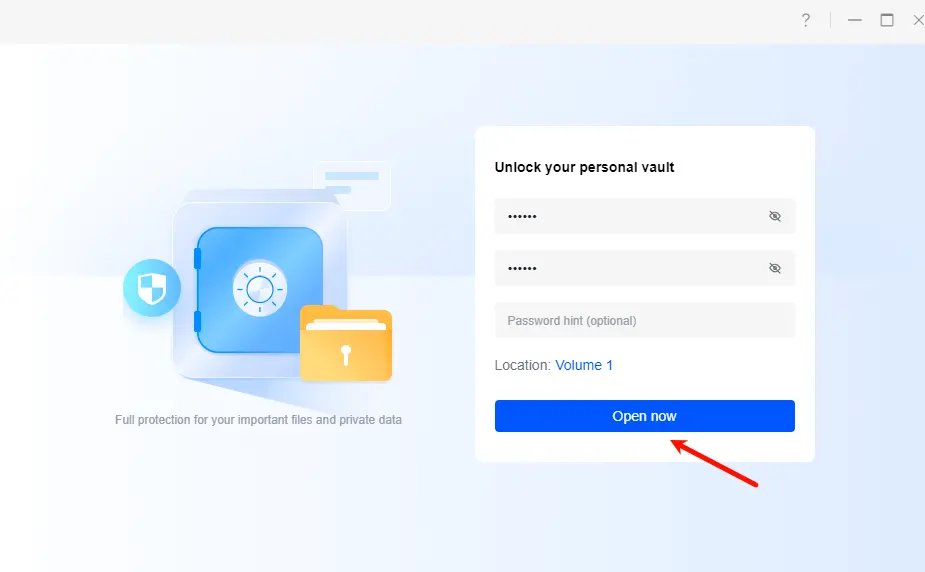
1. Lorsque vous ouvrez l'application « Vault » pour la première fois, vous êtes invité à définir un mot de passe d'accès.
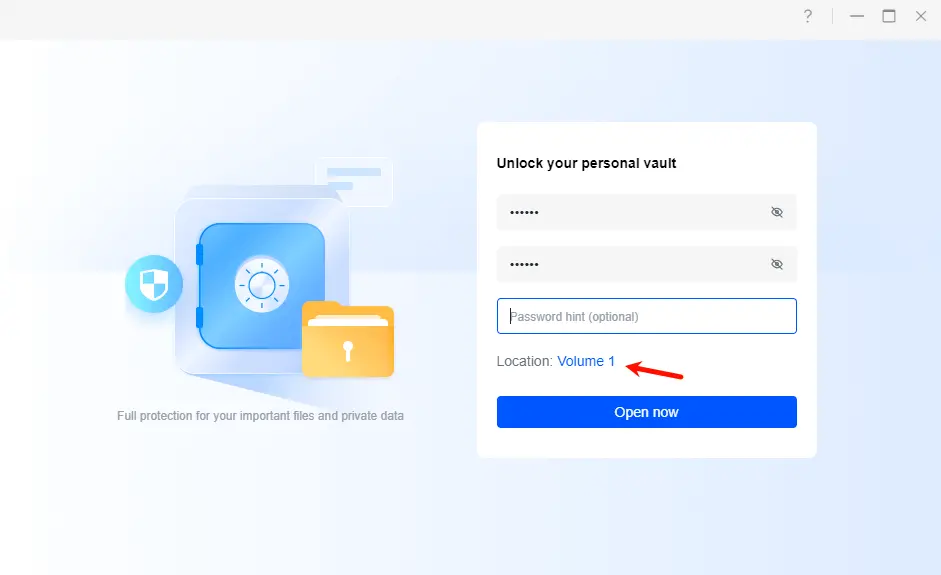
2. Cliquez sur [Volume] pour modifier l'emplacement de stockage des données cryptées du coffre-fort.
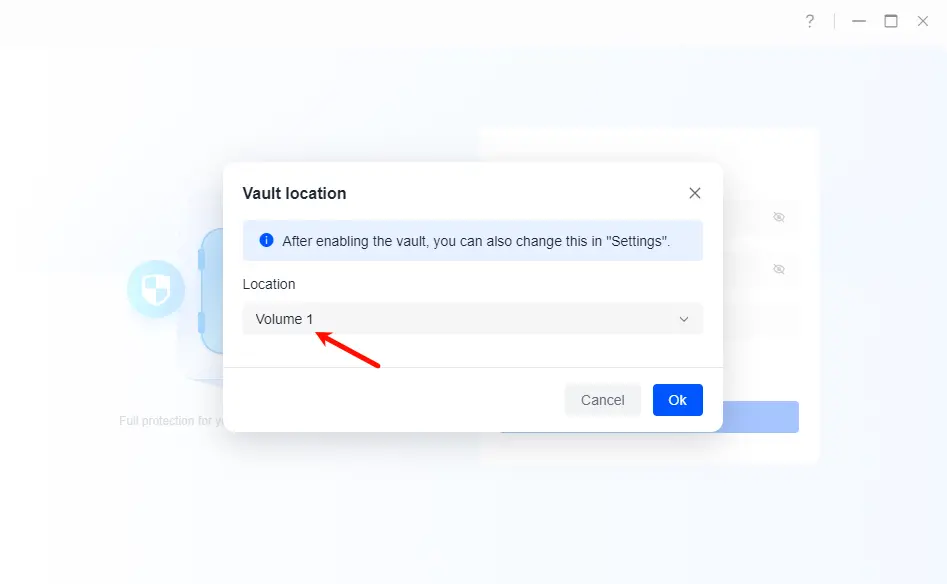
3. Cliquez pour modifier l'emplacement de stockage. Une fois la configuration terminée, cliquez sur « OK » pour confirmer.
4. Après avoir défini le mot de passe et l'emplacement de stockage, cliquez sur [Ouvrir maintenant] pour continuer.
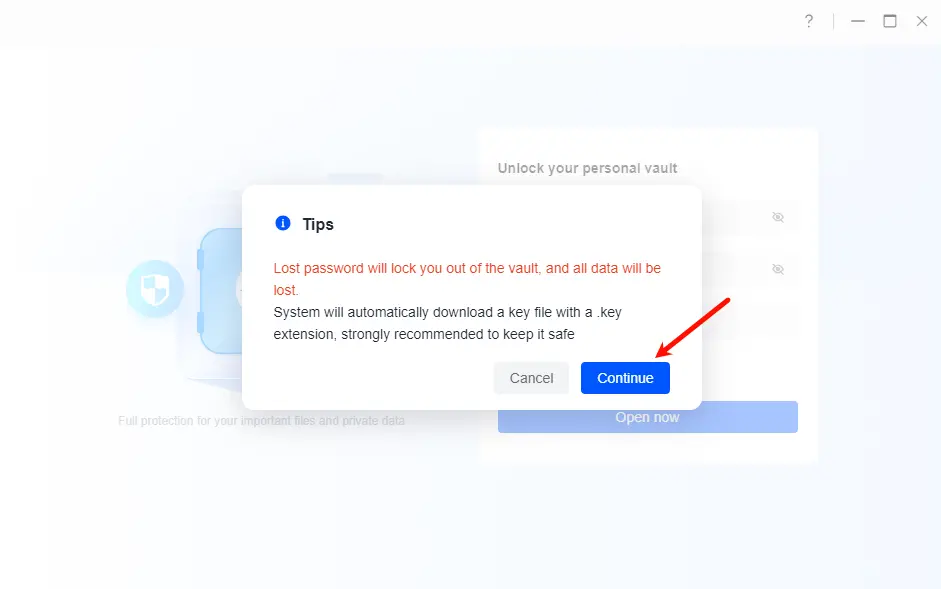
5. Le système générera un fichier .key (clé de cryptage) unique, nécessaire pour ouvrir Vault. Cliquez sur « Continuer » pour terminer l'initialisation.
Chaque administrateur dispose d'une clé différente. Veuillez conserver votre clé en lieu sûr.
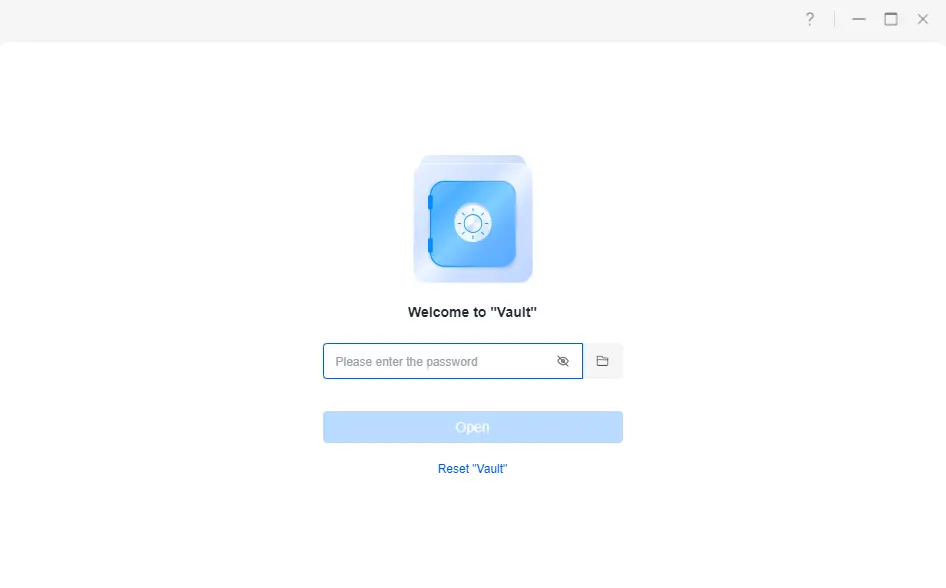
6. Après l'initialisation, chaque fois que vous ouvrez le coffre-fort, vous devez entrer le mot de passe défini ou importer le fichier clé .key, puis cliquer sur [Ouvrir] pour vous authentifier. Une fois la vérification réussie, vous pouvez accéder aux données cryptées dans le coffre-fort.
Présentation de la page Fonctionnalités du coffre-fort
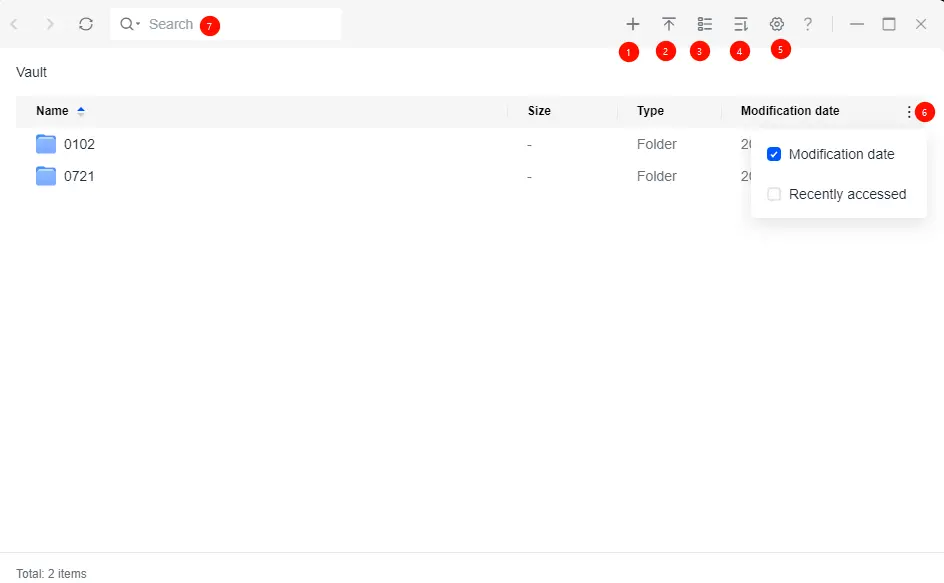
La page Coffre-fort propose une série de boutons de fonction pour aider les utilisateurs à gérer les données cryptées. Voici une présentation de chaque fonction :
① Nouveau dossier: créez un nouveau dossier.
② Télécharger: permet de télécharger des fichiers ou des dossiers depuis l'ordinateur local vers le coffre-fort. Les fichiers téléchargés sont automatiquement cryptés.
③ Afficher: permet de basculer entre le mode d'affichage « Affichage des icônes » et « Affichage de la liste ».
④ Trier: permet de trier les fichiers de la page actuelle par nom de fichier, date de modification, taille, etc.
⑤ Paramètres: permet de modifier l'emplacement de stockage du coffre-fort, de changer le mot de passe d'accès, de définir le délai de verrouillage automatique (verrouille automatiquement le coffre-fort après une période d'inactivité), etc.
⑥ ... (Plus): configurez les colonnes affichées dans la liste des fichiers, telles que la date de modification, la date de création, les fichiers récemment consultés, etc.
⑦ Recherche: permet de rechercher des mots-clés dans les noms de fichiers du coffre-fort actuel afin de localiser rapidement les fichiers ou dossiers cibles.
Démarrage rapide
Déplacer des fichiers du NAS vers le coffre-fort
Si vous souhaitez déplacer des fichiers importants ou privés vers le coffre-fort pour les protéger par cryptage, procédez comme suit :
1. Ouvrez l'application [Fichiers].
2. Localisez le fichier ou le dossier cible, cliquez dessus avec le bouton droit de la souris et sélectionnez [Déplacer vers le coffre-fort].
3. Le système vous demandera de choisir comment traiter les noms de fichiers en double. Confirmez pour lancer le processus de déplacement.
Remarque :
● Le répertoire de niveau supérieur d'un dossier partagé (c'est-à-dire le répertoire racine) ne peut pas être déplacé directement vers le coffre-fort.
● Si vous souhaitez déplacer des sous-dossiers ou des fichiers dans un dossier partagé, veuillez d'abord naviguer dans le dossier, puis continuer.
● Les fichiers déplacés vers le coffre-fort seront automatiquement cryptés et ne seront accessibles qu'à l'administrateur actuellement connecté.
Modifier la durée de verrouillage automatique du coffre-fort
1. Ouvrez l'application [Vault] et cliquez sur le bouton [Paramètres] dans la barre de menu supérieure pour accéder à la page des paramètres.
2. Sous l'option [Verrouillage automatique de la fenêtre lorsqu'elle n'est pas utilisée], définissez la durée de verrouillage automatique souhaitée, puis cliquez sur « OK » pour enregistrer et appliquer les modifications.
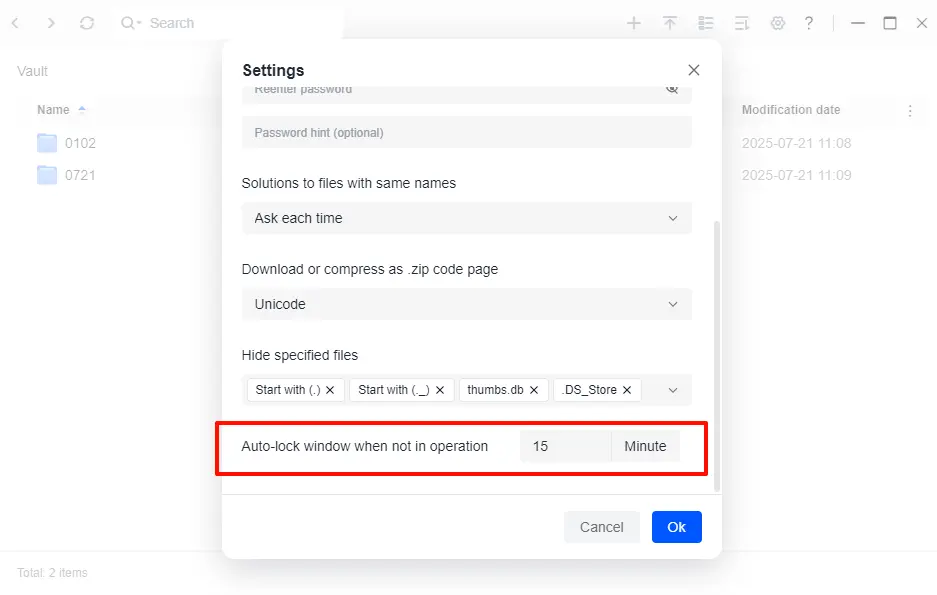
Il est recommandé de conserver les paramètres par défaut pour renforcer la sécurité.
Réinitialiser le coffre-fort
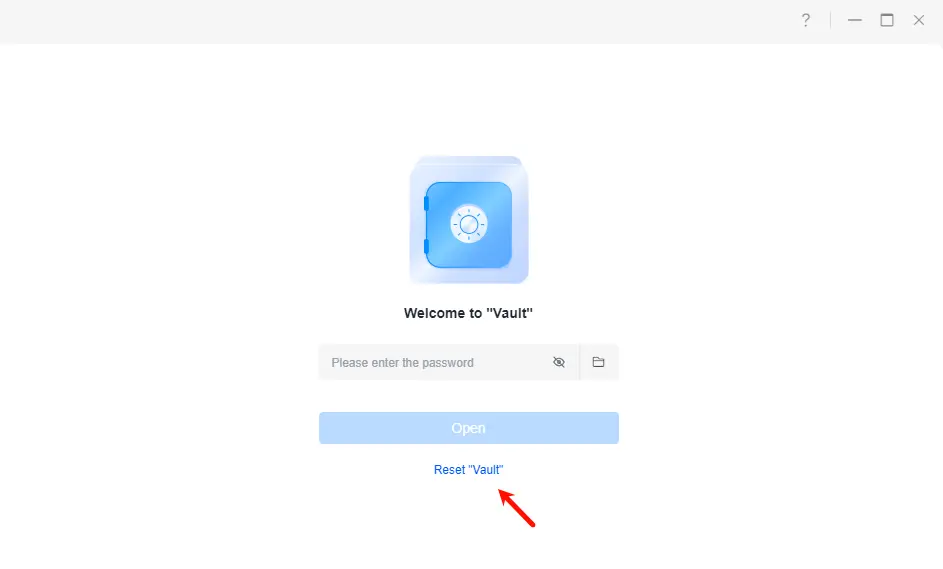
Si vous perdez le fichier .key et que vous oubliez également le mot de passe d'accès, vous ne pourrez plus ouvrir le coffre-fort. Dans ce cas, la seule option est de réinitialiser le coffre-fort afin de pouvoir à nouveau utiliser la fonctionnalité.
Remarque : la réinitialisation du coffre-fort supprimera définitivement toutes les données stockées dans le coffre-fort du compte actuel et celles-ci ne pourront pas être récupérées. Procédez avec prudence.
Foire aux questions
1. La réinitialisation du NAS aux paramètres d'usine supprimera-t-elle les données du coffre-fort ?
R : Non, la réinitialisation aux paramètres d'usine ne supprime pas les données du coffre-fort. Les données restent stockées à l'emplacement de stockage désigné.
2. La désinstallation de l'application Vault supprimera-t-elle les données du coffre-fort ?
R : Non. La désinstallation de l'application supprime uniquement le programme lui-même et ne supprime aucune donnée. Après avoir réinstallé l'application, vous pouvez accéder à vos données Vault d'origine en saisissant le mot de passe d'origine.
3. La réinitialisation du coffre-fort affectera-t-elle les données des autres utilisateurs ?
R : Non. Chaque compte administrateur dispose de son propre coffre-fort indépendant. La réinitialisation du coffre-fort n'affecte que les données du compte actuel.
4. Que dois-je faire si je suis invité à réinitialiser le coffre-fort avant de supprimer un utilisateur ?
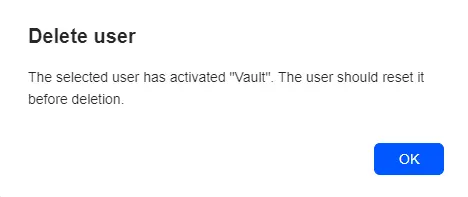
R : Lorsque la fonctionnalité Vault a été activée pour un utilisateur, vous devez vous connecter au compte de cet utilisateur, ouvrir l'application Vault et effectuer une réinitialisation du coffre-fort avant de pouvoir supprimer l'utilisateur.
Si l'utilisateur est un utilisateur du domaine AD, le système déterminera s'il faut conserver les données du coffre-fort en fonction de la sélection ou non de l'option « Conserver les données » pendant le processus de suppression.
5. Après avoir débranché ou désactivé un disque dur, les données du coffre-fort ne sont-elles plus accessibles ?
R : Les données Vault sont liées à l'emplacement de stockage spécifié. Par exemple :
● Si vous avez sélectionné « Volume 1 » lors de la création initiale du coffre-fort,
● puis retiré le disque dur sur lequel se trouve le « Volume 1 »,
● Et que vous avez ensuite réactivé le coffre-fort en utilisant le « Volume 2 »,
le système ne reconnaîtra que le coffre-fort associé au stockage actuel. Les données stockées dans le « Volume 1 » ne seront pas reconnues tant que le disque dur d'origine n'aura pas été reconnecté.
6. Les fichiers du coffre-fort peuvent-ils être sauvegardés ?
R : Actuellement, les fichiers du coffre-fort ne peuvent pas être sauvegardés à l'aide de la fonction « Synchronisation et sauvegarde ».
7. Que dois-je faire si je perds le fichier .key ?
R : Si vous vous souvenez encore du mot de passe d'accès, vous pouvez régénérer le fichier .key à partir de la page des paramètres du coffre-fort :
Ouvrez [Coffre-fort] > [Paramètres] > [Modifier le mot de passe d'accès]
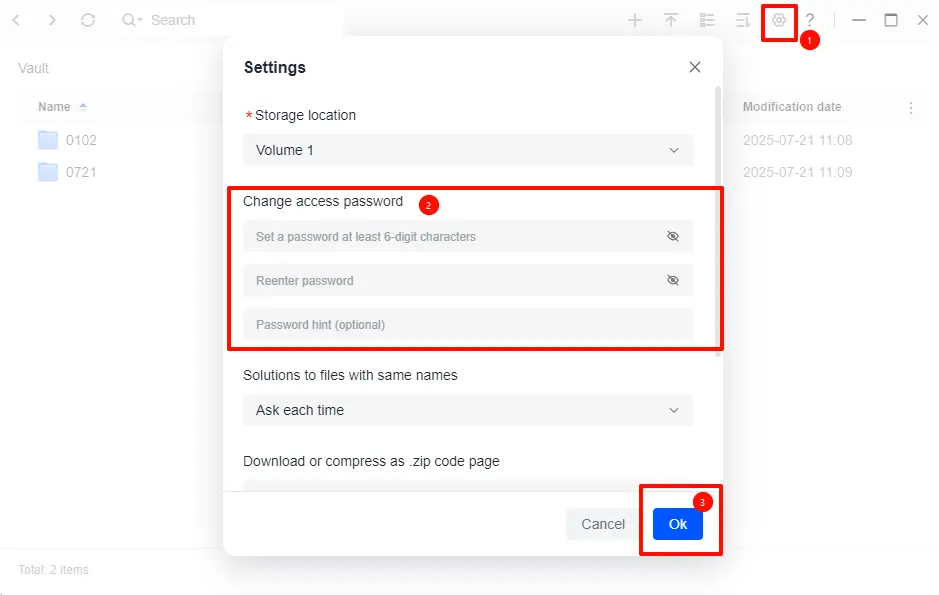
Entrez un nouveau mot de passe d'accès (il peut être identique à l'original).
Après avoir cliqué sur « OK », le système recréera le fichier .key et le téléchargera sur votre ordinateur.

Si vous avez également oublié le mot de passe, la seule option est de réinitialiser le coffre-fort afin de le réactiver.
8. Lorsque le coffre-fort est verrouillé, les images déjà ouvertes ou les vidéos en cours de lecture sont-elles affectées ?
R :Le verrouillage du coffre-fort restreint uniquement l'accès et les opérations sur les nouveaux contenus du coffre-fort. Les fichiers déjà ouverts, tels que les images ou les vidéos, resteront accessibles et ne seront pas fermés, car ils ont déjà été chargés dans le système.
Remarques
● Chaque administrateur peut activer son propre coffre-fort de manière indépendante. Un mot de passe et un emplacement de stockage doivent être configurés lors de la première utilisation.
● Les données du coffre-fort sont isolées entre les différents comptes d'administrateur et ne peuvent être consultées ou accessibles par d'autres personnes.
● Le fichier clé est essentiel pour déverrouiller le coffre-fort. Veuillez le conserver en lieu sûr.
● Si le mot de passe et le fichier clé sont perdus, le contenu du coffre-fort ne peut pas être récupéré.