Si vous avez perdu votre appareil mobile ou si vous ne parvenez pas à récupérer votre clé OTP, vous pouvez retrouver l'accès au système UGOS Pro et désactiver la 2FA en utilisant l'une des méthodes suivantes. Veuillez choisir la méthode la mieux adaptée à votre situation.
Méthode 1 : connectez-vous au NAS à l'aide de l'e-mail de vérification d'urgence
Si la vérification OTP n'est pas disponible, vous pouvez utiliser l'e-mail de vérification d'urgence associé pour recevoir un code de connexion.
Étapes
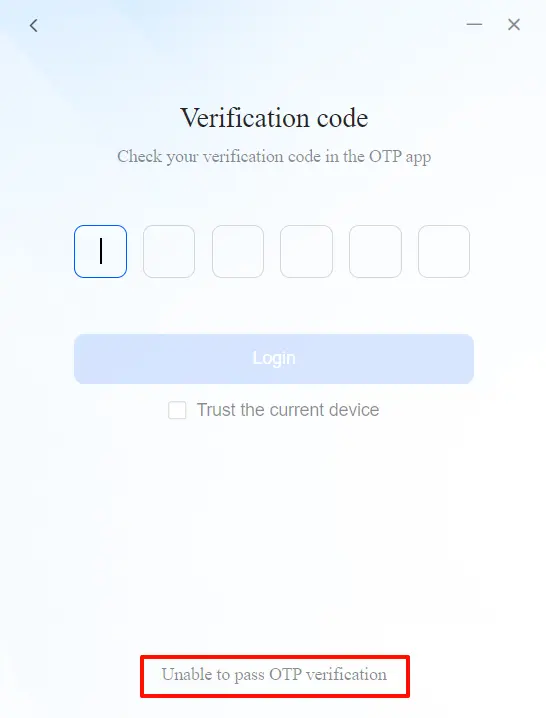
1. Sur la page [Entrer le code de vérification], cliquez sur « Impossible de vérifier » via OTP.
2. Le système enverra automatiquement un code de vérification à votre e-mail de vérification d'urgence enregistré.
3. Vérifiez votre boîte de réception pour obtenir le code et saisissez-le sur la page de connexion pour terminer le processus de vérification.
4. Une fois connecté, il est recommandé de désactiver la 2FA ou d'associer une nouvelle application OTP.
Méthode 2 : se connecter via un appareil approuvé pour désactiver l'authentification à deux facteurs
Si vous avez configuré un appareil de confiance, vous pouvez désactiver l'authentification à deux facteurs après vous être connecté sur cet appareil.
Étapes
● Connectez-vous au système UGOS Pro à l'aide d'un appareil approuvé sans saisir le code de vérification OTP.
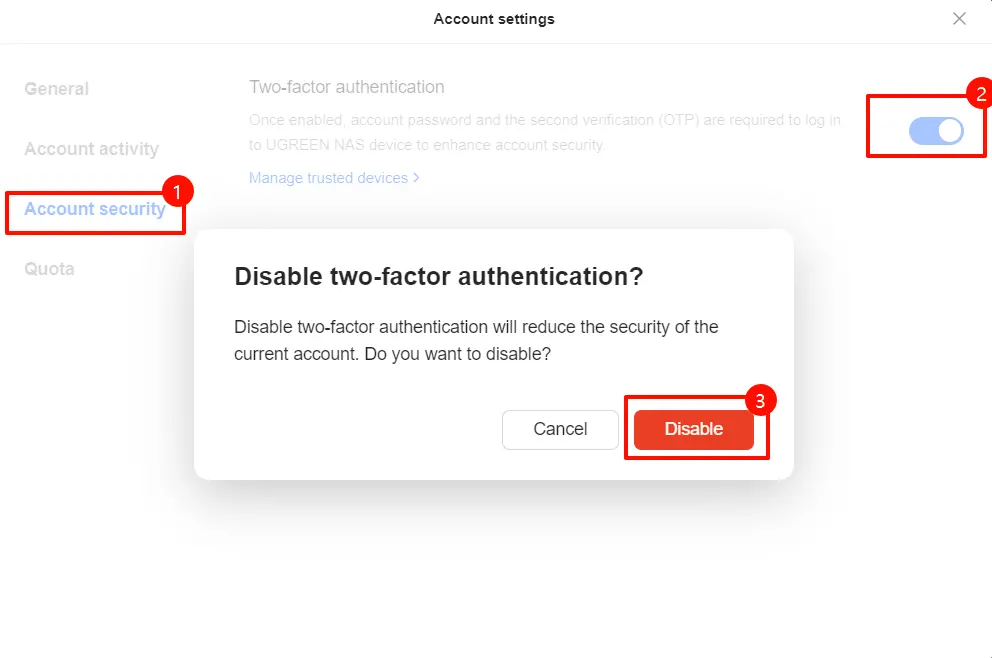
● Une fois connecté, cliquez sur l'icône utilisateur dans le coin supérieur droit du système, sélectionnez votre nom d'utilisateur et accédez à la page [Paramètres du compte].
● Dans le menu de gauche, sélectionnez « Sécurité du compte », recherchez la fonction « Authentification à deux facteurs » et cliquez sur le bouton « Désactiver ».
● Une boîte de dialogue de vérification apparaîtra. Saisissez le mot de passe du compte pour confirmer l'action et désactiver l'authentification à deux facteurs.
● Une fois la vérification réussie, l'authentification à deux facteurs sera désactivée, ce qui vous permettra de lier une nouvelle application OTP.
Méthode 3 : désactiver l'authentification à deux facteurs via un autre administrateur
Si votre appareil dispose d'un autre compte administrateur, vous pouvez le contacter pour qu'il vous aide à désactiver votre authentification à deux facteurs.
Étapes
1. L'autre administrateur se connecte au système UGOS Pro.
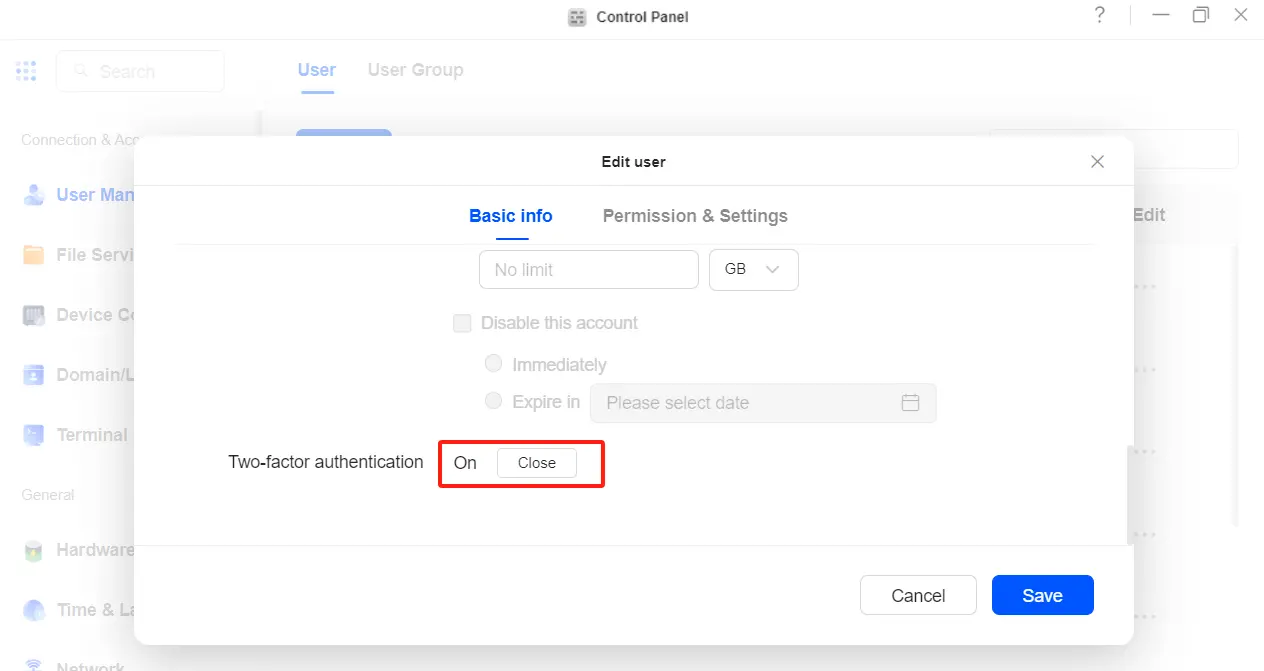
2. Allez dans [Panneau de configuration] > [Gestion des utilisateurs] et localisez votre compte.
3. Cliquez sur le bouton « ··· » à droite du compte et sélectionnez « Modifier ».
4. Dans la boîte de dialogue contextuelle des paramètres utilisateur, faites défiler vers le bas pour trouver l'option Authentification à deux facteurs et désactivez-la.
5. Enregistrez les paramètres. Une fois enregistrés, votre authentification à deux facteurs sera désactivée et vous pourrez vous connecter à nouveau à l'aide du mot de passe de votre compte.
Méthode 4 : désactiver l'authentification à deux facteurs en réinitialisant l'appareil
Si vous êtes le seul administrateur de l'appareil et qu'aucune autre méthode n'est disponible pour retrouver l'accès, vous pouvez désactiver l'authentification à deux facteurs en réinitialisant l'appareil.
Étapes
1. Appuyez sur le bouton « Réinitialiser » de l'appareil et maintenez-le enfoncé pendant 5 secondes jusqu'à ce que vous entendiez un bip, puis relâchez le bouton.
2. Attendez que l'appareil termine le processus de redémarrage.
3. Connectez-vous au système à l'aide du compte administrateur par défaut (admin) et d'un mot de passe vide sur la page de connexion.
4. Une fois connecté, réinitialisez le mot de passe de votre compte et connectez-vous à l'aide de votre compte avec le nouveau mot de passe.
5. Reconfigurez la fonctionnalité d'authentification à deux facteurs si nécessaire.
Remarque : la réinitialisation de l'appareil peut restaurer certains paramètres. Veuillez sauvegarder les données importantes à l'avance afin d'éviter toute perte de données.
Remarques
1. Associez une adresse e-mail de vérification d'urgence couramment utilisée lors de l'activation de l'authentification à deux facteurs. Cela vous aidera à restaurer rapidement l'accès si la clé OTP n'est pas disponible.
2. Assurez-vous d'avoir sauvegardé les données critiques avant de réinitialiser l'appareil pour désactiver l'authentification à deux facteurs, afin d'éviter toute perte de données pendant le processus de réinitialisation.
3. Reconfigurez la fonctionnalité d'authentification à deux facteurs après avoir réussi à récupérer l'accès afin de renforcer la sécurité du compte.