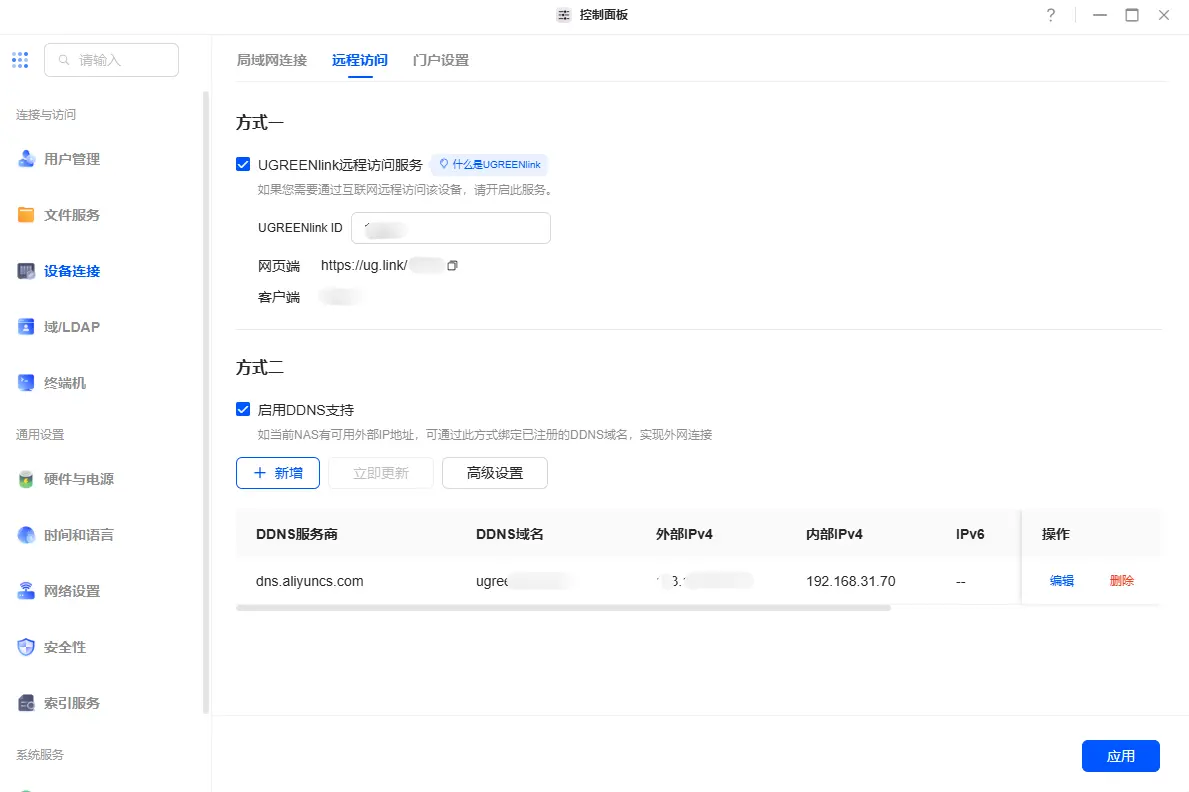
Activer la prise en charge DDNS
Si vous souhaitez accéder à votre NAS depuis l'extérieur de votre réseau local (par exemple, pour accéder aux fichiers et applications de votre NAS domestique depuis votre lieu de travail ou lors d'un déplacement), vous pouvez le faire en configurant le DDNS et en combinant cette configuration avec la redirection de port du routeur.
I. Vérification de votre adresse IP publique
1. Accédez à ip . sb ou ip138 via votre NAS ou le navigateur de votre ordinateur pour afficher votre adresse IP publique actuelle.
2. Connectez-vous à l'interface de gestion de votre routeur et localisez l'adresse IP du port WAN.
3. Comparez les deux adressesIP .
○ Si elles correspondent , vous disposez déjà d'une adresse IP publique et pouvez procéder à la configuration.
○ Si elles diffèrent, vous êtes peut-être sur le réseau interne (NAT) de votre FAI. Contactez votre FAI pour demander une adresse IP publique ou envisagez d'activer IPv6.
II. Configuration du DDNS
1. Connectez-vous au backenddu systèmeNAS .
2. Accédez à [Panneau de configuration ] > [Connexions des périphériques] > [Accès à distance], puis recherchez « Activer la prise en charge DDNS ».
3. Cliquez sur « Ajouter » et sélectionnez votre fournisseur de services DDNS :
○ Utiliser le DDNS intégré : entrez les identifiants de votre compte NAS.
○ Utiliser un tiers ( No-IP , DynDNS, etc.) : créez un compte au préalable et saisissez ici votre nom d'utilisateur, votre mot de passe et votre nom de domaine.
4. Enregistrez et testez pour vérifier que le statut indique « Mise à jour réussie ».
📌 Remarque :
● La configuration DDNS intégrée est l'option la plus simple.
● Si vous utilisez un DDNS tiers , assurez-vous que le fournisseur de services prend en charge votre environnement réseau.
UGOS Pro fournit la fonctionnalité DDNS (Dynamic Domain Name System). Lorsque votre NAS utilise un réseau haut débit avec une adresse IP publique (IPv4/IPv6), cette fonctionnalité lie votre domaine DDNS à l'adresse IP publique du NAS, permettant ainsi d'accéder à votre périphérique NAS via le nom de domaine.
Le DDNS mappe dynamiquement le nom de domaine à l'adresse IP publique, ce qui permet aux utilisateurs d'accéder à leur périphérique NAS domestique via le nom de domaine sans avoir à vérifier l'adresse IP publique à chaque fois.
Par exemple, si l'adresse IPv4 publique de votre réseau domestique est 119.119.119.248, vous pouvez accéder à votre périphérique NAS domestique en lui attribuant un nom de domaine.
Comment vérifier que votre appareil dispose d'une adresse IP publique ?
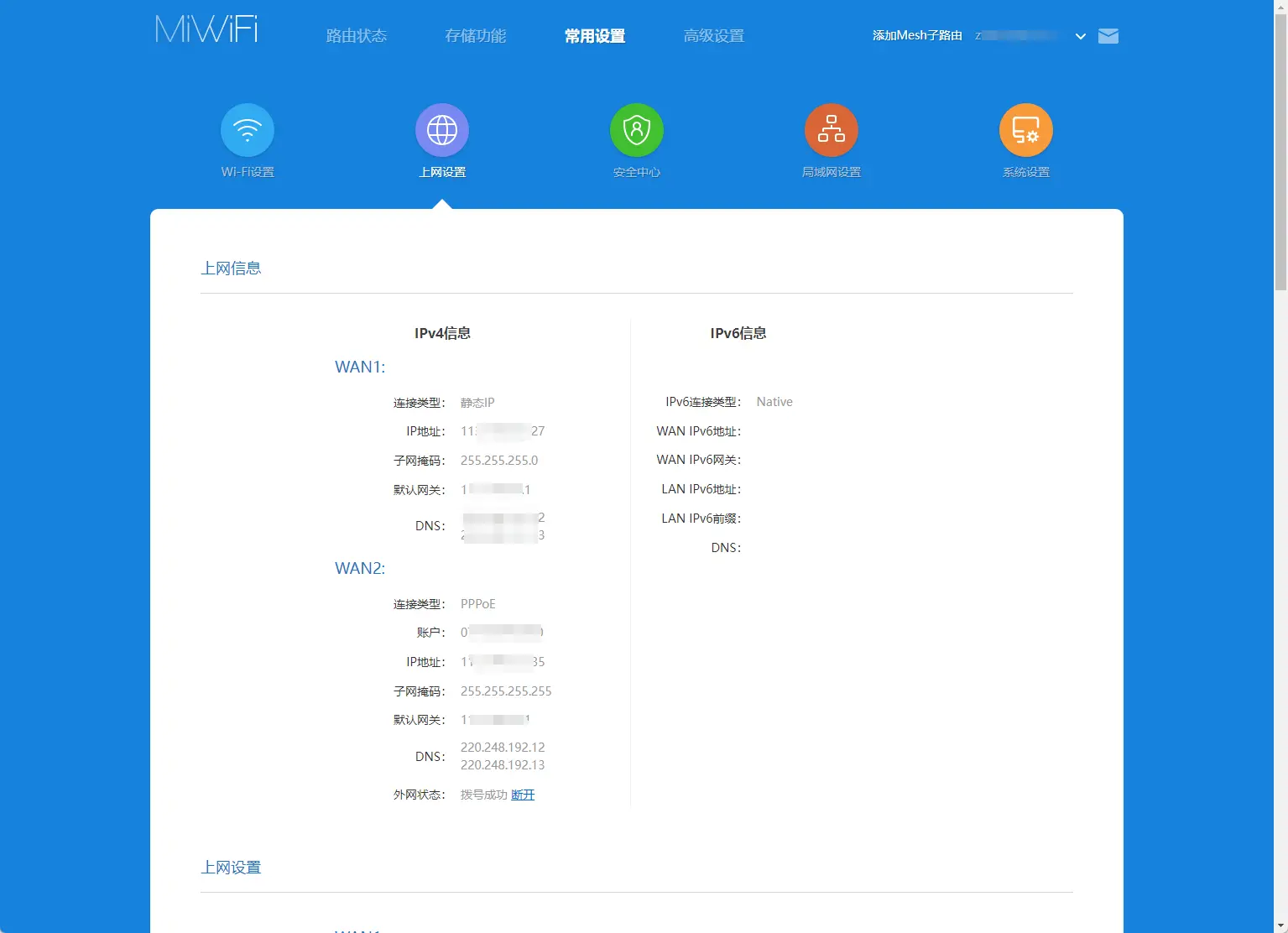
1. Avant d'utiliser DDNS , vous devez d'abord vérifier que votre réseau dispose d'une adresse IP publique. Pour cela, procédez comme suit : Saisissez l'adresse IP de votre routeur (par exemple, 192.168.1.1 ou 192.168.0.1 ) dans votre navigateur et connectez-vous à l'interface de gestion du routeur.
2. Localisez l'adresse IP répertoriée sous « Port WAN » ou « Interface externe » et notez l'adresse IP affichée.
2. Vérifiez si l'adresse IP est une adresse IP publique
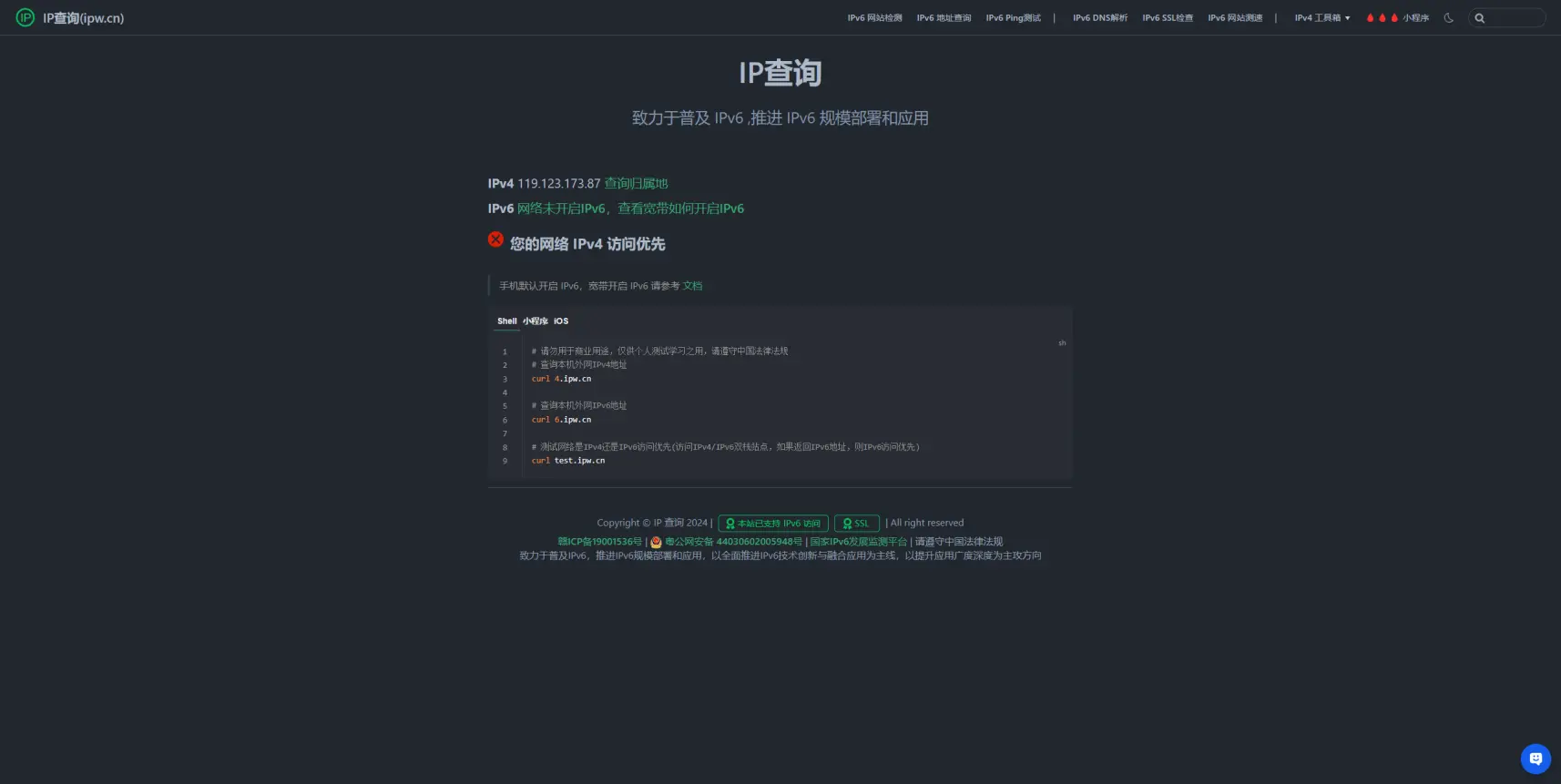
● Ouvrez votre navigateur et rendez-vous sur un site web tel que ipw.cn pour vérifier votre adresse IP externe. ● Comparez l'adresse IP indiquée par votre routeur avec l'adresse IP externe affichée sur ce site web. Si elles correspondent, votre connexion haut débit utilise une adresse IP publique.
3. Vérification de l'adresse IPv6
● Pour vérifier si vous disposez d'une adresse IPv6 publique, rendez-vous sur un site Web compatible IPv6 tel que ipw.cn .
● Si le message « Votre réseau donne la priorité à l'accès IPv6 » s'affiche, votre réseau prend en charge une adresse IPv6 publique.
Que faire si vous ne disposez pas d'une adresse IP publique ?
1. Contactez votre fournisseur d'accès Internet pour demander une adresse IP publique
La plupart des fournisseurs d'accès Internet haut débit à domicile attribuent par défaut des adresses IP privées, mais certains proposent des adresses IP publiques en tant que service supplémentaire. Contactez votre fournisseur pour vous renseigner sur l'obtention d'une adresse IP publique (IPv4 ou IPv6). Notez que les fournisseurs peuvent facturer des frais supplémentaires pour ce service.
2. Utilisez un service DDNS (Dynamic DNS).
Si votre connexion haut débit utilise une adresse IP publique dynamique, vous pouvez utiliser un service DDNS pour accéder à votre appareil via un nom de domaine. Le DDNS met automatiquement à jour les enregistrements DNS lorsque votre adresse IP publique change, vous garantissant ainsi un accès permanent à votre NAS via le nom de domaine.
Voici quelques fournisseurs de services DDNS courants :
● Alibaba Cloud
● Tencent Cloud
● DuckDNS
● noip . com
Vous pouvez configurer les services DDNS dans le panneau de configuration du système UGOS Pro sous « Connexions des appareils » > « Accès à distance ».
3. Achetez une adresse IP publique statique
Si vous avez besoin d'une adresse IP publique stable et immuable, contactez votre FAI pour acheter une adresse IP publique statique. Une adresse IP publique statique fournit à votre appareil une adresse d'accès publique permanente, qui nécessite généralement des frais supplémentaires. Cette solution est idéale pour les applications nécessitant une connectivité stable à long terme (par exemple, les serveurs web, le travail à distance).
Comment acheter un domaine DDNS ?
Pour utiliser les services DDNS, vous devez acheter et configurer un domaine DDNS. Suivez ces étapes pour acquérir et configurer votre domaine DDNS :
1. Sélectionnez un fournisseur de services DDNS
Sélectionnez un fournisseur qui prend en charge le DDNS (par exemple, No-IP, DuckDNS, Alibaba Cloud, Tencent Cloud, Peanut Shell, Cloudflare, Huawei Cloud DDNS, etc.
2. Enregistrez et achetez un domaine
En prenant Alibaba Cloud comme exemple, voici le processus d'achat :
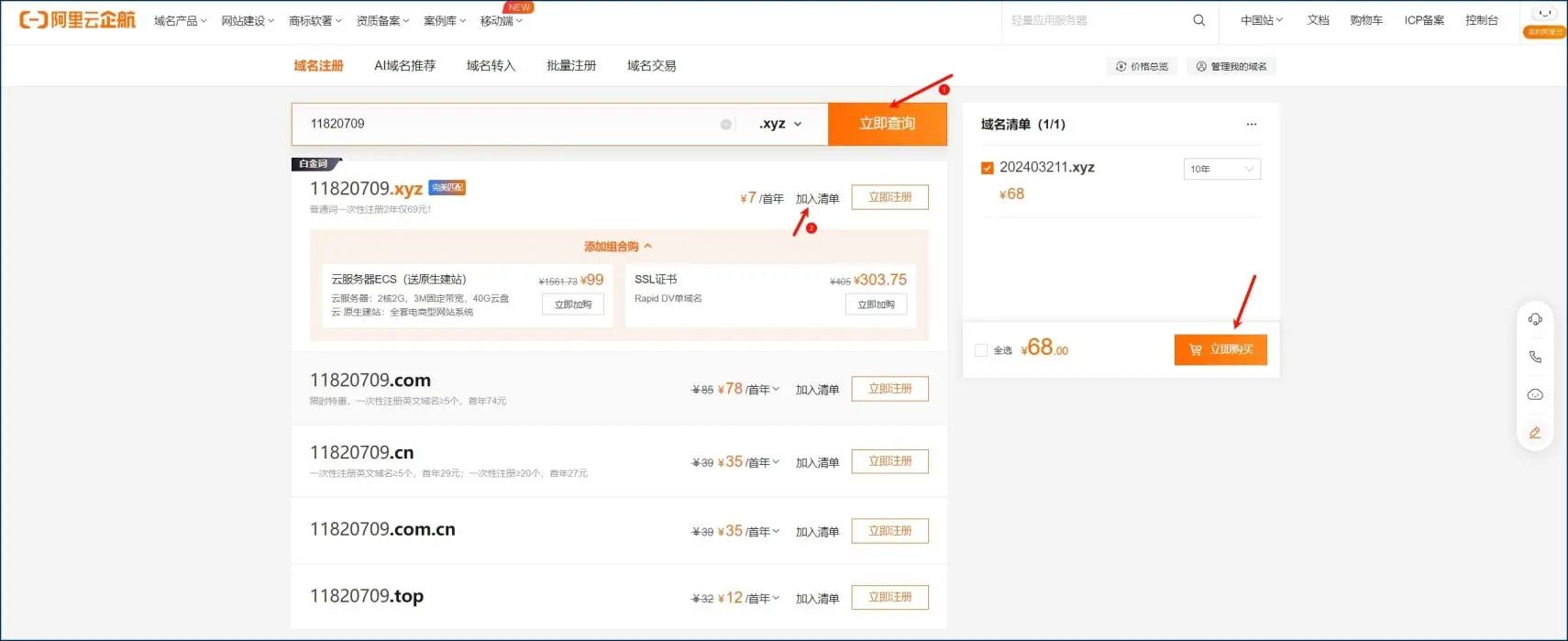
1. Connectez-vous à < a href= "https://wanwang.aliyun.com/" \h">Alibaba Cloud Domain Name et saisissez le nom de domaine souhaité pour effectuer une recherche.
2. Sélectionnez la période d'enregistrement, effectuez la vérification de votre identité en remplissant le formulaire requis, puis cliquez sur « Acheter maintenant » pour procéder au paiement.
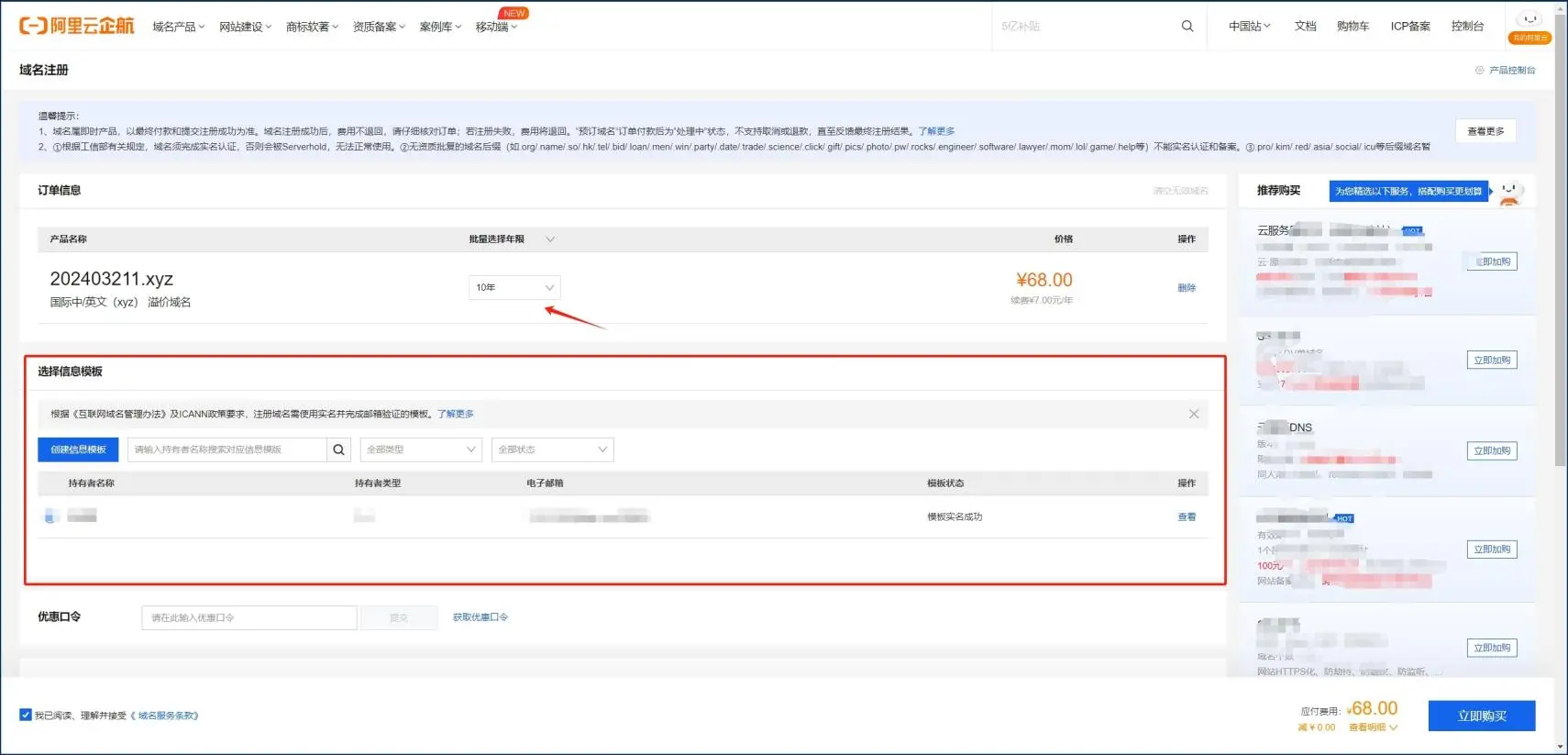
3. Sélectionnez un nom de domaine disponible et terminez le processus d'achat. Nous vous recommandons de choisir des domaines courts et faciles à mémoriser, tels que .xyz.
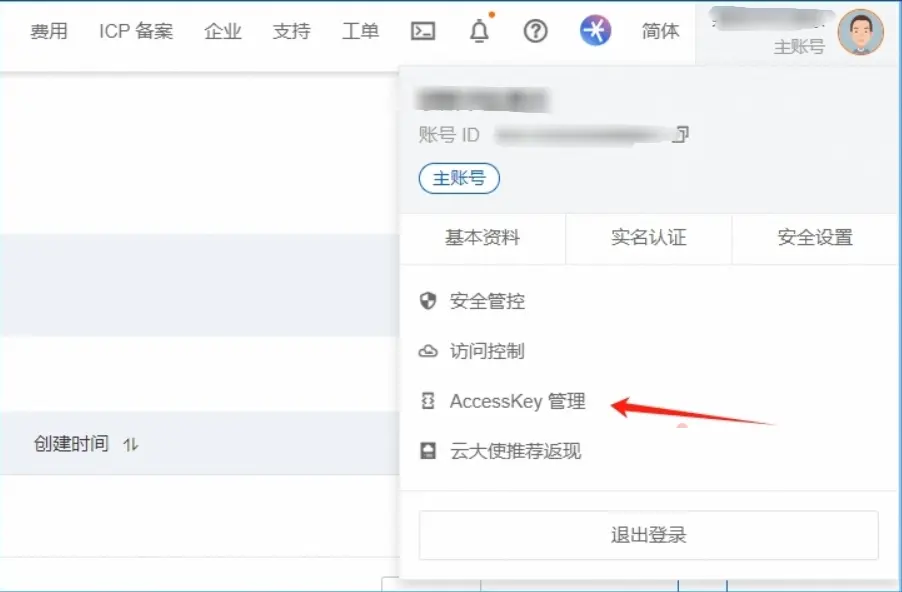
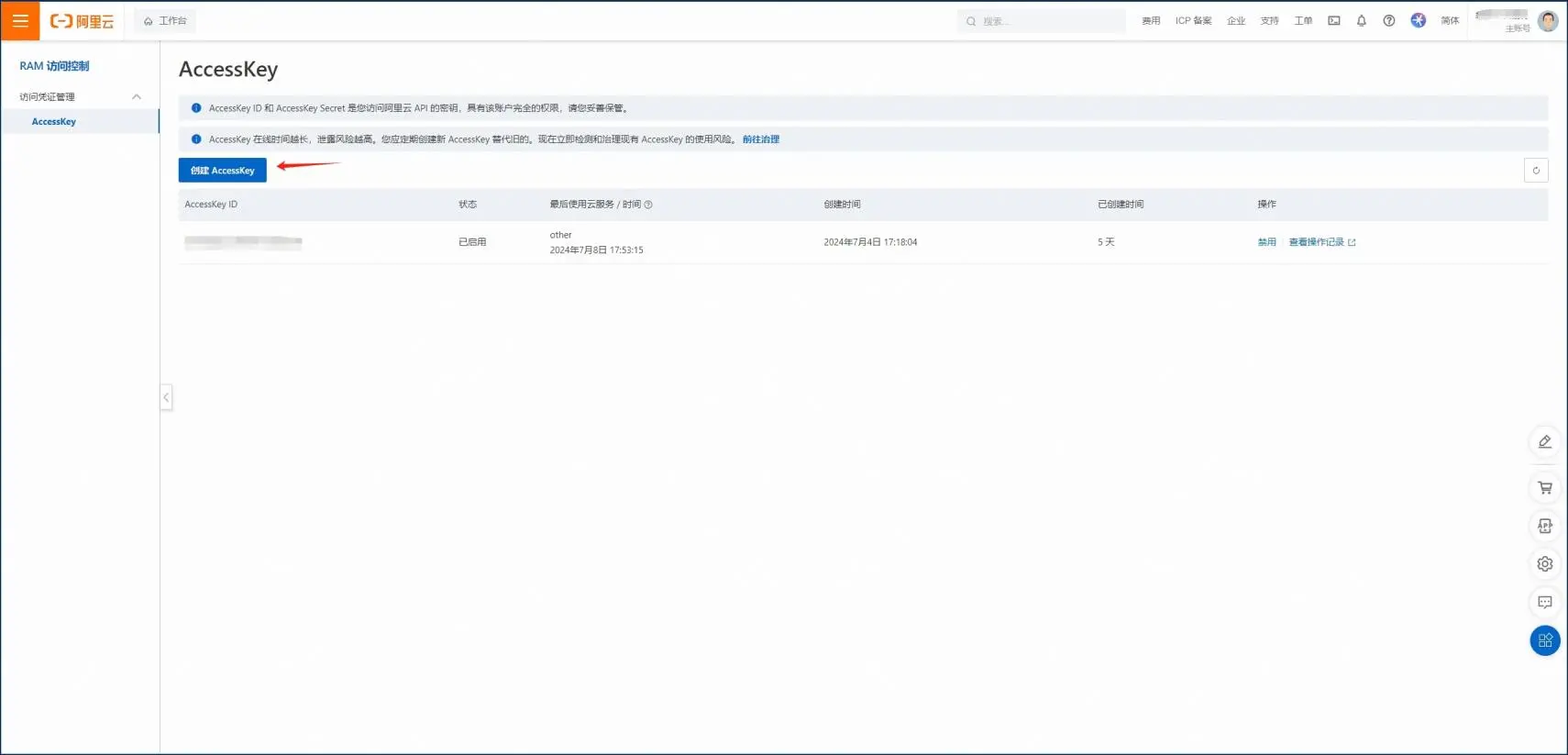
4. Après l'achat , accédez à « Gestion des clés d'accès » pour créer une clé d'accès. Enregistrez l'ID de la clé d'accès et le secret de la clé d'accès.
5. Accédez à « Résolution DNS cloud /Résolution de nom de domaine » pour ajouter des enregistrements de résolution pour votre domaine.Si vous accédez via le domaine principal (par exemple, si votre domaine enregistré est 20240709.xyz), il s'agit alorsdu domaine principal. Il vous suffit d'entrer @ dans l'enregistrement d'hôte, en indiquant votre adresse IP externe, ou d'utiliser un sous-domaine tel que ugreen.p>
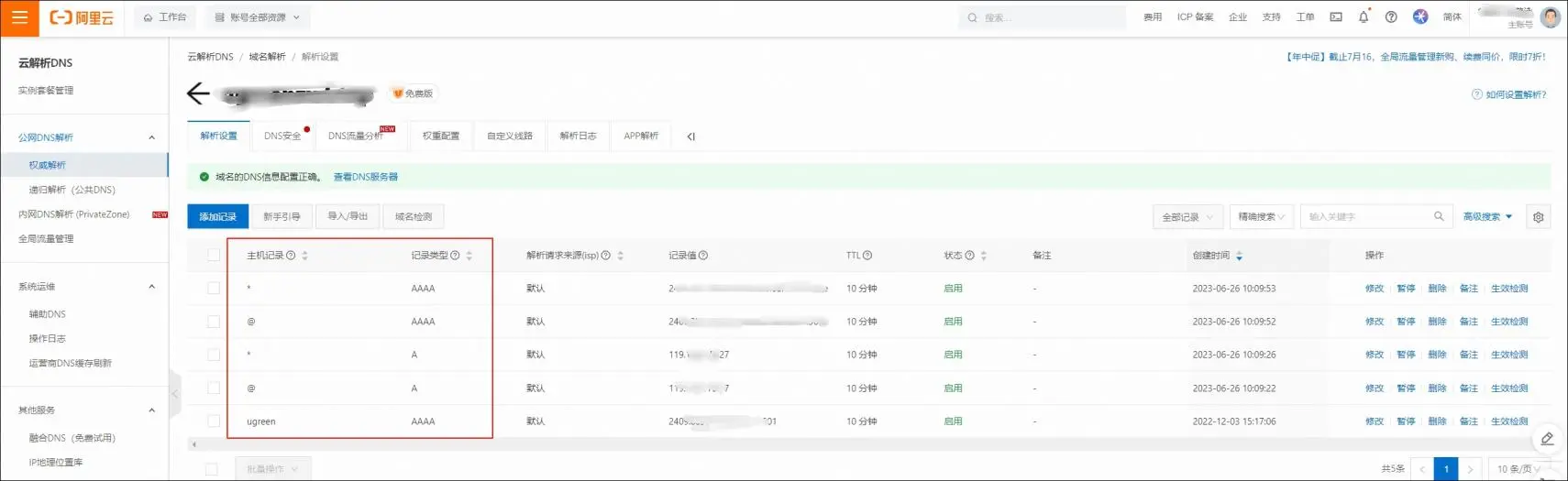
6. Pour plus de détails sur la manière d'enregistrer un domaine DDNS auprès de votre fournisseur de domaine, reportez-vous au manuel d'instructions fourni par votre fournisseur de services DNS.
Comment configurer le DDNS dans UGOS Pro ?
Après avoir acheté votre domaine DDNS, suivez ces étapes pour configurer le service DDNS :
1. Accédez à l'interface des paramètres DDNS
Dans le système UGOS Pro, accédez à Panneau de configuration > Connexions des appareils > Accès à distance.
2. Activez le service DDNS
● Cochez la case à côté de « Activer la prise en charge DDNS ».
● Cliquez sur « Ajouter nouveau » pour ouvrir la fenêtre de configuration.
3. Configurez le service DDNS
Dans la fenêtre contextuelle, entrez les informations suivantes :
● Fournisseur DDNS: sélectionnez votre fournisseur de service DDNS (par exemple, noip.com, DuckDNS, Alibaba Cloud, Cloudflare, Huawei Cloud DDNS, etc.
● Domaine DDNS enregistré: entrez le domaine DDNS que vous avez acheté (par exemple, ugreen.xyz).
● ID de clé d'accès / clé secrète: entrez l'ID de clé d'accès et la clé secrète fournis par votre fournisseur de services DDNS.
● Adresse externe (IPv4): sélectionnez votre adresse IP publique. ●Adresse externe (IPv6): si IPv6 est requis, sélectionnez Auto.
Cliquez sur « Test de connexion » pour vérifier les paramètres. Si le test est réussi, cliquez sur « Appliquer » pour enregistrer la configuration. 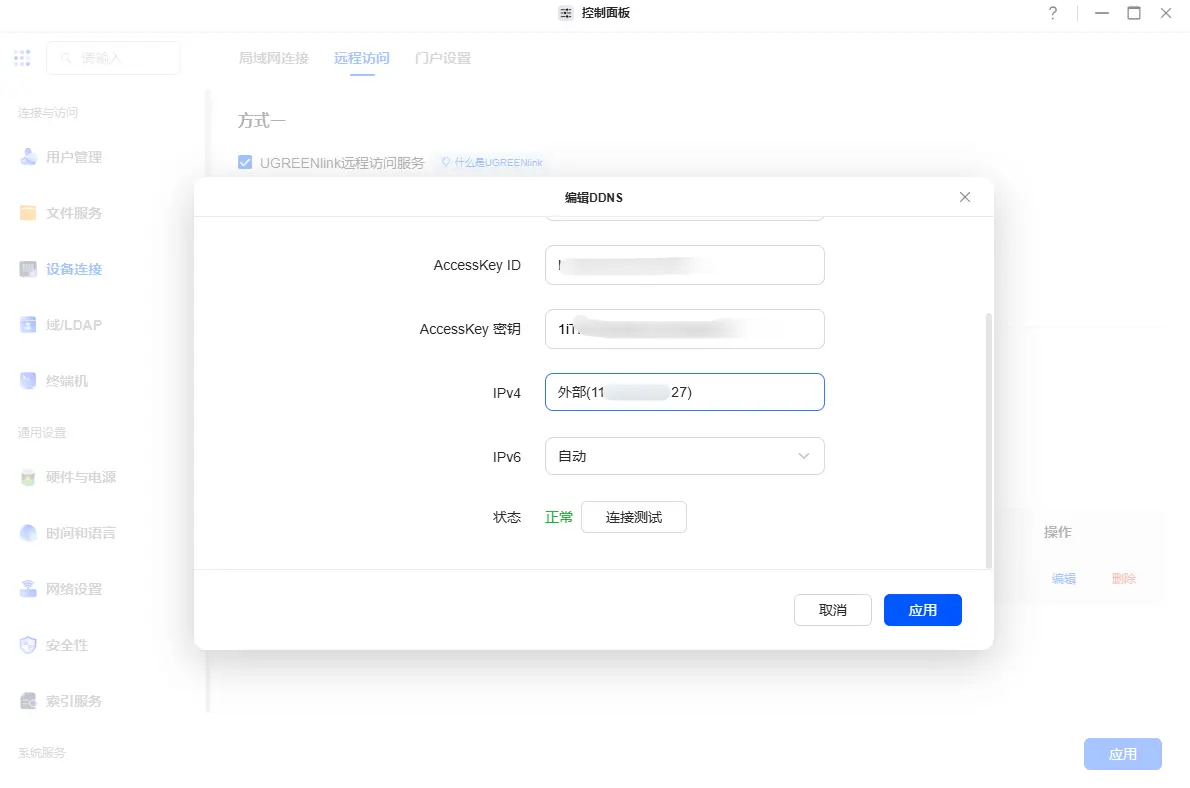
4. Vérification de l'accès
Après la configuration, vous pouvez accéder à votre domaine DDNS via un navigateur à partir d'un réseau externe en utilisant le format domaine:port (par exemple, ugreen.xyz:9999) pour vérifier que vous pouvez accéder à votre NAS UGOS Pro.
5. Paramètres DDNS avancés
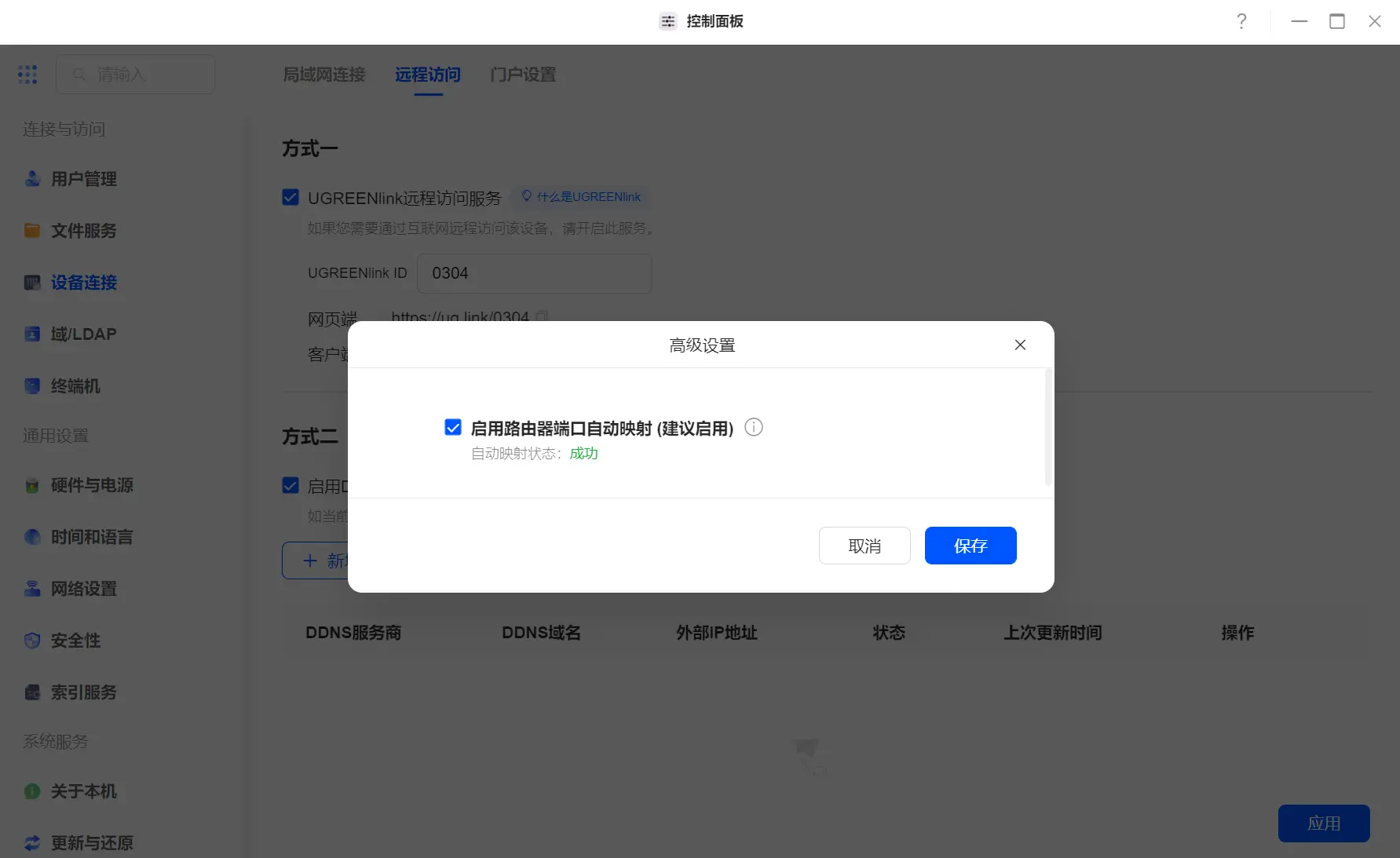
Activer le mappage automatique des ports du routeur
Pour garantir le bon fonctionnement du service DDNS, nous vous recommandons d'activer la fonction « Mappage automatique des ports ». Si le mappage automatique échoue, vous pouvez essayer d'activer la fonction UPnP de votre routeur ou de configurer manuellement le mappage des ports.
Configuration manuelle de la redirection de port
Si vous préférez ne pas utiliser la fonctionnalité de mappage automatique des ports de votre routeur pour des raisons de sécurité, vous pouvez configurer manuellement la redirection des ports. Vous trouverez ci-dessous les étapes à suivre pour configurer manuellement le mappage des ports,en utilisant le routeur Xiaomi comme exemple :
1. Connectez-vous à l'interface de gestion du routeur
Ouvrez votre navigateur, entrez l'adresse de gestion du routeur (généralement 192.168.1.1 ou 192.168.0.1) et connectez-vous à l'interface de gestion du routeur.
2. Accédez aux paramètres LAN
Dans l'interface de gestion du routeur, cliquez sur l'onglet « Paramètres de base », puis sélectionnez « Paramètres LAN ».
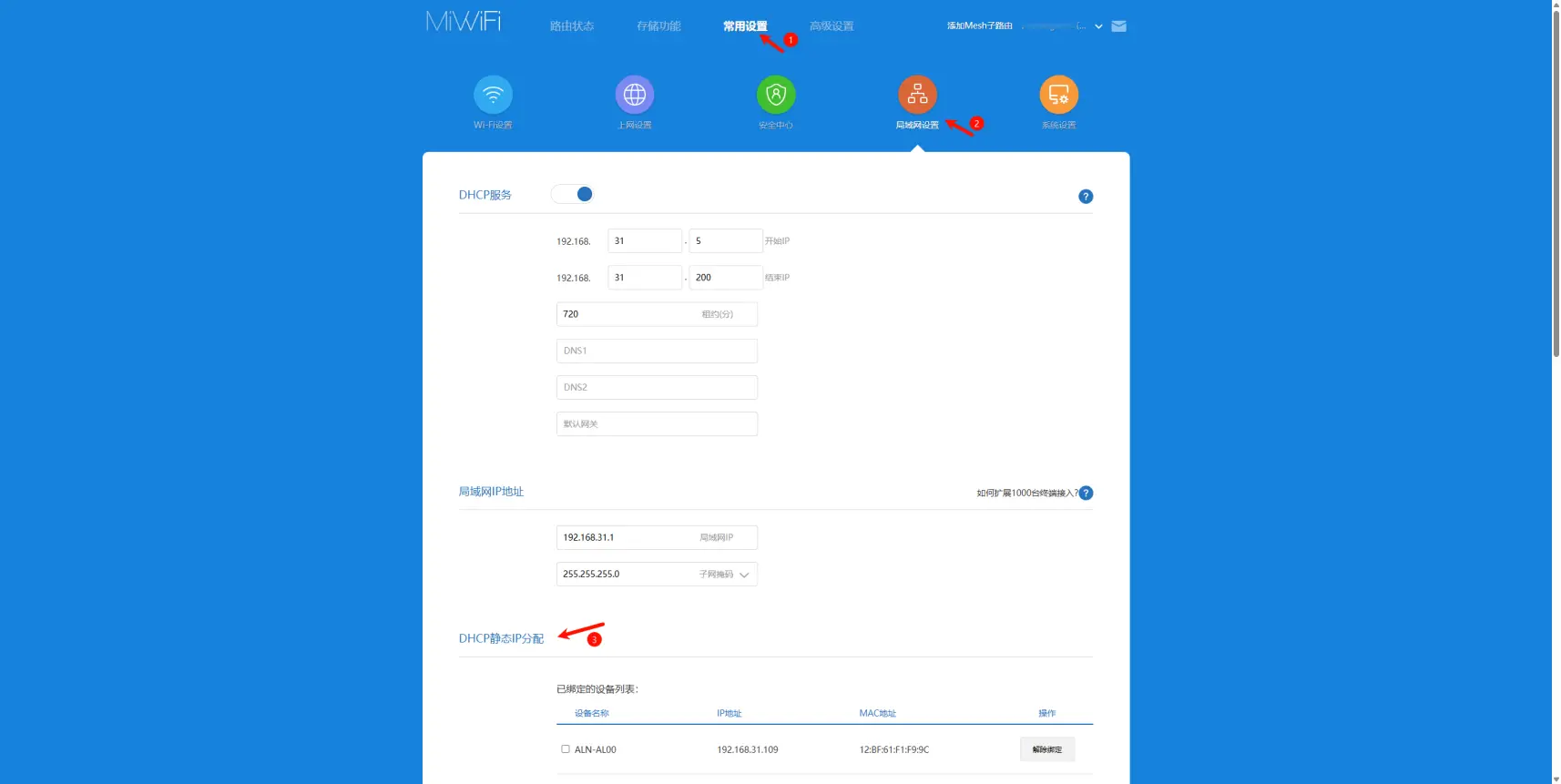
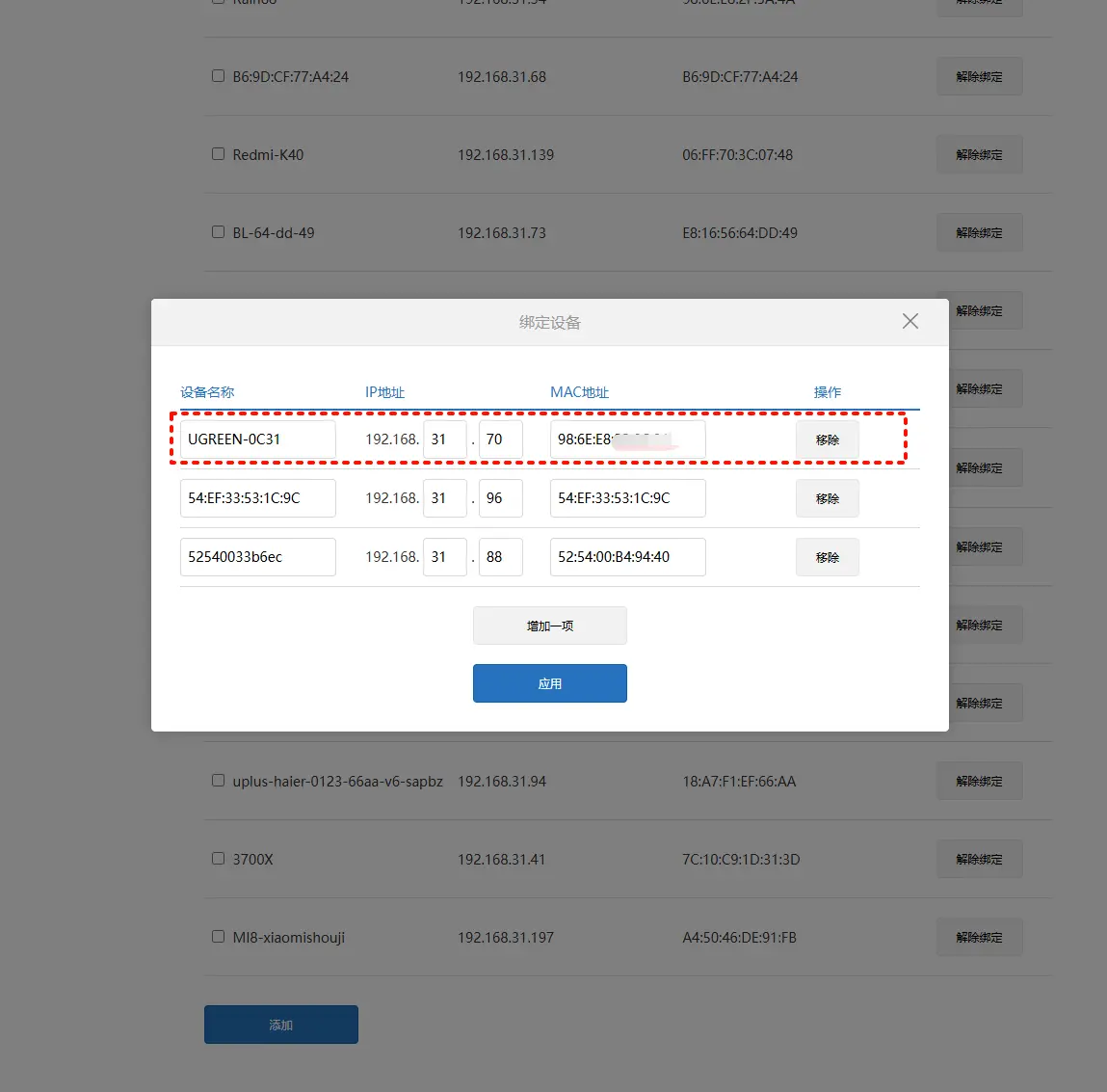
3. Configurez l'adresse IP statique
Sur la page « Paramètres LAN », recherchez la fonction « Attribution d'adresse IP statique DHCP ».
4. Ici, liez l'adresse MAC de votre périphérique NAS GreenNet à une adresse IP statique.
5. Sélectionnez le périphérique NAS Green-Net actuellement connecté et cliquez sur le bouton « Apply » (Appliquer) pour terminer la liaison.
4. Ajoutez des règles de redirection de port
● Ensuite, cliquez sur « Paramètres avancés » > « Redirection de port » pour accéder à la page de configuration de la redirection de port.
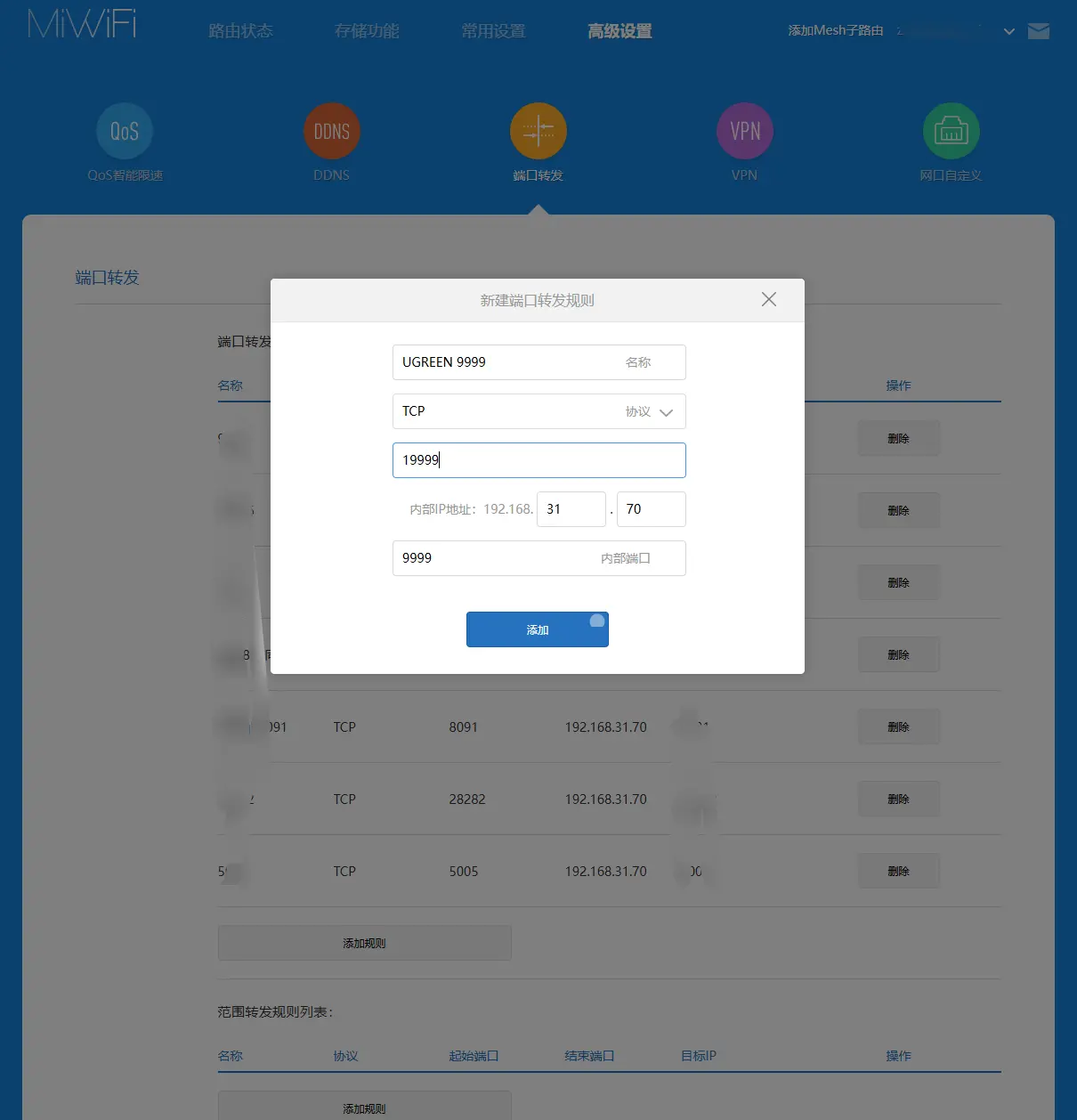
● Sur cette page, cliquez sur le bouton « Ajouter » pour créer une nouvelle règle de redirection de port.2025-10-31/d3803a05e70c47e6a081014afd48ec84.webp" style="width:561.0pt;height:580.92255pt;"/>
5. Configurer la redirection de port
Supposons que vous souhaitiez rediriger le port externe 19999 vers le port interne 9999 de votre NAS. Saisissez les informations pertinentes dans la configuration de la règle :
6. Nom de la règle: définissez un nom facile à mémoriser pour ce mappage de port (par exemple, « Accès distant NAS »).
7. Protocole: sélectionnez le protocole TCP par défaut.
8. Adresse IP interne: entrez l'adresse IP statique que vous avez définie pour votre NAS Green-Union.
9. Port interne: entrez 9999, qui est le port réel fonctionnant sur le NAS.
10. Port externe: sélectionnez le numéro de port que vous souhaitez exposer en externe (par exemple, 19999). Assurez-vous que ce port n'entre pas en conflit avec d'autres règles de redirection.
Après la configuration, cliquez sur le bouton « Ajouter » pour enregistrer la règle de redirection de port.
6. Vérifiez les paramètres de redirection de port sur d'autres routeurs
Notez que les paramètres de redirection de port peuvent varier selon les marques de routeurs. Si vous utilisez une autre marque de routeur, consultez le manuel du fabricant pour vous assurer que la redirection de port est correctement configurée.
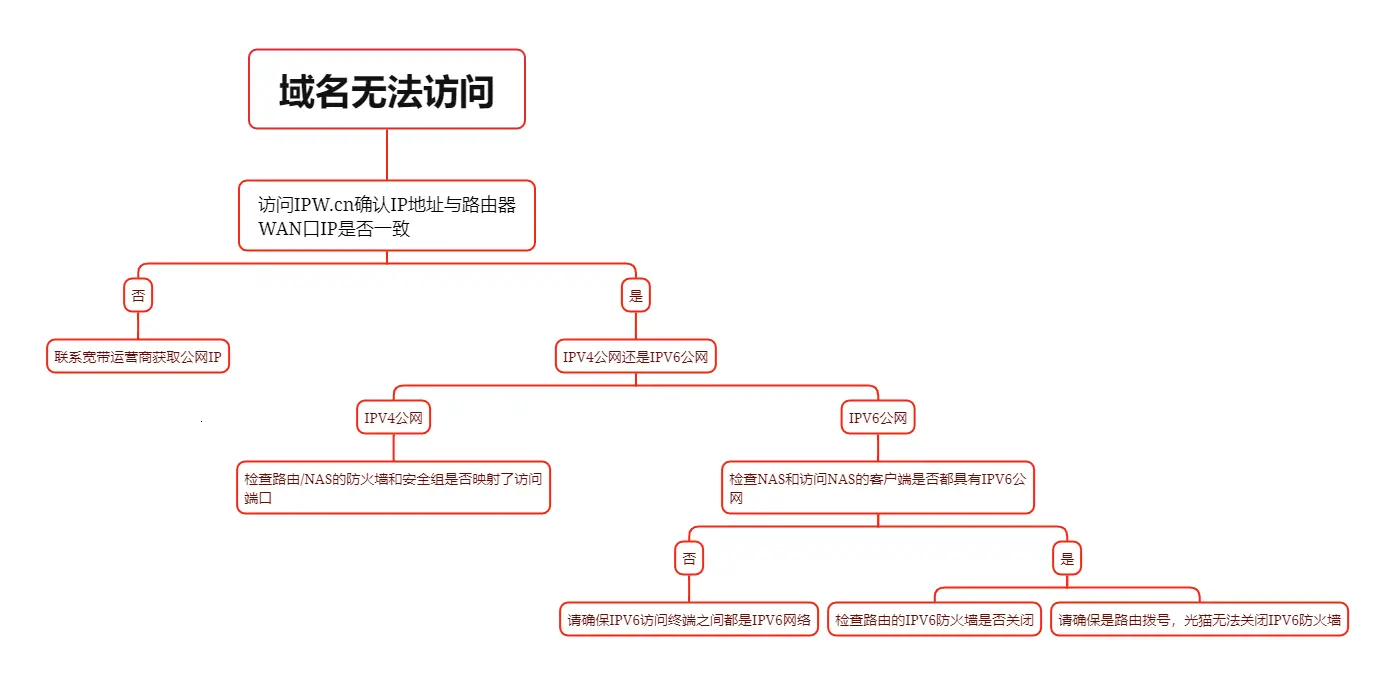
Dépannage des problèmes d'accès au nom de domaine
Description du problème : la configuration DDNS a réussi et le nom de domaine a mis à jour son adresse IP, mais le nom de domaine est inaccessible.