Security Manager est une application de sécurité fournie par le système UGOS Pro, spécialement conçue pour analyser les paramètres du système UGOS Pro et les applications logicielles. Elle offre une protection complète en temps réel et des politiques d'analyse programmées pour protéger votre système contre les attaques de chevaux de Troie et de virus, garantissant ainsi la sécurité du système et des données.
Caractéristiques principales
-
Utilise le moteur d'analyse antivirus ClamAV pour détecter et supprimer les virus des fichiers système et des fichiers utilisateur dans UGOS Pro.
-
Prend en charge l'analyse complète du disque, l'analyse personnalisée et l'analyse programmée. Les utilisateurs peuvent configurer des stratégies d'analyse selon leurs besoins pour analyser périodiquement les fichiers dans UGOS Pro.
-
Active la « protection en temps réel » pour surveiller en permanence les fichiers nouvellement ajoutés ou modifiés dans UGOS Pro.
-
Identifie les fichiers suspects, prend en charge la configuration des règles de traitement par défaut et gère les fichiers mis en quarantaine.
-
Met automatiquement à jour la base de données virale pour contrer les cybermenaces en constante évolution, garantissant ainsi que les stratégies d'analyse restent à la pointe de la technologie.
-
Fournit des journaux d'analyse détaillés avec des fonctionnalités de recherche par date, niveau de gravité et opérateur. Permet d'exporter ou d'effacer les enregistrements d'analyse.
Installation et utilisation
1. Accédez à [UGOS Pro > App Center > Utilitaires], sélectionnez [Security Manager] et cliquez sur Installer.
2. Après l'installation, lancez directement l'application. Vous pouvez également rechercher l'icône de l'application dans le [Menu principal] pour démarrer le service.
Remarque : après l'installation de « Security Manager », celui-ci est accessible à tous les administrateurs par défaut et invisible pour les utilisateurs normaux.
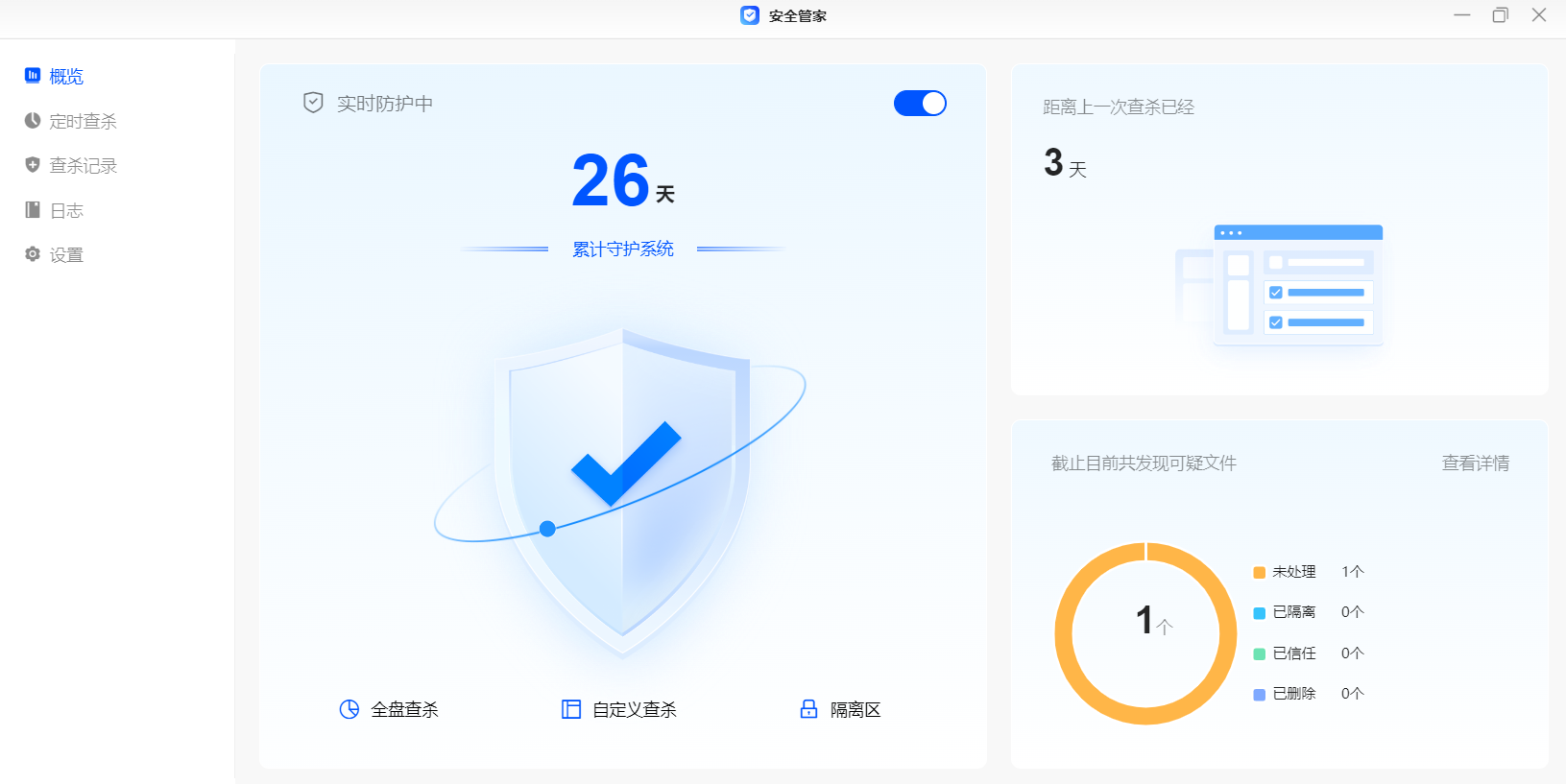
Présentation de Security Manager
Sur la page [Security Manager > Aperçu], vous pouvez : - Activer la protection en temps réel - Afficher l'intervalle de temps écoulé depuis la dernière analyse - Voir le nombre total de fichiers suspects détectés jusqu'à présent - Lancer une analyse complète du disque - Effectuer une analyse personnalisée - Accéder à la zone de quarantaine.
Protection en temps réel : lorsqu'elle est activée, affiche la durée cumulative d'exécution de la protection en temps réel. Identifie et analyse automatiquement les fichiers nouvellement ajoutés ou modifiés sur l'appareil. Les fichiers suspects sont traités selon les règles par défaut.
Analyse complète du disque : analyse et supprime les menaces sur tous les fichiers du disque.
Analyse personnalisée : après l'exécution, vous pouvez sélectionner la portée de l'analyse, spécifier les types de fichiers à analyser et choisir comment traiter les fichiers suspects.
Quarantaine : après l'exécution, accédez à Historique des analyses > Quarantaine. Gérez les fichiers mis en quarantaine en les recherchant, en les supprimant, en les approuvant ou en les restaurant.
Foire aux questions
Q : Si je désinstalle Security Manager pendant qu'une politique d'analyse est en cours d'exécution, la tâche d'analyse en cours sera-t-elle interrompue ?
R : Security Manager peut être désinstallé normalement, mais la tâche d'analyse sera interrompue de force. Si la fenêtre Security Manager de l'administrateur est ouverte, elle se fermera automatiquement.