Qu'est-ce que rsync ?
Dans les périphériques NAS, un serveur rsync,également appelé serveur distant, désigne un serveur prenant en charge le protocole rsync. Il permet une synchronisation, une sauvegarde ou un transfert efficaces des données entre différents périphériques. Rsync (Remote Sync)est un outil de réplication de fichiersrapide et polyvalent, largement utilisé pour synchroniser rapidement et en toute sécurité des fichiers et des dossiers, ce qui le rend particulièrement adapté aux environnements NAS. Par exemple, vous pouvez configurer un serveur rsync sur un périphérique NAS, tandis qu'un autre périphérique (tel qu'un ordinateur ou un deuxième NAS) agit en tant que client pour lancer des demandes de transfert de données à des fins de synchronisation ou de sauvegarde.
Avantages du service rsync
rsync fonctionne avec une efficacité exceptionnelle. Il prend en charge les sauvegardes incrémentielles, ne transférant que les différences entre les fichiers source et destination plutôt que les fichiers entiers. Cela réduit considérablement la consommation de bande passante réseau, ce qui le rend particulièrement adapté aux mises à jour fréquentes et aux transferts de données volumineux.
Scénarios applicables au service rsync
● Sauvegarde des données : UGOS Pro prend en charge la sauvegarde des données critiques des serveurs vers le NAS Green-Union via rsync, garantissant ainsi la sécurité des données.
● Synchronisation de fichiers sur plusieurs appareils : synchronisez des fichiers ou des dossiers sur plusieurs appareils afin de maintenir des versions de fichiers cohérentes.
● Migration des données : utilisez rsync pour migrer les données NAS vers des serveurs distants pendant les transferts de données, permettant ainsi des transitions transparentes.
Comment activer le service rsync dans UGOS Pro ?
1. Accédez à la page [Panneau de configuration > Services de fichiers].
2. Localisez l'option « rsync » et activez le service rsync.
3. Sélectionnez le compte à utiliser pour le service rsync et entrez le mot de passe correspondant.
4. Cliquez sur « Appliquer » pour enregistrer et activer les paramètres.
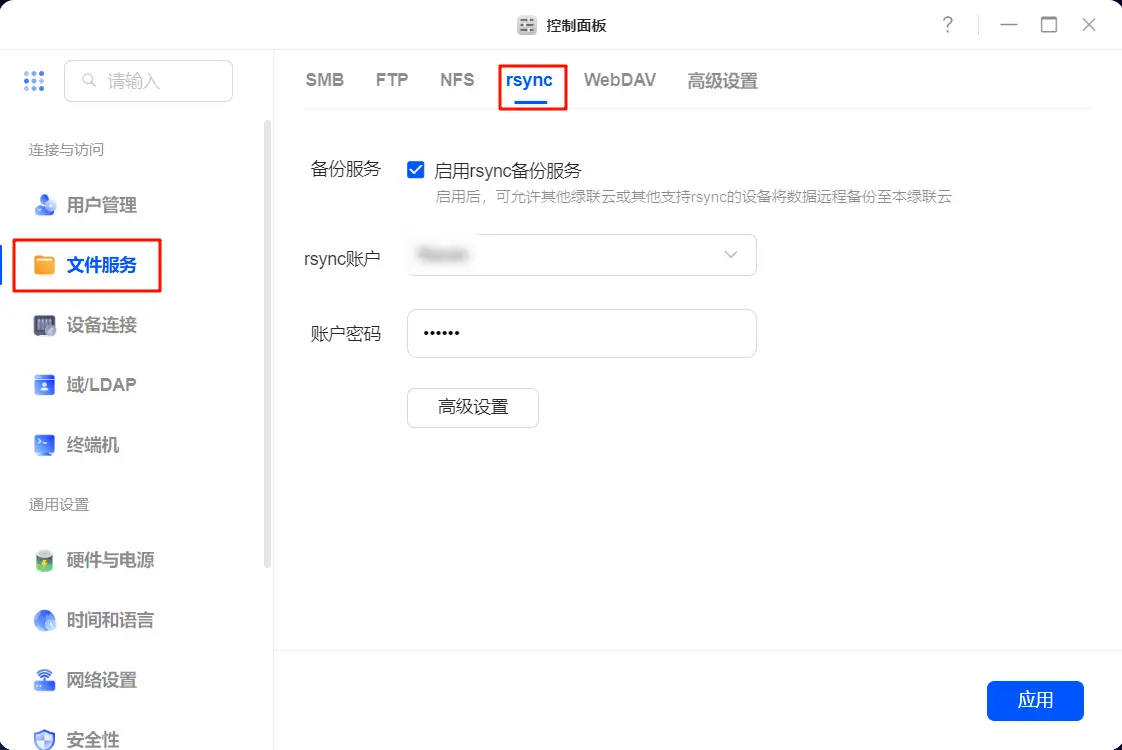
5. Par défaut, le service rsync utilise le port 873 pour le transfert de données et la communication. Pour empêcher les pirates malveillants de découvrir le service rsync en analysant les ports par défaut ou lorsque le port par défaut est occupé, vous pouvez cliquer sur [Paramètres avancés] pour modifier le numéro de port par défaut.
Comment utiliser le service rsync pour sauvegarder des fichiers depuis un serveur distant vers votre NAS Green-Union local ?
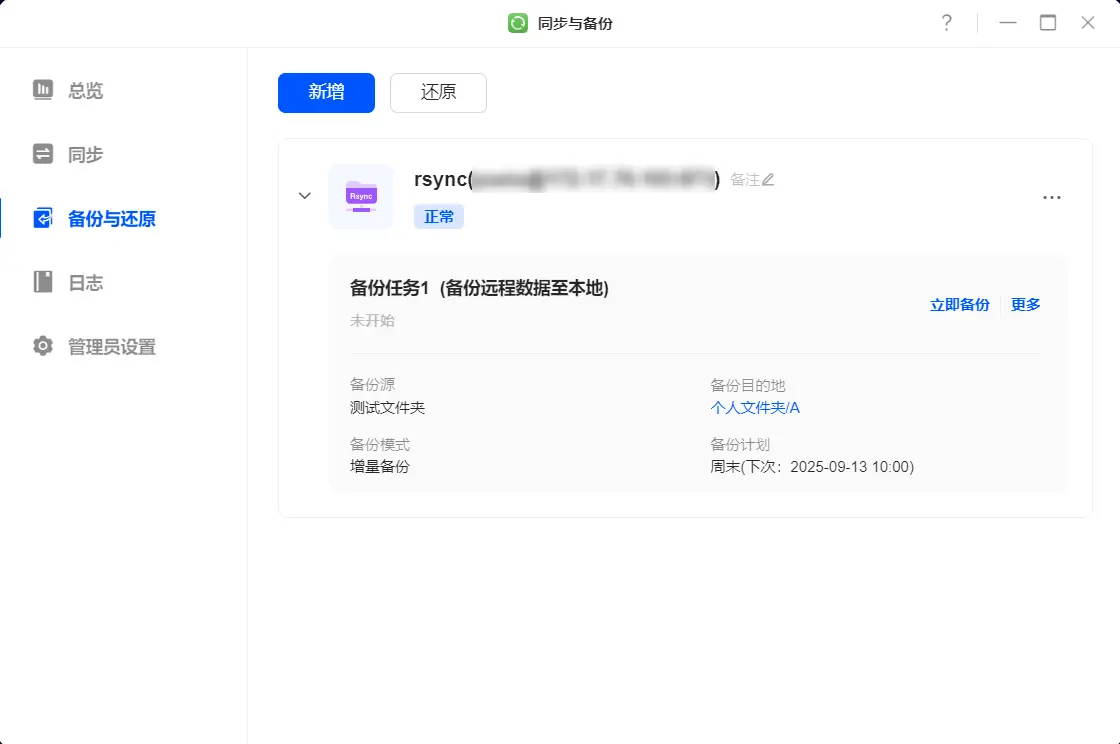
1. Assurez-vous que le service rsync est installé ou activé sur le serveur distant (par exemple, un ordinateur ou un deuxième NAS).
2. Sur votre NAS U-Green local, ouvrez l'application Sync & Backup et accédez à « Backup & Restore ».
3. Sélectionnez le type de sauvegarde « Sauvegarder le serveur Rsync » pour sauvegarder les données du serveur distant sur votre NAS Green-Union local. Cliquez sur « Suivant ».
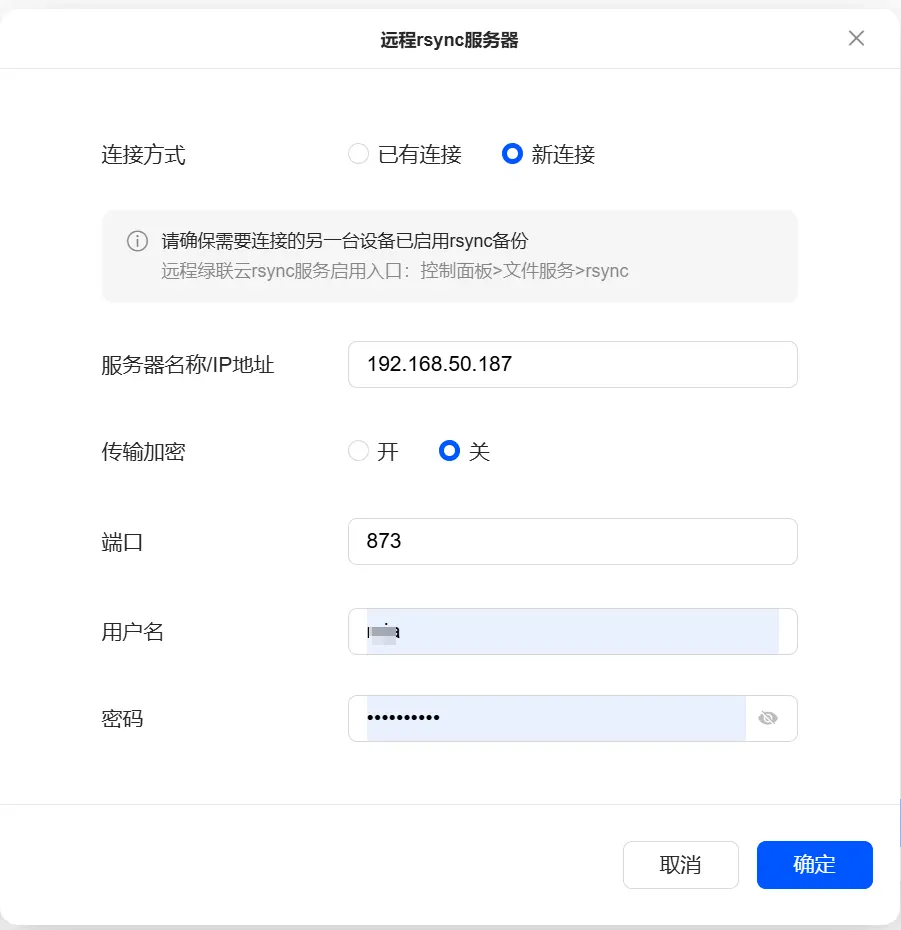
4. Dans la fenêtre contextuelle Serveur rsync distant, saisissez les informations suivantes. Cliquez sur « OK » après la configuration.
● Nom du serveur/adresse IP : entrez l'adresse IP de votre serveur distant (par exemple, un ordinateur ou un autre NAS).
Remarque : les adresses IP prennent en charge à la fois IPv4 et IPv6. Si l'appareil ne se trouve pas sur le même réseau local, entrez l'adresse IP publique ou le nom de domaine DDNS.
● Port : la valeur par défaut est 873.
● Chiffrement du transfert : activez le chiffrement du transfert si nécessaire pour garantir la sécurité de la transmission des données.
● Nom d'utilisateur et mot de passe : entrez le nom d'utilisateur et le mot de passe de connexion correspondants utilisés par le serveur de fichiers rsync pour la connexion (les informations d'identification du compte définies lors de l'activation du service rsync).
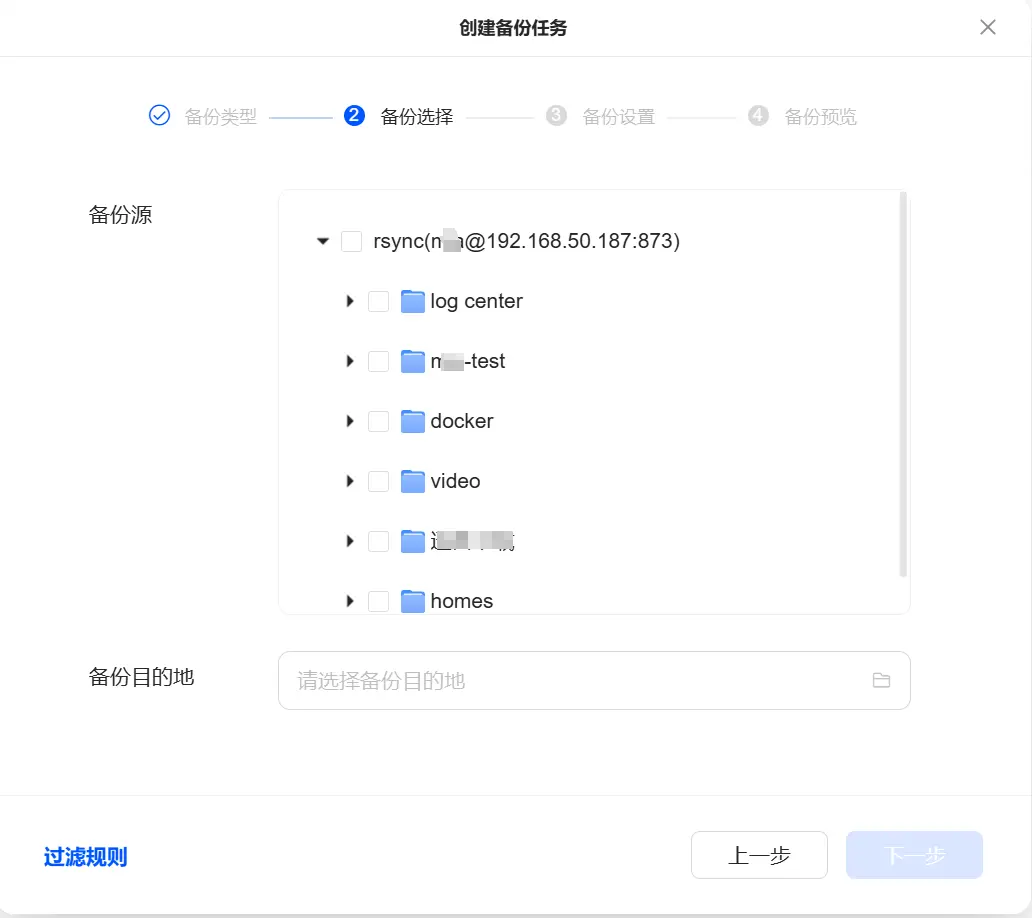
5. Si la connexion au serveur distant est établie, sélectionnez la source et la destination de la sauvegarde. Une fois la configuration terminée, cliquez sur « Suivant ».
● Source de sauvegarde : cochez les dossiers du serveur distant que vous souhaitez sauvegarder sur votre NAS Green-Union local. Vous pouvez également configurer des « règles de filtrage » pour limiter la taille des fichiers. Les fichiers dépassant la taille spécifiée ne seront pas sauvegardés. De plus, vous pouvez définir des « filtres de noms de fichiers ou d'extensions de fichiers ».
● Destination de la sauvegarde : sélectionnez le chemin de stockage sur le NAS Green-Union local où les fichiers sauvegardés seront stockés.
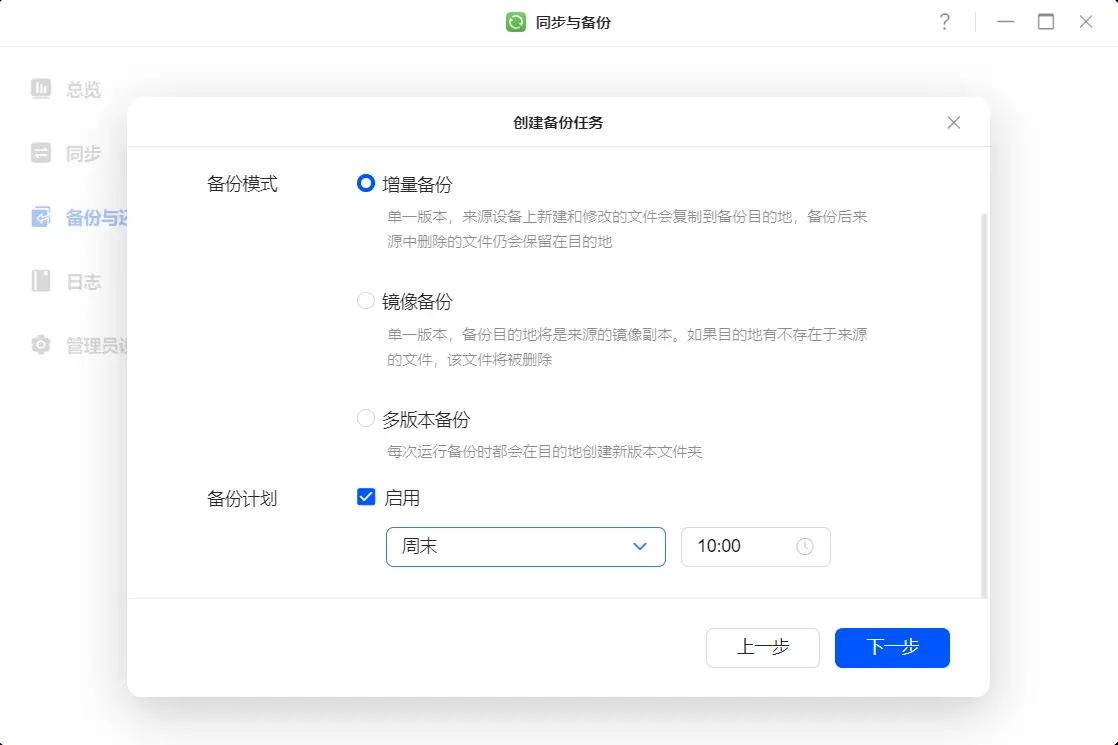
6. Configurez le mode et le calendrier de sauvegarde selon vos besoins . Cliquez sur « Suivant » après avoir terminé les réglages.
7. Nommez la tâche de sauvegarde. Si vous souhaitez lancer la sauvegarde immédiatement après avoir créé la tâche, cochez « Sauvegarder immédiatement après la création ».
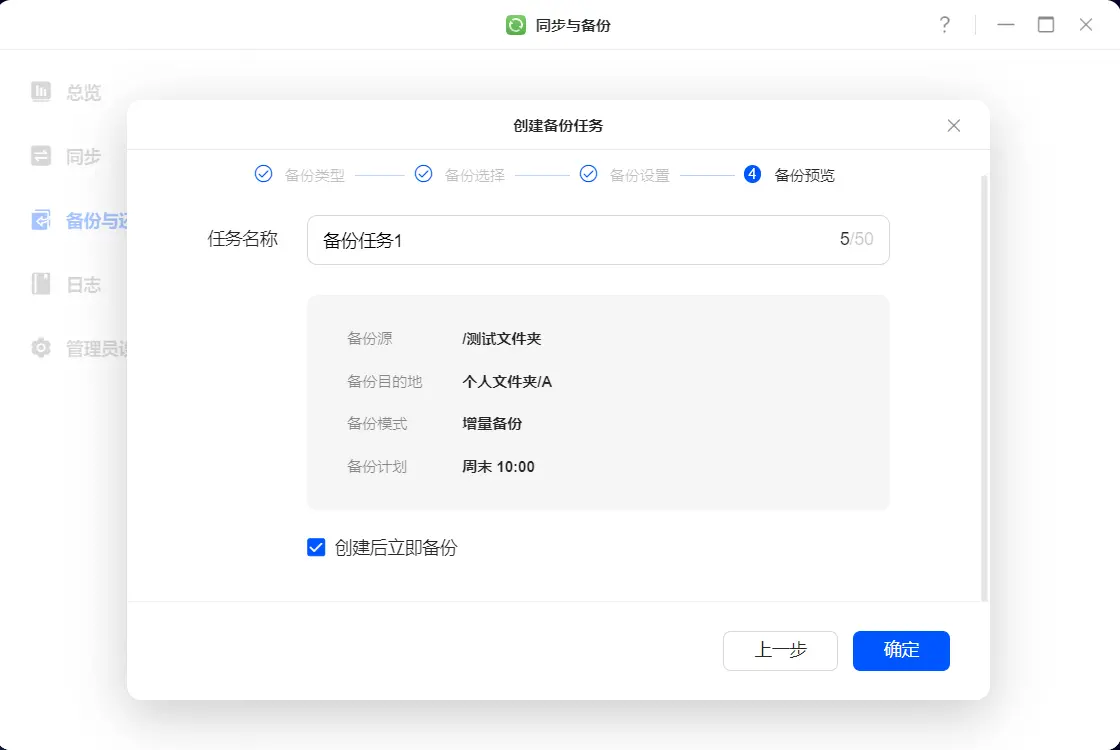
8. Après avoir vérifié que la configuration est correcte, cliquez sur « OK » pour créer la tâche de sauvegarde.
Remarques importantes
1. Assurez-vous que le service rsync et le client disposent des autorisations de lecture/écriture appropriées afin d'éviter tout échec de synchronisation.
2. Maintenez des structures de répertoires cohérentes entre la source et la destination de la sauvegarde pendant la synchronisation afin d'éviter les erreurs causées par des changements structurels.
3. Si le serveur distant est inaccessible, vérifiez le nom d'utilisateur et le mot de passe de la configuration rsync, le nom/l'adresse IP et le port du serveur, et assurez-vous que le « service rsync » est activé sur le périphérique cible.
4. Lorsque vous vous connectez via une adresse IP LAN, vérifiez que ce périphérique GreenConnect Cloud et l'autre périphérique ou ordinateur se trouvent sur le même réseau local.