【PC】Matériel et alimentation électrique
Journal des mises à jour
|
Date de mise à jour |
Version itérative |
Détails de la mise à jour |
|
27/06/2025 |
0625 |
Ajout de la section [Activer le service NUT Server] |
|
20/05/2025 |
28/05 |
Optimisation des paramètres UPS pour prendre en charge l'arrêt automatique après une panne de courant lors du passage à l'alimentation UPS. |
|
08/04/2025 |
- |
Ajout de la gestion de l'alimentation Modifier le contenu de l'article |
Remarque : le contenu ci-dessus ne nécessite pas de traduction
Table des matières
Présentationdes fonctionnalités
Activer la compression de la mémoire
Paramètres du ventilateur de refroidissement
Paramètres de gestion de l'alimentation
Paramètres de mise sous/hors tension
Mise sous/hors tension programmée
Paramètres de mise en veille prolongée du disque dur
UPS (alimentation sans coupure )
Activer la prise en charge UPS USB
Activer la prise en charge SNMP UPS
Version applicable : UGOS Pro 1.10.0.0068 et versions ultérieures.
Les captures d'écran de l'interface sont fournies à titre indicatif uniquement. L'affichage réel peut varier en fonction de la version du système, de la version de l'application ou du modèle de l'appareil. Veuillez vous référer à l'interface réelle.
Présentation des fonctionnalités
Sur la page [Panneau de configuration] > [Matériel et alimentation], vous pouvez configurer les paramètres suivants :
● Activer la compressionde la mémoire
● Contrôledu son du buzzer
● Modede vitesse du ventilateur
● Luminosité del'indicateur LED
● Modede gestion de l'alimentation
De plus, vous pouvez configurer la mise sous/hors tension programmée du système, activer la mise en veille prolongée du disque dur et connecter des dispositifs UPS.
Général
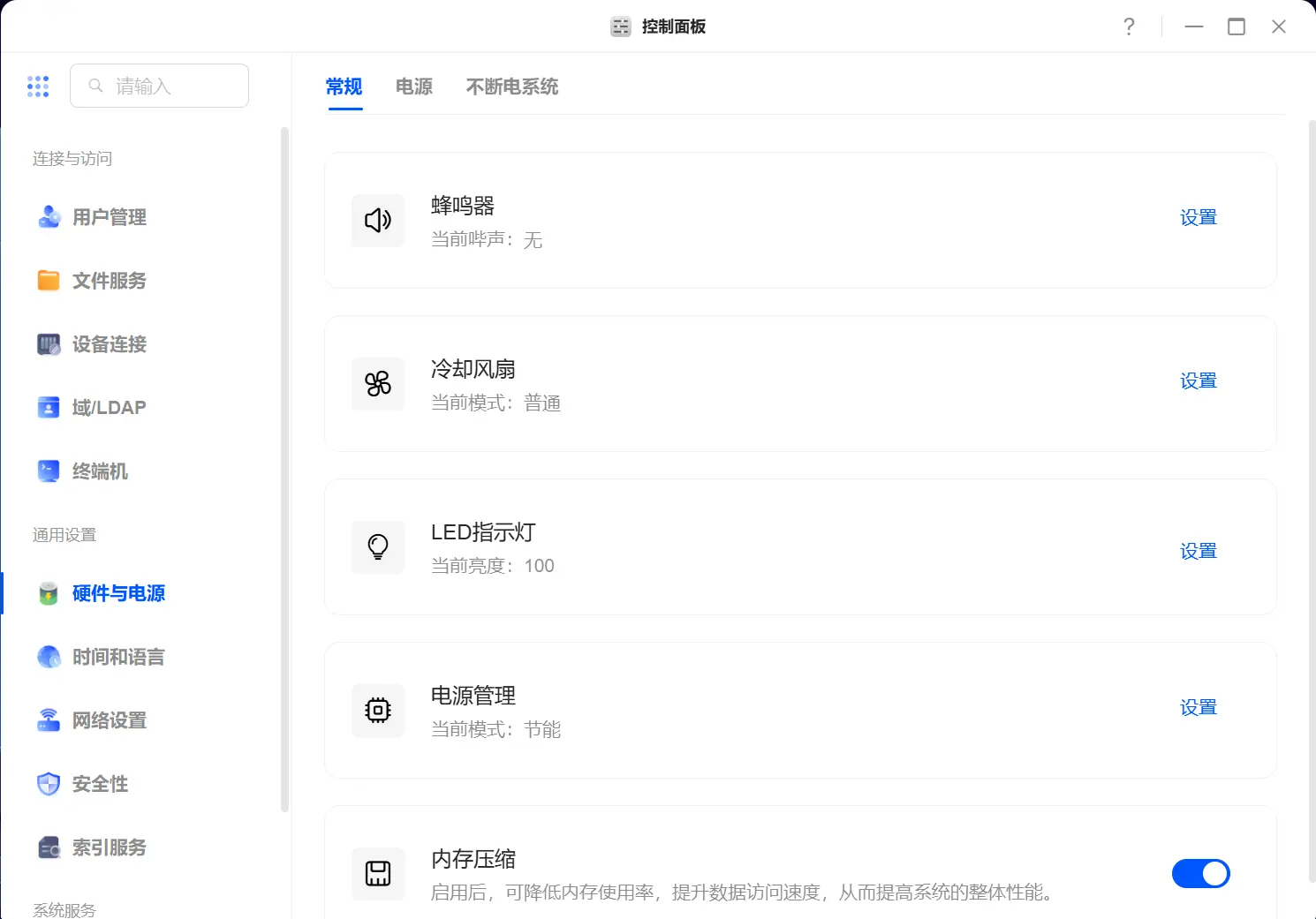
Sur la page [Général], vous pouvez configurer les alertes sonores de l'appareil, le mode de vitesse du ventilateur de refroidissement, la luminosité des voyants LED et le mode de gestion de l'alimentation. Cliquez sur le paramètre correspondant pour le régler.
Compression de la mémoire
La compression de la mémoire optimise l'utilisation de la mémoire en compressant certaines parties des données mémoire. Lorsque l'utilisation de la mémoire système atteint un seuil spécifié, le système exécute automatiquement des opérations de compression. Cela réduit la consommation de mémoire, diminue la fréquence des échanges de disque et améliore les performances globales du système.
L'activation de cette fonctionnalité permet au NAS d'améliorer la vitesse de réponse et les capacités multitâches sans augmenter la mémoire physique.
Étapes :
● PC: ouvrez [Panneau de configuration] > [Matériel et alimentation] > [Général], puis activez « Compression de la mémoire ».
● Mobile: ouvrez [Panneau de configuration] > [Matériel et alimentation] > [Compression de la mémoire], puis activez « Compression de la mémoire ».
Remarque : en cas de charge élevée ou dans certains scénarios d'application spécifiques, le processus de compression et de décompression de la mémoire peut entraîner une certaine surcharge du système. Les améliorations réelles des performances peuvent varier en fonction du type d'application et de la charge de travail.
Alimentation
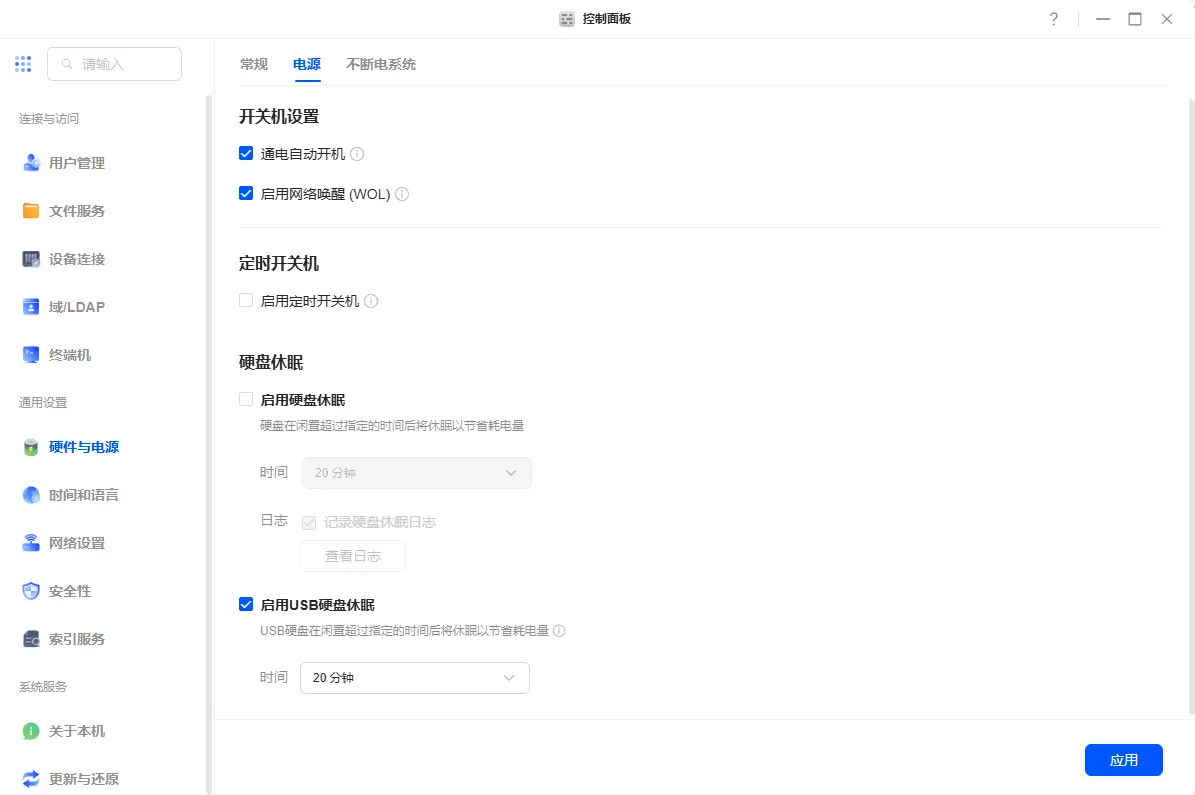
Sur la page 【Alimentation】, vous pouvez configurer les paramètres d'alimentation du NAS (par exemple, démarrage automatique à la mise sous tension, Wake-on-LAN), programmer la mise sous tension/hors tension, activer la mise en veille du disque dur et la mise en veille du lecteur USB.
Paramètres d'alimentation
Sous cette option, vous pouvez activer les fonctions de mise en marche automatique et Wake-on-LAN (WOL) de l'appareil.
1. Mise sous tension à la mise sous tension
L'activation de cette fonction permet la mise sous tension à distance à l'aide de prises intelligentes ou d'outils similaires.
Si le système s'éteint en raison d'une coupure de courant, l'appareil redémarrera automatiquement une fois le courant rétabli.
2. Wake-on-LAN (WOL)
La technologie Wake-on-LAN permet le démarrage à distance d'un appareil via un réseau. Une fois cette fonction activée, vous pouvez utiliser des programmes compatibles WOL au sein de votre réseau local (LAN) pour saisir l'adresse MAC de l'appareil NAS et lancer le démarrage. Les routeurs prenant en charge la fonction WOL en sont un exemple.
Le client GreenConnect prend en charge le réveil des appareils LAN via WOL. Sur un PC, ouvrez le client GreenConnect Cloud, cliquez sur « Plus de connexions » sur l'écran de connexion, puis sélectionnez « Wake-on-LAN » sur la nouvelle page. Le client mémorise les appareils précédemment connectés pour un réveil en un clic et prend également en charge la saisie d'une adresse MAC pour réveiller les appareils sur le réseau local.
Sur un appareil mobile, ouvrez le client GreenConnect Cloud. Sur l'écran de connexion, appuyez sur le bouton d'expansion à côté du champ d'adresse du périphérique. Sur la nouvelle page, appuyez sur « Réveil réseau ». Le client mémorise les périphériques précédemment connectés pour un réveil en un seul clic. Il prend également en charge la saisie manuelle d'une adresse MAC pour réveiller les périphériques du réseau local.
Remarque :
● Lorsque vous utilisez des programmes WOLtiers pour réveiller des appareils, n'utilisez pas 255.255.255.255 comme adresse de diffusion. Pour les réseaux domestiques classiques, si l'adresse de gestion de votre routeur est 192.168.31.1, entrez 192.168.31.255 comme adresse de diffusion.
● L'adresse MAC du périphérique NAS se trouve sous 【Panneau de configuration】 > 【À propos de ce périphérique】
Paramètres d'alimentation
Cette page vous permet de configurer la fonction de mise en marche automatique de l'appareil lors de la mise sous tension et la fonctionnalité Wake-on-LAN (WOL), qui permet le contrôle à distance et la gestion automatisée.
1. Power-On-By-
Lorsque cette fonction est activée, le NAS redémarre automatiquement après une coupure de courant lorsque l'alimentation est rétablie. Associée à des outils tels que les prises intelligentes, la fonction «
» permet un démarrage automatique à distance, pour plus de commodité.
2.
La fonction Wake-on-LAN permet la mise sous tension à distance du NAS via un réseau. Une fois activée, un logiciel WOL compatible au sein du réseau local peut entrer l'adresse MAC du NAS pour déclencher le réveil à distance, par exemple via un routeur ou un outil client compatible WOL.
Réveillez les appareils à l'aide du client GreenConnect Cloud :
● PC: ouvrez le client U-Cloud → cliquez sur [Plus de connexions] sur l'écran de connexion → sélectionnez [Wake-on-LAN]. Le client enregistre les appareils précédemment connectés, ce qui permet de les réveiller en un clic ou via la saisie de l'adresse MAC pour les appareils sur le réseau local.
● Mobile: ouvrez le client GreenConnect Cloud → Sur l'écran de connexion, appuyez sur le bouton d'expansion à côté de la barre d'adresse de l'appareil → Sélectionnez [Réveil réseau]. Prend également en charge le réveil en un clic pour les appareils historiques et le réveil via la saisie de l'adresse MAC.
Remarques importantes
● Lorsque vous utilisez des programmes WOLtiers , n' entrez pas 255.255.255.255 comme adresse de diffusion. Par exemple, si l'adresse de votre routeur est 192.168.31.1, entrez 192.168.31.255 comme adresse de diffusion.
● L'adresse MAC du périphérique NAS se trouve sous [Panneau de configuration] > [À propos de ce périphérique].
Souhaitez-vous que j'ajoute les sections « Versions applicables » et « Résumé des fonctionnalités » (pour la zone de description succincte en haut du Centre d'aide) ? Cela rendra la documentation plus complète et cohérente.
Mise sous tension/hors tension programmée
Le système prend en charge la fonctionnalité de mise sous/hors tension programmée, qui exécute automatiquement les tâches de démarrage ou d'arrêt à des heures prédéfinies afin d'aider les utilisateurs à économiser de l'énergie et à optimiser leur expérience.
Étapes :
1. Ouvrez l'application 【Panneau de configuration】 et cliquez sur 【Matériel et alimentation】.
2. Sous [ Alimentation ], cochez « Activer la mise sous/hors tension programmée ».
3. Configurez les options suivantes :
● Fréquence : sélectionnez Quotidien, Jours de semaine, Week-ends ou Personnalisé.
● Heure : définissez l'heure au format 24 heures.
● Action : sélectionnez Mettre sous tension ou Mettre hors tension.
4. Cliquez sur « OK » pour ajouter la programmation de mise sous/hors tension.
Remarque :
● La mise sous/horstension programmée prend en charge la création de plusieurs tâches programmées.
● Une fois la mise sous tension/hors tensionprogrammée activée , le système active automatiquement la fonction « Mise sous tension automatique après une coupure de courant » afin de garantir que l'appareil reprenne son fonctionnement comme prévu après une coupure de courant.
● Lorsque le système détecte une mise à jour disponible, il donne la priorité à l'exécution de la mise à niveau du système avant d'effectuer la tâche d'arrêt programmée.
● Si des tâches non interruptibles (par exemple, mises à jour du système, migration de données, opérations de snapshot) sont en cours, le système ignorera l'arrêt planifié.
Paramètres de mise en veille prolongée du disque dur
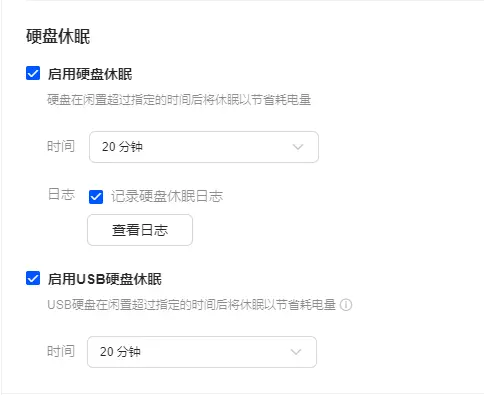
Vous pouvez configurer les paramètres de mise en veille prolongée pour les disques durs internes et certains disques durs USB qui prennent en charge cette fonctionnalité. Lorsqu'un disque dur reste inactif pendant la durée spécifiée, il passe automatiquement en mode veille prolongée afin d'économiser de l'énergie et de prolonger sa durée de vie.
Remarque : l'état de veille prolongée reprend automatiquement lorsque le disque dur est accessible.
UPS (alimentation sans coupure)
Un UPS (alimentation sans coupure) est un dispositif d'alimentation de secours qui fournit une alimentation temporaire au NAS Green-Net Cloud en cas de coupure de courant. Cela garantit un délai suffisant pour enregistrer les données avant l'arrêt de l'appareil, évitant ainsi toute perte de données.
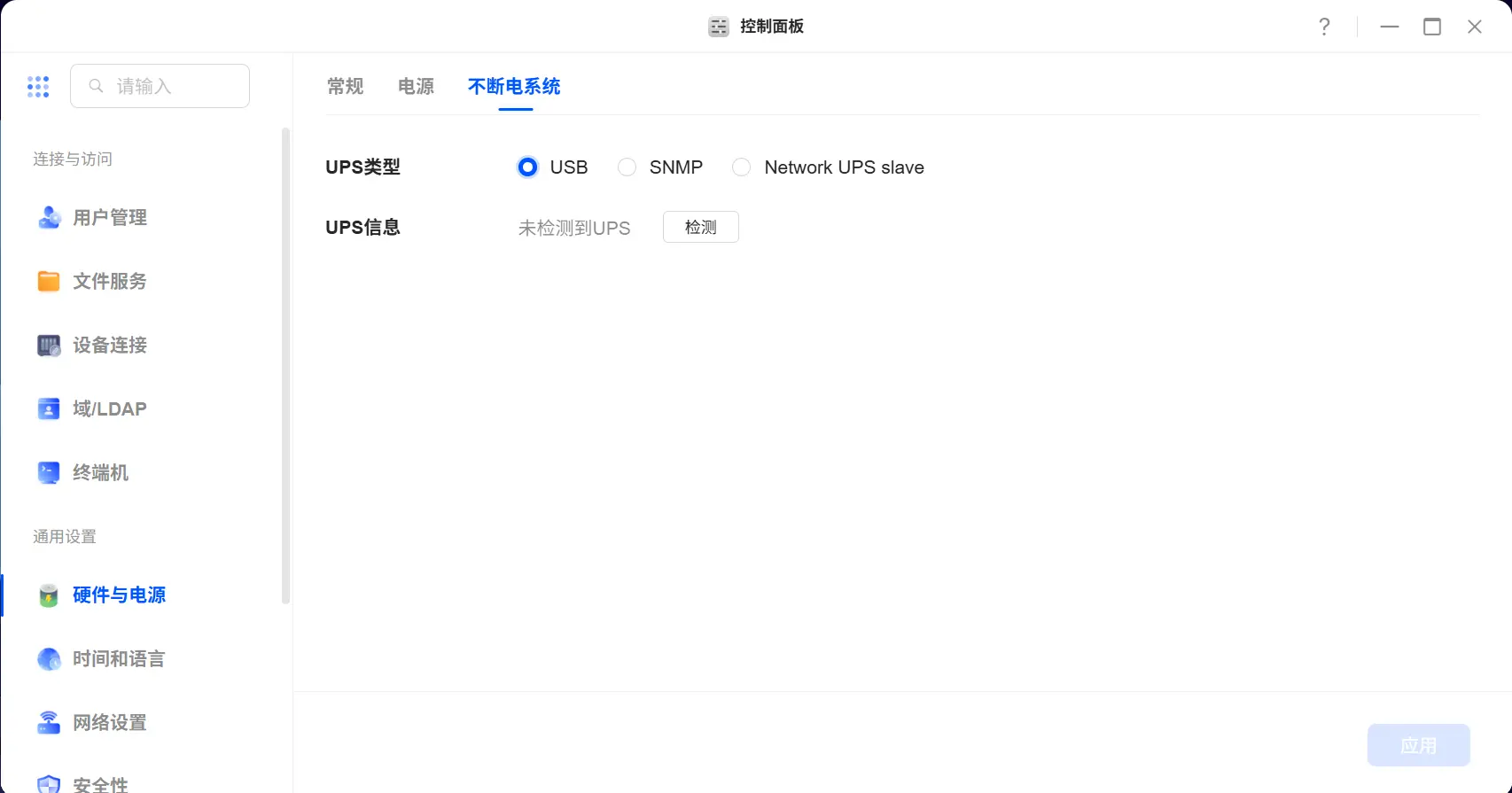
Types d'UPS pris en charge
● UPS USB :UPS connecté au NAS via une interface USB. Pour plus de détails, consultez:Liste de compatibilité UPS
● UPS SNMP :se connecte au NAS via le protocole SNMP.
● UPS esclave réseau : se connecte au NAS via le serveur NUT (Network UPS Tool Server). Exemple : lorsque plusieurs appareils NAS partagent un seul UPS, un NAS se connecte à l'UPS via USB et agit comme appareil maître (serveur NUT), recevant et transmettant les informations d'état de l'UPS aux autres appareils NAS. Les autres appareils NAS agissent comme appareils esclaves (esclaves NUT), recevant les informations d'état de l'UPS transmises par l'appareil maître.
Activation de la prise en charge USB UPS
Le NAS Green-Net peut se connecter à un dispositif d'alimentation sans coupure (UPS) via son port USB en tant que source d'alimentation de secours. Pour obtenir des instructions détaillées sur l'installation du matériel, reportez-vous au manuel d'utilisation fourni par le fabricant du dispositif UPS. Pour plus d'informations, consultez : « Comment connecter et configurer un UPS sur un NAS Green-Net »
Une fois l'installation terminée et le NAS Green-Net connecté à l'UPS, procédez comme suit pour activer la prise en charge UPS :
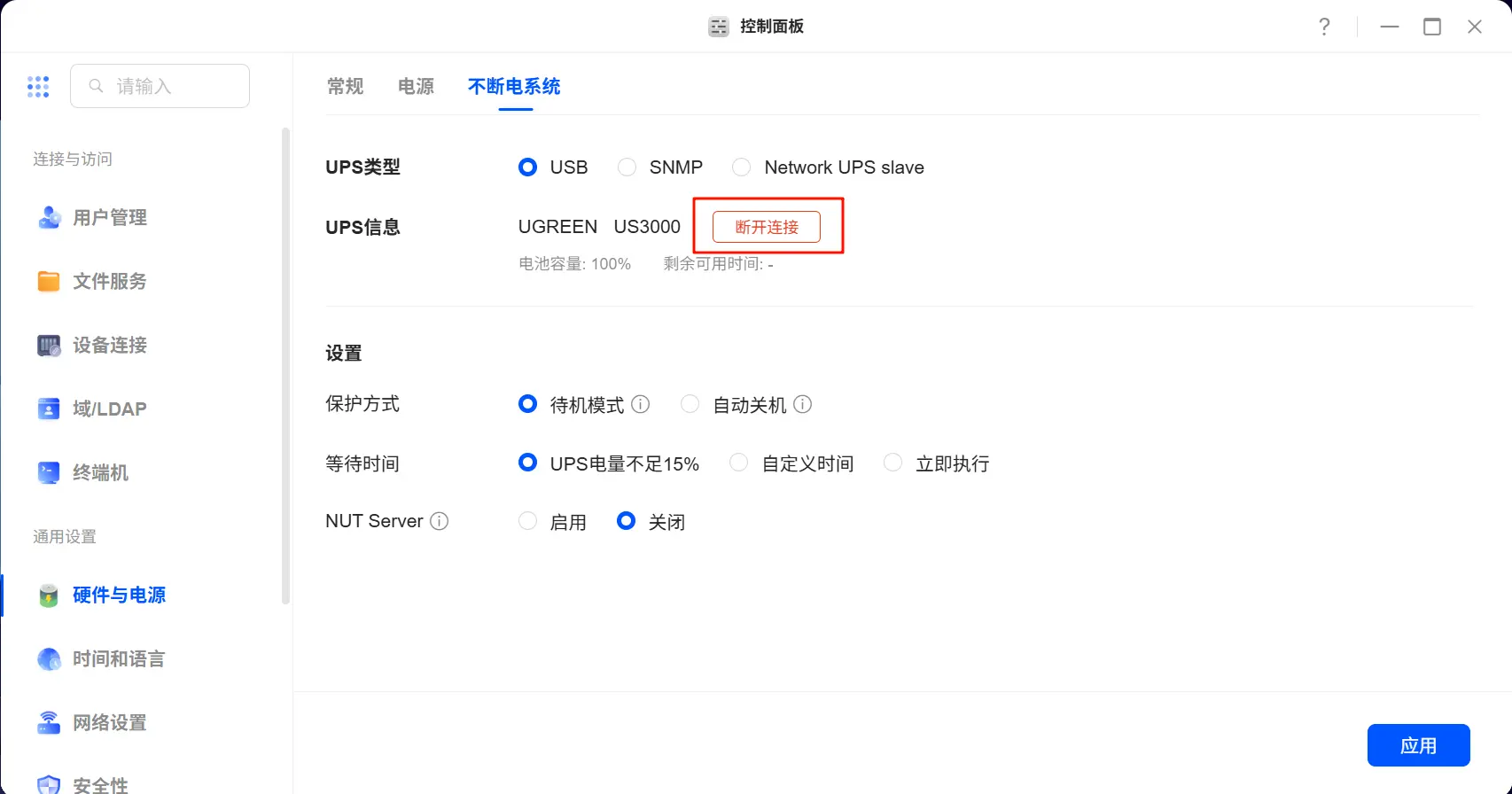
1. Accédez à [ Panneau de configuration] > [Matériel et alimentation] > [Alimentation sans coupure]. Le système détectera automatiquement le dispositif UPS connecté.
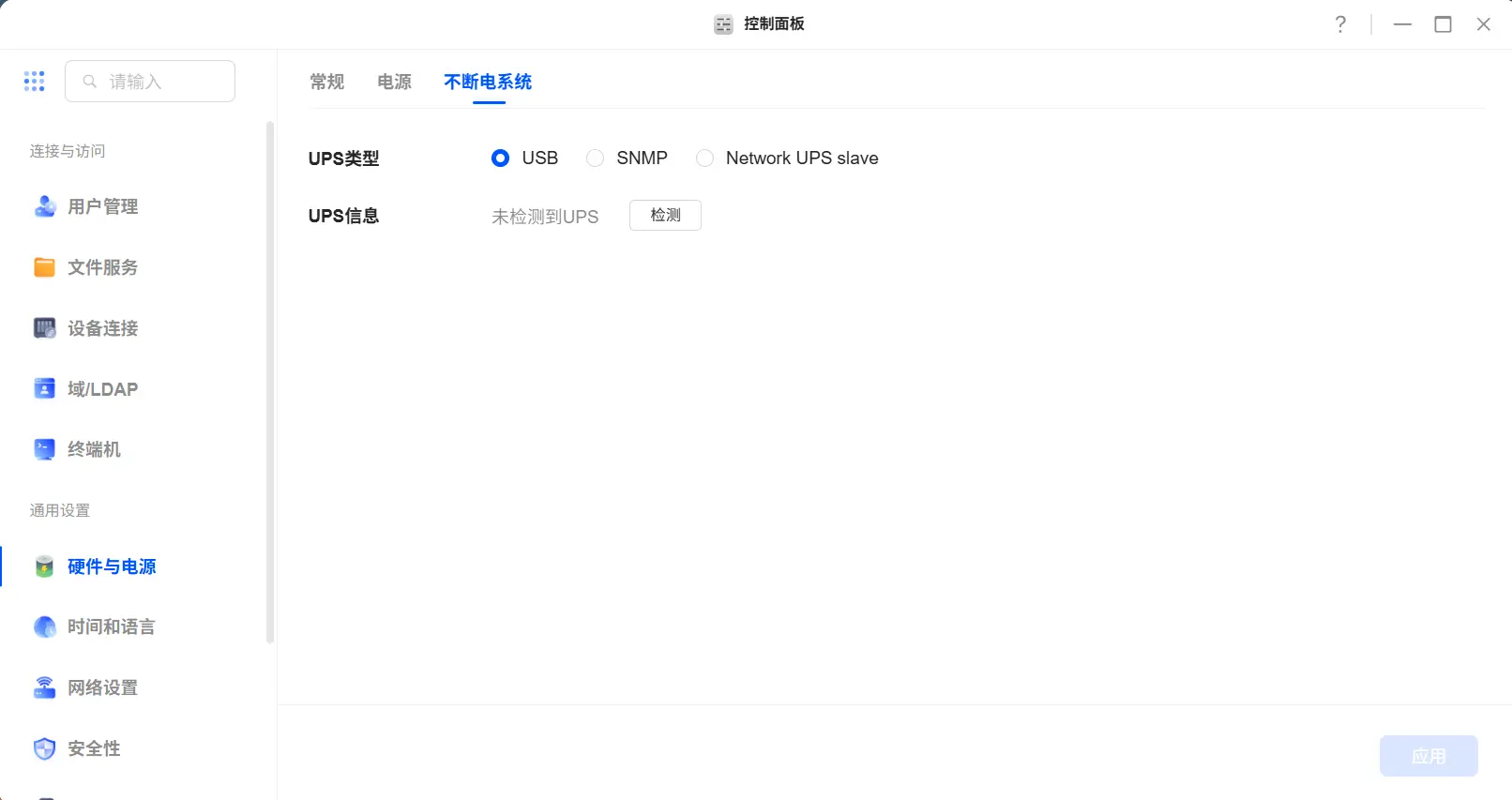
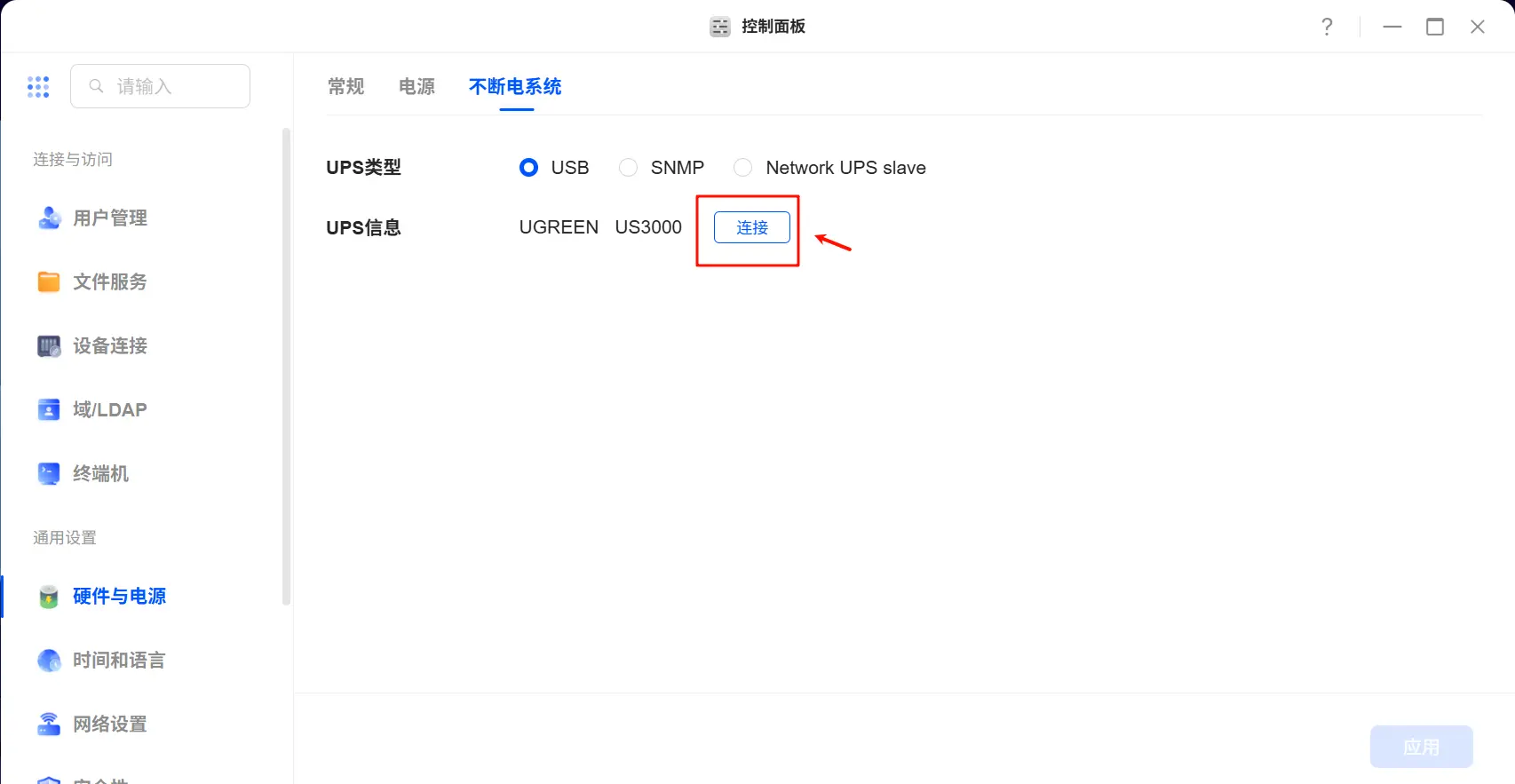
2. Cliquez sur « Connecter ». L'interface UPS affichera les informations relatives au fournisseur et au modèle de l'appareil.
3. Une fois la connexion établie , consultez la capacité actuelle de la batterie de l'onduleur et l'autonomie restante.
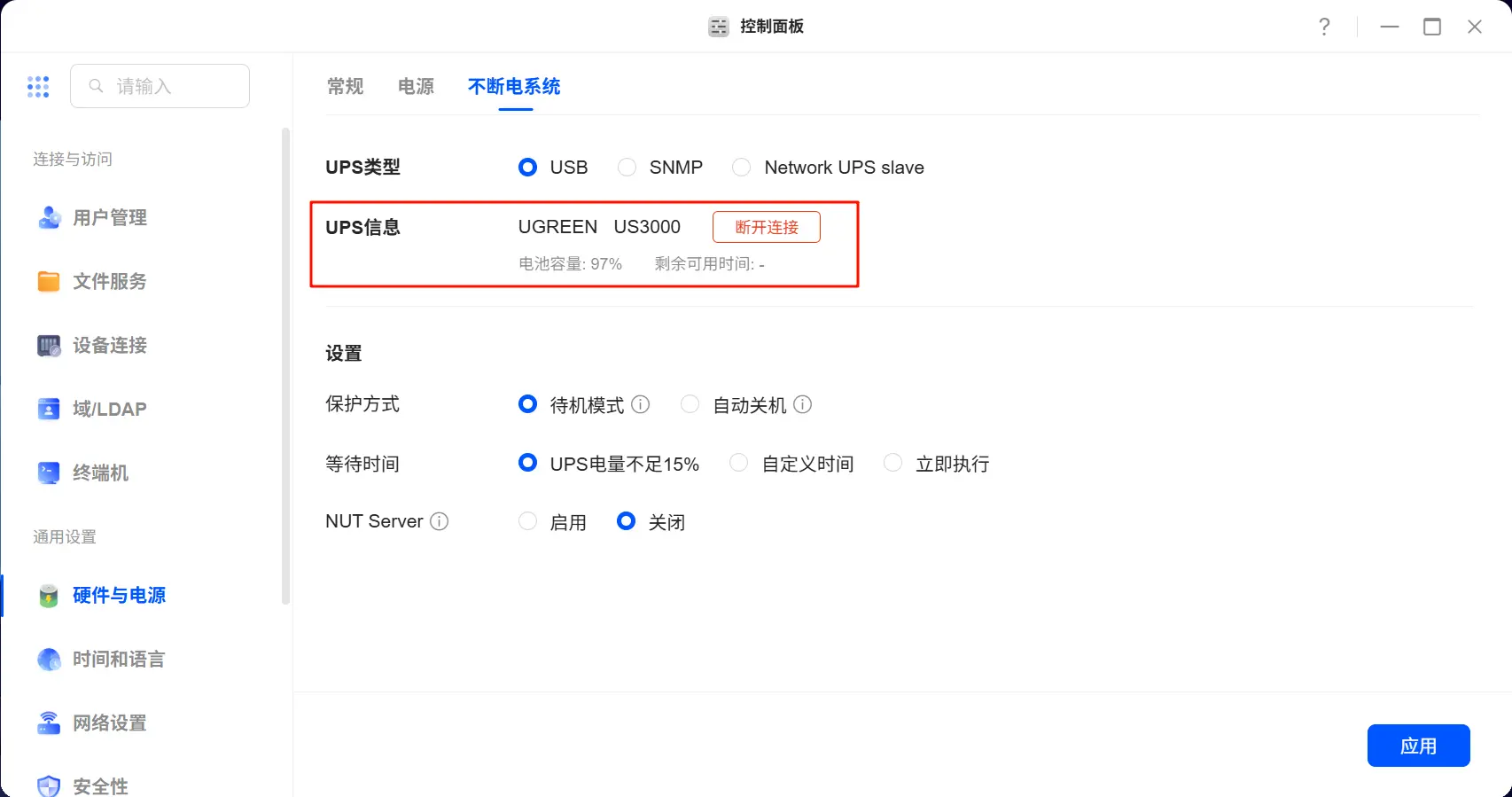
4. Configurez le mode de protection du périphérique NAS en cas de coupure de courant de l'onduleur. Deux options sont prises en charge :
|
Mode de protection |
Détails |
|
Mode veille |
Après une coupure de courant, le périphérique NAS arrête tous les services afin d'éviter toute perte de données. Il s'éteint une fois que l'alimentation de l'onduleur est épuisée. Si l'option « Démarrage automatique » est activée, le périphérique redémarre automatiquement lorsque l'alimentation secteur est rétablie. |
|
Arrêt automatique |
Le périphérique NAS déclenchera un arrêt normal. Si l'option « Mise sous tension automatique » est activée, il redémarrera automatiquement lorsque l'alimentation secteur sera rétablie. |
5. Définissez le délai d'attente pour l'exécution de la méthode de protection du NAS après une panne de courant de l'onduleur :
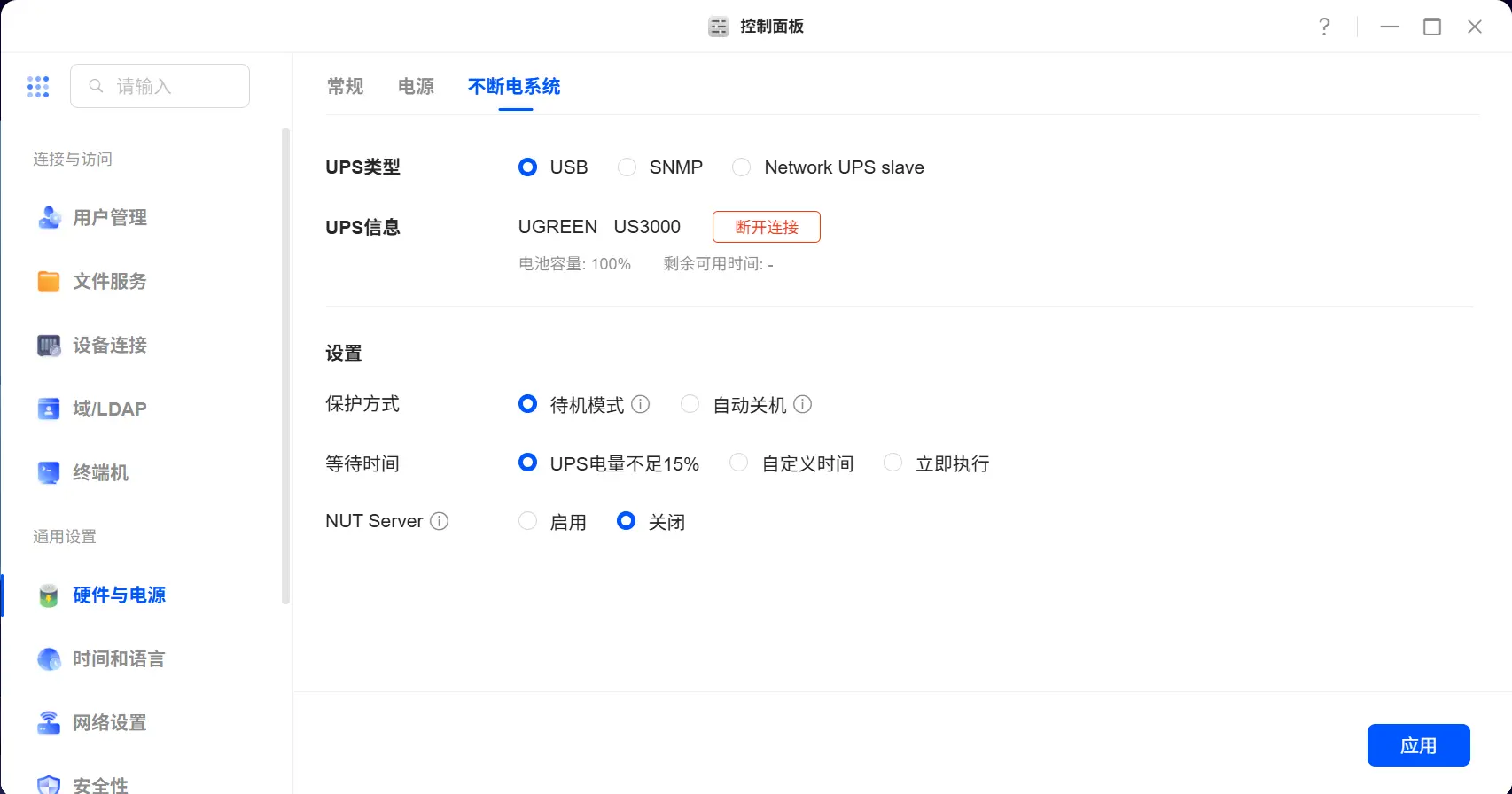
● Alimentation UPS inférieure à 15 % : cochez cette option pour passer en mode veille ou éteindre automatiquement l'appareil lorsque l'alimentation UPS tombe en dessous de 15 %.
● Durée personnalisée : cochez cette option pour que le NAS Green-Net passe automatiquement en mode veille ou s'éteigne après le rétablissement de l'alimentation pendant une durée prédéfinie.
● Exécution immédiate : cochez cette option pour que le NAS Green-UPS passe automatiquement en mode veille ou s'éteigne immédiatement.
Remarque : quelle que soit la méthode de protection sélectionnée, le NAS Green-Net s'éteindra automatiquement lorsque la batterie de l'onduleur sera épuisée.
6. Une fois les paramètresci-dessus définis , cliquez sur « Apply » (Appliquer) pour enregistrer la configuration.
7. Après avoir installé et configuré l'onduleur, il est recommandé de simuler une coupure de courant afin de s'assurer que le NAS GreenConnect bascule correctement sur l'alimentation de l'onduleur et s'éteint en toute sécurité lorsque la batterie est faible.
Activation de la prise en charge de l'alimentation sans coupure SNMP
À l'aide du protocole SNMP, vous pouvez connecter une alimentation sans coupure (UPS) au NAS Green-Net Cloud en tant que dispositif d'alimentation de secours. Pour plus de détails sur l'installation du matériel, reportez-vous au manuel d'utilisation du fournisseur du dispositif UPS. Après avoir connecté le dispositif UPS au NAS Green-Net Cloud et vous être assuré que les deux sont sur le même réseau, vous pouvez configurer les options suivantes pour activer la prise en charge UPS.
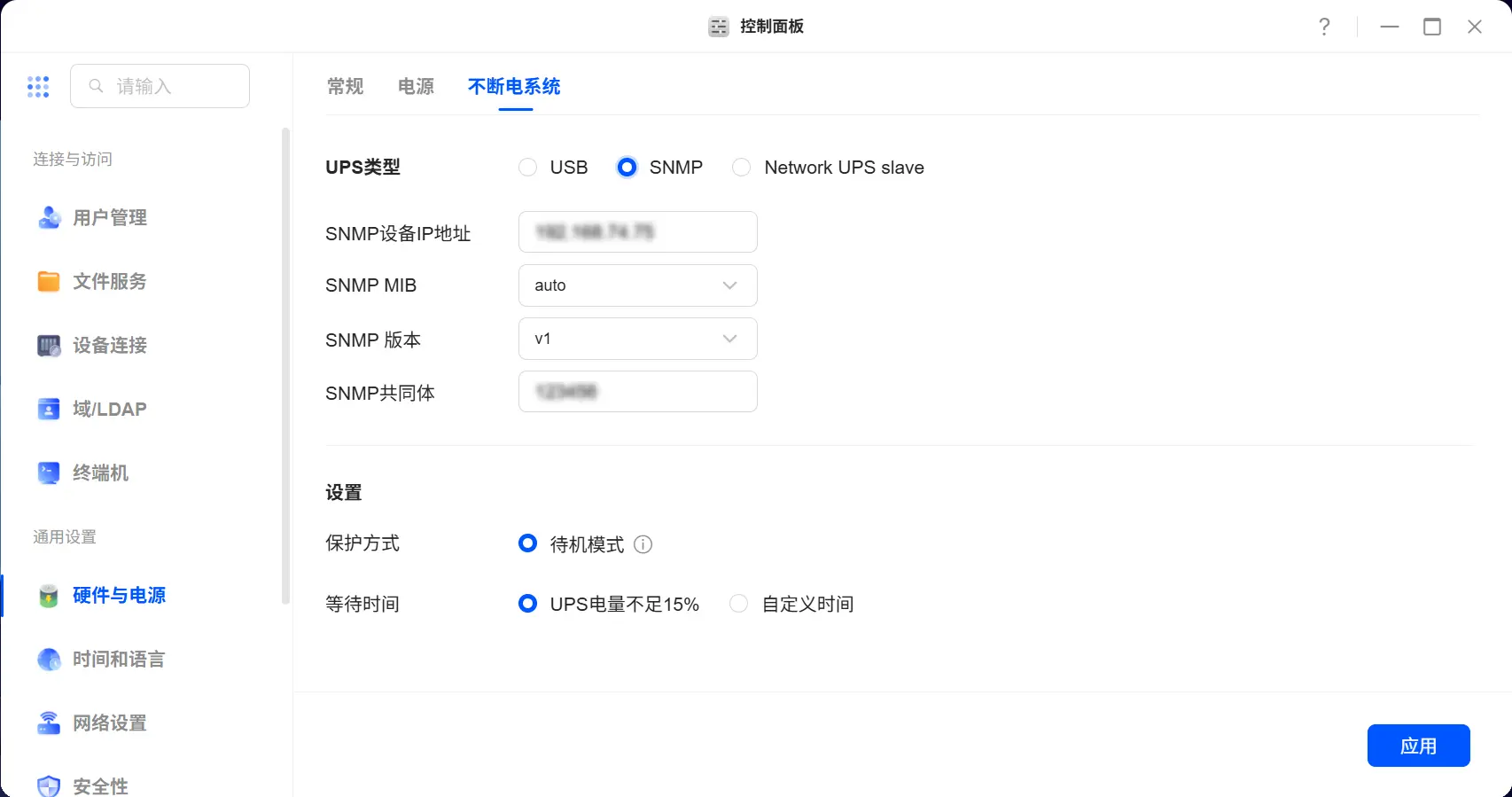
1. Accédez à la page [Alimentation sans coupure] et cliquez sur « Connecter l'UPS ».
2. Dans la fenêtre contextuelle« Connecter l'UPS », sélectionnez « Alimentation sans coupure SNMP » comme type d'UPS et effectuez les réglages suivants :
● AdresseIP du système : entrez l'adresse IP du dispositif SNMP.
● MIB SNMP : sélectionnez la base d'informations de gestion appropriée dans le menu déroulant.
● Version SNMP : sélectionnez SNMPv1 ou SNMPv2c dans le menu déroulant.
● Communauté SNMP : entrez la chaîne de communauté pour l'authentification et le contrôle d'accès.
3. Configurez le délai avant que le NAS passe en mode veille après la reprise de l'alimentation par l'UPS :
● Identique aux paramètres de service : sélectionnez cette option pour synchroniser l'heure avec celle du serveur.
● Heure personnalisée : spécifiez l'heure exacte (en minutes ou en heures) à laquelle le NAS doit passer en mode veille après une panne de courant.
4. Cliquez sur « Enregistrer ».
Remarque
● Une fois l'alimentation UPS activée, le NAS passe en mode veille. Quel que soit le paramètre sélectionné, le NAS Green-Net passe automatiquement en mode veille lorsque la batterie est insuffisante.
● Lorsque le NAS Green-U passe en mode veille, il arrête tous les services et démonte le stockage afin d'éviter toute perte de données, garantissant ainsi un arrêt en toute sécurité une fois l'alimentation UPS épuisée. Si l'alimentation UPS devient insuffisante, le système passe automatiquement en mode veille. Les utilisateurs peuvent définir le délai avant lequel le NAS passe en mode veille après une coupure de courant, mais si l'alimentation devient insuffisante avant le délai défini, le système passe immédiatement en mode veille.
● Si l'option « Redémarrage automatique après une coupure de courant » est activée dans les paramètres d'alimentation, le NAS Green-Union redémarrera automatiquement lorsque l'alimentation sera rétablie après une coupure de courant en mode veille.
Activation du service NUT Server
Lorsque plusieurs unités NAS utilisent un dispositif UPS (alimentation sans coupure), si un NAS est connecté à l'UPS via USB, cette unité fait office de serveur d'alimentation sans coupure réseau (serveur NUT). Il reçoit les informations UPS et les transmet aux autres périphériques NAS clients. Les autres unités NAS fonctionnent comme des périphériques esclaves (esclaves NUT) et reçoivent les informations d'état de l'UPS du périphérique maître. Après avoir activé le serveur NUT, le système informera les périphériques NAS connectés à ce serveur NUT d'exécuter la méthode de protection configurée en cas de panne de courant.
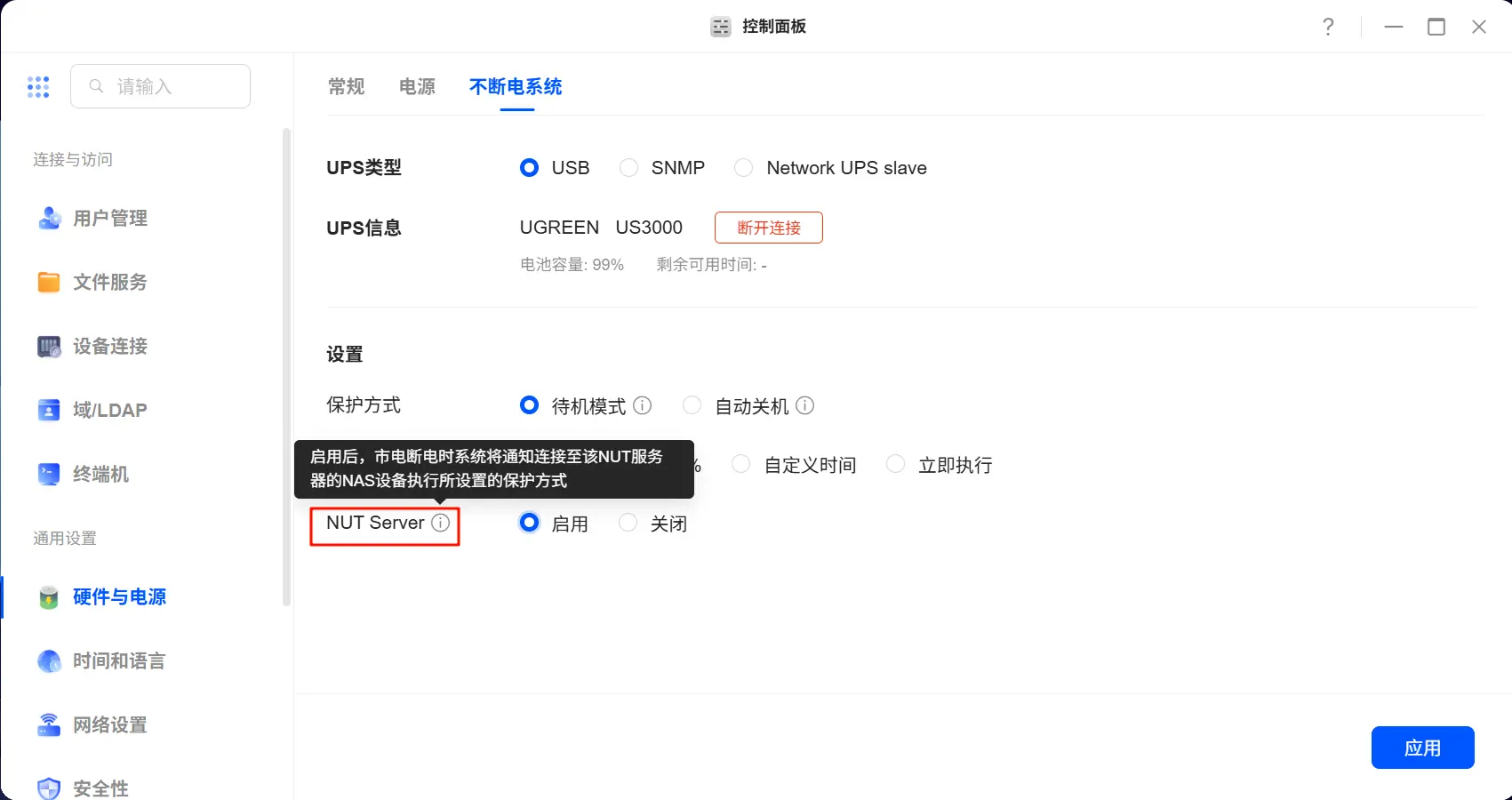
Pour plus de détails, consultez : Comment activer l'UPS (alimentation sans coupure) et configurer la fonctionnalité du serveur NUT sur le NAS Green-U
Déconnexion de l'UPS
Pour désactiver l'UPS lorsque le système passe en mode veille, déconnectez-le pendant que le système est en veille.