Versions applicables :
● Firmware UGOS Pro 1.9.0.0035 ou version ultérieure
● macOS Monterey 12 ou version ultérieure
Remarque :
Les captures d'écran et les interfaces présentées dans ce document sont fournies à titre indicatif uniquement. Les affichages réels peuvent varier légèrement en fonction du système ou de la version de l'application. Certaines fonctionnalités peuvent être modifiées d'une version à l'autre ; veuillez vous référer à votre interface réelle.
Documentation officielle Apple : Sauvegarder votre Mac à l'aide de Time Machine .
Présentation
Time Machine est un outil de sauvegarde de fichiers intégré à macOS qui prend en charge les sauvegardes incrémentielles de l'ensemble du système, des applications, des fichiers et des paramètres.
Lorsqu'il est utilisé avec un NAS UGREEN, vous pouvez stocker de manière centralisée les instantanés historiques de votre Mac sur le NAS, ce qui minimise le risque de perte de données ou de panne de l'appareil et permet une restauration rapide de l'ensemble du système.
Étapes
Activer Time Machine sur le NAS
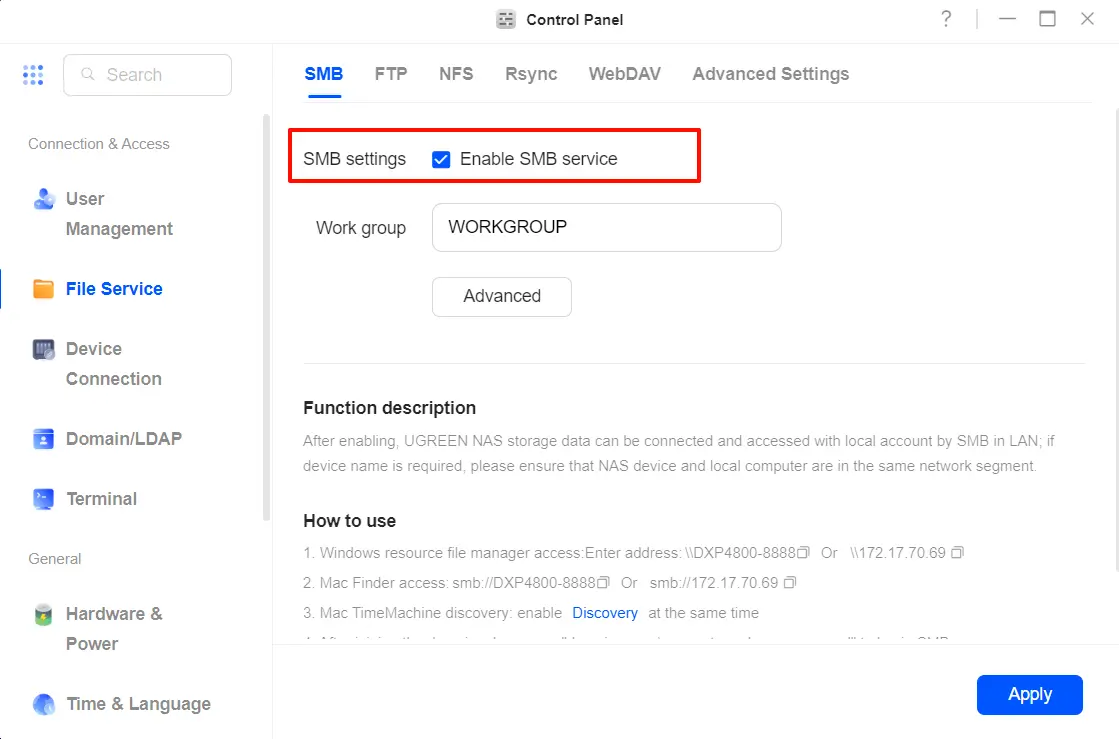
1. Dans l'application «Panneau de configuration », accédez à «Service de fichiers » > « SMB » et activez le service SMB.
2. Passez à la page «Paramètres avancés » et cochez «Activer le service Bonjour ».
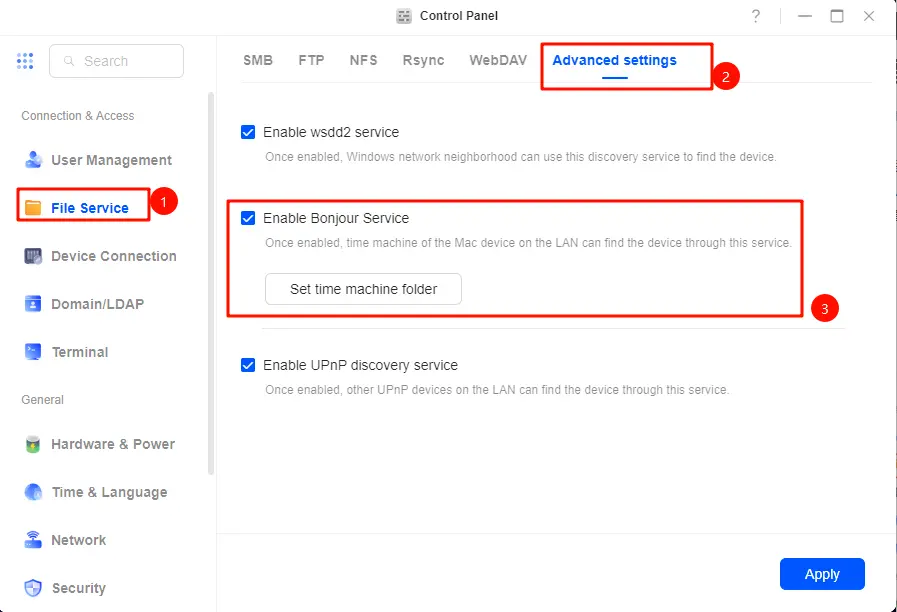
3. Cliquez sur «Définir le dossier Time Machine », puis sélectionnez ou créez un dossier partagé dédié comme cible de sauvegarde (il est recommandé de créer un nouveau dossier) et cliquez sur «Enregistrer » pour appliquer.
Connectez-vous au NAS sur un Mac
1. Ouvrez le Finder et cliquez sur le menu supérieur «Aller » > « Se connecter au serveur ».
2. Saisissez l'adresse du NAS au format suivant :
smb://NAS_IPPar exemple : smb://192.168.1.100.
3. Entrez votre nom d'utilisateur et votre mot de passe NAS pour vous connecter.
4. Localisez et montez le dossier partagé de sauvegarde Time Machine que vous avez configuré sur le NAS.
Configurer Time Machine
1. Sur votre Mac, ouvrez Time Machine en allant dans «Préférences Système » > «Time Machine » dans le menu Apple.
2. Cliquez sur «Sélectionner un disque de sauvegarde », choisissez le dossier partagé que vous avez créé dans la fenêtre contextuelle, puis cliquez sur «Utiliser le disque ».
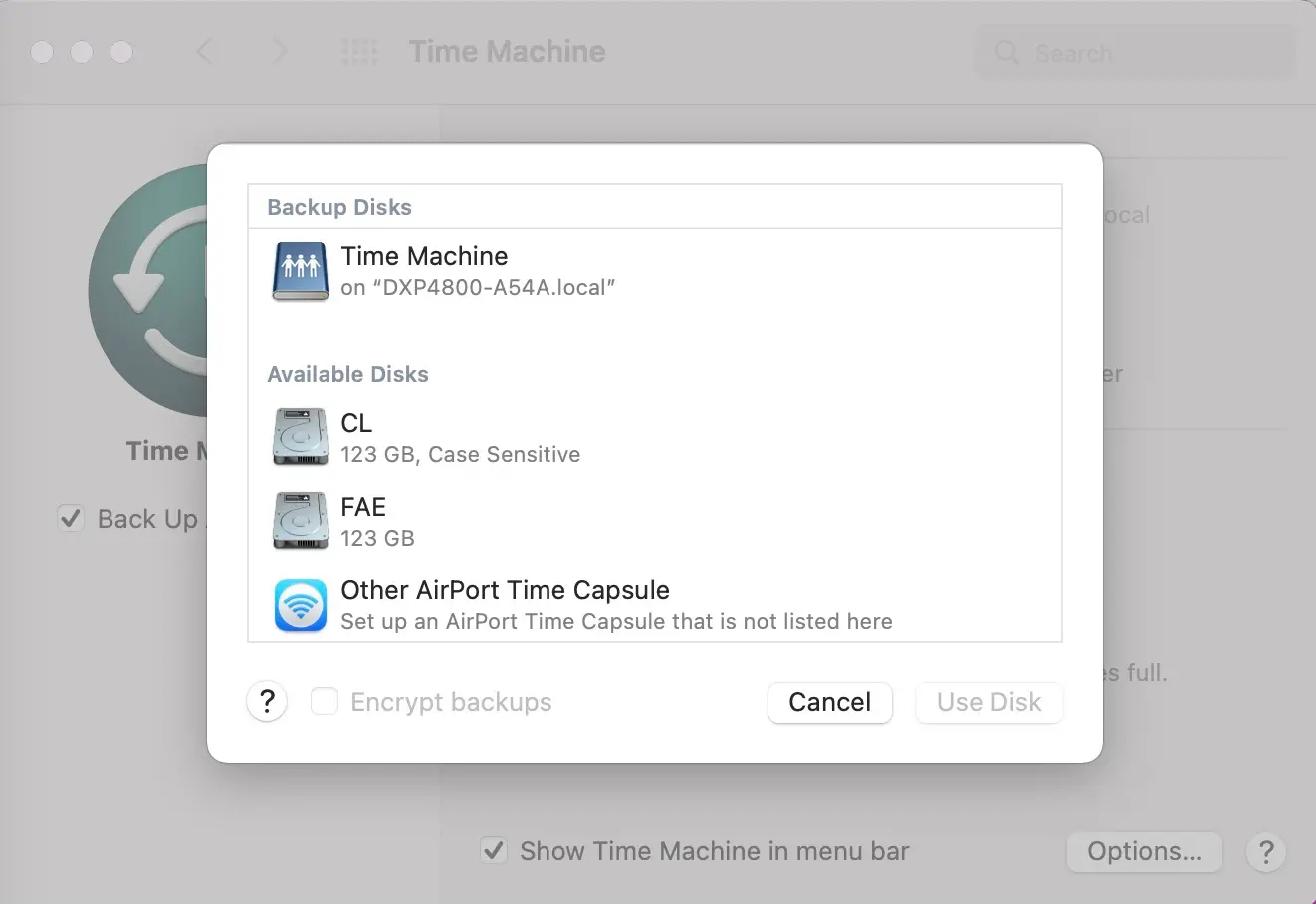
3. Entrez vos identifiants NAS pour vous authentifier.
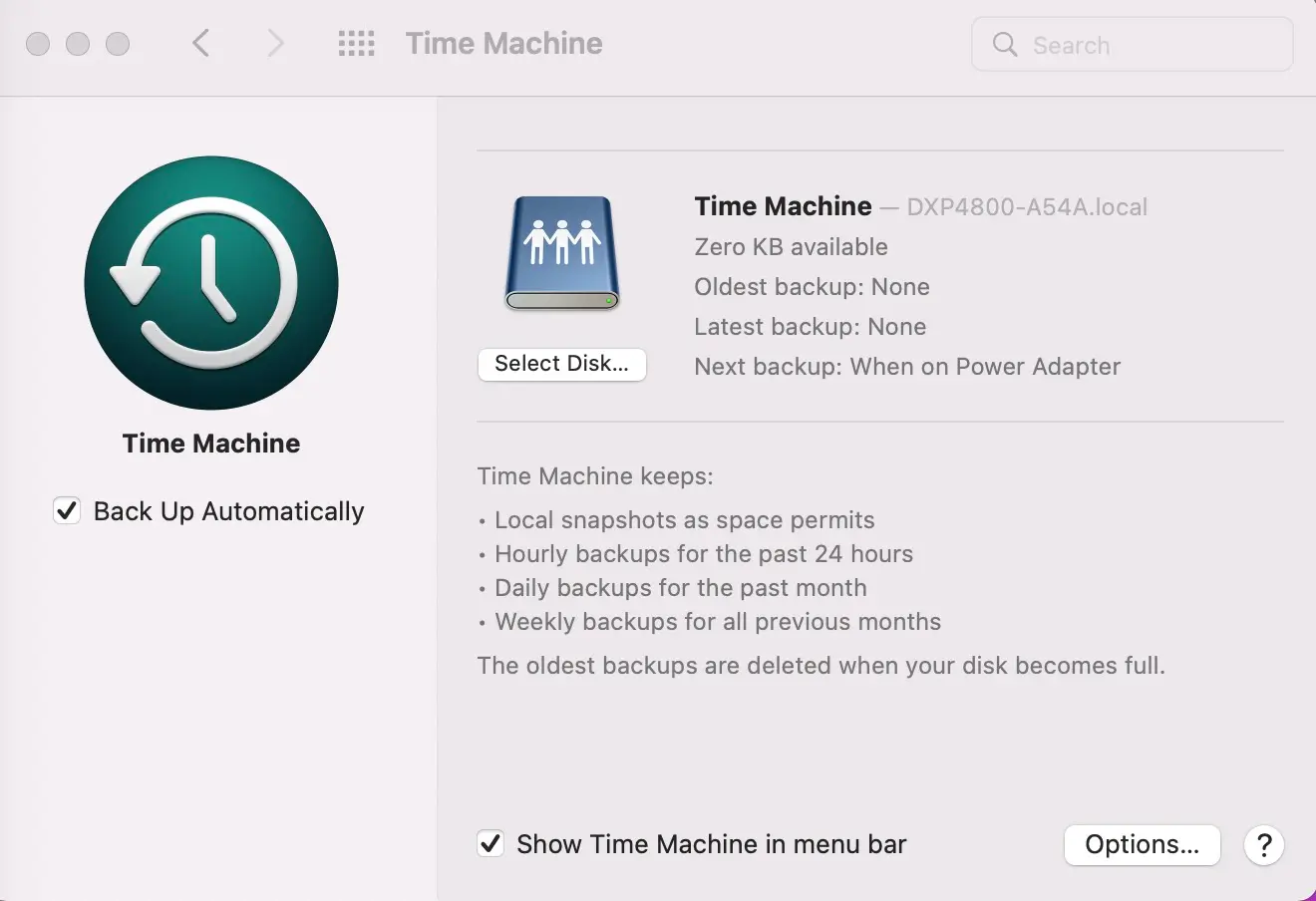
4. Cochez «Sauvegarde automatique », le système effectuera automatiquement la première sauvegarde complète, suivie de sauvegardes incrémentielles.
Définir le quota de capacité du dossier partagé
Pour empêcher Time Machine d'utiliser un espace de stockage NAS illimité, il est recommandé de définir un quota de capacité pour le dossier partagé :
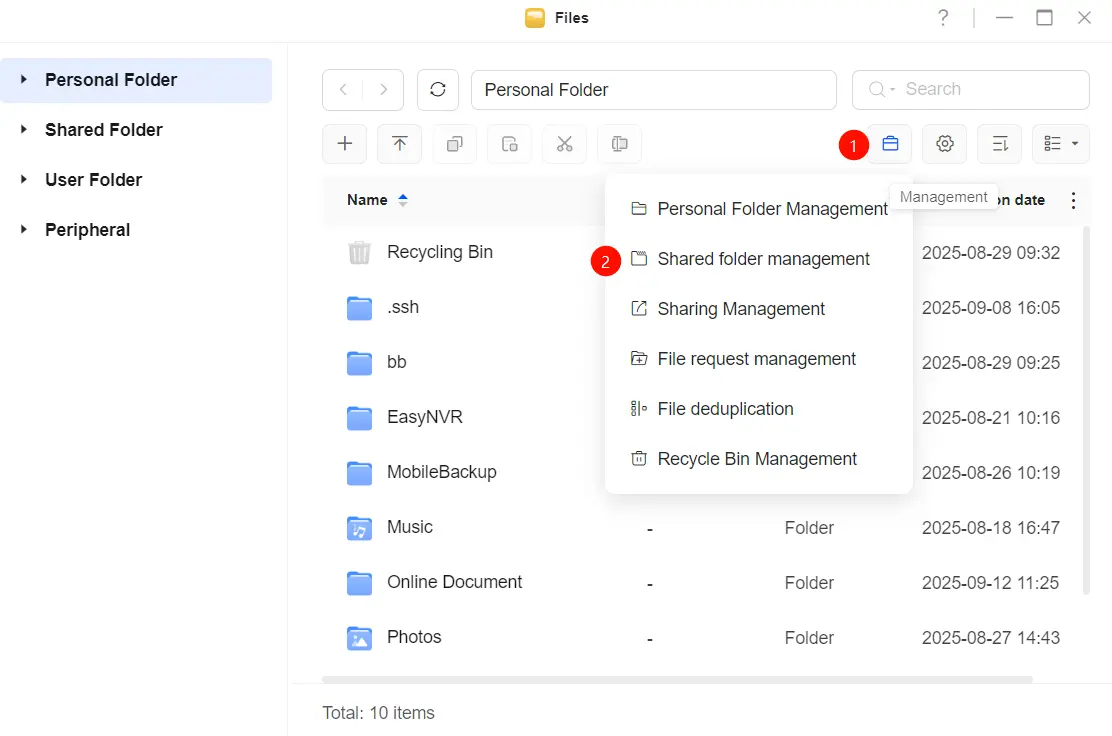
1. Ouvrez l'application «Fichiers » et accédez à «Gestion » > « Gestion des dossiers partagés ».
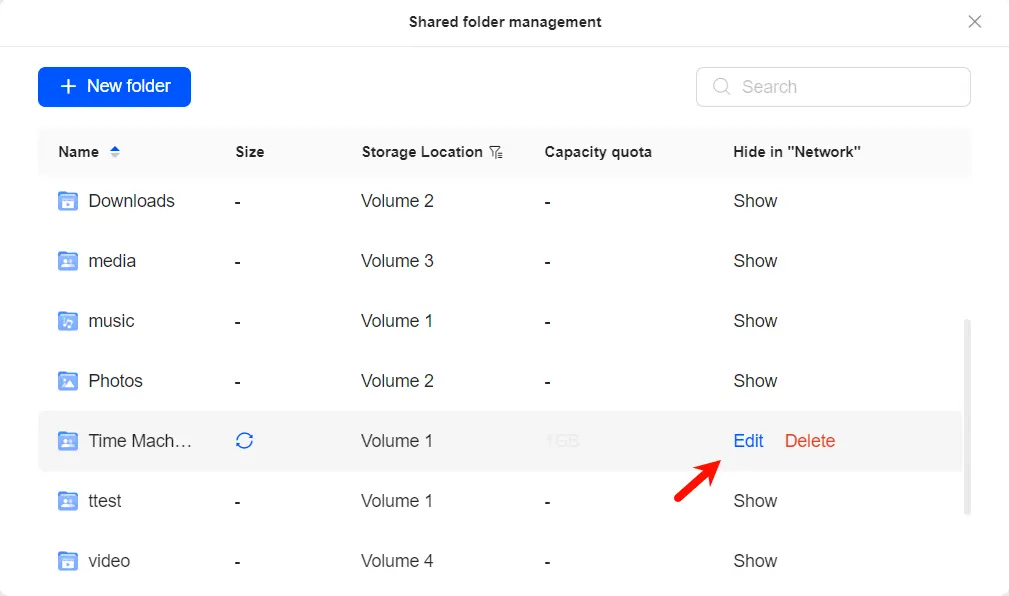
2. Localisez le dossier partagé défini comme dossier Time Machine et cliquez sur «Modifier ».
3. Dans la fenêtre contextuelle d'édition, passez à l'onglet Général et faites défiler vers le bas jusqu'à Quota de capacité.
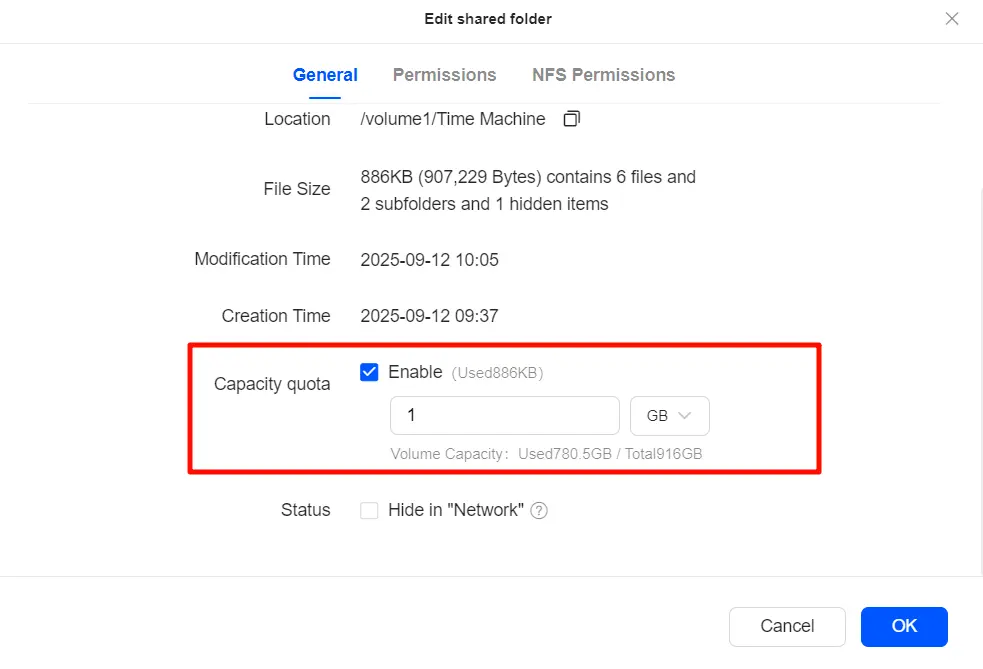
4. Cochez «Activer », définissez le quota maximal, puis cliquez sur «OK » pour enregistrer.
Pourquoi la sauvegarde Time Machine sur le NAS UGREEN échoue-t-elle ?
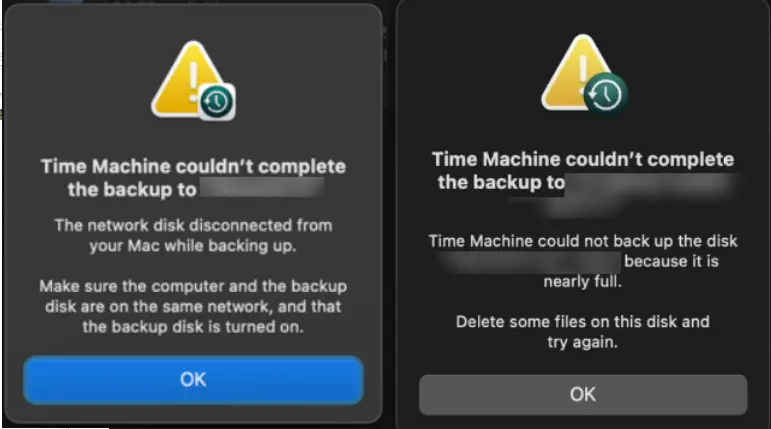
Lorsque l'espace de sauvegarde Time Machine est insuffisant, le système signale un échec de la sauvegarde. Vous pouvez résoudre le problème de la manière suivante :
1. Videz la corbeille du NAS
Lorsque vous supprimez des fichiers sur le NAS, ceux-ci sont généralement placés dans la corbeille, occupant ainsi de l'espace de stockage.
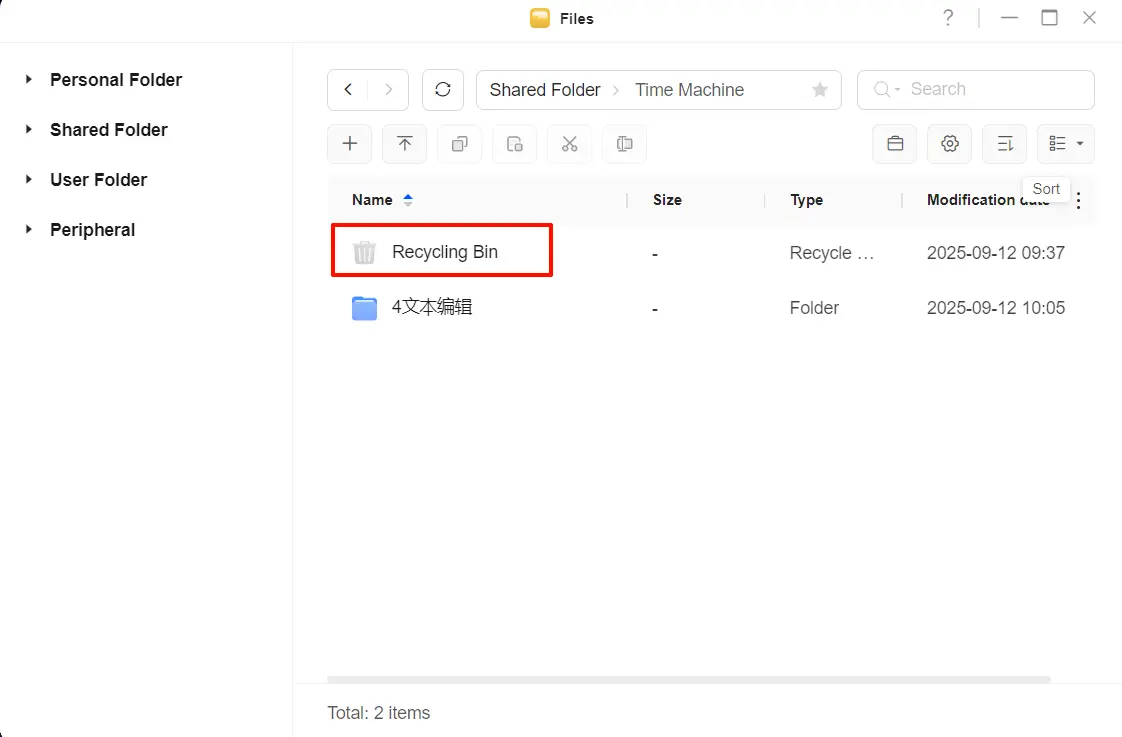
● Connectez-vous au système NAS et ouvrez l'application « Fichiers »;
● Localisez le dossier partagé utilisé pour les sauvegardes Time Machine, cliquez sur «Corbeille » et videz-la pour libérer de l'espace.
2. Supprimez manuellement les anciennes sauvegardes dans Time Machine (recommandé)
Il s'agit de la méthode officiellement recommandée par Apple pour garantir l'intégrité des sauvegardes.
● Cliquez sur l'icône Time Machine dans la barre de menu et sélectionnez « Parcourir les sauvegardes Time Machine »;
● Accédez à l'interface « starfield » et utilisez la chronologie à droite pour trouver les anciennes sauvegardes dont vous n'avez plus besoin ;
● Cliquez sur l'icône en forme d'engrenage en haut de la fenêtre et sélectionnez «Supprimer la sauvegarde »;
● Entrez le mot de passe administrateur lorsque vous y êtes invité pour confirmer.
Vous pouvez répéter ce processus pour supprimer plusieurs anciennes sauvegardes jusqu'à ce que suffisamment d'espace soit libéré.
3. Nettoyez les instantanés locaux sur votre Mac
Lorsque le Mac ne peut pas se connecter au disque de sauvegarde, le système crée des instantanés locaux qui occupent de l'espace de stockage.
● Ouvrez le Terminal (dans « Applications > Utilitaires ») ;
● Entrez la commande pour afficher les instantanés locaux :
tmutil listlocalsnapshots /● Supprimez un instantané spécifique (remplacez la date par le nom réel de l'instantané) :
sudo tmutil deletelocalsnapshots 2025-09-01-123454. Augmentez le quota du dossier partagé utilisé par Time Machine
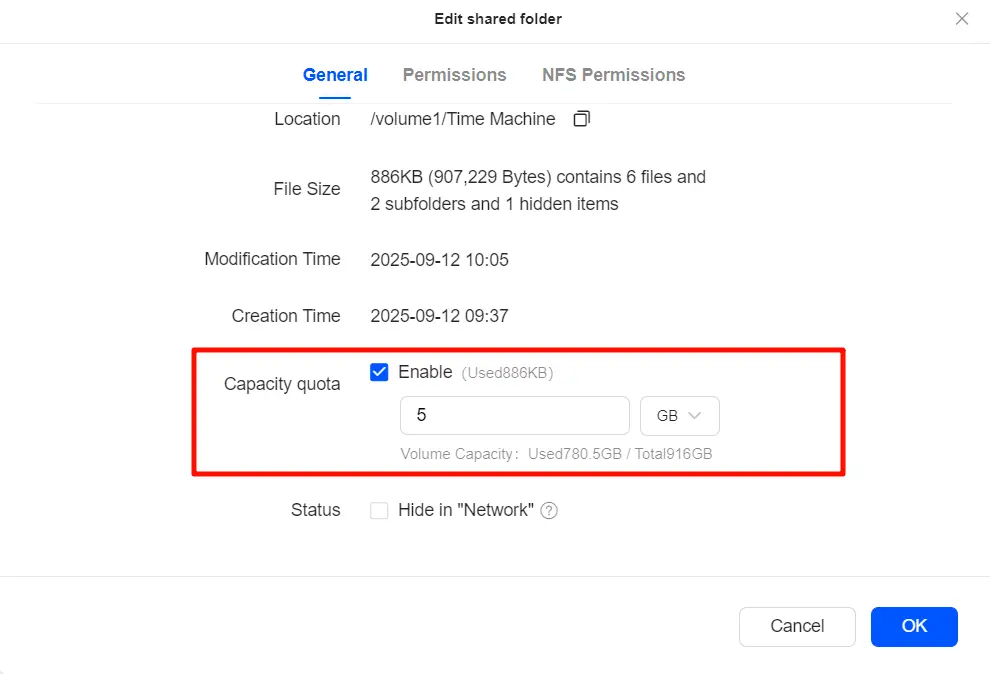
Si un quota a été défini pour le dossier partagé utilisé par Time Machine, cela peut entraîner un manque d'espace.
● Connectez-vous au NAS avec un compte administrateur ;
● Ouvrez «Fichiers » > « Gestion » > « Gestion des dossiers partagés »;
● Recherchez le dossier partagé utilisé par Time Machine et cliquez sur «Modifier »;
● Ajustez le quota de capacité à une valeur plus élevée et enregistrez.
5. Augmenter la capacité de stockage du NAS
Si l'espace disque global est insuffisant, vous pouvez augmenter la capacité en ajoutant des disques durs, en augmentant la taille du pool de stockage ou en réattribuant l'espace de stockage.
6. Réinitialiser la sauvegarde
N'utilisez cette méthode que si les anciennes sauvegardes n'ont pas besoin d'être conservées :
● Supprimez le répertoire de sauvegarde Time Machine sur le NAS ;
● Sur le Mac, resélectionnez le NAS comme disque de sauvegarde ;
● Le système créera automatiquement un tout nouveau jeu de sauvegarde.