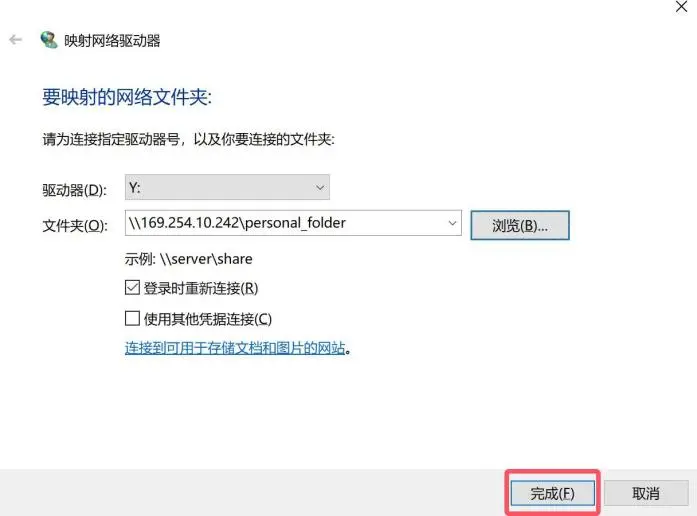
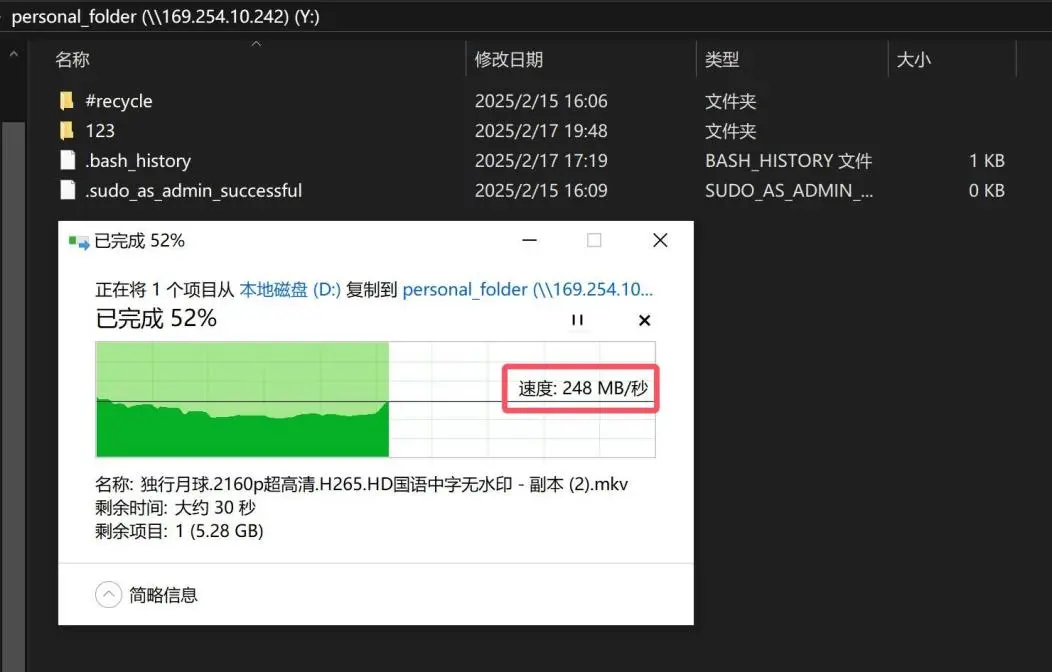
Étapes de connexion directe Lightning
1. Appareils compatibles avec
Modèles de NAS Thunderbolt à connexion directe : uniquement compatibles avec les séries DXP480T Plus, DXP6800 Pro et DXP8800.
Câbles pris en charge par la connexion directe Thunderbolt : câbles Thunderbolt 3, Thunderbolt 4 et Thunderbolt 5 (remarque : les câbles Thunderbolt doivent porter une étiquette Thunderbolt).
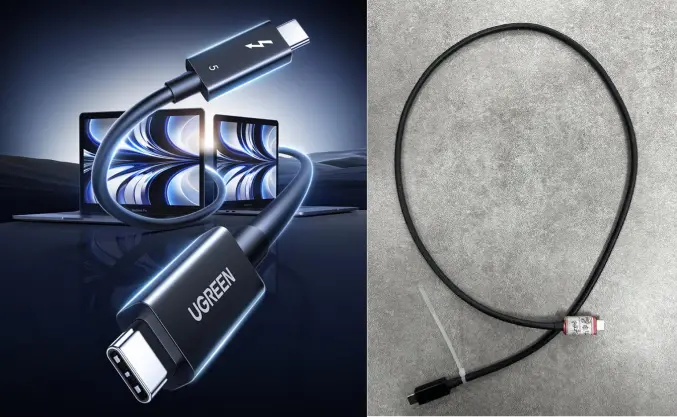
Remarque : bien que l'interface physique soit identique à celle du Type-C, Thunderbolt 3/4/5 sont des protocoles de communication. Vous devez utiliser des câbles prenant en charge le protocole Thunderbolt ; les câbles Type-C standard ne sont pas compatibles. Les câbles Thunderbolt peuvent être utilisés comme câbles Type-C, mais les câbles Type-C peuvent ne pas prendre en charge le protocole Thunderbolt.
Remarque : les vitesses de transfert en connexion Thunderbolt directe sur les systèmes Windows ne sont pas aussi rapides que sur les systèmes Mac.
Connexion des appareils
2. Étapes de connexion : Connectez une extrémité du câble Lightning au port Lightning du NAS Green-Union et l'autre extrémité au port Lightning de l'ordinateur portable ou de l'ordinateur.
Si l'appareil n'est pas connecté à un câble réseau (dans un environnement réseau local), vous pouvez le rechercher via l'option « Plus de connexions » dans le client. Une fois trouvé, l'appareil s'affiche avec une étiquette Lightning.
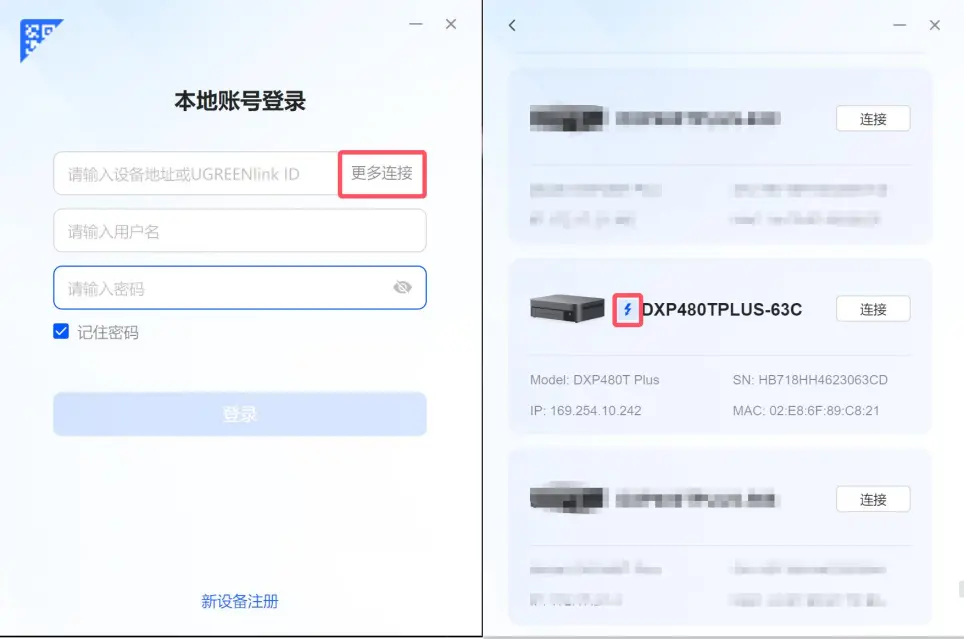
4. Reconnaissance automatique d'
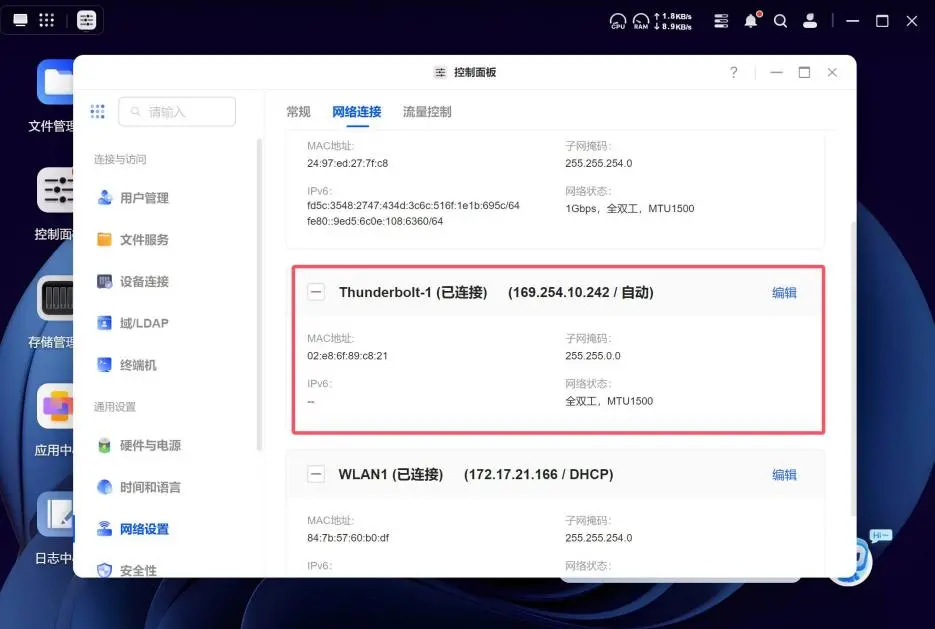
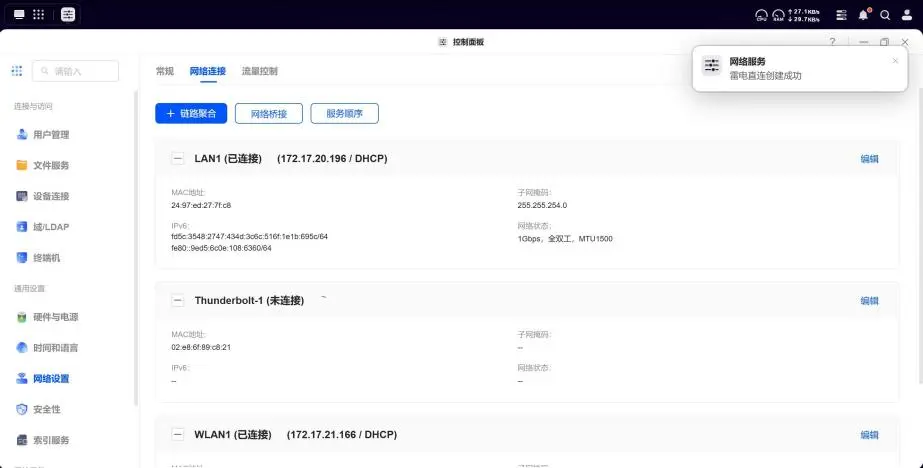
Lorsque le câble Thunderbolt est connecté au port du NAS Green-Union et à l'ordinateur portable ou de bureau, il est automatiquement reconnu. L'adresse IP reconnue est au format : 169.254.XX.X. Dans le Panneau de configuration > Paramètres réseau > Connexions réseau, le statut « Thunderbolt-1 » indique l'adresse Thunderbolt.
5. Accéder au NAS Thunderbolt via
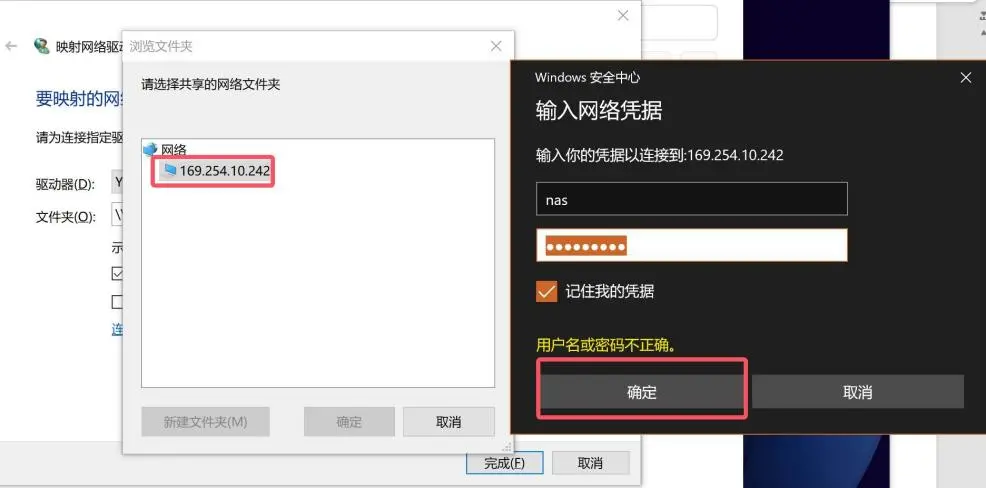
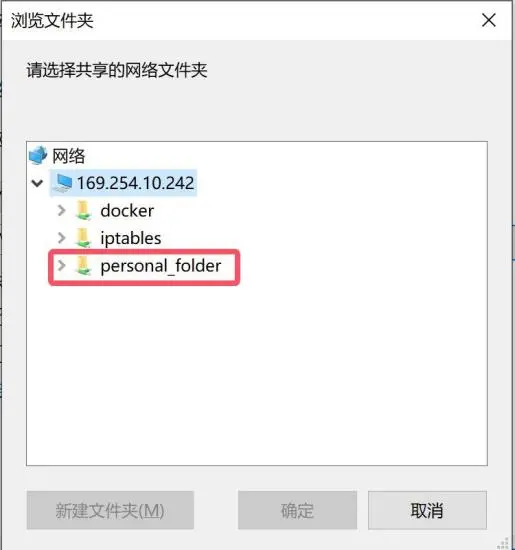
Si vous ne parvenez pas à accéder au NAS Thunderbolt, vous pouvez également connecter le câble Thunderbolt directement à l'ordinateur portable ou à l'ordinateur et utiliser la méthode de détection automatique via Panneau de configuration > Paramètres réseau > Connexions réseau.