[Synchronisation et sauvegarde] FAQ — PC1
Cette section répertorie les problèmes courants et leurs solutions rencontrés lors de la synchronisation ou de la sauvegarde, à titre de référence pour les utilisateurs. Si vous rencontrez des problèmes de ce type, veuillez essayer les méthodes suivantes pour les résoudre.
Q1 : Comment gérer les conflits entre plusieurs fichiers générés lors de la synchronisation ou de la sauvegarde ?
Analyse du problème
● Il se peut que des utilisateurs modifient le fichier simultanément pendant sa synchronisation.
● Plusieurs utilisateurs travaillent simultanément sur ce fichier.
Solution
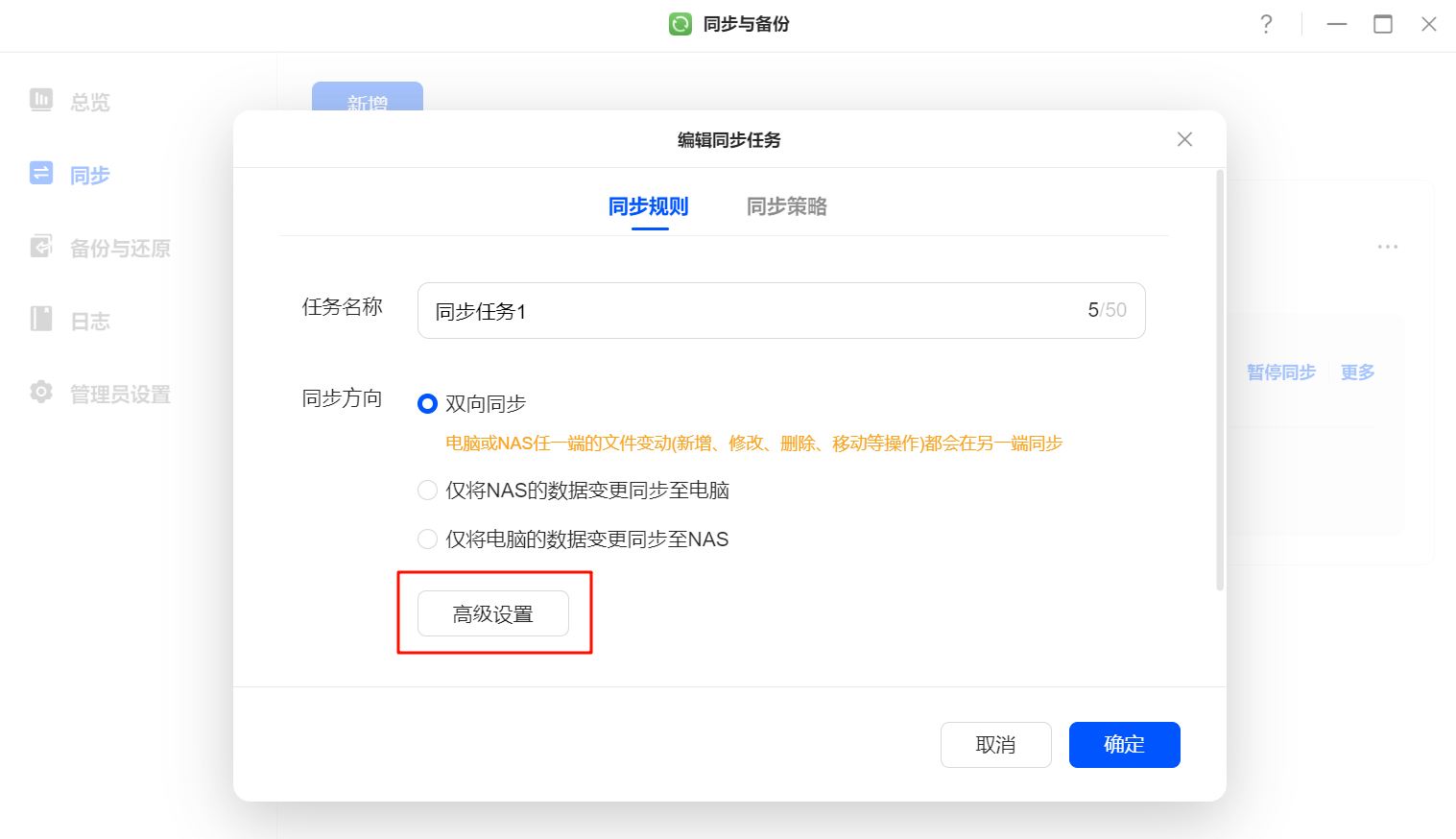
1. Sur la page des tâches de synchronisation ou de sauvegarde, localisez la tâche concernée, puis sélectionnez [Plus] > [Modifier la tâche] > [Règles de synchronisation], et cliquez sur « Paramètres avancés ».
2. Passez à l'onglet [Conflits de fichiers] et configurez les options « Lorsqu'un conflit de fichiers se produit » en fonction de vos besoins.
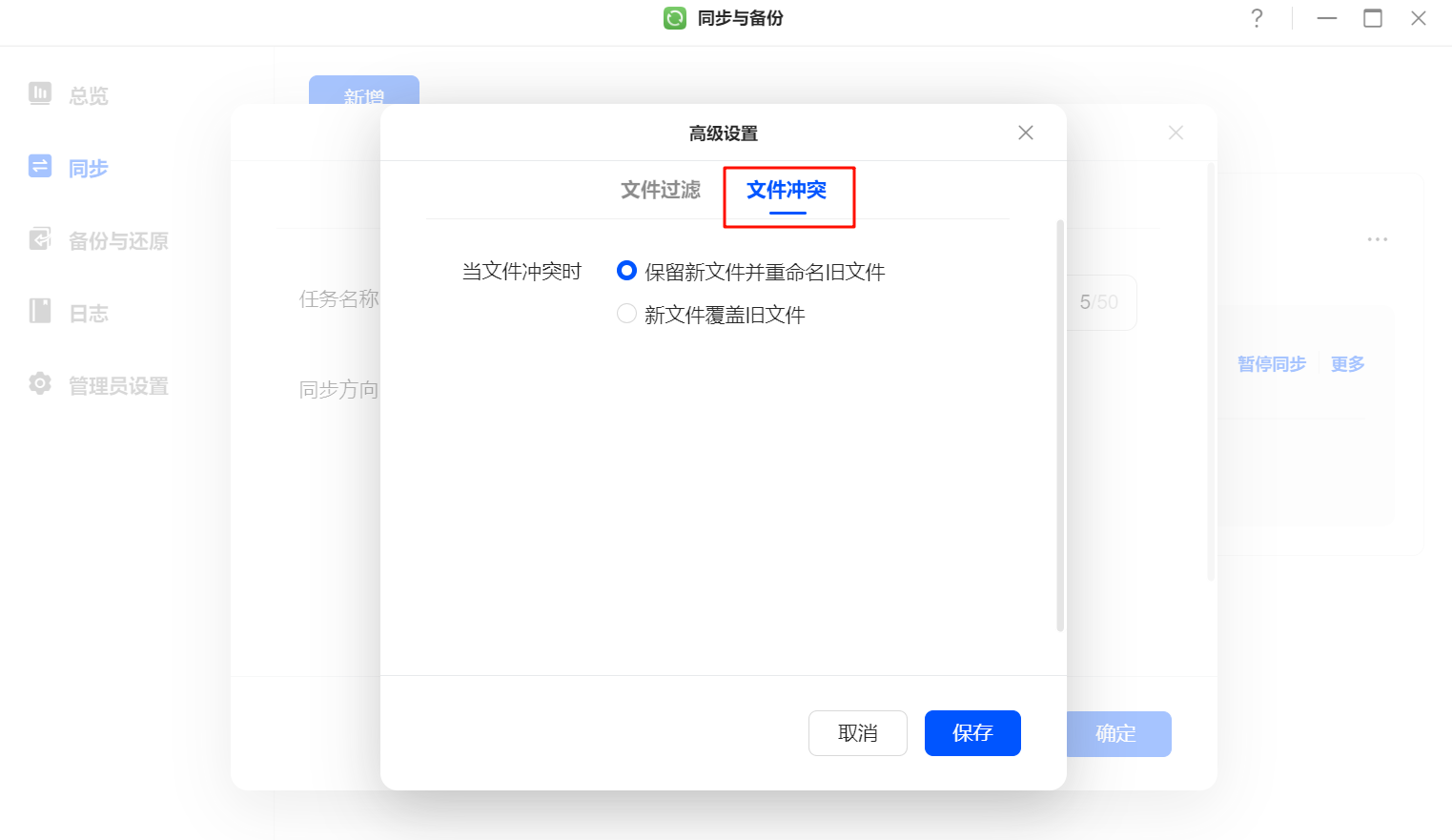
● Conserver le nouveau fichier et renommer l'ancien fichier : les deux fichiers (le nouveau et l'ancien) sont conservés, et l'ancien fichier est renommé « nom-de-fichier-conflit-xxx ».
● Remplacer l'ancien fichier par le nouveau : seul le fichier le plus récent est conservé.
Q2 : Lorsque je sauvegarde vers GreenCloud via le serveur Rsync, je peux me connecter à la destination de sauvegarde et voir les fichiers correspondants, mais je ne peux pas cliquer dessus
Analyse du problème
● Le dossier sur le serveur Rsync est chiffré
● Le dossier sur le serveur Rsync ne dispose pas des droits de lecture/écriture
Solution
Vous devez activer les droits de lecture et d'écriture pour le dossier sur le serveur Rsync. Les étapes spécifiques sont les suivantes :
1. Connectez-vous à votre serveur Rsync.
2. Localisez le dossier que vous souhaitez sauvegarder.
3. Définissez les autorisations de lecture et d'écriture pour ce dossier.
Q3 : Le message « Erreur de service » s'affiche lors de la création d'une tâche de synchronisation/sauvegarde locale sur l'ordinateur
Analyse du problème
● Le programme syncSpace a été bloqué par erreur par un logiciel antivirus, empêchant le service de démarrer
● Le programme syncSpace est incompatible avec votre version de Windows (Windows 7 SP1 ou version ultérieure requise), ou il manque à votre ordinateur les bibliothèques d'exécution Microsoft nécessaires
● Le programme syncSpace ne peut pas démarrer car certains fichiers critiques sont corrompus
● Le programme syncSpace tente de se connecter à 127.0.0.1:8395 mais ne parvient pas à y accéder
Solutions
● Cliquez avec le bouton droit de la souris sur l'icône UGREEN NAS dans la barre d'état système (Windows) ou dans la barre de menus Mac, sélectionnez « Quitter », puis redémarrez UGREEN NAS.

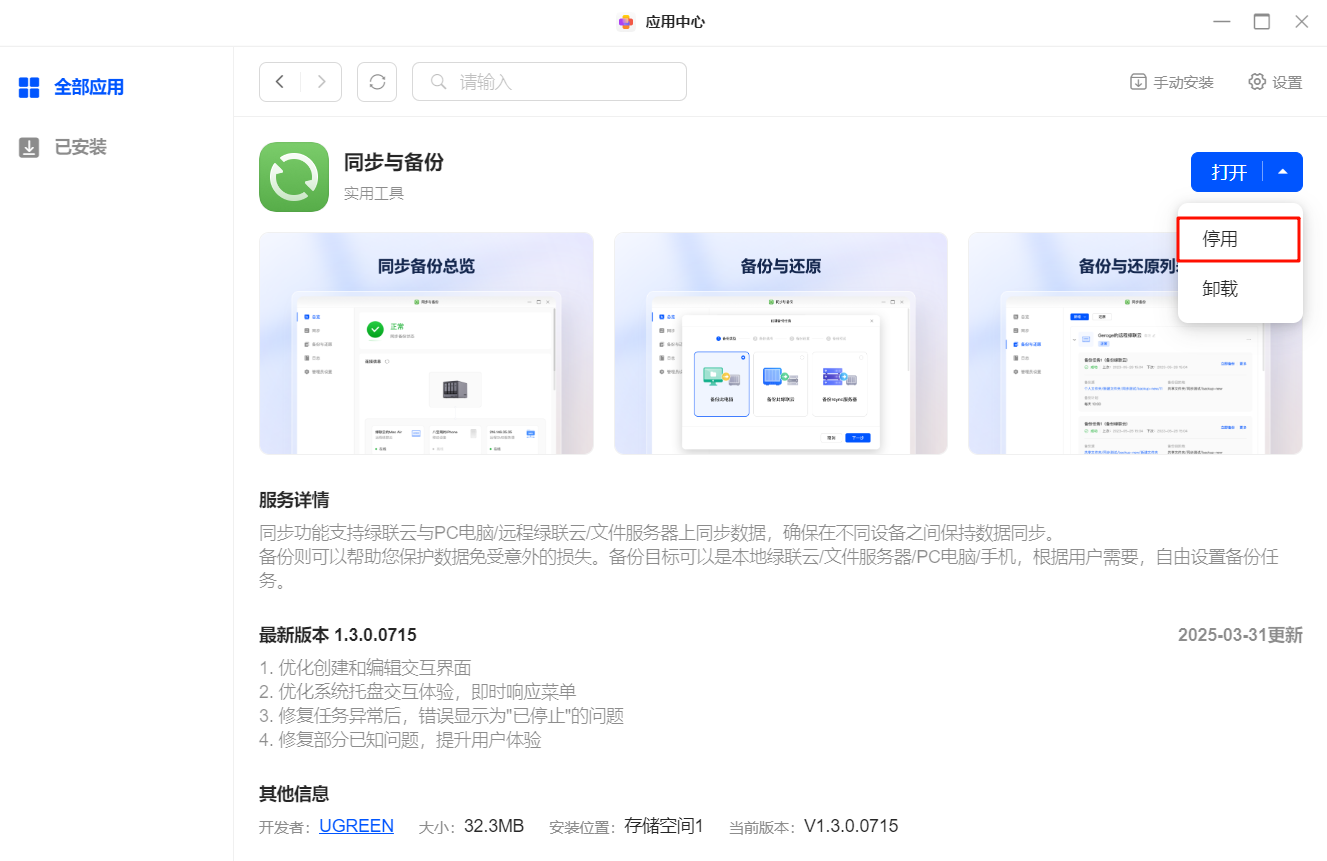
● Ouvrez le client UGREEN NAS et accédez à l’« App Center ». Cliquez sur « Sync & Backup » pour accéder à la page de détails de l’application. Sélectionnez « Désactiver » dans le coin supérieur gauche, puis sélectionnez « Activer ».
Procédure pour les ordinateurs Windows :
Vérifiez si syncSpace est en cours d'exécution en ouvrant le Gestionnaire des tâches et en recherchant syncSpace.
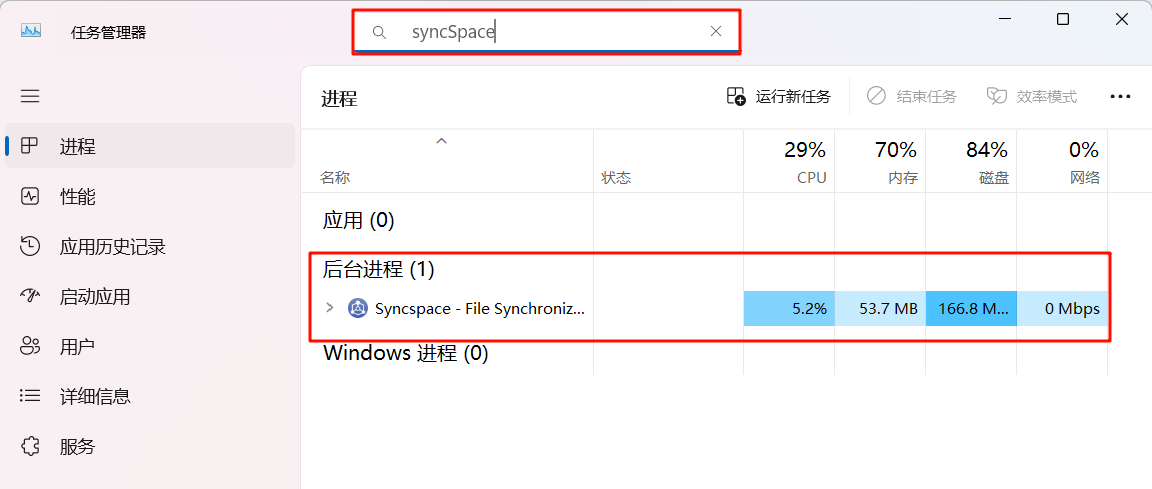
S'il ne s'exécute pas :
● Vérifiez la Corbeille ou votre logiciel antivirus pour vous assurer que syncSpace n’a pas été supprimé par inadvertance.
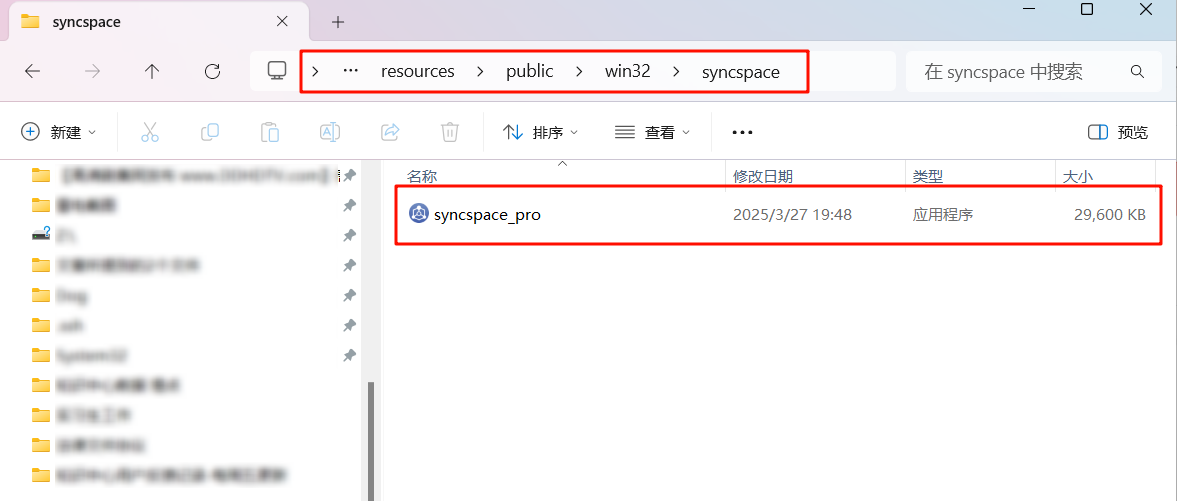
● Vérifiez si le fichier syncspace_pro.exe est présent dans le répertoire d'installation du NAS UGREEN (chemin d'accès :).
S'il est en cours d'exécution :
● Commencez par quitter le client UGREEN NAS.
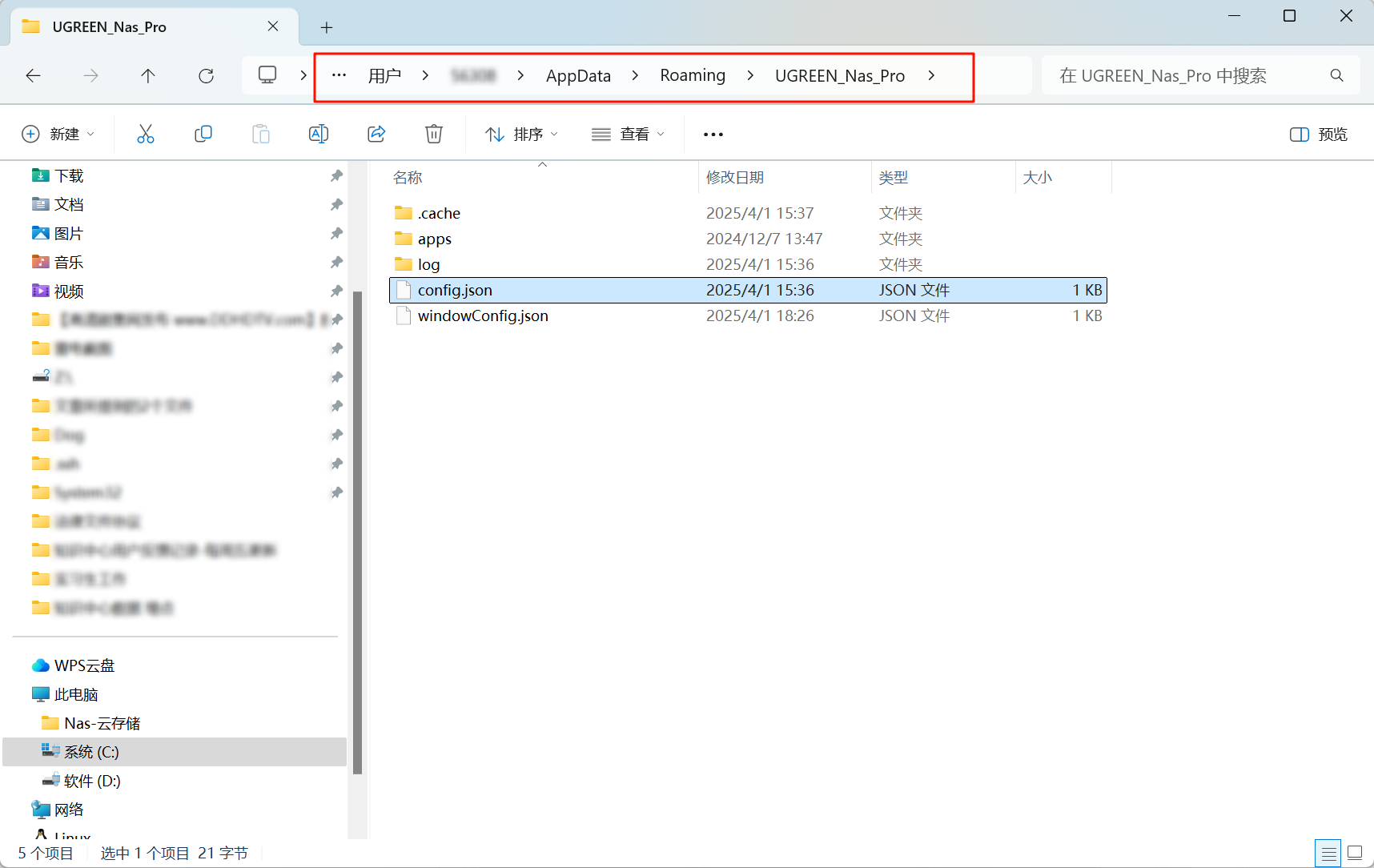
● Supprimez le dossier situé dans le dossier de configuration (chemin d'accès :).
● Redémarrez ensuite le client.
Procédure pour les ordinateurs Mac :
1. Commencez par quitter l'application client UGREEN NAS.
2. Maintenez la touche Option enfoncée et cliquez sur le menu « Aller » dans le coin supérieur gauche de l'écran pour ouvrir la Bibliothèque.
3. Localisez le chemin d'accès : et ouvrez ce dossier.
4. À l'intérieur, vous verrez plusieurs dossiers commençant par des chiffres (par exemple, ), qui contiennent les informations de configuration de votre compte NAS.
5. Localisez le dossier correspondant à l'utilisateur actuellement connecté (s'il y a plusieurs dossiers d'utilisateurs, veillez à ne pas supprimer le mauvais).
6. Si le dossier contient un dossier nommé [nom du dossier], supprimez-le directement.
7. Si vous ne trouvez pas le dossier, renommez l'ensemble du dossier utilisateur (par exemple, ) en ajoutant un suffixe (par exemple, remplacez-le par ).
8. Redémarrez le programme client.
Remarques supplémentaires
Solution pour les utilisateurs Windows ne parvenant pas à lancer le programme Syncthing
Si vous ne parvenez pas à accéder au site après avoir saisi l'URL dans votre navigateur, cela signifie que le programme Syncthing n'a pas démarré correctement. Cela peut être dû à l'absence de composants système nécessaires dans certaines images Windows personnalisées.
Solution :
1. Réinstallez Microsoft Common Runtime.
● Téléchargez la dernière version officielle du programme depuis la page GitHub officielle.
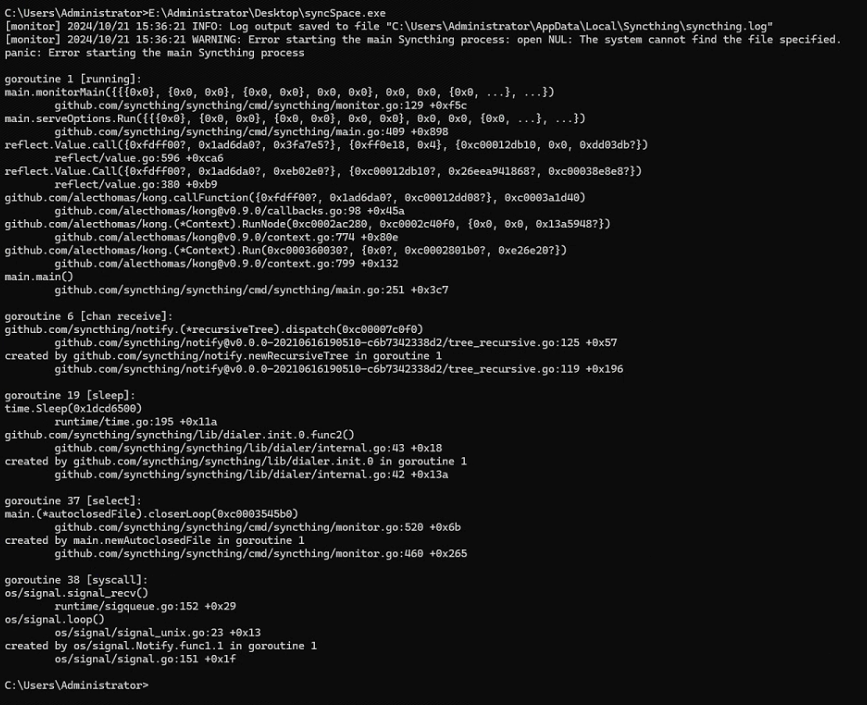
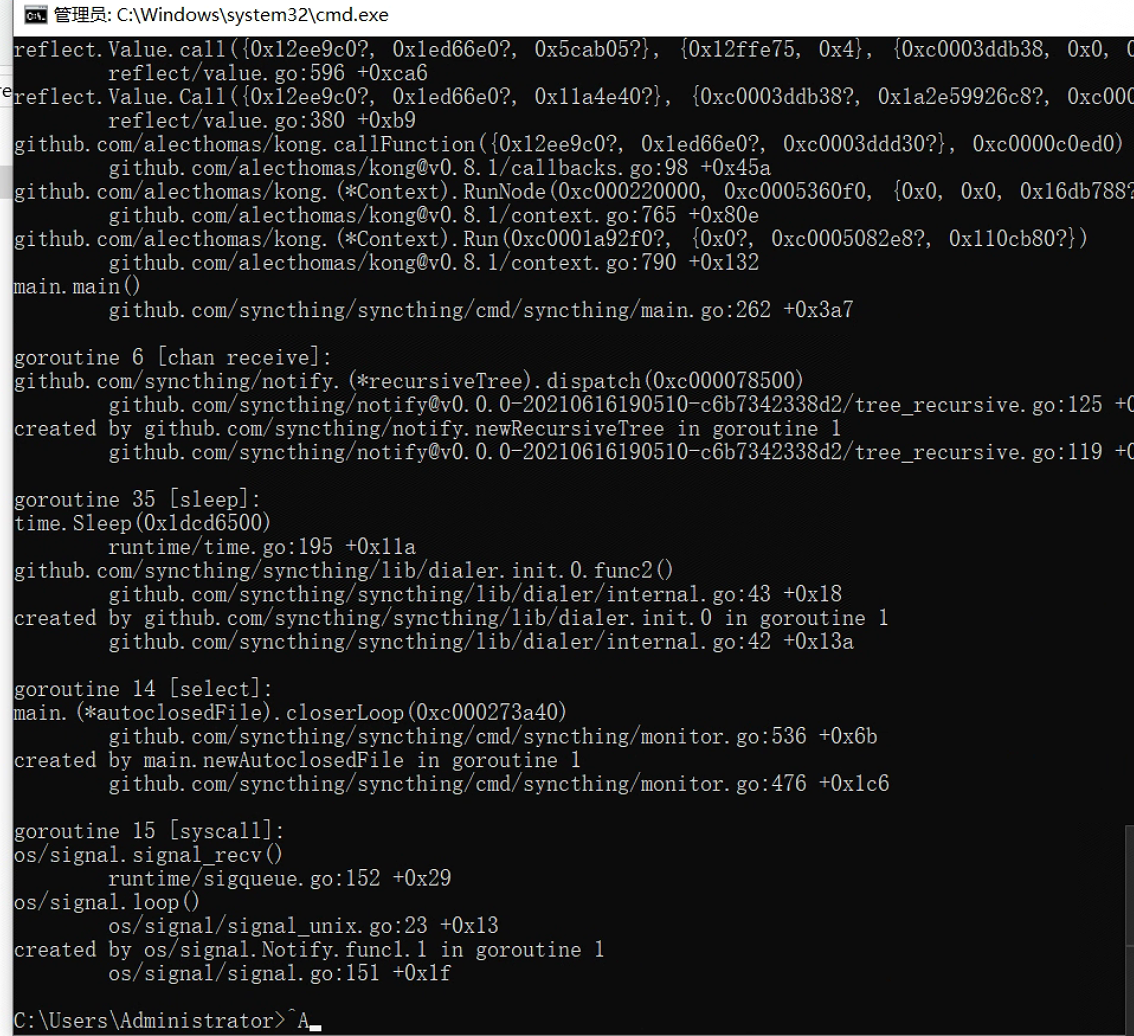
● Ouvrez le programme ; si un message d'erreur s'affiche (comme illustré sur la figure), cela signifie que votre version actuelle de Windows ne dispose peut-être pas des composants essentiels.
2. Installez le Microsoft Common Runtime Pack sur votre ordinateur. Une fois l'installation terminée, redémarrez votre ordinateur.
● Essayez de relancer le programme. S'il démarre normalement, le problème est résolu et vous pouvez utiliser les fonctionnalités de synchronisation et de sauvegarde comme d'habitude.
● Si les étapes ci-dessus ne permettent toujours pas de résoudre le problème, cela peut être dû au fait que vous utilisez une version allégée de Windows qui ne prend pas en charge le service Syncthing. Nous vous recommandons de réinstaller une version complète de Windows.
Si aucune des étapes ci-dessus ne résout le problème « Erreur de service », veuillez contacter le support technique officiel de GreenLink Cloud pour obtenir de l'aide.
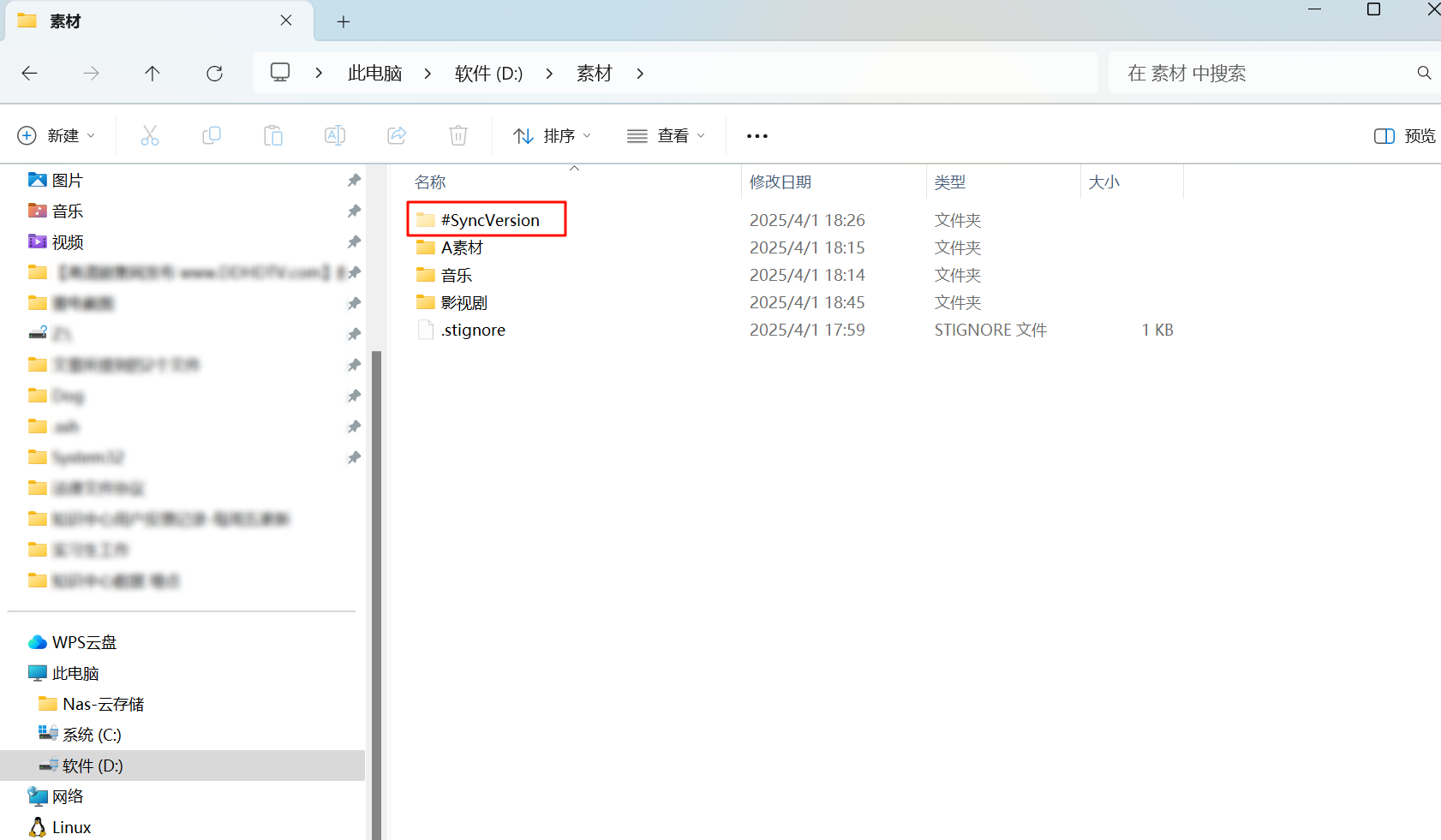
Q4 : Pourquoi un dossier #SyncVersion apparaît-il sur mon ordinateur lorsque j'utilise la fonctionnalité de synchronisation, et occupe-t-il de l'espace de stockage ?
Description du problème
Lorsque vous utilisez la fonctionnalité « Synchronisation et sauvegarde » pour synchroniser des fichiers de votre ordinateur local vers le NAS Greenconn, si vous supprimez un fichier en cours de synchronisation sur le NAS, un dossier nommé #SyncVersion apparaîtra sur votre ordinateur local.
Solution
Objectif du dossier #SyncVersion :
● Prévenir la perte de données : ce dossier est généré automatiquement pour éviter la suppression accidentelle de fichiers. Lorsque des fichiers sont supprimés sur le NAS, le système les enregistre dans le dossier #SyncVersion sur votre ordinateur local afin que vous puissiez les restaurer.
● Non inclus dans la synchronisation : le dossier #SyncVersion n'est pas inclus dans le processus de synchronisation ; il n'occupe donc pas d'espace de stockage sur le NAS, mais il occupe de l'espace de stockage sur votre ordinateur.
Exemple :
Supposons que vous ayez configuré la synchronisation entre le dossier A de votre ordinateur et le dossier B du NAS.
Si vous supprimez un fichier du dossier B sur le NAS qui a été synchronisé à partir du dossier A, le fichier supprimé sera déplacé vers le dossier #SyncVersion sur votre ordinateur.
Dans ce cas, le fichier est bien supprimé du dossier B sur le NAS, mais une copie reste dans le dossier A sur votre ordinateur, ce qui vous oblige à le supprimer manuellement une nouvelle fois.
Comment supprimer définitivement le fichier :
1. Localisez le dossier #SyncVersion sur votre ordinateur.
2. Cliquez sur les fichiers qu'il contient et supprimez-les.
Comment restaurer les fichiers supprimés :
1. Localisez les fichiers dans le dossier #SyncVersion.
2. Déplacez les fichiers vers leurs dossiers respectifs.
Que faire si vous ne trouvez pas le dossier #SyncVersion ?
1. Cliquez sur [...], puis sur [Options], puis sur [Affichage] en haut de la page.
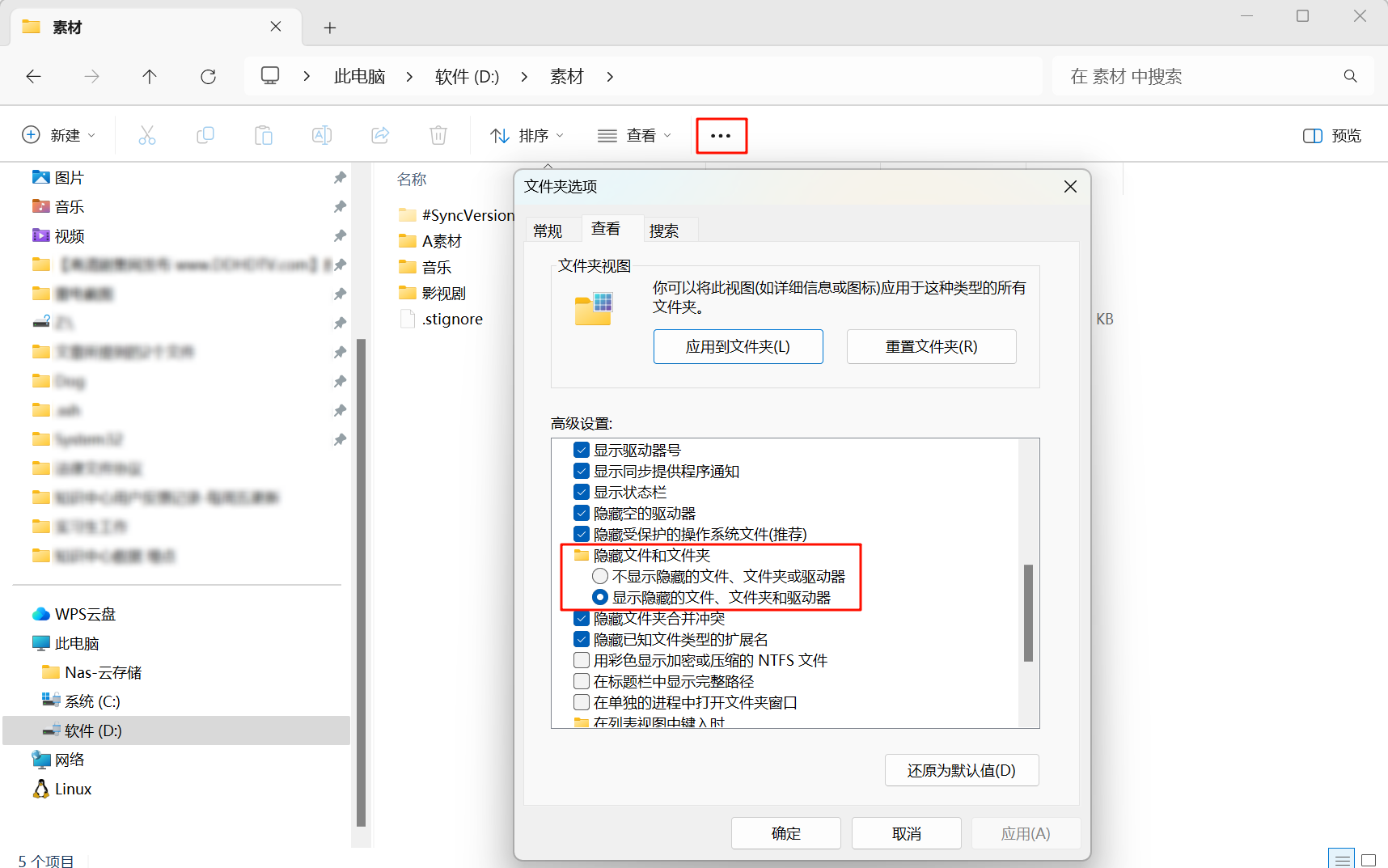
2. Cochez la case à côté de « Afficher les fichiers, dossiers et lecteurs cachés ».
Cela vous permettra de voir le dossier #SyncVersion.
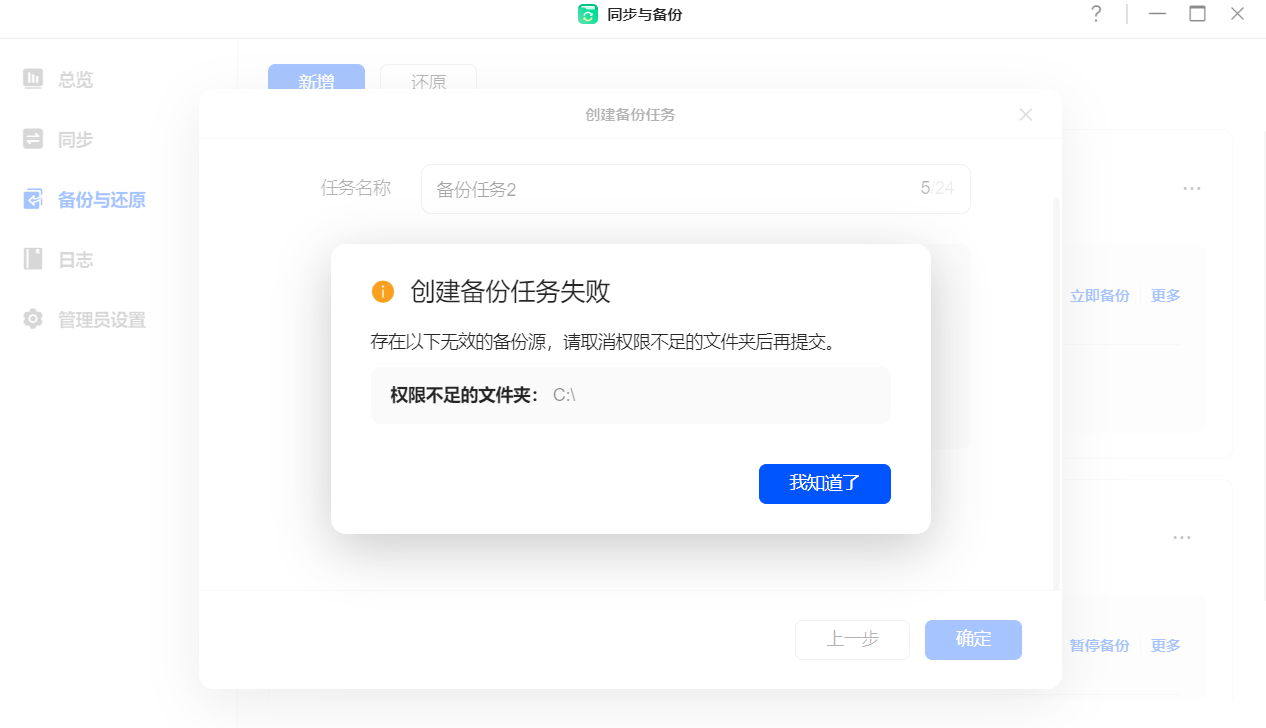
Q5:Lors de la création d'une tâche de sauvegarde, je reçois le message d'erreur : « Il y a un dossier sur le lecteur C dont les autorisations sont insuffisantes. » Comment dois-je gérer cela ?
Description du problème
Lorsque vous utilisez la fonctionnalité « Sync & Backup » pour sauvegarder des données du lecteur C de l'ordinateur local vers un NAS Greenconn, la tâche échoue avec le message : « Il y a des dossiers sur le lecteur C dont les autorisations sont insuffisantes. »
Analyse du problème
● Le répertoire racine du disque C contient des fichiers de configuration système, des fichiers cachés et des dossiers système protégés (tels que, etc.), dont l'accès nécessite des privilèges d'administrateur. Les opérations effectuées par un utilisateur non administrateur peuvent entraîner l'échec de la sauvegarde.
● Les dossiers du disque C pour lesquels le chiffrement NTFS est activé peuvent ne pas être lisibles par l'outil de sauvegarde, ce qui entraîne l'échec de la tâche.
● Certains dossiers sont réservés à des utilisateurs ou groupes d'utilisateurs spécifiques ; si l'utilisateur actuel ne dispose pas des autorisations suffisantes, il ne peut pas accéder à ces dossiers.
Solution
Veuillez vous reporter à : « Échec de la création de la tâche de sauvegarde : « Dossiers avec des autorisations insuffisantes sur le lecteur C » » - Résolution