Configuration de l'outil de gestion de bandes dessinées Kavita sur Green Union NAS
1. Présentation de l'application
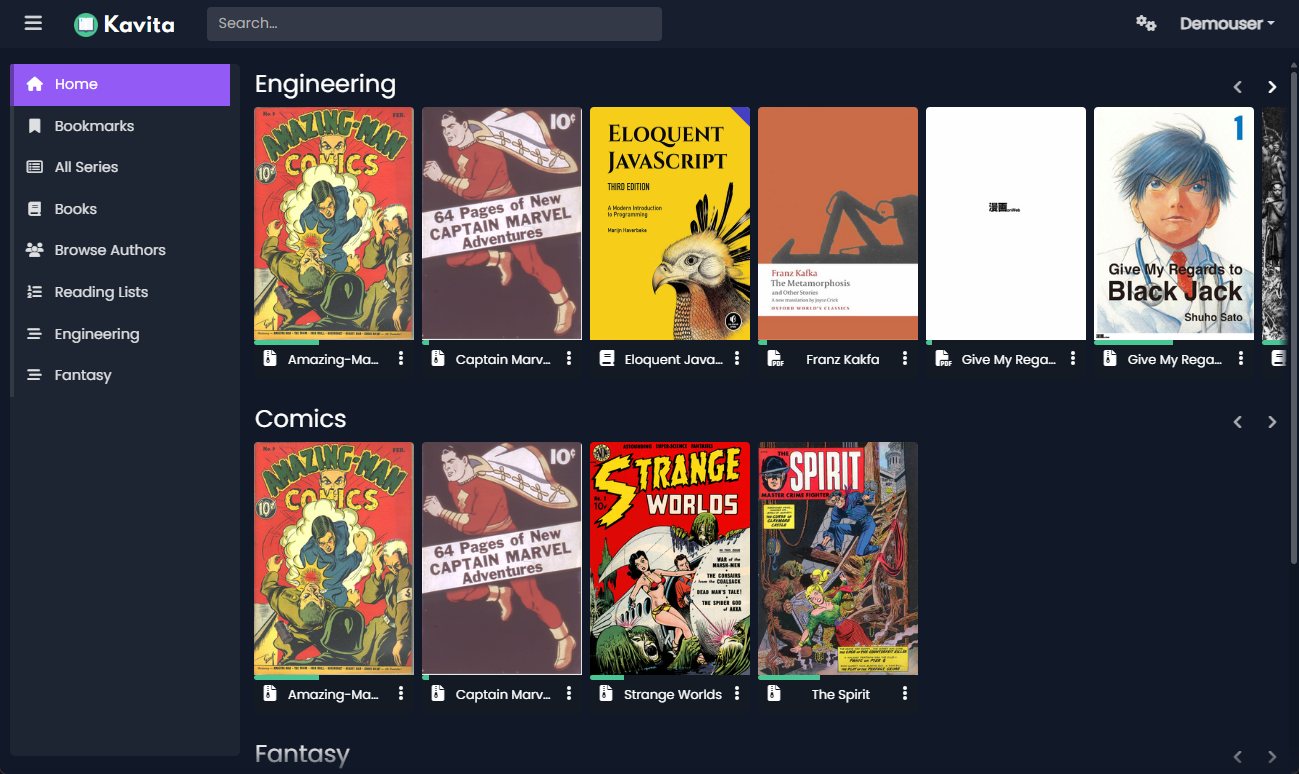
Kavita est un serveur de lecture multiplateforme rapide et riche en fonctionnalités qui offre une solution tout-en-un pour gérer les bandes dessinées, les livres et les romans pour les utilisateurs personnels et familiaux.
Avec Kavita, vous pouvez non seulement gérer efficacement vos ressources personnelles, mais aussi les partager de manière flexible avec votre famille et vos amis. Il prend en charge plusieurs formats de fichiers, tels que CBZ, CBR, PDF, etc., et offre les fonctionnalités suivantes :
Interface conviviale: utilisation simple et intuitive.
Riche en fonctionnalités: prend en charge les environnements multi-utilisateurs et offre des paramètres hautement personnalisables.
Multiplateforme: parfaitement adapté aux besoins diversifiés des utilisateurs familiaux et individuels.
Guide d'installation officiel : Kavita Wiki
2. Déployer des conteneurs à l'aide de Docker Compose
Sur le système UGOS Pro, nous recommandons d'utiliser Docker Compose du projet pour un déploiement rapide des conteneurs, ce qui est idéal pour les scénarios nécessitant la gestion simultanée de plusieurs conteneurs. Cette méthode simplifie le déploiement et la gestion des conteneurs. Vous trouverez ci-dessous les étapes détaillées pour déployer Kavita à l'aide de Docker Compose.
Cliquez pour en savoir plus : Qu'est-ce qu'un projet (Docker Compose) ?
2.1 Accéder à l'interface du projet Docker
Dans le système UGOS Pro, ouvrez l'application Docker, cliquez sur [Projet] > [Créer] et lancez l'assistant de création de projet.
2.2 Configurer le fichier Docker Compose
Dans l'assistant de création de projet, téléchargez les fichiers de configuration Kavita Docker Compose suivants :
services:
kavita :
image : jvmilazz0/kavita:latest # Nom de l'image
container_name : kavita
restart : always # Politique de redémarrage
volumes :
- ./manga:/manga # Chemin de stockage des mangas, personnalisable
- ./books:/books # Chemin de stockage des livres électroniques, personnalisable
- . /data:/kavita/config # Fichiers de configuration et stockage de la base de données
environnement :
- TZ=Asia/Shanghai # Fuseau horaire du conteneur
ports :
- "15000:5000" # Port d'accès au service WEB
2.3 Description des paramètres
image: spécifie l'image Docker (indique la dernière version).
restart : définit la stratégie de redémarrage du conteneur ; redémarre automatiquement lorsque le conteneur s'arrête.
volumes: mappe le dossier local sur le NAS vers le chemin d'accès à l'intérieur du conteneur.
: Monte le dossier comic du NAS sur le chemin interne du conteneur .Le chemin avant les deux points correspond à l'emplacement de stockage sur le NAS. Vous pouvez modifier le chemin selon vos besoins .Par exemple, vous pouvez le remplacer par le chemin de stockage des bandes dessinées sur votre NAS.
: Monte le dossier e-book du NAS vers le chemin interne du conteneur . Le chemin avant les deux points correspond à l'emplacement de stockage sur le NAS. Vous pouvez modifier le chemin selon vos besoins .Par exemple, vous pouvez le remplacer par le chemin où les bandes dessinées sont stockées sur votre NAS.
: Chemin d'accès de stockage des fichiers de configuration et de la base de données de Kavita.
Remarque :
● Représente le répertoire dans lequel se trouve le fichier Docker Compose actuel ;
● Le chemin avant les deux points correspond au chemin local sur le NAS, et le chemin après les deux points correspond au chemin dans le conteneur.
Lecture connexe
environnement:
: Définit le fuseau horaire du conteneur sur Shanghai, Chine (Asia/Shanghai). Vous pouvez l'ajuster en fonction de votre emplacement, par exemple le fuseau horaire américain (America/New_York) ou le fuseau horaire européen (Europe/London).
ports :
: Mappez le port NAS 15000 au port du conteneur 5000. En cas de conflit de ports, vous pouvez modifier le port NAS avant les deux points.
2.4 Déployer le projet
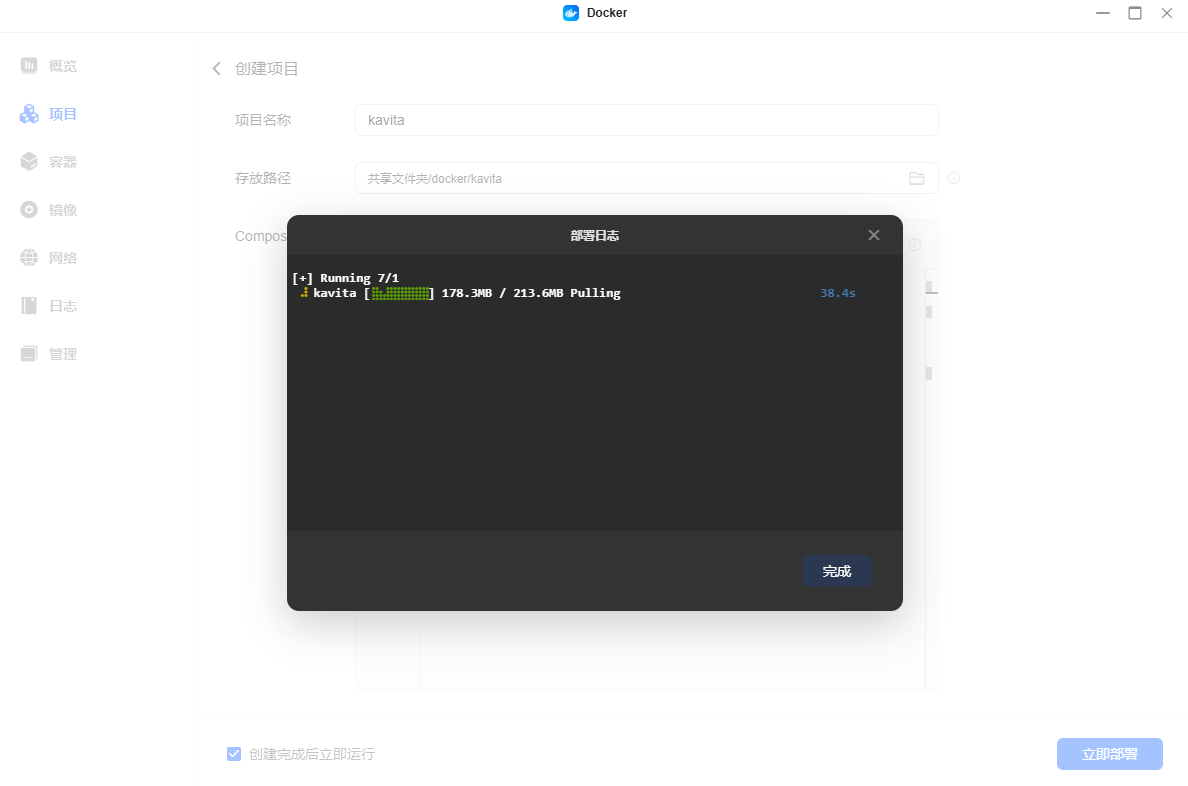
Après avoir téléchargé le fichier de configuration, cliquez sur [Déployer maintenant] et le système extraira automatiquement l'image et démarrera le conteneur.
Une fois le déploiement terminé, accédez à l'URL suivante via un navigateur pour accéder à l'interface Kavita :
http://<NAS_IP>:15000
Remplacez par l'adresse IP réelle du NAS, par exemple :
Gestion des échecs de téléchargement d'images :
Accélérateur d'images Docker : il est recommandé de configurer un accélérateur pour améliorer la vitesse de téléchargement,en particulierdans les environnementsréseauen Chine continentale.Reportez-vous à la section « Configuration Docker pour l'accélération des images et les sources d'images » pour obtenir des instructions de configuration.
Paramètres proxy : Dans certains cas, vous devrez peut-être configurer un proxy HTTP/HTTPS pour faciliter les téléchargements.Pour plus d'informations, consultez « Téléchargement d'images Docker via les paramètres proxy ».
3. Guide d'utilisation
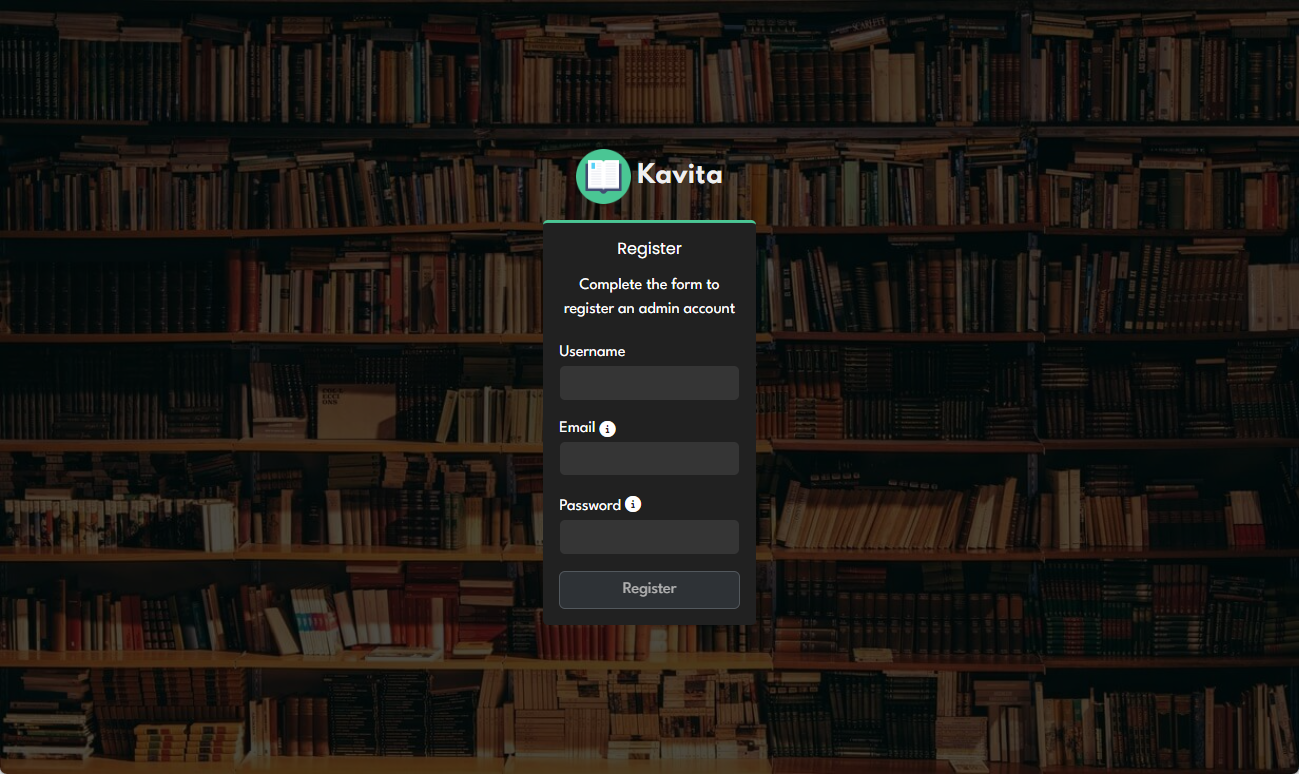
Après le déploiement, ouvrez un navigateur, accédez à et entrez la page de connexion. Suivez les instructions pour terminer la configuration de l'enregistrement.
3.1 Définir la langue chinoise
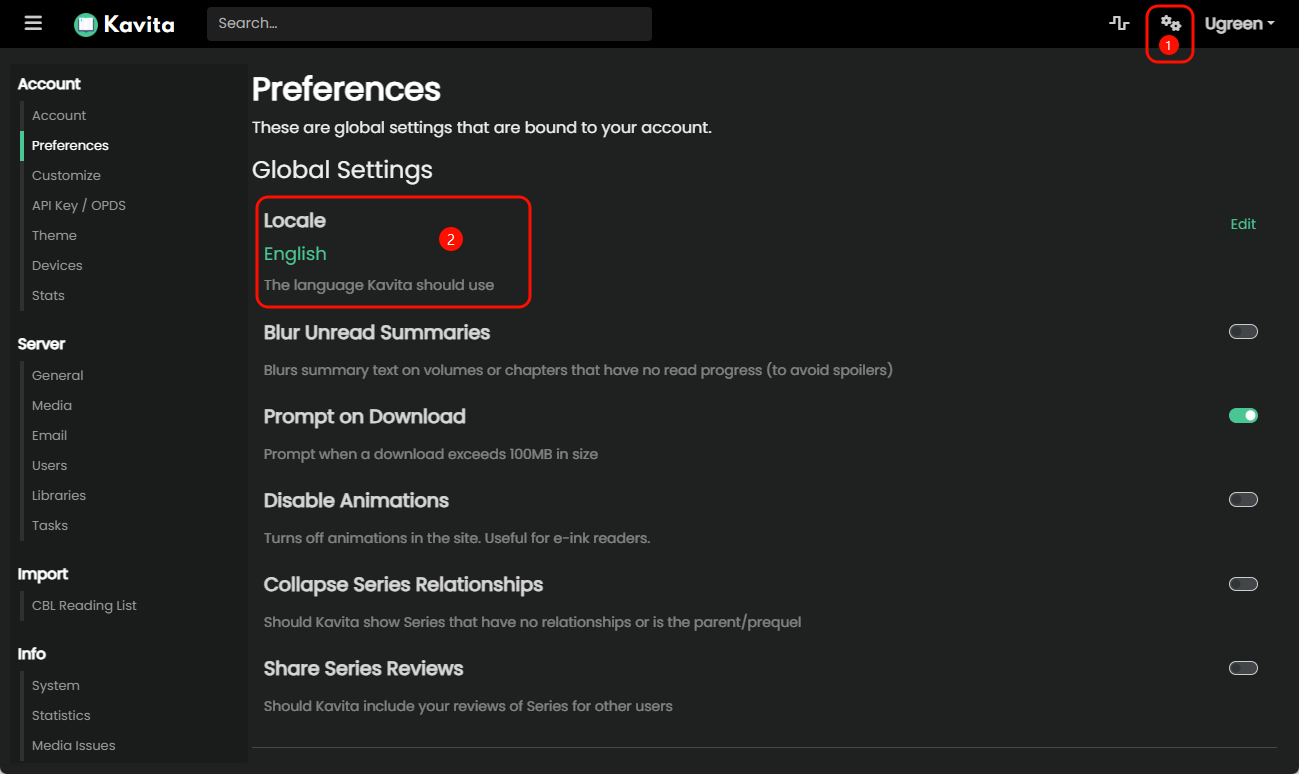
1. Cliquez sur le bouton « Paramètres » dans le coin supérieur droit.
2. Sur la page « Préférences », recherchez l'option « Locale ».
3. Sélectionnez « Chinois (simplifié) » et le système changera automatiquement la langue.
3.2 Ajouter une base de données
1. Dans la barre latérale gauche de l'interface des paramètres, cliquez sur [Base de données] > [Ajouter une base de données].
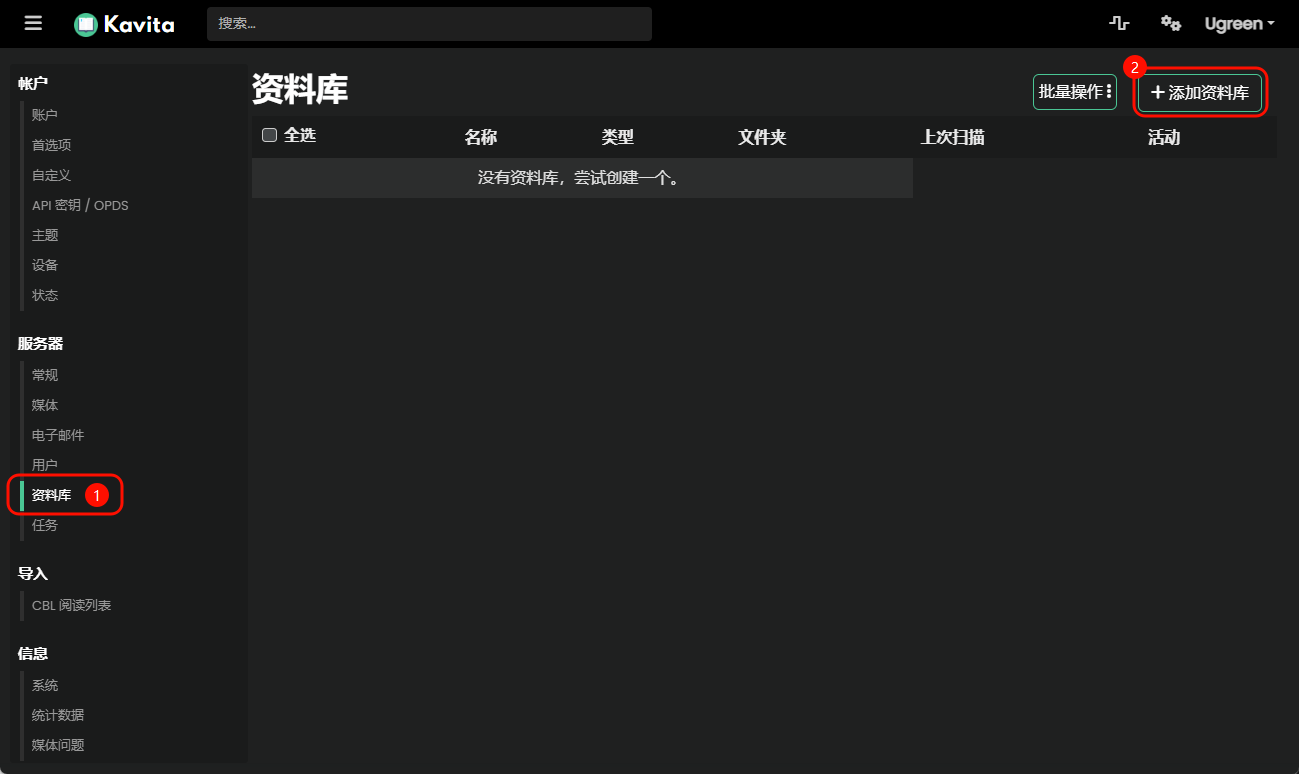
2. Dans la fenêtre contextuelle, sélectionnez le type (par exemple « Manga »), entrez un nom personnalisé pour la base de données, puis cliquez sur « Suivant » pour continuer.
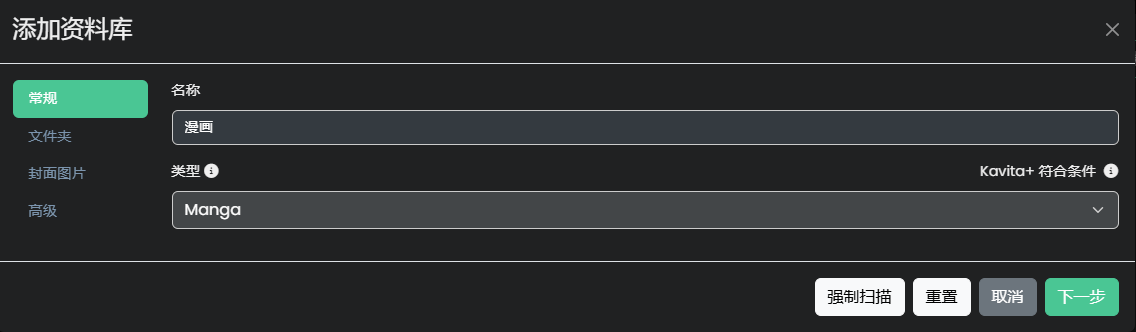
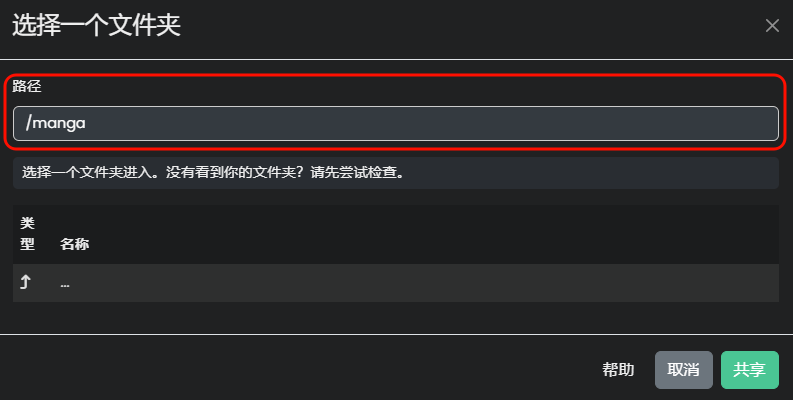
3. Sélectionnez le chemin de montage (par exemple ), cliquez sur « Partager » pour l'ajouter, puis cliquez sur « Suivant » pour continuer.
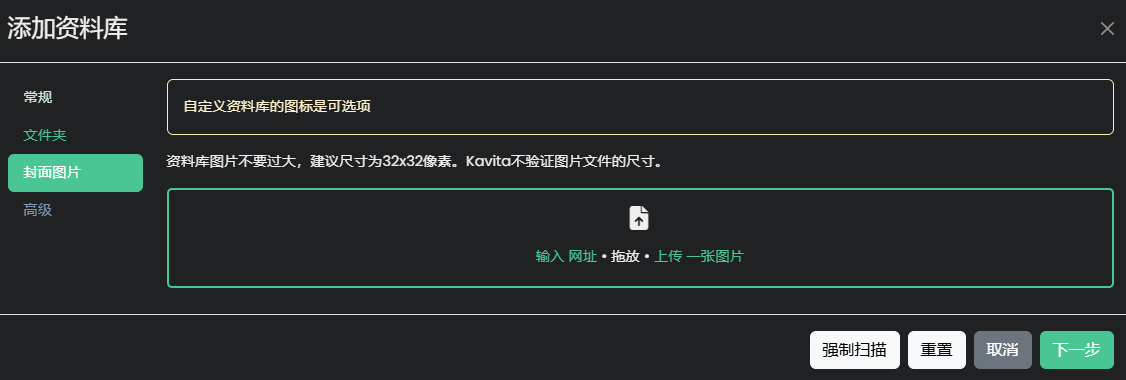
4. Téléchargez l'image de couverture (facultatif), puis cliquez sur « Suivant » pour continuer.
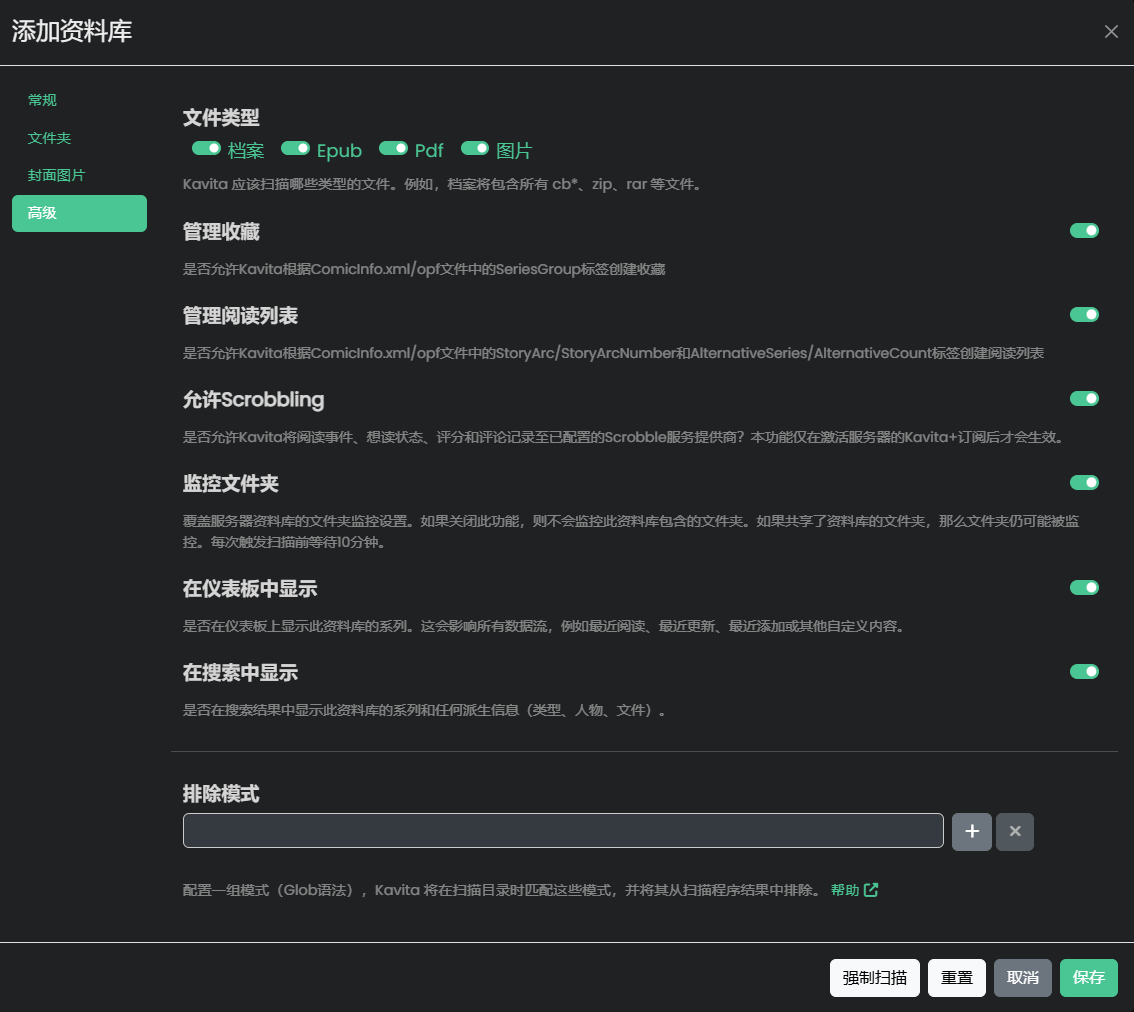
5. Conservez les paramètres avancés par défaut, cliquez sur « Enregistrer » et Kavita analysera et ajoutera les fichiers qui répondent aux exigences à la bibliothèque.
4. Règles de récupération et de nommage des fichiers
Pour mieux gérer et extraire les ressources, nous vous recommandons d'utiliser le format de nommage recommandé: ;
Pour plus d'informations sur les règles de nommage, veuillez vous reporter à : Directives officielles de Kavita en matière de nommage.
4.1 Référence de la structure des répertoires :
mangas Il s'agit du dossier principal pour les bandes dessinées. superman est un sous-dossier destiné au stockage des fichiers de bandes dessinées. superman.cbr est un fichier de bande dessinée. Si une bande dessinée comporte plusieurs volumes, nommez-les en utilisant le format suivant :
● superman -v01.cbr
● superman -v02.cbr
● et ainsi de suite .
mangas/ # Il s'agit du dossier principal pour les bandes dessinées.
└── superman/ # Il s'agit d'un sous-dossier pour stocker les fichiers de bandes dessinées.
├── superman -v01.cbr # Il s'agit du fichier de bande dessinée.
├── superman -v02.cbr
└── superman -v03.cbz
4.2 Règles relatives aux numéros de version
Les numéros de version peuvent être formatés comme , , , etc.
4.3 Formats de fichiers pris en charge
Kavita prend en charge plusieurs formats, tels que , .
5. Remarques
Veuillez noter que les images utilisées dans ce tutoriel sont développées et maintenues par des tiers. Ce tutoriel est fourni à titre indicatif uniquement. GreenUnion n'assume aucune responsabilité pour les risques découlant d'une utilisation incorrecte par l'utilisateur, de vulnérabilités logicielles tierces ou de mises à jour d'images, y compris, mais sans s'y limiter :
• Les images tierces peuvent entraîner la modification ou la suppression involontaire de fichiers dans le système UGOS Pro.
• L'utilisation d'une image non sécurisée peut entraîner le téléchargement de données vers des serveurs tiers, ce qui présente des risques pour la confidentialité et la sécurité des données.
• Afin de garantir la stabilité du système et la sécurité des données, veuillez sélectionner avec soin les images tierces provenant de sources fiables.
Autres remarques importantes :
1. Les chemins d'accès aux fichiers/dossiers dans le conteneur sont fournis à titre indicatif uniquement ; vous pouvez les créer selon vos préférences personnelles.
2. Le port du conteneur et le port local pour l'accès Web doivent être cohérents. En cas de conflit, veuillez choisir un port inutilisé. Les ports locaux entre les conteneurs ne doivent pas être identiques ; les conflits de ports empêcheront le démarrage des conteneurs.
3. Les liens Web du conteneur ne sont accessibles qu'en mode pont.
4. L'image fournit uniquement des instructions de configuration. Pour connaître les méthodes d'utilisation spécifiques et les fonctionnalités avancées, veuillez vous reporter aux ressources en ligne.
5. L'image est développée par un tiers. Pour toute modification de configuration ou correction de bug, veuillez vous reporter à la documentation officielle.
6. Il est recommandé de stocker le répertoire de configuration Docker sur un disque SSD afin d'éviter les problèmes de performances causés par les disques durs mécaniques.