DDNS-GO est un outil de service de nom de domaine dynamique (Dynamic DNS) qui prend en charge le déploiement de conteneurs Docker. Sa fonction principale est de mettre à jour automatiquement l'adresse IP publique dynamique du réseau local vers le fournisseur de services de résolution de noms de domaine, afin que les utilisateurs puissent accéder aux périphériques et services du réseau interne via un nom de domaine fixe. . .
Remarque :
Ce conteneur n'est pas recommandé pour le partage avec le conteneur lucky.
Utilisez le panneau Docker pour préparer le démarrage de l'installation du conteneur
-
Avant d'installer des conteneurs à l'aide du panneau Docker dans UGOS Pro, vous devez créer à l'avance le dossier de l'espace de stockage et les sous-dossiers requis pour le conteneur afin de garantir le bon fonctionnement du conteneur et le stockage et la gestion corrects des données.
-
Pour éviter des autorisations insuffisantes lors de l'exécution du conteneur, il est recommandé que le chemin d'accès du répertoire du dossier soit
stocké dans le répertoire /shared folder/docker.Pour les procédures d'exploitation détaillées, veuillez vous référer à « Préparations avant de commencer l'installation du conteneur à l'aide du panneau Docker ».
Utilisation
Voici les étapes de base pour déployer DDNS-GO via Docker :
Extraire l'image
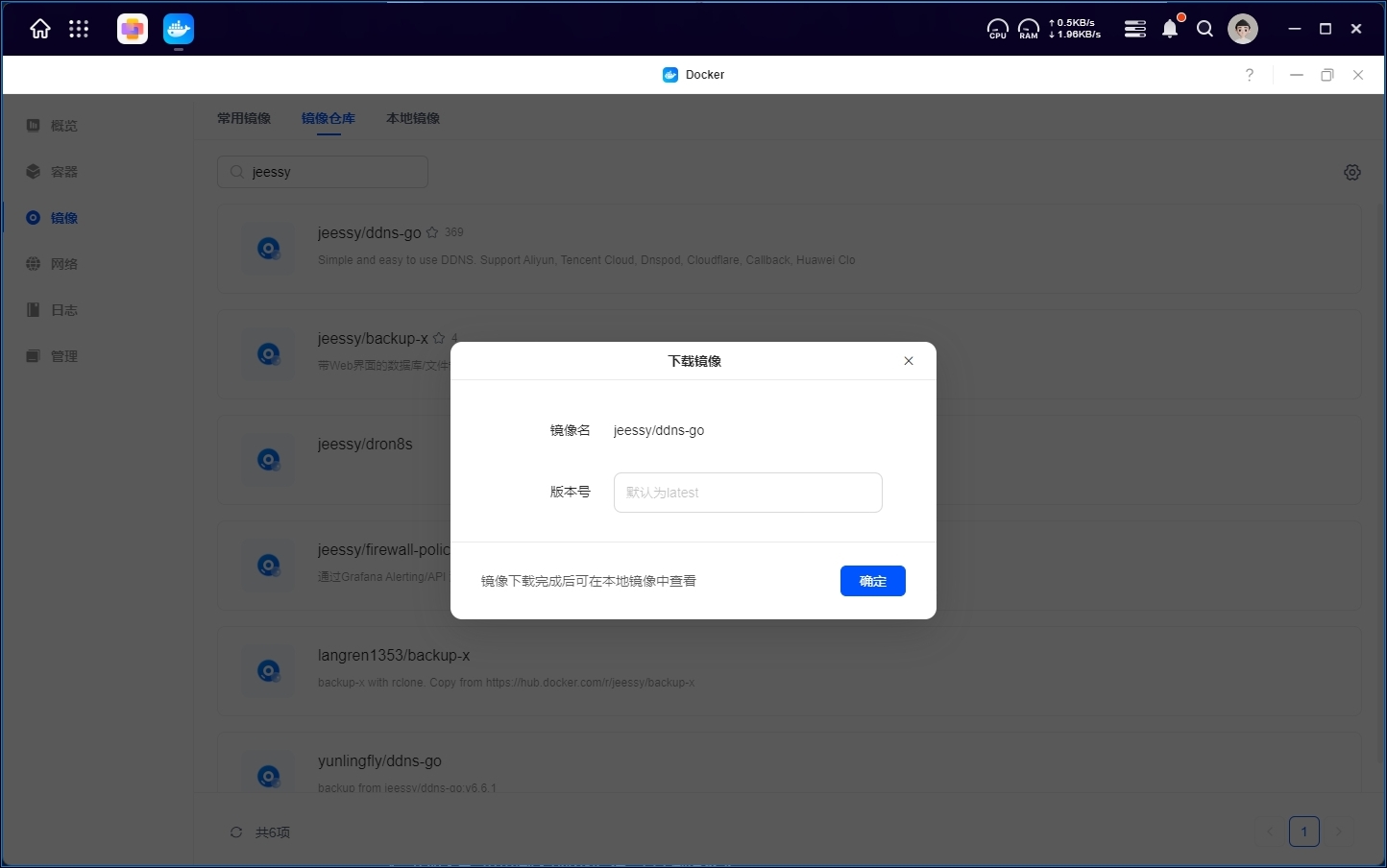
Allez dans [Docker > Images > Référentiels d'images], recherchez jeessy/ddns-go, utilisez la dernière version par défaut (latest), puis cliquez sur « OK » pour commencer le téléchargement.
Précautions
Si le téléchargement de l'image échoue, vous pouvez essayer de configurer un accélérateur d'images et un proxy pour résoudre le problème de téléchargement. La configuration d'un accélérateur d'images peut améliorer considérablement la vitesse de téléchargement des images Docker, en particulier dans les environnements de réseau domestique. Vous pouvez vous référer à « Configuration d'un accélérateur d'images et d'une source d'images dans Docker » pour savoir comment configurer un accélérateur d'images. Dans certains environnements réseau, la configuration d'un proxy HTTP/HTTPS peut également aider à résoudre le problème de téléchargement. Vous pouvez vous référer à « Téléchargement d'une image dans Docker en définissant un proxy » pour savoir comment configurer un proxy.
Créer un répertoire de stockage des fichiers de configuration ddnsgo
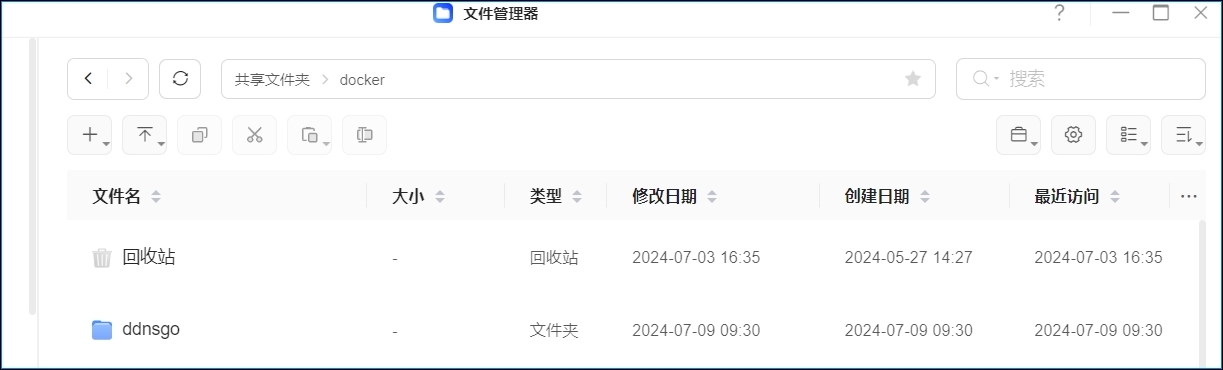
Allez dans Gestion des fichiers et créez un dossier partagé docker dans le dossier partagé. Il est recommandé de placer le dossier partagé docker dans l'espace de stockage SSD. Ce répertoire est utilisé pour stocker les fichiers de configuration docker pour un déploiement futur. Créez ensuite un dossier ddnsgo sous le dossier partagé docker pour stocker les fichiers de configuration ddnsgo pour ce déploiement.
Achat du nom de domaine
Alibaba Cloud : https://wanwang.aliyun.com/
Tencent Cloud : https://dnspod.cloud.tencent.com/
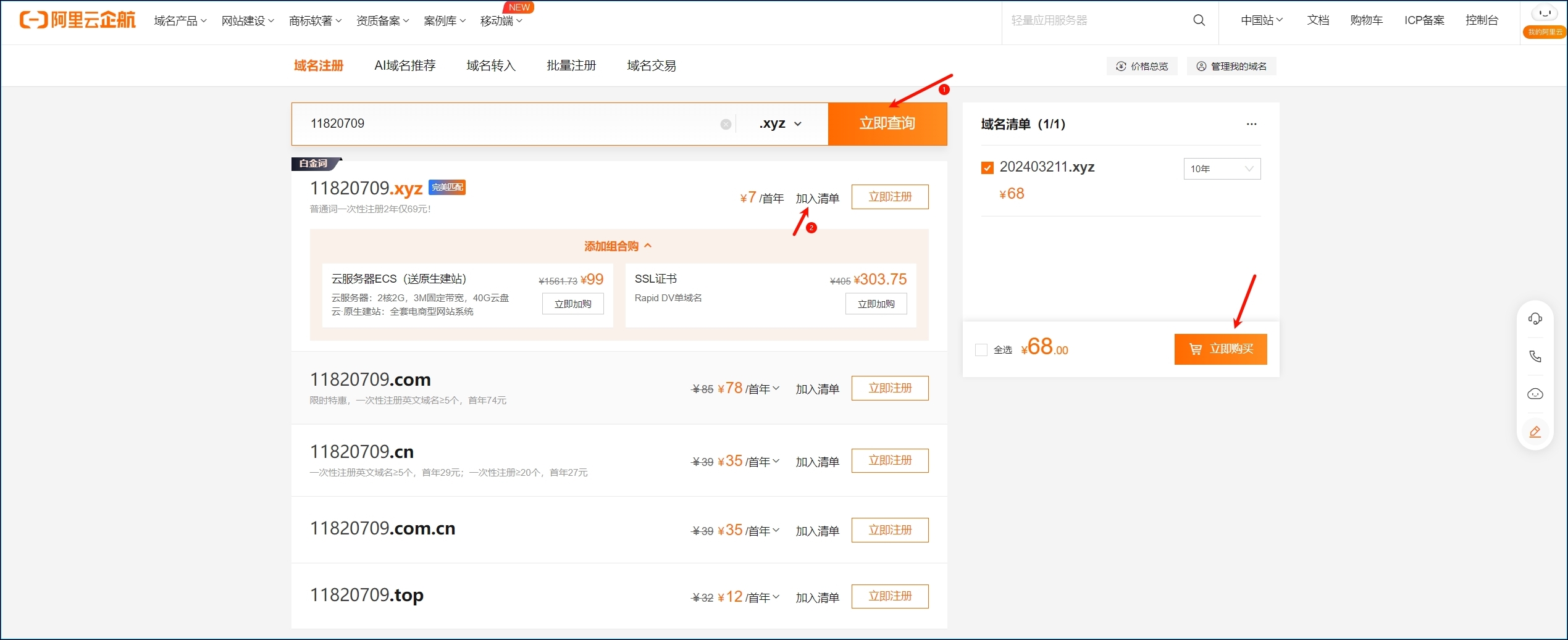
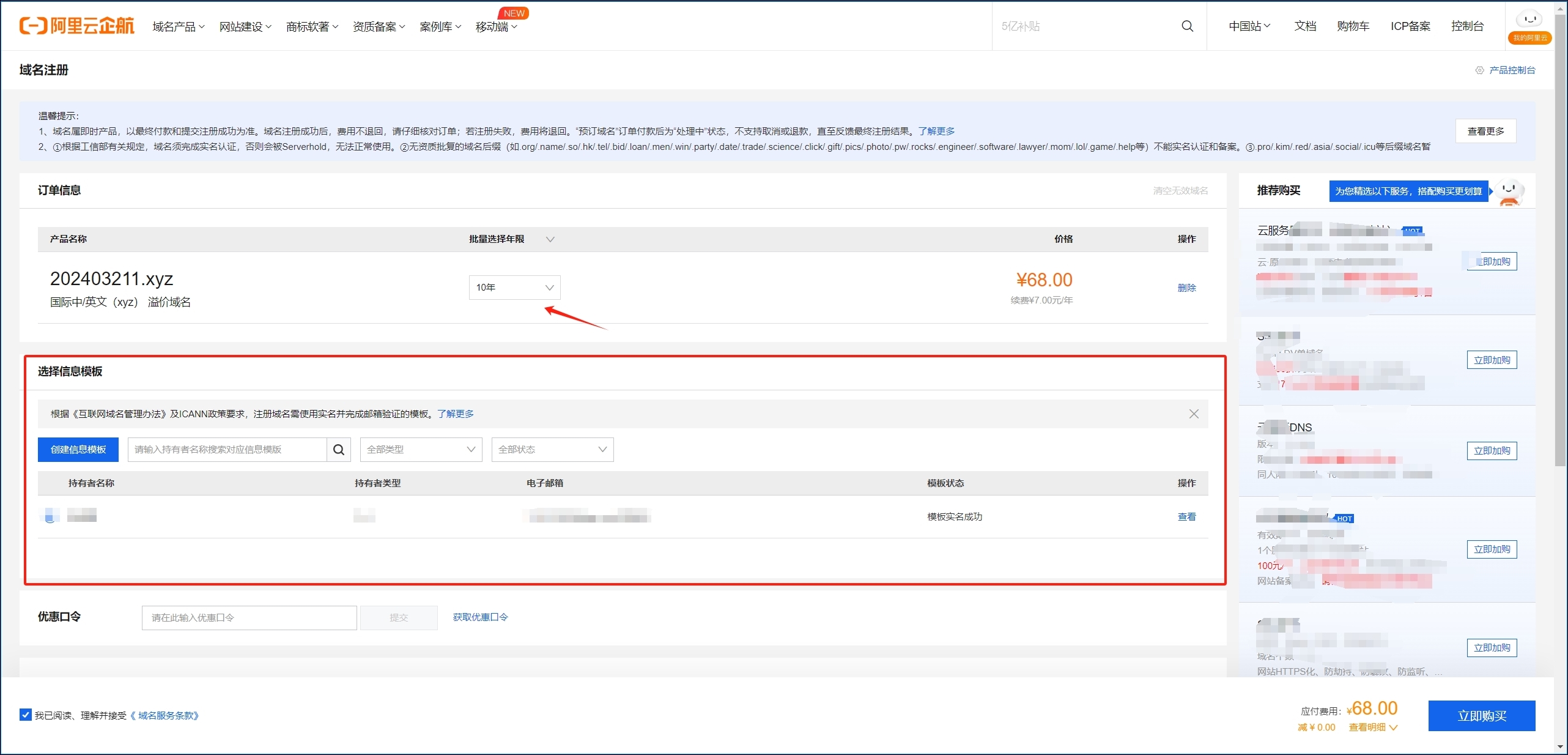
1. Il est recommandé d'acheter un nom de domaine auprès d'Alibaba Cloud ou de Tencent Cloud. Ici, Alibaba Cloud est utilisé dans la démo. Après vous être connecté à Alibaba Cloud, entrez votre nom de domaine préféré, sélectionnez l'extension de nom de domaine souhaitée et cliquez sur « Vérifier le nom de domaine ». Ici, il est recommandé de sélectionner un nom de domaine purement numérique avec XYZ. Il est très rentable, car il ne coûte que 68 yuans pour 10 ans. Après avoir sélectionné, cliquez sur « Ajouter à la liste » dans le champ du nom de domaine et cliquez sur « Acheter maintenant » pour finaliser l'achat.
2. Sélectionnez le nombre d'années et remplissez le modèle d'information comme requis pour compléter la vérification du nom réel, puis cliquez sur « Acheter maintenant » pour procéder au paiement.
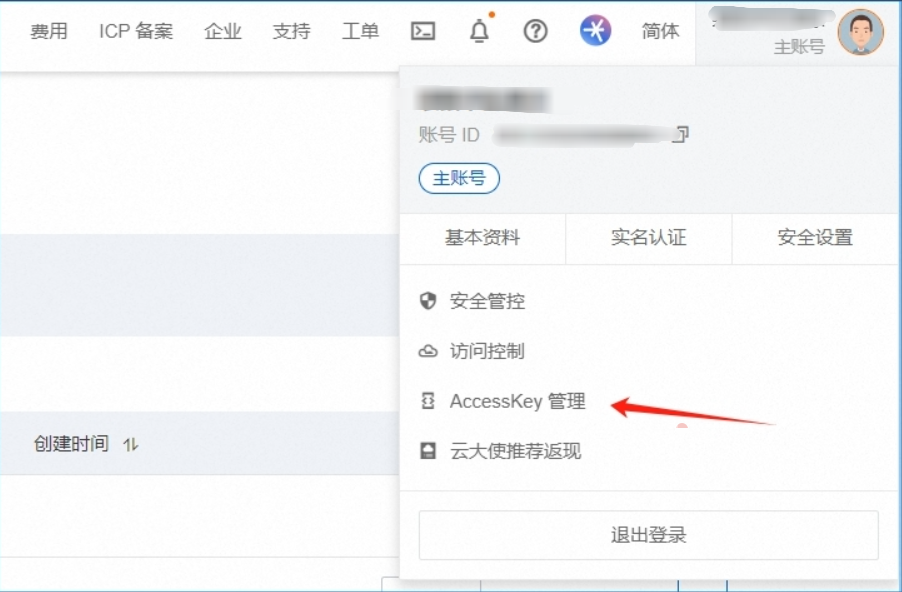
3. Une fois l'achat effectué, cliquez sur la photo de profil dans le coin supérieur droit pour accéder à la gestion des clés d'accès.
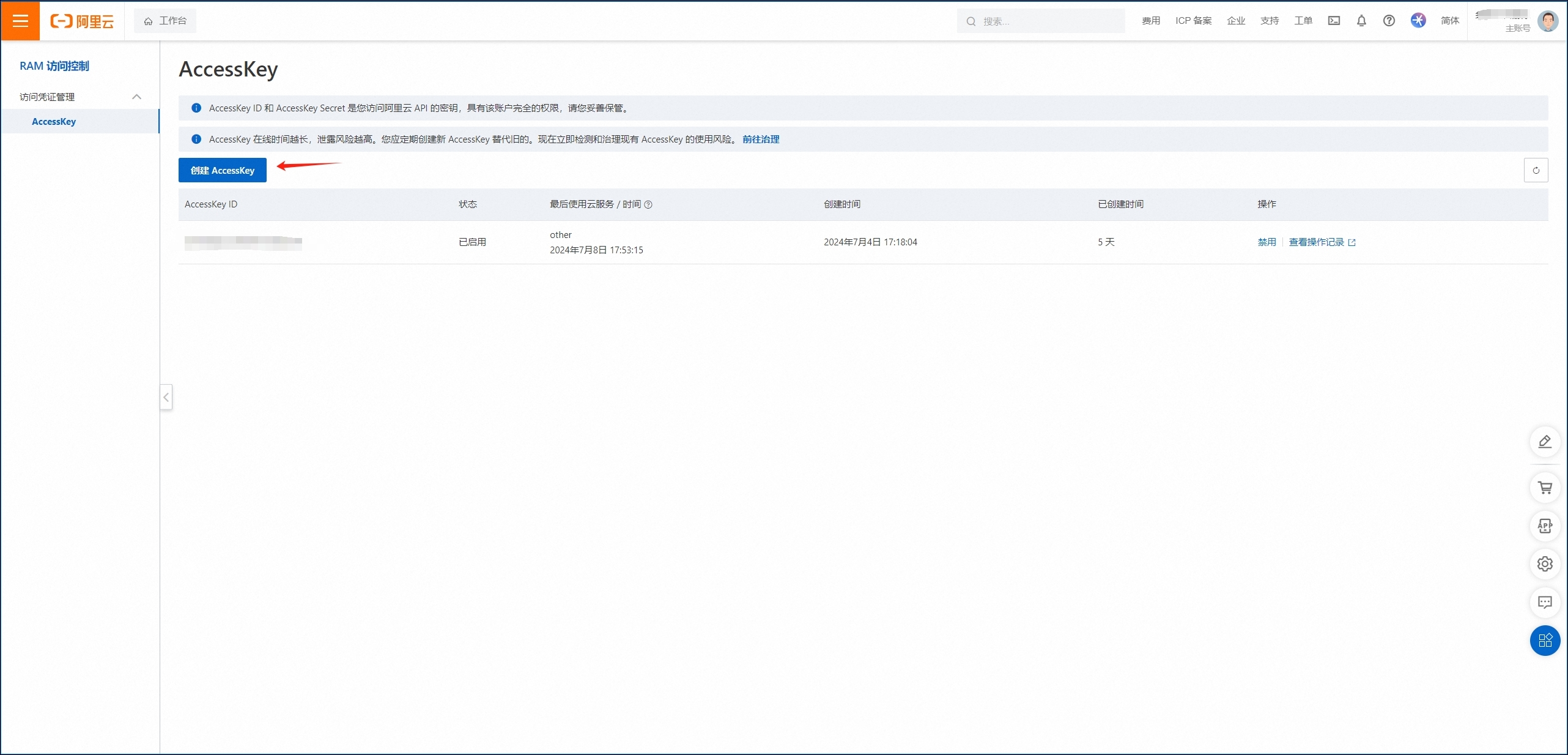
4. Cliquez sur Créer une clé d'accès, enregistrez l'identifiant de la clé d'accès et le secret de la clé d'accès, car vous en aurez besoin par la suite.
-
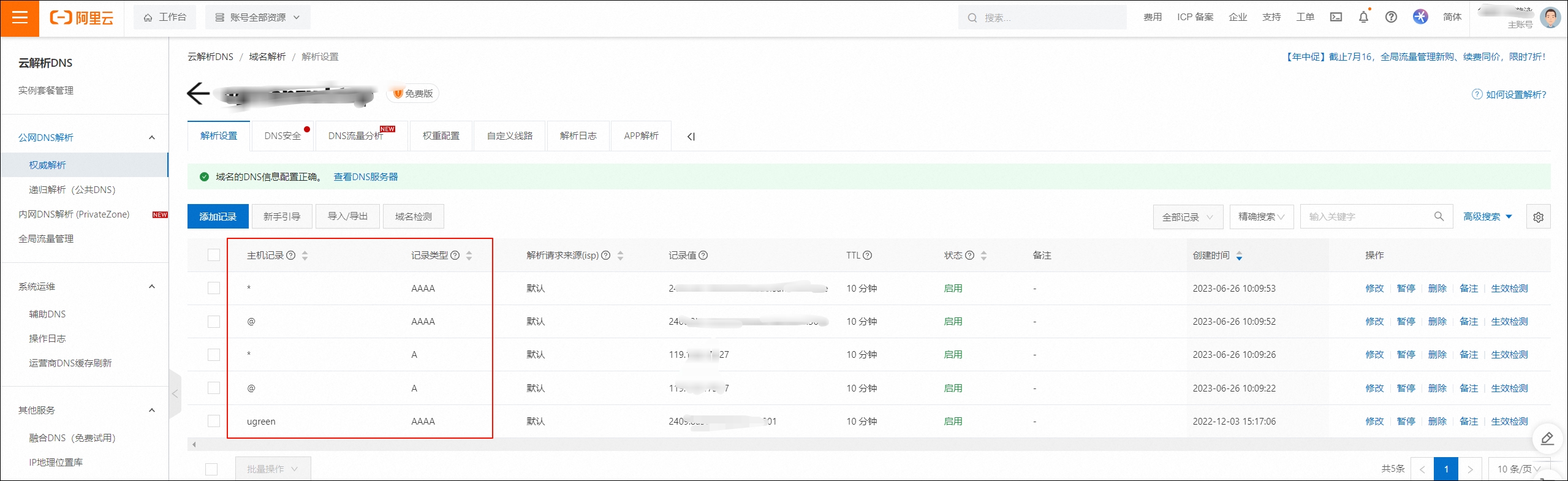
Ajouter un enregistrement DNS.Cliquez sur l'onglet DNS/Résolution de nom de domaine pour accéder à la page de résolution de nom de domaine, puis sélectionnez votre nom de domaine et cliquez sur « Paramètres de résolution ». Ajouter un enregistrement dans les paramètres de résolution.
-
Si vous souhaitez accéder au site Web en utilisant le nom de domaine principal, par exemple si le nom de domaine enregistré est
20240709.xyz,alors il s'agit du nom de domaine principal et vous devez uniquement saisir « @ » dans l'enregistrement hôte. Si vous souhaitez utiliser le nom de domaine de second niveau, vous pouvez le saisir dans l'enregistrement hôte, par exemple, vous pouvez ajouter « ugreen ».
Créer et configurer un conteneur
-
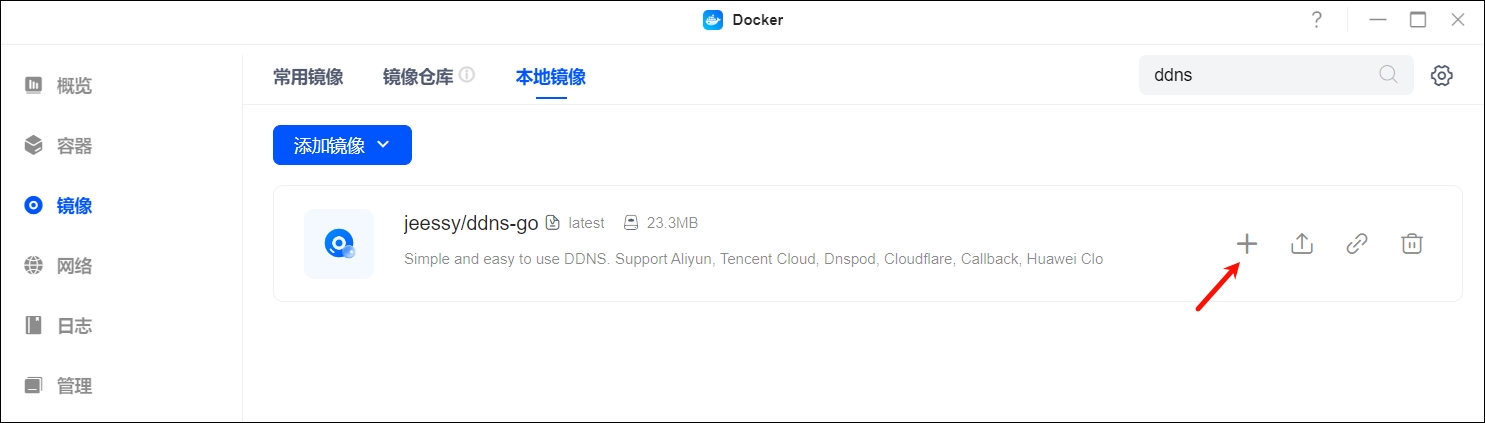
Le téléchargement de l'image est terminé, nous commençons à créer un conteneur,sélectionnez
l'imagecuando666/luckyquivient d'être téléchargée dans la liste des images locales.Cliquez sur +Créer un conteneur pour configurer les paramètres du conteneur.
-
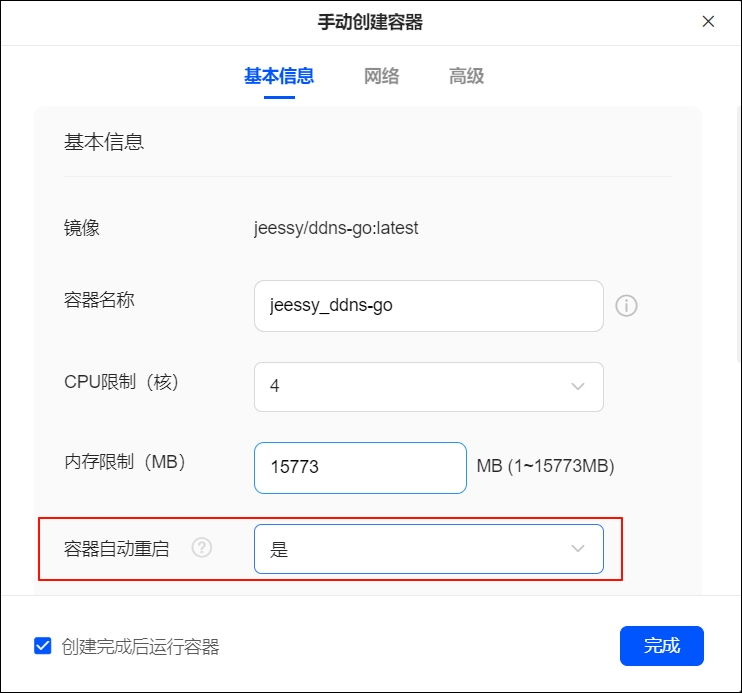
Dans la section Informations de base, changez [Redémarrage automatique du conteneur] en « Oui ».
-
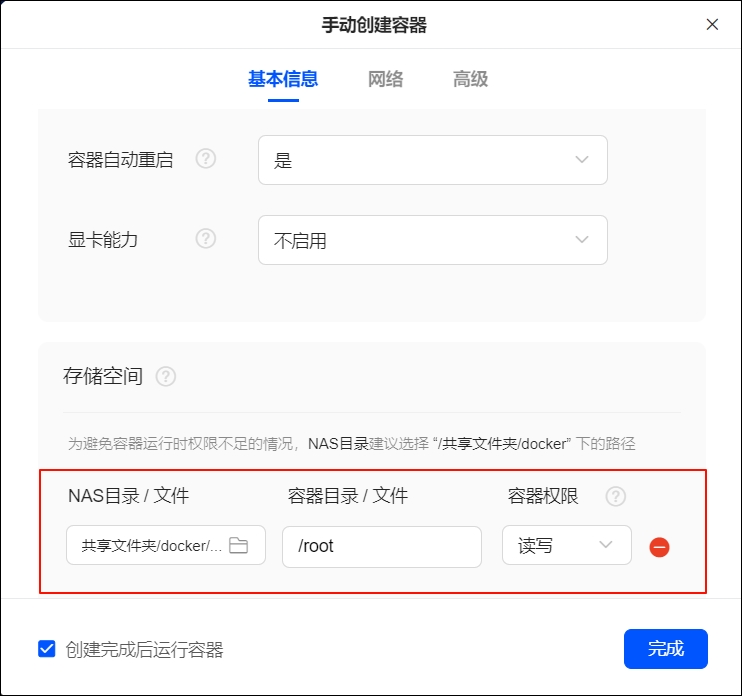
Définissez le répertoire NAS sur /rootdans l'espace de stockage. Définissez le répertoire NAS sur le répertoire ddnsgo que nous venons de créer, montez le chemin d'accès et définissez les autorisations du conteneuren lecture et en écriture.
-
Le mode réseau est défini par défaut sur bridge et le port NAS peut être défini sur un port personnalisé. Notez que le port ne doit pas être dupliqué pour éviter les conflits. Si vous devez utiliser un réseau IPv6, changez le mode réseau en host.
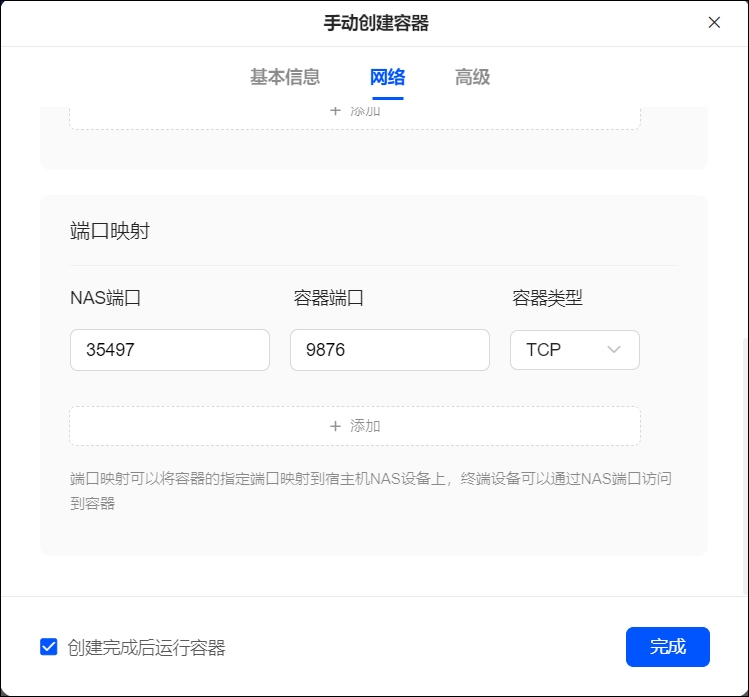
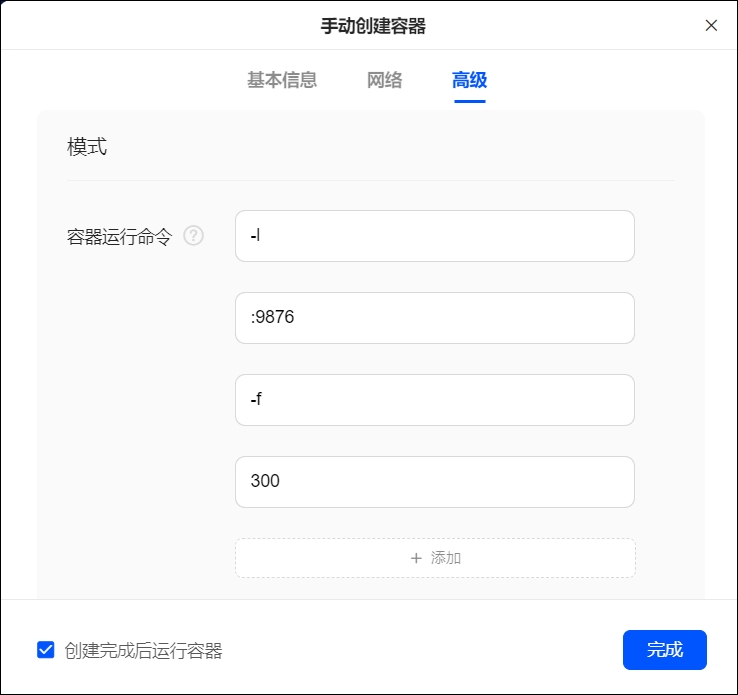
9. Vous pouvez laisser les paramètres avancés à leurs valeurs par défaut. Après avoir vérifié que la configuration est correcte, cliquez sur « Terminer » pour créer le conteneur.
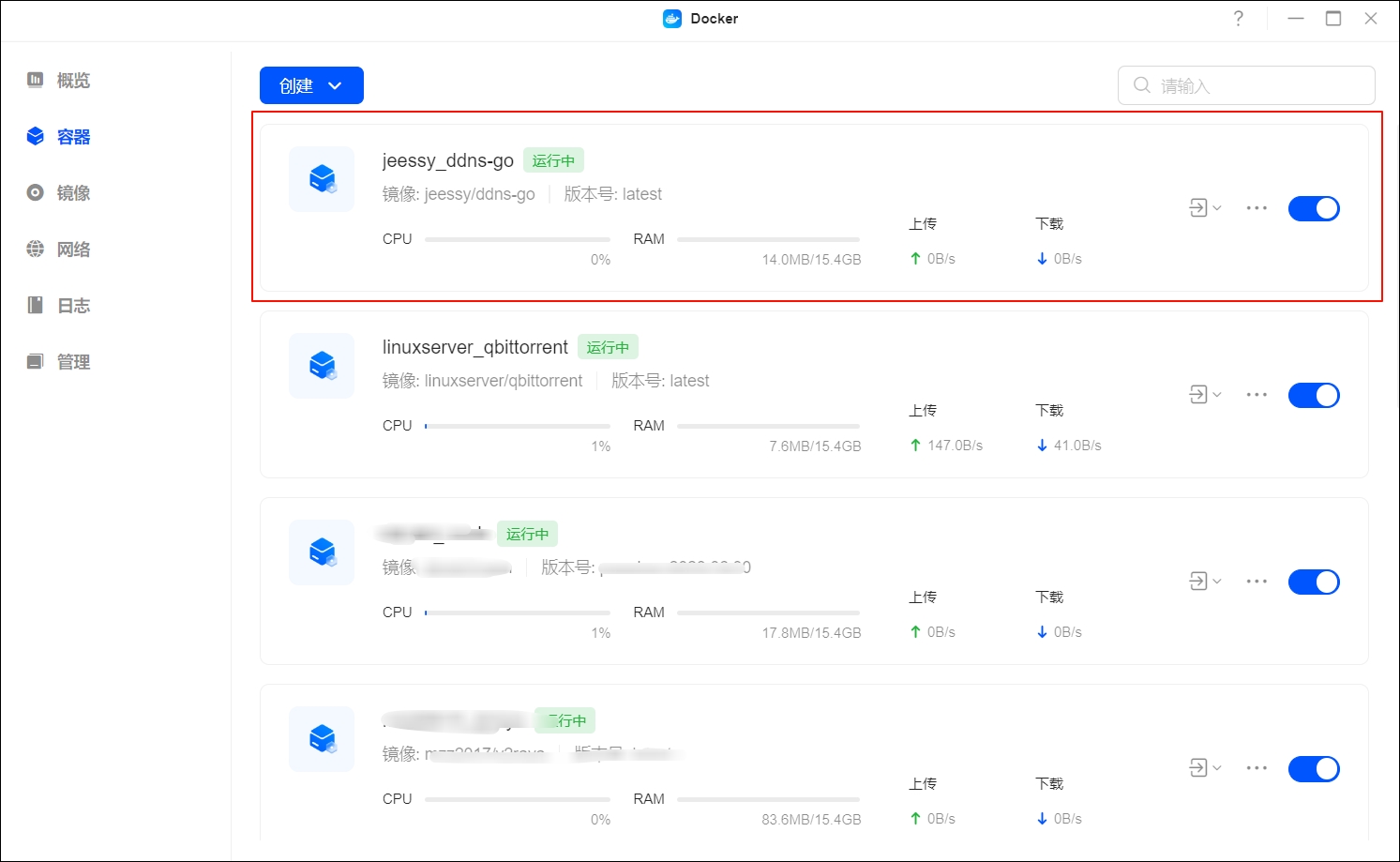
10. Une fois le conteneur créé, vous pouvez le gérer sur la page de gestion des conteneurs.
Configurer DDNS-GO
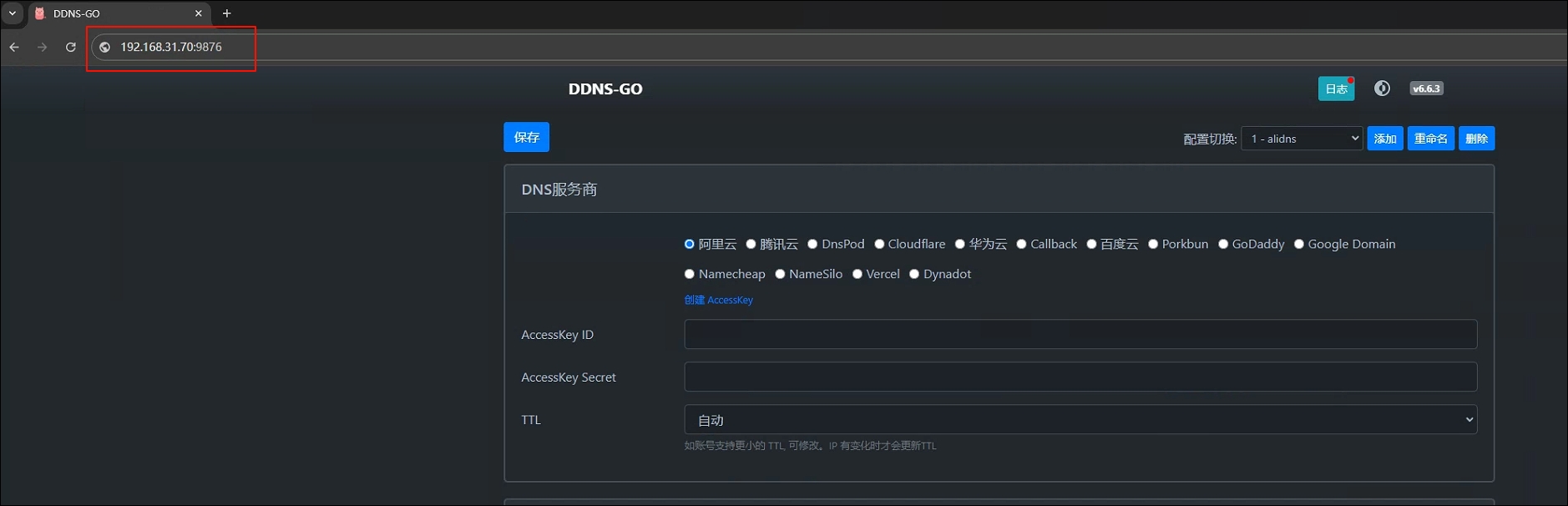
1. Une fois le conteneur démarré, vous pouvez accéder à l'interface utilisateur Web DDNS-GO via un navigateur à l'adresse http://<NAS_IP>:9876, en remplaçant NAS IP par votre adresse IP NAS. Comme indiqué dans la figure ci-dessous, saisissez http://192.168.31.70:9876&nbsp pour y accéder.
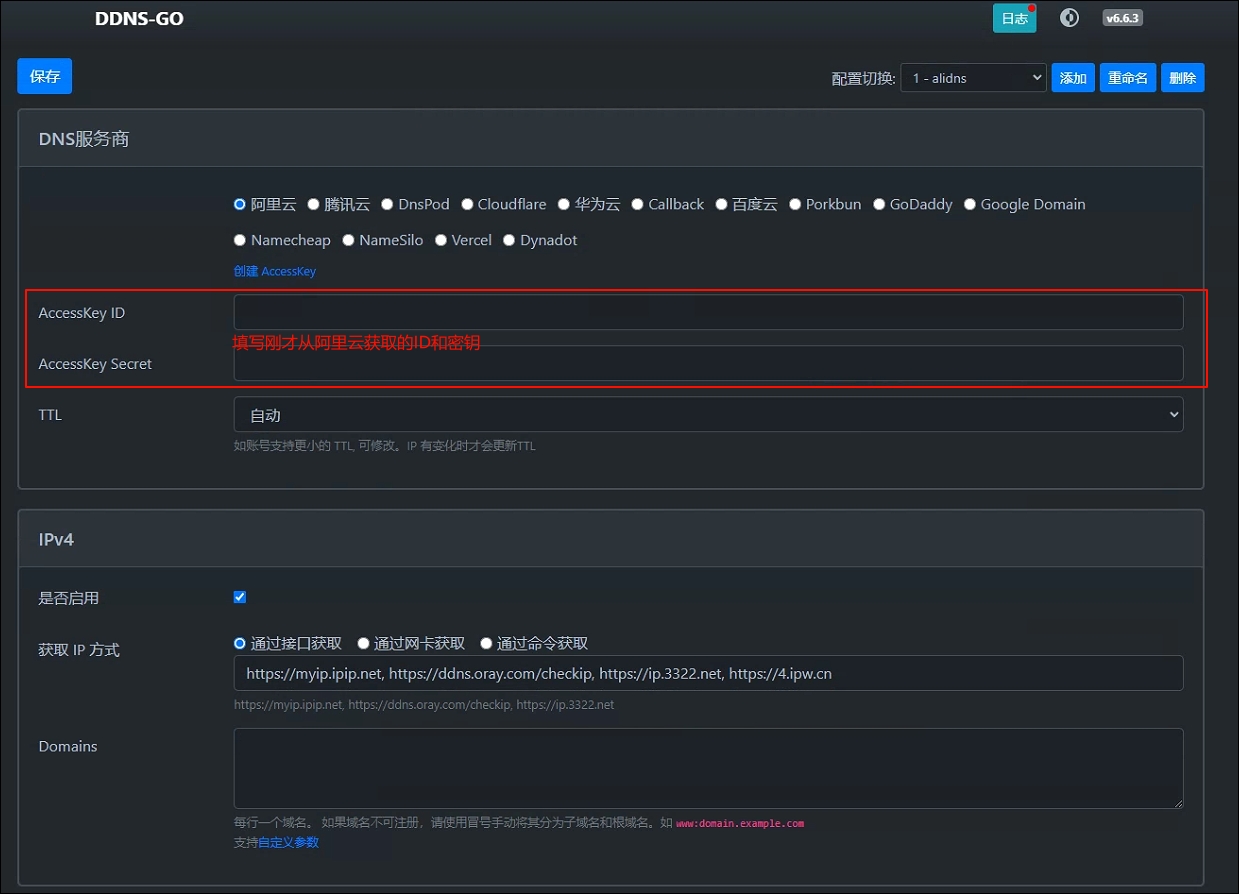
2. Sélectionnez Alibaba Cloud comme fournisseur de services, puis saisissez l'identifiant AccessKey et le secret AccessKey d'Alibaba Cloud obtenus lors des préparatifs préliminaires dans les champs de saisie correspondants.
3. Ensuite, configurez la résolution DNS en fonction de votre type d'IP publique. Par exemple, si vous utilisez un réseau public IPV4, entrez le nom de domaine déjà configuré sur Alibaba Cloud dans Domaines. Si vous utilisez IPV6, la méthode d'obtention de l'IP doit être modifiée pour l'obtenir via la carte réseau. La carte réseau du NAS doit également avoir IPV6 activé. Le nom de domaine dans Domaines peut être le même que le nom de domaine IPV4.
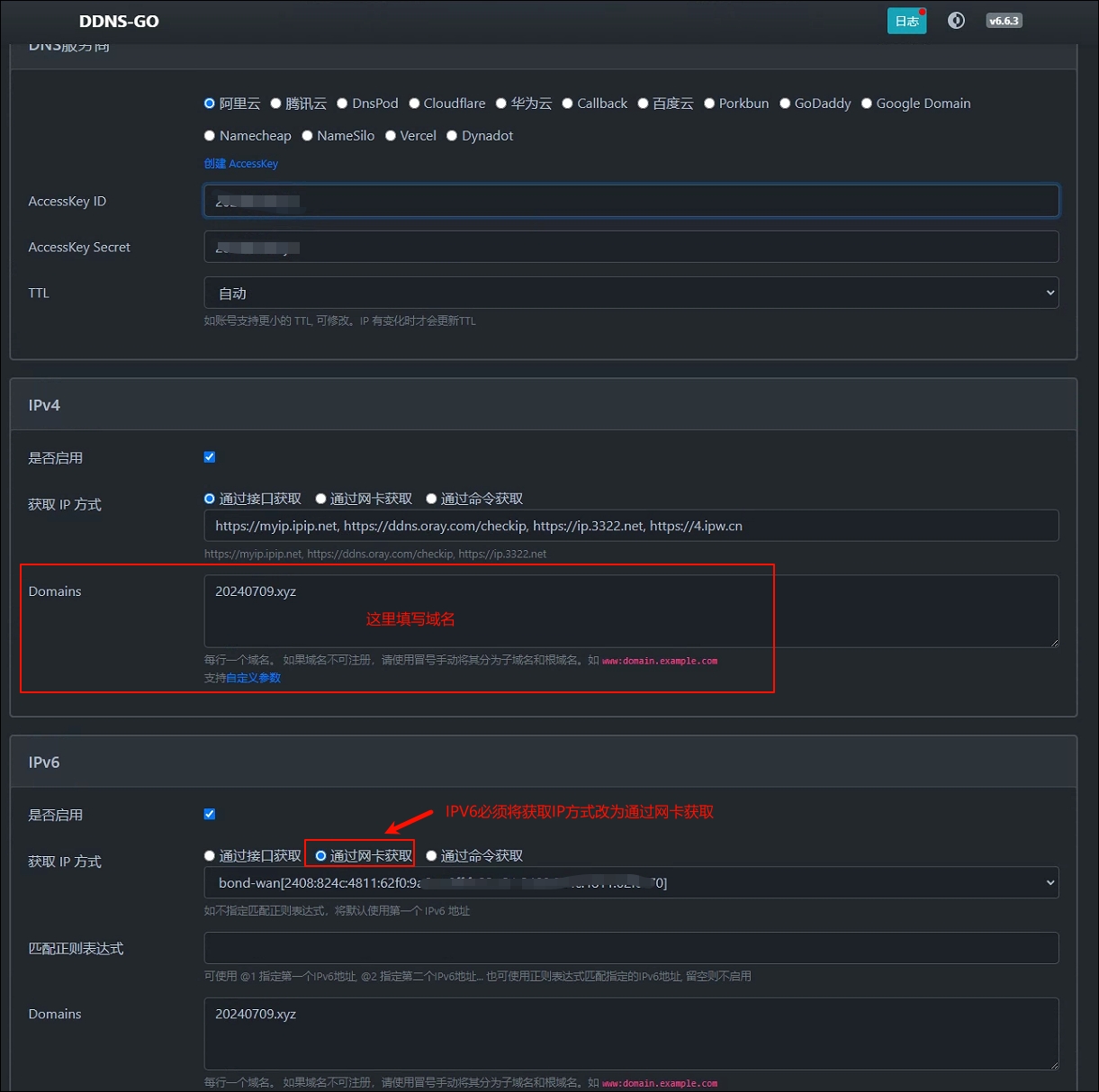
4. Après avoir vérifié que la configuration est correcte, cliquez sur le bouton [Enregistrer] en bas ou en haut à gauche de la page. Après quelques instants, vous verrez le journal dans la liste de droite, indiquant que la résolution a réussi.
Accéder au conteneur en utilisant le nom de domaine
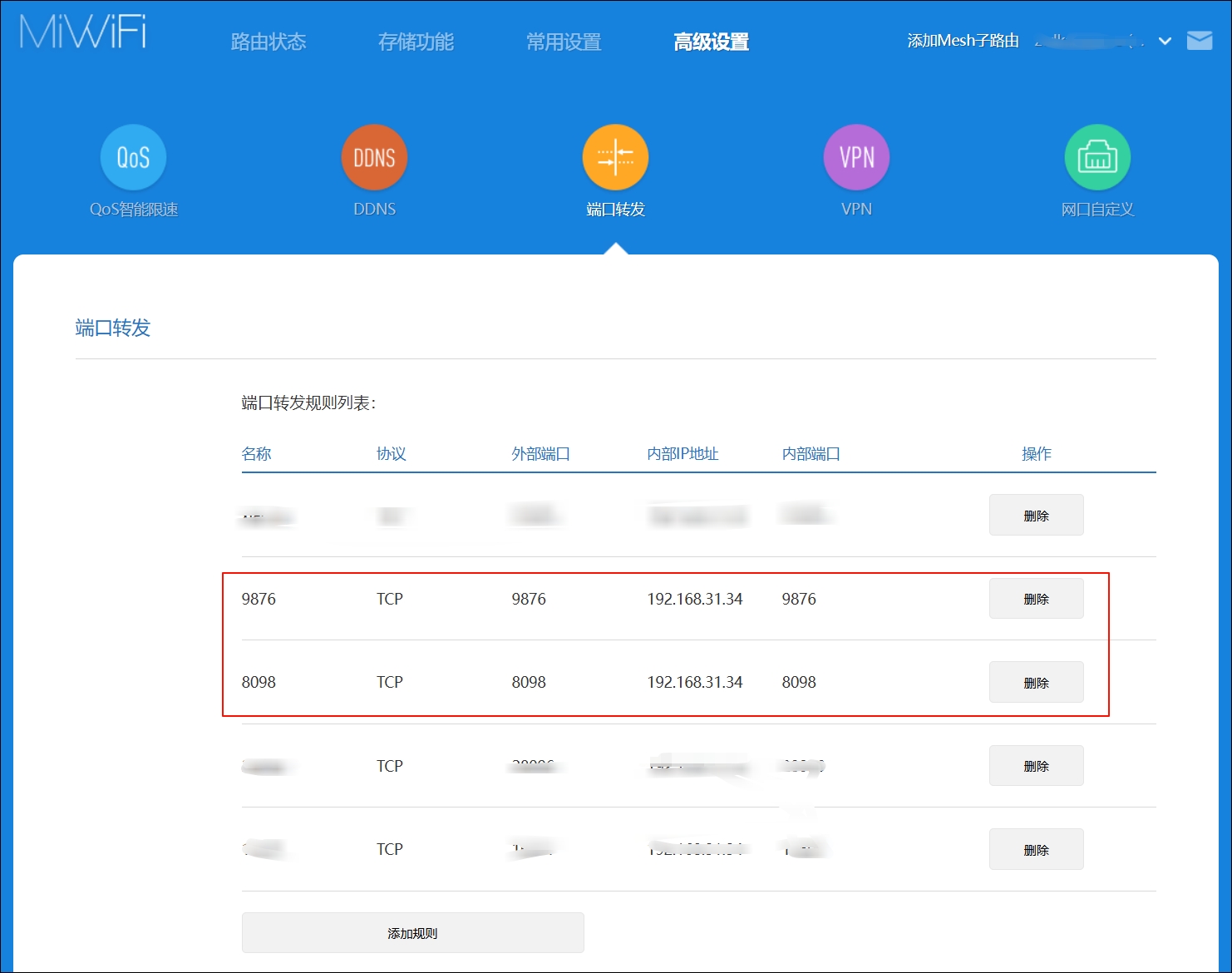
1. Pour accéder au conteneur à l'aide d'un nom de domaine, redirigez d'abord le paramètre de port de l'interface utilisateur Web du conteneur dans le routeur. Les instructions d'utilisation spécifiques se trouvent dans les instructions du produit du fabricant du routeur que vous avez acheté. Cette capture d'écran montre un exemple de redirection de port pour un routeur Xiaomi :
Activer l'accès au réseau public DDNS-GO
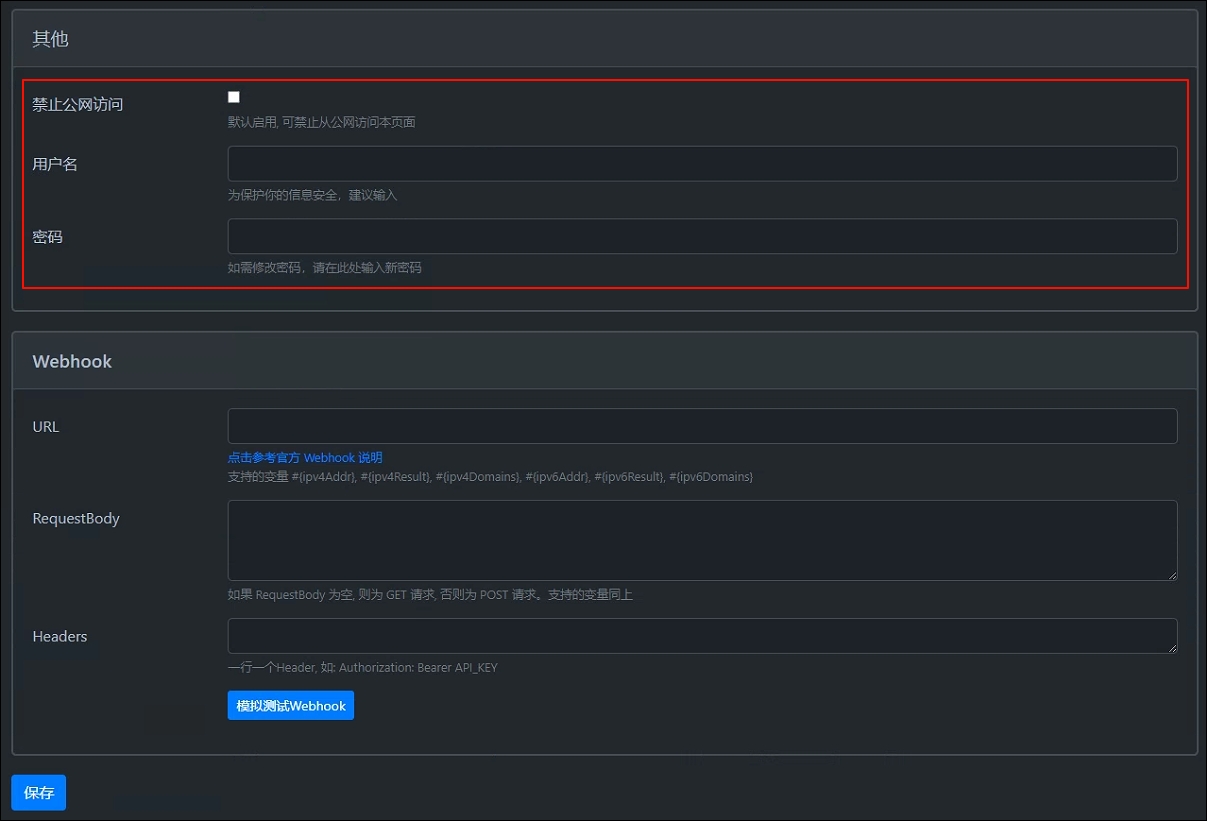
Pour activer l'accès au réseau public à DDNS-GO, désactivez « Bloquer l'accès au réseau public », configurez le compte et le mot de passe, puis redirigez le port 9876 dans le routeur.