Bienvenue dans le système UGOS Pro ! Pour vous aider à effectuer la configuration initiale, voici un guide détaillé qui vous permettra d'effectuer rapidement les opérations de base telles que l'initialisation de l'appareil, la création d'un compte administrateur, la configuration de l'espace de stockage et l'activation du service d'accès à distance UGREENlink.
Accéder au périphérique NAS
Vous pouvez facilement découvrir et enregistrer votre appareil via un navigateur Web ou l'application UGREENlink Cloud.
Découverte de l'appareil via un navigateur
-
Veuillez vous assurer que votre appareil est connecté à Internet et sous tension, et que votre ordinateur et votre appareil NAS se trouvent sur le même réseau local.
-
Ouvrez un navigateur Web et allez sur find.ugnas.com. Le système recherchera et affichera automatiquement tous les appareils disponibles sur votre réseau local.
-
Sélectionnez l'appareil auquel vous souhaitez accéder et cliquez sur « se connecter » pour lancer l'enregistrement de l'appareil.
Découvrez l'appareil via l'application Green Union Cloud
-
Veuillez vous assurer que votre appareil est connecté à Internet et allumé, et que votre téléphone portable et votre périphérique NAS se trouvent sur le même réseau local.
-
Téléchargez l'application Green Union Cloud:
-
Méthode 1: Recherchez et téléchargez le client mobile Green Union Cloud (pour Android ou iOS) depuis le marché des applications mobiles.
-
Méthode 2: Rendez-vous sur le centre de téléchargementdu site officiel de Green Union ugnas.com pour télécharger l'application Green Union Cloud.
-
Méthode 3: Scannez le code QR sur la boîte d'emballage et téléchargez l'application correspondante en fonction de votre système téléphonique.
-
Installez et ouvrez l'application Green Union Cloud, suivez les instructions pour la première utilisation, cliquez sur [Enregistrer un nouvel appareil] > [Commencer la recherche], et le système recherchera et affichera automatiquement les appareils sur le réseau local.
-
Sélectionnez votre appareil et cliquez sur « Enregistrer » pour terminer l'enregistrement de l'appareil. Si nécessaire, vous serez invité à accorder les autorisations nécessaires à votre téléphone.
Remarque supplémentaire: Si aucun appareil n'est détecté, veuillez vous référer à: Foire aux questions sur l'absence d'appareil détecté.
Initialisation complète de l'appareil
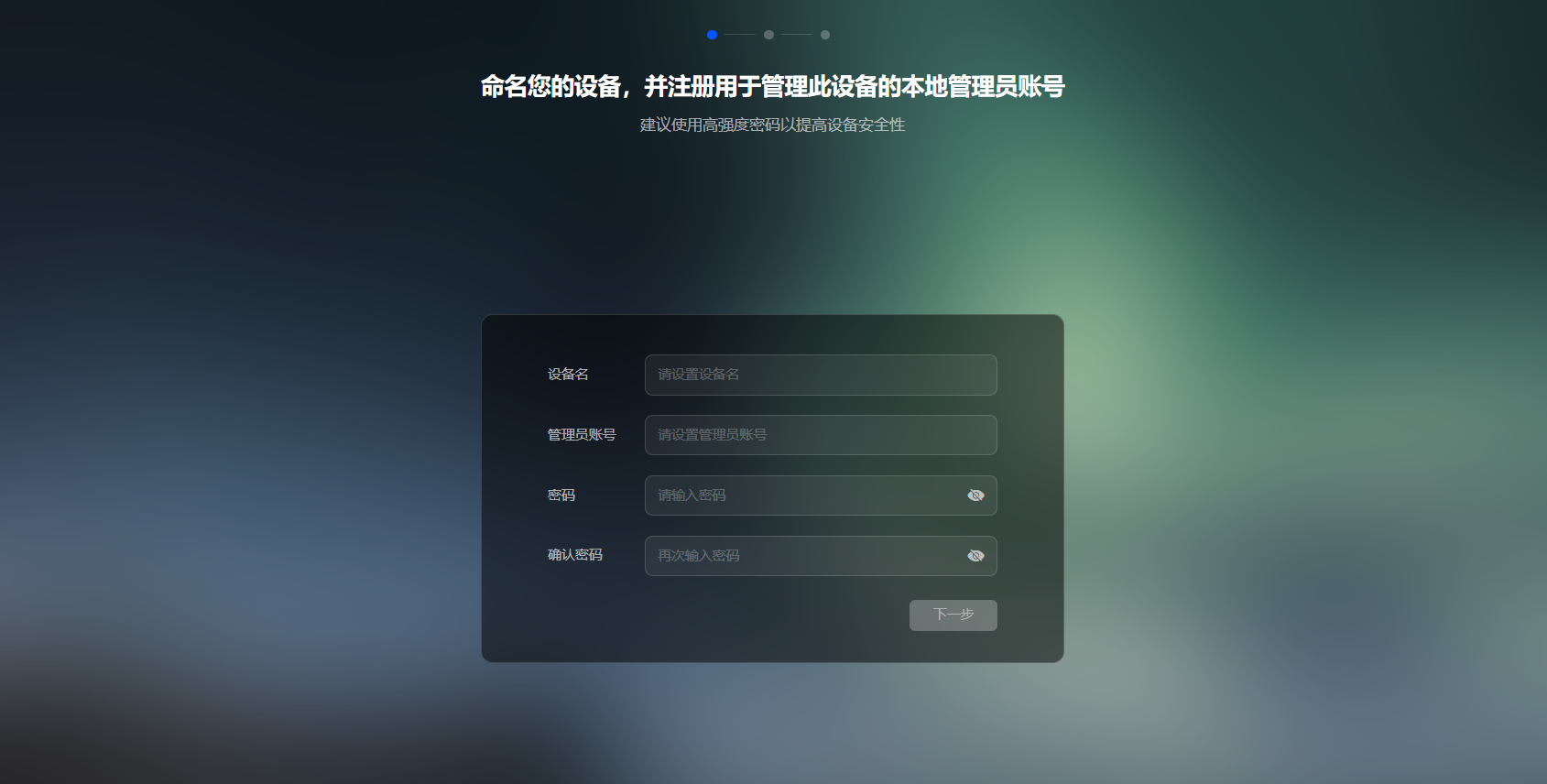
Une fois l'enregistrement de l'appareil réussi, vous serez redirigé vers l'écran des paramètres d'initialisation, où vous pourrez effectuer les opérations suivantes :
-
Nom de l'appareil: Définissez un nom pour l'appareil qui soit facile à identifier pour une gestion ultérieure.
-
Créer un compte administrateur: Définissez un compte administrateur local et un mot de passe pour l'appareil. Le compte administrateur est utilisé pour gérer et configurer l'appareil.
-
Vérification des options système:
-
Cochez la case pour mettre à jour les options système (cette opération est obligatoire) afin de vous assurer que l'appareil dispose de la dernière version du logiciel.
-
Cochez le Plan d'amélioration de l'analyse de l'appareil (facultatif) pour aider l'équipe Greenlink à améliorer les performances de l'appareil.
Remarque :
-
Si l'appareil n'a pas été initialisé, le système affichera le statut « non initialisé ».
-
Veuillez vous assurer que le mot de passe administrateur est sécurisé et éviter d'utiliser des mots de passe simples.
Création d'espaces de stockage
Pour stocker des données sur le NAS Green Union, vous devez créer des pools de stockage et des espaces de stockage, ainsi que les dossiers partagés correspondants.
Création des pools de stockage et des espaces de stockage
Un pool de stockage est un ensemble de disques durs gérés à l'aide de la technologie RAID afin d'assurer la protection des données et la gestion centralisée des ressources de stockage. Un espace de stockage est une unité de stockage logique basée sur un pool de stockage et pouvant être utilisée directement pour stocker des données. Plusieurs espaces de stockage peuvent être créés sous un pool de stockage, et chaque espace de stockage peut avoir un système de fichiers indépendant (tel que Btrfs ou EXT4 ). Remarque: pour créer un pool de stockage, il faut au moins un disque dur inutilisé en bon état de fonctionnement.
Pour connaître les étapes détaillées de l'opération, veuillez vous référer à : Création de pools de stockage et d'espaces de stockage.
Créer des dossiers partagés
Créez des dossiers partagés sur l'espace de stockage pour stocker des fichiers, partager des données et définir des autorisations d'accès. Vous pouvez créer plusieurs dossiers partagés et définir différentes autorisations selon les besoins.
Pour obtenirdes instructions détaillées, voir: Création et gestion des dossiers partagés.
Activer le service d'accès à distance UGREENlink
Après avoir activé le service UGREENlink, vous pouvez facilement accéder aux fichiers stockés sur le NAS et les gérer depuis n'importe où à l'aide d'une application cliente, sans avoir besoin de configurations complexes de redirection de port.
Pour obtenir des procédures d'utilisation détaillées, veuillez vous référer à: Activer le service d'accès à distance UGREENlink.
Arrêt du périphérique NAS
Pour éteindre le périphérique NAS, veuillez vous assurer qu'il est correctement éteint en suivant les étapes suivantes pour garantir la sécurité des données :
Opération d'arrêt sur le PC
Méthode 1: via l'interface de bureau UGOS Pro :
-
Ouvrez le bureau UGOS Pro.
-
Cliquez sur l'icône utilisateur dans le coin supérieur droit et sélectionnez « Arrêter ».
-
Le système lancera automatiquement le processus d'arrêt.
Méthode 2: Utilisation du bouton de commutation physique de l'appareil :
-
Localisez le bouton d'interrupteur dans le coin inférieur gauche de l'appareil.
-
Appuyez sur le bouton et maintenez-le enfoncé pendant environ 15 secondes. Après avoir entendu un « bip », l'appareil commencera à s'éteindre.
Opération d'arrêt sur un appareil mobile
-
Ouvrez l'application mobile UGOS Pro.
-
Cliquez sur l'icône de l'appareil dans le coin supérieur droit pour accéder à la page [Informations sur l'appareil].
-
Cliquez sur le bouton « Arrêter » et l'appareil commencera automatiquement à s'éteindre.