La gestion des utilisateurs offre plusieurs méthodes pour ajouter des utilisateurs. Les étapes et instructions détaillées sont les suivantes :
Créer un utilisateur
-
Connectez-vous au système à l'aide du compte administrateur.
-
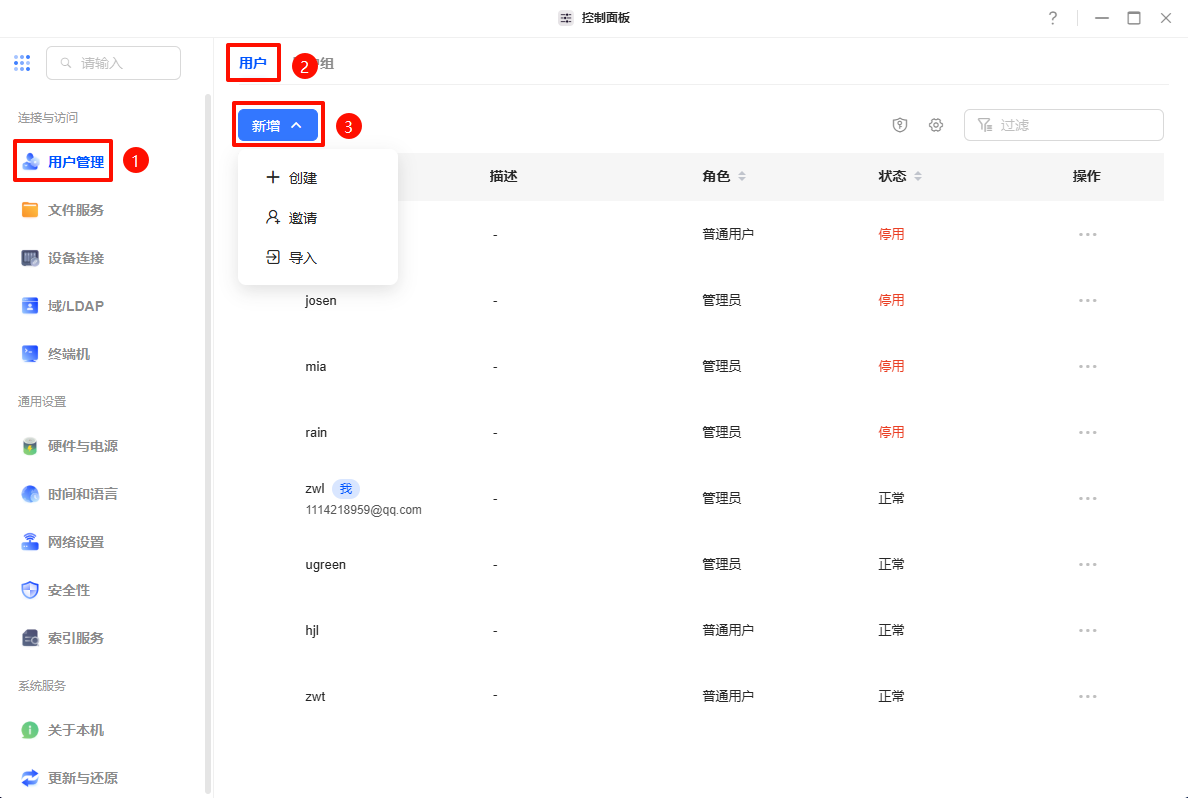
Ouvrez l'application « Panneau de configuration » et, sur l'écran principal du Panneau de configuration, recherchez et cliquez sur « Gestion des utilisateurs ».
-
Sur la page de gestion des utilisateurs, cliquez sur le bouton « Ajouter » dans le coin supérieur droit.
-
Dans la fenêtre contextuelle, sélectionnez la méthode « Créer » pour saisir manuellement les informations du nouvel utilisateur.
-
Remplissez les informations utilisateur:
-
Nom d'utilisateur: entrez un nom d'utilisateur unique pour le nouvel utilisateur.
-
Mot de passe: Saisissez le mot de passe du nouvel utilisateur et confirmez-le.
-
Rôle: Sélectionnez le rôle de l'utilisateur, utilisateur normal ou administrateur.
-
Activer le dossier personnel: Décidez si vous souhaitez activer le dossier personnel pour cet utilisateur et définissez la limite de capacité de stockage selon les besoins.
-
Autorisation de modification du mot de passe: Décidez si vous autorisez l'utilisateur à modifier son propre mot de passe.
-
Cliquez sur « Suivant » pour continuer. Définissez les droits d'accès de l'utilisateur aux dossiers partagés (aucun accès, lecture seule, lecture/écriture)
-
Confirmez les informations et cliquez sur « Terminer » pour créer l'utilisateur. Le nouvel utilisateur peut se connecter directement au système en saisissant son compte et son mot de passe.
Inviter des utilisateurs
-
Sur la page de gestion des utilisateurs, cliquez sur le bouton « Ajouter » dans le coin supérieur droit.
-
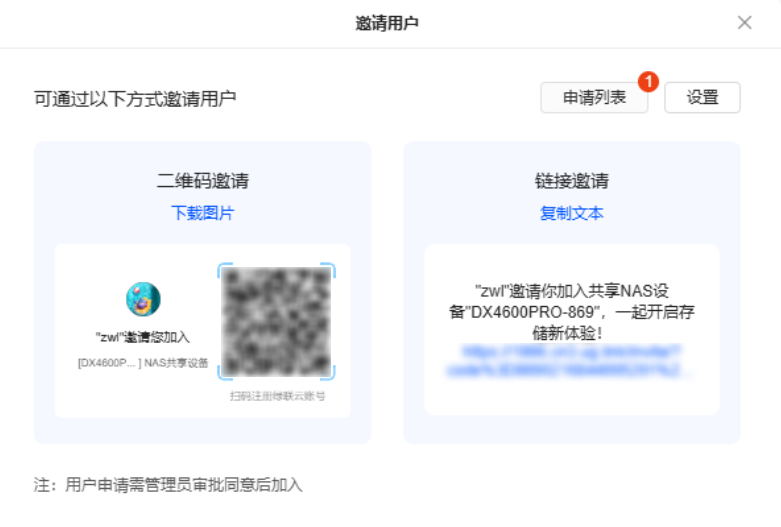
Dans la fenêtre contextuelle, sélectionnez la méthode « Inviter » pour inviter de nouveaux utilisateurs à rejoindre le système.
-
Le système générera un lien d'invitation ou un code QR que l'administrateur pourra partager avec le nouvel utilisateur par e-mail, SMS ou sur les réseaux sociaux.
-
L'utilisateur invité doit cliquer sur le lien ou scanner le code QR et suivre les instructions pour terminer l'inscription et se connecter.
Remarque: si vous devez inviter des utilisateurs via le réseau externe, veuillez vous assurer que la fonction UGREENlink est activée afin que les nouveaux utilisateurs puissent accéder au lien d'invitation.
-
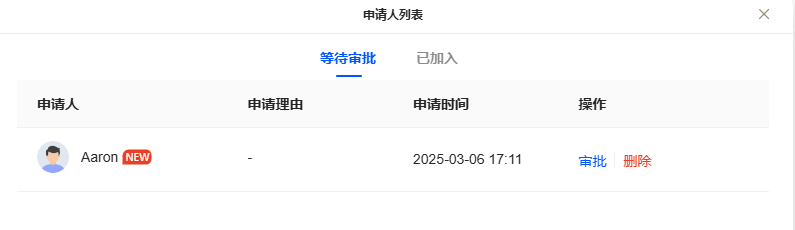
L'administrateur peut visualiser la demande du nouvel utilisateur sur la page Liste des demandes d'invitation d'utilisateurs et l'approuver.
Importation d'utilisateurs
-
Sur la page de gestion des utilisateurs, cliquez sur le bouton « Ajouter » dans le coin supérieur droit.
-
Dans la fenêtre contextuelle, sélectionnez la méthode « Importer » pour ajouter des utilisateurs par lots.
-
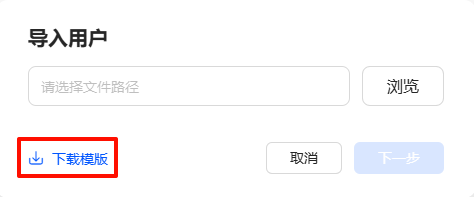
Cliquez sur le bouton « Télécharger le modèle » dans la fenêtre contextuelle « Importer des utilisateurs » pour télécharger un modèle Excel ou CSV contenant les informations sur les utilisateurs.
-
Remplissez les informations utilisateur en respectant le format du modèle, y compris les champs obligatoires tels que le nom d'utilisateur, le mot de passe et le rôle.
-
Après avoir saisi les informations, enregistrez le fichier et cliquez sur « Parcourir » dans la fenêtre « Importer des utilisateurs » pour télécharger le fichier, puis cliquez sur « Suivant » pour continuer.
-
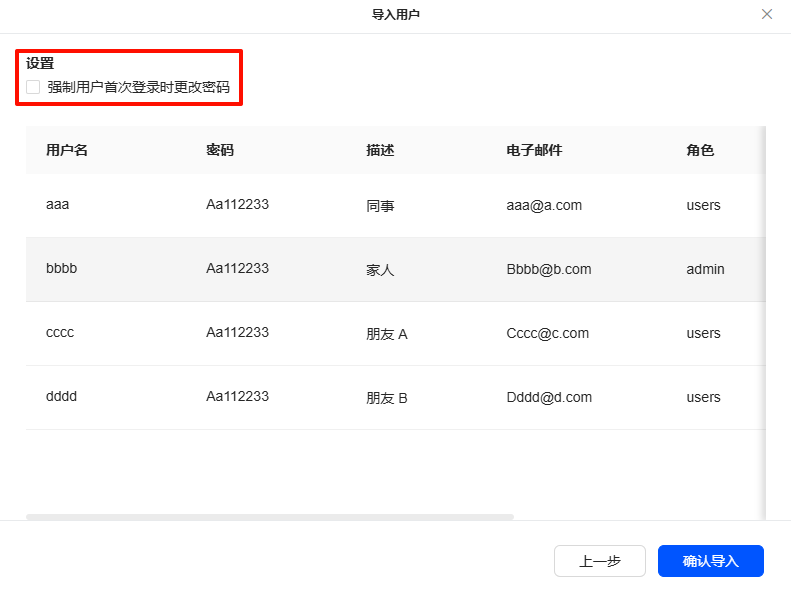
Vous pouvez choisir d'obliger les nouveaux utilisateurs à changer leur mot de passe lors de leur première connexion.
-
Après avoir confirmé que les informations sont correctes, cliquez sur « Confirmer l'importation » pour terminer l'importation des utilisateurs. Les utilisateurs importés peuvent se connecter directement au système en saisissant leur compte et leur mot de passe.
Exemple de formulaire modèle pour l'importation
|
Nom d'utilisateur |
Mot de passe |
Description de l'utilisateur |
Adresse e-mail |
*Rôle (admin/utilisateurs) |
Ajouter des groupes d'utilisateurs (séparés par des virgules) |
|
aaa |
Aa112233 |
collègue |
aaa@a.com |
utilisateurs |
groupe1,groupe2 |
|
bbbb |
Aa112233 |
membre de la famille |
Bbbb@b.com |
admin |
groupe1 |
|
cccc |
Aa112233 |
Amis A |
Cccc@c.com |
utilisateurs |
groupe2 |
|
dddd |
Aa112233 |
Amis B |
Dddd@d.com |
utilisateurs |
groupe1,groupe2 |
Conseils d'utilisation
-
Les administrateurs ont le plus haut niveau d'accès et peuvent accéder à tous les paramètres du système et les gérer. Veuillez attribuer les droits d'administrateur avec soin afin de garantir la sécurité et la stabilité du système.
-
Lorsque les droits individuels d'un utilisateur entrent en conflit avec les droits du groupe d'utilisateurs auquel il appartient, les règles de priorité suivantes s'appliquent :
-
Accès refusé > Lecture et écriture > Lecture seule
-
Par exemple, si l'autorisation du groupe d'utilisateurs est « refuser l'accès » et que l'autorisation individuelle de l'utilisateur est « lecture et écriture », l'autorisation finale de l'utilisateur sera « refuser l'accès ».
-
-
Lorsqu'un utilisateur normal est créé par importation, le dossier personnel n'est pas activé par défaut. Si cet utilisateur n'est ajouté à aucun groupe d'utilisateurs, il ne pourra pas accéder aux dossiers partagés. Si vous devez modifier les autorisations d'accès aux dossiers partagés de l'utilisateur ou activer le dossier personnel, vous pouvez ajouter manuellement l'utilisateur au groupe d'utilisateurs approprié ou l'autoriser individuellement après l'importation de l'utilisateur.