Présentation de l'application
Jellyfin est un logiciel serveur multimédia open source et gratuit qui se concentre sur la gestion des médias locaux et les services de streaming. Les utilisateurs peuvent gérer de manière centralisée des vidéos, de la musique, des images et d'autres fichiers, et les lire sur plusieurs appareils via le réseau. Il prend en charge des fonctions telles que le transcodage, les sous-titres et les extensions de plug-in.
Versions prises en charge : version 1.2.0.2121 et supérieure du micrologiciel NAS, version 1.2.0.0313 et supérieure de l'application VM.
Fonctions principales
-
Gestion de la médiathèque :
-
Catégorisation automatique des films, séries et musiques, et prise en charge de la capture automatique des métadonnées (couvertures, synopsis et membres de la distribution) (basée sur des bases de données telles que TMDB).
-
Prise en charge de plusieurs formats : MKV, MP4, FLAC, MP3, etc.
-
Diffusion multiplateforme :
-
Prise en charge de la lecture sur le Web, les appareils mobiles (Android/iOS), la télévision (Android TV/Apple TV) et les consoles de jeux (par exemple, Xbox).
-
Transcodage en temps réel : ajuste dynamiquement la résolution et le débit en fonction des performances de l'appareil (nécessite une accélération matérielle telle que Intel Quick Sync).
-
Contrôle des droits des utilisateurs :
-
Création de plusieurs comptes utilisateurs et attribution de différentes autorisations d'accès à la médiathèque.
-
Contrôle parental : restreindre les classifications de contenu et les durées de lecture.
Informations de connexion par défaut
-
Port d'accès par défaut: 8899
-
Accès au réseau local: Saisissez
NAS_IP:8899(par exemple172.17.70.86:8899)dans la barre d'adresse de votre navigateur pour accéder à l'interface de gestion Web de Jellyfin. -
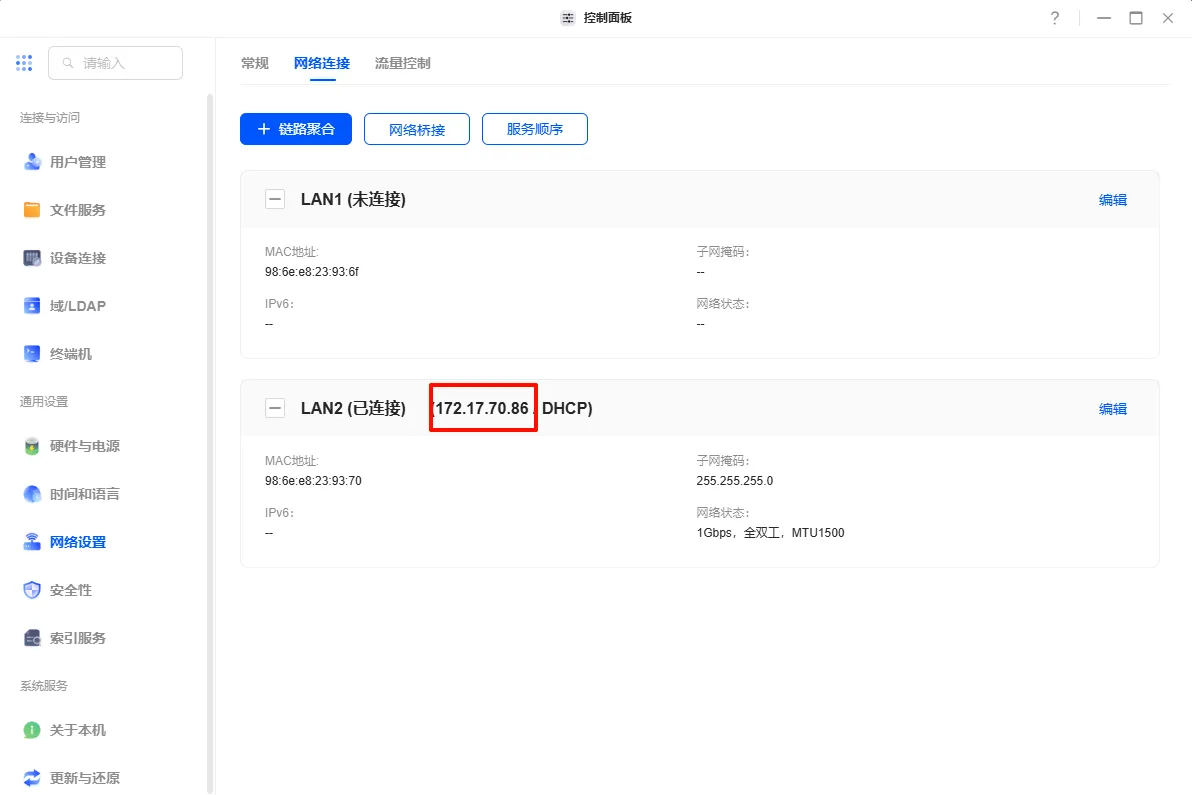
Vous trouverez l'adresse IP du périphérique NAS dans le panneau de configuration, sous Paramètres réseau, en cliquant sur Connexions réseau.
Remarque: ne modifiez pas le numéro de port de l'interface utilisateur Web, car cela désactivera la possibilité pour l'administrateur d'utiliser la fonction Jump to de l'icône du centre d'applications UGOS Pro.
Chemin d'accès aux ressources
Le chemin d'accès au dossier utilisé pour fournir la médiathèque de l'application jellyfin peut être monté et lu.
Exigence minimale: ajouter au moins 1 chemin d'accès ;
Support maximum: ajouter jusqu'à 5 chemins d'accès.
Chemin de téléchargement des plug-ins
Le chemin où sont stockés les plug-ins de l'application peut avoir au maximum une entrée.
Règles de montage des chemins :
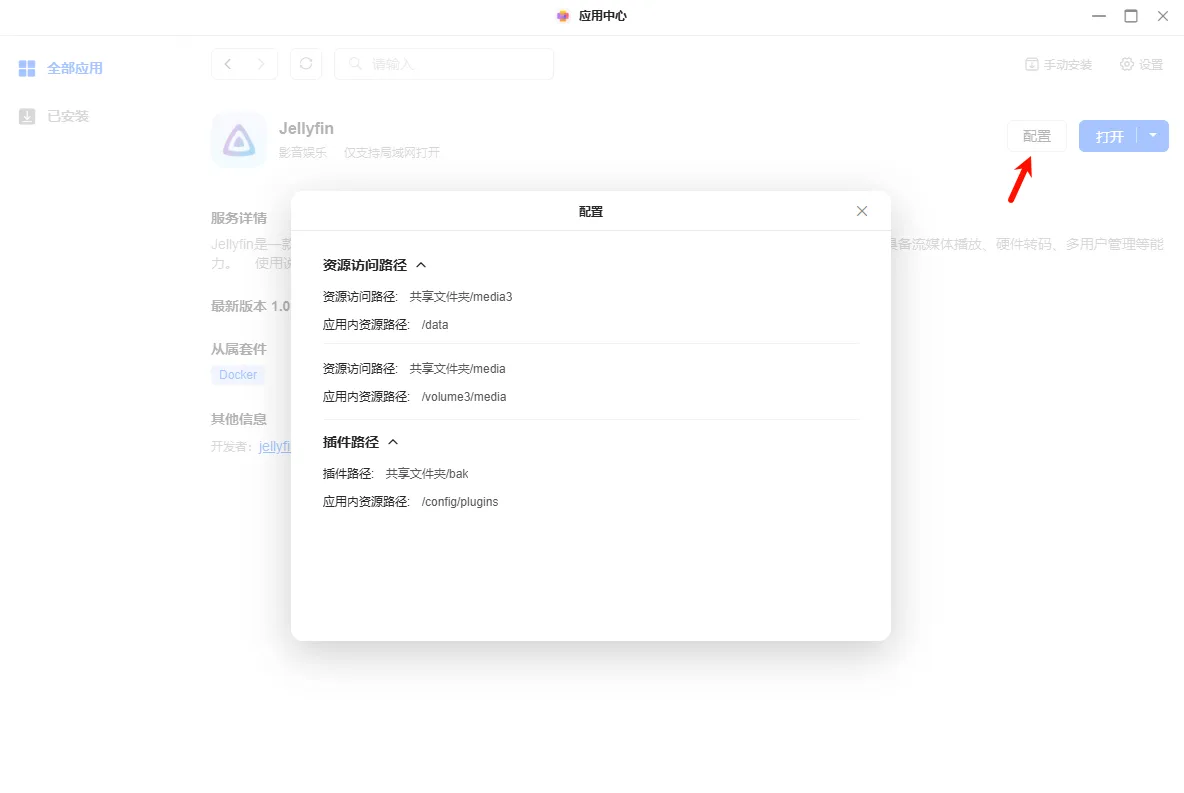
Une fois l'application installée, vous pouvez afficher le chemin d'accès correspondant dans [Configuration] sur la page de détails de l'application.
-
Le paramètre par défaut monte le premier chemin d'accès aux ressources vers le chemin de ressources in-app correspondant, qui est
data; -
Les noms de chemin de conteneur des deuxième à cinquième chemins montés sont les mêmes que les répertoires montés.
Guide d'installation
Pour installer l'application Jellyfin, veuillez suivre les étapes suivantes :
-
Ouvrez l'« App Center » pour trouver l'application Jellyfin et cliquez sur « Installer ».
-
Sélectionnez l'espace de stockage et cliquez sur « Suivant » pour continuer.
-
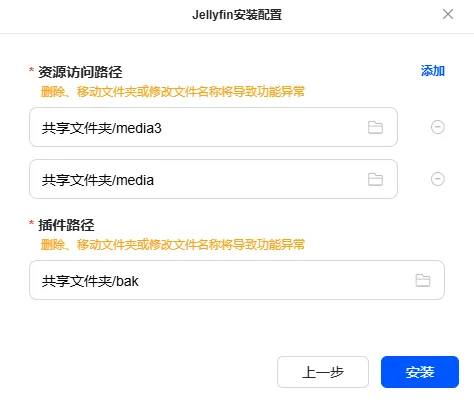
Définissez le chemin d'accès aux ressources. L'application lira les films dans le chemin et fera correspondre les affiches de films et autres données.
-
Définissez le chemin d'accès au plug-in et l'application lira les informations du plug-in dans le chemin. Cliquez sur « Installer » pour continuer.
Accéder à l'application Jellyfin
Vous pouvez accéder à l'application Jellyfin de la manière suivante :
Méthode 1 : Accès via l'App Center (administrateurs uniquement)
Sur le réseau local, l'administrateur clique sur l'icône de l'application Jellyfin et le système affiche l'écran de connexion.
Méthode 2 : Accès via le réseau local (administrateurs et utilisateurs réguliers)
-
Utilisez
l'adresse http://172.17.70.86:8899pour accéder au réseau local. Par exemple, si l'adresse IP du NAS est 172.17.70.86, entrezhttp://172.17.70.86:8899pour y accéder dans le navigateur. -
Vous pouvez trouver l'adresse IP du périphérique NAS dans le panneau de configuration, sous les paramètres réseau, en cliquant sur connexion réseau.
Méthode 3 : Accès via un réseau non local (administrateur uniquement)
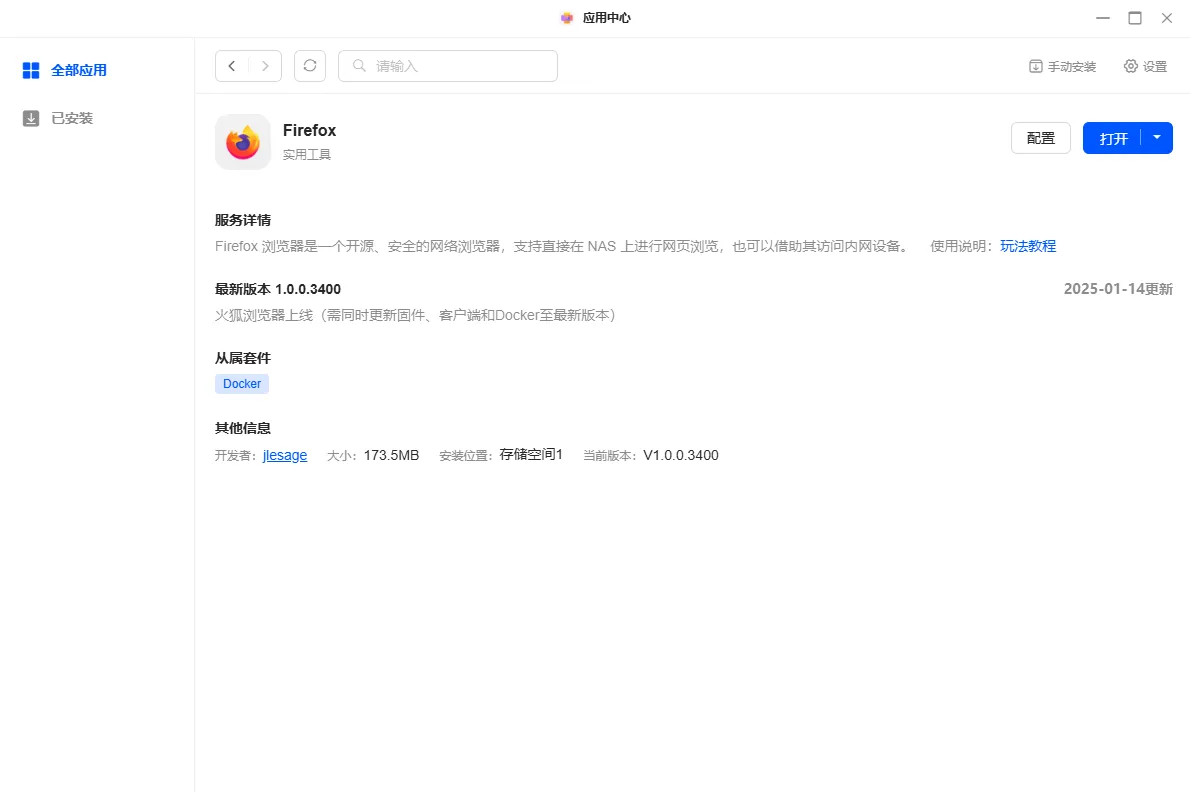
Les administrateurs peuvent accéder à Jellyfin dans un environnement de réseau non local à l'aide de l'application Firefox installée sur le système NAS :
-
Connectez-vous au NAS à l'aide de UGREEN Link et ouvrez le navigateur Firefox.
-
Après vous être connecté à Firefox, utilisez
l'http://NAS_IP:8899访问. Par exemple, si l'adresse IP du NAS est 172.17.70.86, entrezhttp://172.17.70.86:8899访问dans le navigateur.
Remarque: lors de la connexion sur un appareil non sécurisé, il est recommandé d'effacer l'historique d'accès du navigateur à temps pour garantir la sécurité des données.
Conseils d'utilisation
-
Lors de l'accès au réseau local, il est recommandé d'utiliser un navigateur plus compatible (tel que Chrome ou Edge) pour une meilleure expérience.
-
Lorsque vous accédez au NAS sur un réseau public, veillez à la sécurité des données et évitez de divulguer des informations sensibles.
-
Les administrateurs doivent gérer correctement les mots de passe d'accès pour assurer leur sécurité.
-
Si plusieurs personnes utilisent le navigateur Firefox pour accéder aux applications conteneur, il est recommandé de désactiver la fonction de mémorisation automatique des mots de passe et de nettoyer régulièrement l'historique.
Configuration initiale
Lors de la première utilisation de Jellyfin, vous devez procéder à la configuration initiale :
-
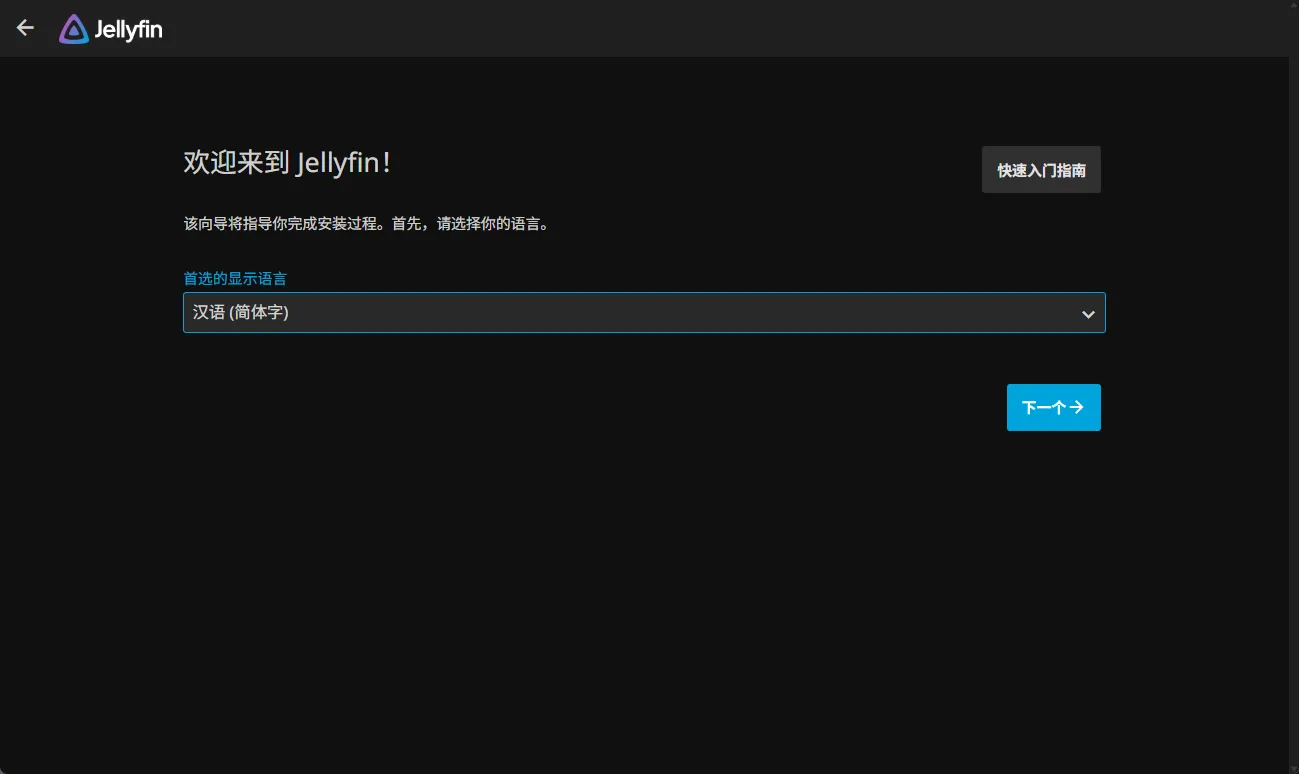
Définir la langue d'affichage
Sélectionnez votre langue préférée (par exemple « chinois simplifié » ) et cliquez sur « Suivant » pour continuer.
-
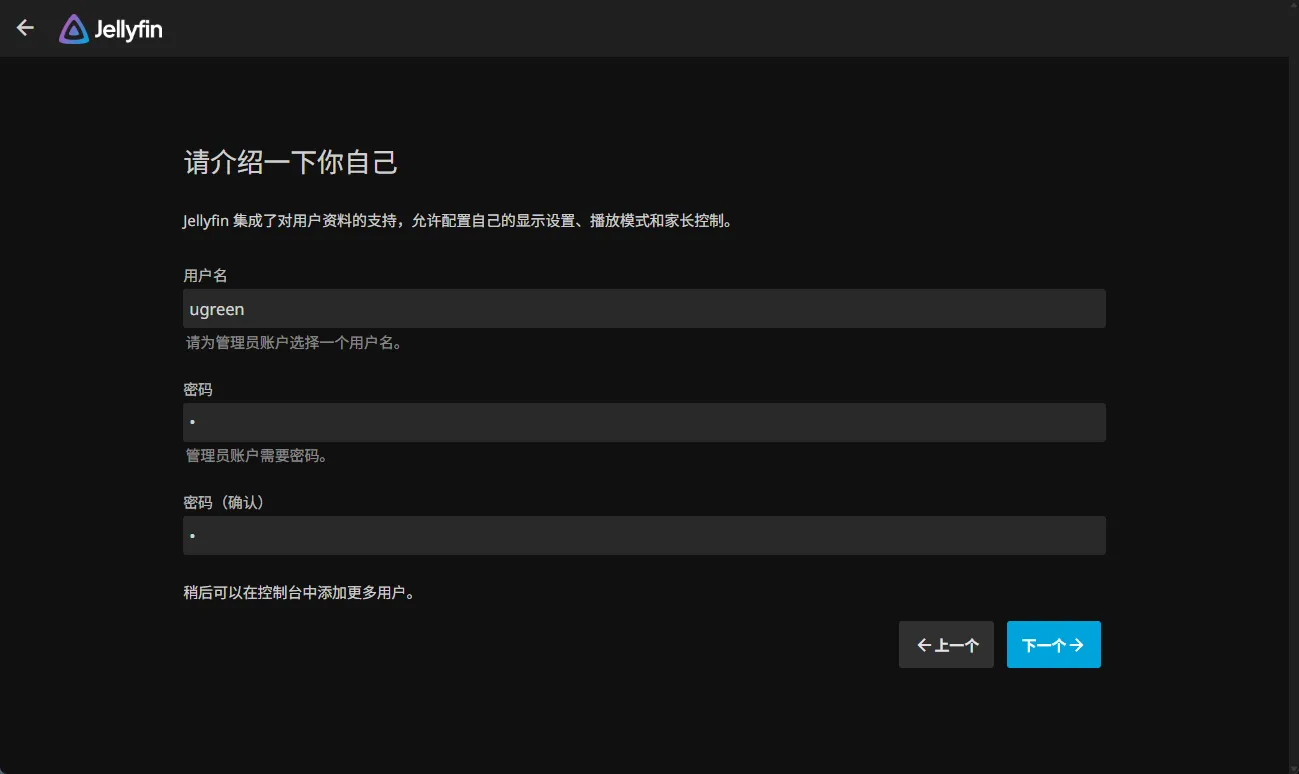
Configurer les informations du compte
Définissez le nom d'utilisateur et le mot de passe du compte administrateur, puis cliquez sur « Suivant » pour continuer.
-
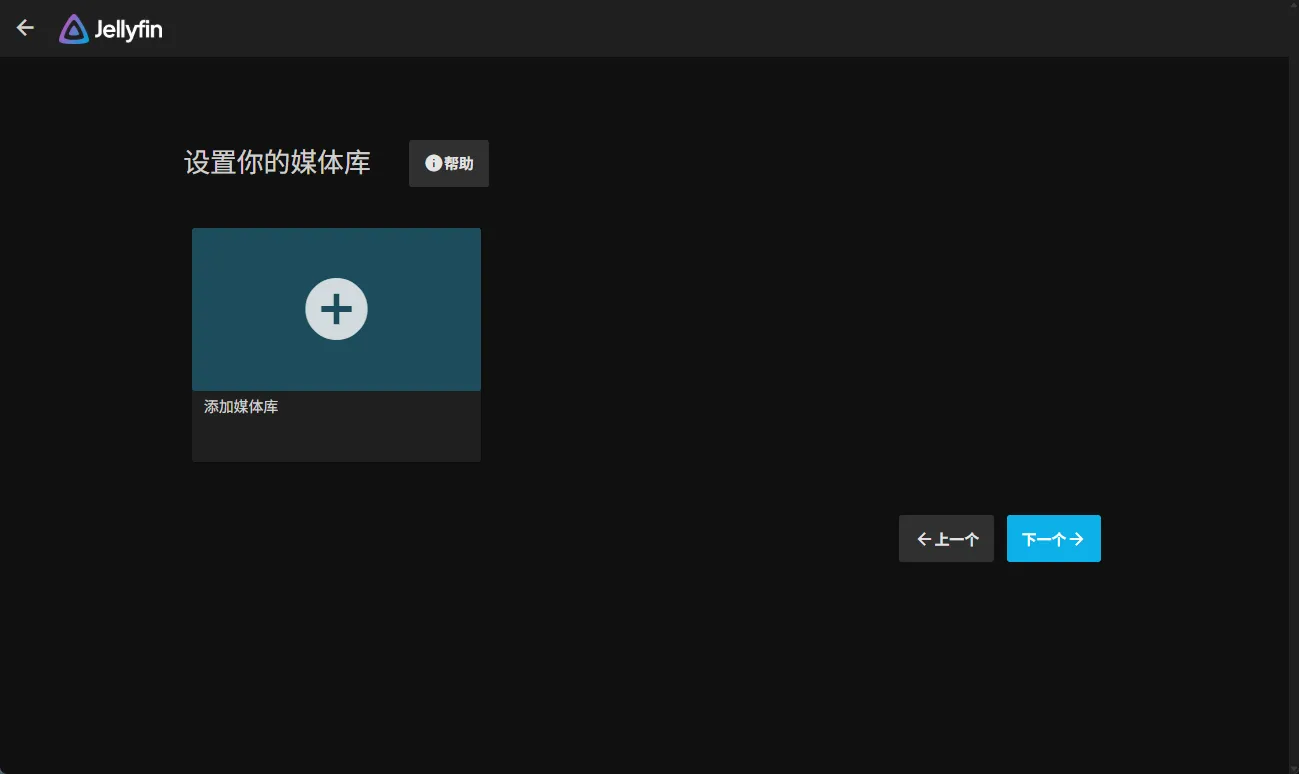
Ignorer les paramètres de la médiathèque
Vous pouvez ignorer la configuration de la médiathèque lors de l'initialisation. Cliquez sur « Suivant » pour continuer.
-
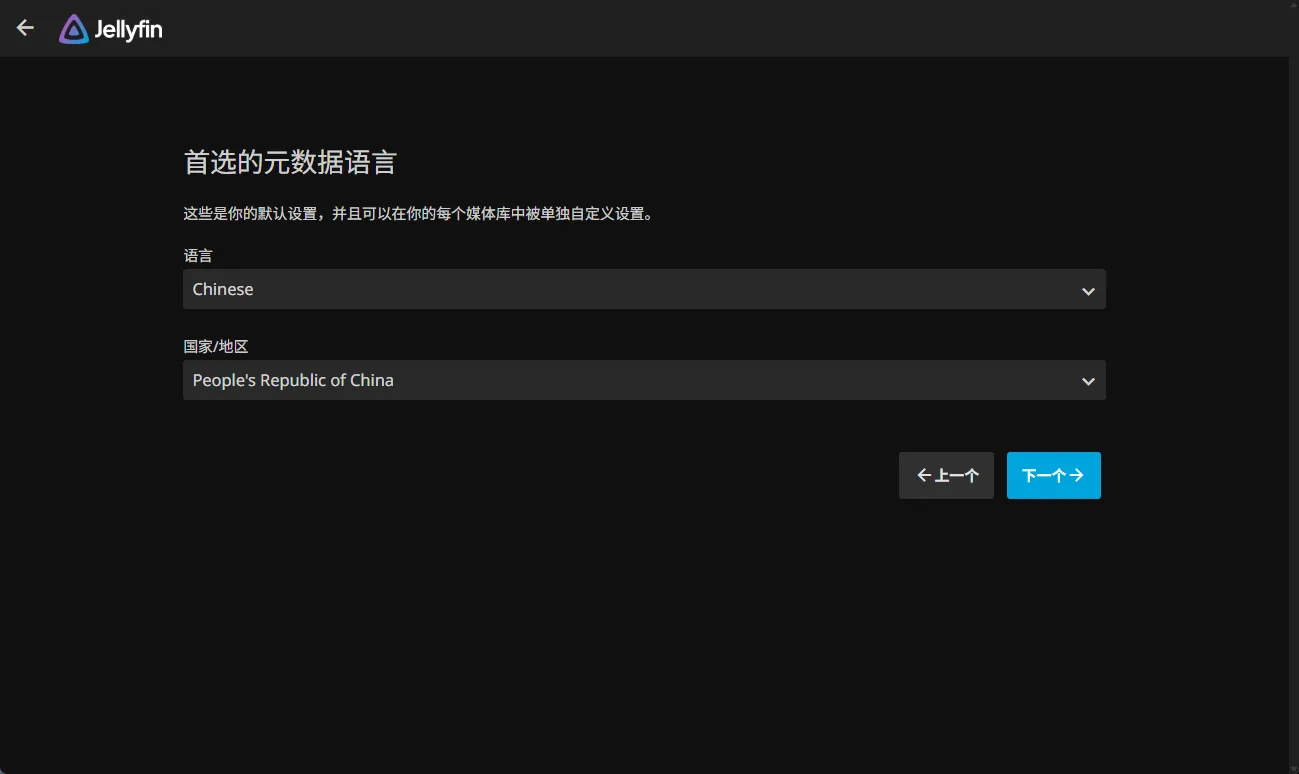
Configurer l'accès à distance
Définissez la langue préférée pour les métadonnées en fonction de votre environnement linguistique et cliquez sur « Suivant » pour continuer.
-
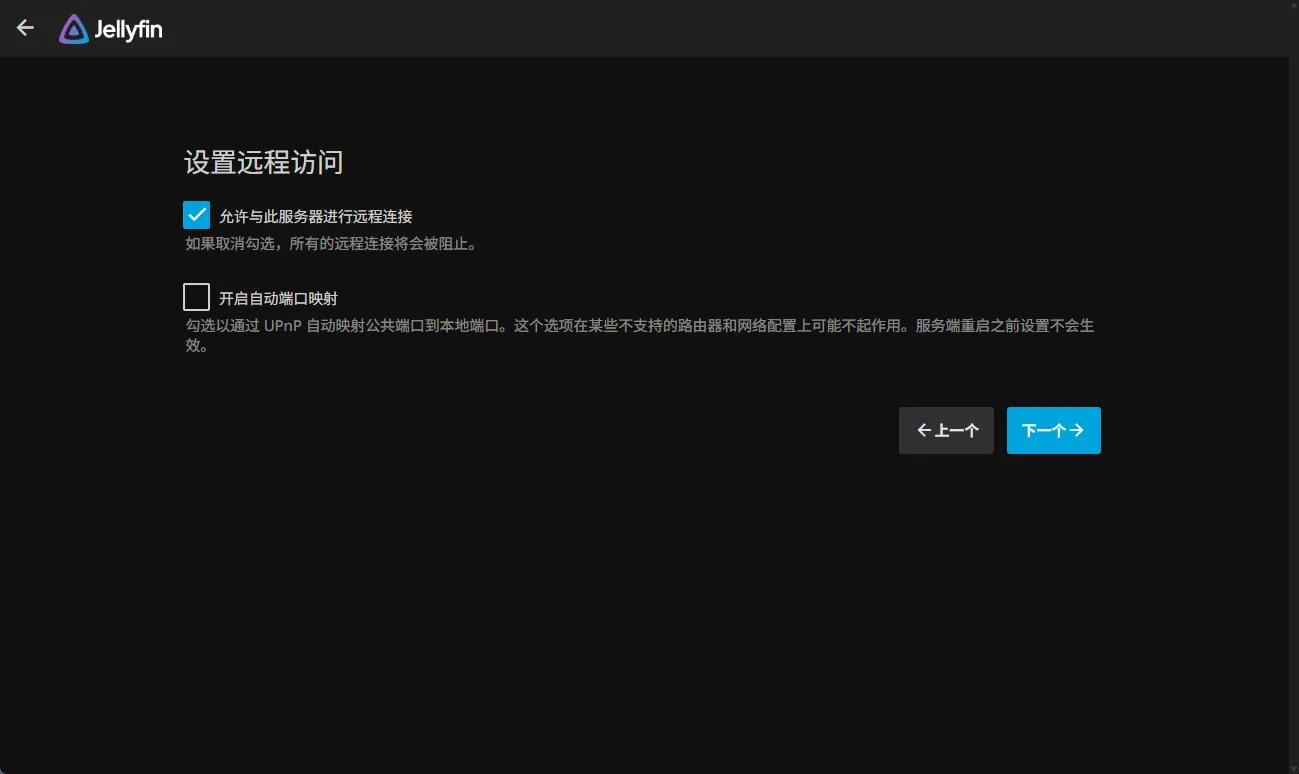
Configurer l'accès à distance
Laissez les paramètres par défaut tels qu'ils sont indiqués ci-dessous et cliquez sur « Suivant » pour continuer.
-
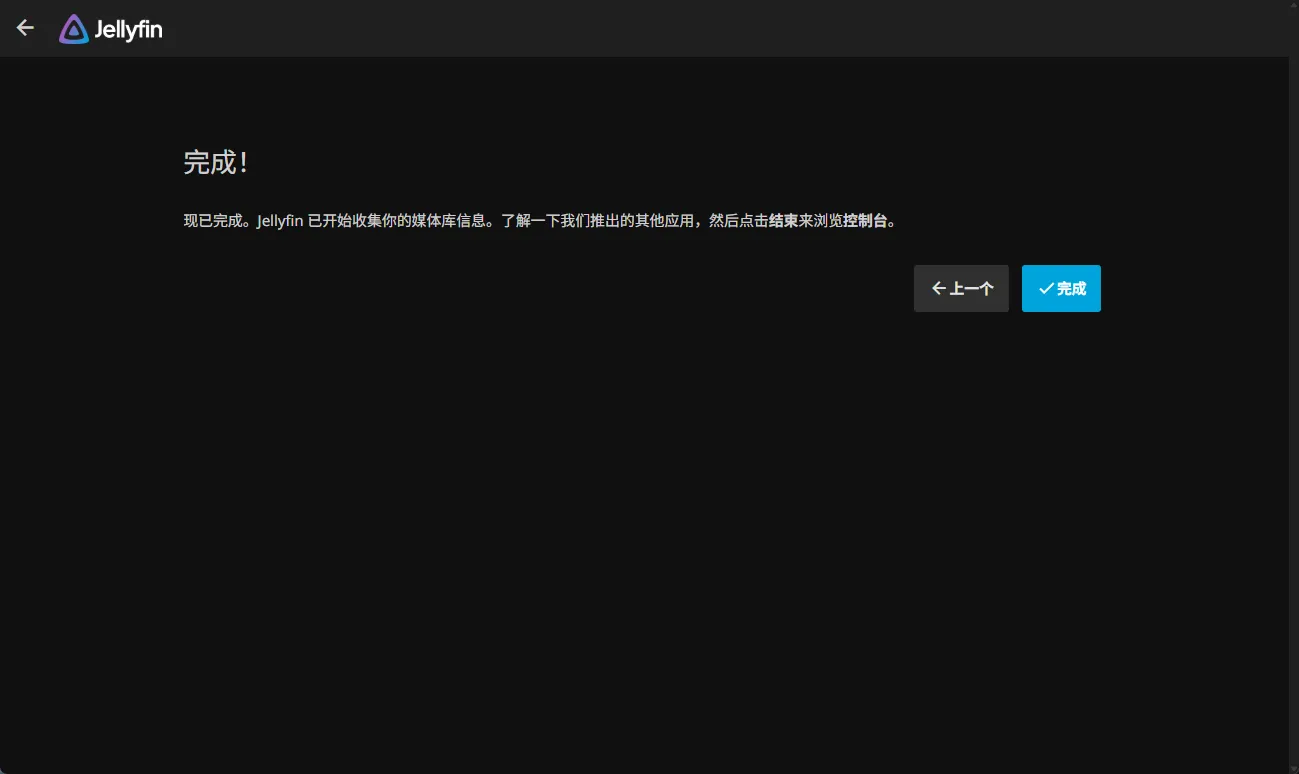
Initialisation terminée
Le processus d'initialisation est terminé lorsque vous atteignez cette étape. Cliquez sur « Terminer ».
-
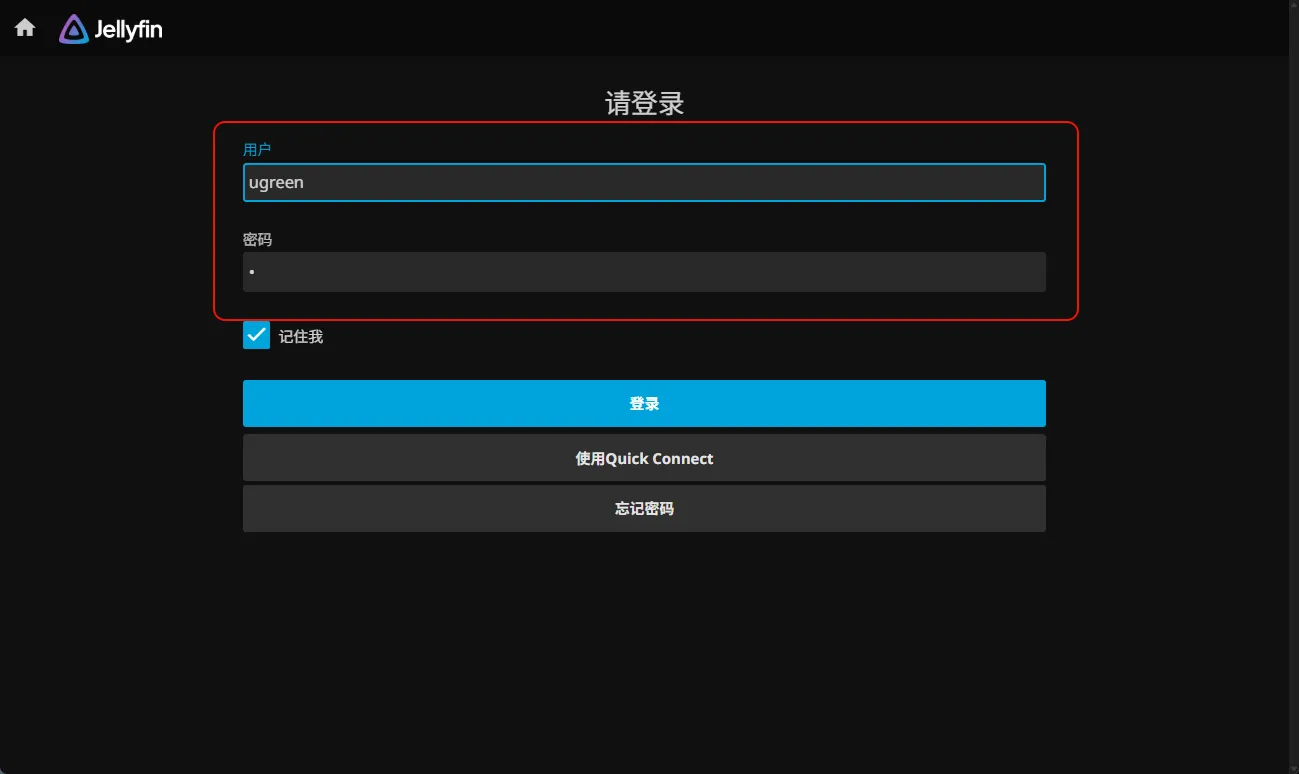
Une fois l'initialisation terminée, veuillez vous connecter au système en utilisant le compte utilisateur que vous venez de créer.
Ajouter une bibliothèque de médias
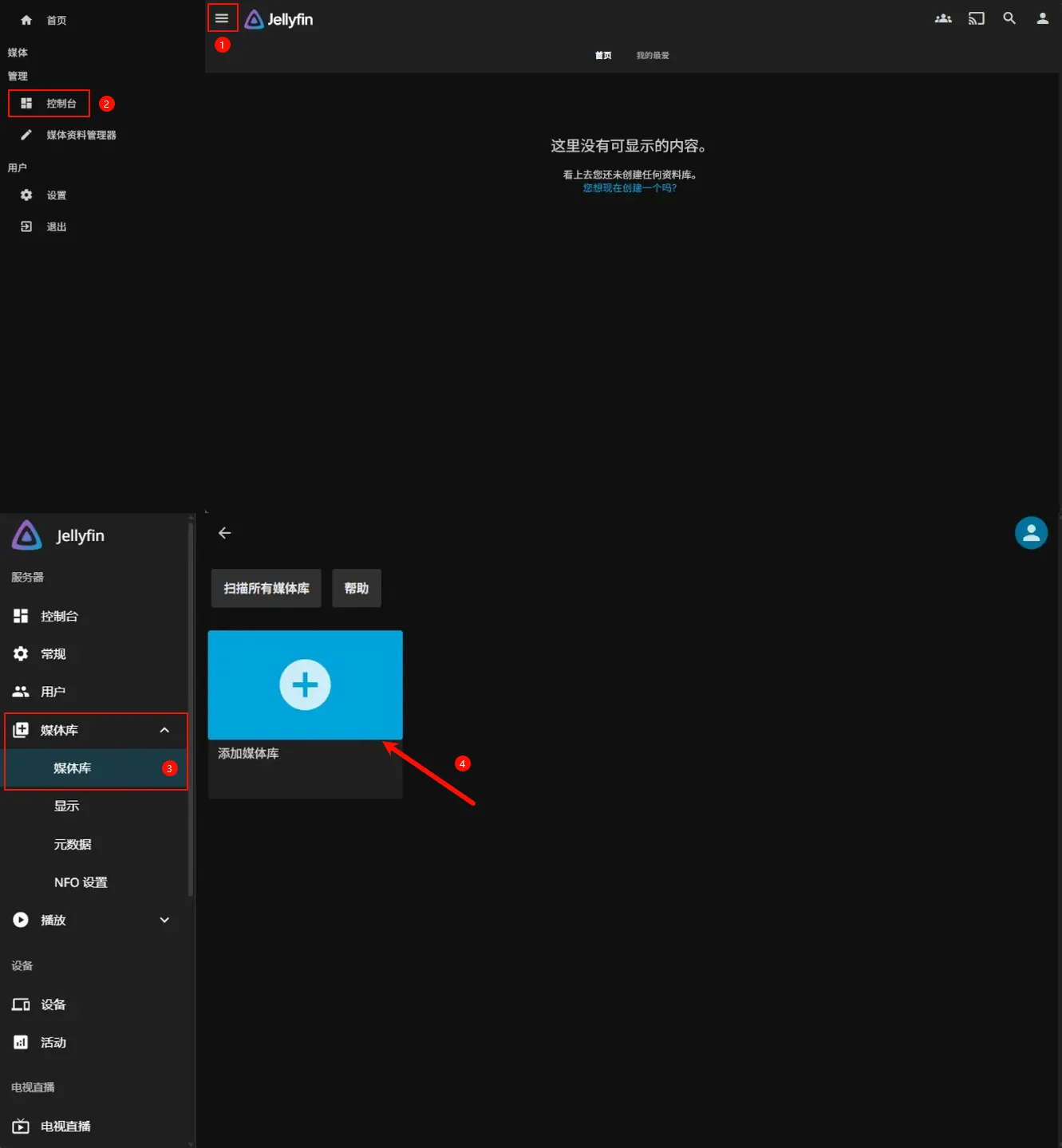
Après vous être connecté, suivez les étapes ci-dessous pour ajouter une médiathèque afin de gérer vos ressources :
-
Sur l'écran principal de jellyfin, cliquez sur le bouton « Gérer le menu » dans le coin supérieur gauche, puis cliquez sur « Console » dans la barre latérale contextuelle.
-
Dans l'interface de la console, cliquez sur « Médiathèque » > « Médiathèque » > « Ajouter une médiathèque ». Triez les contenus en fonction de leur type (par exemple, « Films » ou « Émissions »).
Guide de configuration de la bibliothèque de films
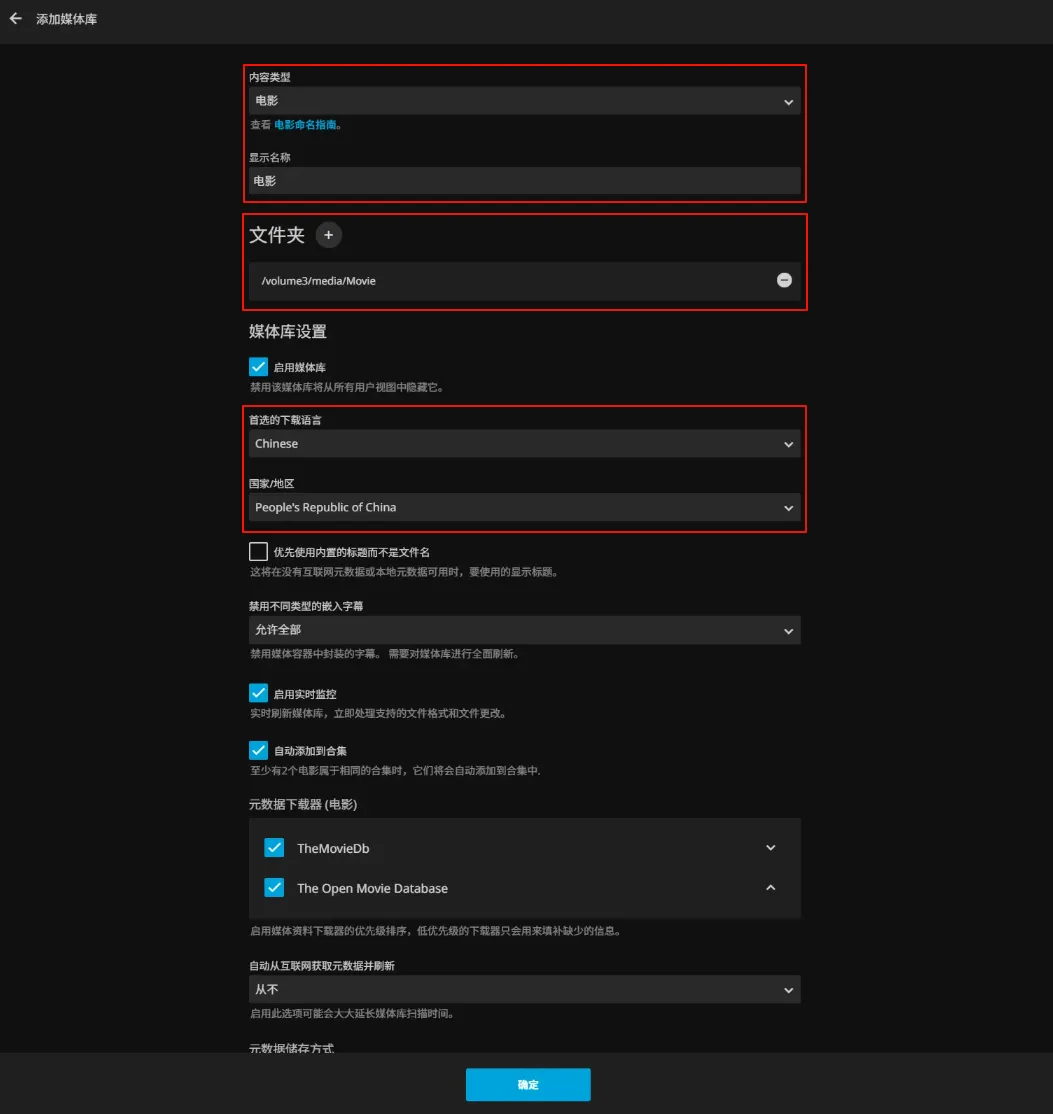
1. Configuration de base
-
Type de contenu: Sélectionnez le mode [Films] (qui correspond automatiquement à la structure standard des métadonnées des films).
-
Nom d'affichage: il est recommandé de les nommer en fonction de leur thème, par exemple « Cinéma 4K Ultra HD » ou « Bibliothèque nostalgie classique », etc., afin de faciliter le classement et la gestion de plusieurs bibliothèques.
-
Chemin d'accès au dossier: Pointez vers le répertoire racine des ressources de films, qui est le chemin d'accès aux ressources défini lors de l'installation de l'application. (par exemple
volume3/media/movies).
À propos des spécifications du sous-répertoire dans le dossier Ici, une structure de dossier à un seul niveau est recommandée pour éviter l'imbrication (par exemple /movies/Nom du film (Année)/Fichier du film.mkv ).
2. Optimisation des métadonnées
-
Le langage de métadonnées préféré est le chinois, qui peut être modifié en fonction des besoins réels.
-
Pour le pays/la région, sélectionnez [République populaire de Chine] (pour s'adapter aux traductions localisées et aux informations de sortie).
-
Autres paramètres
-
D'autres paramètres peuvent être ajustés en fonction des besoins personnels.
Guide de configuration de la médiathèque de séries TV/variétés
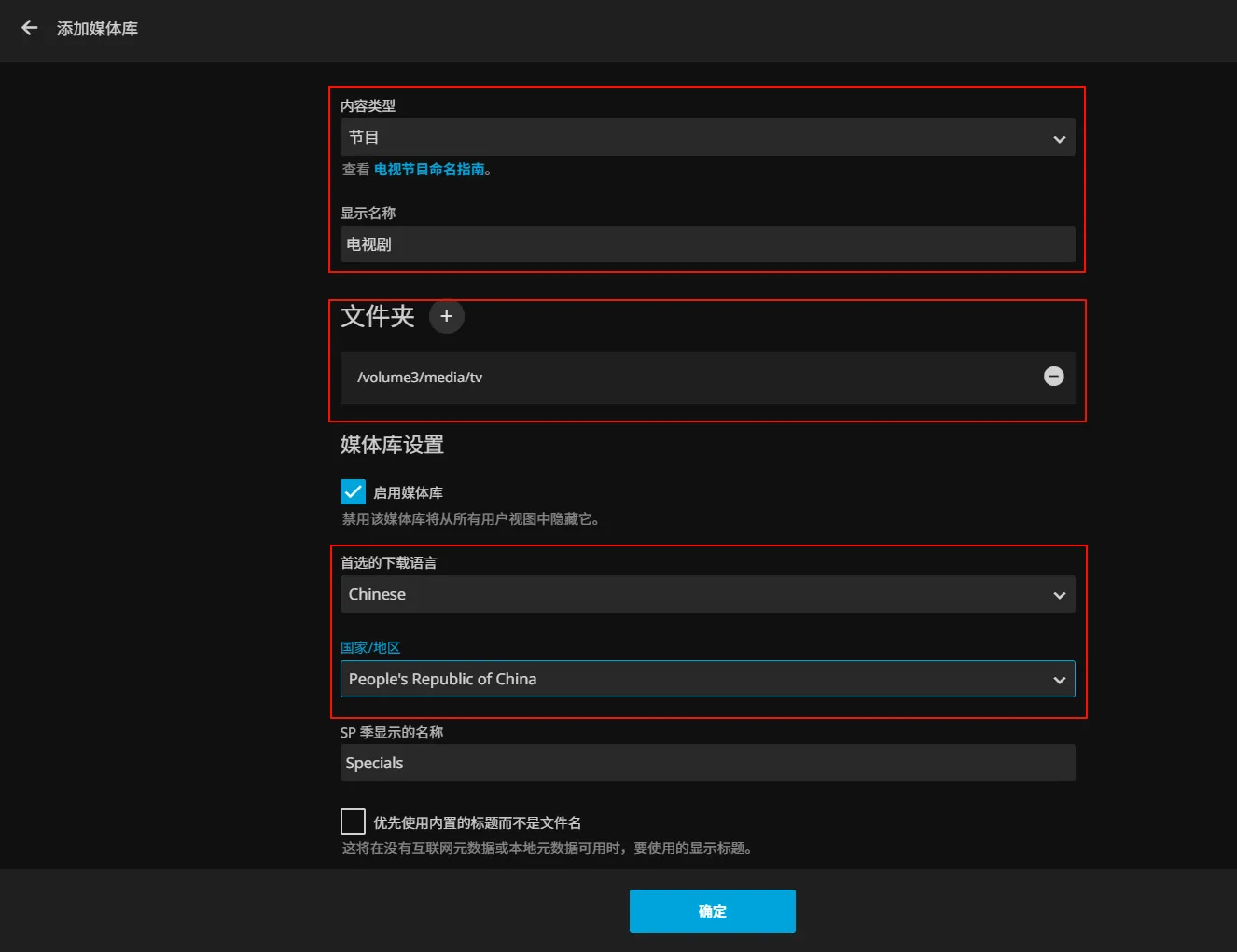
1. Configuration de base
-
Type de contenu: Sélectionnez le mode [Programme] (adapté à la saison/structure des épisodes).
-
Nom d'affichage: Nom par genre, par exemple [Dramas nationaux], [Dramas Netflix], [Émissions de variétés], etc.
-
Le chemin du dossier pointe vers le répertoire racine des émissions de télévision/variétés, c'est-à-dire le chemin d'accès aux ressources défini lors de l'installation de l'application. (par exemple
/media/tv_shows).
2. Optimisation des métadonnées
-
La langue de métadonnées préférée est le chinois, qui peut être modifié en fonction des besoins réels. Pour les séries étrangères, vous pouvez envisager d'utiliser la région à laquelle appartient la série.
-
Pour le pays/la région, sélectionnez [République populaire de Chine] (pour s'adapter aux traductions localisées et aux informations de sortie).
-
Autres paramètres
-
Les autres paramètres peuvent être ajustés en fonction des besoins personnels.
Activer le transcodage matériel
-
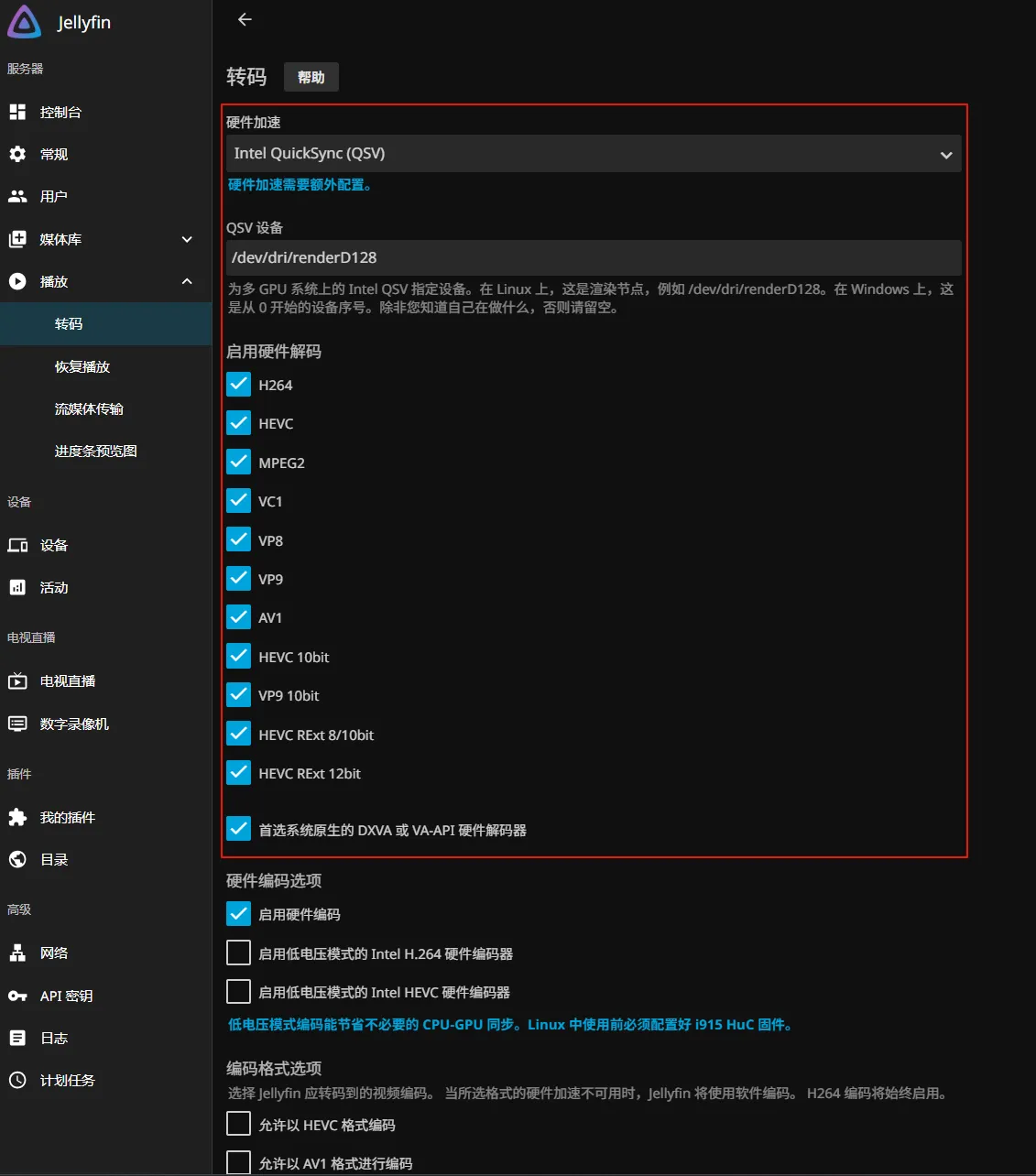
L'activation du transcodage accéléré par le matériel (Intel Quick Sync Video (QSV)) peut améliorer les performances de lecture, résoudre les problèmes de saccades vidéo à des débits binaires élevés et réduire la charge sur le processeur.
-
Dans le menu de gauche de la console, cliquez sur [Lecture] > [Transcodage].
-
Accélération matérielle : Sélectionnez
Intel QuickSync (QSV)
-
Périphérique QSV : entrez le chemin d'accès au périphérique
/dev/dri/renderD128 -
Activer le décodage matériel: cochez tous les formats d'encodage pris en charge.
-
Une fois les réglages terminés, faites défiler la page jusqu'en bas et cliquez sur « Enregistrer ».
Remarques
Lorsque vous utilisez le système UGOS Pro et les applications de conteneur, veuillez noter les points suivants :
-
Ne migrez, ne déplacez, ne renommez ou ne supprimez pas arbitrairement le chemin NAS du montage du conteneur pour éviter des anomalies fonctionnelles ou des pertes de données.
-
Si vous devez accéder à l'application conteneur via un navigateur, veuillez désactiver l'option multi-passerelle dans [Panneau de configuration > Gestion du réseau] pour éviter les conflits réseau.
-
Les applications conteneur sont adaptées aux utilisateurs novices. Si vous avez besoin d'une configuration et d'une gestion plus flexibles, il est recommandé d'utiliser Docker directement pour déployer vous-même des applications conteneur, ce qui est pratique pour les fichiers de configuration personnalisés et les fonctions avancées.