En lisant cet article, vous pourrez configurer le protocole SMB pour un transfert de fichiers efficace sur les appareils iPad, iPhone, Windows et macOS.
Présentation de SMB
Le service SMB (Server Message Block) est un protocole de partage de fichiers en réseau largement utilisé pour l'accès et le transfert de fichiers au sein d'un réseau local.
Préparation
Assurez-vous que votre périphérique NAS se trouve sur le même réseau local que votre ordinateur, votre téléphone portable, etc. et que le service SMB est activé.
Activer le service SMB
1. Ouvrez l'interface Greenlink Cloud, dans [Control Panel] > [File Service] > [Enable SMB Service], cliquez sur [Apply] pour prendre effet.
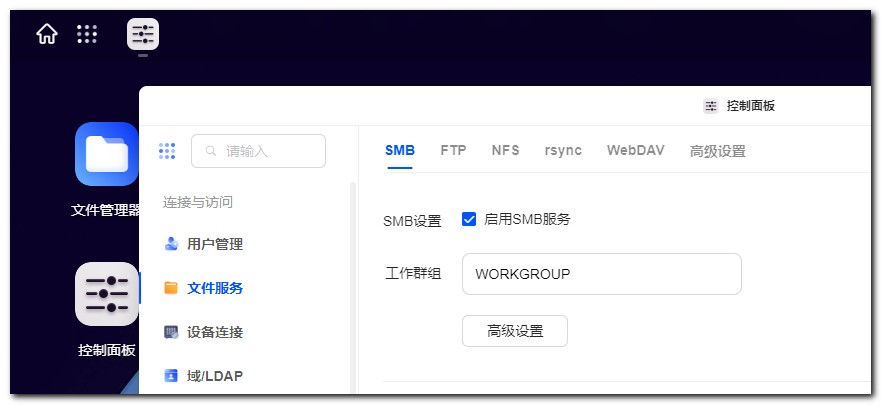
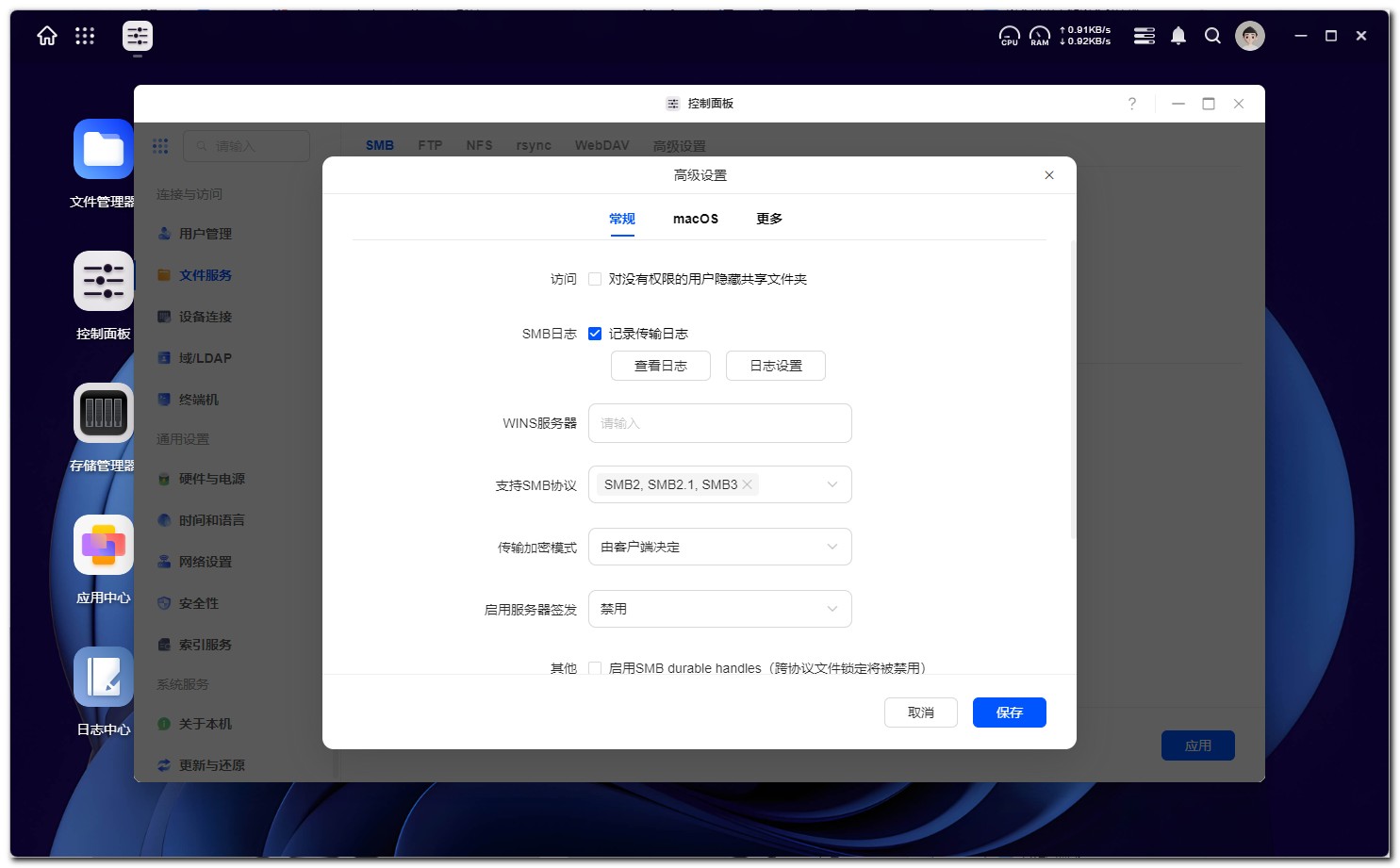
2、En fonction des besoins des paramètres [Advanced Settings] et [Workgroups].
3, en bas, vous pouvez trouver l'adresse d'accès SMB du côté Windows et du côté macOS.
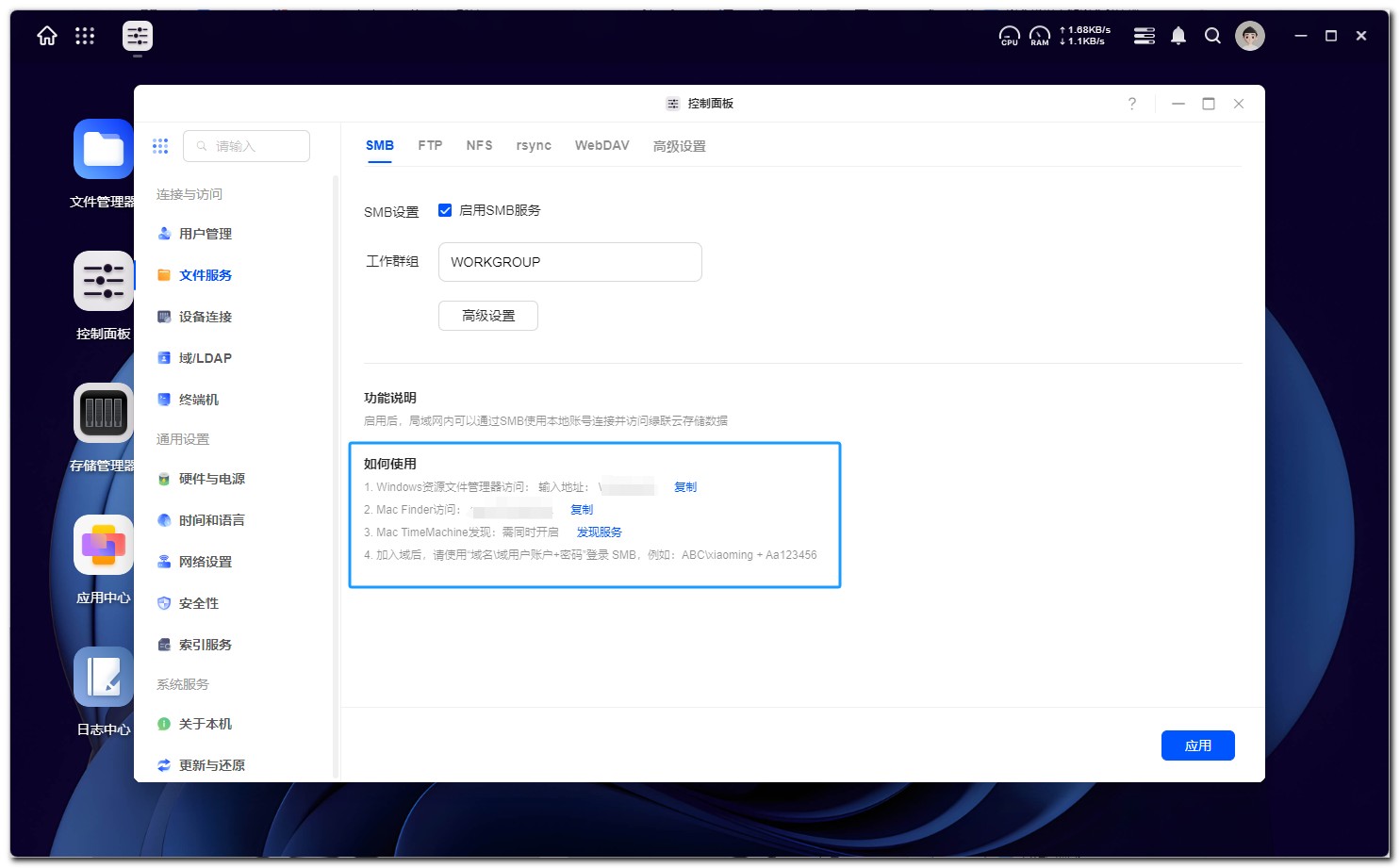
4、Le compte et le mot de passe de connexion sont votre compte et votre mot de passe Greenlink Cloud.
Pour accéder aux dossiers partagés SMB sur les appareils Windows
Mode de fonctionnement 1 : mappage du lecteur réseau.
1. Sur le bureau de Windows, ouvrez "This PC", cliquez sur "..." dans le coin supérieur droit , et sélectionnez "Map Network Drive".
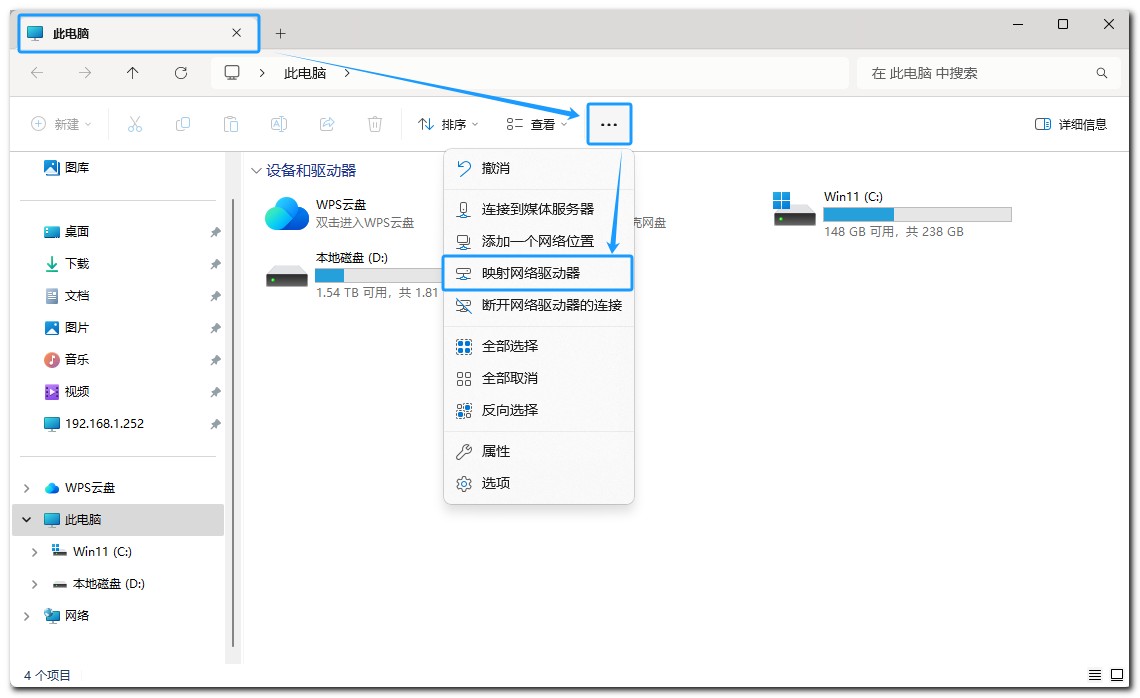
2. Entrez l'adresse d'accès du Greenlink NAS dans le dossier et cliquez sur "Browse" (Parcourir). Trouvez le périphérique correspondant dans la fenêtre contextuelle de navigation dans le réseau.
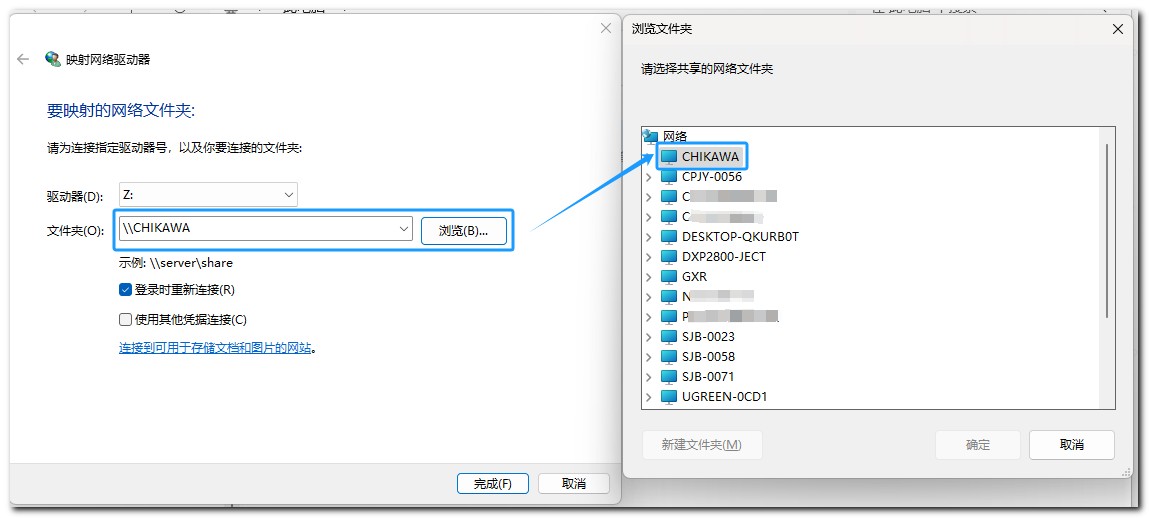
Cliquez sur la flèche ">" pour sélectionner le dossier à mapper. Dans la fenêtre pop-up, entrez le compte et le mot de passe du service réseau Greenlink NAS.
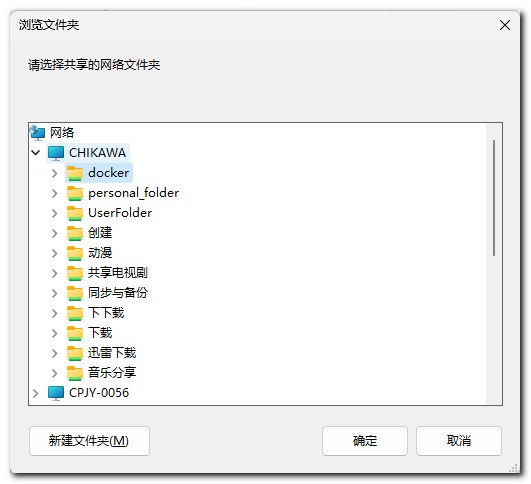
4、Cliquez sur "OK" et "Finish" une fois le réglage terminé, c'est-à-dire que le mappage est terminé.
Mode de fonctionnement 2 : Créer un raccourci
1. Cliquez avec le bouton droit de la souris sur le bureau Windows pour créer un nouveau raccourci, entrez l'adresse d'accès du NAS Greenlink, et cliquez sur "Parcourir".
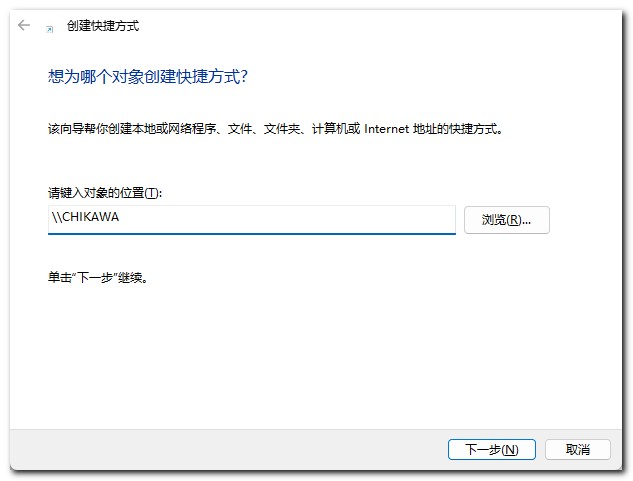
2、Trouvez le périphérique correspondant dans la fenêtre contextuelle de navigation sur le réseau.
Cliquez sur la flèche ">" pour sélectionner le dossier à mapper. Cliquez sur "OK" > "Next", entrez le nom du raccourci, vous pouvez voir le fichier Greenlink NAS monté sur le bureau.
Mode de fonctionnement 3 : Accès direct
Sur le bureau Windows, ouvrez [Ce PC], entrez l'adresse d'accès SMB du Greenlink NAS dans la barre d'adresse, et appuyez sur Entrée pour voir tous les fichiers mappés.
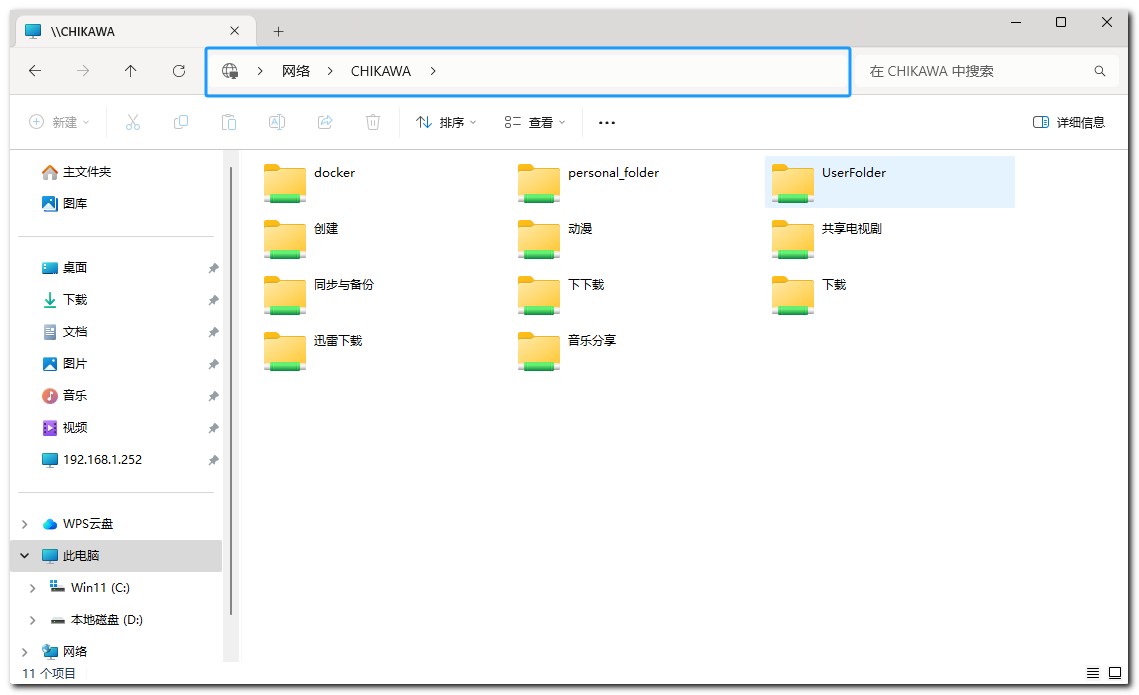
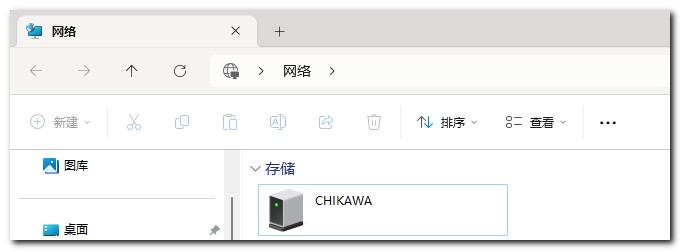
Mode de fonctionnement 4 : Accès via le réseau
Ouvrez [Réseau], trouvez le périphérique NAS dans le même LAN, double-cliquez pour entrer le mot de passe de votre compte, et connectez-vous pour accéder aux fichiers NAS.
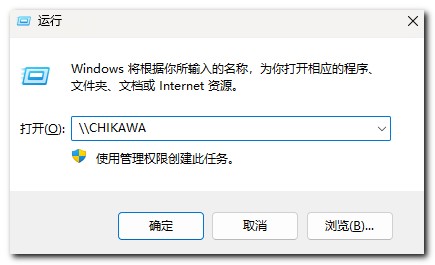
Mode de fonctionnement 5 : Accès par commande d'exécution
Maintenez le raccourci Win + R enfoncé pour accéder à la boîte d'exécution, entrez l'adresse d'accès SMB et appuyez sur Entrée pour voir tous les fichiers mappés.
Accéder aux dossiers partagés SMB sur les appareils macOS
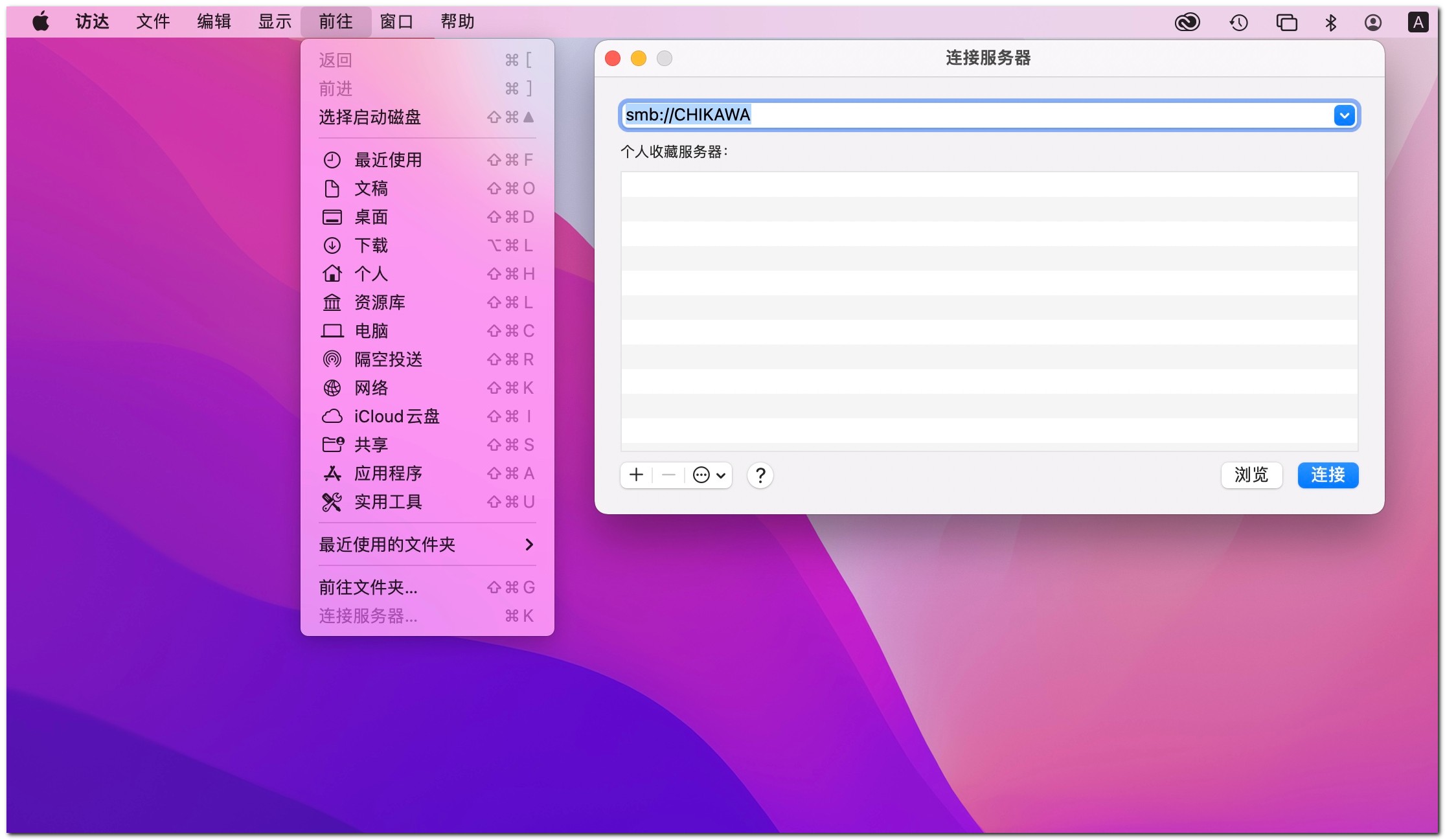
1, Ouvrez [Accès] > [Aller à] > [Se connecter au serveur].
2, dans la fenêtre pop-up, entrez l'adresse SMB du service réseau Greenlink NAS, par exemple "smb://adresse IP"
3, cliquez sur [Connecter], entrez le mot de passe du compte, vous pouvez voir le dossier qui peut être monté.
4、Cliquez sur le fichier pour y accéder et le modifier.
Pour faciliter l'accès, vous pouvez cliquer sur [Préférences] dans Visita , dans [Général] > [Serveurs connectés], vous pouvez voir le dossier partagé monté sur le bureau de macOS.
Accès aux dossiers partagés SMB sur les appareils iOS
1, ouvrez [Fichier], cliquez sur "..." dans le coin supérieur gauche , sélectionnez [Se connecter au serveur].
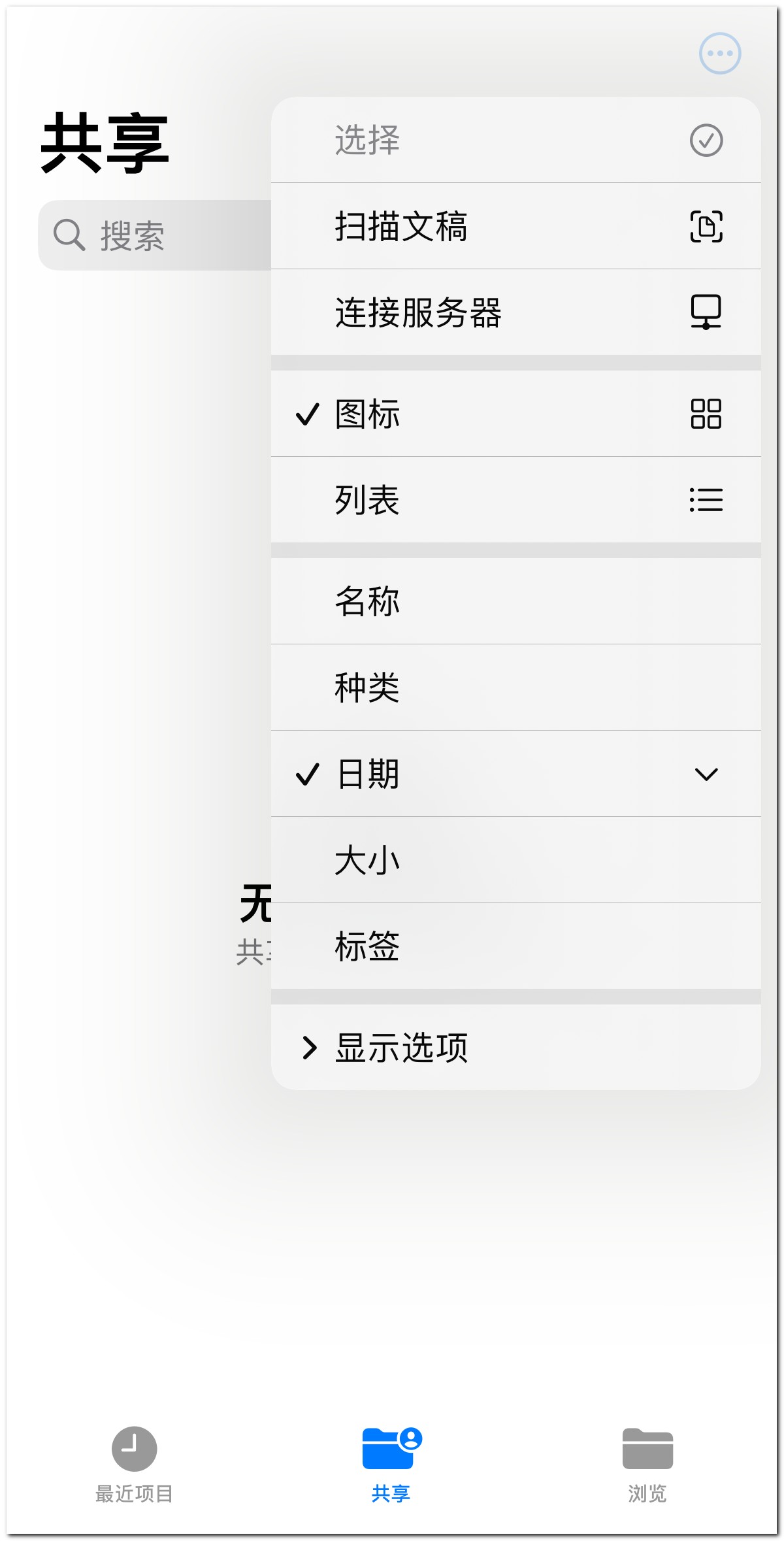
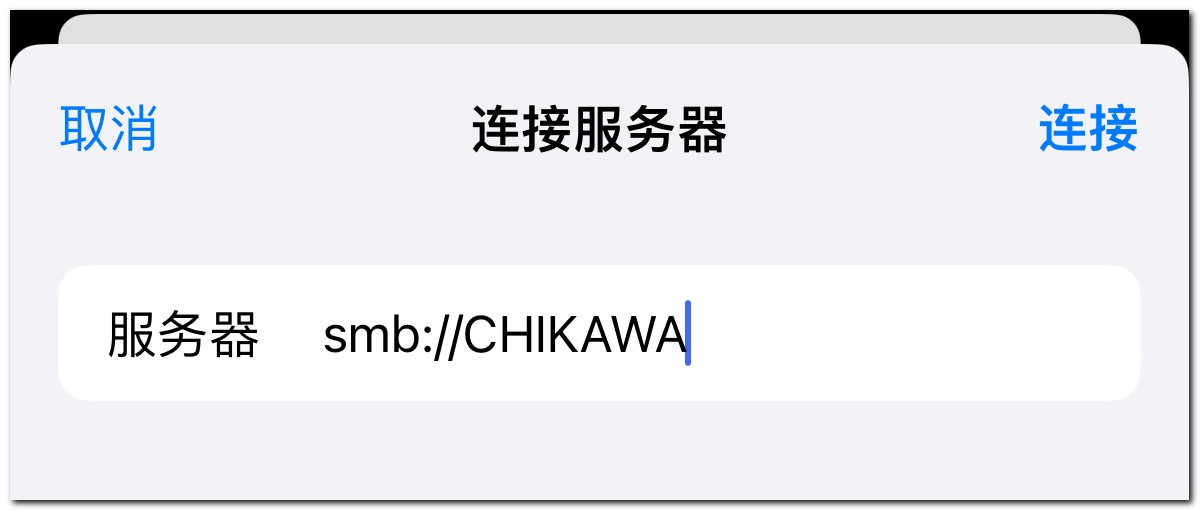
2、Entrez l'adresse d'accès de l'appareil NAS et cliquez sur [Connecter].
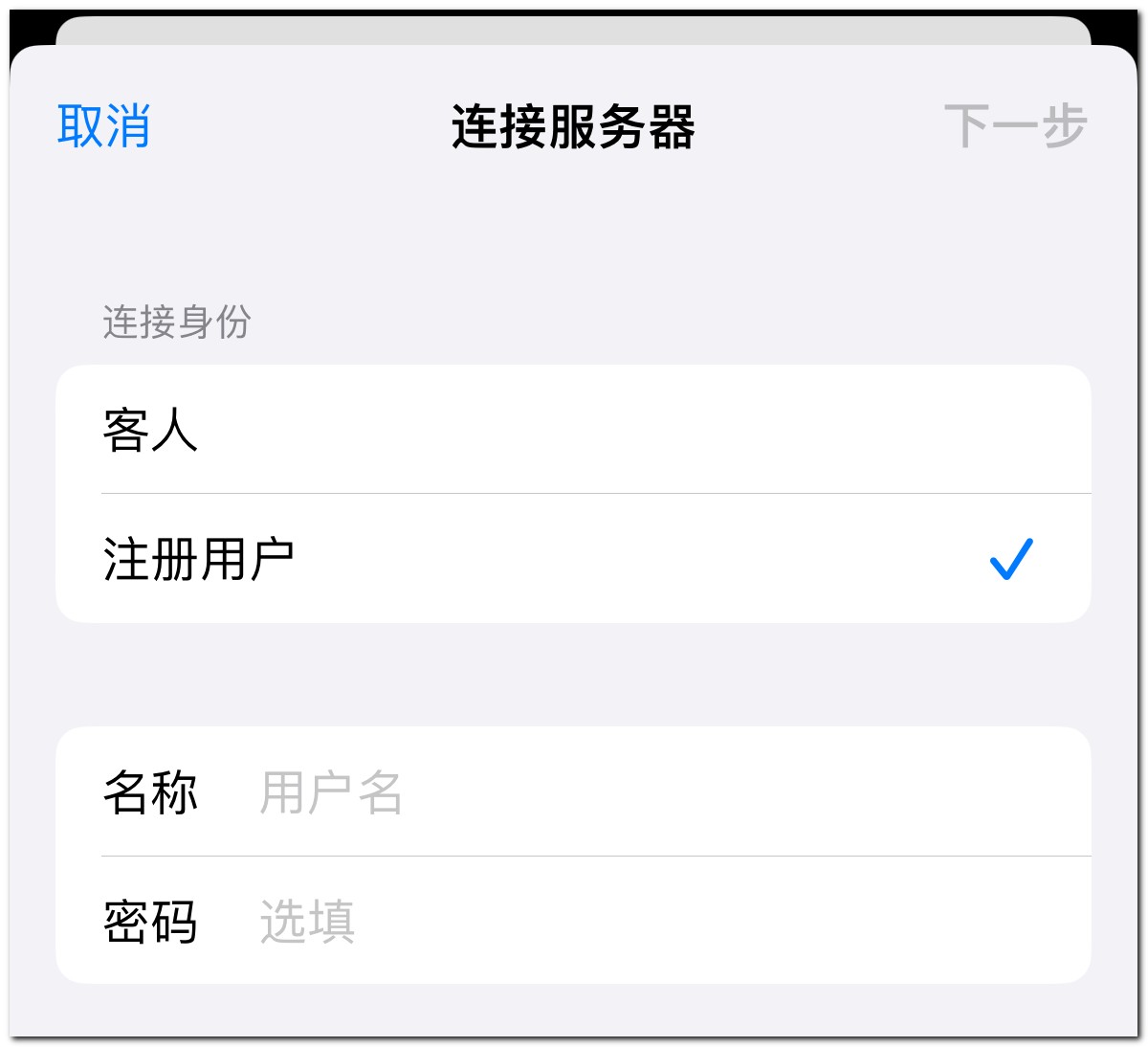
3、Sélectionnez 【Connect Identity】, et entrez le nom d'utilisateur et le mot de passe du NAS.
4、Après une connexion réussie, vous pouvez voir le dossier partagé du NAS dans [File], cliquez pour accéder et transférer des fichiers.
Avec les étapes ci-dessus, vous pouvez facilement partager et transférer des fichiers entre différents appareils, ce qui améliore non seulement la commodité d'accès aux fichiers, mais garantit également un transfert de fichiers efficace et stable. Qu'il s'agisse d'appareils Windows, macOS ou iOS, vous pouvez accéder à des fichiers et les gérer de manière transparente via le protocole SMB.