Le service SMB est un protocole de partage de fichiers en réseau puissant et flexible, largement utilisé pour le partage de fichiers et de ressources entre différents systèmes d'exploitation. Avec une configuration et une gestion appropriées, le SMB peut améliorer de manière significative l'efficacité et la sécurité du partage de fichiers. Le SMB est une solution de partage de fichiers idéale pour les réseaux domestiques et les environnements d'entreprise. Vous trouverez ci-dessous une description détaillée des services SMB d'UGOS Pro :
Caractéristiques du service SMB d'UGOS Pro
-
Compatibilité multiplateforme: Le service SMB d'UGOS Pro est compatible avec les systèmes Windows et macOS, ainsi qu'avec les téléphones portables, les boîtiers TV et d'autres appareils. Il facilite l'accès et le partage de fichiers entre des appareils dotés de systèmes d'exploitation différents.
-
Des performances efficaces: Le service SMB d'UGOS Pro optimise les performances de transfert de fichiers, offrant des vitesses de lecture et d'écriture rapides, adaptées au transfert d'un grand nombre de fichiers et de fichiers volumineux.
-
Partage de fichiers: SMB permet aux utilisateurs de partager des dossiers et des fichiers sur le réseau, ce qui facilite l'accès et la gestion.
Différentes versions de SMB
Il existe plusieurs versions du protocole SMB, chacune ajoutant des fonctionnalités et améliorant les performances par rapport à la version précédente :
-
SMB 1.0: la version la plus ancienne, qui prend en charge les fonctionnalités de base des fichiers mais présente un risque élevé en raison de l'absence de mécanismes d'authentification de sécurité adéquats.
-
SMB 2.0: Introduit dans Windows Vista et Windows Server 2008, il améliore considérablement les performances et réduit les frais généraux.
-
SMB 2.1: Introduit sous Windows 7 et Windows Server 2008 R2, ajoutant des fonctions améliorées de verrouillage et de mise en cache.
-
SMB 3.0: Introduit sous Windows 8 et Windows Server 2012, il offre le cryptage, une meilleure tolérance aux pannes et de meilleures performances.
Scénarios applicables
-
Partage de fichiers: Dans les réseaux domestiques et de petites entreprises, les membres peuvent utiliser SMB pour partager facilement des fichiers entre plusieurs appareils et améliorer la collaboration.
-
Réseaux mixtes: La fonction multiplateforme de SMB le rend adapté aux environnements Windows, macOS et OS mixtes, ce qui simplifie le partage de fichiers et la gestion des ressources.
Activer le service SMB dans UGOS Pro
-
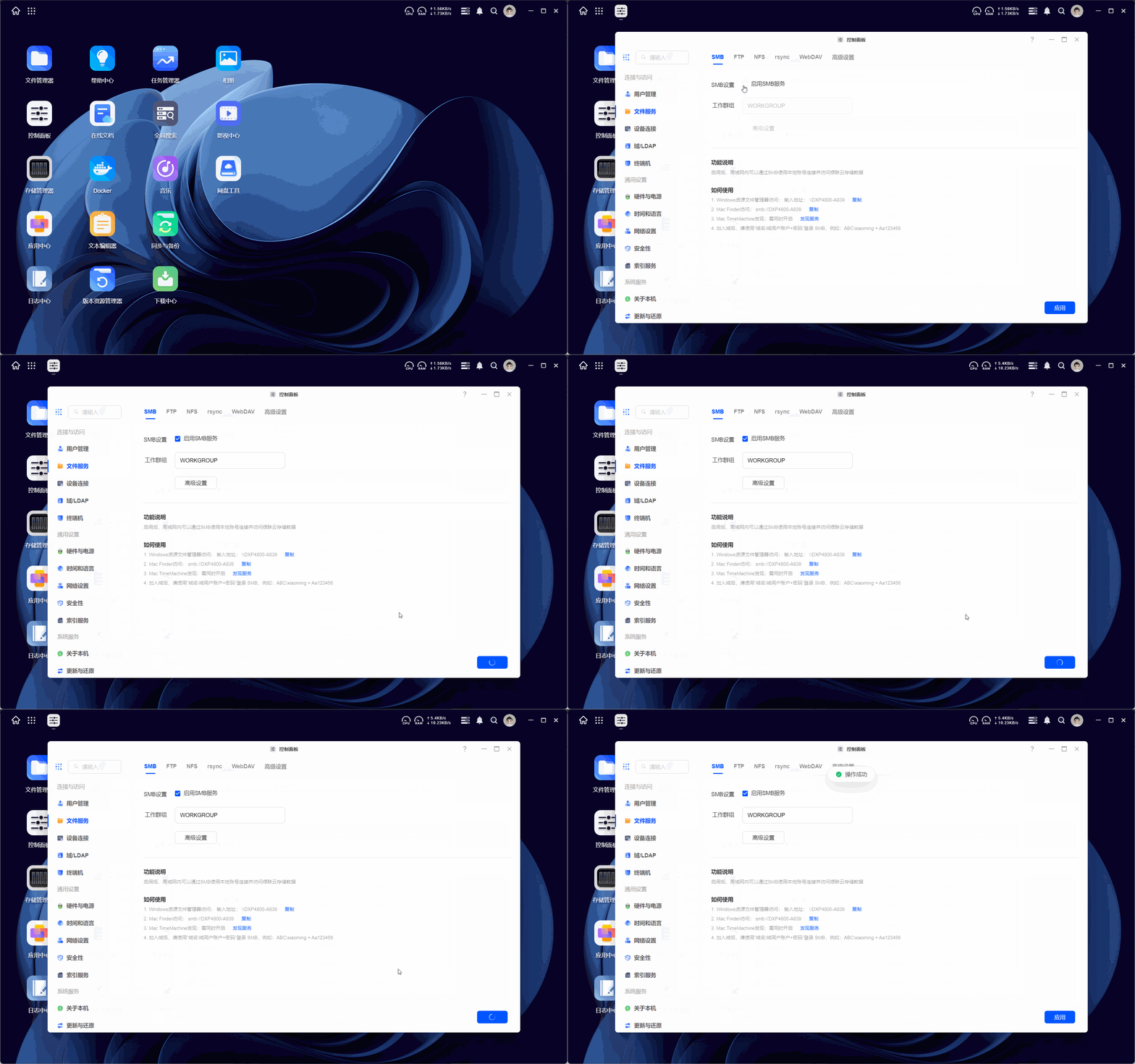
Allez sur la page "Panneau de configuration > Services de fichiers".
-
Trouvez l'option "SMB" et activez le service SMB.
-
Cliquez sur "Appliquer" pour sauvegarder et prendre effet.
Windows se connecte au NAS via SMB
-
Assurez-vous que le NAS et Windows se trouvent sur le même réseau local.
-
Ouvrez l'Explorateur de fichiers.
-
Tapez
\\N<adresse_IP_NAS>dans la barre d'adresse et appuyez sur Entrée. -
Après avoir saisi le nom d'utilisateur et le mot de passe du NAS, vous pouvez accéder au dossier partagé.
macOS se connectant au NAS via SMB
-
Assurez-vous que le NAS et macOS se trouvent sur le même réseau local.
-
Ouvrez le Finder.
-
Sélectionnez "Go To" -> "Connect to Server" dans la barre de menu.
-
Saisissez l'adresse
smb://<adresse IP du NAS>et cliquez sur "Connecter". -
Saisissez le nom d'utilisateur et le mot de passe du NAS pour accéder au dossier partagé .
Pour plus d'informations sur la manière de se connecter au NAS via le protocole SMB, veuillez vous référer à "Comment utiliser le protocole SMB pour transférer des fichiers à partir de plusieurs points d'extrémité sur le réseau local?
Précautions
À partir de Windows 10, Microsoft a renforcé la sécurité du protocole SMB en désactivant par défaut la connexion d'invité non sécurisée. Cette mesure vise à empêcher les utilisateurs non authentifiés d'accéder aux ressources partagées et à protéger la sécurité des données. Si vous ne parvenez pas à vous connecter au service SMB, vous pouvez essayer d'activer l'option Activer la connexion d'invité non sécurisée.
-
Appuyez sur
Win+Rpour ouvrir Exécuter, tapezgpedit.mscEnter pour ouvrir l'éditeur de stratégie de groupe local. -
Dans "Computer Configuration > Administrative Templates > Network > Lanman Workstations", recherchez "Enable unsecured guest login" et ouvrez-le.
-
Cochez "Activé" et cliquez sur "Appliquer > OK" pour enregistrer les paramètres.
-
Retournez à l'Explorateur de fichiers et essayez de vous connecter à nouveau.
Groupes de travail
Dans le protocole SMB (Server Message Block), WORKGROUP est un groupement logique utilisé pour organiser et gérer les ressources informatiques sur un réseau local (LAN). Grâce à une configuration simple, les appareils du réseau peuvent découvrir, partager et accéder aux fichiers les uns avec les autres. Les groupes de travail sont largement utilisés dans les réseaux domestiques et les petites entreprises.
Applicabilité et avantages des groupes de travail
-
Configuration simple: Aucune configuration complexe du réseau n'est requise, il suffit de définir le même nom de groupe de travail sur les appareils, aucune expertise d'administrateur de réseau n'est nécessaire.
-
Adapté aux petits réseaux: Les groupes de travail sont particulièrement adaptés aux environnements domestiques et aux petites entreprises et ne nécessitent pas d'infrastructure réseau complexe telle que des contrôleurs de domaine.
-
Aucun coût supplémentaire: Aucun support matériel ou logiciel supplémentaire n'est nécessaire.
-
Flexibilité: Convient à un large éventail d'appareils, y compris Windows, Mac, etc.
-
Partage des ressources: Avec les groupes de travail, vous pouvez facilement partager des fichiers, des dossiers et d'autres ressources.
Scénarios d'utilisation
Réseau familial
-
Partage de fichiers multimédias: Les membres de la famille peuvent stocker des films, de la musique et des photos sur le NAS, auxquels tous les appareils (par exemple, les téléviseurs intelligents, les ordinateurs, les téléphones portables) peuvent facilement accéder grâce aux groupes de travail SMB.
Petit bureau
-
Collaboration de fichiers: Les employés peuvent partager des dossiers de projets dans des groupes de travail pour faciliter la collaboration entre les équipes et la synchronisation des fichiers.
-
Ressources réseau partagées: Grâce aux groupes de travail, les employés peuvent partager des lecteurs réseau et des dispositifs de sauvegarde afin d'améliorer l'utilisation des ressources.
Comment configurer les groupes de travail
Pour permettre aux ordinateurs Mac et Windows de partager des fichiers et des ressources avec des NAS dans le même groupe de travail, vous devez procéder à une certaine configuration. Voici les étapes détaillées :
Étape 1 : Configurer les groupes de travail sous Windows
Méthode 1
-
Cliquez avec le bouton droit de la souris sur "Cet ordinateur" ou "Mon ordinateur" sur le bureau et sélectionnez "Propriétés".
-
Dans la fenêtre qui s'ouvre, cliquez sur "Paramètres système avancés" à gauche.
-
Dans la fenêtre "Propriétés du système", cliquez sur l'onglet "Nom de l'ordinateur".
-
Cliquez sur le bouton "Modifier". Dans la fenêtre "Computer Name/Domain Change", sélectionnez "Workgroup" et entrez un nom de groupe de travail (par exemple
WORKGROUP). Assurez-vous que ce nom correspond au nom du groupe de travail sur le NAS et le Mac. -
Cliquez sur OK et redémarrez l'ordinateur pour appliquer les modifications.
Méthode 2
-
Ouvrez le panneau de configuration.
-
Sélectionnez "Système et sécurité", puis "Système".
-
Cliquez sur "Modifier les paramètres" et sous l'onglet "Nom de l'ordinateur", cliquez sur "Modifier".
-
Saisissez le nom de votre groupe de travail dans la zone Groupe de travail et cliquez sur OK.
-
Redémarrez l'ordinateur pour appliquer les modifications.
Étape 2 : Configurer les groupes de travail sur un Mac
Méthode 1
-
Cliquez sur l'icône Apple dans le coin supérieur gauche de l'écran et sélectionnez "Préférences système".
-
Sélectionnez "Partage".
-
Sous "Nom du partage", cliquez sur "Modifier" et saisissez un nom pour le groupe de travail. Assurez-vous que ce nom correspond au nom du groupe de travail sur l'ordinateur Windows et le NAS.
-
Cliquez sur "OK", puis sur le bouton "Appliquer".
Méthode 2
-
Cliquez sur l'icône Apple dans le coin supérieur gauche de l'écran et sélectionnez "Préférences système".
-
Sélectionnez l'icône "Réseau".
-
Sélectionnez la connexion réseau que vous utilisez (par exemple, Wi-Fi ou Ethernet) dans la liste de gauche.
-
Cliquez sur le bouton "Avancé" dans le coin inférieur droit de la fenêtre.
-
Sélectionnez l'onglet "WINS".
-
Saisissez un nom de groupe de travail (par exemple
WORKGROUP) dans le champ Groupe de travail, en veillant à ce qu'il corresponde au nom du groupe de travail sur l'ordinateur Windows et le NAS. -
Cliquez sur OK, puis sur le bouton Appliquer.
Étape 3 : Configurer les groupes de travail sur UGOS Pro
-
Sur le bureau, allez dans [Panneau de configuration > Services de fichiers] et entrez dans l'option SMB.
-
Saisissez le nom du groupe de travail dans le champ Groupe de travail, et saisissez le même nom de groupe de travail que Windows et Mac (par exemple
WORKGROUP). -
Cliquez sur "Appliquer" pour sauvegarder et appliquer les paramètres.
Étape 4 : S'assurer que tous les appareils sont sur le même réseau
-
Assurez-vous que le Mac, l'ordinateur Windows et le NAS sont tous connectés au même réseau local (LAN).
Étape 5 : Testez la connexion
-
Sur l'ordinateur Windows:
-
Ouvrez l'Explorateur de fichiers et cliquez sur "Réseau". Vous devriez pouvoir voir le périphérique NAS.
-
-
Sur un ordinateur Mac:
-
Ouvrez le Finder et cliquez sur "Réseau" dans la colonne de gauche. Vous devriez pouvoir voir le périphérique NAS.
-
Différence entre les groupes de travail et les domaines
Groupes de travail.
-
Gestion non centralisée : chaque ordinateur gère ses propres ressources et utilisateurs de manière indépendante.
-
Idéal pour les petits réseaux : principalement utilisé pour les réseaux domestiques ou de petites entreprises.
Domaine.
-
Gestion centralisée : les comptes d'utilisateurs et les ressources sont gérés par le contrôleur de domaine.
-
Convient aux grands réseaux : Utilisé pour les réseaux d'entreprise afin de prendre en charge des politiques de sécurité complexes et une gestion centralisée.
Les groupes de travail constituent un moyen simple et efficace de partager les ressources et de gérer les réseaux dans les scénarios ci-dessus. Les groupes de travail conviennent mieux aux petits réseaux et aux réseaux domestiques qui ne nécessitent pas une gestion complexe du réseau qu'aux environnements de domaine qui requièrent une configuration complexe.
Paramètres avancés SMB
Le service SMB offre une série d'options de paramétrage avancées. Ces options améliorent non seulement la sécurité et les performances des transferts de fichiers, mais aussi la flexibilité et la facilité de gestion. Dans les paramètres avancés SMB, vous pouvez effectuer les configurations suivantes :
-
Masquer les dossiers partagés aux utilisateurs sans autorisation
-
Fonction: Lorsque cette option est activée, seuls les utilisateurs disposant de droits d'accès peuvent voir les dossiers partagés. Les utilisateurs sans droits d'accès ne pourront pas voir ces dossiers.
-
Objectif: Améliore la sécurité en empêchant les utilisateurs non autorisés de découvrir les dossiers partagés et de tenter d'y accéder.
-
-
Journal SMB
-
Fonction: Activez cette fonction pour enregistrer toutes les opérations de transfert de fichiers via le protocole SMB.
-
Objectif: Cette fonction est utilisée à des fins d'audit et de dépannage pour aider les administrateurs à surveiller et à analyser l'activité de transfert de fichiers.
-
-
Afficher les journaux
-
Fonction: Cette fonction permet aux administrateurs d'accéder au Centre de journalisation pour consulter les journaux de transfert SMB enregistrés.
-
Objectif: permettre aux administrateurs d'accéder rapidement aux informations des journaux et de les analyser.
-
Marche à suivre: Cliquez sur "Voir les journaux" pour ouvrir le Centre des journaux et changez le type de journal de "Journal d'événements" à "Journal de transfert" dans [Journal > Journal actuel] pour voir les journaux de transfert. journal.
-
-
Paramètres du journal
-
Fonction: Dans les paramètres du journal, les administrateurs peuvent sélectionner les types d'événements opérationnels qui doivent être surveillés et enregistrés.
-
Objectif: Personnaliser la journalisation pour s'assurer que seuls les événements opérationnels importants sont enregistrés et pour réduire les messages inutiles.
-
-
Sélection des protocoles SMB à activer
-
Fonction: Les administrateurs peuvent sélectionner les versions des protocoles SMB à activer (par exemple SMB1, SMB2, SMB2.1, SMB3).
-
Objectif: améliorer la compatibilité et la sécurité. Il est recommandé de désactiver les anciennes versions des protocoles SMB (par exemple SMB1) pour réduire les risques de sécurité.
-
-
Configuration du serveur WINS
-
Fonction: Configure le serveur Windows Internet Name Service (WINS) pour la résolution des noms NetBIOS.
-
Objectif: Améliorer l'efficacité de la résolution des noms d'ordinateurs dans les réseaux, en particulier dans les environnements de réseaux étendus.
-
-
Gestion du mode de cryptage de la transmission
-
Fonction: Sélectionne le mode de cryptage de la transmission, qui peut être décidé par le client, désactivé ou forcé.
-
Objectif: améliorer la sécurité de la transmission des données et empêcher l'interception ou la falsification des données pendant la transmission.
-
-
Délivrance du serveur
-
Fonction: Sélectionnez l'activation de l'émission du serveur, vous pouvez choisir d'être décidé par le client, désactivé ou obligatoire.
-
Objectif: améliorer l'intégrité des données et garantir que les données n'ont pas été altérées pendant la transmission.
-
-
Enable SMB durable handles
-
Fonction: Lorsque cette option est activée, le verrouillage des fichiers entre protocoles est désactivé, mais la persistance des poignées de fichiers est améliorée.
-
Objectif: améliorer la fiabilité de l'accès aux fichiers, notamment en cas de connexions réseau instables.
-
-
Activer le multicanal SMB3
-
Fonction: L'activation de cette option permet au protocole SMB3 d'utiliser plusieurs connexions réseau pour le transfert de données.
-
Utilisation: Améliore les performances et la fiabilité du transfert de données, en particulier dans les environnements de réseau à large bande passante et à latence élevée.
-
Clients OS pris en charge : Windows Server 2012 ou supérieur, Windows 8 ou supérieur, macOS 11.3 ou supérieur
-
Remarque : L'agrégation de liens n'est pas prise en charge lorsque SMB3 Multi-Channel est activé. SMB3 Multi-Channel n'est pris en charge que sur les plateformes x64.
-
-
Activer le verrouillage opportuniste
-
Fonction: Lorsque cette option est activée, les clients peuvent mettre en cache les données des fichiers afin de réduire le trafic réseau et d'améliorer les performances.
-
Objectif: Améliore les performances d'accès aux fichiers, mais peut augmenter le risque de cohérence des données.
-
-
Activer le bail SMB2
-
Fonction: Lorsque cette option est activée, les clients peuvent louer des gestionnaires de fichiers afin de réduire le trafic réseau et d'améliorer les performances.
-
Objectif: Améliore les performances d'accès aux fichiers, en particulier si le même fichier est consulté fréquemment.
-
-
Clear SMB Cache (Effacer le cache SMB)
-
Fonction: Cette option permet à l'administrateur d'effacer le cache SMB.
-
Objectif: Résoudre les problèmes d'accès causés par le cache et s'assurer que l'accès aux fichiers est à jour.
-
-
Permettre au module VFS de convertir les caractères spéciaux Mac
-
Fonction: Lorsque cette option est activée, le module VFS convertit les caractères spéciaux sur les systèmes Mac pour assurer la compatibilité des noms de fichiers.
-
Objectif: Améliore la compatibilité des noms de fichiers entre les plates-formes et évite les conflits de noms de fichiers.
-
-
Activer le navigateur principal local
-
Fonction: Lorsque cette option est activée, le serveur devient le navigateur principal du réseau local et gère la liste des ordinateurs du réseau.
-
Objectif: Améliorer l'efficacité de la navigation sur le réseau et garantir l'exactitude de la liste des ordinateurs du réseau.
-
-
Activer le module DirSort VFS
-
Fonction: Lorsque cette option est activée, le module VFS trie le contenu du répertoire.
-
Objectif: améliorer la lisibilité et l'expérience de l'utilisateur lors de la navigation dans les répertoires.
-
-
Interdire les fichiers
-
Fonction: Définir le type de fichiers dont l'accès est interdit, par exemple, la condition d'interdiction est /*.txt/README.
-
Objectif: Améliorer la sécurité en empêchant l'accès ou la modification de certains types de fichiers.
-
Options supplémentaires: Activer pour permettre la suppression des répertoires contenant des fichiers désactivés.
-
-
Autoriser les liens symboliques dans les dossiers partagés
-
Fonction: Active cette option pour permettre l'utilisation de liens symboliques dans les dossiers partagés.
-
Utilisation: Améliore la flexibilité dans la gestion des fichiers, mais peut augmenter les risques de sécurité.
-
-
Autoriser les liens symboliques dans les dossiers partagés
-
Fonction: Lorsqu'elle est activée, cette option permet d'utiliser des liens symboliques dans différents dossiers partagés.
-
Objectif: Améliore la flexibilité dans la gestion des fichiers, mais peut augmenter les risques de sécurité.
-
-
Désactiver les liens multiples à partir de la même adresse IP
-
Fonction: Lorsque cette option est activée, les liens multiples à partir de la même adresse IP sont interdits.
-
Objectif: Améliore la sécurité et empêche les abus d'adresses IP.
-
-
Collecter les journaux de débogage
-
Fonction: Lorsque cette option est activée, le système collecte les journaux de débogage.
-
Utilisation: Pour le dépannage et l'analyse des performances.
-
-
Ne pas réserver d'espace sur le disque dur lors de la création de fichiers
-
Fonction: Lorsque cette option est activée, le système ne réserve pas d'espace sur le disque dur lors de la création de fichiers.
-
Utilisation: Améliore l'utilisation de l'espace du disque dur, mais peut affecter les performances d'écriture des fichiers.
-
-
Activer l'authentification NTLMV1
-
Fonction: Lorsque cette option est activée, le protocole d'authentification NTLMV1 est autorisé.
-
Objectif: Améliore la compatibilité, mais peut réduire la sécurité.
-
-
Enable Asynchronous Read
-
Fonction: Lorsque cette option est activée, le système effectue des opérations de lecture asynchrones.
-
Objectif: Améliore les performances de lecture des fichiers, en particulier en cas d'accès simultanés importants.
-
-
Synchroniser les données sur le disque dur lorsque les clients SMB demandent une synchronisation immédiate
-
Fonction: Lorsque cette option est activée, le système synchronise les données sur le disque dur lorsque le client SMB demande une synchronisation immédiate.
-
Objectif: Améliore la cohérence des données, mais peut affecter les performances.
-
-
Activer le cache de recherche Wildcard
-
Fonction: Lorsque cette option est activée, le système met en cache les résultats de la recherche de caractères génériques.
-
Objectif: Améliore les performances de recherche et réduit le temps passé à répéter les recherches.
-
Questions fréquemment posées sur les PME
Q1:Après avoir utilisé le service SMB pour monter un dossier du NAS vers l'ordinateur, le dossier s'ouvre en blanc.
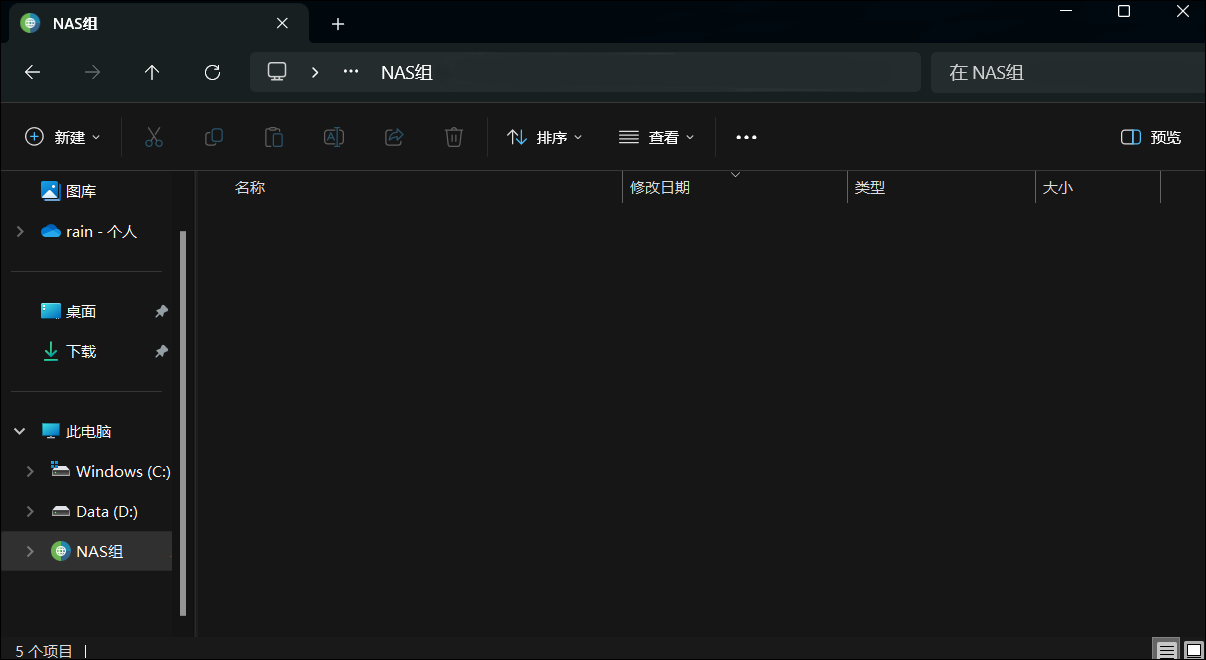
A1:Vérifiez si le nom de votre périphérique NAS est le même que celui de votre ordinateur, si c'est le cas, changez de nom, le même nom entraînera un conflit d'accès.
Q2:Les appareils Mac OS ne peuvent pas monter le service SMB avec le nom de l'appareil dans le LAN.
A2:Les appareils Mac ne peuvent pas utiliser le nom de l'appareil pour se connecter au réseau local si les trois premières adresses IP ne sont pas les mêmes, par exemple, l'ordinateur se connecte au wifi de l'entreprise pour obtenir l'adresse IP 192.168.78.XX, et l'appareil NAS se connecte au port réseau pour obtenir l'adresse IP 192.168.45.XX, dans ce cas, l'appareil Mac peut utiliser l'IP pour se connecter au système, mais si vous voulez utiliser SMB pour monter le fichier, veuillez changer le nom pour qu'il soit le même, ce qui entraînera un conflit d'accès. Dans ce cas, l'appareil Mac peut utiliser le réseau local IP pour se connecter au système, mais si vous voulez utiliser SMB pour monter des fichiers sur l'ordinateur, vous ne pouvez utiliser que l'adresse IP pour établir la connexion, et vous ne pouvez pas utiliser le nom de l'appareil pour vous connecter.
Q3:Le service SMB ouvert à partir du NAS ne pourra-t-il pas être monté sur l'ordinateur s'il y a un problème avec le service DNS local de l'ordinateur ou un problème avec le fichier hosts, ou si la résolution partagée du nom d'hôte du réseau n'est pas activée ?
A3 : S'il y a un problème avec le service DNS local ou le fichier hosts de l'ordinateur, ainsi que si le partage de la résolution du nom d'hôte du réseau n'est pas activé, cela affectera le montage des services SMB ouverts sur le NAS. Plus précisément, les effets possibles de ces problèmes sont les suivants :
1. Problèmes avec le service DNS local
-
Impact: Le service DNS (Domain Name System) est utilisé pour résoudre les noms de domaine en adresses IP. En cas de problème avec le service DNS local, l'ordinateur ne pourra pas résoudre correctement le nom de domaine du NAS, ce qui entraînera l'impossibilité d'accéder aux ressources partagées sur le NAS.
-
Solution: Vérifiez les paramètres DNS locaux pour vous assurer que les serveurs DNS sont configurés correctement et disponibles. Vous pouvez essayer d'utiliser des commandes telles que
nslookupoupingpour tester si la résolution du nom de domaine est normale.
2. Problèmes avec le fichier hosts
-
Impact: Le fichier hosts est un fichier texte utilisé pour configurer manuellement la résolution des noms de domaine. Si le fichier hosts contient des entrées incorrectes ou est mal configuré, l'ordinateur peut ne pas être en mesure de résoudre correctement le nom de domaine du NAS.
-
Solution: Vérifiez et modifiez le fichier hosts (généralement situé dans
C:\NWindows\NSystem32\Ndrivers\Netc\hostsou/etc/hosts) pour vous assurer que les entrées qu'il contient sont correctes.
3. Le partage de la résolution des noms d'hôtes du réseau n'est pas activé
-
Impact: Le partage de la résolution des noms d'hôte du réseau permet aux ordinateurs d'accéder à d'autres périphériques du réseau local par leur nom d'hôte plutôt que par leur adresse IP. Si cette fonction n'est pas activée, l'ordinateur ne pourra pas accéder au partage SMB sur le NAS via le nom d'hôte.
-
Solution: Activez le partage par résolution de nom d'hôte dans les paramètres réseau de l'ordinateur pour vous assurer que l'ordinateur peut accéder à d'autres périphériques sur le réseau local via la résolution de nom d'hôte. Pour plus d'informations sur l'activation du partage de la résolution du nom d'hôte, veuillez vous reporter à la section Activation du partage de la résolution du nom d'hôte du réseau.