1. Présentation de Deepseek
DeepSeek est un modèle d'inférence développé par Hangzhou Deepseek Artificial Intelligence Basic Technology Research Co., Ltd (fondé le 17 juillet 2023), qui utilise l'apprentissage par renforcement pour le post-entraînement, visant à améliorer la capacité d'inférence, particulièrement bonne dans les tâches complexes telles que l'inférence mathématique, le codage et le langage naturel.Le 20 janvier 2025, DeepSeek a officiellement publié le modèle DeepSeek- R1 et a simultanément mis en open-source les poids du modèle. Avant de déployer DeepSeek, vous devez installer Ollama , Ollama est un cadre de modélisation du langage à grande échelle, qui peut être considéré comme l'hôte du modèle d'IA. Si vous avez besoin d'une belle interface utilisateur, vous devez installer d'autres applications pour travailler avec elle. Dans ce tutoriel, nous exécutons le modèle DeepSeek-R1 en déployant l'application OpenWebUI.
IntroductionàOpenWebUI
est une interface web extensible, riche en fonctionnalités, conviviale et auto-hébergée, conçue pour fonctionner complètement hors ligne. Elle prend en charge une large gamme d'exécutants LLM, y compris les API compatibles avec Ollama et OpenAl.
Principales caractéristiques d'Open WebUI
Installation facile: Prend en charge les installations Docker et Kubernetes et permet une gestion facile des images.
Intégration API: Compatible avec les API d'Ollama et d'OpenAI, les URL d'API personnalisées, et s'adapte à plusieurs services LLM tels que LMStudio et OpenRouter. Pour plus de détails, veuillez vous référer à la documentation officielle d'Open WebUI.
2. déploiement des conteneurs OpenWebUI avec Docker Compose (intégration Ollama)
Sur le système UGOS Pro, nous recommandons d'utiliser le projet Docker Compose pour déployer rapidement des conteneurs, ce qui convient aux scénarios où vous devez gérer plusieurs conteneurs en même temps, et cette méthode simplifie le déploiement et la gestion des conteneurs. Vous trouverez ci-dessous les étapes détaillées du déploiement d'OpenWebUI à l'aide de Docker Compose.
Cliquez pour en savoir plus : Qu'est-ce qu'un projet (Docker Compose) ?
2.1 Entrer dans l'interface du projet Docker
Sur le système UGOS Pro, ouvrez l'application Docker et cliquez sur [Project] > [Create] pour lancer l'assistant de création de projet.
2.2 Configurer le fichier Docker Compose
Dans l'assistant de création de projet, téléchargez le fichier de configuration Docker Compose suivant pour OpenWebUI :
version : '3.8' services : open-webui : container_name : open-webui image : ghcr.io/open-webui/open-webui:ollama # nom de l'image # La configuration de l'accélérateur est recommandée pour ajouter https://docker. nju.edu.cn/ restart : always # restart policy ports : - "3000:8080" # Port d'accès au service web volumes : - . /ollama:/root/.ollama # Stocker les données relatives à ollama - . /open-webui:/app/backend/data # Stocke les données du backend pour l'interface web.2.3 Description des paramètres
|
Paramètre |
Description des paramètres |
|
image |
Spécifier la version de l'image du conteneur comme |
|
redémarrage |
Définir la politique de redémarrage à |
|
ports |
Mappage des ports : mapper le port 3000 du NAS au port 8080 du conteneur, et accéder à l'interface WebUI via |
|
volumes |
Mappage du stockage des données pour assurer la persistance des données : |
|
|
|
|
|
Attention :
-
./indique le répertoire où se trouve le fichier Docker Compose actuel ; -
Le chemin avant les deux points est le chemin de stockage du NAS, et le chemin après les deux points est le chemin mappé dans le conteneur.
2.4 Instructions de déploiement
-
Source miroir: Utilisez le miroir
ghcr.io/open-webui/open-webui:ollama, qui a intégré OpenWebUI et Ollama, de sorte que vous n'avez pas besoin d'exécuter le service Ollama séparément, et le système terminera le démarrage et l'intégration automatiquement.
-
Paramètres du port: Le port par défaut d'OpenWebUI est 8080, mais il peut être ajusté via le paramètre
ports. Dans cet article, il est mappé au port 3000, et l'adresse d'accès esthttp://NAS_IP:3000.Le port par défaut d'Ollama est 11434, mais il n'est pas nécessaire de l'exposer, car le miroir a complété l'ancrage interne, et OpenWebUI peut directement appeler le service Ollama.
Lectures connexes
2.5 Déploiement du projet
Après avoir téléchargé le fichier de configuration, cliquez sur [Deploy Now], le système va automatiquement extraire l'image et démarrer le conteneur.
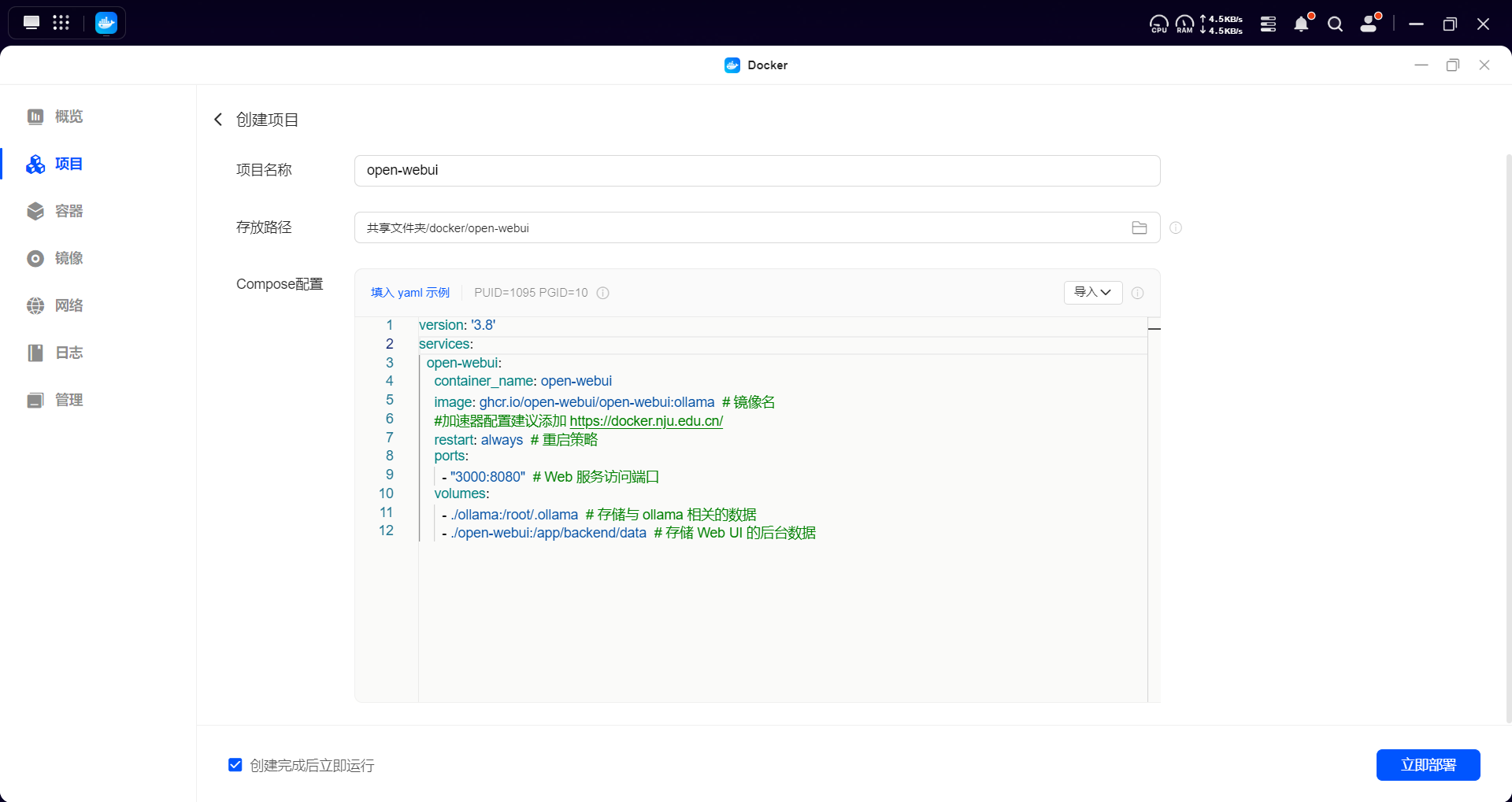
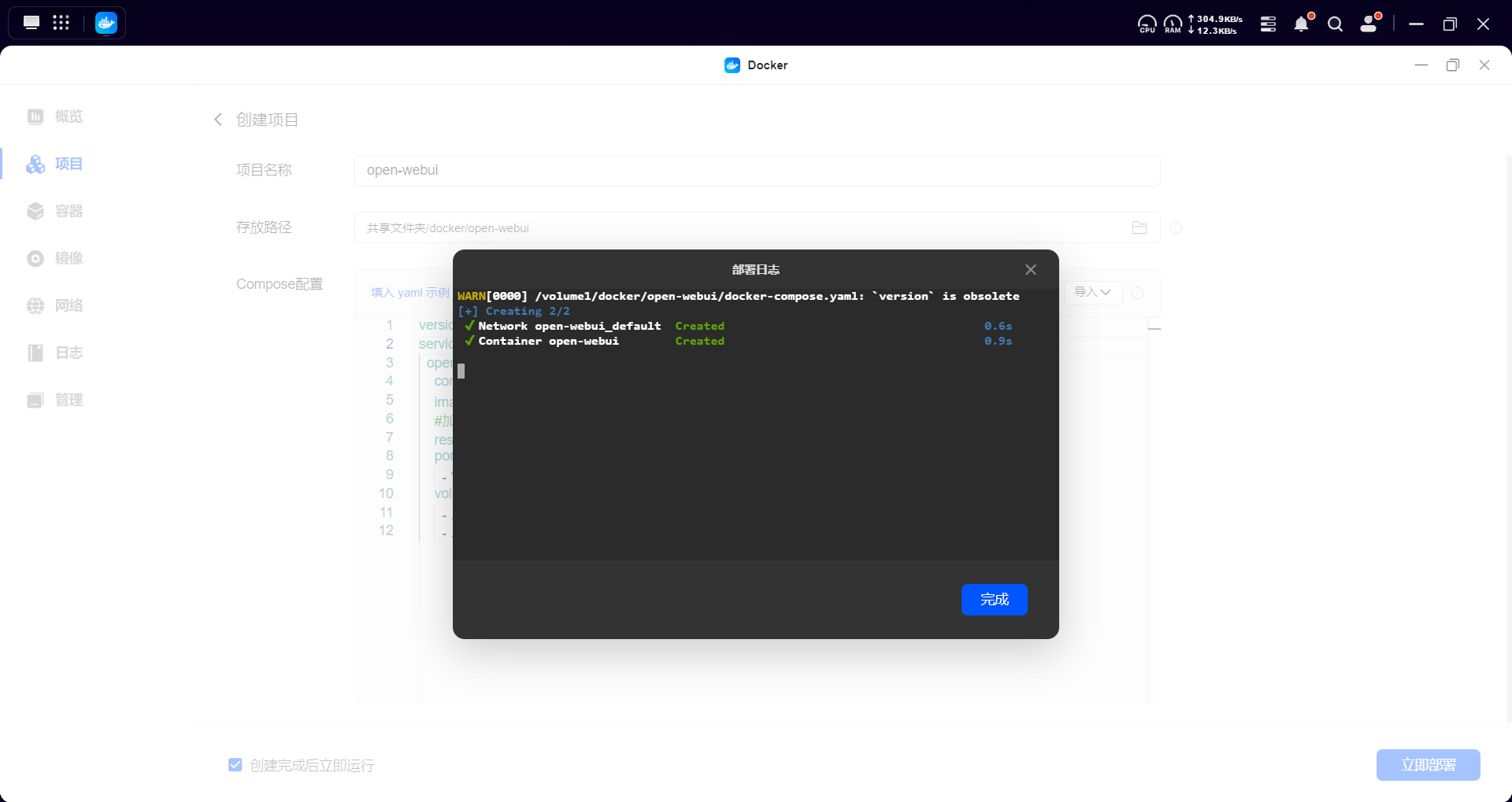
Le système va automatiquement extraire l'image et démarrer le conteneur :
-
open-webui image pull failure:Il est recommandé de configurer un accélérateur pour augmenter la vitesse de téléchargement de l'image, en particulier dans l'environnement réseau de la Chine continentale.PleaseerefertoDocker Configuring Image Acceleration andMirrorSourcesfor detailedstepson howto set it up.
-
Paramètres du proxy :dans certains cas, il peut être nécessaire de configurer un proxy HTTP/HTTPS pour faciliter le téléchargement,voir le document Docker Downloading Images bySettingProxypour plus de détails.
2.6 Accès à l'Open WebUI
Pour accéder à l'interface web Open WebUI, procédez comme suit :
-
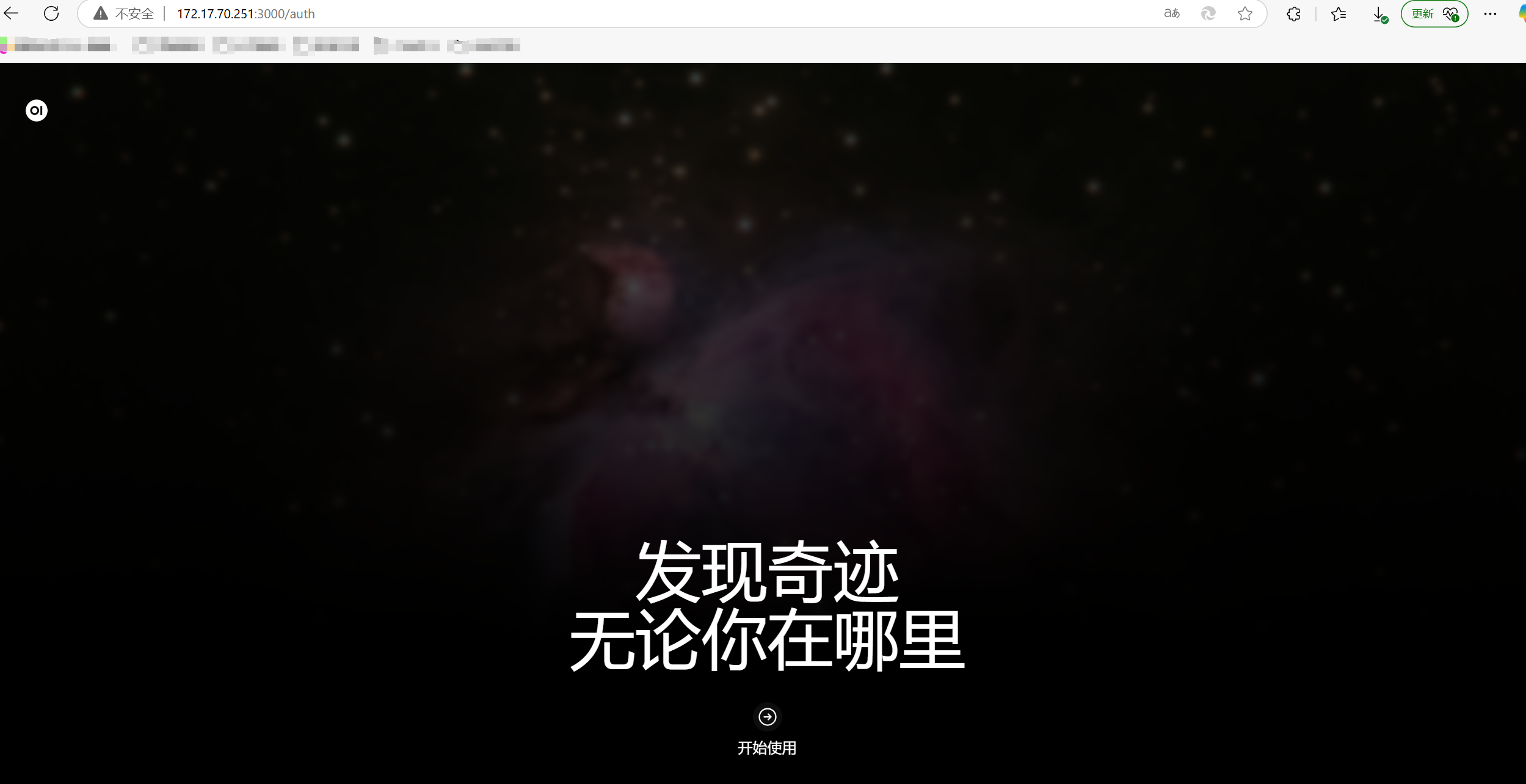
Ouvrez un navigateur sur le réseau local, visitez l'adresse de déploiement, entrez dans la page de connexion et cliquez sur Mise en route.
-
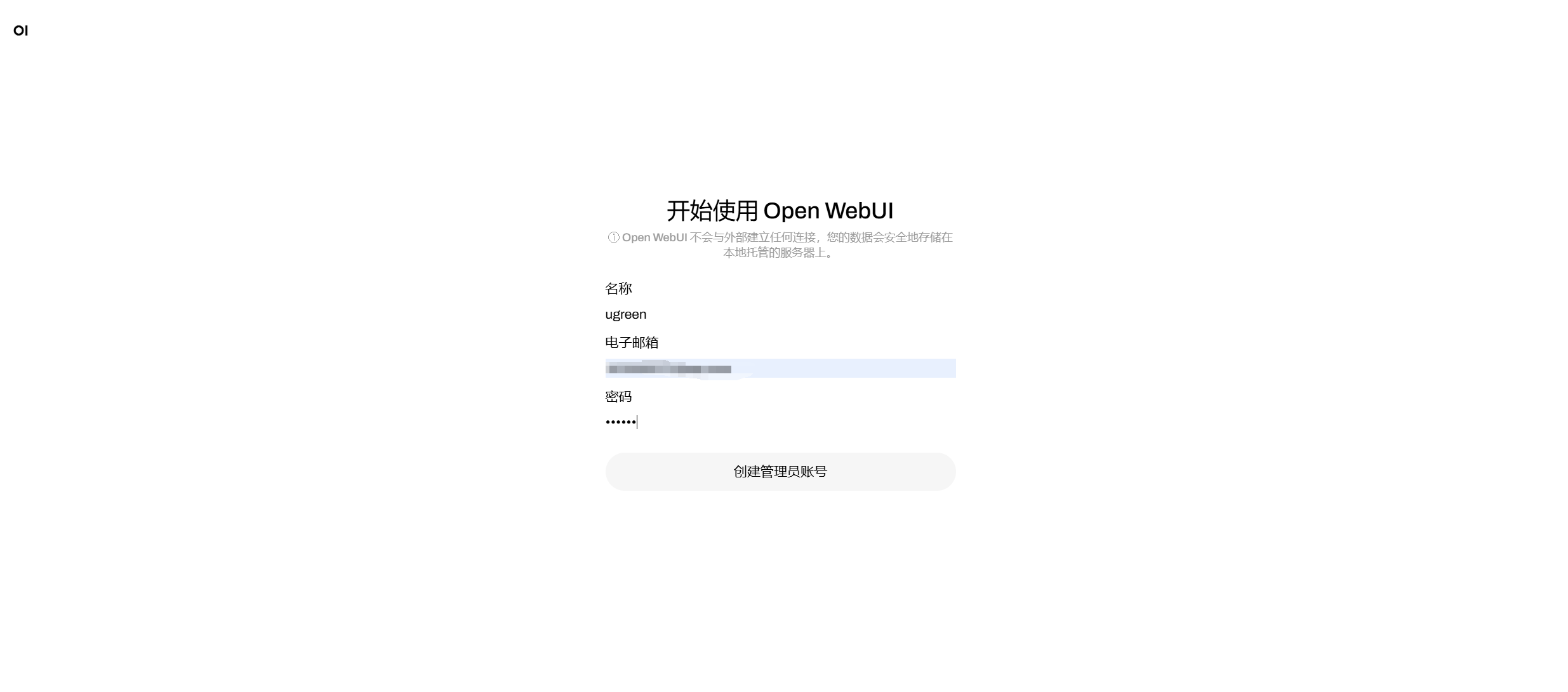
Pour accéder pour la première fois, vous devez créer un compte administrateur et définir le nom d'utilisateur, l'adresse électronique et le mot de passe.
-
Utilisez le compte nouvellement créé pour vous connecter.
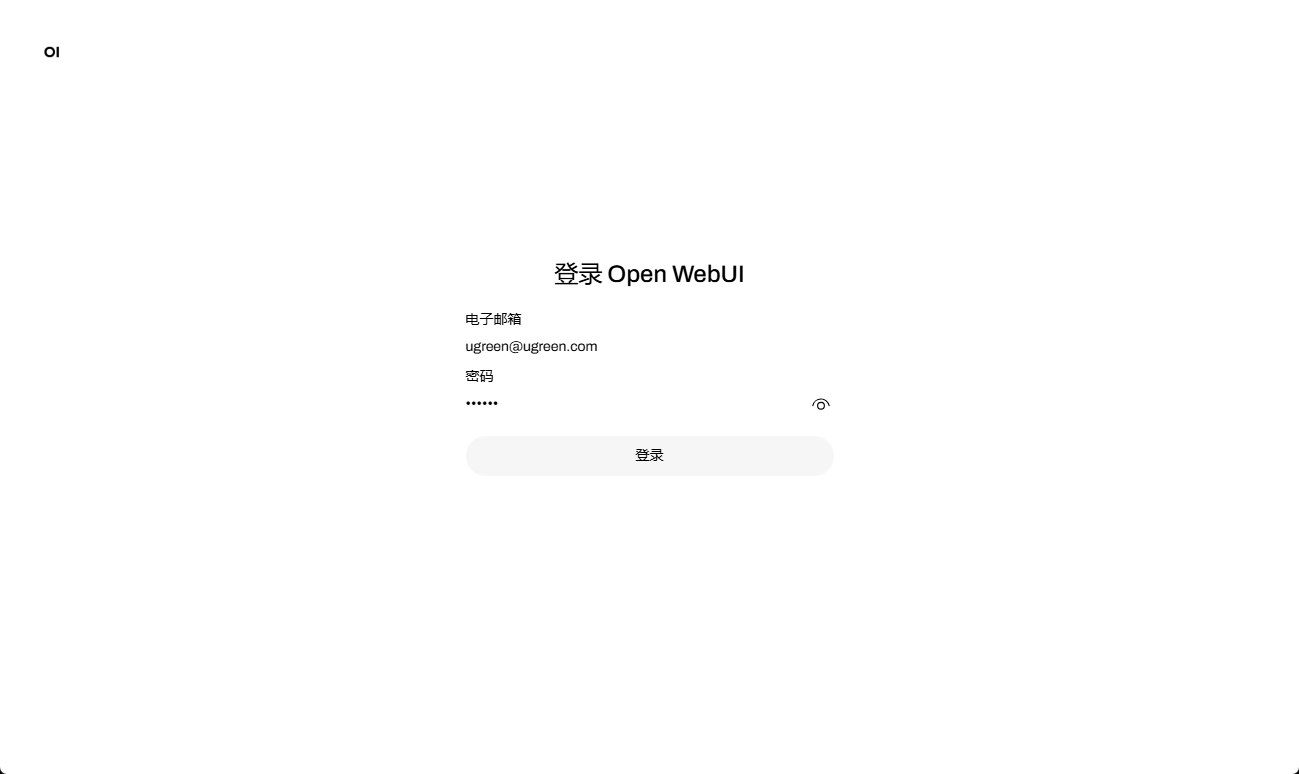
Note: Lorsque vous accédez à la page pour la première fois, vous pouvez rencontrer une erreur interne ou une connexion refusée, veuillez attendre quelques minutes avant d'essayer de charger à nouveau.
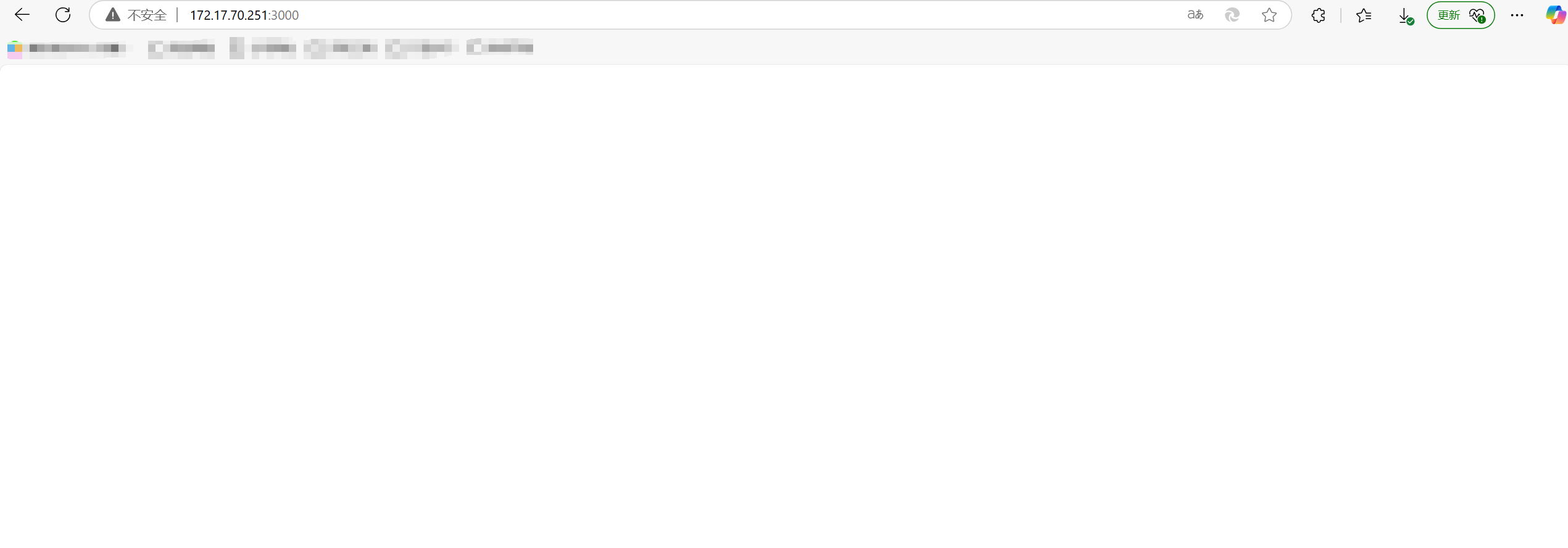
Problème d'écran blanc
Lors de la connexion, l'interface peut temporairement apparaître vide en raison du chargement de données en arrière-plan. Vous pouvez consulter le fichier journal pour confirmer la progression et l'état du chargement.
-
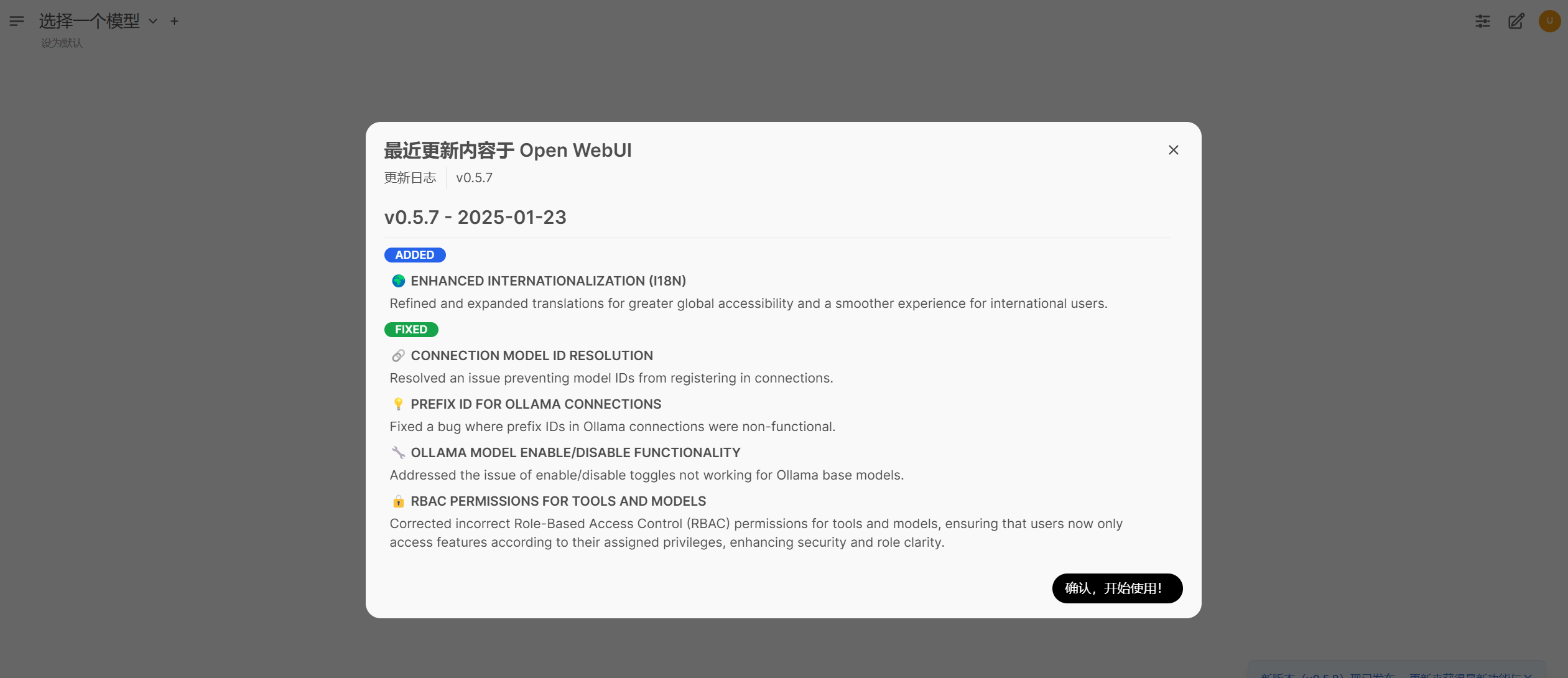
Après avoir réussi à vous connecter, vous accéderez à l'interface principale.
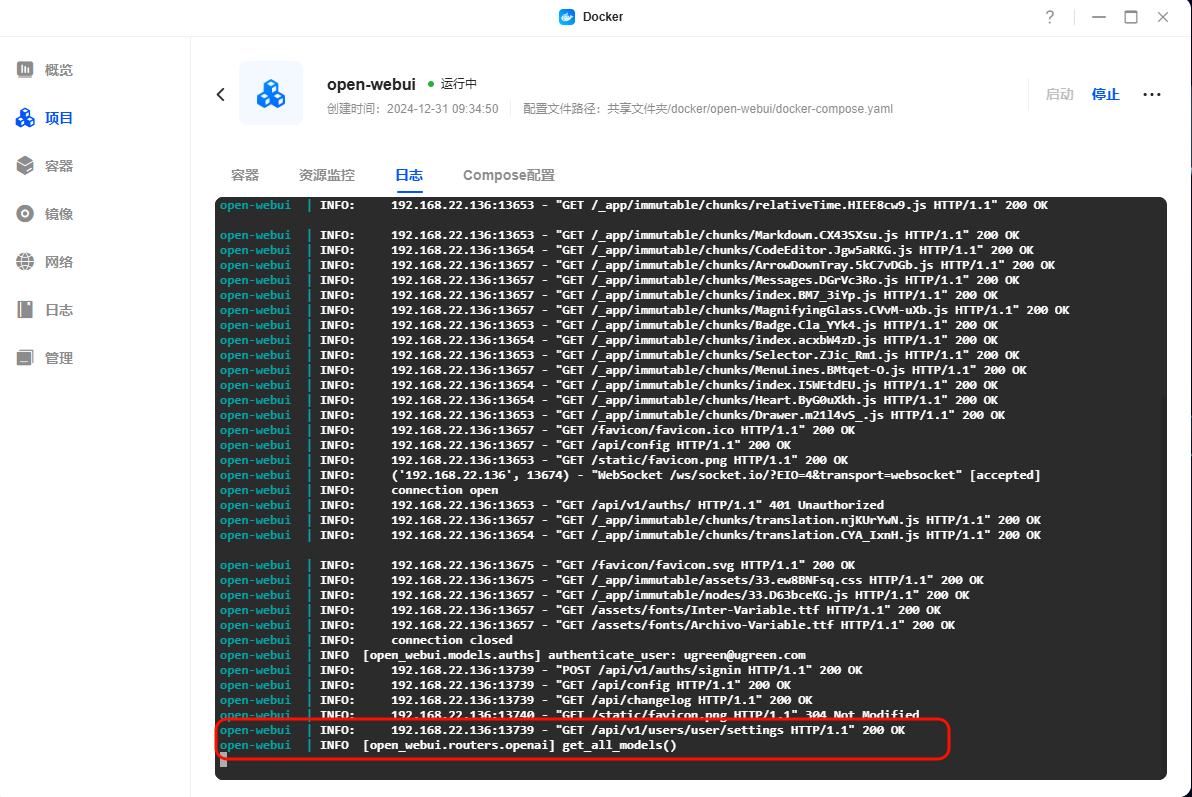
Dépannage de l'interface vide :
-
Entrez dans l'application Docker d'UGOS Pro.
-
Cliquez sur [Conteneur] > sélectionnez le conteneur Open WebUI > cliquez sur [Log].
-
Vérifiez si le journal contient des informations sur la progression du chargement du modèle, telles que "get_all_models" ou "Loading models". Si le journal indique un chargement normal, attendez 1 à 2 minutes, la page sera automatiquement rafraîchie et reviendra à la normale ; s'il y a un message d'erreur, résolvez le problème en fonction des informations du journal.
3、Télécharger et déployer les modèlesDeepseek-R1.
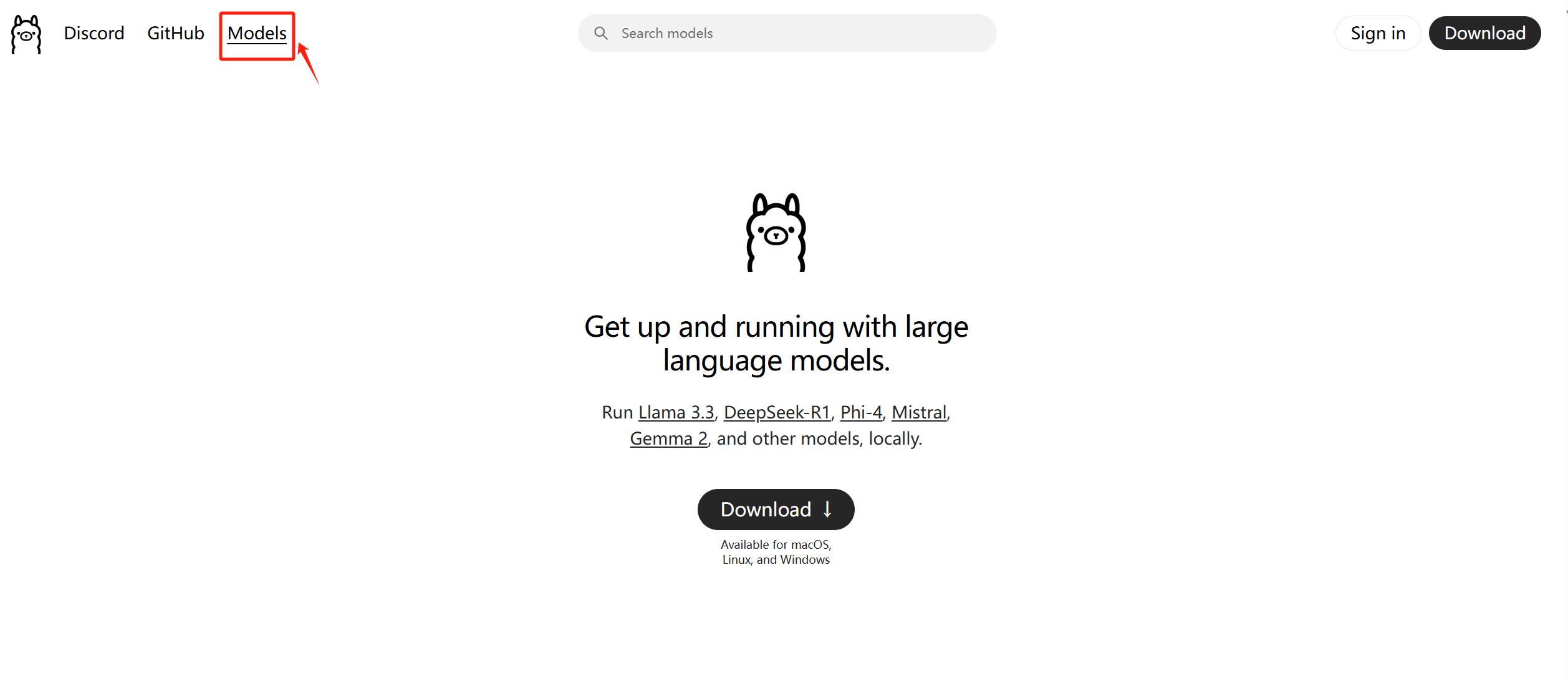
1. Allez sur le site officiel d'Ollama : https://ollama.com下载模型, cliquez sur "Models" dans le coin supérieur droit.
2. Sélectionnez le modèle "deepseek-r1" et cliquez pour voir les détails.
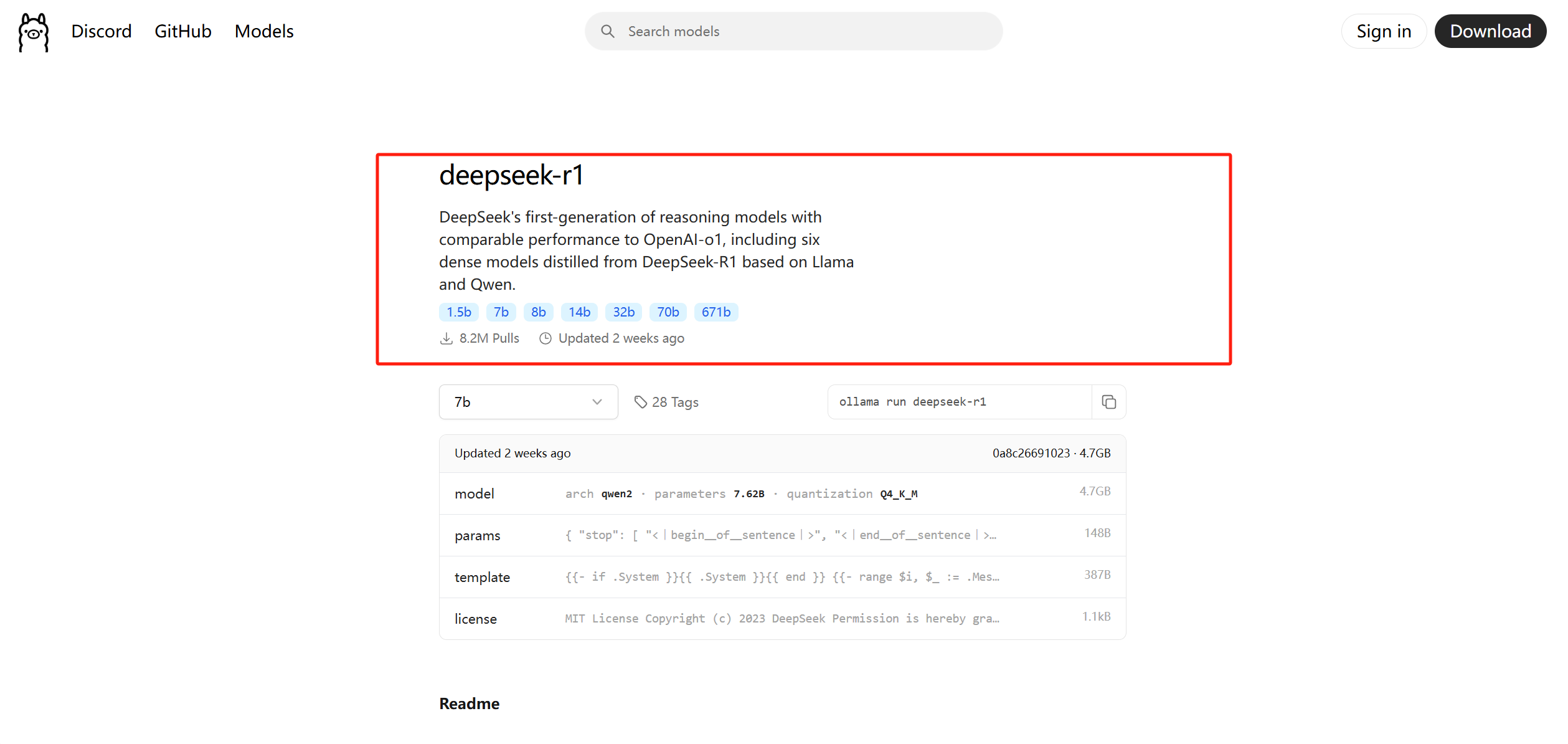
La configuration matérielle requise pour DeepSeek-R1 et les instructions pour chaque version :
-
Le modèle 1.5b nécessite généralement au moins 8GB de RAM et est une version légère optimisée pour une inférence rapide sur les appareils périphériques.
-
Les modèles de taille 7b nécessitent généralement au moins 16 Go de RAM, des modèles équilibrés pour les tâches de raisonnement générales.
-
Les modèles de taille 8b nécessitent généralement au moins 32 Go de RAM et offrent une plus grande précision et une meilleure compréhension du contexte.
-
Les modèles de taille 14b nécessitent généralement au moins 64 Go de RAM, avec des capacités de raisonnement et de résolution de problèmes améliorées.
-
Les modèles de taille 32b nécessitent généralement au moins 128 Go de RAM, avec une analyse logique plus forte et des résultats étape par étape plus granulaires.
-
Les modèles de taille 70b nécessitent généralement au moins 256 Go de RAM pour les versions haut de gamme des applications avancées pilotées par l'IA.
-
Les modèles de taille 671b nécessitent généralement au moins 512 Go de RAM pour les modèles MoE (Mixed-Mode of Expertise), qui activent 37 milliards de paramètres par jeton pour des performances d'inférence de pointe.
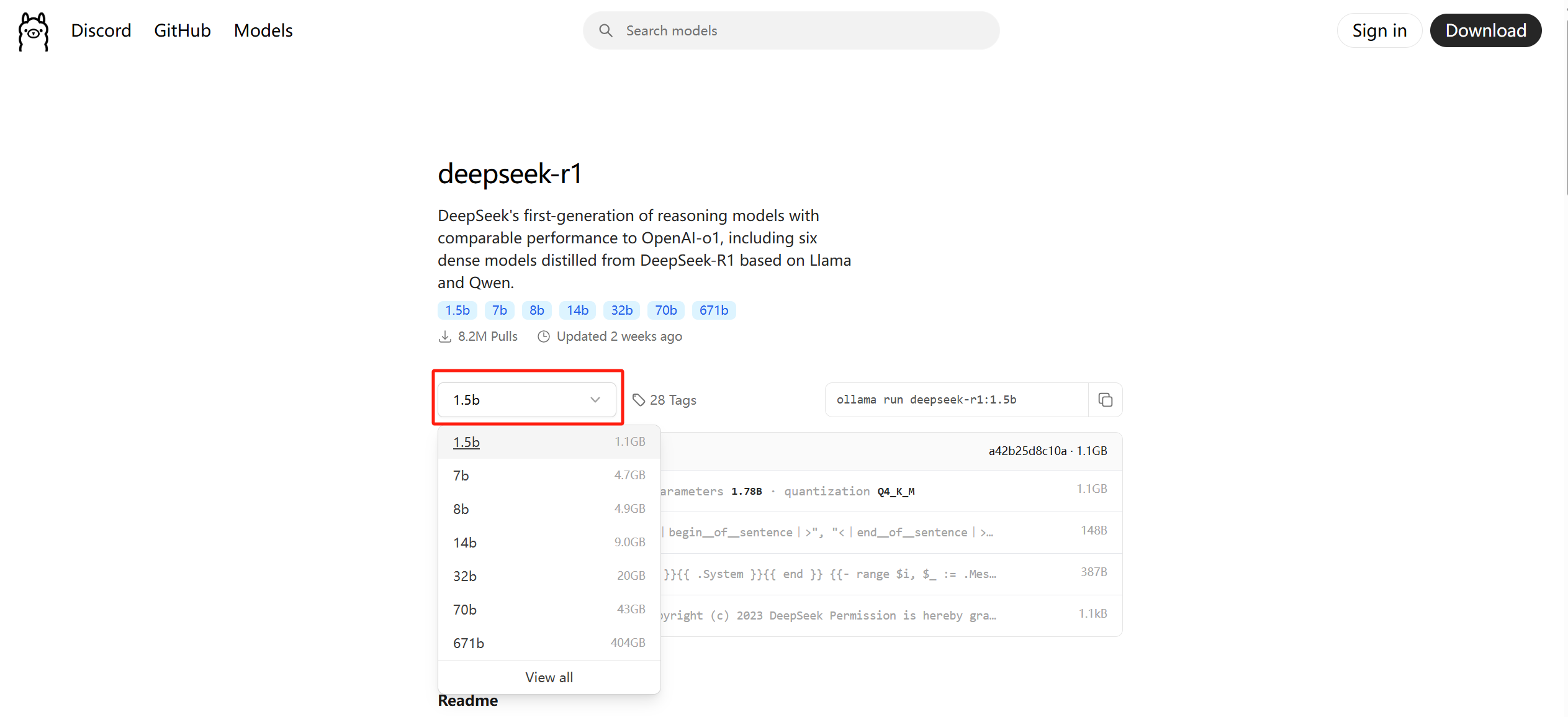
3. Ici, vous choisissez la taille du modèle en fonction de la configuration matérielle du NAS,si vous ne le spécifiez pas, la valeur par défaut est de 7B, pour ce tutoriel, nous avons choisi le modèle de taille 1,5B.
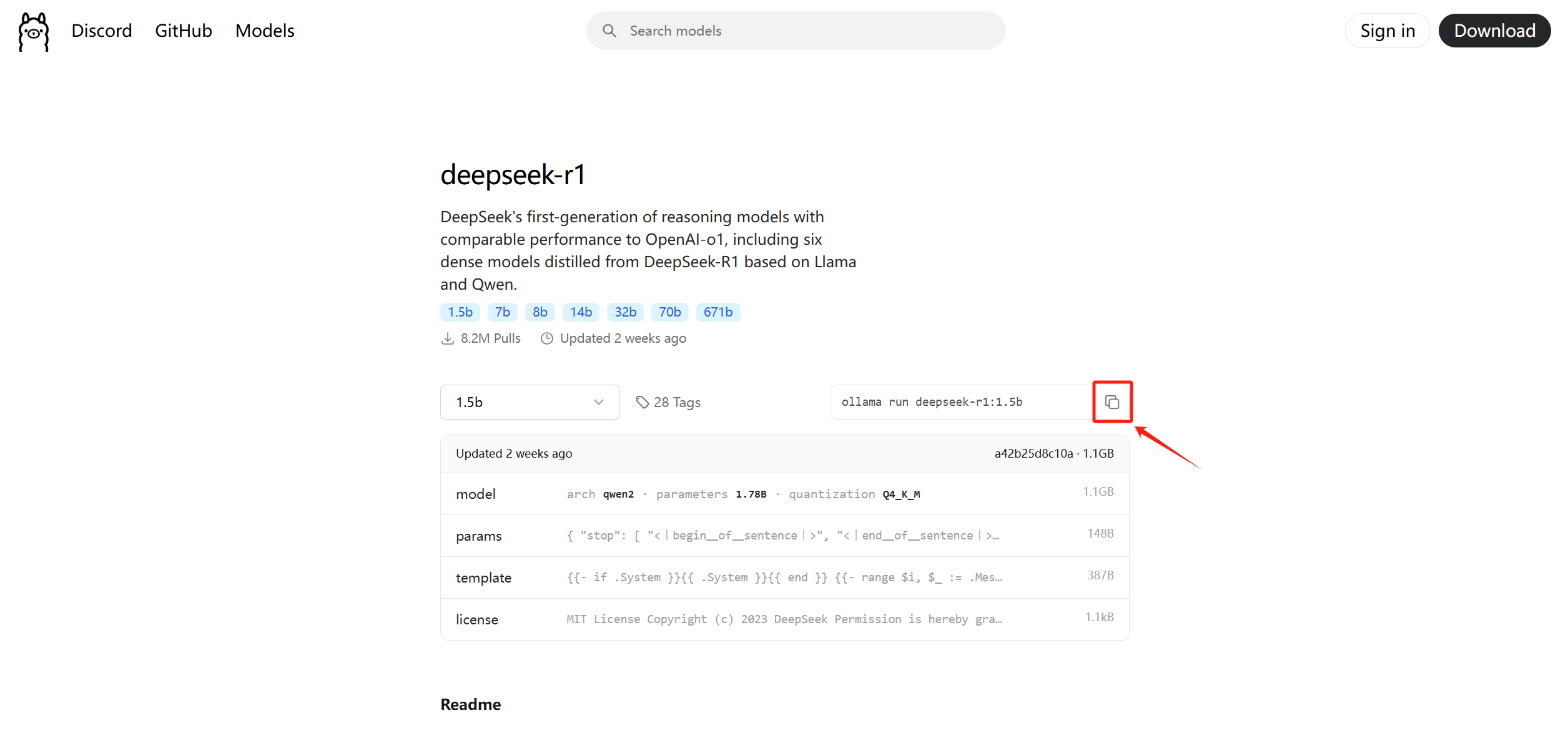
4. Copiez la commandepullollamarun deepseek-r1:1.5b à côté.
-
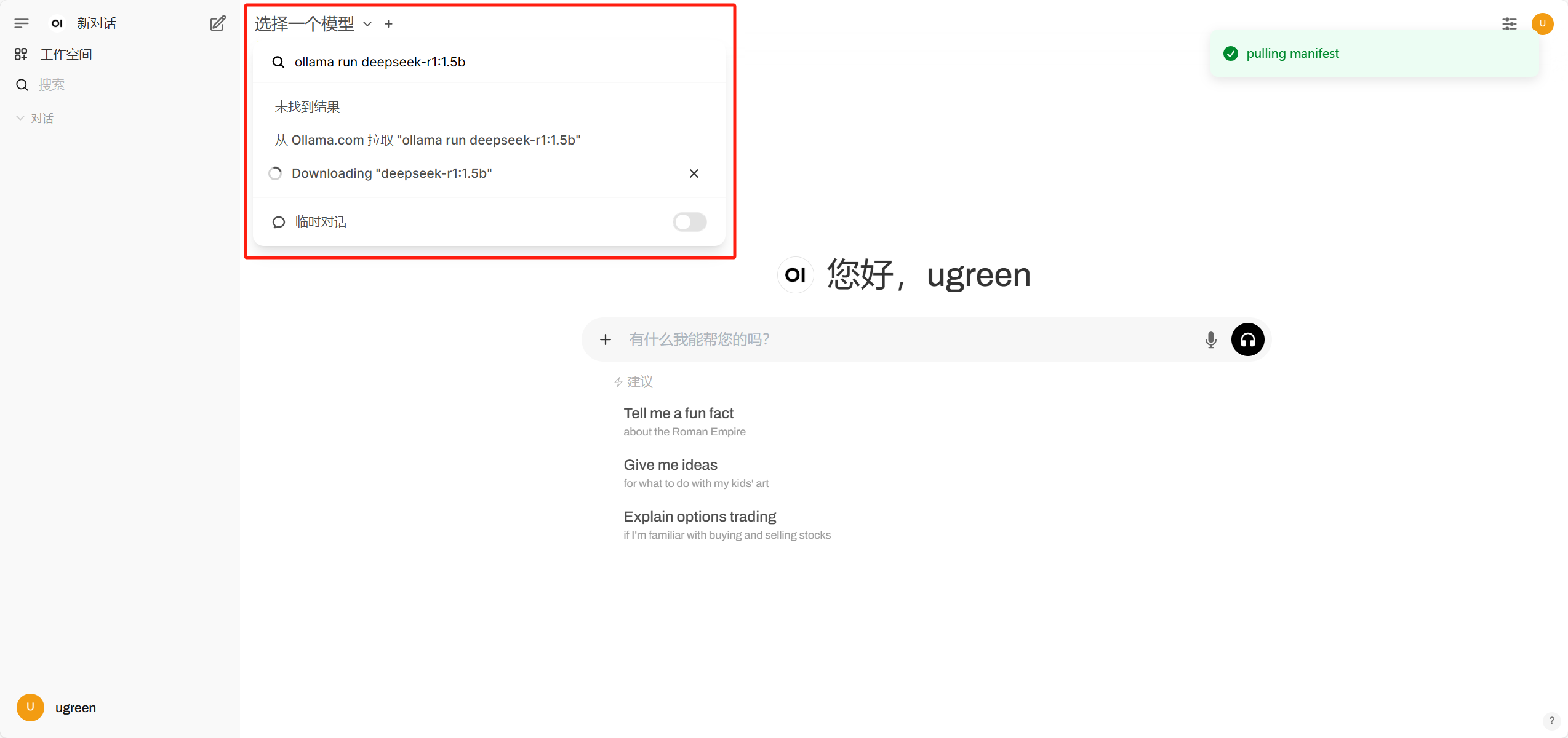
Connectez-vous à l'interface web d'Open WebUI, cliquez sur le coin supérieur droit de la recherche et saisissez le nom du modèle (par exemple :
ollama run deepseek-r1:1.5b) pour le télécharger et l'utiliser directement.
-
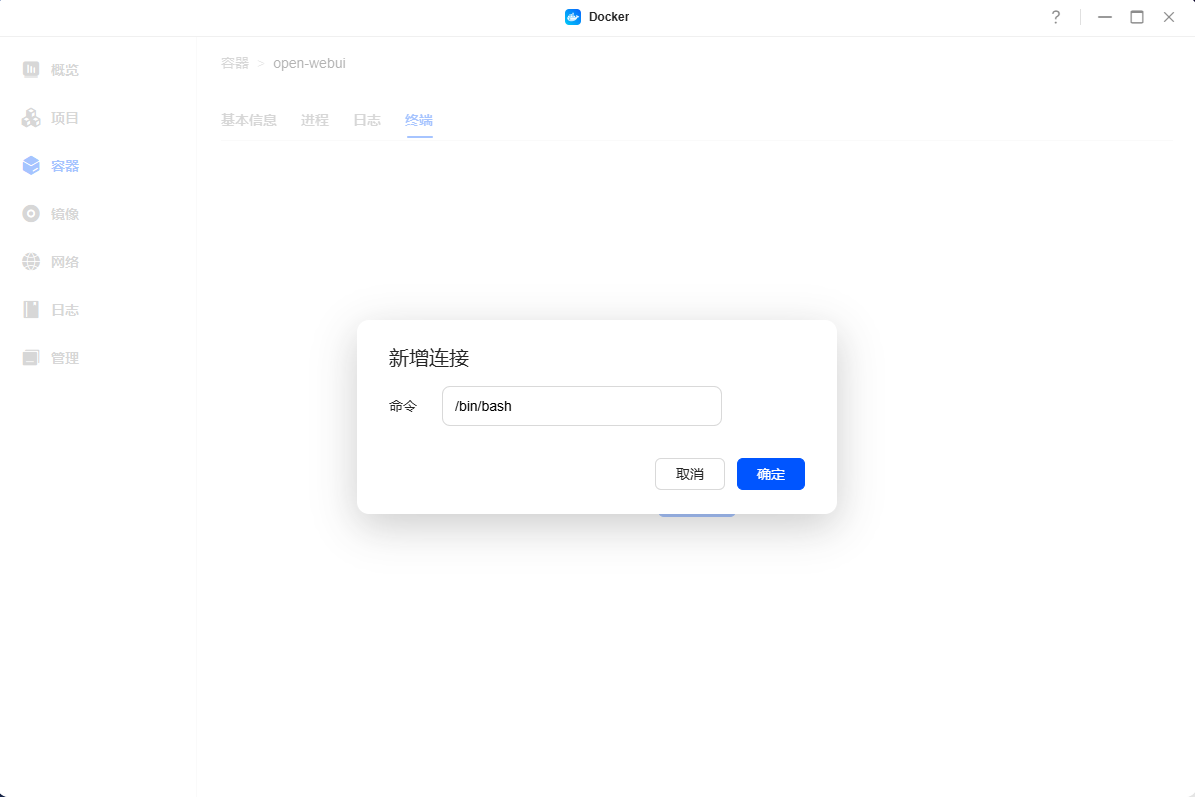
(Facultatif) Ou retourner à l'application Docker d'UGOS Pro, aller à [Conteneurs] > sélectionner le conteneur Open WebUI > cliquer sur [Terminal] > Ajouter une connexion Bash.
-
(Facultatif) Collez la commande pull dans le terminal Bash et attendez que le modèle finisse de se télécharger.
ollama run deepseek-r1:1.5b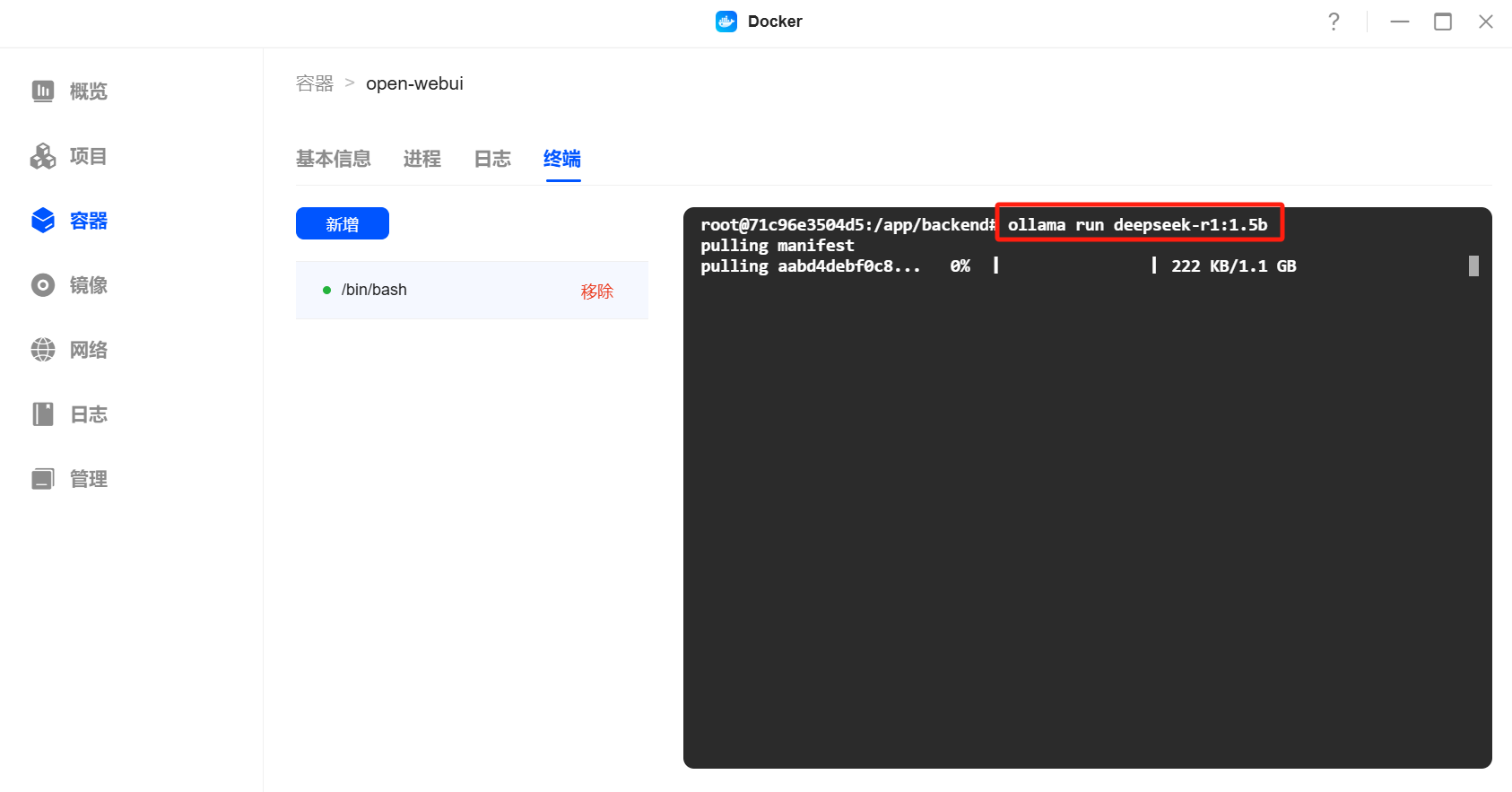
-
(Facultatif) Affichez le succès pour indiquer que le téléchargement du modèle est terminé et redémarrez le conteneur.
-
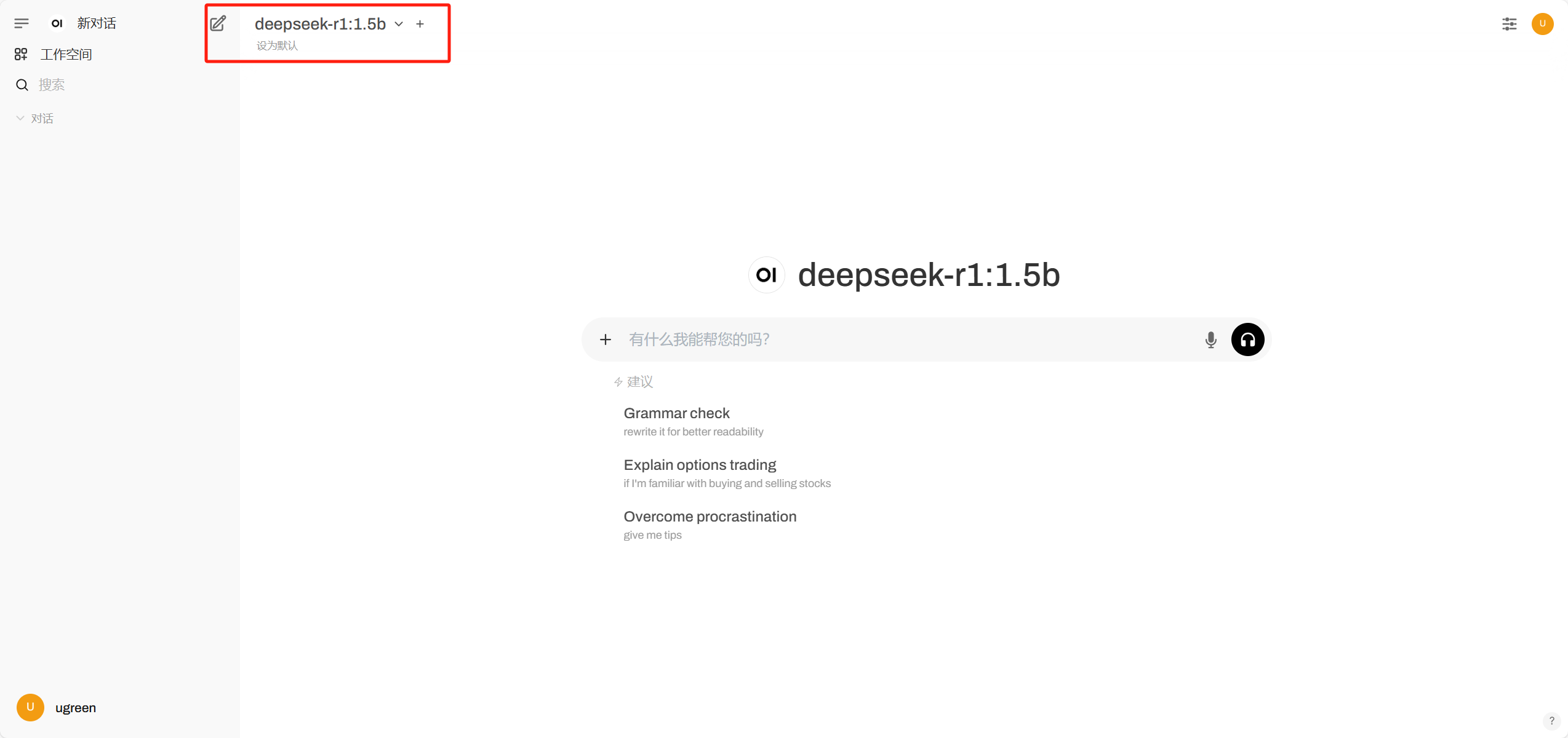
(Facultatif) Connectez-vous à Open WebUI et vérifiez si le modèle a été chargé.
4.Utilisation du modèleDeepseek-R1
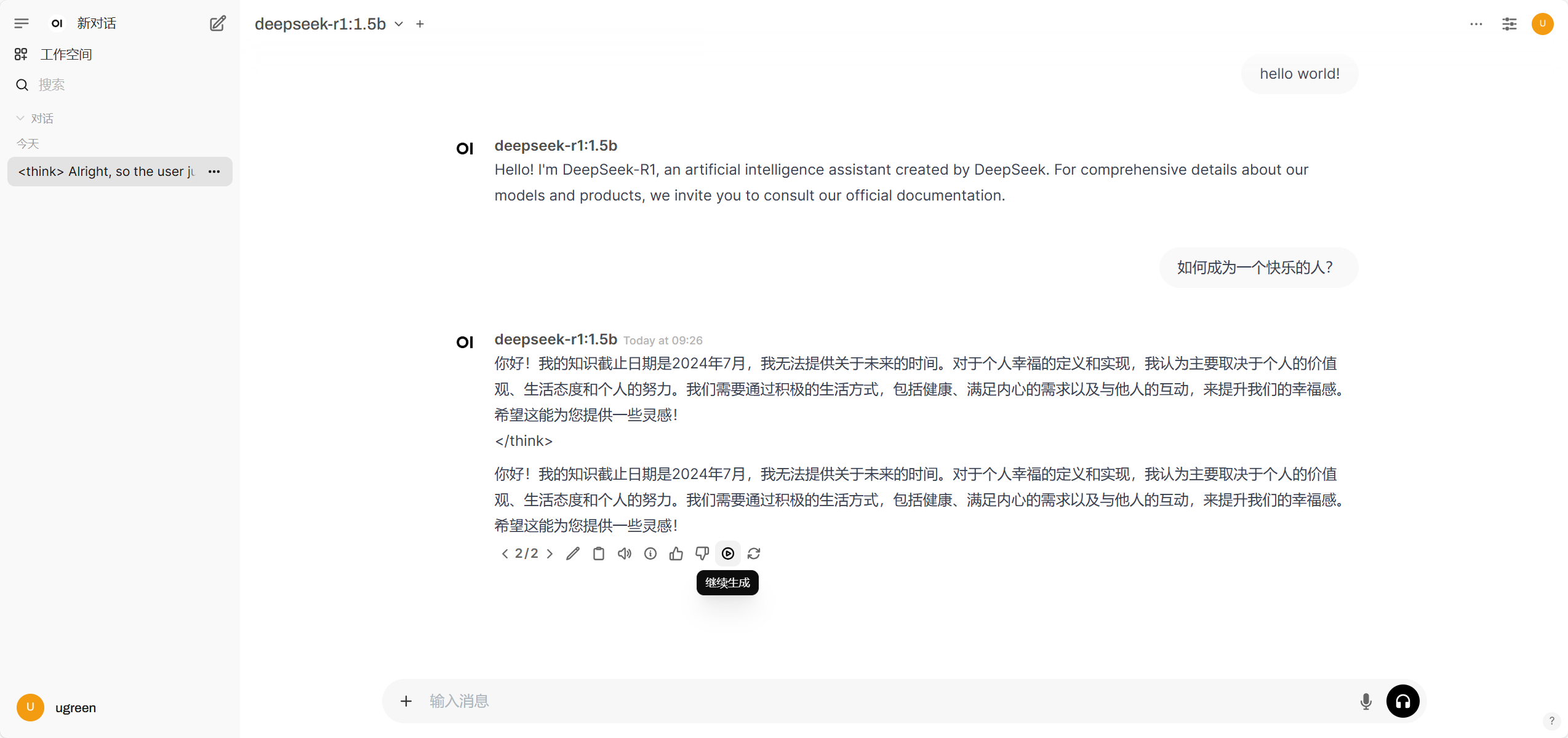
Utilisez le modèle dans un nouveau dialogue en tapant "hello world !" ou une autre question, et vous pouvez voir qu'il fonctionne déjà.
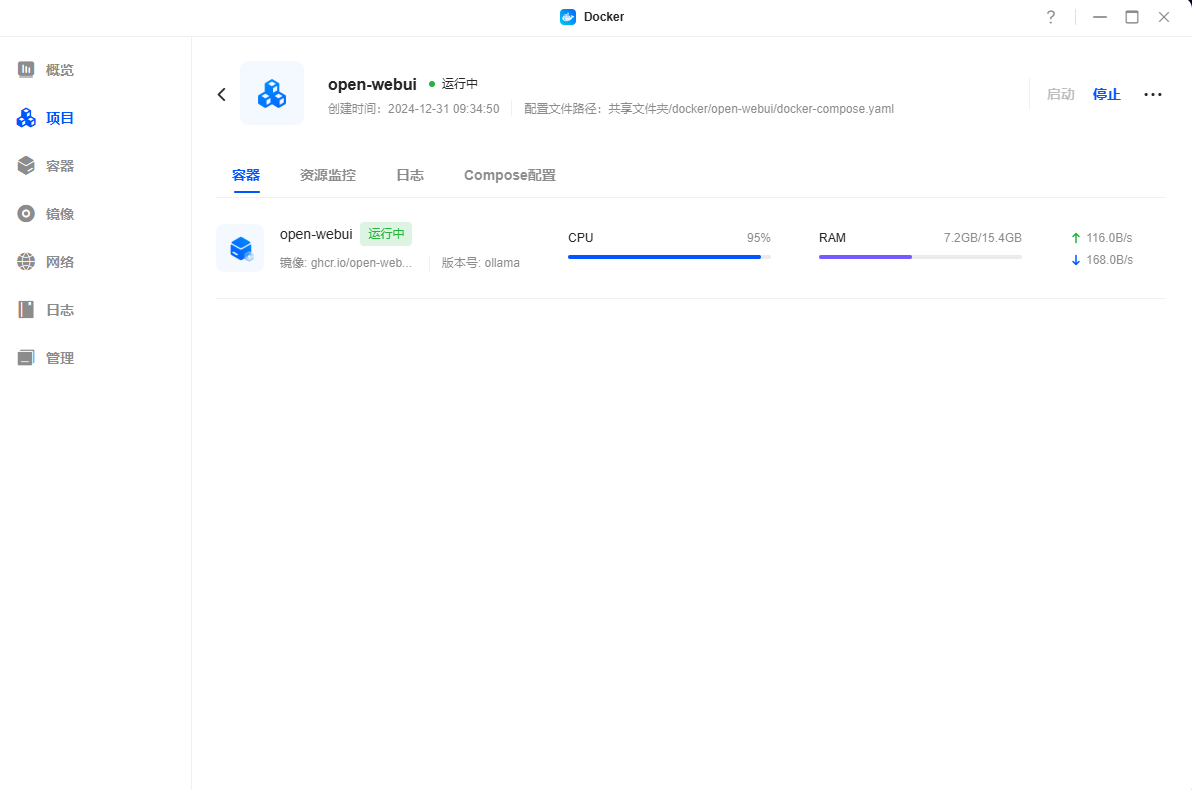
Remarque : le déploiement d'un modèle de grande taille augmentera de manière significative la charge de CPU et de mémoire sur le NAS, et il est recommandé d'éviter de l'utiliser dans des tâches à forte charge.
5. Précautions
Veuillez noter que les images de ce tutoriel sont développées et maintenues par une tierce partie, et que le tutoriel n'est fourni qu'à titre de référence. Greenlink n'assume pas le risque causé par une opération incorrecte de l'utilisateur, la vulnérabilité d'un logiciel tiers ou la mise à jour d'un miroir, y compris, mais sans s'y limiter :
- Les miroirs tiers peuvent entraîner la modification ou la suppression accidentelle de vos fichiers dans le système UGOS Pro.
- L'utilisation de miroirs non sécurisés peut entraîner le téléchargement de données vers des serveurs tiers, ce qui présente un risque de violation de la vie privée et de fuite de données.
- Pour garantir la stabilité du système et la sécurité des données, veuillez choisir avec soin des miroirs tiers provenant de sources fiables.
Autres précautions :
1. Le chemin d'accès au fichier/dossier du conteneur est donné à titre indicatif, vous pouvez le créer en fonction de vos habitudes personnelles.
2. Le port du conteneur et le port local pour l'accès au web doivent être les mêmes. S'il y a un conflit, veuillez changer pour un port non utilisé. Le port local ne peut pas être le même d'un conteneur à l'autre, car un conflit de port entraînera l'échec du démarrage du conteneur.
3. Le lien web vers le conteneur n'est accessible qu'en mode pont.
4. Mirror ne fournit que des tutoriels, veuillez faire des recherches en ligne pour une utilisation spécifique et un gameplay approfondi.
5. Le miroir est développé par une tierce partie, veuillez prêter attention aux informations officielles pertinentes pour les changements de configuration spécifiques et les corrections de bugs.
6. Il est recommandé de stocker le répertoire de configuration Docker sur un disque dur SSD pour éviter que les disques durs mécaniques n'affectent les performances du système.