Instrucciones de uso
Dispositivos compatibles: aplicación UGOS Cloud (iOS / Android).
Versión compatible: firmware UGOS Pro 1.15.0.0114 y posteriores.
Las capturas de pantalla y las interfaces que aparecen en este documento son solo a título informativo; las pantallas reales pueden variar ligeramente en función del sistema o la versión de la aplicación. Es posible que algunas funciones se hayan modificado en diferentes versiones; consulte su interfaz de usuario real.
Introducción
A medida que el número de fotos almacenadas en su dispositivo sigue creciendo, su biblioteca de fotos tiende a acumular ráfagas de fotos similares o archivos idénticos, que ocupan constantemente espacio de almacenamiento en el dispositivo. Con la función «Similares y duplicados» de la biblioteca de fotos, puede escanear, comparar y eliminar rápidamente las fotos redundantes para liberar espacio de almacenamiento de forma eficiente.
Preparación
Abre el Álbum de fotos de la aplicación GreenConnect Cloud, cambiaa «Categorización inteligente»en la barra inferior,localizala sección«Similaresy duplicados»,pulsa «Similares»o «Duplicados» para acceder a la página de detalles y, a continuación,pulsa «Escanear ahora». El sistema escaneará automáticamente todo tu álbum de fotos y los resultados se agruparán por fecha.

Fusionar fotos duplicadas
Esta función está diseñada para gestionar fotos redundantes con contenido idéntico.
● Ver los resultados del escaneo:en la sección«Similares y duplicados», pulsa «Duplicados» para acceder a la página de detalles. El banner de la parte superior mostrará el número de grupos de fotos duplicadas y el número total de fotos escaneadas actualmente.
● Confirmar elementos que se van a conservar: El sistema identifica y marca automáticamentelos «Elementos que se van aconservar»dentro de cada grupo defotosduplicadaspara garantizar que no se pierdan datos esenciales durante la limpieza y que se conserve al menos una copia de cada archivo duplicado.

● Vista previa ampliada: Toca una foto paraverla a pantalla completa. Utiliza el gesto de pellizcar con dos dedos para acercar o alejar la imagen y comparar los detalles.
● Fusionar con un clic:Toca el botón«Fusionar con un clic»en la parte inferior.El sistemaconservaráautomáticamentelas fotos etiquetadas como «Conservar» y eliminará otros archivos duplicados redundantes del grupo.

● Ignorar grupos específicos: si necesitas conservar varias copias de un grupo específico de fotos duplicadas,toca «Ignorar este grupo»en el lado derecho de esegrupo para excluirlo de la tarea de limpieza actual.
● Actualizar datos: si ha habido adiciones o eliminaciones recientes en tu álbum de fotos, pulsa «Volver a escanear»en laesquinasuperior derechapara obtener los datos más recientes para la comparación.
Limpiar fotos similares
Esta función está diseñada para gestionar ráfagas de fotos, fotos con composiciones similares o aquellas que son muy parecidas visualmente. Dado que las fotos similares pueden contener detalles diferentes (como variaciones en las expresiones faciales), el sistema requiere la intervención manual del usuario para el filtrado.
● Ver resultados del escaneo:En la sección «Duplicados similares», pulsa «Similares» para acceder a la página de detalles; el banner de la parte superior mostrará el número de grupos y el número total de fotos similares.
● Acercar y previsualizar: Toca una foto para verla individualmente . Utiliza gestos para acercar y alejar la imagen y comparar detalles.
● Selección manual: En la lista agrupada por tiempo, explore y compare fotos similares dentro de cada grupo. Toque la esquina superior izquierda de una miniatura de las fotos que no desee conservar para marcarlas para su eliminación (aparecerá un icono de marca de verificación negra una vez seleccionadas).
● Tras la selección, aparecerá automáticamente una barra de acciones flotante en la parte inferior de la página, que mostrará el número de elementos seleccionados en tiempo real (por ejemplo, «4 elementos seleccionados»).Toca el botón «Eliminar» en laparte inferior para eliminar las fotos similares seleccionadas.
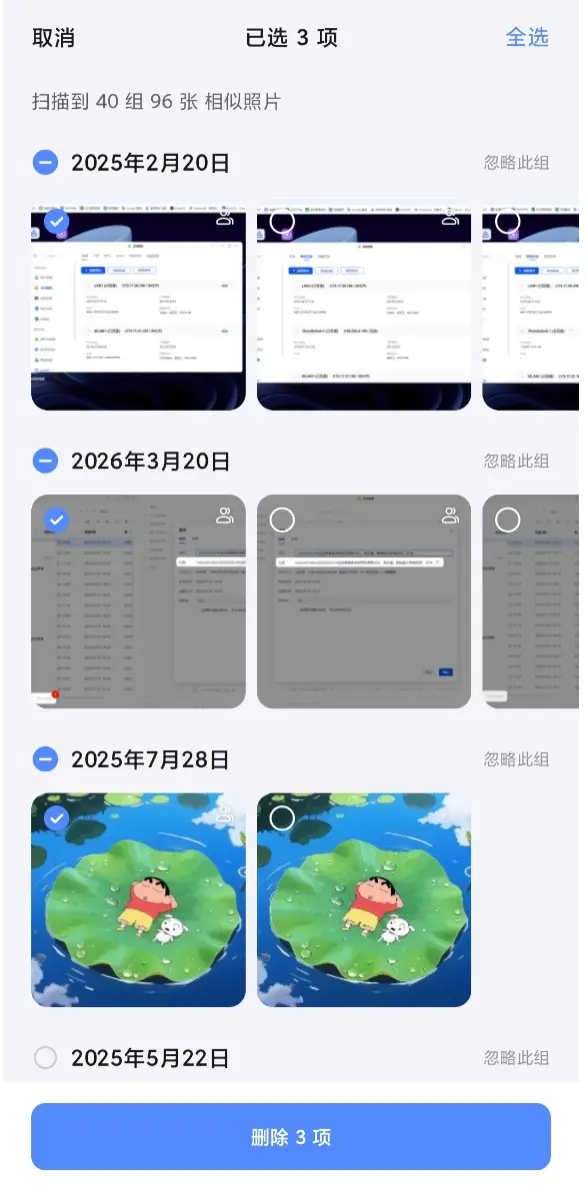
● Ignorar grupos específicos: para los grupos de fotos en ráfaga que no desees eliminar,pulsa «Ignorar este grupo»a laderecha para eliminarlos de la lista actual.
● Actualizar datos: si se han realizado adiciones o eliminaciones recientes en el álbum, haz clic en «Volver a escanear»en laesquinasuperior derechapara recuperar los datos más recientes y compararlos.