Modelos compatibles: Serie DH, Serie DX, Serie DXP
Dispositivos compatibles: LianCloud , cliente de PC, navegador web
Versiones aplicables: firmware UGOS Pro 1.15.0.0114 y posteriores.
Las capturas de pantalla de este documento son solo a título informativo; la interfaz real puede variar ligeramente en función del sistema o la versión de la aplicación. Consulte la interfaz real.
Descripción general de la aplicación
La aplicación Álbum de fotos es una herramienta inteligente de gestión de fotos y vídeos diseñada específicamente para los usuarios de UGOS NAS, que admite el uso multiplataforma tanto en PC como en dispositivos móviles (iOS/Android). Para abordar problemas como la dificultad para organizar y el consumo excesivo de almacenamiento causados por el número cada vez mayor de fotos en el dispositivo, la aplicación Álbum de fotos aprovecha la potente tecnología de IA para proporcionar soluciones de categorización inteligente multidimensional y limpieza eficiente del almacenamiento, lo que ayuda a los usuarios a gestionar fácilmente sus vastas colecciones de fotos.
Características principales:
Reconocimiento y categorización inteligentes con IA
Una vez activados los ajustes inteligentes, el sistema realiza automáticamente en segundo plano un análisis multidimensional mediante IA y una categorización estructurada de las fotos y los vídeos del álbum, lo que mejora significativamente la eficiencia de la gestión y la recuperación de fotos:
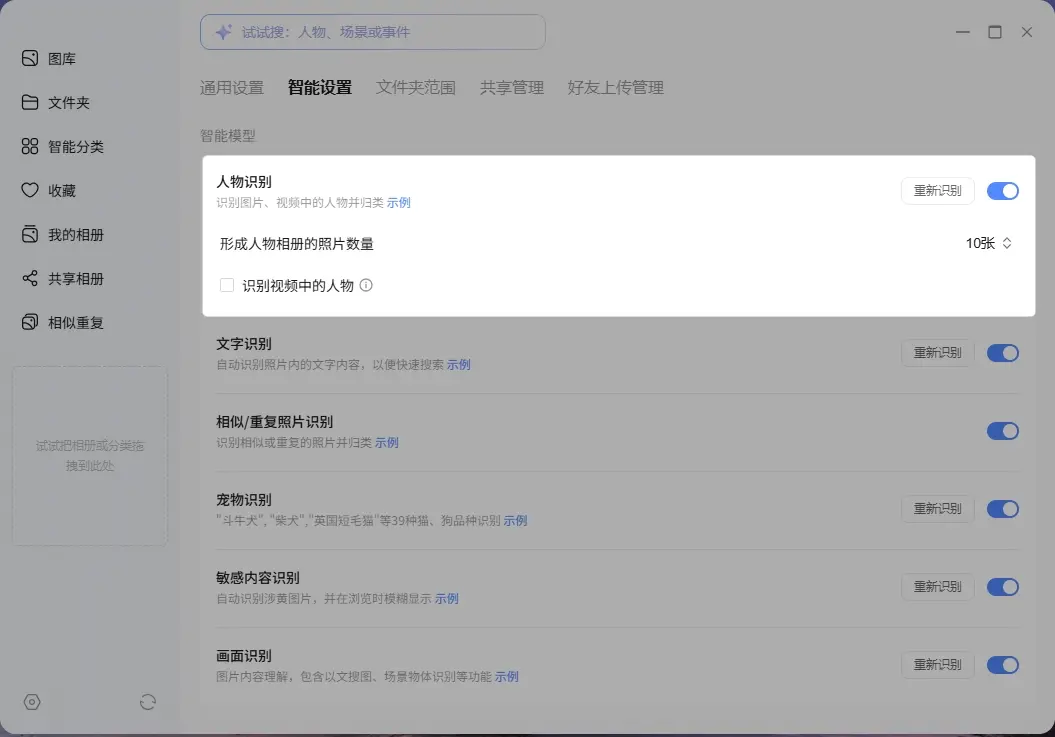
● Álbumes de personas y mascotas: identifica automáticamente los rasgos faciales para agrupar a las personas, al tiempo que reconoce con precisión 39 razas comunes de perros y gatos —como el Shiba Inu y el British Shorthair— y crea álbumes separados para ellas.
● Búsqueda de imágenes por texto y OCR: es compatible conel «reconocimiento de imágenes» yel «reconocimiento óptico de caracteres (OCR)» para comprender en profundidad las escenas de las imágenes y extraer texto de las fotos, lo que permite a los usuarios buscar y localizar de forma rápida y precisa fotos específicas utilizando palabras clave.
Limpia fotos similares y duplicadas
Escanea rápidamente toda tu biblioteca de fotos, compara y limpia las fotos redundantes, y libera de forma eficiente espacio de almacenamiento en el dispositivo:
● Fusión de fotos duplicadas con un solo clic: en el caso de fotos idénticas, el sistema identifica ymarca automáticamenteel elemento que se debe «conservar» (normalmente el archivo original). Al tiempo que garantiza la seguridad de los datos, permite a los usuarios fusionar y eliminar otros archivos redundantes con un solo toque.
● Filtrado inteligente de fotos similares: en el caso de ráfagas de fotos o fotos muy similares visualmente, el sistema las agrupa automáticamente por hora. Los usuarios pueden ampliar la imagen para comparar detalles mediante gestos, y la aplicación ofrece funciones de selección manual y eliminación por lotes.
Privacidad y protección visual
Equipada con «reconocimiento de contenido sensible», la aplicación identifica automáticamente imágenes delicadas, como aquellas que contienen contenido explícito. Al navegar por la galería de fotos, el sistema difumina dichas imágenes de forma predeterminada, protegiendo eficazmente la privacidad y la experiencia visual de los usuarios.
Cómo instalar la aplicación Álbum de fotos
1. Inicie sesión en el escritorio del sistema NAS y abra el «App Center».
2. Busque «Álbum de fotos» en lalista de aplicacionesy haga clic en«Instalar».
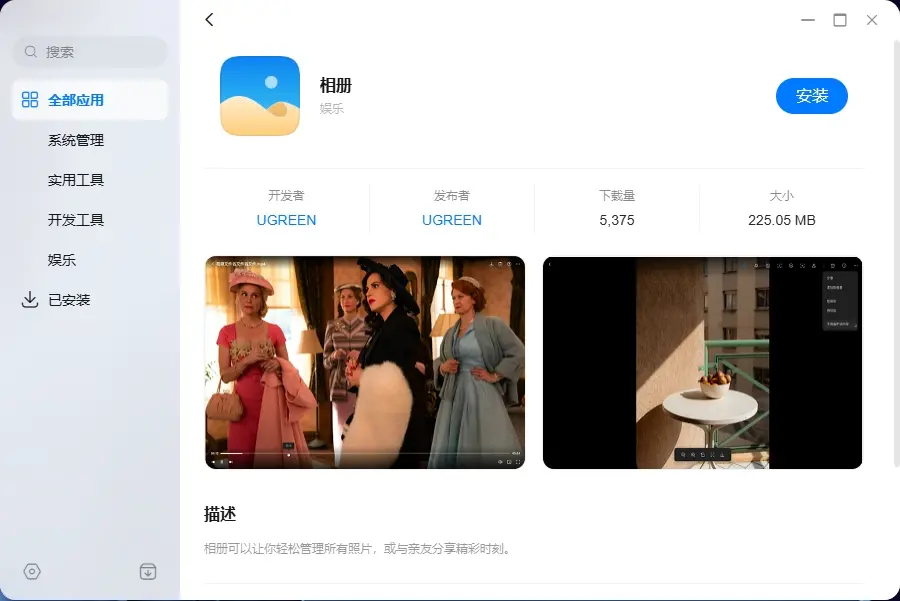
3. Una vez completada la instalación, vuelve al escritorio del sistema yhaz clic en el icono de acceso directode«Álbum de fotos» para abrir y utilizar la aplicación.
Consejos de uso
Dependiendo de su historial de uso, el estado inicial del Álbum de fotos al abrirlo y las acciones necesarias pueden variar:
● Usuarios nuevos: cuando abra la aplicación por primera vez, la galería estará vacía por defecto.Deberáhacer clicen el botón«Configuración»situado en la parte inferior de la barra lateral izquierda,irala pestaña «FolderScope» y añadir manualmente las carpetas locales del NAS que contengan sus fotos y vídeos. Una vez añadidas, el sistema comenzará a leer y mostrar sus fotos en la galería.
● Usuarios que actualizan desde una versión anterior: El sistema heredará y conservará automáticamente sus datos históricos. Una vez completada la actualización, abra la aplicación Álbum de fotos para ver sin problemas todos los álbumes y archivos multimedia creados anteriormente en la galería; no es necesario volver a configurar las rutas.
Cómo leer automáticamente fotos de carpetas NAS locales
La aplicación Fotos admite la vinculación directa a carpetas locales existentes en su NAS. Una vez configurado, el sistema leerá automáticamente los archivos multimedia del directorio y los mostrará en la biblioteca de fotos, lo que elimina la necesidad de tediosas operaciones manuales de migración o carga.
Ruta de enlace predeterminada
Tras instalar la aplicación, el sistema creará automáticamente una carpeta denominada «Fotos» en el directorio de inicio del usuario y la establecerá como ruta de lectura predeterminada inicial. Las fotos y los vídeos guardados en esta carpeta aparecerán automáticamente en la galería.
Vincular manualmente una carpeta existente
Para importar fotos almacenadas en otras ubicaciones a la aplicación Fotos, sigue estos pasos:
1. Toca el botón «Ajustes» (icono de engranaje) en la parte inferior de la barra lateral izquierda de la interfaz de Fotos.
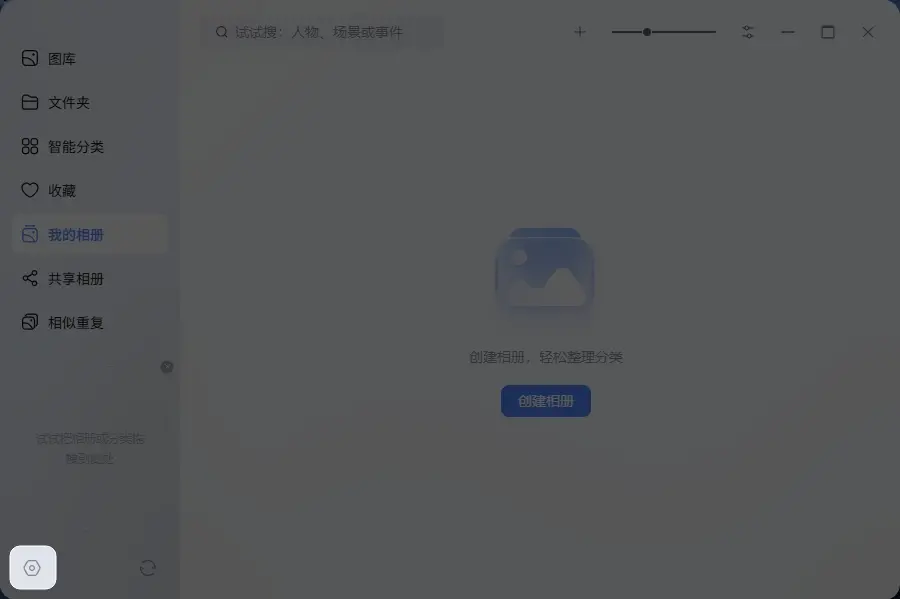
2. En la página de Ajustes, cambie a la pestaña «Ámbito de carpetas » en la barra superior y pulse el botón «+» de la página.
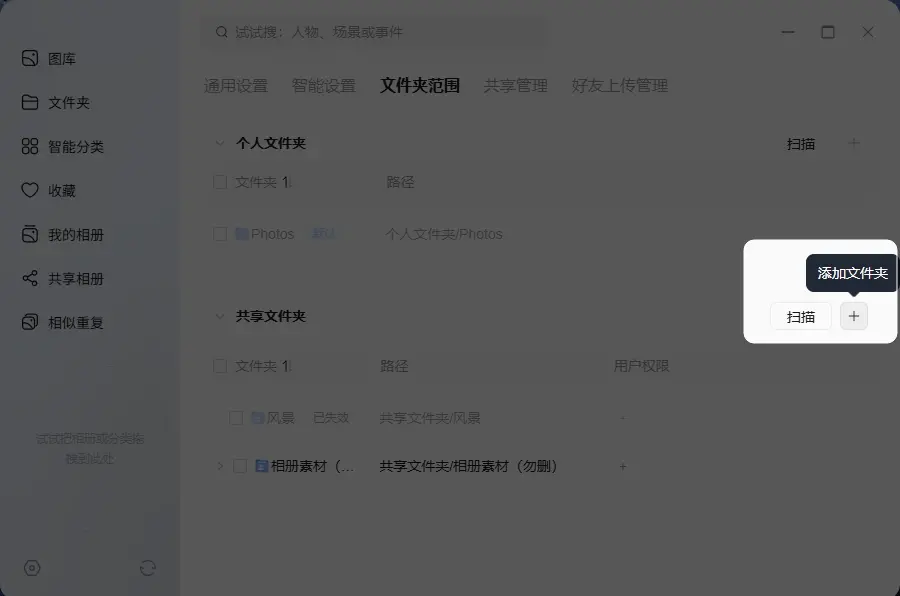
3. En el árbol de directorios de archivos que aparece, marca las carpetas de destino que contengan fotos o vídeos y, a continuación, pulsa «Aceptar». El sistema escaneará automáticamente estos archivos en segundo plano y los mostrará en la Galería.
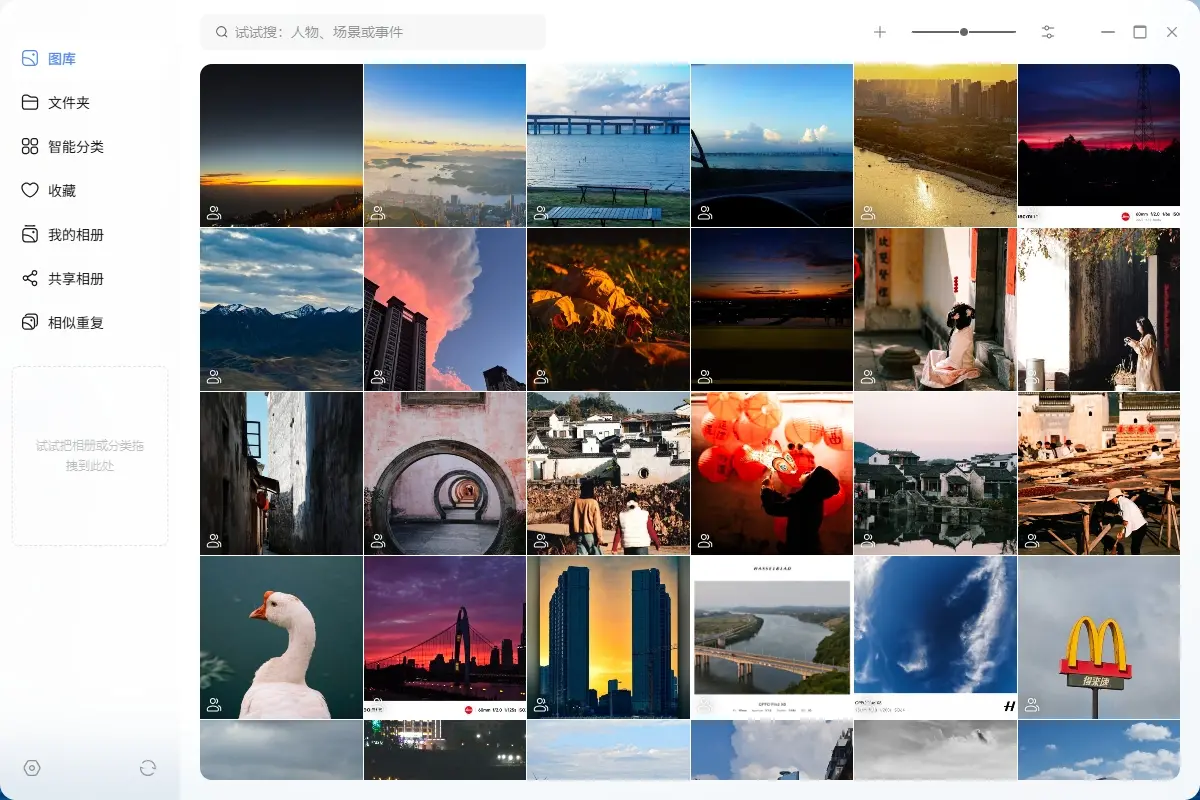
Subir fotos desde un ordenador o un dispositivo móvil
1. Pulsa el icono «+» en la barra superior del Álbum de fotos y selecciona un método de subida según tus necesidades:
● Subir: los archivos se almacenarán en el directorio raíz de la « Carpeta predeterminada» actual.
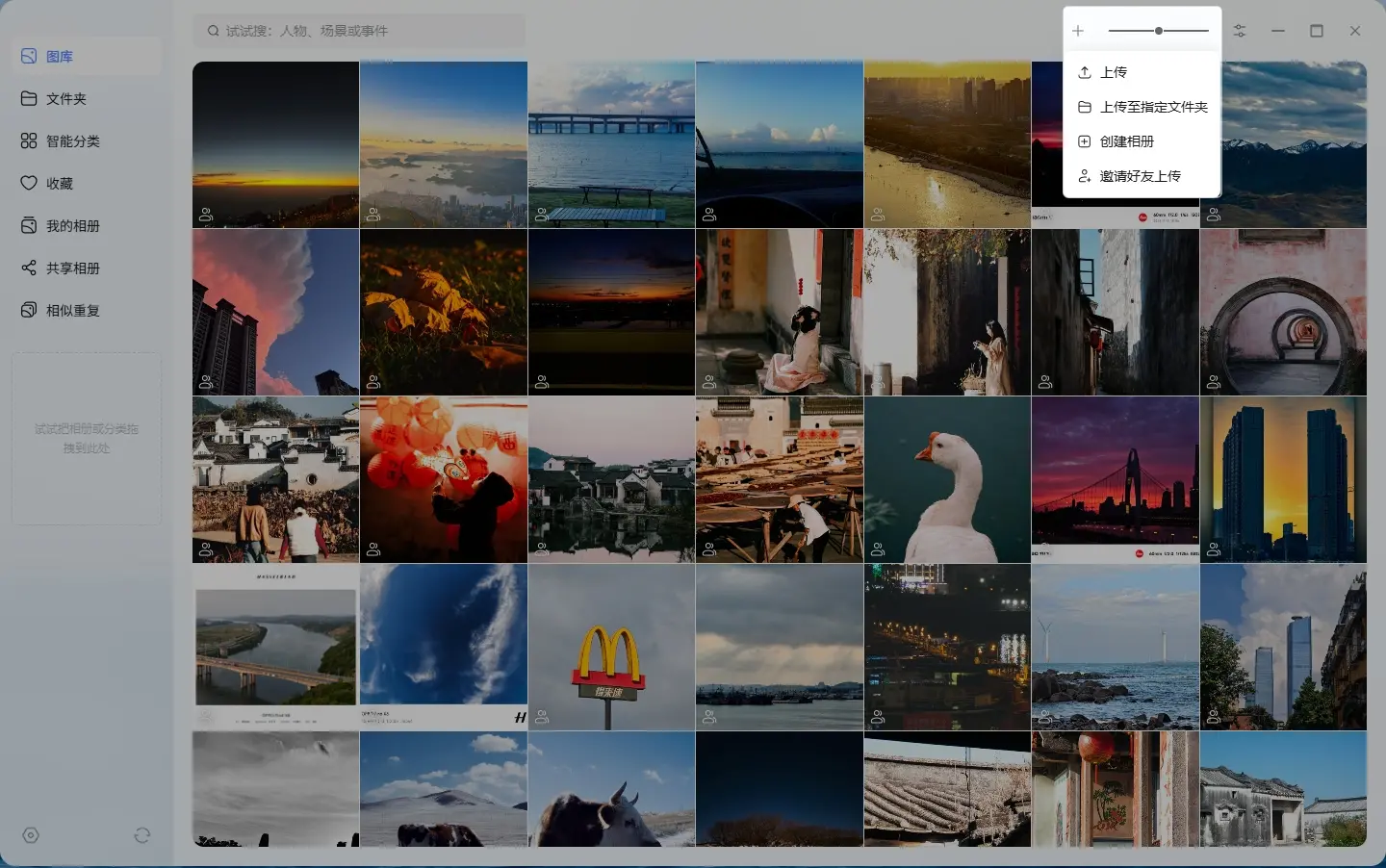
● Subir a una carpeta específica: primero selecciona la carpeta de destino en la ventana emergente y, a continuación, elige las fotos de tu ordenador que deseas subir.
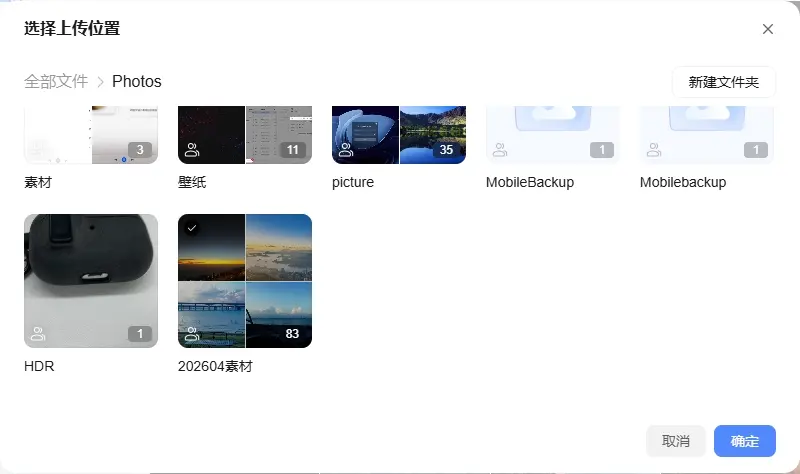
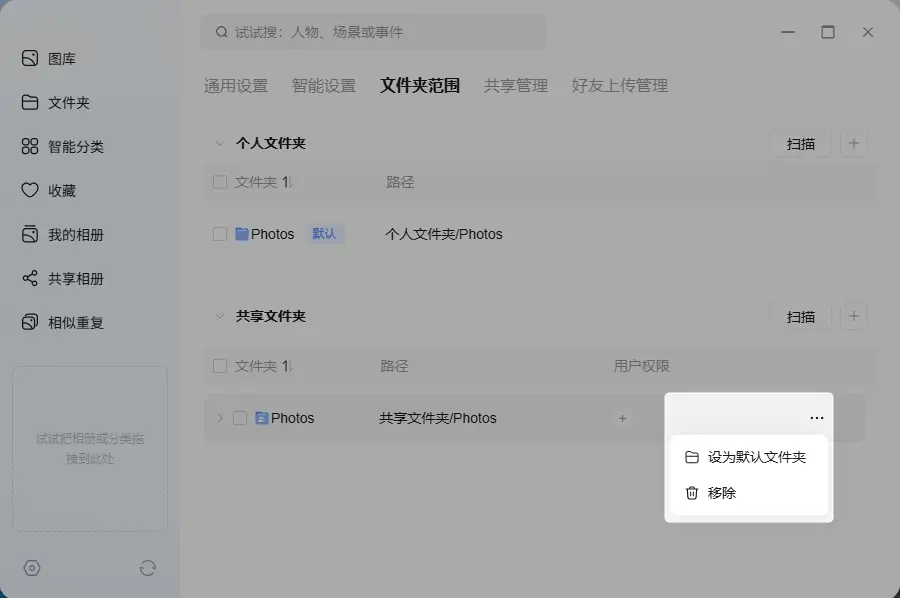
Cambiar la ubicación de carga predeterminada del álbum
1. En «Ajustes » > «Ámbito de carpetas», pulsa el icono « ... » situado a la derecha de una carpeta y selecciona «Establecer como carpeta predeterminada».
2. Nota: Solo las carpetas ya añadidas al ámbito pueden establecerse como predeterminadas; las subcarpetas no pueden establecerse como ruta predeterminada.
Ver el progreso de la subida
Puedes comprobar el progreso de la subida en cualquier momento en el «Centro de tareas», situado en la barra superior del escritorio del sistema.
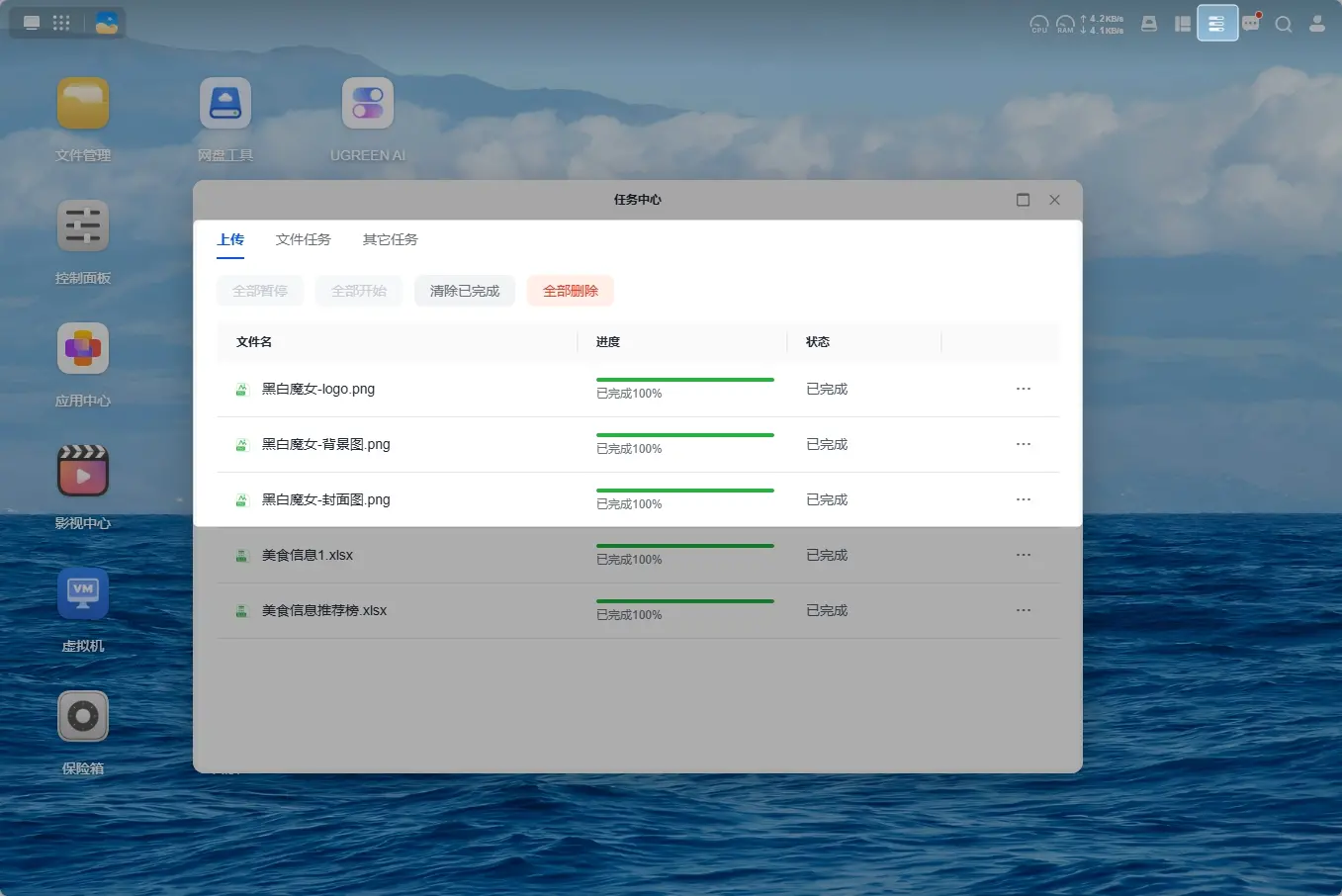
Invitar a amigos a subir fotos
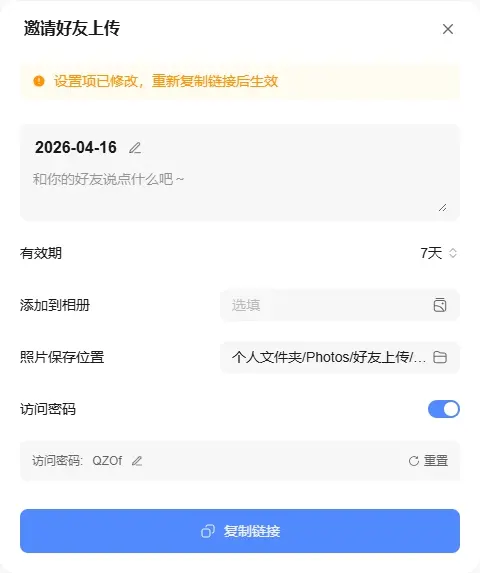
Si la otra persona no tiene una cuenta en este NAS, puedes invitarla a través de un enlace para que suba fotos a tu álbum.
1. Haga clic en « + » en la barra superior > « Invitar a amigos a subir».
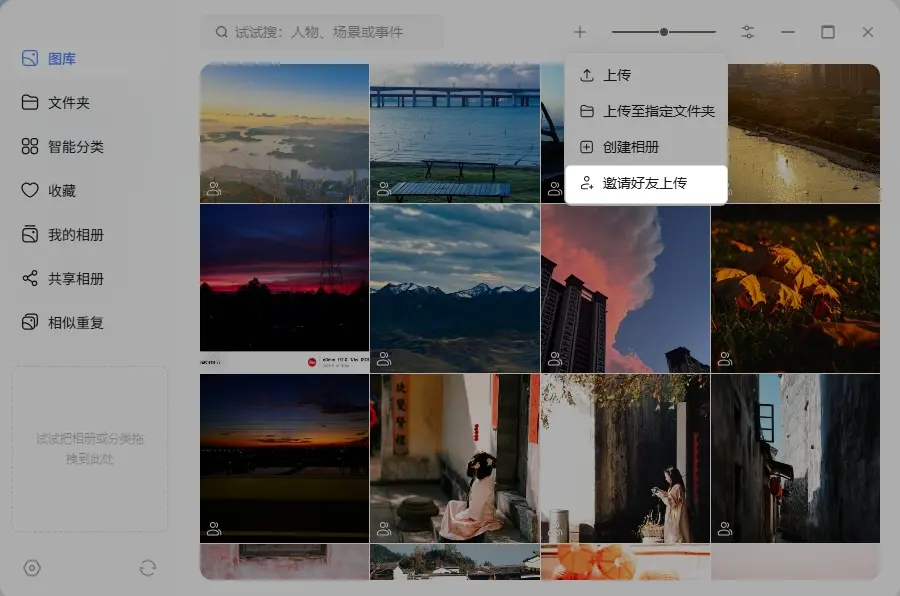
2. Configura los ajustes pertinentes en la ventana emergente:
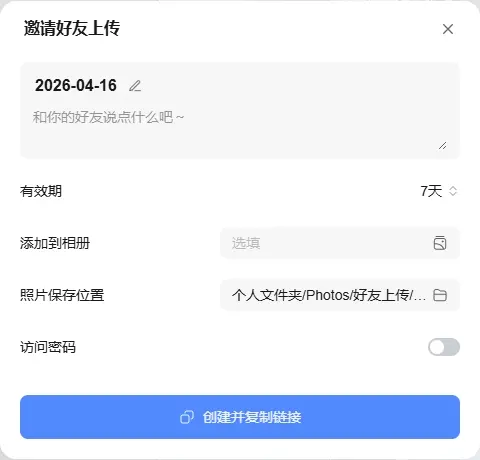
● Periodo de validez: Establece el periodo de validez del enlace.
● Ubicación de almacenamiento de fotos: Establece la carpeta donde se guardarán las fotos subidas por tus amigos.
● Añadir al álbum: Establece si se deben añadir automáticamente las fotos subidas a un álbum específico.
● Contraseña de acceso: establece una contraseña para el enlace.
3. Haz clic en «Crear y copiar enlace» para enviárselo a tu amigo. Tu amigo podrá empezar a subir fotos haciendo clic en el enlace.
Gestionar enlaces de subida de amigos
Para modificar la fecha de caducidad o la contraseña de un enlace de subida de amigos, sigue estos pasos:
1. Ve a « Configuración » > «Gestión de enlaces de subida de amigos».
2. Haz clic en el icono « ...» situado a la derecha del enlace en cuestión y selecciona «Editar enlace».
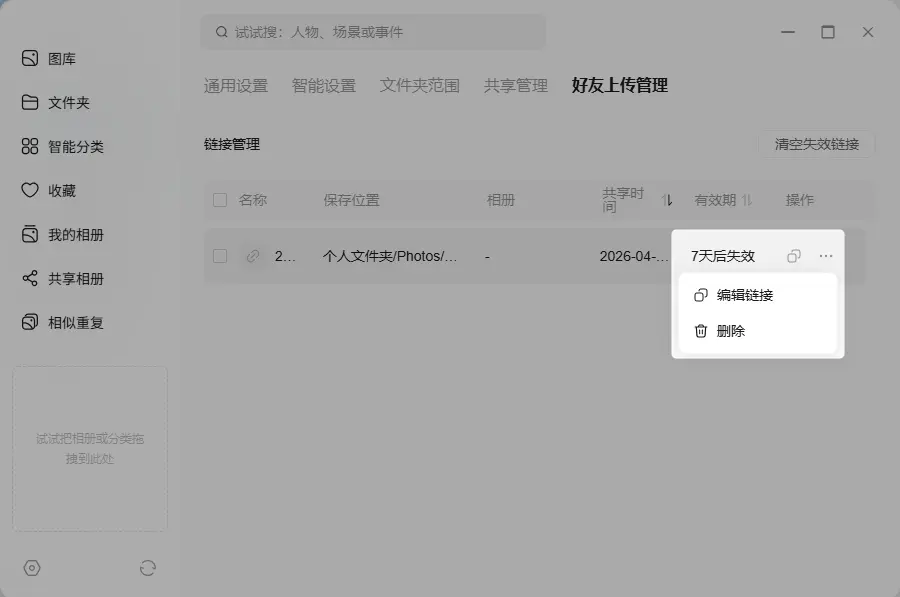
Después de modificar la configuración, debes hacer clic en «Copiar enlace» de nuevo y enviar el nuevo enlace a tu amigo; la configuración del enlace anterior no se actualizará automáticamente.
Cómo crear un álbum
La «Galería»de laaplicaciónÁlbumse utiliza para almacenar de forma centralizada todas las fotos y vídeos de las carpetas añadidas. Para organizar mejor estos archivos multimedia, puedescrear una seccióndedicada«Mis álbumes» para una gestión por categorías.
Pasos para crear:
1. En la aplicación «Fotos», pulsa elicono «+»en labarrade navegación superiory selecciona«Crear álbum».
2. Una vez en la página de creación del álbum, puedes personalizar el nombre del álbum en el campo del título situado en la parte superior izquierda( el nombre predeterminado es«Álbum sin título»). A continuación, selecciona el tipo de álbum correspondiente en la barra de pestañas para continuar.
Crear un álbum normal
Descripción de la función: Se utiliza para la organización y el archivo manuales.
Pasos:
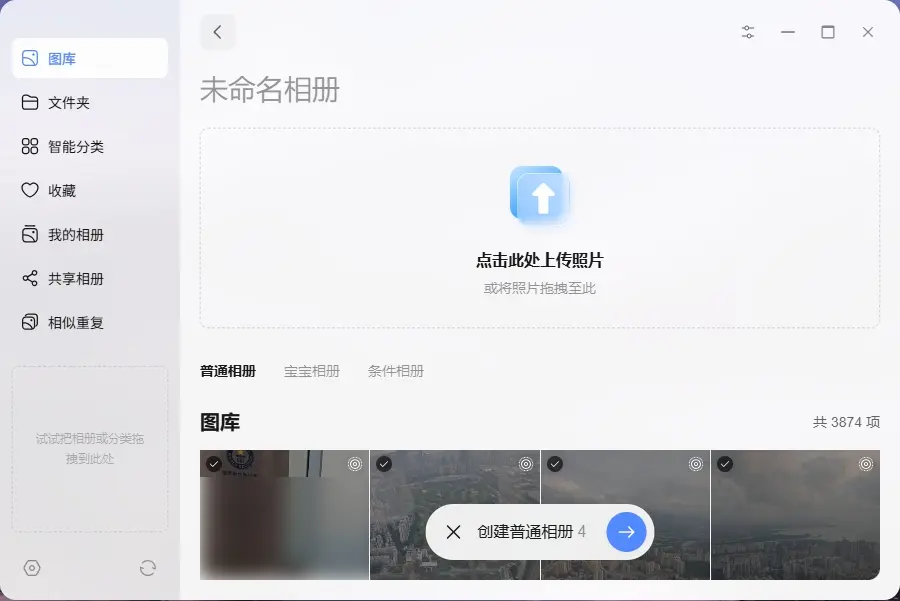
1. En la barra de pestañas del centro, cambia a la opción«Álbum normal».
● Carga local: puedeshacer clicen el área«Haz clic aquí para subir fotos»en la parte superior, o arrastrar y soltar fotos en el cuadro punteado para subirlas.
● Seleccionardesde la Galería:También puedeshacer clic en el círculo de la esquina superior izquierda de cada imagen de lalista «Galería» que aparece a continuación para seleccionar los archivos multimedia que deseas añadir. La ventana flotante de la parte inferior mostrará el número de elementos seleccionados en tiempo real.
2. Una vez que hayas terminado de seleccionar,pulsael botón«Crear álbumestándar» en la parteinferior para completar el proceso.
Crear un álbum de bebé
Descripción de la función: Realiza un seguimiento inteligente del crecimiento de tu hijo. Una vez configurado, el sistema reconocerá y añadirá automáticamente cualquier foto nueva subida a tu galería que sea relevante para este álbum del bebé.
Requisitos previos: Ve a la pestaña « Ajustes » > «Ajustes inteligentes» en el álbum y activa la función «Reconocimiento facial ».
Pasos:
1. En la barra de pestañas central, cambia a la opción«Álbum del bebé».
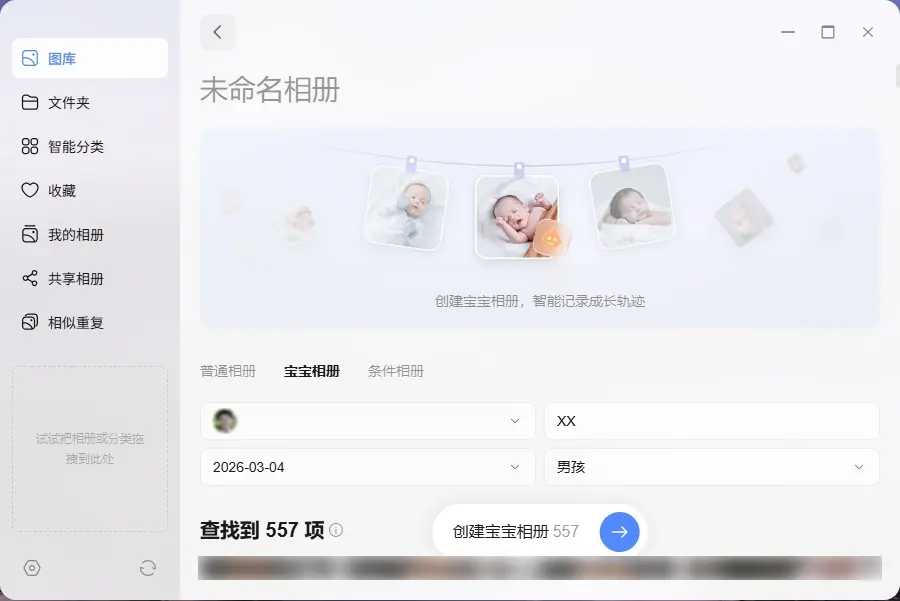
2.Toca el menú desplegable«Seleccionar bebé (obligatorio)» y selecciona el rostro que el sistema haya reconocido.
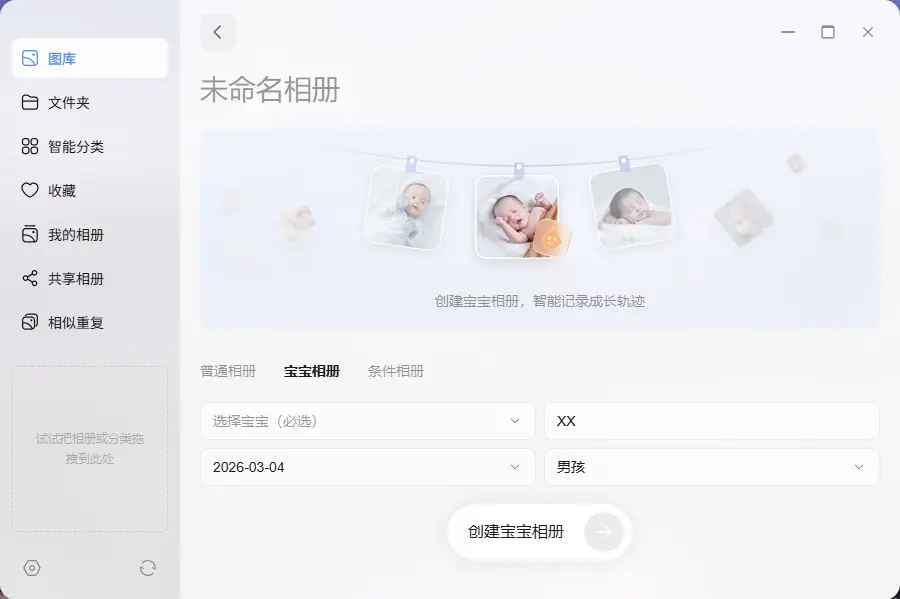
3. Puedes rellenar o seleccionar información adicional según sea necesario, incluyendo«Apodo del bebé»,«Fecha de nacimiento»y«Sexo».
4. Una vez configurado,pulsa el botón«Crear álbum del bebé» en la parte inferior.
Crear un álbum condicional
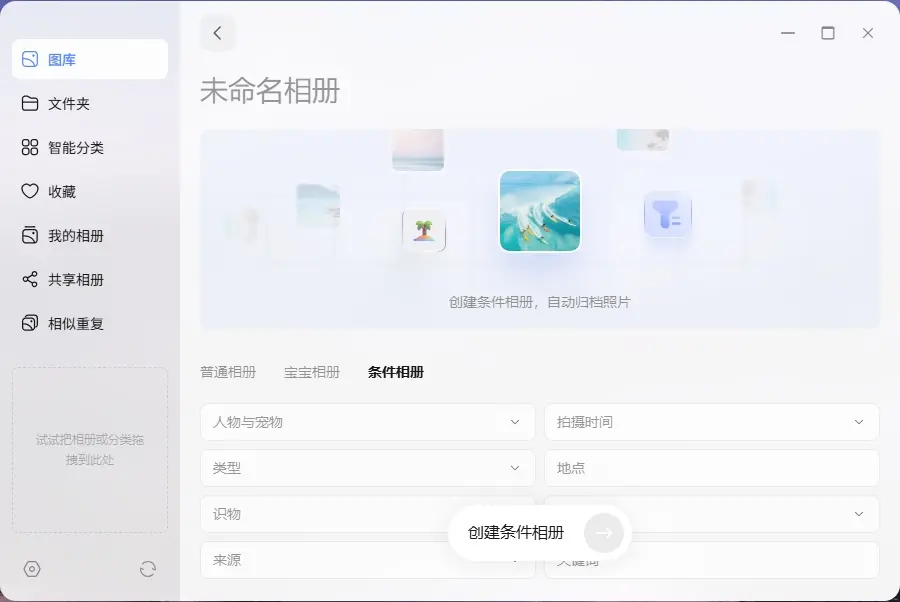
Descripción de la función: Archivo automático de álbumes de fotos. Puedes establecer múltiples criterios de filtrado (como la hora de captura, la ubicación, el dispositivo, etc.), y el sistema agrupará automáticamente en este álbum las fotos que cumplan todos los criterios.
Requisitos previos: Si necesitas utilizar criterios de filtrado más avanzados (como personas y mascotas, reconocimiento de objetos, palabras clave, etc.), asegúrate de ir a la pestaña «Ajustes inteligentes» y habilitar funciones como «Reconocimiento facial », «Reconocimiento de mascotas», «Reconocimiento de texto» y«Reconocimiento de escenas» con antelación. Los filtros de condiciones correspondientes solo funcionarán correctamente una vez que la configuración haya entrado en vigor.
Pasos:
1. Crea un álbum condicional
● Cambia a la opción «Álbumes condicionales» en la barra de pestañas central.
● Esta función organiza automáticamente tus fotos estableciendo condiciones específicas.
● En el formulario que aparece a continuación, establece los criterios de filtro adecuados según tus necesidades. El sistema admite las siguientes condiciones configurables:«Personasy mascotas», «Fecha de captura», «Tipo», «Ubicación»,«Reconocimiento de objetos», «Dispositivo»,«Fuente»y«Palabras clave».
● Una vez que hayas establecido tus condiciones,pulsael botón«Crear álbum basado encondiciones» en la parteinferior para aplicarlas.
Cómo compartir álbumes con familiares o amigos
Después de crear tus propios « Mis álbumes», puedes compartirlos fácilmente con otras cuentas en el dispositivo NAS o compartirlos con amigos externos a través de un enlace.
Compartir internamente (compartir con otros usuarios del dispositivo)
Si desea compartir un álbum con familiares o compañeros de trabajo que ya tengan una cuenta NAS, utilice la función de uso compartido interno:
1. En la aplicación «Álbumes», haz clic en «Mis álbumes» en la barra lateral izquierda.
2. Pase el ratón por encima de la portada del álbum que desea compartir, haga clic con el botón derecho y seleccione «Compartir » > «Compartir internamente».
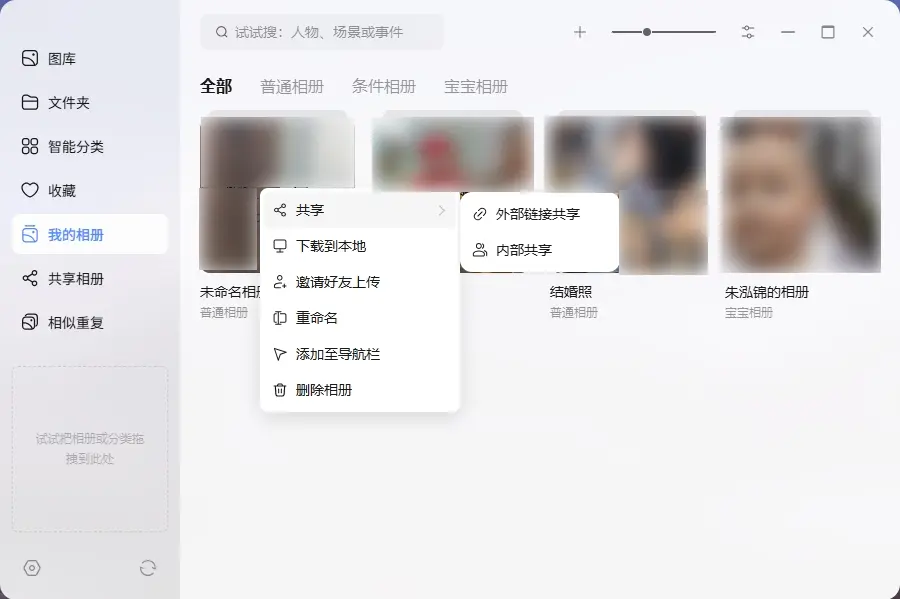
3. En la ventana de configuración que aparece, haz clic en el botón «+» y selecciona los usuarios del NAS con los que deseas compartirlo.
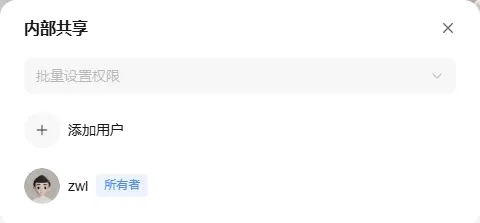
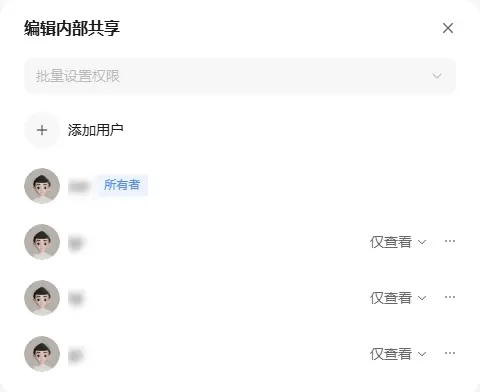
Gestión de permisos: puede hacer clic en «Establecer permisos por lotes» para los usuarios añadidos. Todas las asignaciones de permisos y las adiciones de usuarios surten efecto de forma inmediata y automática.
Compartir enlaces externos (compartir con amigos que no tienen una cuenta NAS)
Si necesitas compartir fotos con amigos externos, puedes hacerlo generando un enlace de acceso único:
1. En la aplicación «Álbum de fotos», haz clic en «Mis álbumes» en la barra lateral izquierda.
2. Pase el ratón por encima de la portada del álbum que desea compartir, haga clic con el botón derecho y seleccione «Compartir » > «Compartir enlace externo».
3. En la ventana de configuración que aparece, configura las reglas de acceso para el enlace:
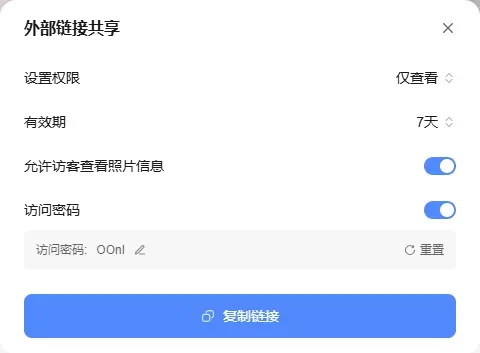
○ Permisos básicos: Establece « Solo ver» o «Descargar» según sea necesario.
○ Caducidad del enlace: puedes establecerla en 1 día, 3 días, 7 días, 15 días o permanente.
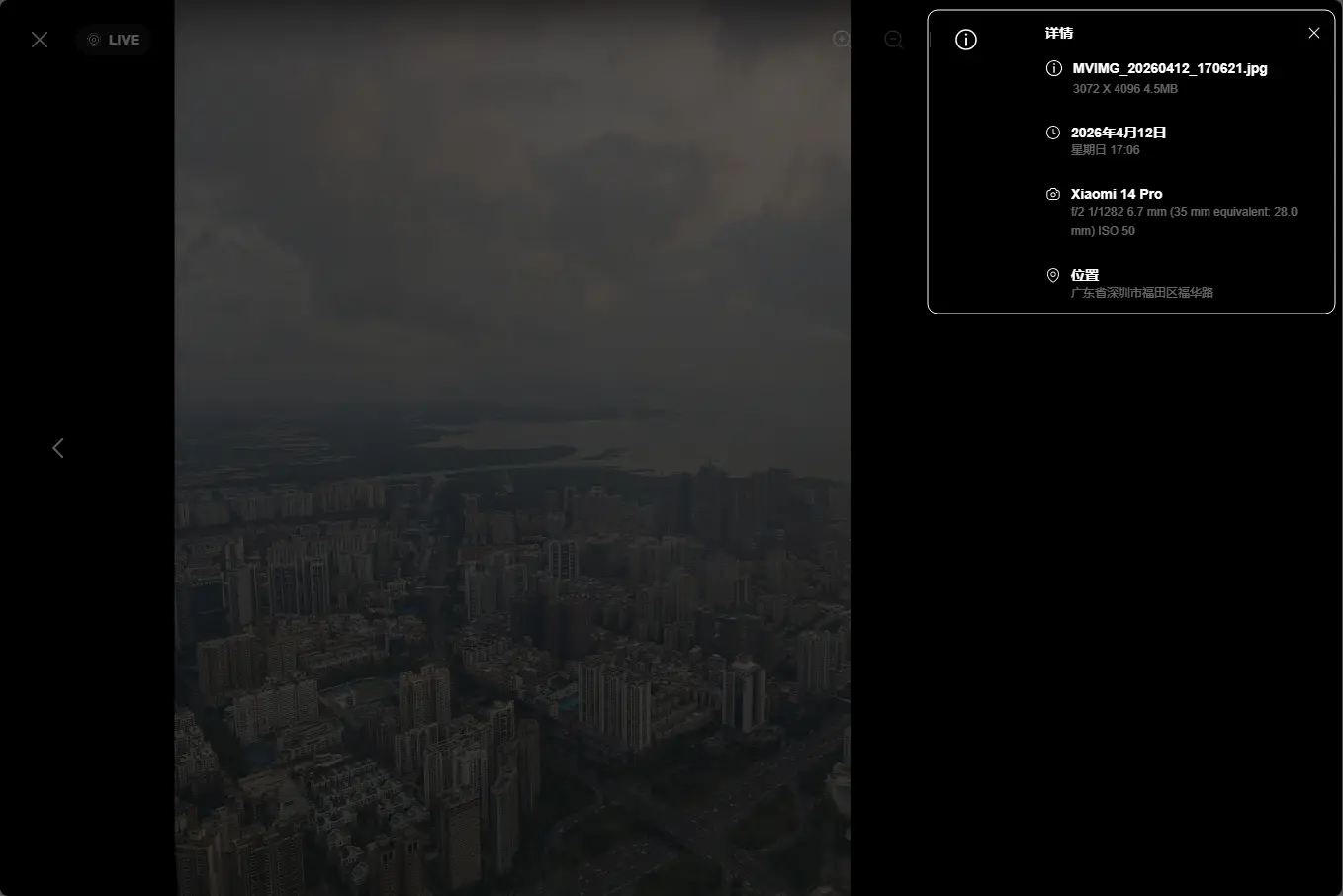
○ Permitir a los visitantes ver la información de las fotos (opcional): cuando está habilitada, los visitantes pueden hacer clic en el icono «ⓘ» de la esquina superior derecha mientras ven una imagen a tamaño completo para ver los atributos detallados de la foto (como la hora de captura, la ubicación específica, el modelo de teléfono, etc.).
○ Contraseña de acceso (opcional): cuando está activada, los visitantes deben introducir una contraseña para ver el contenido del álbum. Puedes modificar o restablecer esta contraseña en cualquier momento.
4. Una vez configurados todos los ajustes, haz clic en «Copiar enlace». Envía este enlace a tus amigos y podrán acceder al álbum compartido a través de un navegador web.
Cómo gestionar el uso compartido de álbumes
Después de compartir un álbum, puedes modificar los permisos de uso compartido, eliminar el enlace o dejar de compartirlo utilizando los dos métodos siguientes.
Método 1: Gestión rápida en la lista de álbumes (adecuado para un solo álbum)
Si solo necesitas realizar ajustes rápidos en un único álbum, puedes hacerlo directamente en la lista de álbumes:
1. En la barra lateral izquierda de la aplicación «Álbumes », ve a «Mis álbumes » o «Álbumes compartidos».
2. Pasa el ratón por encima de la portada del álbum que deseas gestionar y, a continuación, haz clic con el botón derecho.
Guía de acciones rápidas:
● Dejar de compartir: haz clic en «Dejar de compartir » en el menú contextual. Una vez que hayas dejado de compartir, si necesitas volver a compartir, debes volver a «Mis álbumes » para volver a configurar los ajustes de uso compartido.
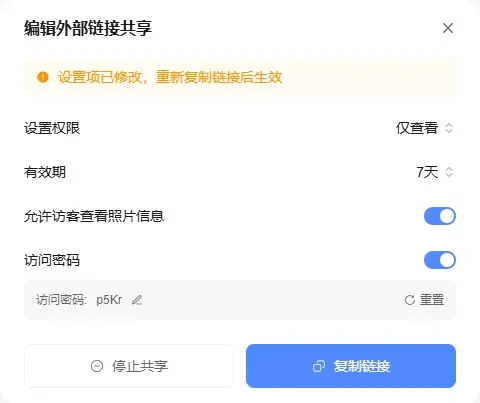
● Modificar la configuración de uso compartido: Haz clic en «Compartir » en el menú contextual y, a continuación, selecciona «Compartir mediante enlace externo » o «Editar uso compartido interno », según sea necesario.
● Notas importantes: Si modificas la configuración del enlace externo (como los permisos o la fecha de caducidad), debes hacer clic en «Copiar enlace» en la página ; la nueva configuración solo se aplicará cuando los visitantes accedan al álbum utilizando el nuevo enlace. Además, puedes hacer clic en «Dejar de compartir » dentro de esta ventana emergente de configuración para desactivar el enlace externo.
Método 2: Gestión centralizada en el Centro de configuración
Este método es adecuado para gestionar varios álbumes y realizar tareas de mantenimiento globales. Si has compartido varios álbumes, te recomendamos que vayas al Centro de configuración del sistema para una gestión global unificada.
1. En la parte inferior de la barra lateral izquierda de la aplicación «Álbumes», haz clic en el botón «Configuración» (icono de engranaje).
2. A continuación, cambie a la pestaña «Gestión de uso compartido » en la barra de menú superior.
Descripción de la función de gestión:
● Operaciones individuales y por lotes: Toca el icono «...» situado a la derecha de un álbum en la lista para realizar cambios individuales. También puedes seleccionar varios álbumes en el panel izquierdo y realizar una acción unificada de «Dejar de compartir».
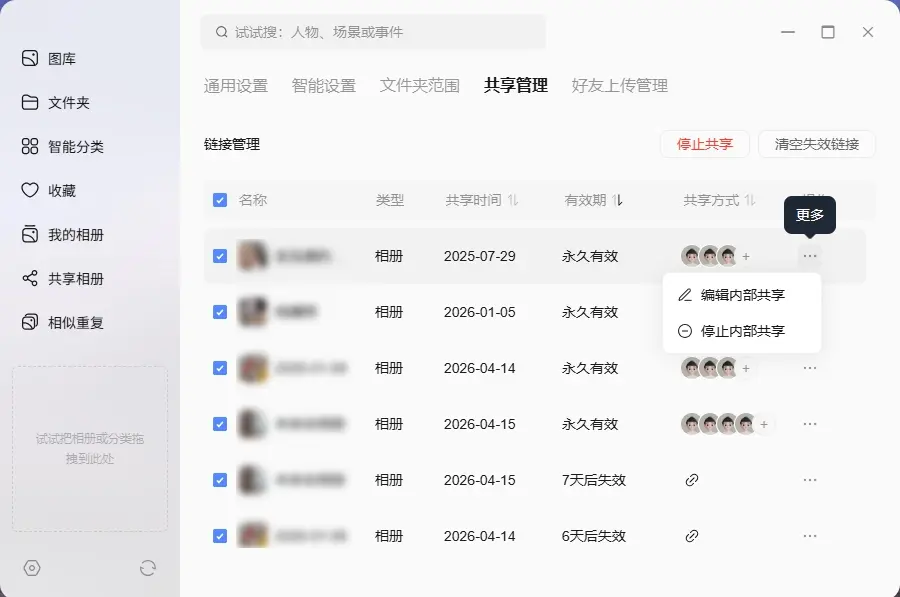
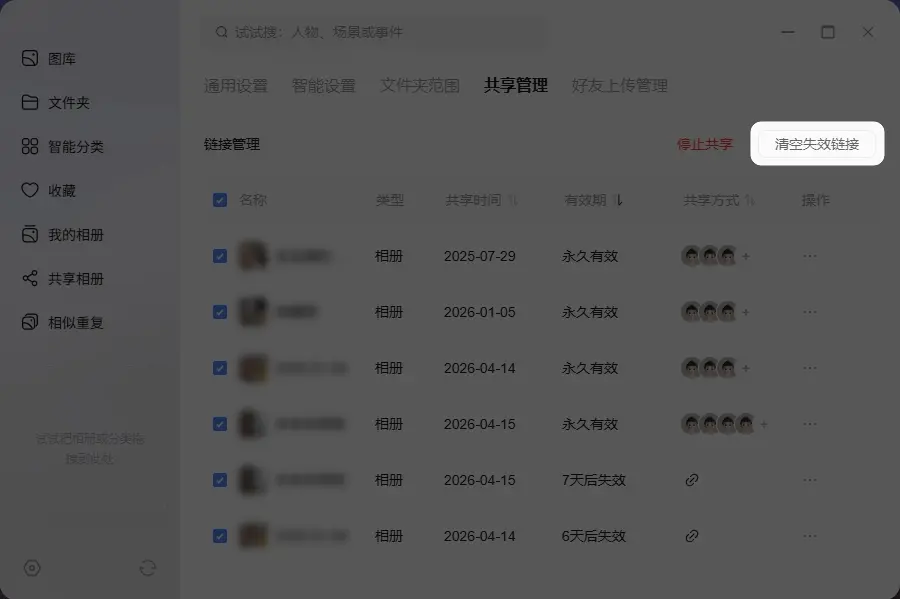
● Borrar registros caducados: pulsa el botón «Borrar enlaces caducados» de la página para eliminar al instante todos los registros de uso compartido externo caducados o no válidos.
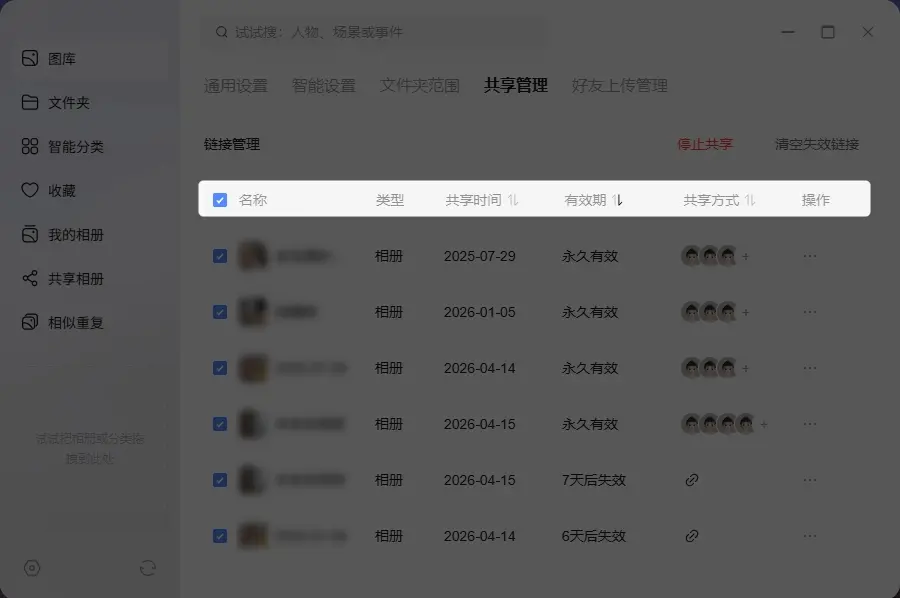
● Ordenación y visualización flexibles: haz clic en los encabezados de las columnas para ordenar la lista por «Fecha de uso compartido», «Fecha de caducidad» y «Método de uso compartido».
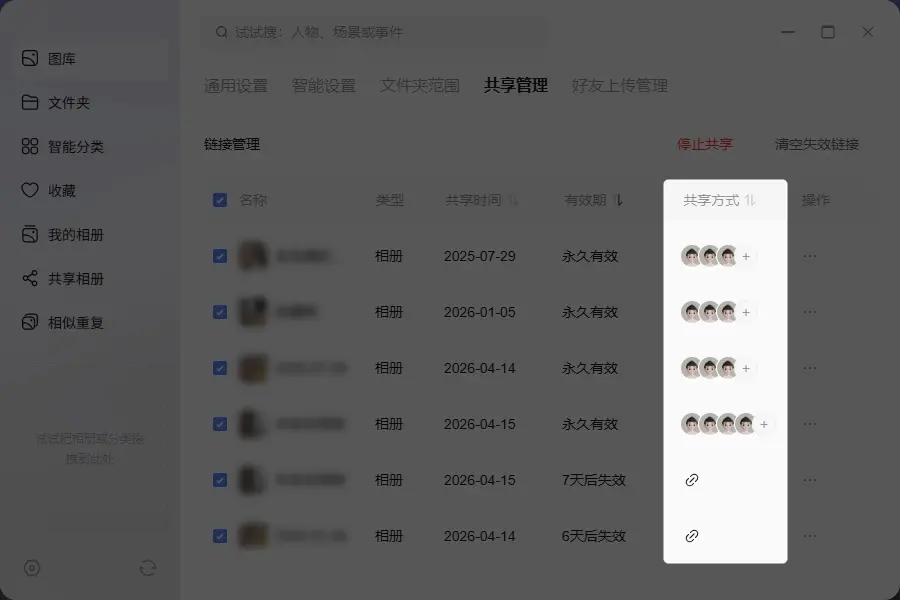
● Acceso rápido al uso compartido interno: en la columna «Método de uso compartido», si el avatar de un usuario aparece con un signo «+» (que indica uso compartido interno), haz clic en este icono para abrir rápidamente una ventana emergente y añadir usuarios internos.
● Acceso rápido al uso compartido externo: en la columna «Método de uso compartido», si aparece un icono de enlace (que indica uso compartido externo), haz clic en él para modificar rápidamente la configuración específica del enlace externo.
Formatos de archivo compatibles con el álbum
● Formatos RAW de las principales cámaras: RAW, CR2, CR3, NEF, ARW, RAF, RW2, PEF, DNG, 3FR, ORF, ICO, PSD, HIF.
● Formatos de imagen habituales: JPG, JPEG, PNG, GIF, BMP, WEBP, HEIC, HEIF.
● Formatos de vídeo habituales: MP4, MOV, WMV, FLV, AVI, AVCHD, WebM, MKV, ASF, MPG, RM, RMVB, 3gp.
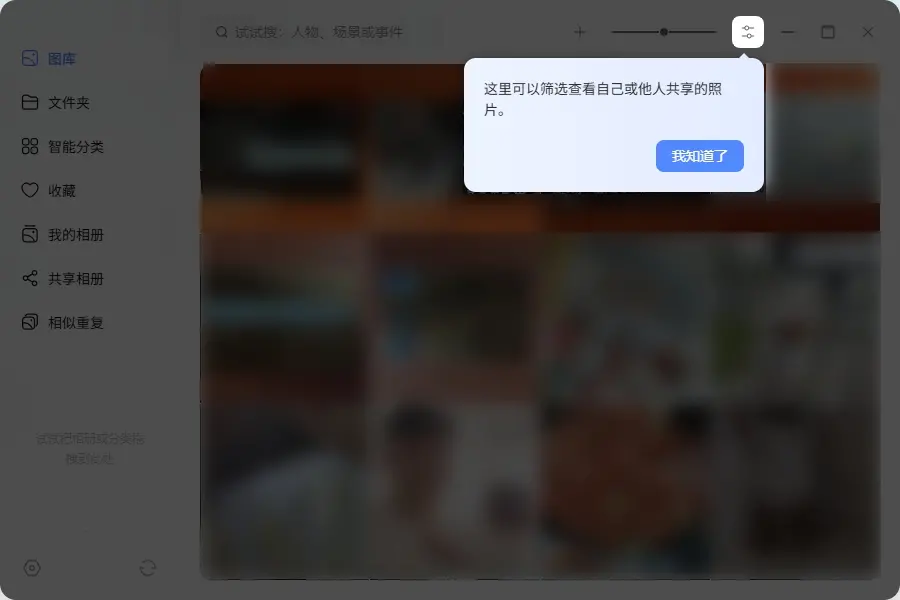
Función de filtro
Vista de carpetas de álbumes
Cómo ocultar o desactivar la vista de carpetas de álbumes
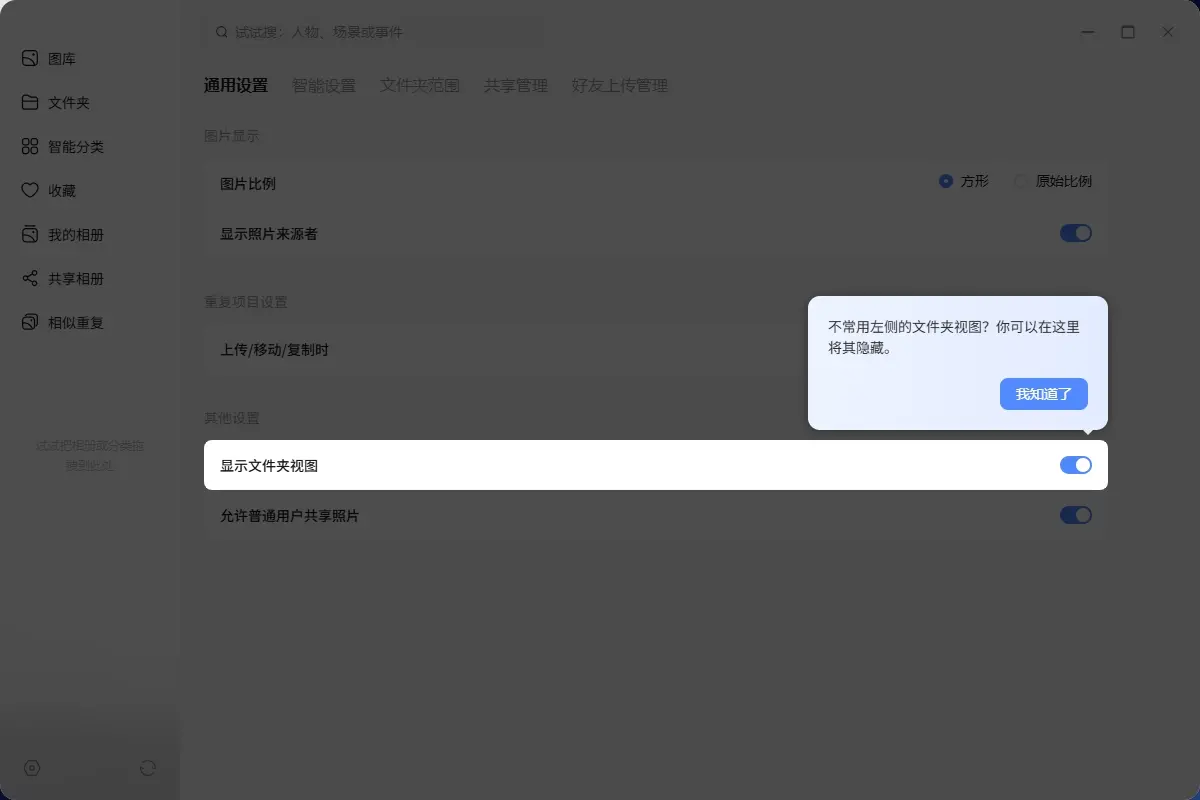
Si no utilizas con frecuencia la función para ver fotos por carpeta, puedes ocultarla en Ajustes para que el menú de la izquierda quede más despejado.
Pasos:
1. En la parte inferior de la barra lateral izquierda de la aplicación «Fotos », pulsa el botón «Ajustes» (icono de engranaje).
2. Ve a la pestaña «General» en la barra de menú superior.
3. Busca la opción «Mostrar vista de carpetas » y desactiva el interruptor.
Nota: Una vez desactivada, la entrada «Carpetas» situada en la parte izquierda de la aplicación Fotos se ocultará inmediatamente. Para volver a ver la vista de carpetas, vuelve a esta página de ajustes y vuelve a activar el interruptor para restaurarla.
Consejos para la gestión de álbumes de fotos
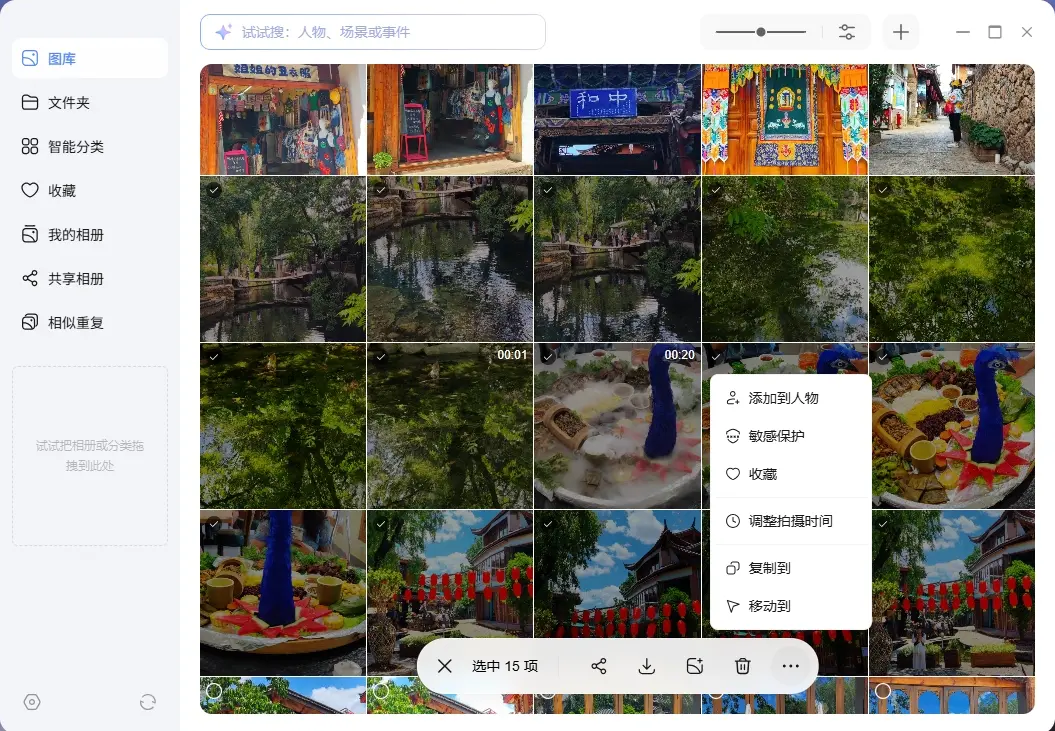
● Protección de contenido sensible: para fotos privadas o documentos importantes, haz clic con el botón derecho y selecciona «Protección de contenido sensible » para que el sistema difumine la imagen.
● Operaciones por lotes: en cualquier página, marca el círculo situado en la esquina superior izquierda de una foto para activar el modo por lotes. Mediante la barra de herramientas flotante de la parte inferior, puedes realizar acciones con un solo clic, como compartir, descargar, eliminar o ajustar la hora de captura.
● Establecer el umbral de reconocimiento facial: si no quieres que las fotos de transeúntes interfieran en la categorización del reconocimiento facial, puedes ajustar el «Número de fotos necesarias para crear el álbum de una persona » en «Ajustesinteligentes ». Por ejemplo, si lo configuras en 5, solo a los conocidos que aparezcan con frecuencia se les asignará su propio perfil.