Instrucciones de uso
Dispositivos compatibles: Greenconn Cloud PC Client (Windows/macOS).
Versiones compatibles:
● Firmware de UGOS Pro versión 1.16.0.0042 o posterior.
● Versión 1.16.0.77862 o posterior de UGOS Cloud Client.
Las descripciones de este documento son solo a título informativo. Las interfaces y rutas de navegación reales pueden variar ligeramente debido a actualizaciones del sistema o de la versión de la aplicación. Consulte la interfaz real durante el uso.
Descripción general de las funciones
Para hacer frente a las fluctuaciones de la red,el reproductor de vídeo del cliente UGOS NAS cuenta con un mecanismo inteligente de «pre-buffering». Este mecanismo descarga automáticamente un segmento de datos de vídeo por delante de la posición de reproducción actual,creandoun «buffer pool». Cuando la señal de red se debilita repentinamente, el reproductor puede continuar la reproducción utilizando el contenido descargado previamente, lo que reduce significativamente los saltos y los retrasos en la carga.
Dispositivos compatibles
La función de prealmacenamiento en búfer de vídeo es compatible actualmente con las siguientes plataformas:
LooLian Cloud PC Client (Windows/macOS), dispositivos móviles (iOS/Android), Apple TV y Android TV.
Nota: Esta función se basa en un núcleo de reproductor específico para cada cliente. Dado que la versión para navegador web utiliza las capacidades de reproducción integradas del navegador, esta función no es compatible y no se mostrará.
Condiciones y mecanismo
Ten en cuenta que el mecanismo de precarga no se activa en todos los casos de reproducción; requiere que se cumplan unas condiciones específicas:
● Solo es efectivo para «Calidad original»: tanto si se reproducen vídeos locales como vídeos a través de enlaces directos de almacenamiento en la nube,elmecanismo de precarga solo surte efecto cuando se selecciona «Calidad original». Si se selecciona cualquier calidad transcodificada (por ejemplo, 1080p o 720p), este mecanismo no se activará.
● Barra de búfer visual:cuando esta función estáhabilitada yse cumple la condición de«Calidad original»durante la reproducción,aparecerá una barra indicadorasemitransparenteen la barra de progreso del reproductor. Refleja el nivel actual de prealmacenamiento en búfer en tiempo real,lo que proporciona una visión intuitiva del«margen de seguridad»de la reproducción. (Si esta función está deshabilitada o no se cumplen las condiciones, la barra indicadora no aparecerá).

● Red adaptativa dinámica: La estrategia de almacenamiento en búfer se ajusta automáticamente en función del entorno de red actual (Wi-Fi o datos móviles), ejecutándose de forma silenciosa en segundo plano durante todo el proceso sin requerir intervención manual.
Activación y configuración del pre-buffering de reproducción
1.Abrela aplicación «MediaCenter»y pulsa el botón «Ajustes» (icono de engranaje)situado en la parte derecha de la barra superior.
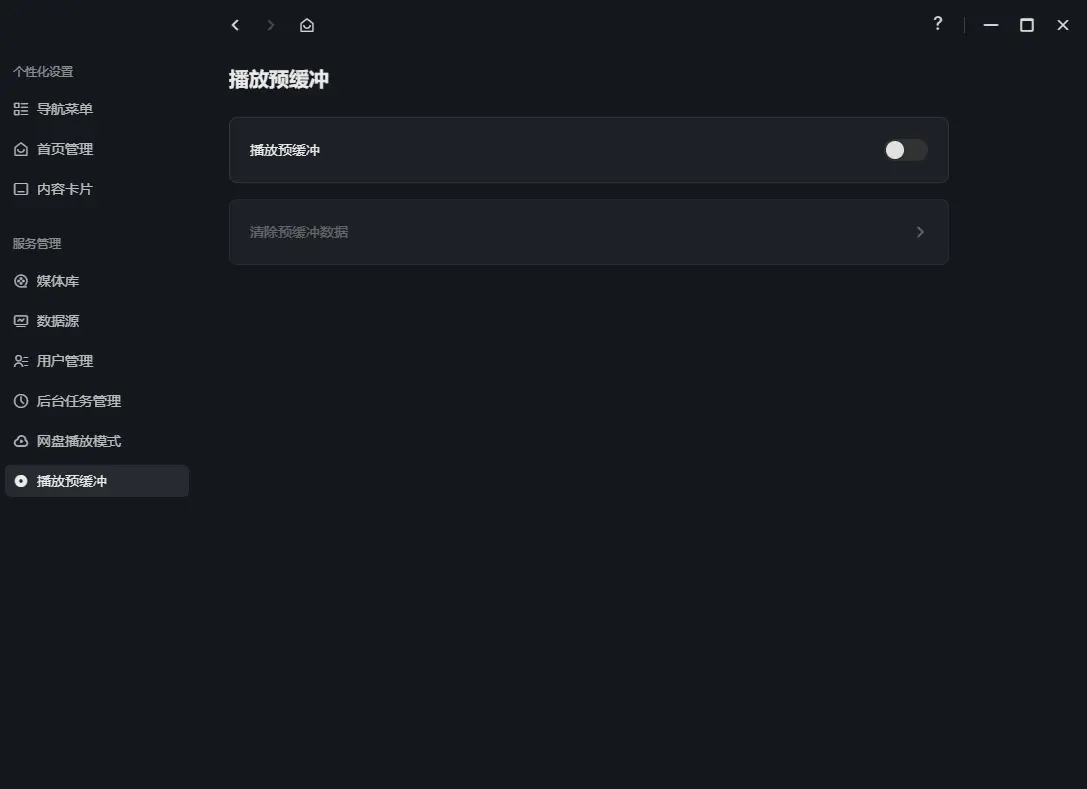
2. En la barra lateral izquierda de la página de Ajustes, pulsa «Prealmacenamiento en búfer».
3. En la parte derecha de la página, pon el interruptor«Prealmacenamiento en búfer de reproducción» en la posición «Activado».
Gestión de la caché de datos prealmacenados
El mecanismo de prealmacenamiento en búfer se diseñó teniendo en cuenta las limitaciones de almacenamiento de los dispositivos, por lo que no hay que preocuparse de que genere grandes cantidades de archivos basura que ocupen espacio en el disco duro:
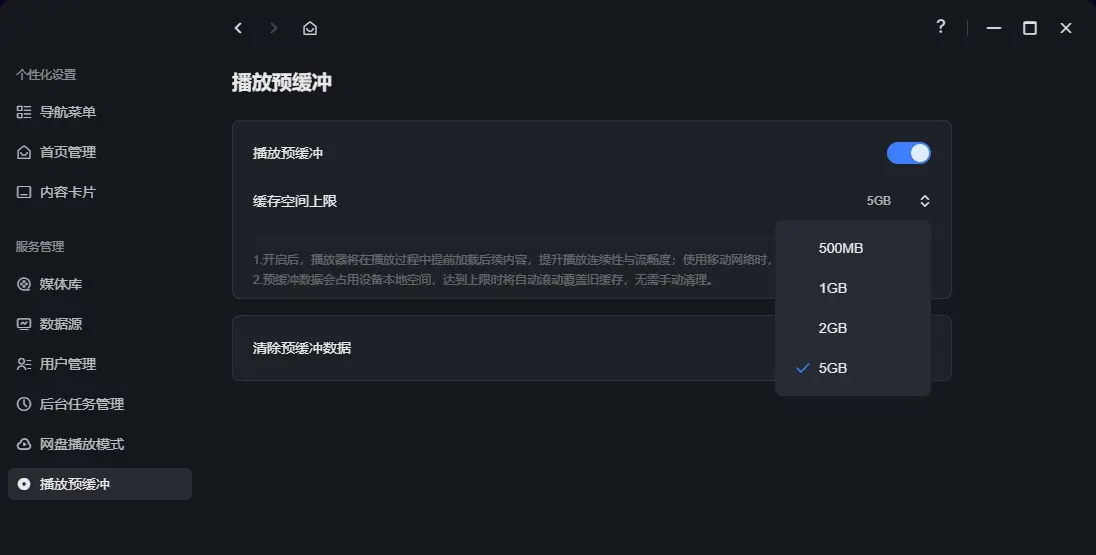
1. Personalizar el límite de espacio de la caché
Tras habilitar esta función, puedes establecer libremente el umbral de capacidad de la caché en función del almacenamiento disponible en tu dispositivo actual.
2. Limpieza automática
Cuando los datos almacenados en la caché alcanzan el umbral máximo establecido, el sistema activa automáticamente un mecanismo de limpieza para eliminar el contenido de la caché menos utilizado recientemente, lo que garantiza que el uso del almacenamiento se mantenga dentro de límites manejables.
3. Limpieza al salir
Cuando te adelantas, cambias de fuente o sales del reproductor durante la reproducción, los datos temporales precargados se borrarán, sin dejar archivos innecesarios en tu dispositivo.
4. Liberación manual con un solo clic
Si deseas liberar inmediatamente este espacio de almacenamiento, puedes borrar los datos de forma activa haciendo clic en el botón «Borrar datos prealmacenados» en la página de configuración «Prealmacenamiento de reproducción».
Límites de espacio de caché por dispositivo
Debido a las diferencias en la capacidad de almacenamiento y el rendimiento entre los distintos dispositivos de hardware, el sistema ha establecido diferentes umbrales de caché para PC, dispositivos móviles y televisores.
|
Tipo de dispositivo |
Mínimo |
Máximo |
|
PC (Windows/macOS) |
500 MB |
5 GB |
|
Móvil (iOS/Android) |
300 MB |
1 GB |
|
TV (Apple/Android TV) |
300 MB |
1 GB |
Notas importantes
Al configurar esta función, ten en cuenta los siguientes mecanismos operativos para evitar errores comunes:
● Los ajustes relacionados con el pre-buffering (estado de activación, límite de caché) se almacenan localmente en el dispositivo actual. Por ejemplo, si activas esta función en un ordenador y estableces un límite de caché de 5 GB, no se sincronizará automáticamente con tu teléfono o televisor.
● Cuando cambie a un nuevo teléfono o ordenador, o reinstale el cliente GreenConnect Cloud, el sistema volverá a la configuración predeterminada. Deberáir a la página «Configuración» > «Pre-buffering» en elMediaCenter para volver a habilitar la función y establecer manualmente el límite de caché deseado.