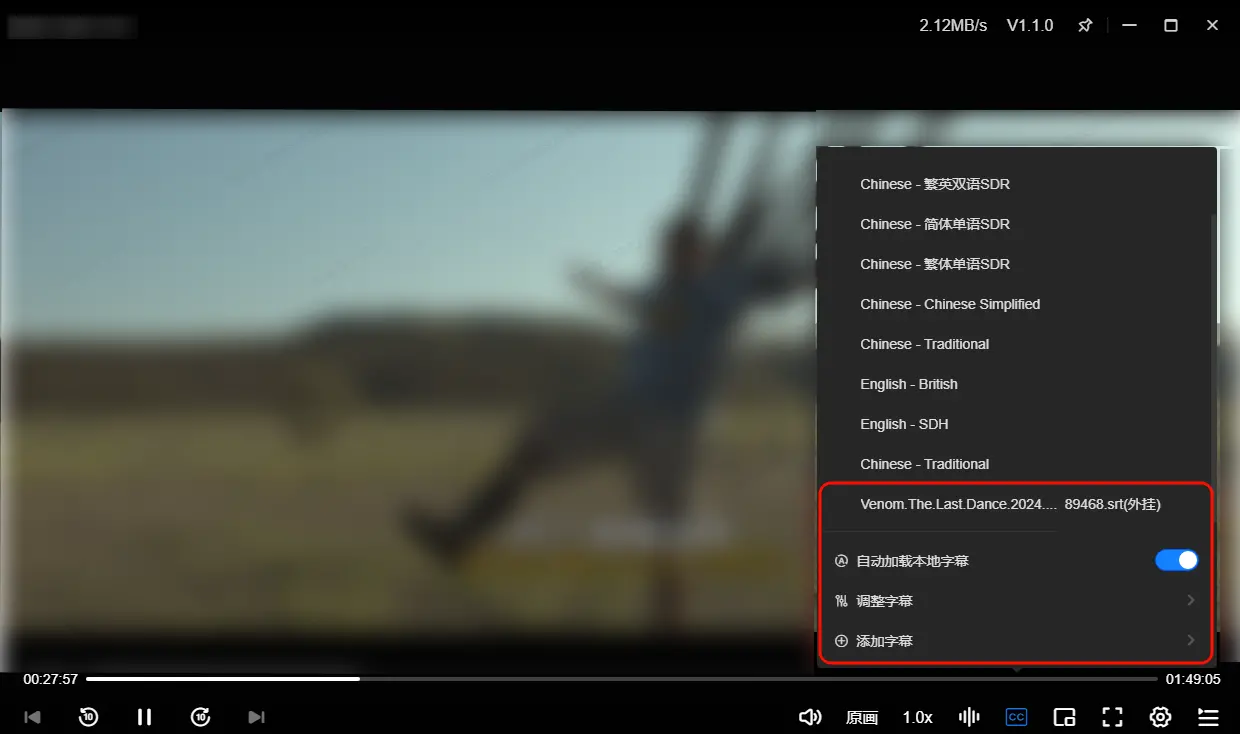
Al utilizar el reproductor del Centro de Vídeo del NAS de Greenconn, añadir subtítulos externos a los vídeos que no los tienen integrados puede mejorar considerablemente la experiencia de visualización. En este artículo se describen detalladamente los formatos de subtítulos externos compatibles, las formas de obtenerlos, las reglas de reconocimiento automático y los pasos concretos para su gestión manual.
Formatos de subtítulos externos compatibles
El reproductor del Centro de Vídeos es totalmente compatible con los principales formatos de subtítulos externos locales. En concreto, admite lo siguiente:
● Subtítulos comunes: archivos con extensión .ass o .srt.
● Efectos especiales y formatos especiales: admite subtítulos con efectos especiales en formato sup, así como los formatos SMI y SSA.
Cómo obtener subtítulos externos
Puedes elegir, según tus preferencias, entre descargarlos manualmente a través de sitios web de terceros o utilizar la función integrada en el reproductor para descargarlos directamente en línea.
Método 1: Descargar desde sitios web de terceros (montaje local)
Entre los sitios web de subtítulos profesionales más habituales se encuentran OpenSubtitles ( compatible con múltiples idiomas y API), Zimuku ( principalmente en chino o bilingüe) y Subscene ( multilingüe).
1. Accede a los sitios web mencionados e introduce el nombre de la película o serie para realizar la búsqueda.
2. Selecciona el archivo de subtítulos que coincida con la versión de tu vídeo (por ejemplo, Web-DL, Blu-ray, etc.) y descárgalo en tu ordenador.
3. Una vez descargado, suba el archivo de subtítulos al NAS de GreenNet, colóquelo en la misma carpeta que el archivo de vídeo y renómbrelo con un prefijo que coincida exactamente con el del archivo de vídeo.
Ejemplo de nombre y ruta de almacenamiento:
● Ruta del archivo de vídeo: media/tv/Interlaced.Scenes.S01E06.2024.mkv
● Ruta del archivo de subtítulos: media/tv/Interlaced.Scenes.S01E06.2024.srt
Nota: también se reconocen los archivos con sufijos de idioma, como .zh-cn.srt
Método 2: Descarga en línea a través del reproductor
El NAS de U-LINK permite buscar y montar subtítulos de Internet desde la interfaz de reproducción de vídeo.
1. Mientras se reproduce el vídeo, haz clic en el icono de subtítulos «CC» de la barra de control del reproductor.
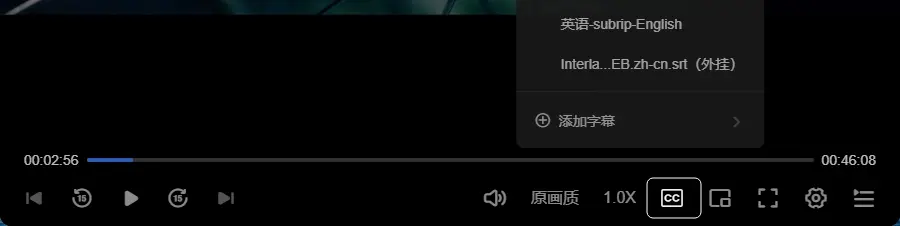
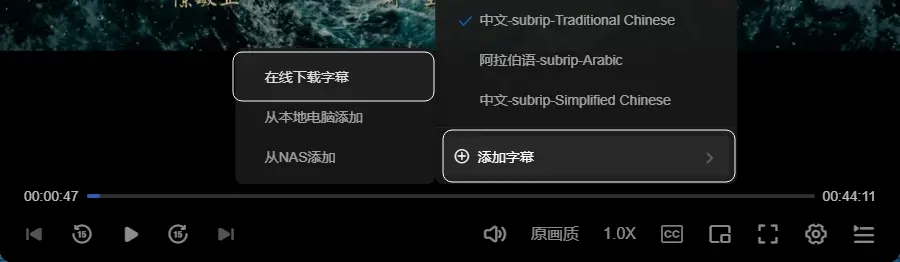
2. Haz clic en «Añadirsubtítulos» y selecciona «Descargar subtítulos en línea».
3. Introduzca el nombre de la película en el cuadro de búsqueda y pulse la tecla Intro del teclado para buscar los subtítulos.
Utilizar el título original en inglés de la película puede aumentar la probabilidad de encontrar los subtítulos correctos.
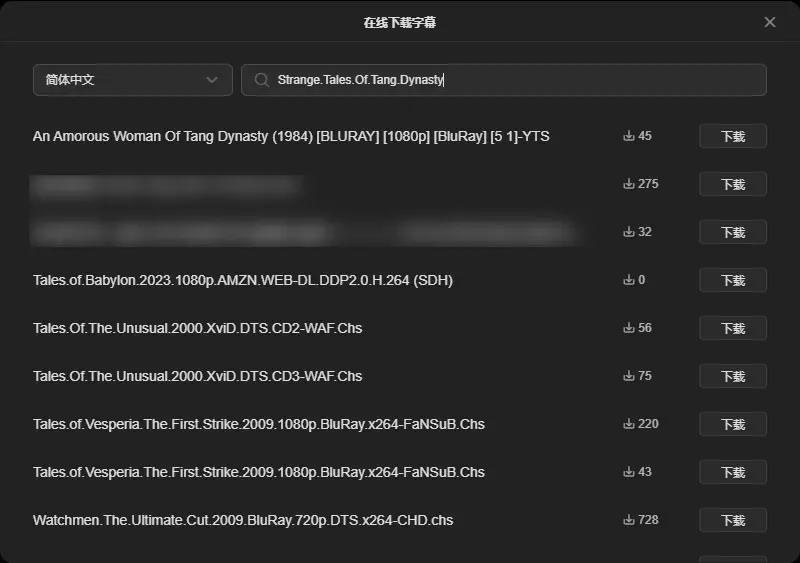
4. Seleccione el idioma de los subtítulos adecuado y descárguelos. El sistema los clasificará automáticamente como subtítulos externos y los cargará durante la reproducción.
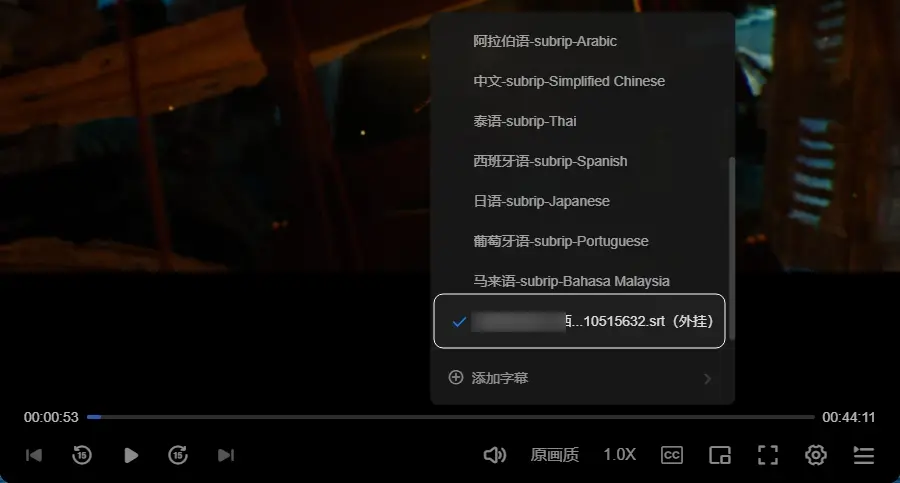
Explicación de la ubicación de los subtítulos en línea:
Los subtítulos descargados mediante la búsqueda en línea se guardarán automáticamente en el mismo directorio que el archivo de vídeo y se renombrarán según el nombre del vídeo (por ejemplo, si el vídeo se llama MyMovie.mp4, los subtítulos se guardarán automáticamente como MyMovie.srt ).
Gestión de subtítulos en el reproductor
Para garantizar que el reproductor cargue automáticamente los subtítulos locales, sigue estrictamente las reglas de «mismo nombre» y «misma carpeta» mencionadas anteriormente. Si se cumplen estas condiciones, el sistema cargará automáticamente los subtítulos al reproducir el vídeo.
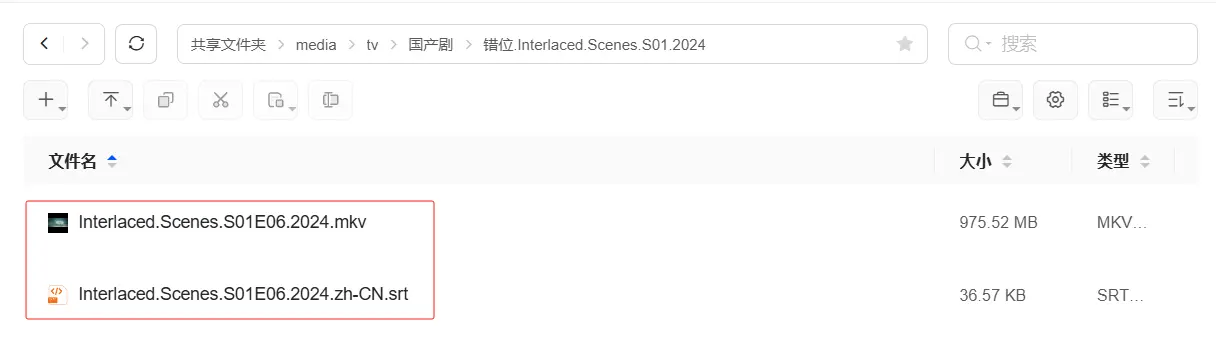
Cómo activar los subtítulos externos y añadirlos manualmente
1. Carga automática de subtítulos locales
Al reproducir un vídeo, el reproductor cargará automáticamente el archivo de subtítulos que se encuentre en el mismo directorio que el archivo de vídeo. Asegúrate de que el archivo de subtítulos cumpla las siguientes condiciones:
● El nombre del archivo coincide con el del archivo de vídeo (consulte las reglas de nomenclatura mencionadas anteriormente).
2. Añadir subtítulos locales manualmente
Puede añadir manualmente un archivo de subtítulos de las siguientes maneras:
Añadir desde el ordenador local
● Haga clic en el icono de subtítulos «CC ».
● Seleccione «Añadir subtítulos» > «Añadir desde el ordenador local».
● Selecciona el archivo de subtítulos descargado de tus archivos locales.
Una vez añadidos
● Vuelve a hacer clic en el icono de subtítulos «CC» para ver todos los subtítulos disponibles (incluidos los subtítulos incrustados y los externos).
● Selecciona los subtítulos que prefieras para reproducir el vídeo.
3. Desactivar los subtítulos
Si desea desactivar la visualización de los subtítulos:
● Pulsa el icono de subtítulos «CC ».
● Seleccione «Desactivar» para detener la visualización de los subtítulos.
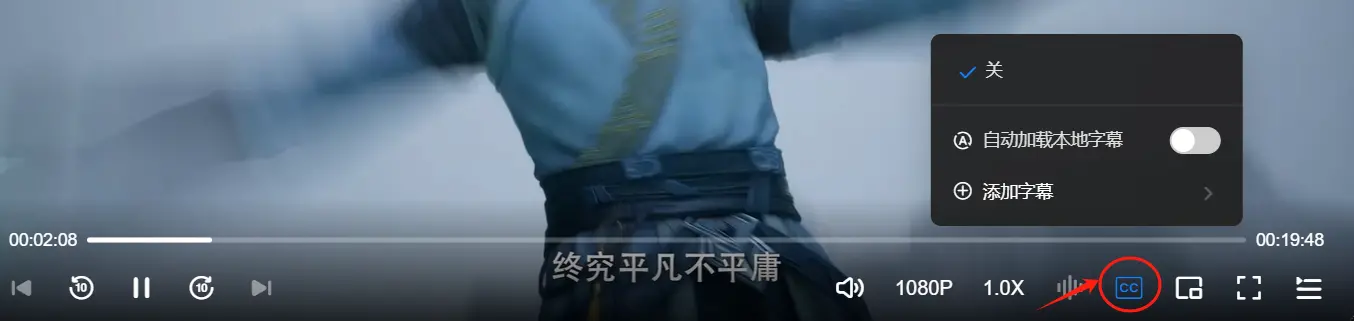
Nota especial
1. Compatibilidad con subtítulos bilingües:
El reproductor del Centro de Vídeos del NAS de U-Link en la versión web admite la función de subtítulos bilingües, ideal para ver contenidos en chino e inglés.
2. Sugerencia para la descarga de subtítulos en línea:
Se recomienda utilizar el título en inglés de la película para buscar subtítulos en línea, con el fin de aumentar la probabilidad de encontrar los subtítulos correctos.
3. Personalización de la visualización de subtítulos:
Puede ajustar el estilo de los subtítulos en la configuración del reproductor, como el tamaño de la fuente, el color o la posición, para adaptarlos a sus preferencias personales.