[Móvil] ¿Cómo activo el inicio de sesión mediante huella dactilar y reconocimiento facial en mi NAS Greenconn?
Historial de actualizaciones
|
Última actualización |
Actualizado por |
Detalles de la actualización |
|
30 de marzo de 2026 |
Zhu Weilin |
Primer borrador |
GreenNet NAS admite el inicio de sesión biométrico, lo que te permite iniciar sesión en el dispositivo de forma rápida y segura mediante Face ID o Touch ID.
Requisitos de dispositivo y versión
Para garantizar que la autenticación biométrica funcione correctamente, asegúrate de que tu teléfono y el NAS cumplan los siguientes requisitos:
● Firmware del NAS GreenNet: La versión del sistema debe estar actualizada a la 1.14.10 o posterior.
● Dispositivos iOS:
○ Su teléfono debe admitir la autenticación biométrica, y lafunción«Face ID y código de acceso»debe estar habilitada en los ajustes del sistema de su teléfono.
○ La aplicación Greenconn Cloud debe estar actualizada a la versión 1.13.0 o posterior.
● Dispositivos Android:
○ Su dispositivo debe admitir el reconocimiento de huellas dactilares, y debe haber registrado una huella dactilar en los ajustes del sistema de su dispositivo (algunos dispositivos Samsung admiten el reconocimiento facial).
○ La aplicación Greelink Cloud debe estar actualizada a la versión 1.14.0 o posterior.
Instrucciones para dispositivos iOS
Activar el inicio de sesión con Face ID:
1. Después de confirmar que se cumplen los requisitos de versión anteriores, abre la aplicación Greelink Cloud; el sistema mostrará automáticamente un mensaje para habilitar el inicio de sesión con Face ID.
2. Pulsa «Activar Face ID ahora» y autoriza a la aplicación Greelink Cloud a utilizar Face ID.
3. Una vez habilitado, el sistema realizará automáticamente la verificación de Face ID para los inicios de sesión posteriores, lo que elimina la necesidad de introducir una contraseña de nuevo.
Desactivar el inicio de sesión con Face ID:
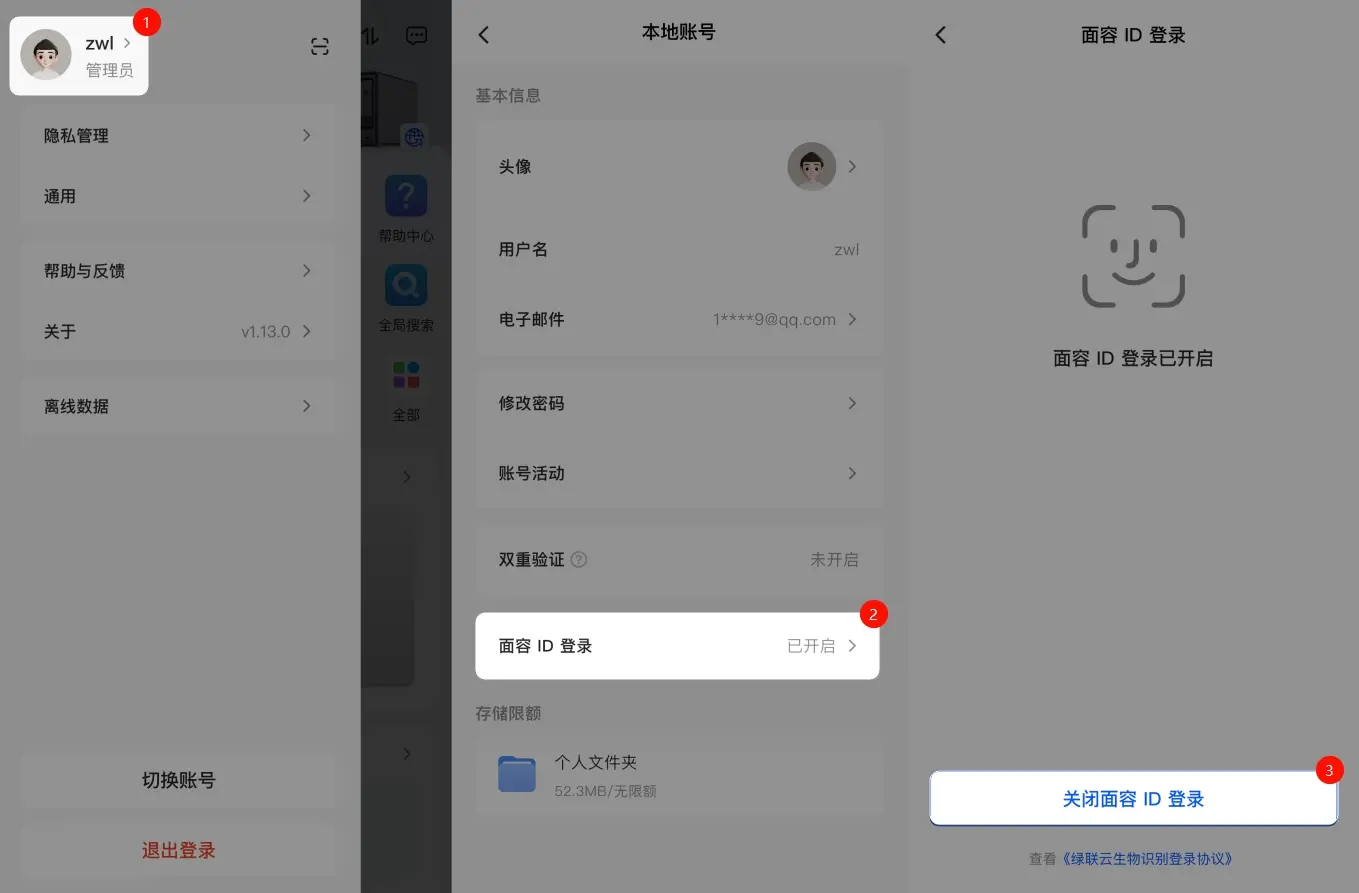
1. Inicie sesión en la aplicación Greelink Cloud y pulse su foto de perfil en la esquina superior izquierda de la pantalla.
2. Pulsa «Nombre de usuario»en la parte superior para acceder a la página de detalles de la cuenta local.
3. Busca y pulsa «Inicio de sesión con Face ID» y, a continuación, selecciona «Desactivar inicio de sesión con Face ID».
Para volver a habilitarlo, simplemente vuelve a esta página y sigue los mismos pasos.
Instrucciones para dispositivos Android
Para habilitar el inicio de sesión biométrico:
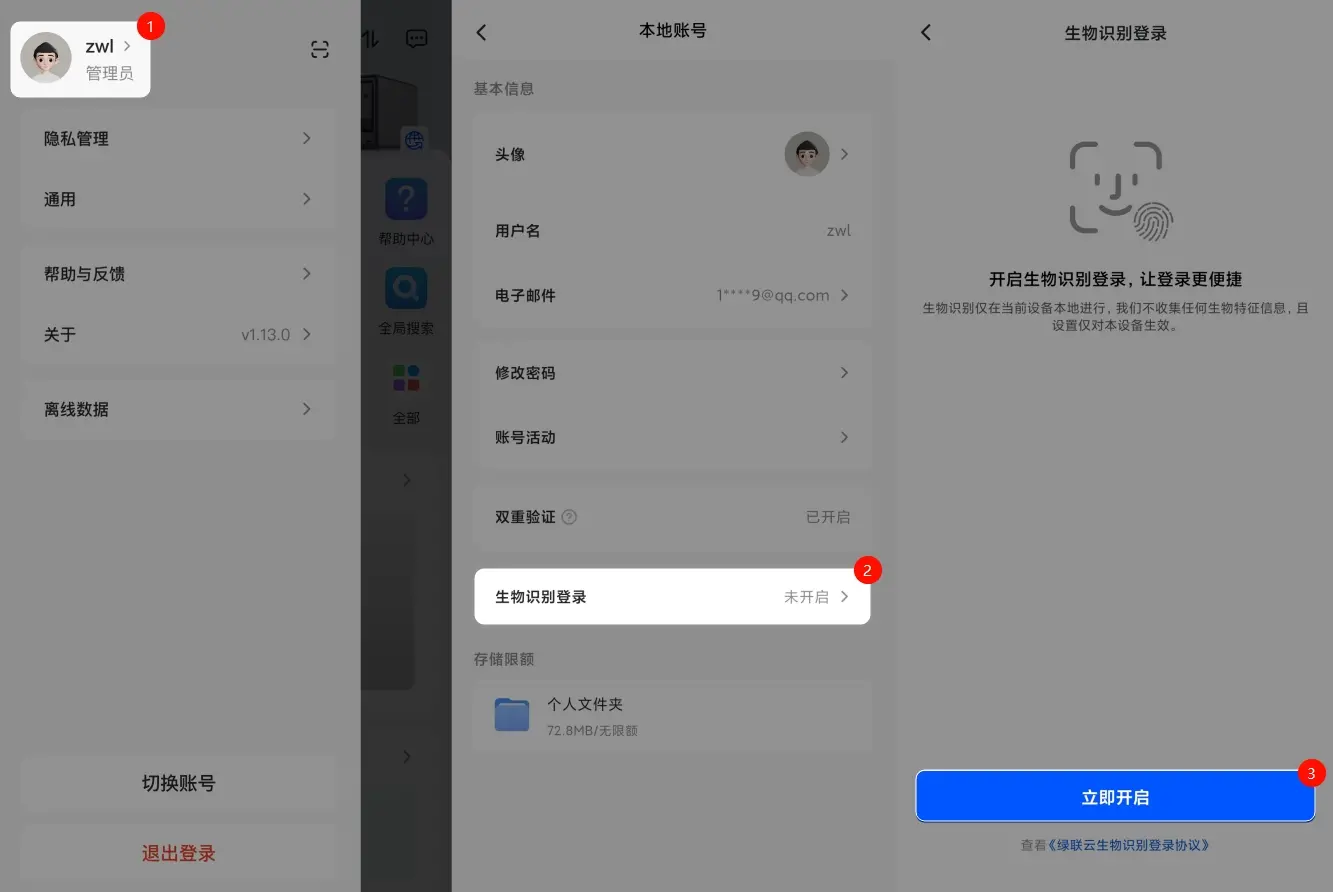
1. Inicia sesión en la aplicación GreenLink Cloud y pulsa tu foto de perfil en la esquina superior izquierda de la pantalla.
2. Toca «Nombre de usuario»en la parte superior para ir a la página de detalles de la cuenta local.
3. Busca y pulsa «Inicio de sesión biométrico», selecciona«Habilitar ahora» y sigue las indicaciones del sistema para completar la autorización de verificación de huella dactilar o facial.
Desactivar el inicio de sesión biométrico:
Los pasos para desactivarlo son los mismos que para activarlo.Una vez en la página«Inicio de sesión biométrico», solo tienes que pulsar el botón «Desactivar».