【PC】Cómics
Historial de actualizaciones
|
Hora de actualización |
Actualizado por |
Versión actualizada |
Historial de actualizaciones |
|
5 de noviembre de 2025 |
Zhu Weilin |
v1.0 |
Versión inicial |
Contenido
Descripción general de las características
Gestión de permisos de usuario
Versión aplicable: UGOS Pro 1.11.0.0002 y superior.
Las capturas de pantalla y las opciones de la interfazque se muestran aquí son solo para referencia. La visualización real puede variar en función de la versión del sistema, la versión de la aplicación o el modelo del dispositivo. Consulte la interfaz real.
Descripción general de las funciones
La aplicación Manga permite la gestión y lectura centralizadas de los archivos de manga locales almacenados en su NAS. Admite elegantes pantallas de manga y una experiencia de lectura fluida, lo que le ayuda a crear sin esfuerzo su propia biblioteca digital de manga.
Las características principales incluyen:
● Gestión de cómics locales: escanea e identifica automáticamente los archivos de cómics en su NAS (admite JPG, PNG, CBZ, CBR, ZIP, RAR, PDF, EPUB, MOBI, etc.), organizándolos por carpeta, serie, autor y más.
● Optimización de la experiencia de lectura: admite los modos de lectura de página única, doble página y doble página dividida. Ajuste el brillo, personalice la dirección de lectura, el nivel de zoom, las animaciones de cambio de página y guarde el progreso de lectura.
● Reconocimiento de metadatos: identifica automáticamente los títulos de los cómics y la información de los capítulos basándose en los nombres de los archivos o las estructuras de los directorios, y muestra las portadas.
● Permisos y uso compartido: admite compartir la biblioteca de cómics con otros usuarios del NAS, con permisos de acceso personalizables por usuario.
Notas de uso:
● Las interfacesde PC y web solo ofrecen funciones de creación y gestión de la biblioteca de cómics.
● La funcionalidadcompleta de lecturade cómics (incluidos los modos de lectura, la memoria de progreso, los controles gestuales, etc.) está disponible a través de la aplicación U-Cloud en dispositivos móviles.
Formatos de archivo compatibles:
cbz, cbr, cb7, zip, rar, tar, pdf, epub, mobi, png, jpg, jpeg, webp, bmp, tiff
Instalación y acceso
1. Abra el [App Center] y busque la aplicación Comics.
2. Pulse «Instalar » y siga las instrucciones del asistente para completar la configuración.
3. Después de la instalación , acceda a la aplicación a través de:
● Móvil: pulse el icono Comics en la página de inicio de la aplicación U-Cloud o en «Todas las aplicaciones».
● Escritorio/Web: inicie sesión en su NAS a través del cliente de escritorio GreenConnect Cloud o la interfaz web y, a continuación, haga clic en el icono Comics en el escritorio o en «Todas las aplicaciones».
Notas previas al uso
Antes de utilizar la aplicación Cómics, asegúrese de lo siguiente:
● Ha creado una carpeta Cómics utilizando la aplicación 【Administrador de archivos】;
● Sus archivos de cómicslocales están almacenados en esta carpeta.
● La carpeta tiene permisos de lectura completos para que la aplicación Manga pueda escanear y reconocer los archivos correctamente.
Nota: GreenNet NAS no proporciona ningún recurso de archivos de cómics. Los usuarios deben preparar y cargar ellos mismos archivos de cómics legítimos.
Inicio rápido
Crear biblioteca de manga
Antes de utilizarla por primera vez, debe crear una biblioteca de cómics.
1. Abra la aplicación [Cómics] y pulse «Nueva biblioteca de cómics».
2. Establezca el nombre de la biblioteca de cómics y seleccione la carpeta donde se almacenarán los archivos de cómics (puede utilizar carpetas personales o compartidas).
3. En Tipo de biblioteca de cómics , seleccione «Cómics por capítulos» (adecuado para cómics organizados por volúmenes o capítulos).
4. Pulse « Confirmar » para completar la creación.
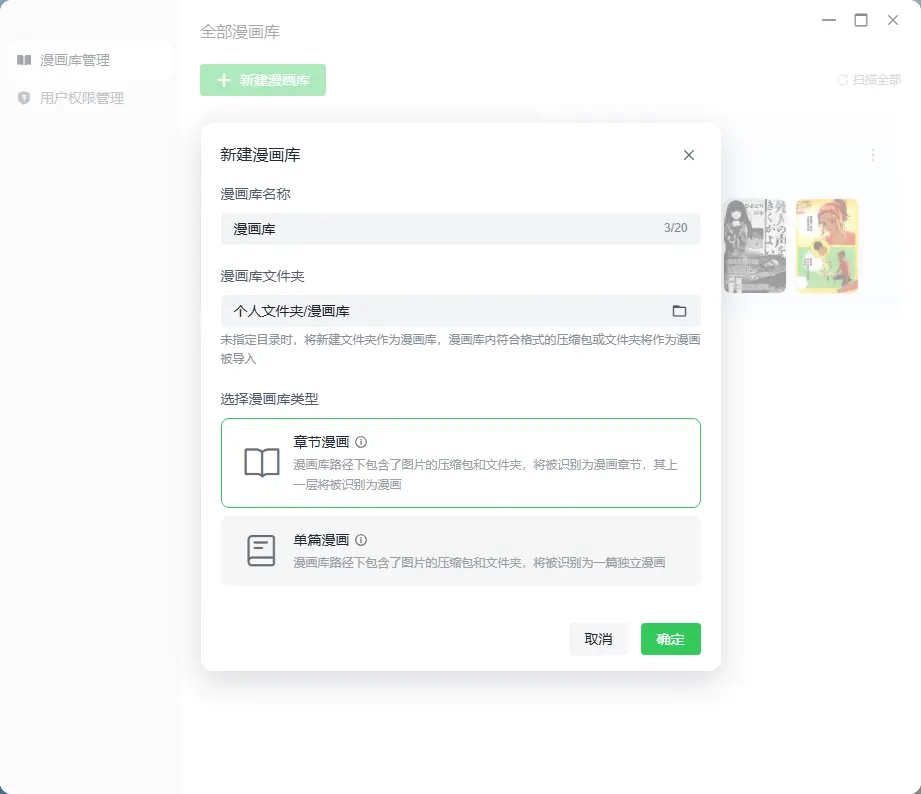
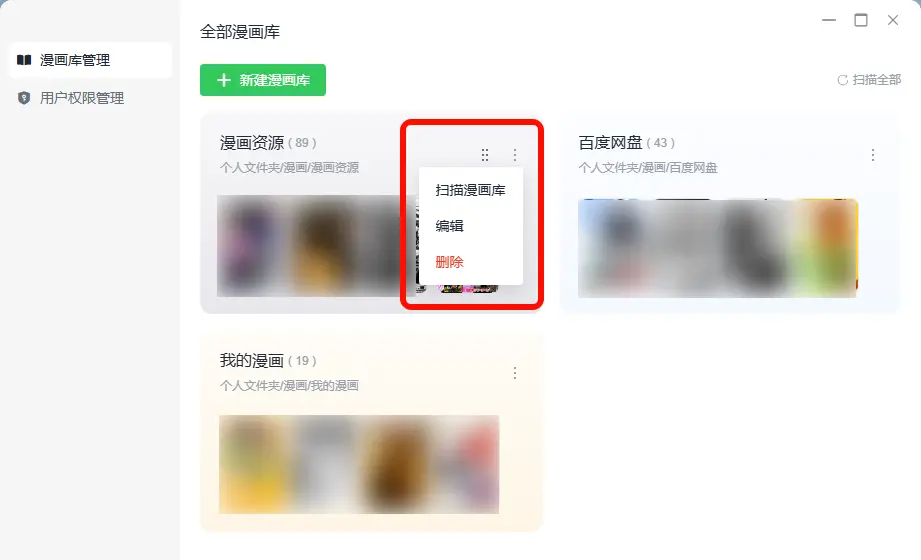
Después de la creación, vea la tarjeta de la biblioteca de cómics en la pantalla de inicio de la aplicación:
1. Ordenación: admite la ordenación mediante arrastrar y soltar. Coloca el cursor del ratón sobre la tarjeta de la biblioteca de cómics y haz clic en el icono de arrastrar que aparece en la esquina superior derecha para ajustar el orden.
2. Gestionar: haz clic en «...» en la esquina superior derecha de la tarjeta para realizar las siguientes acciones:
● Volver a escanear la biblioteca de manga: vuelve a escanear el contenido de las carpetas asociadas a la biblioteca de manga. El sistema reconocerá y sincronizará automáticamente los archivos de manga recién añadidos o modificados.
Si se eliminan o se mueven cómics dentro de la carpeta, la pantalla se actualizará después del escaneo.
● Editar: modifica el nombre de la biblioteca de cómics, la carpeta asociada o el tipo de biblioteca.
● Eliminar: elimina solo la biblioteca de cómics seleccionada; los archivos de cómics asociados permanecen intactos.
Gestión de permisos de usuario
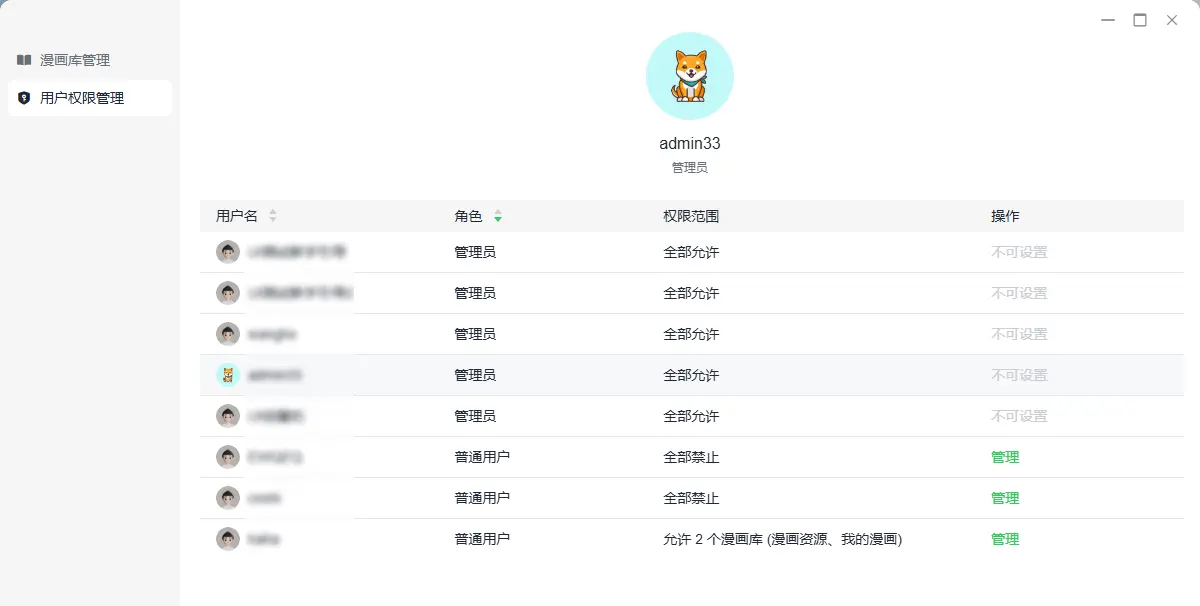
Se pueden asignar diferentes permisos de acceso a la biblioteca de cómics a los usuarios del NAS:
● Administrador: tiene acceso a todas las bibliotecas de cómics de forma predeterminada; no se puede modificar.
● Usuario normal: permisos de acceso personalizables para cada biblioteca de cómics. Haga clic en «Gestionar» para configurar los ajustes.
Establecer portadas de cómics
Puede modificar o establecer portadas de cómics utilizando cualquiera de los siguientes métodos:
Método 1: Subir en la página de edición
Si tienes un archivo de imagen preparado, utiliza este método para subirlo directamente.
1. En la aplicación de cómics, pulsa el cómic al que deseas asignar una portada para acceder a su página de capítulos.
2. En la página del capítulo, pulsa elbotón «···»situado en la esquina superior derecha y selecciona la opción «Editar».
3. En la página de edición de información, pulsa la imagen de portada actual en la parte superior para seleccionar y subir una nueva imagen desde tu dispositivo.
Método 2: Captura durante la lectura
Si deseas establecer una página específica dentro del cómic (por ejemplo, una ilustración de la página 2) como portada, utiliza este método.
1. Abre el cómic y comienza a leer hasta llegar a la página que deseas establecer como portada.
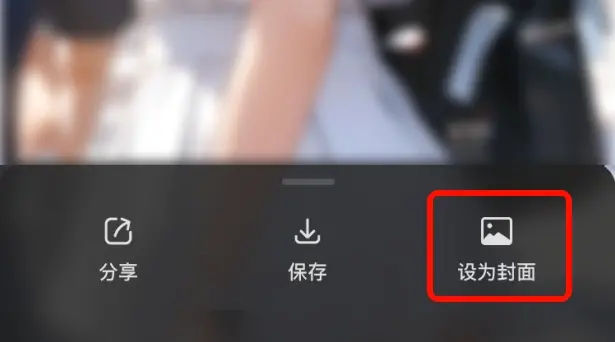
2. Mantén pulsada la imagen de esa página para que aparezca el menú de configuración.
3. En el menú, selecciona la opción «Establecer como portada». La imagen de esa página se actualizará como portada del cómic.
Reglas de reconocimiento de cómics
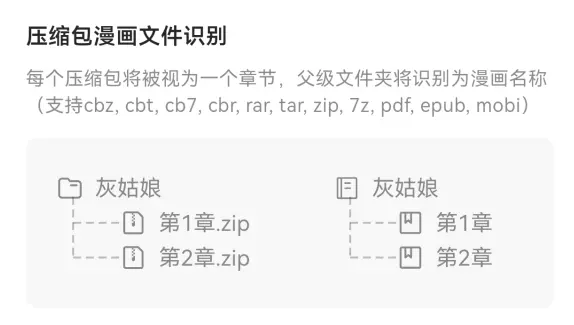
1. Reconocimiento de cómics para archivos comprimidos
● Cada archivo comprimido ( por ejemplo, . cbz, .zip, .rar ) se trata como un capítulo independiente.
● El nombre de la carpeta principal se reconoce como el título del cómic.
Ejemplo: El sistema identifica como: Título del manga «Manga A» contiene dos capítulos.
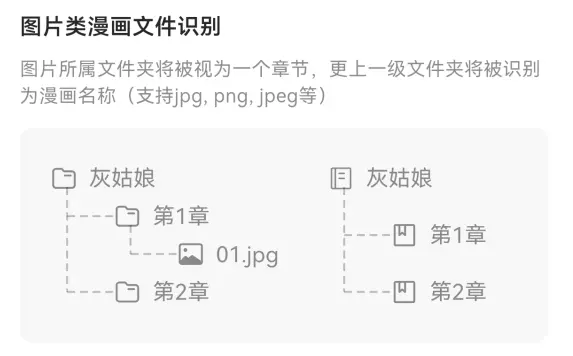
2. Reconocimiento de cómics basados en imágenes
● Las imágenes dentro de la misma carpeta se tratan como un único capítulo.
● El nombre de la carpetaprincipal sirve como título del cómic.
Ejemplo: El sistema identifica como: Título del manga «Manga B», capítulo «Capítulo 1».
Preguntas frecuentes
P: ¿Puede una biblioteca de cómics contener varias carpetas?
R: Cada biblioteca de cómics corresponde a una sola carpeta. Para facilitar la gestión, recomendamos crear carpetas por tipo de cómic de antemano (por ejemplo, «Cómics nacionales»). Al asociar esta carpeta con una biblioteca de cómics independiente, se puede lograr el objetivo de organizar las bibliotecas por tipo (por ejemplo, Cómics nacionales).
P: ¿Se pueden fusionar cómics de diferentes carpetas en un solo cómic?
R: Coloque todos los archivos del mismo cómic en una sola carpeta. La biblioteca de cómics no admite la fusión automática de archivos dispersos de diferentes carpetas en un solo cómic.
P: ¿Qué pasa si mis archivos de cómics no se reconocen?
R: Asegúrate de que el formato de archivo sea compatible y que las convenciones de nomenclatura sean correctas (números de capítulo/volumen claros y secuencia de imágenes). Intenta volver a ejecutar la operación «Escanear biblioteca de cómics».